Versão do sistema: 06/11/2026 (81946a2) ou mais nova
1. Visão geral do fluxo
| Etapa | Onde | O que acontece |
|---|---|---|
| Obter o XML | Botão BUSCA XML, VALIDAR XML ou Leitura Inteligente | O XML da nota de compra chega à lista de notas disponíveis. |
| Conferir | Abas Arquivos Disponíveis e Informações da NF-e | Confere fornecedor, CFOP, totais e impostos da nota. |
| Produtos | Aba Produtos/Serviços | Cada item do fornecedor é ligado a um produto do seu cadastro (vínculo) ou cadastrado na hora. |
| Financeiro | Aba Faturamento | Gera as duplicatas a pagar da nota. |
| Gravar | Botão GRAVAR NOTA FISCAL (F10) | Cria a nota de compra no sistema e move o XML para a pasta de importados. |
O vínculo entre o código do fornecedor e o seu produto fica salvo: na próxima nota do mesmo fornecedor, os itens já aparecem vinculados.
2. A tela principal
No alto ficam os botões de ação 1; logo abaixo, as abas 2. No rodapé, o painel Avisos e Inconsistências de Importação 3 mostra tudo o que precisa ser corrigido antes de gravar. Na barra de status aparecem a empresa e o usuário em uso.
A barra de botões e as abas mudam conforme a etapa: ao abrir o importador só aparece a aba Arquivos Disponíveis; depois que você carrega uma nota surgem as demais abas e os botões de trabalho com a nota.
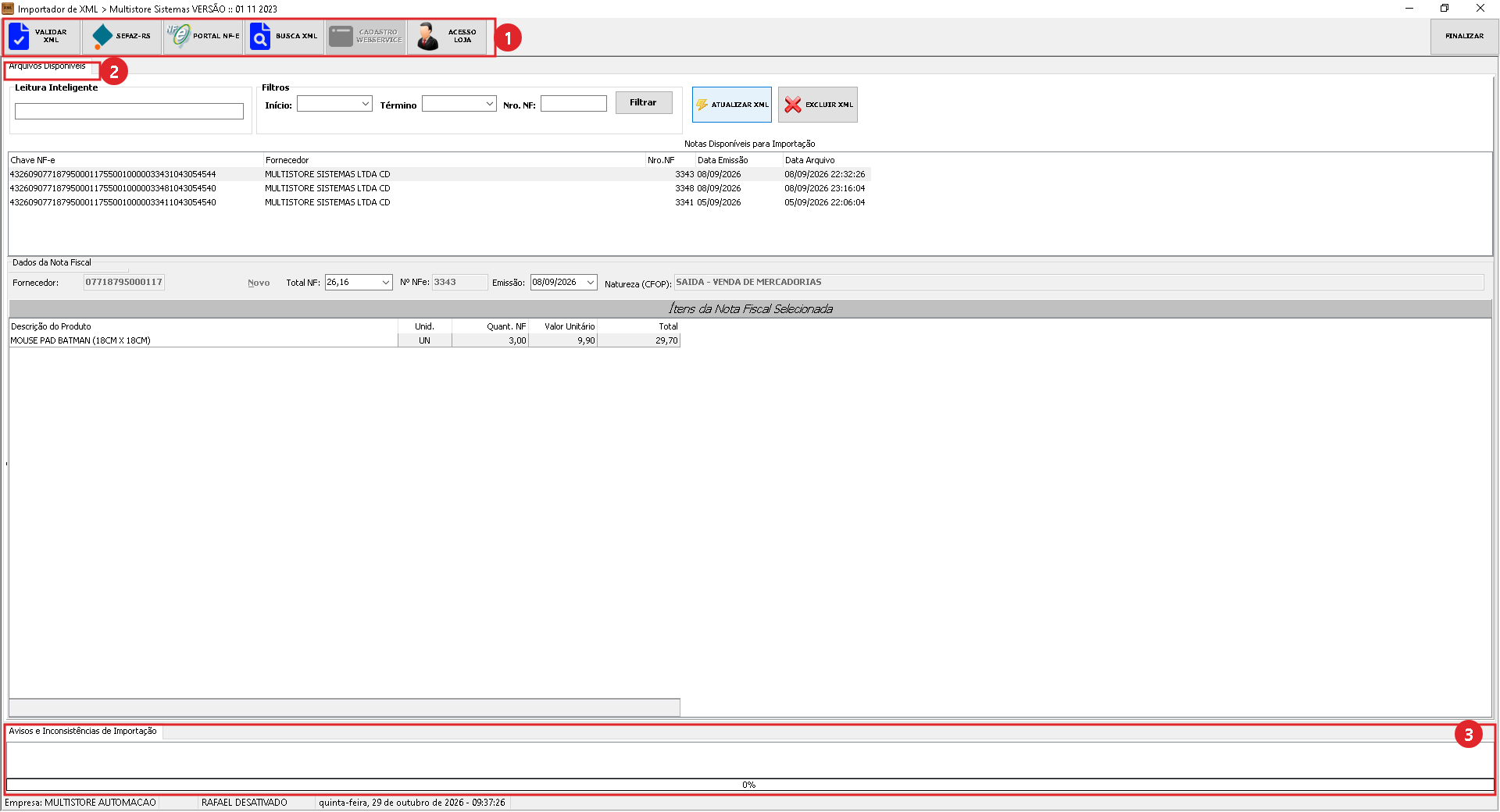
| Botão | Quando aparece | Para que serve |
|---|---|---|
| VALIDAR XML | Ao abrir | Abre um arquivo .xml do seu computador (pendrive, e-mail baixado etc.). |
| BUSCA XML | Ao abrir | Abre a Gestão de Manifesto de DF-e para baixar as notas emitidas contra a sua empresa (seção 3). |
| CADASTRO WEBSERVICE | Ao abrir (quando liberado) | Busca os dados tributários dos produtos no serviço de tributação. |
| ACESSO LOJA | Ao abrir | Troca a loja/empresa em que você está trabalhando. |
| SEFAZ-RS / PORTAL NF-E | Sempre | Abrem o site da SEFAZ e o Portal Nacional da NF-e no navegador. |
| GRAVAR NOTA FISCAL (F10) | Com a nota carregada | Grava a nota no sistema (seção 9). Fica cinza enquanto houver item sem vínculo. |
| VINCULAR PRODUTO | Aba Produtos/Serviços | Liga o item da nota a um produto já cadastrado. |
| CADASTRO RÁPIDO PRODUTO (F5) | Aba Produtos/Serviços | Cadastra o item da nota como produto novo. |
| ALTERAR DADOS DO ITEM DA NF | Aba Produtos/Serviços | Ajusta dados do item (unidade, quantidade, tributação) antes de gravar. |
| ALTERAR CAP. DA EMBALAGEM DE COMPRA | Aba Produtos/Serviços | Informa quantas unidades vêm na embalagem (ex.: caixa com 12). |
| ATUALIZAÇÃO DE CADASTROS (TODOS) | Aba Produtos/Serviços | Atualiza os cadastros dos produtos vinculados com os dados do XML. |
| FINALIZAR | Sempre | Fecha o importador. |
3. Obter o XML da nota
3.1 Busca XML (Manifesto de DF-e)
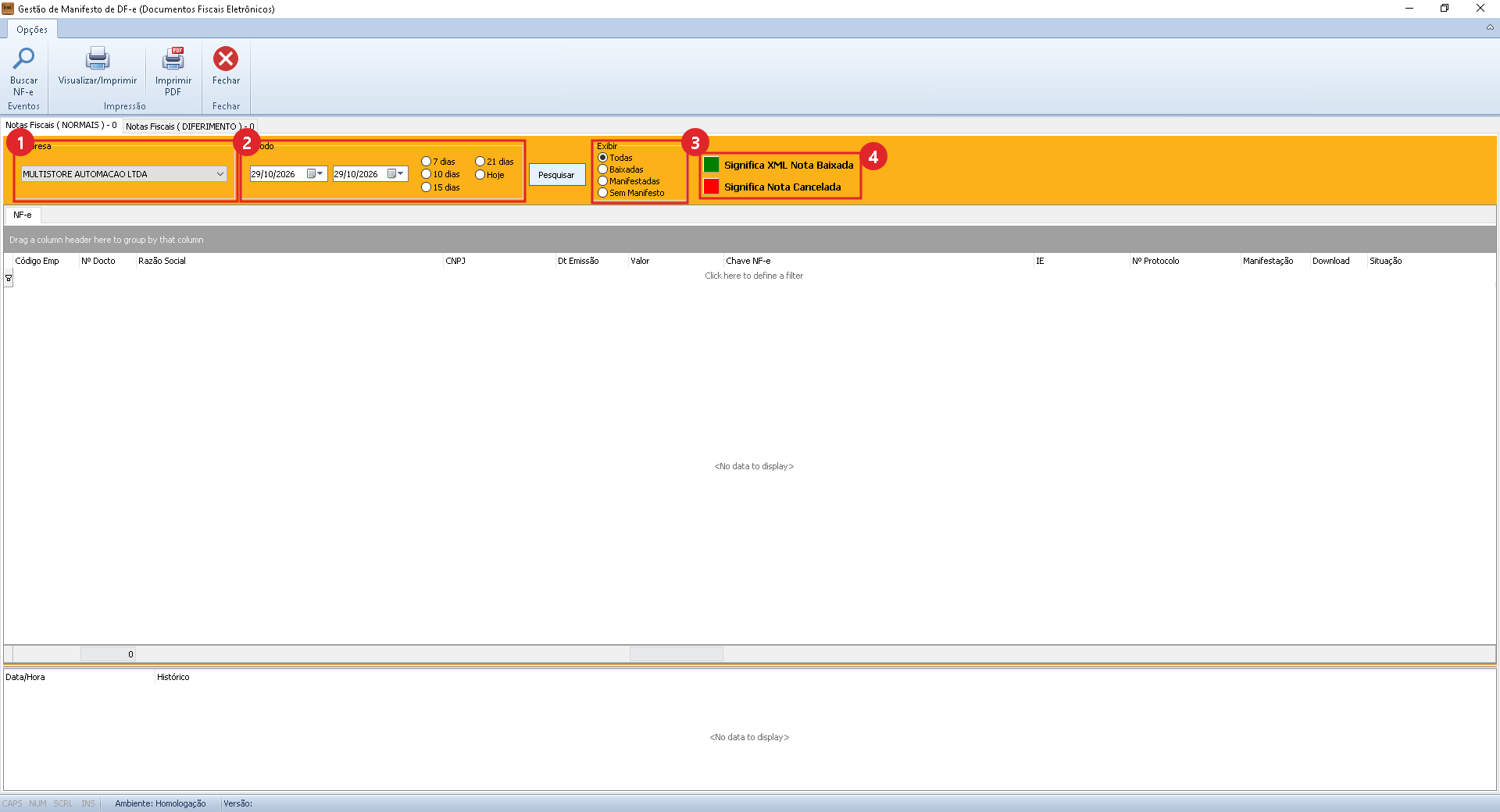
Clique em BUSCA XML. A tela de Gestão de Manifesto mostra as notas emitidas contra o CNPJ da empresa.
- Escolha a Empresa 1 e o Período 2: digite as datas ou use os atalhos 7, 10, 15, 21 dias ou Hoje.
- Em Exibir 3 filtre por Todas, Baixadas, Manifestadas ou Sem Manifesto e clique em Pesquisar.
- Clique em Buscar NF-e (no alto, à esquerda) para consultar na SEFAZ as notas emitidas contra a empresa. As colunas Manifestação, Download e Situação mostram em que ponto cada nota está.
- As cores da grade indicam XML já baixado (verde) e nota cancelada (vermelho) 4.
- Visualizar/Imprimir e Imprimir PDF geram o DANFE da nota selecionada. O quadro de baixo (Data/Hora, Histórico) registra os eventos.
- A aba Notas Fiscais (DIFERIMENTO) lista separadamente as notas com ICMS diferido.
- Clique em Fechar: a lista do importador é atualizada com os XMLs baixados.
3.2 Leitura Inteligente (chave de acesso)
Na aba Arquivos Disponíveis, bipe o código de barras do DANFE ou digite a chave de 44 números no campo Leitura Inteligente e tecle Enter. Se o XML ainda não estiver na pasta, o sistema tenta baixá-lo. Esc limpa o campo.
3.3 Arquivo do computador
Recebeu o XML por e-mail? Clique em VALIDAR XML e escolha o arquivo .xml.
4. Selecionar e conferir a nota
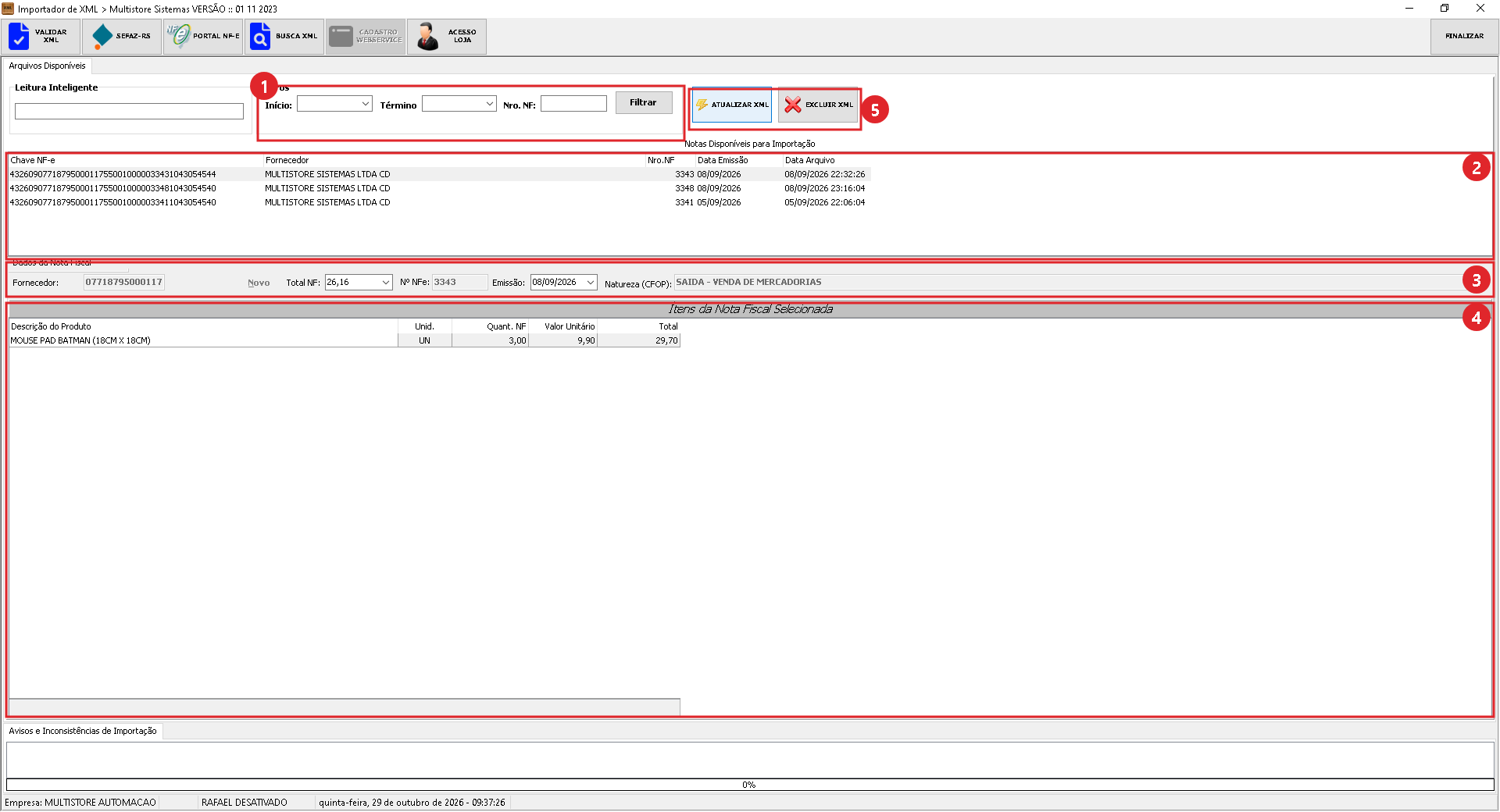
- Use os Filtros 1 (data de início/término e número da NF) e clique em Filtrar.
- Na grade Notas Disponíveis para Importação 2, clique na nota: a linha selecionada fica em azul e os itens aparecem embaixo. Ao abrir o Importador, a primeira nota da lista já vem selecionada.
- Dê duplo clique na nota. O sistema pergunta "Deseja validar o XML?" e mostra o Fornecedor e o número da Nota Fiscal. Confira e responda Sim: é o mesmo que clicar em VALIDAR XML. Responda Não se escolheu a nota errada.
- Confira o quadro Dados da Nota Fiscal 3 e os Ítens da Nota Fiscal Selecionada 4. Se o fornecedor ainda não existe, clique em Novo para cadastrá-lo a partir do XML.
- ATUALIZAR XML recarrega a pasta; EXCLUIR XML remove o arquivo selecionado da lista 5.
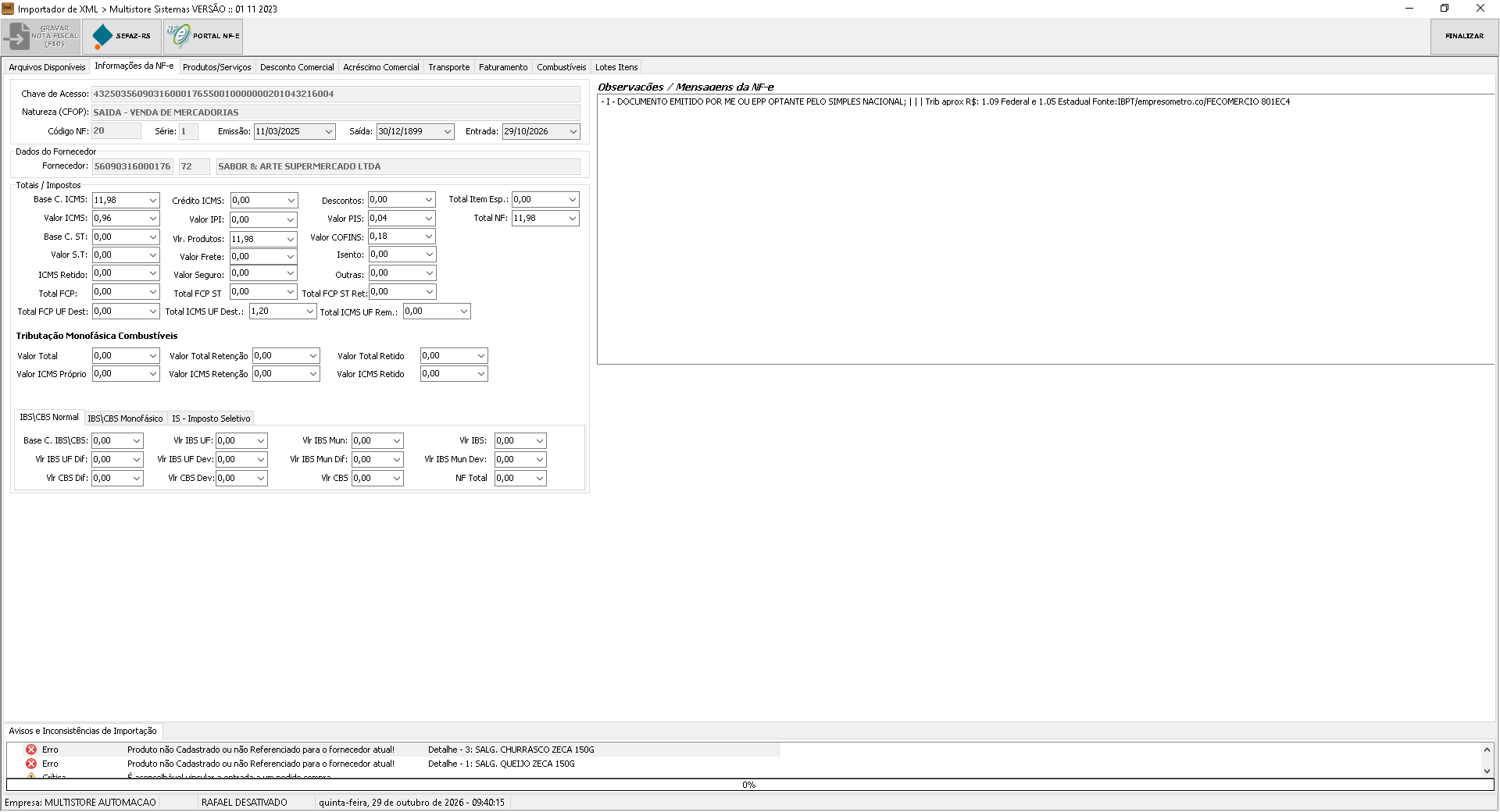
A aba Informações da NF-e mostra a chave de acesso, série, datas de emissão/saída/entrada, os dados do fornecedor e todos os totais e impostos (ICMS, ST, IPI, PIS/COFINS, FCP e IBS/CBS). A data de Entrada pode ser ajustada aqui.
5. Produtos: vincular e cadastrar
Na aba Produtos/Serviços cada linha é um item da nota. A coluna Código mostra o produto do seu cadastro; se estiver vazia, o item ainda não está vinculado.
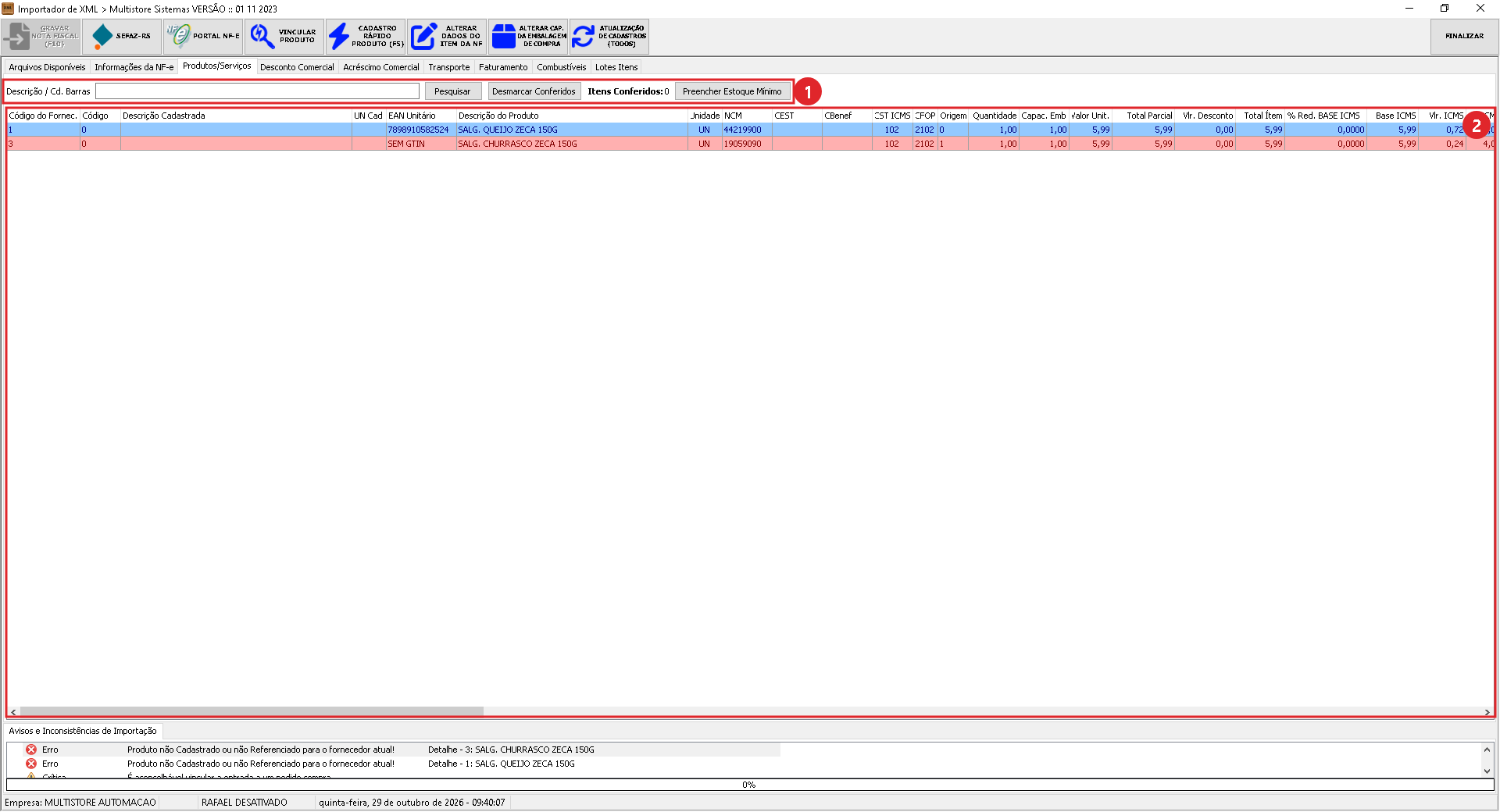
- 1 Pesquise por descrição ou código de barras. Itens Conferidos conta quantos você já marcou; Preencher Estoque Mínimo abre a tela de estoque mínimo dos itens.
- 2 Selecione o item e escolha uma das opções:
- VINCULAR PRODUTO – pesquisa e liga a um produto já cadastrado.
- CADASTRO RÁPIDO PRODUTO (F5) – cria um produto novo com descrição, NCM, unidade e EAN do XML.
- Confira a Capac. Emb.: se o fornecedor vende em caixa e você vende em unidade, use ALTERAR CAP. DA EMBALAGEM DE COMPRA (ex.: 12). A quantidade de entrada é multiplicada por esse valor.
Clique com o botão direito na grade para mais opções:
| Opção do menu | Uso |
|---|---|
| Personalizar/Editar Descrição do Produto | Ajusta a descrição antes do cadastro rápido. |
| Vincular Produto sem Referenciar | Vincula só nesta nota, sem gravar a referência do fornecedor. |
| Auditar Tributações | Confere a tributação do XML contra o cadastro do produto. |
| Cadastro Itens Similares | Cadastra de uma vez itens parecidos (ex.: mesma peça em cores diferentes). |
| Informar Quantidade por Tamanhos | Distribui a quantidade na grade de tamanhos/cores. |
| Abrir Cadastro do Produto Vinculado | Abre o cadastro para revisão. |
| Cadastrar NCM Manualmente / Adicionar Conversão CFOP | Corrige NCM e define o CFOP de entrada para o CFOP de saída do fornecedor. |
| Atualizar EAN do Produto | Grava o código de barras do XML no produto. |
| Marcar / Desmarcar Item Como Conferido | Controle de conferência física da mercadoria. |
5.1 Mesmo produto com valores diferentes na nota
Com a opção Permitir Múltiplo Vínculo de Referência de Fornecedor ligada, dois itens da nota podem ser vinculados ao mesmo produto. Se os valores por unidade de estoque forem diferentes, o sistema abre a tela Escolha do custo do produto.
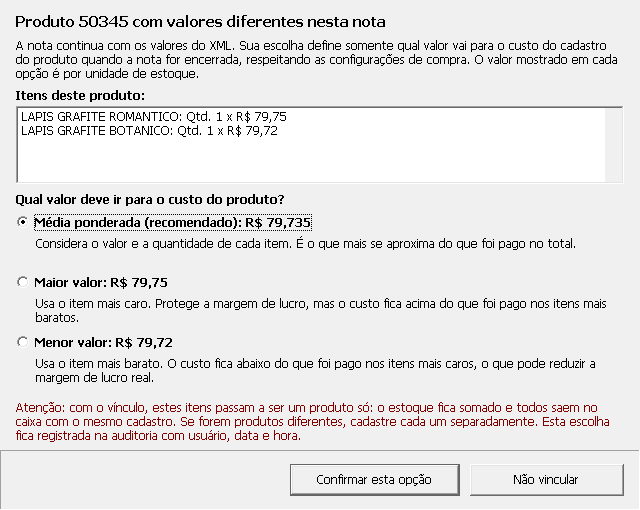
| Opção | Custo que vai para o cadastro | Quando usar |
|---|---|---|
| Média ponderada (recomendado) | Considera o valor e a quantidade de cada item. | É o que mais se aproxima do que foi pago no total. |
| Maior valor | O valor do item mais caro. | Para proteger a margem de lucro. O custo fica acima do pago nos itens mais baratos. |
| Menor valor | O valor do item mais barato. | O custo fica abaixo do pago nos itens mais caros, o que pode reduzir a margem real. |
| Não vincular | Nada muda. | O item continua sem vínculo. |
- A nota não muda: cada item continua com o valor do XML. A escolha define só o custo e o valor de compra do cadastro do produto, aplicados ao encerrar a nota.
- Vale para a nota inteira: a tela aparece uma vez por produto em cada nota. Se o item for desvinculado, a escolha é descartada.
- Itens que já vêm vinculados: quando eles vêm de notas anteriores, a tela aparece ao clicar em GRAVAR NOTA FISCAL (F10), com o botão Voltar sem gravar.
- Auditoria: a escolha ou a desistência fica registrada com usuário, data e hora, e pode ser consultada no Relatório de Auditoria Geral.
6. Desconto e Acréscimo Comercial
Use quando há um desconto (ou acréscimo) negociado com o fornecedor que não veio no XML e deve entrar no custo.
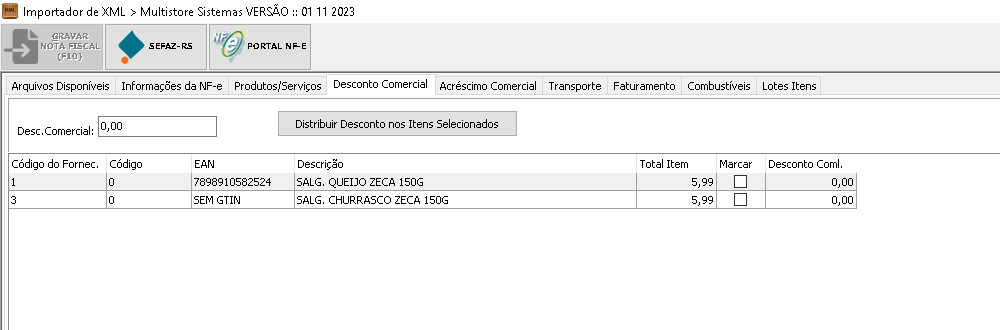
- Abra a aba Desconto Comercial (ou Acréscimo Comercial) e informe o valor.
- Marque os itens que recebem o valor (botão direito: Marcar Todos, Marcar Item Selecionado…).
- Clique em Distribuir Desconto nos Itens Selecionados.
7. Faturamento (duplicatas a pagar)
Se o XML trouxer duplicatas, elas aparecem na grade Duplicatas Geradas 3. Para montar as parcelas manualmente, preencha o quadro Dados de Duplicatas a Pagar 1:
- Histórico e Total Faturar
- Qde. Parcelas, Intervalo Dias e Dia Base
- Entrada – marque se a primeira parcela é à vista
Os botões 2: Ignorar Financeiro grava a nota sem gerar contas a pagar; Copiar Duplicatas NF traz de novo as duplicatas do XML.
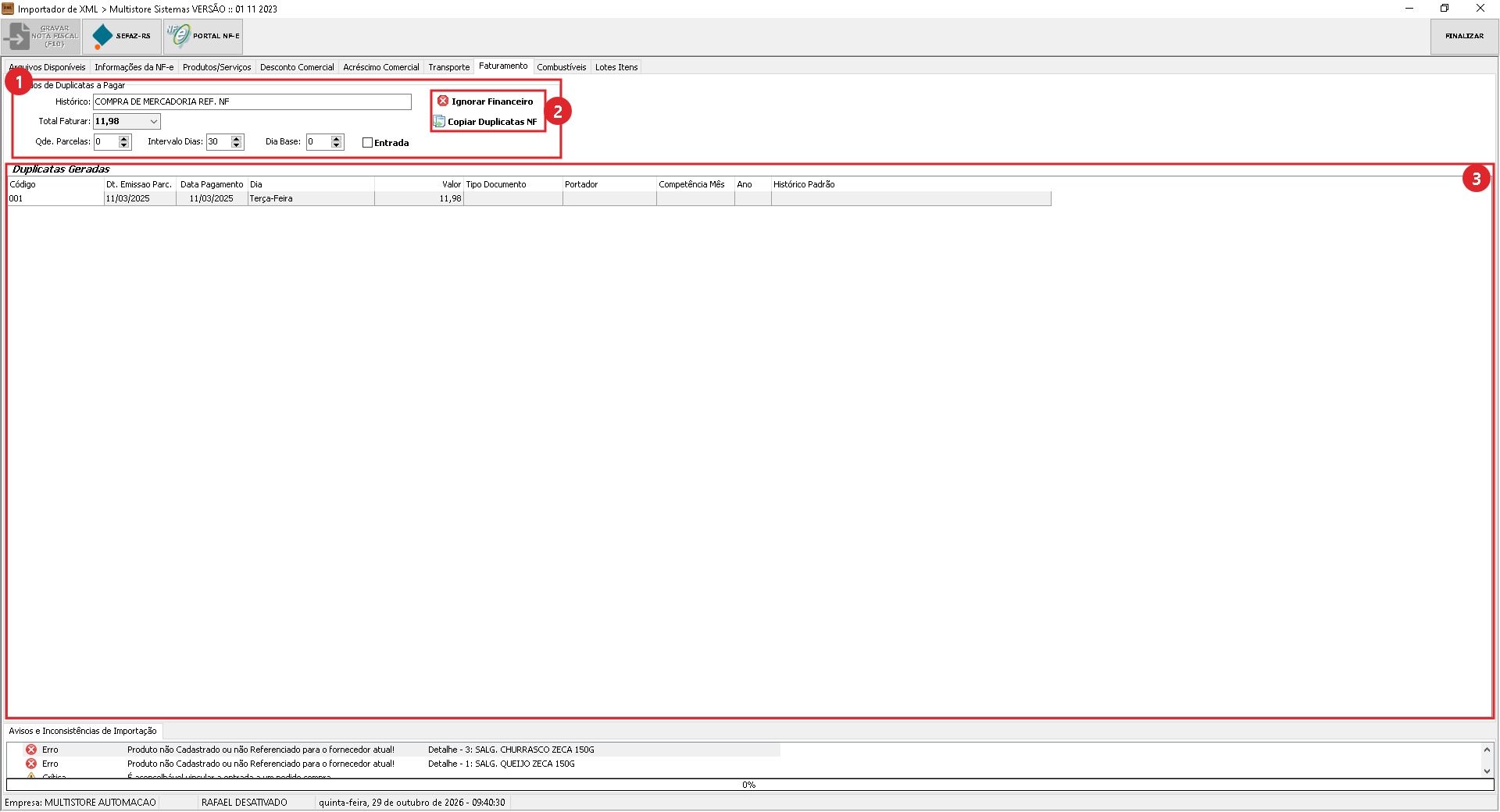
Na grade é possível ajustar data de pagamento, valor, tipo de documento, portador e competência de cada parcela.
8. Combustíveis e Lotes
8.1 Combustíveis
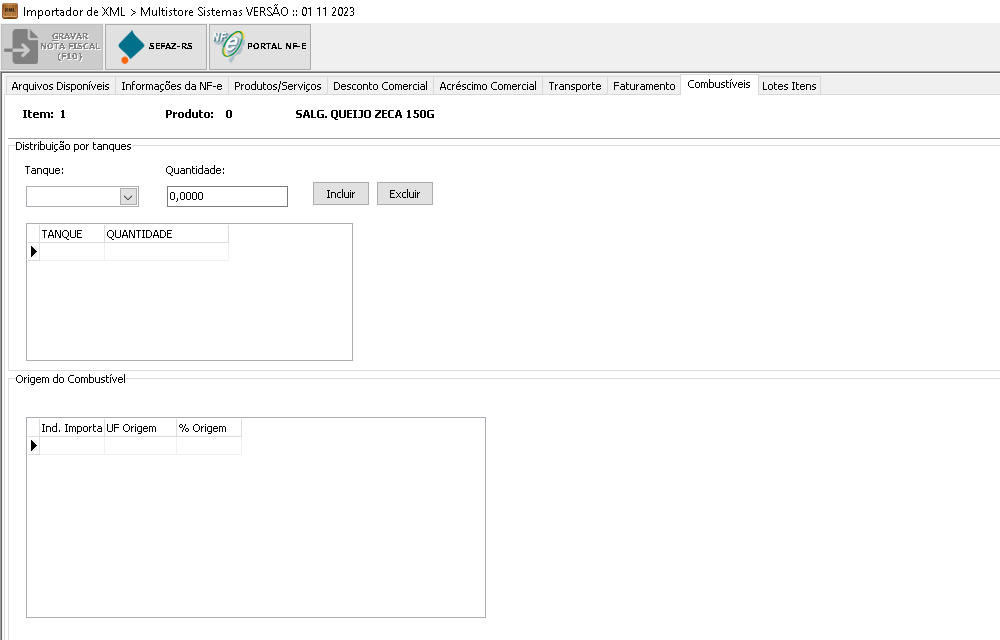
Para postos: na aba Combustíveis, selecione o item, informe o Tanque e a Quantidade e clique em Incluir. Repita até distribuir toda a quantidade. O quadro Origem do Combustível mostra os dados de origem do XML.
8.2 Lotes
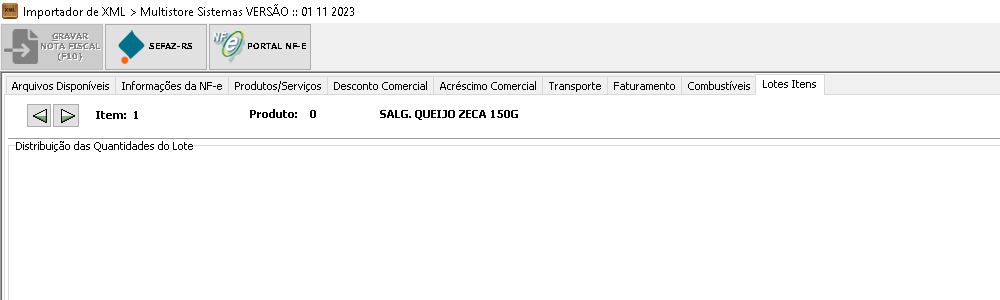
Para produtos controlados por lote: na aba Lotes Itens, navegue pelos itens (Alt+A anterior / Alt+P próximo), escolha o Lote e distribua a quantidade. Cadastro de Lotes cria um lote novo.
9. Gravar a nota fiscal
- Confira o painel Avisos e Inconsistências de Importação e corrija o que estiver listado (NCM, CST, itens sem vínculo).
- Clique em GRAVAR NOTA FISCAL (F10) ou tecle F10.
- O fornecedor é cadastrado automaticamente, se ainda não existir.
- Ao final aparece "XML Importado com Sucesso!" e o XML sai da lista de disponíveis.
- No sistema, faça o Reajuste de Preços e Encerre a Nota Fiscal para dar entrada no estoque.
10. Mensagens comuns
| Mensagem | O que fazer |
|---|---|
| Nenhum XML foi carregado! | Dê duplo clique numa nota da lista antes de gravar. |
| Nota Fiscal já importada. Deseja Excluir XML da pasta? | A nota já está no sistema. Responda Sim para tirar o XML da lista. |
| Há itens sem código vinculado. | Vincule ou cadastre todos os itens na aba Produtos/Serviços. |
| Existem itens não cadastrado na base. | Idem: use Vincular Produto ou Cadastro Rápido. |
| É preciso informar uma Operação de Estoque! / um Plano de Contas! | A configuração do importador está incompleta. Fale com o suporte. |
| Configuração do Importador de XML não existente. | Fale com o suporte para configurar o importador na empresa. |
| Processo Cancelado, corrija as validações referentes a NCM… | Corrija o NCM dos itens indicados no painel de inconsistências. |
| Informe o CST ICMS para os itens que não possuem valor preenchido. | Use Alterar Dados do Item da NF para informar o CST. |
| Processo Cancelado, Há combustíveis sem tanque informado… | Distribua a quantidade nos tanques (seção 8.1). |
| Não existe conversão definida para o CSOSN/CST… | Cadastre a conversão de CFOP/CST (botão direito › Adicionar Conversão CFOP). |
| Este EAN já está vinculado em outro código | O código de barras pertence a outro produto. Confira se o vínculo está certo. |
| Item Encontrado […] possui valor unitário diferente do item a ser vinculado. Não poderá ser vinculado! | Mensagem de versões anteriores. Atualize o sistema: agora aparece a tela de escolha do custo (seção 5.1). |
| Capacidade de Embalagem Deve ser maior que Zero! | Informe uma capacidade válida (1 ou mais). |
| Valor do Desconto Comercial não pode ser maior que o Total dos Produtos! | Revise o valor digitado na aba Desconto Comercial. |
| o XML nota fiscal não pertence a essa empresa | Entre na loja do destinatário com ACESSO LOJA. |
| Já foram Processadas 20 consultas no período de 01 hora. | Limite da SEFAZ. Aguarde e tente mais tarde. |
| A conexão com o banco de dados foi perdida e não foi possível reconectar. | A rede ou o servidor caiu por mais de 15 segundos. Confira o servidor e a rede e repita a operação. Quedas curtas o Importador resolve sozinho. |
| Diretório não existe ou está inacessível | A pasta de XMLs configurada não está acessível (rede/servidor). Fale com o suporte. |
Imagens capturadas do sistema em uso, em ambiente de homologação. Os botões disponíveis podem variar conforme a configuração e as permissões do usuário.