1. O problema que esta configuração resolve
Sintoma relatado: ao imprimir a OS pelo programa GMWeb do computador, a prévia da janela de impressão aparece em branco e a impressora térmica solta papel em branco sem parar. No navegador (Chrome) o mesmo computador imprime normalmente.
Causa: a janela de impressão antiga é a do leitor de PDF do Windows (Edge). Ela usa o papel padrão do driver da térmica, que costuma ser um rolo de mais de 3 metros (por exemplo 72 × 3276 mm), e a escala "Ajustar à área de impressão". Com isso, a OS, que tem cerca de 18 cm, fica no meio do rolo: sai mais de 1 metro de papel em branco antes e depois dela. O programa do computador guarda as preferências de impressão separadas do Chrome, por isso o papel escolhido no Chrome não vale nele.
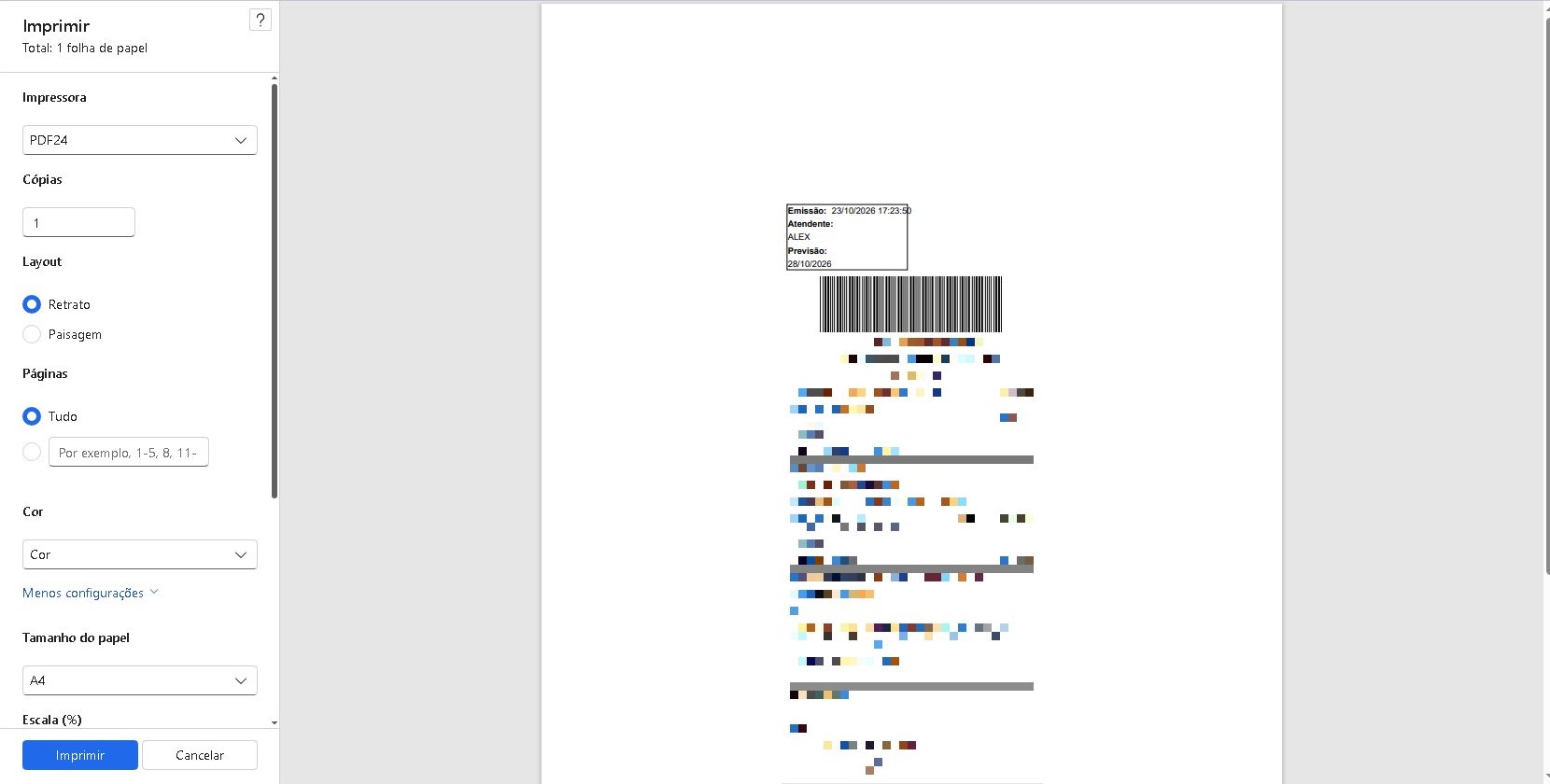
Solução: o programa do computador passou a imprimir o PDF sozinho, sem essa janela, com o papel do tamanho exato da OS (72 mm de largura e a altura da OS na bobina; A4 nas folhas), sempre no topo do papel. O terminal escolhe se a OS abre para visualizar antes ou vai direto para a impressora.
2. Antes de começar: o que precisa estar certo
| Item | Como conferir |
|---|---|
| GMWeb atualizado no servidor | Versão de 18/11/2026 ou mais nova (rodapé do GMWeb, à direita). Sem ela, o grupo "OS e folhas em PDF pelo programa do computador" não aparece no Configurador. |
| Programa do computador atualizado | Botão direito no título da janela do programa > Sobre o GMWeb: versão de 18/11/2026 ou mais nova. A estação baixa o programa novo sozinha depois que o servidor é atualizado e passa a usá-lo na abertura seguinte (feche e abra o GMWeb). Outra forma de conferir: na janela de impressão da OS aparecem Impressora e Imprimir (foto do item 4). |
| GMWeb aberto pelo programa | O usuário abre pelo atalho GMWeb da área de trabalho (janela própria, sem barra de endereço). Aberto pelo Chrome ou Edge, a impressão continua sendo a do navegador. |
| Windows 10 ou mais novo | O programa usa o leitor de PDF do próprio Windows, que existe a partir do Windows 10. |
| Impressora instalada no Windows | A térmica (e a impressora de folha, se houver) aparece em Configurações do Windows > Impressoras, no computador do caixa, e imprime a página de teste do Windows. |
| Acesso ao Configurador | Login SUPORTE ou usuário com a permissão Configurador Suporte. A aba Terminais só aparece no computador (não no celular). |
3. Passo a passo: configurar o terminal
A configuração é por terminal (o caixa ou computador cadastrado). Faça de preferência no próprio computador do caixa, pelo programa: assim a lista de impressoras que aparece nos campos é a desse computador.
- Entre no GMWeb pelo programa do computador com o SUPORTE (ou usuário com Configurador Suporte).
- No menu lateral, clique em Configurador e abra a aba Terminais.
- No quadro Terminal, escolha o terminal do caixa. O texto ao lado mostra os usuários que usam esse terminal no GMWeb ("web: ...").
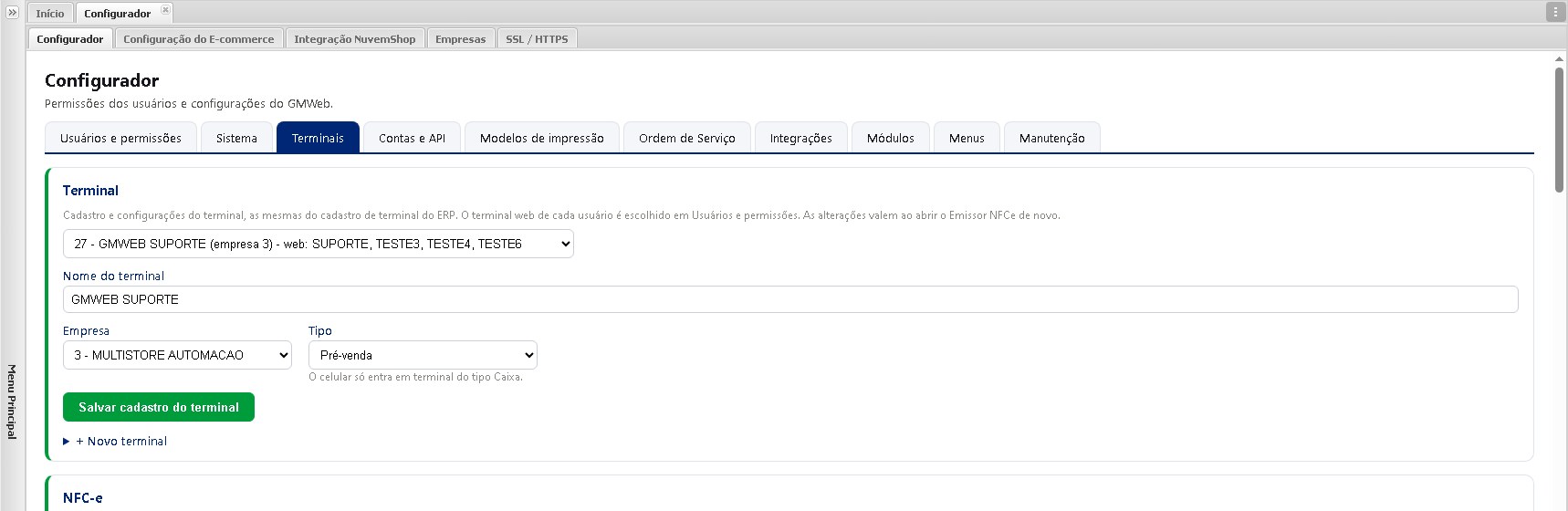
- Role a aba até Impressora do caixa e encontre o grupo OS e folhas em PDF pelo programa do computador.
- Preencha os três campos:
- Ao imprimir a OS: Visualizar antes (padrão: abre a janela com a OS e o botão Imprimir) ou Imprimir direto, sem abrir (a OS vai para a impressora sem abrir janela).
- Impressora da bobina: a térmica. Recebe as páginas de até 12 cm de largura (OS em bobina).
- Impressora de folha (A4): recebe as páginas maiores (OS em A4, OS com fotos, relatórios).

Se o mesmo terminal é usado em mais de um computador com nomes de impressora diferentes, deixe o campo vazio e deixe a impressora certa como padrão do Windows em cada computador.
- Role até o fim da aba e clique em Gravar. Aparece "Salvo com sucesso: Impressão do terminal ... gravada. Vale na próxima impressão." Não é preciso sair do sistema.

- Faça o teste com o cliente: abra uma OS e imprima (item 4). Confira que saiu uma via, do tamanho da OS, sem papel em branco antes.
4. Como o usuário imprime a OS
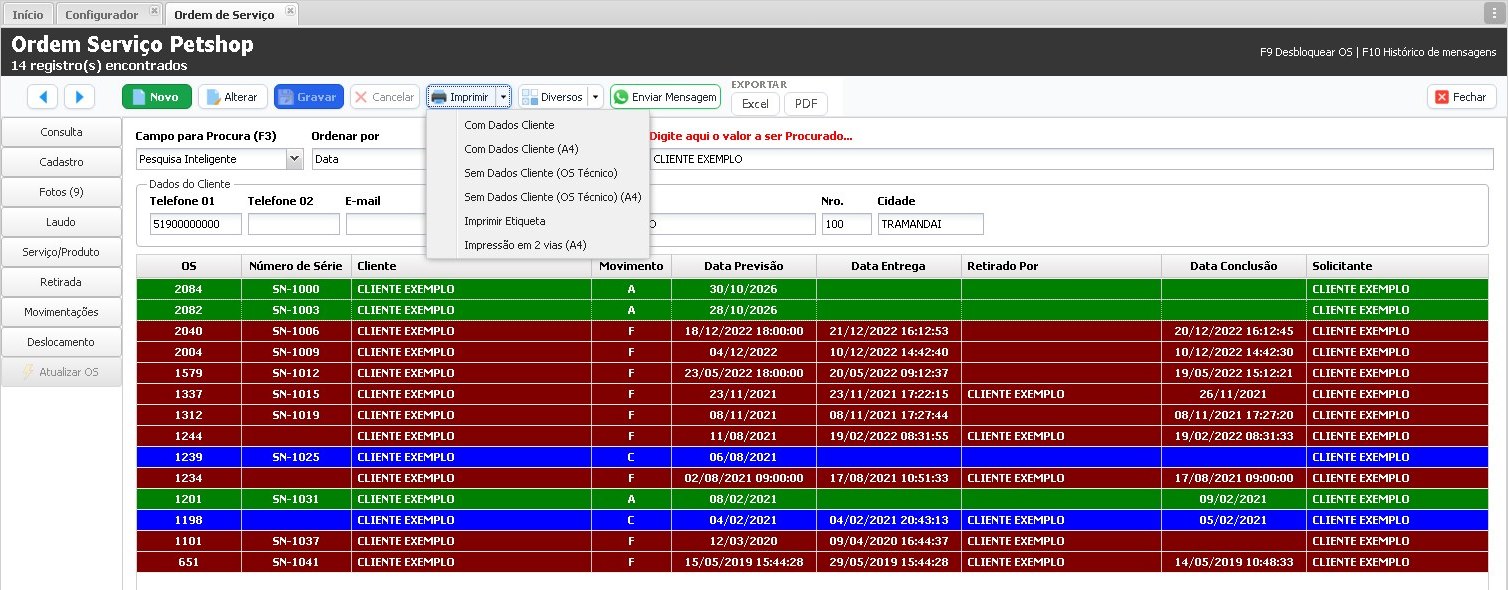
Na Ordem de Serviço, selecione a OS e use a seta do botão Imprimir. Todas as opções de OS do menu seguem o parâmetro do terminal; só Imprimir Etiqueta continua com a impressão de etiquetas de sempre.
4.1. Com "Visualizar antes"
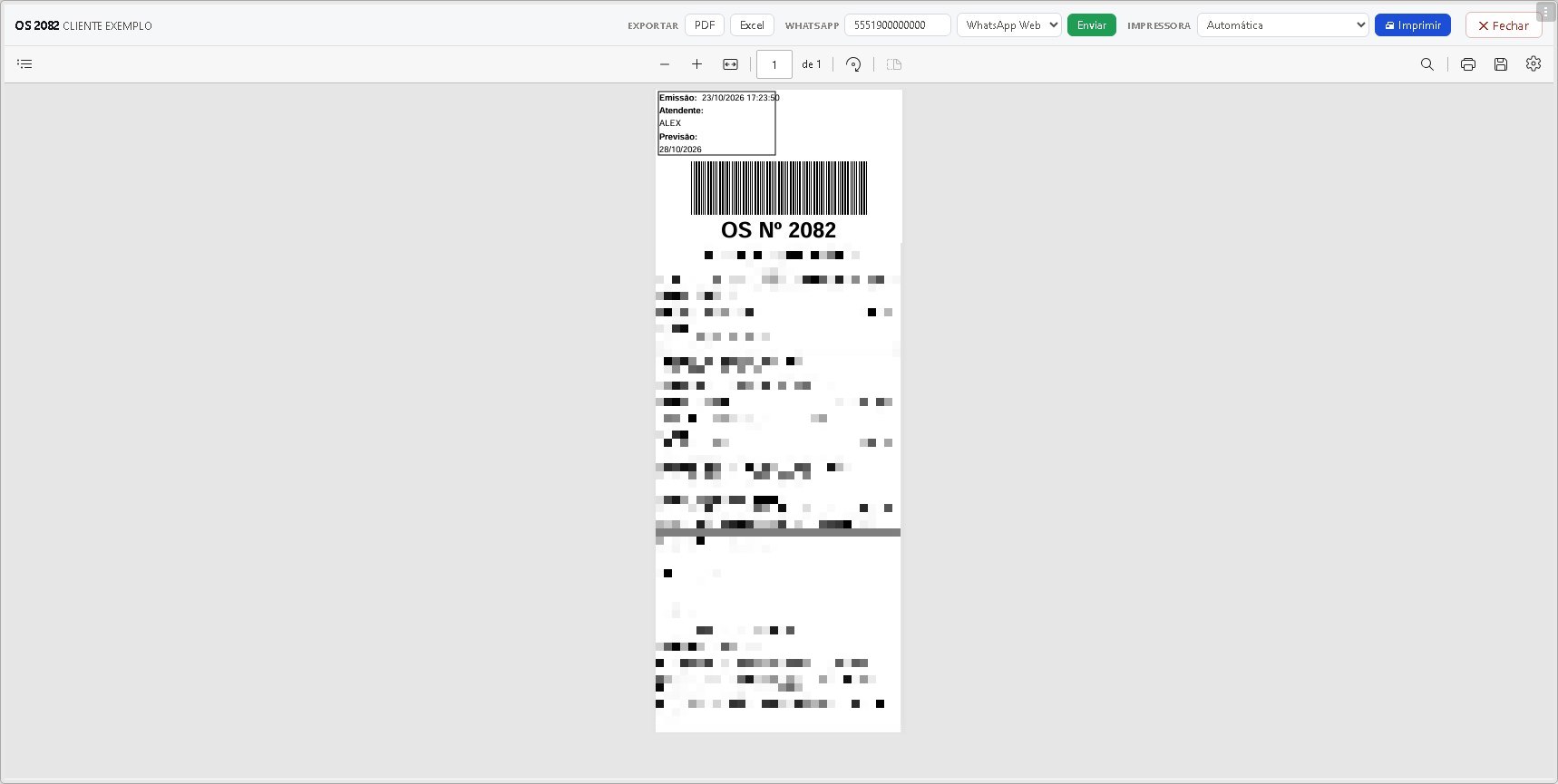
- A janela da OS abre com o PDF.
- No alto, à direita, ficam Impressora e o botão azul Imprimir. Deixe Automática (bobina ou folha pelo tamanho da página, conforme o Configurador) ou escolha outra impressora do computador.
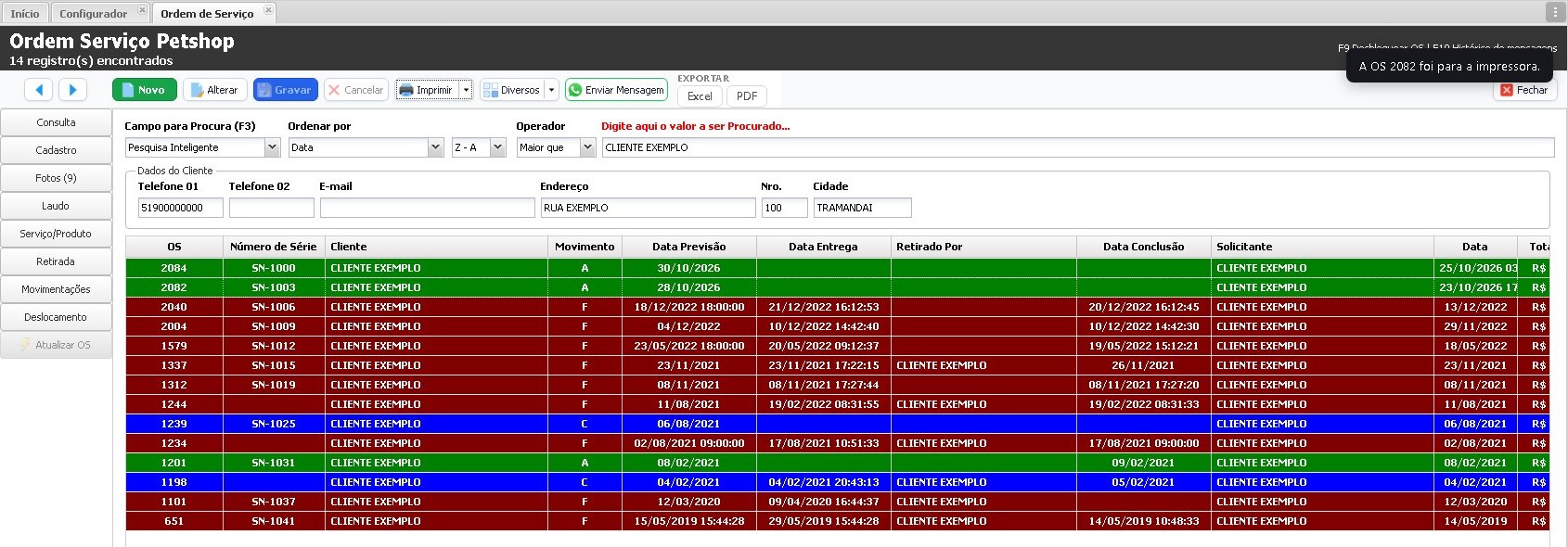
- Clique no botão azul Imprimir. Aparece "A OS ... foi para a impressora."


4.2. Com "Imprimir direto, sem abrir"
Ao escolher a opção no menu Imprimir, nenhuma janela abre: a OS vai para a impressora da bobina ou de folha e aparece o aviso "A OS ... foi para a impressora." no canto da tela. A OS em A4 com fotos sai em quantas folhas forem necessárias.
4.3. O que tem prioridade
- Impressão direta em texto (ESC/POS): se o terminal está com a impressão do caixa em "ESC\POS - DIRETA", a OS em bobina sai como comprovante de texto pela impressão direta, antes de tudo. Se ela falhar, a tela oferece "Imprimir pelo navegador", que abre a janela da OS com o botão Imprimir.
- PDF pelo programa: nos demais casos vale o parâmetro deste guia.
- Navegador comum (Chrome, Edge): sempre abre a janela de impressão do navegador, sem o botão novo, mesmo com "Imprimir direto".
- Programa antigo: com "Imprimir direto", o PDF abre numa janela para imprimir, como antes. Nada dá erro, mas a correção do papel só vale com o programa novo.
A lista Impressora e o botão Imprimir aparecem em todas as janelas de impressão em PDF do programa (não só na OS). Em Automática, página de até 12 cm vai para a impressora da bobina e as demais para a de folha.
5. Problemas e soluções
| Problema | Causa provável | O que fazer |
|---|---|---|
| A prévia aparece em branco e a térmica solta papel em branco sem parar. | Foi usada a janela antiga do Edge (ícone de impressora do leitor de PDF, Ctrl+P) ou o programa ainda é o antigo. | Cancele o trabalho na fila do Windows. Use o botão azul Imprimir ou configure "Imprimir direto". Se o botão não aparece, veja a linha abaixo. Para imprimir na hora pela janela antiga: em "Tamanho do papel" escolha o papel curto da térmica (por exemplo 80 × 297 mm) e a escala padrão. |
| Na janela da OS não aparecem Impressora e Imprimir. | GMWeb aberto pelo navegador, ou programa do computador antigo. | Abra pelo atalho do programa. Confira em Sobre o GMWeb a versão de 18/11/2026 ou mais nova. Se estiver antiga: feche e abra o GMWeb (a atualização é baixada em segundo plano e vale na abertura seguinte). Se continuar antiga, confira se o servidor recebeu o pacote novo. |
| Configurado "Imprimir direto", mas a OS abre numa janela. | Programa antigo ou aberto pelo navegador (o sistema abre a janela para não deixar sem imprimir). | Igual à linha anterior. Confira também se o usuário está no terminal configurado (rodapé do GMWeb, ao lado do nome do usuário). |
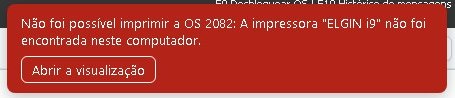
| Aviso "Não foi possível imprimir a OS ...: A impressora "..." não foi encontrada neste computador." | O nome gravado no Configurador não é igual ao do Windows desse computador (ou a impressora foi removida ou renomeada). | Para imprimir agora: Abrir a visualização no próprio aviso e escolher a impressora na lista. Depois corrija o nome no Configurador (item 3), ou deixe vazio para usar a padrão do Windows. |
| Saiu na impressora errada (OS de bobina na laser, ou A4 na térmica). | Campos trocados no Configurador, ou campo vazio caindo na impressora padrão do Windows. | Confira "Impressora da bobina" e "Impressora de folha (A4)". Na janela com Visualizar antes, dá para escolher outra impressora na lista antes de clicar Imprimir. |
| A OS saiu certa, mas veio papel sobrando depois dela. | O driver da térmica não aceitou o papel do tamanho da OS. Nesse caso a OS sai no topo do papel padrão do driver. | Nas preferências de impressão da térmica, no Windows, troque o papel padrão do rolo longo para um papel curto (por exemplo 80 × 297 mm) ou ative o corte no fim do documento, se o driver tiver essa opção. |
| Aviso de impressora parada, com erro ou sem papel. | O programa acompanha a fila do Windows: trabalho parado é cancelado e a tela recebe o motivo. | Resolva na impressora (ligar, papel, tampa, cabo) e imprima de novo. Confira se a fila do Windows ficou vazia. |
| Não imprime em computador com Windows 7 ou 8. | O leitor de PDF do Windows usado pelo programa só existe a partir do Windows 10. | Use a impressão direta em texto (ESC/POS) para a OS em bobina, ou a janela de impressão com o papel curto da térmica. |
| O grupo "OS e folhas em PDF..." não aparece no Configurador. | GMWeb do servidor anterior a 18/11/2026, celular, ou usuário sem Configurador Suporte. | Atualize o GMWeb do servidor. Entre pelo computador com o SUPORTE. |
6. Onde os dados ficam (técnico)
Chave em GMWEB_CONFIG | Conteúdo |
|---|---|
IMPRESSAO_PDF_MODO_T<terminal> | V = Visualizar antes (também quando não existe) · D = Imprimir direto, sem abrir. |
IMPRESSAO_PDF_BOBINA_T<terminal> | Nome da impressora da bobina no Windows. Vazio = padrão do Windows. |
IMPRESSAO_PDF_FOLHA_T<terminal> | Nome da impressora de folha no Windows. Vazio = padrão do Windows. |
- Cada gravação fica registrada no log de configurações (Configurador > Manutenção > Últimas alterações), com o usuário e o que mudou (por exemplo "PDF pelo programa: imprimir direto, impressora da bobina (PDF): ...").
- A impressão acontece no computador onde o GMWeb está aberto (programa
GMWebApp.exe), não no servidor. Por isso o nome da impressora é o do Windows do computador do caixa. - O programa do computador fica na pasta
files\appdo servidor e cada estação guarda a cópia em uso em%LOCALAPPDATA%\GMWeb\Programa.
7. Roteiro rápido de atendimento
- Cancelar o que estiver na fila da impressora no Windows.
- Confirmar que o cliente abre o GMWeb pelo atalho do programa e que Sobre o GMWeb mostra 18/11/2026 ou mais novo.
- No Configurador > Terminais, no terminal do caixa: preencher a impressora da bobina (e a de folha, se houver) com o nome do Windows e escolher o modo. Gravar.
- Imprimir uma OS com o cliente: com "Visualizar antes", pelo botão azul Imprimir; com "Imprimir direto", pelo menu Imprimir da OS.
- Se sobrar papel depois da OS, ajustar o papel padrão do driver da térmica (item 5).
- Orientar o usuário a não usar o ícone de impressora do leitor de PDF nem o Ctrl+P.