MULTISTORE SISTEMAS | BASE DE CONHECIMENTO
Argox OS-214 / OS-214 Plus
Instalação, calibração, alinhamento e solução de problemas
1. Antes de começar
- Confirme o modelo exato indicado na impressora.
- Coloque a bobina na direção correta e ajuste as guias laterais sem prender o papel.
- Verifique o fechamento da cabeça de impressão e da tampa.
- Confira se a mídia utiliza intervalo entre etiquetas (GAP) ou marca preta (Black Mark).
- Retire resíduos de etiquetas e adesivo sem usar ferramentas pontiagudas.
2. Instalação e configuração no Windows
Procedimento para instalação do driver e configuração inicial da Argox OS-214 / OS-214 Plus no Windows.
- Baixe e instale o driver compatível com a impressora. No procedimento antigo da Multistore, o arquivo era disponibilizado no pacote
impressoras.rardo site de atendimento. - Depois da instalação, pressione Win + R, digite
control printerse pressione Enter. - Clique com o botão direito na impressora Argox e selecione Preferências de impressão.
- Na aba Configuração de página, revise o papel configurado e acesse os ajustes de orientação.
- Primeira opção de teste para orientação: deixe marcado Retrato 180°. Se a impressão não ficar correta com Retrato 180°, selecione apenas Retrato (sem 180°), clique em Aplicar e OK e faça novo teste.
- Clique em Aplicar e em OK para gravar a alteração.
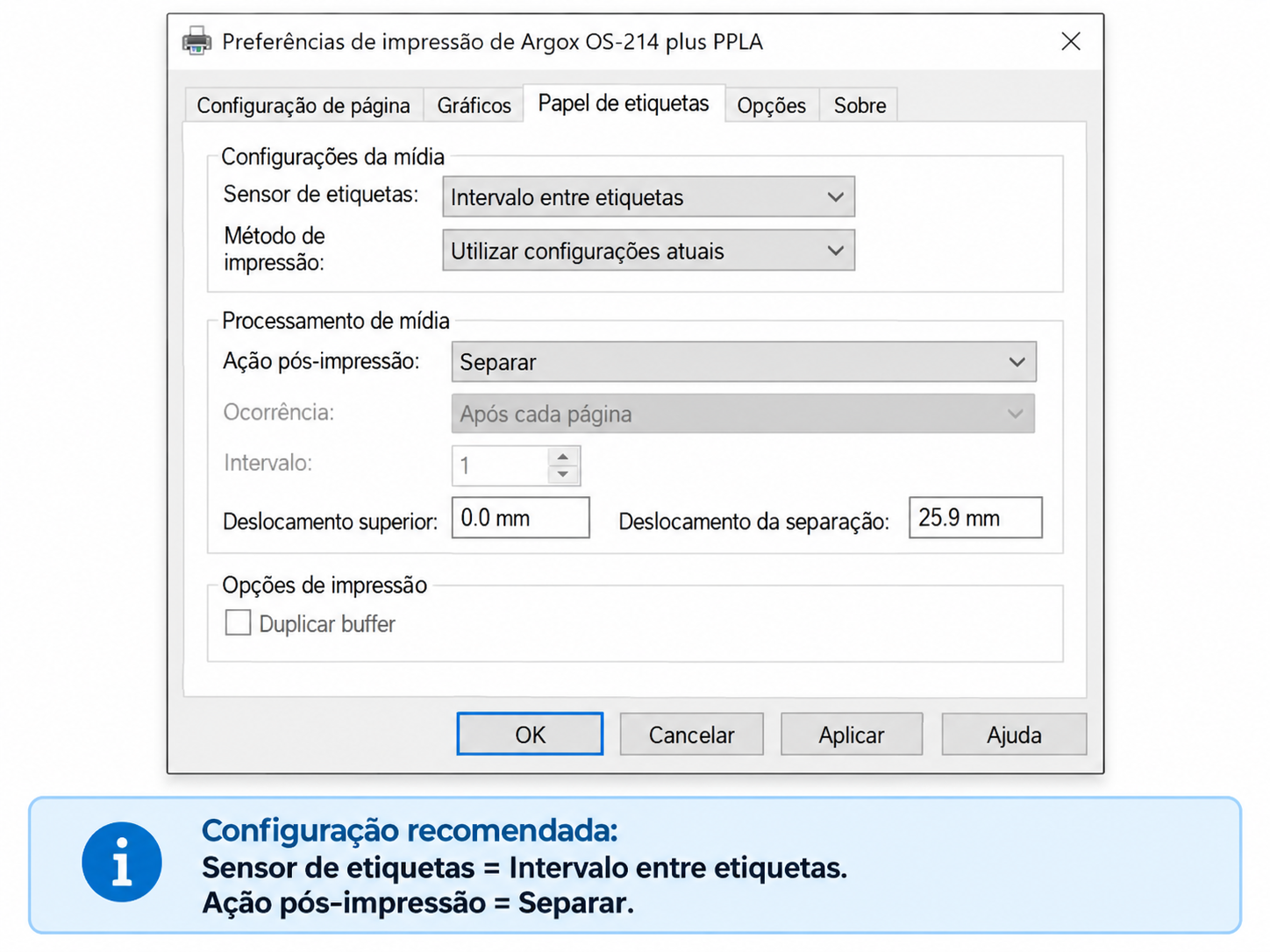
- Volte em Preferências de impressão e entre na aba Papel de etiquetas.
- No campo Sensor de etiquetas, selecione Intervalo entre etiquetas, quando a bobina utilizar espaço (GAP).
- No campo Ação pós-impressão, selecione Separar.
- Clique em Aplicar, depois em OK e faça uma impressão de teste.
Win + R → control printers → botão direito na Argox → Preferências de impressão → Configuração de página → Orientação → Retrato 180°
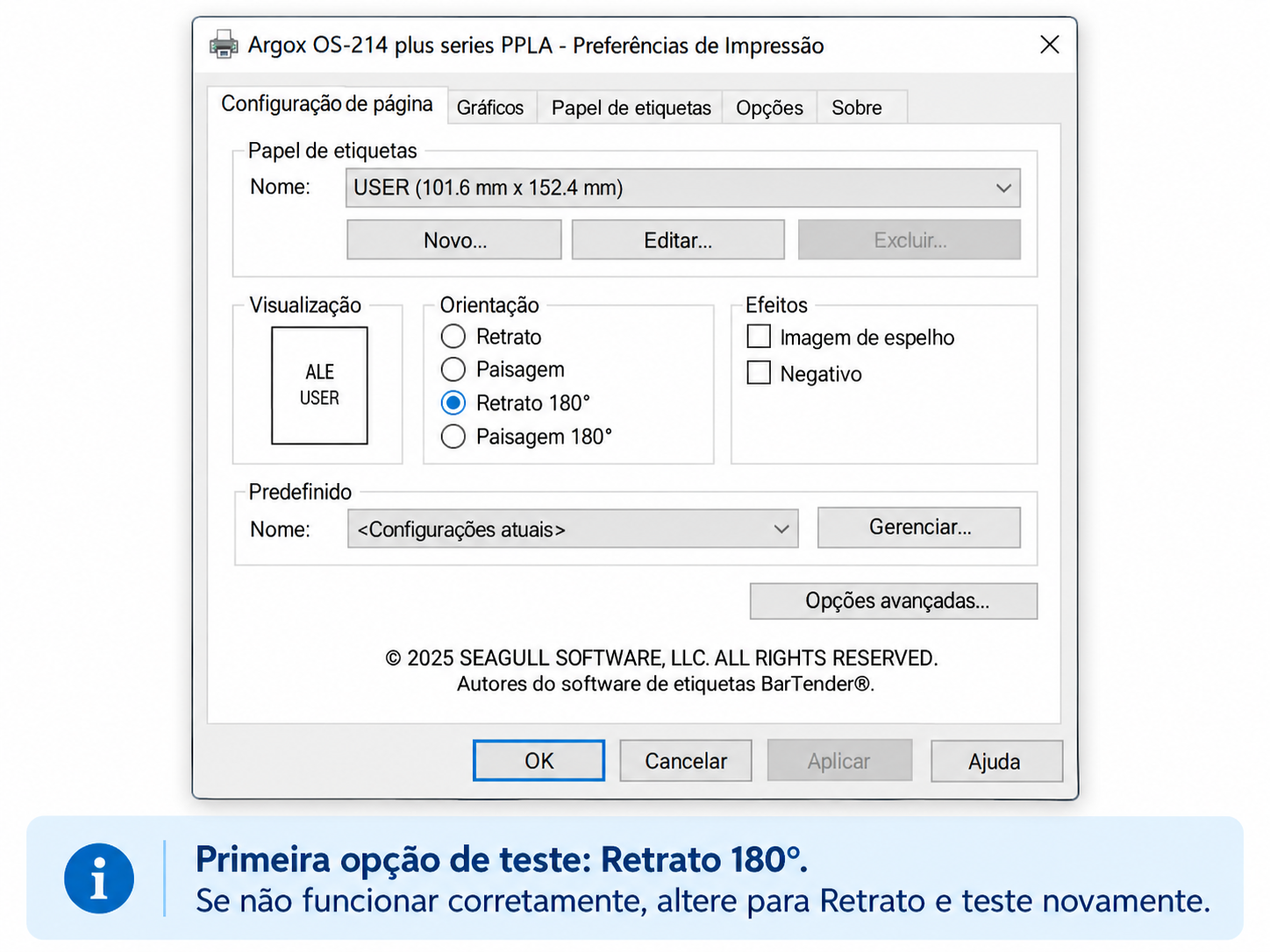
Exemplo visual – Configuração de página
Teste primeiro Retrato 180°. Se não der certo, selecione Retrato (sem 180°) e teste novamente.
Exemplo visual – Aba Papel de etiquetas
Configure Sensor de etiquetas = Intervalo entre etiquetas e Ação pós-impressão = Separar.
3. Como realizar a calibração
A calibração permite que a impressora reconheça corretamente o início e o fim de cada fileira de etiquetas.
- Deixe a bobina corretamente instalada e feche a impressora.
- Desligue a impressora no interruptor.
- Pressione e mantenha pressionado o botão FEED.
- Ligue a impressora mantendo o botão pressionado.
- O momento de soltar o FEED pode variar conforme o modelo e firmware. A sequência e o instante de liberação precisam ser confirmados antes de executar o procedimento.
- Aguarde o avanço automático e a conclusão; não desligue durante o processo.
Vídeo prático – Calibração Argox
Assista à demonstração antes de realizar o procedimento. Clique no botão de reprodução dentro do vídeo.
Se o player não carregar, utilize o botão abaixo. A reprodução incorporada também depende das permissões definidas pelo YouTube e pela configuração do Perfex.
Assistir ao vídeo no YouTube4. Teste do avanço
- Pressione FEED uma vez após a calibração.
- Observe se avança exatamente uma fileira de etiquetas.
- Repita duas ou três vezes e confira se a parada ocorre sempre na mesma posição.
Correto: uma fileira por toque, sem acumular deslocamento. Incorreto: pula fileiras, para em locais diferentes ou aumenta o erro de avanço.
5. Impressão deslocada para cima ou para baixo
Se o FEED avança corretamente, o problema pode ser de tamanho de papel, margem, offset ou coordenadas do layout de etiquetas no ERP.
- Meça a largura, a altura e o intervalo vertical das etiquetas, em milímetros.
- Confira as medidas no driver da Argox.
- Verifique os ajustes de posição e deslocamento vertical, se disponíveis.
- Teste uma alteração pequena, de 1 a 2 mm, conferindo o sentido. Altere apenas um parâmetro por vez e registre o valor anterior.
- Se o ERP enviar impressão diretamente, ajuste o layout no sistema com ajuda do suporte.
6. Bobinas com duas ou três colunas
Confira a largura individual, altura, distância entre colunas, intervalo entre fileiras, largura total da bobina e margens. Em mídia com três etiquetas lado a lado, o FEED normalmente desloca uma fileira completa, e não uma única etiqueta.
Quando a primeira fileira imprime corretamente, mas as demais desalinham: confira o comprimento total de avanço (altura da etiqueta + intervalo vertical), a calibração, o tipo de sensor e se há deslizamento da bobina.
7. Troca de ribbon e etiquetas
Na troca de ribbon e bobina, confira o percurso do ribbon e da mídia, a posição dos suportes, o alinhamento das guias e o fechamento da cabeça de impressão. Após a troca, faça o teste FEED e, se necessário, a calibração. Utilize ribbon somente quando o método de impressão configurado exigir transferência térmica.
Vídeo – Como colocar o ribbon na Argox
Assista à demonstração de colocação do ribbon. Clique no botão de reprodução dentro do vídeo e confira as particularidades do modelo antes de repetir o procedimento.
Se o player não carregar, utilize o botão abaixo. A reprodução incorporada também depende das permissões definidas pelo YouTube e pela configuração do Perfex.
Assistir ao vídeo de ribbon no YouTube8. Procedimento avançado: alteração de PPLB para PPLA
Sequência registrada no documento de 2019, somente para referência técnica e após validação de compatibilidade:
- Obter a ferramenta Printer Utility e o firmware PPLA compatível com a revisão exata do equipamento. O documento antigo menciona
PrinterUtility_V430.exe, o arquivoPPLB para PPLA.rare214P-A.BIN; esses nomes são históricos, e não autorização para uso em qualquer impressora. - Conectar o equipamento e confirmar a porta correta em Propriedades da impressora → Portas; o exemplo antigo utiliza USB001.
- No Printer Utility, acessar Download.
- Em Interface, selecionar USB.
- Em Label, selecionar o modelo correspondente (no exemplo histórico, OS-214plus).
- Em Target Language, selecionar PPLA.
- Em Download Function, selecionar Firmware Update, clicar em Browse e escolher somente firmware previamente validado para a revisão identificada.
- Conferir todas as informações antes de usar Download. Após envio autorizado, aguardar a conclusão e a indicação do equipamento antes de reiniciar.
Observação: o documento antigo também menciona Instalação Print ID e Configurando etiquetas no sistema, porém não apresenta os procedimentos correspondentes. Eles não foram reproduzidos aqui.
9. Diagnóstico rápido
| Sintoma | Verificar |
|---|---|
| Pula etiquetas | Calibração, sensor, GAP ou marca preta |
| Texto sempre alto/baixo | Offset, margem, layout do ERP |
| Erro aumenta a cada fileira | Altura + intervalo, calibração, deslizamento |
| Texto cortado lateralmente | Largura, margens e número de colunas |
| Não reconhece o intervalo | Sensor, sujeira e posição do papel |
| Caracteres estranhos | Modo diagnóstico e compatibilidade de linguagem/comandos |
10. Checklist do suporte
☐ Modelo exato identificado
☐ Bobina corretamente instalada
☐ Orientação testada com Retrato 180° primeiro; caso não funcione, Retrato
☐ Sensor configurado para o tipo correto de etiqueta
☐ Preferências do driver revisadas (Configuração de página e Papel de etiquetas)
☐ Calibração concluída
☐ FEED avança uma fileira por vez
☐ Medidas e layout conferidos no ERP
☐ Impressão de várias fileiras testada
☐ Foto do resultado anexada ao chamado
11. Quando acionar o suporte
Encaminhe: foto da etiqueta impressa e da bobina instalada, modelo completo da impressora, medidas da mídia, captura da configuração do driver e vídeo de dois acionamentos do FEED. Informe também o nome do ERP e se houve alteração recente de etiquetas, ribbon, driver ou computador.
Base de Conhecimento | Suporte Técnico
www.multistorers.com.br