Apresentação do Módulo
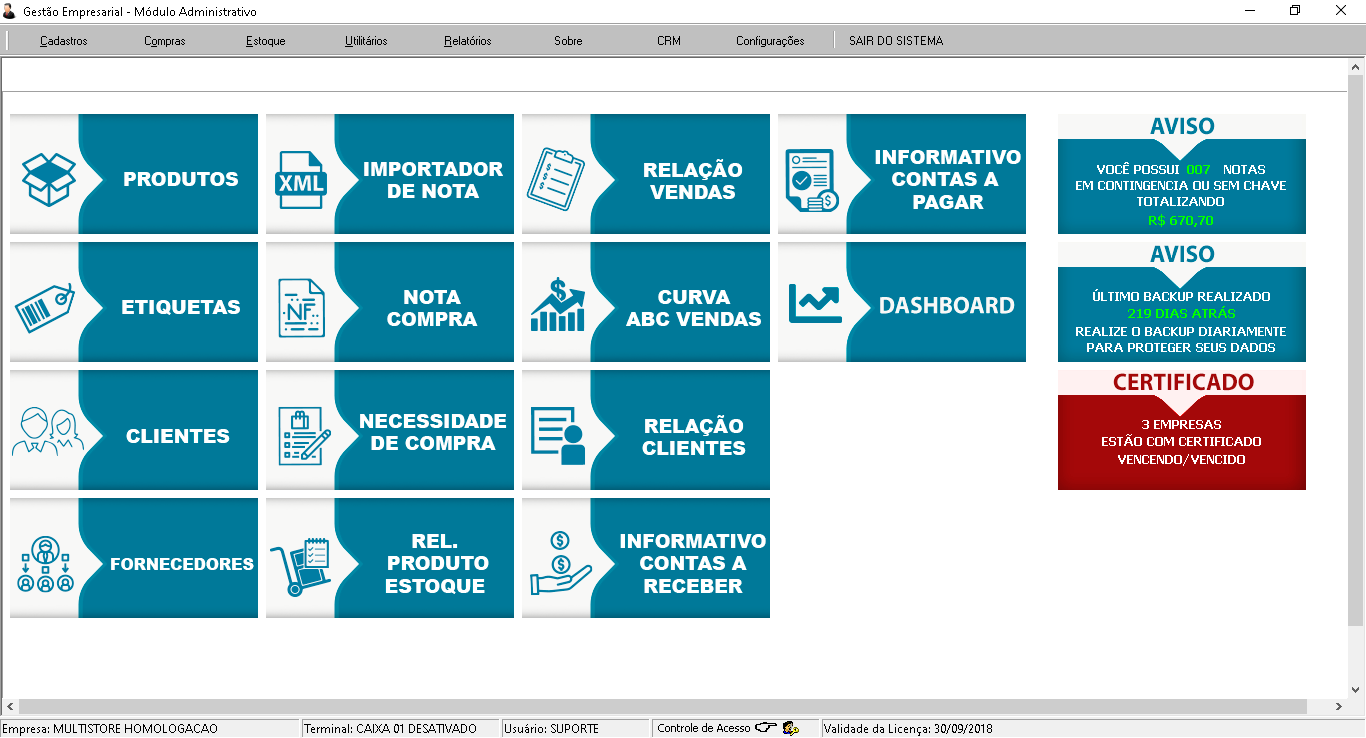
O modulo administrativo será usado para cadastros gerais (produtos, cliente, fornecedores, etc..), entrada de notas, saídas de mercadoria, impressão de etiquetas e relatórios gerais. Sua tela principal é mostrada abaixo:
Cadastros
Abre um sub-menu com diversas operações, neste manual vamos focar nas opções;
- Produtos/Materiais
- Clientes
- Fornecedores
- Vendedores
- Motoboys
As opções Produtos/Materiais e Clientes, possuem ainda sub-menus próprios, conforme vamos ver ao longo deste material.
As janelas de cadastros são em sua funcionalidade muito parecidas, mudando somente alguns campos entre elas. Então dominando uma forma de cadastro, os demais serão intuitivos.
Sugiro a criação de cadastros treinos, com produtos e clientes fictícios. Após seu treino desejando não utilizar os clientes abra o cadastro deles e deixar a opção ATIVO configurada como NÃO, para que não possa utilizar este cadastro em vendas.
Caso durante um cadastro tenha feito algo errado, desejando sair ou recomeçar a operação, deve-se acionar o botão cancelar ( ).
).
Produtos/Materiais
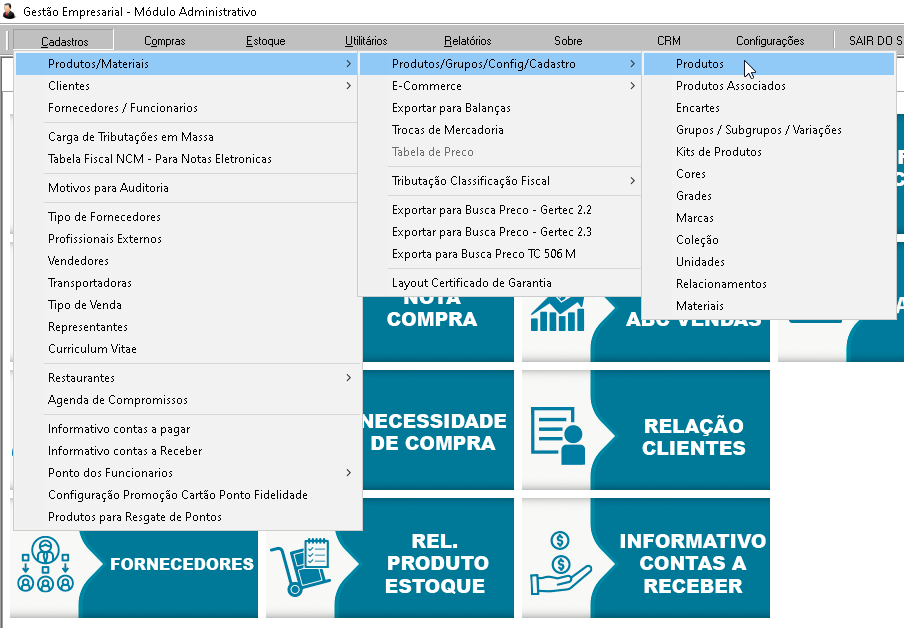
A primeira opção do sub-menu Cadastros, é Produtos/Materiais, onde realizamos em todos os cadastros relacionados a produtos, parando o mouse em cima desta opção um novo sub-menu aparece Produtos/grupos/Config/Cadastro, e dentro dele sua primeira opção é Produtos, item de nosso primeiro aprendizado.
Também podemos abrir o cadastro através do botão de acesso rápido:
Produtos
Em sua página inicial podemos visualizar os seguintes campos principais, Botões Principais, Campo Busca e Filtros Adicionais.

Quando o for acessado o menu de Produtos o Campo de Busca estará ativado, bastando clicar na tecla Enter do teclado para que a listagem de produtos apareça logo abaixo. Ao lado do Campo de Busca encontramos dois campos; Campo para Procura e Ordenar por. Isso influenciará como os produtos serão ordenados.
Opções do menu lateral
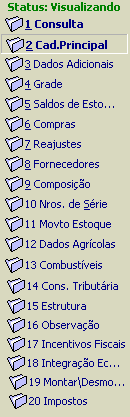
- Consulta: Está retorna para a tela de consulta ou seja, a tela de busca de produtos.
- Cad. Principal: Opção vista em cadastrando um produto, uma vez nela podemos visualizar ou alterar dados do produto, exemplo; podemos trocar valores de compra do produto.
- Dados Adicionais: Podemos colocar uma descrição técnica do produto que pode ser visualizada no Checkout, Numeros de série, verificar ultimas datas de compras e vendas e outras funções nesta tela.
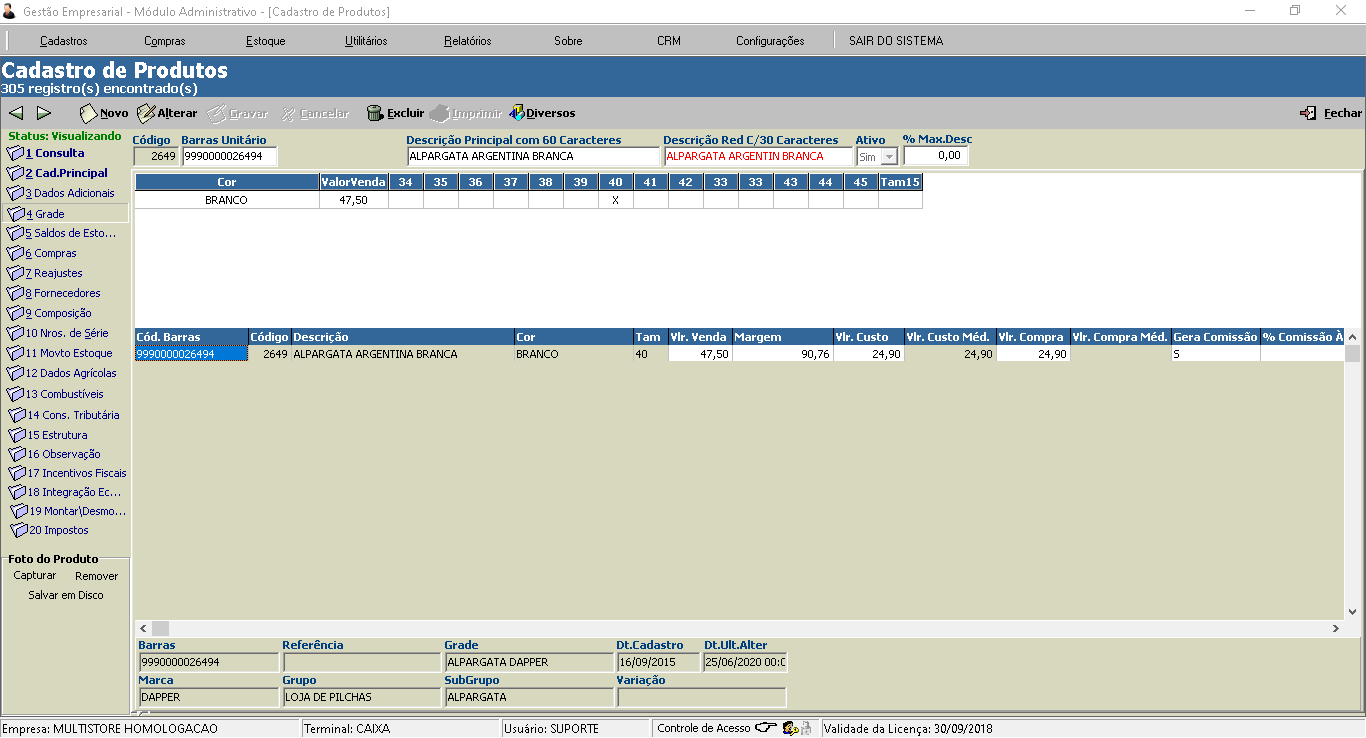
- Grade: Aqui podemos visualizar toda a grade do produto selecionado, ela mostrará todas as variações do produto, seja cor ou tamanho.
- Saldos de Estoque: Exibe estoque mínimo, máximo e saldo atual do produto para todas empresas no sistema.
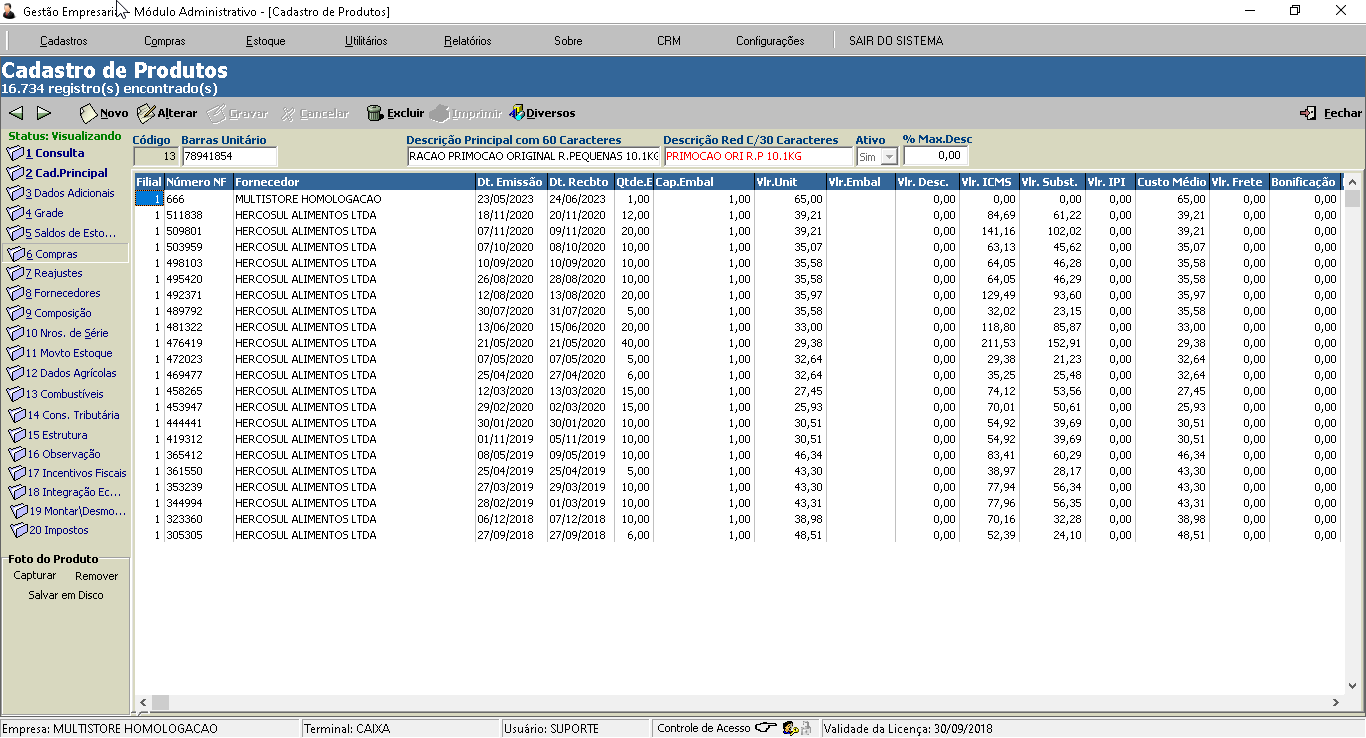
- Compras: Mostra todas as notas de entradas referentes ao produto selecionado.
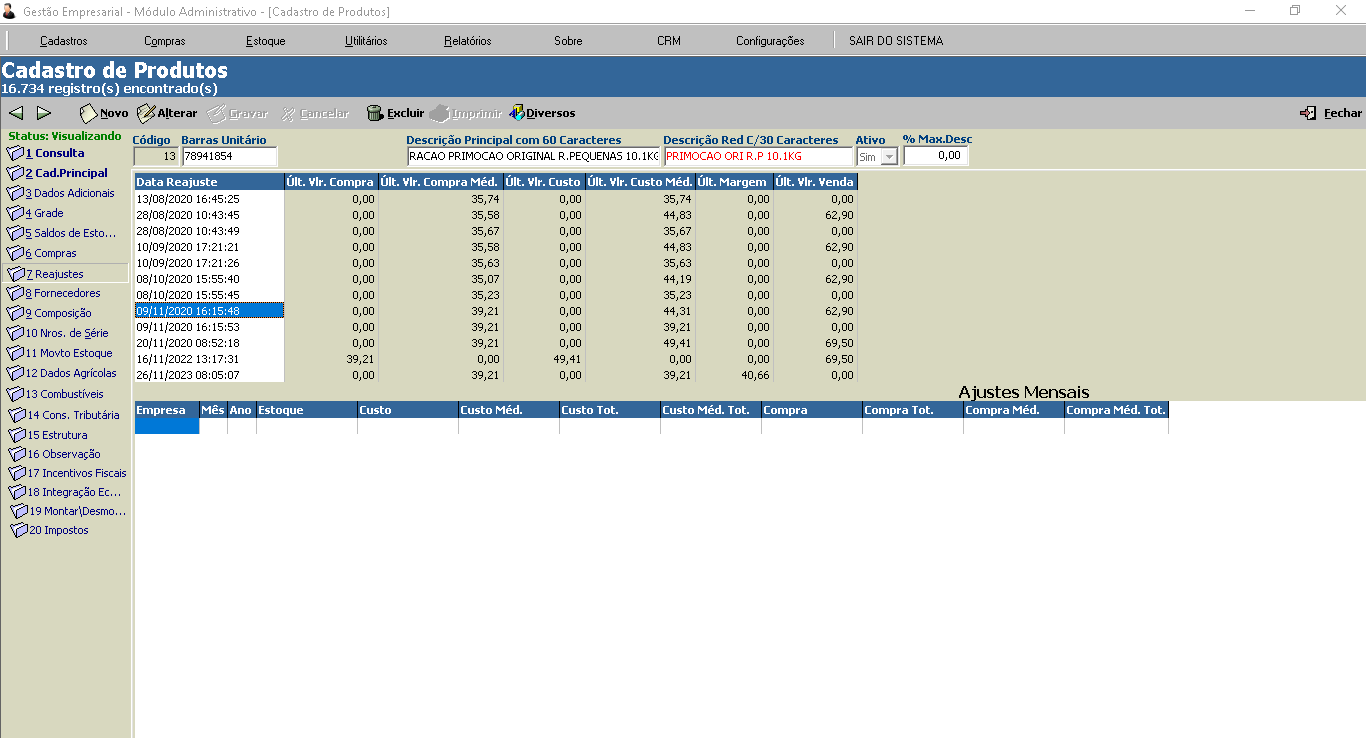
- Reajustes: Nela podemos conferir os últimos reajustes no custo, venda e margem no sistema.
- Fornecedores: Exibe os fornecedores de onde a mercadoria foi comprada.
- Composição: Exibe a tela de composição do produto, usando principalmente em açougues e casas de carnes.
- Nros. De Série: Exibe a tela de manutenção de Números de Série do produto, onde podemos criar, alterar ou excluir números de série e seu status atual (Disponivel, Indisponivel, Utilizado).
- Movto Estoque: Exibe um relatório de movimentação de estoque do produto atual, ou seja, as vendas e compras do produto.
- Dados Agrícolas: Neste menu são exibidos os ados do Receituário Agrícola do produto e se ele vai ser impresso ou não.
- Combustíveis: Exibe os dados exigidos para venda de combustiveis (Cód. ANP, Autorização/Registro CODIF e Base de Cálculo do CIDE/m³ em R$.
- Cons. Tributária: Atualiza os dados tributários do produto como NCM, CEST, CST, etc, de acordo com a consulta online realizada.
*Modulo Opcional Do ERP, Para integrar ao ERP, contate Nossa empresa para cotação e Instalação. - Estrutura: Exibe a tela para alterar a Estrutura do produto, caso ele seja composto de outros produtos cadastrados.
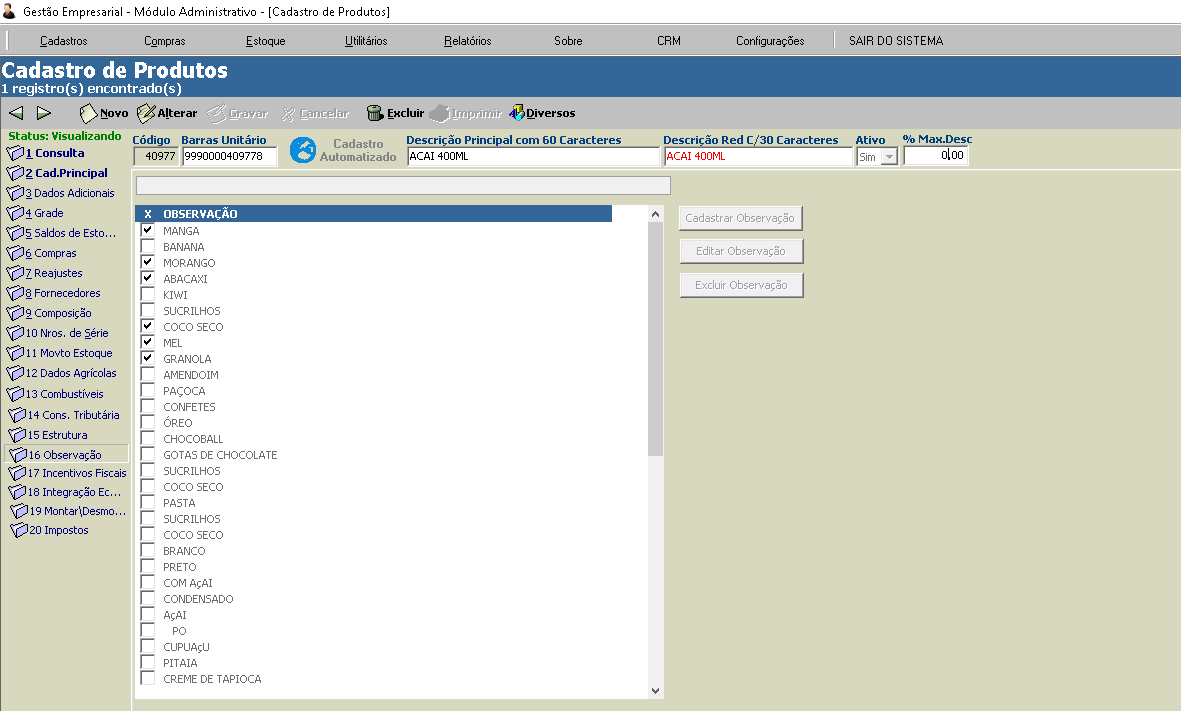
- Observação: Permite a habilitação e cadastro de observações rápidas para os módulos das versões de Restaurante.
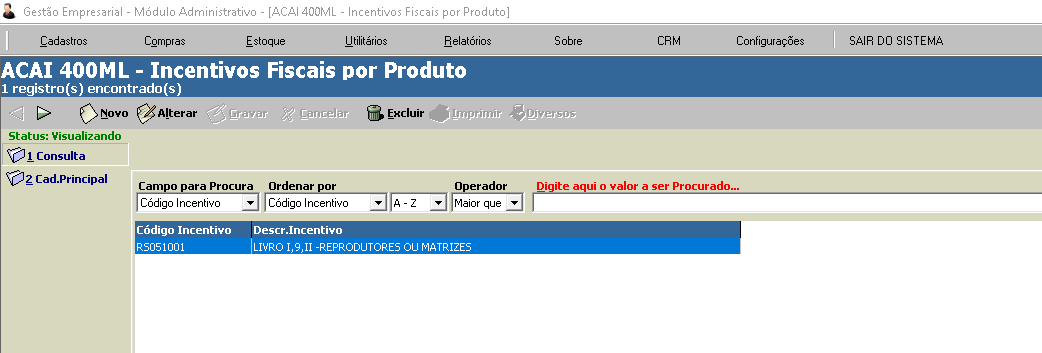
- Incentivos Fiscais: Abre a tela para cadastro e exclusão dos códigos de benefícios fiscais do item
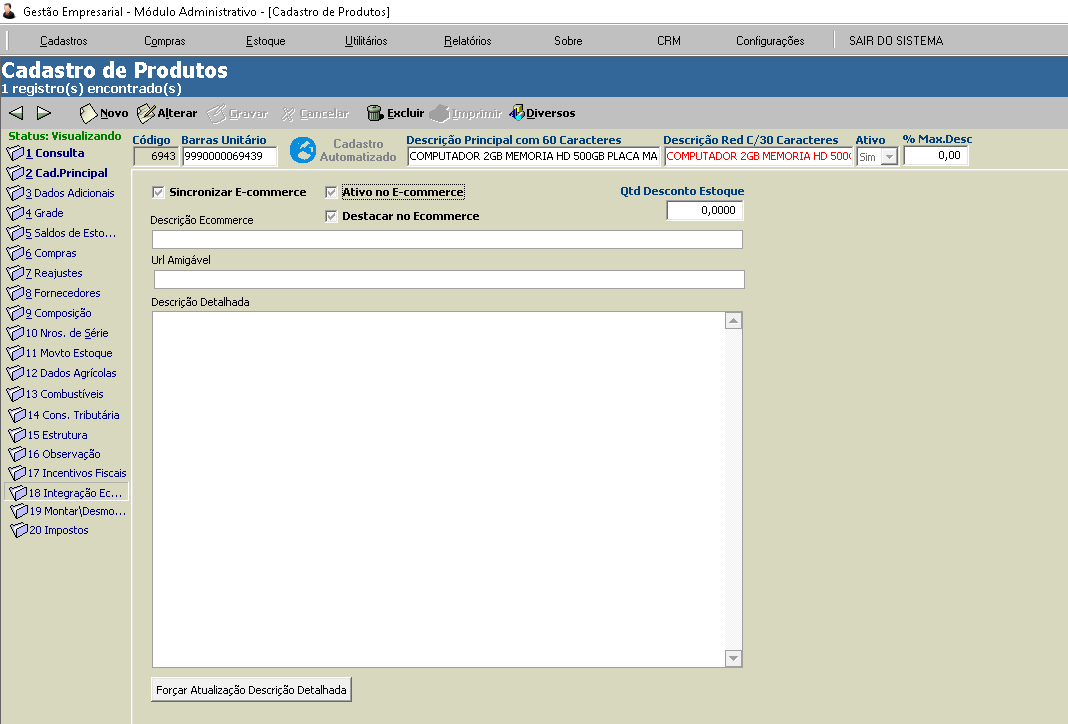
- Integração Ecommerce: Abre a tela para preenchimento dos campos usados pelos E-commerces compatíveis com o sistema.
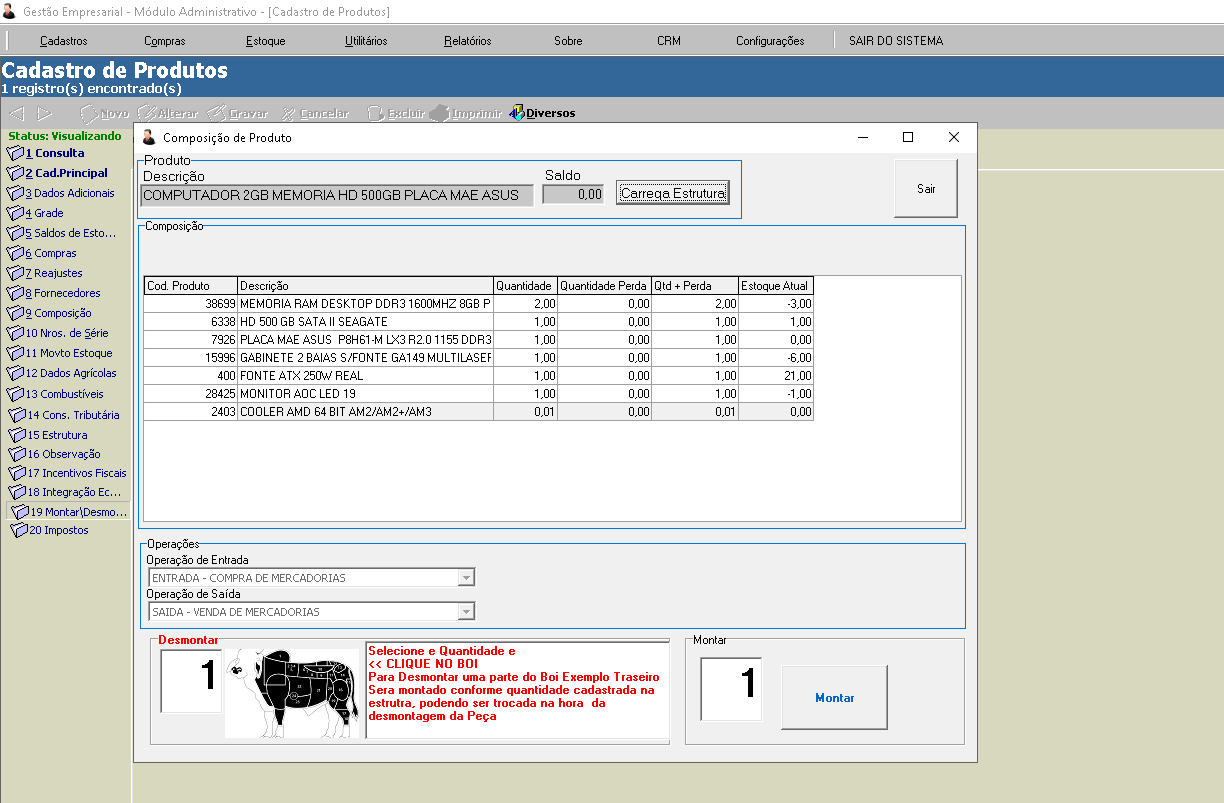
- Montar/Desmontar: Permite a quebra ou montagem do estoque do item de acordo com a estrutura configurada
- Incentivos Fiscais: Permite visualizar e alterar todas informações de impostos estaduais e federais do produto
Botões Principais
Ainda na janela principal os botões principais, aparecendo logo abaixo dos menus de opções. Eles aparecem na janela principal e na janela do Cad. Principal (como pode ser visualizado no menu lateral). Os botões são ativados pelo sistema de acordo com a necessidade de seu uso, como visto no exemplo abaixo o botão Imprimir está desativado.

- Setas de navegação – Quando dentro do cadastro de produtos servem para irem para o próximo registro do sistema ou registro anterior.
- Novo – Dá inicio ao cadastro de produtos com todos os campos em branco.
- Alterar – Serve para alteramos um produto o produto selecionado.
- Gravar – Salva o novo cadastro ou alteração do produto.
- Cancelar – Cancela a inserção do novo produto ou alteração cadastral.
- Diversos – Abre um menu com diversas opções como:
- Entrada Rápida de Estoque e Ajuste de Preços – para realizar entrada de mercadorias e alteração de venda e custos do produto.
- Saída Rápida de Estoque – saída de mercadoria para um eventual acerto de estoque.
- Replicar Produto Cadastrado – efetua cópia do produto selecionado
- Consultar Tributação Multistore – Realiza pesquisa dos dados fiscais do produto online, contate o suporte para mais informações sobre esse serviço. (Para habilitar a consulta de tributações online consulte o suporte)
- Trocar Grupos Em Massa - Abre uma nova tela para que possamos alterar os grupos e subgrupos de vários itens de uma vez só, mais adiante vamos aprendar mais sobre está função
- Buscar Cógios EAN/GTIN Inválidos - Realiza uma busca de todos códigos de barras que não podem ser inseridos nas notas fiscais de acordo com as regras da SEFAZ
- Pesquisar Cód. Barras Repetidos - Gera uma listagem contendo todos itens ativos que possuem códigos de barras repetidos no cadastro, para que possamos corrigir de modo a evitar problemas no momento da venda
Menu 1 - Consulta
Nesta opção podemos buscar e filtrar os itens para conferencia, réplica ou alteração.
Neste exemplo iremos pesquisar todos os itens Ativos que contenham a palavra Rose em qualquer parte de sua descrição , para isso vamos utilizar o simbolo % antes e depois da palavra:
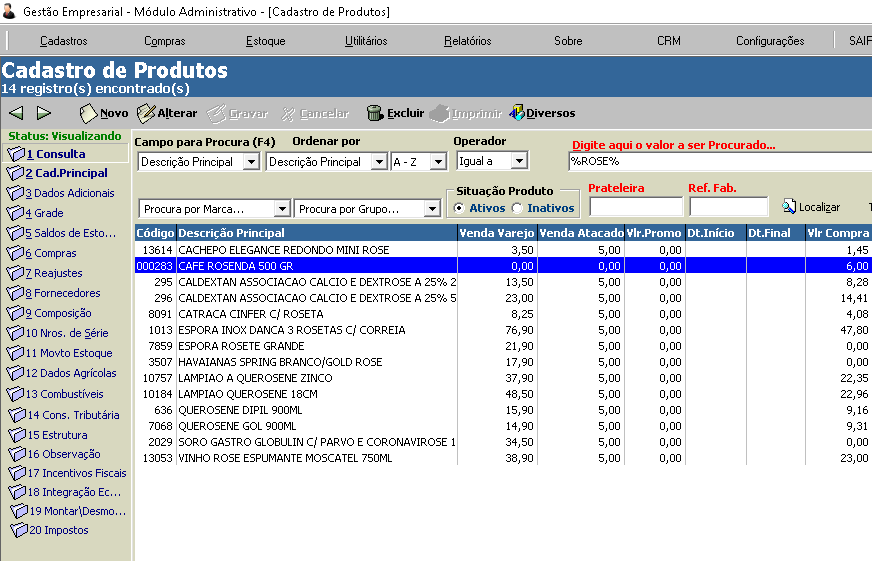
O sistema retornou 14 itens que tem a palavra ROSE em qualquer parte da descrição.
Pode-se ainda refinar os resultados listados pelo sistema, usando os campos grifados em Filtros, sendo eles;
- Procura por Marca – onde pode se selecionar uma marca especifica.
- Procura por Grupo – irá exibir somente o grupo selecionado
- Situação Produto – define a situação dos produtos a serem exibidos. Produtos inativos não aparecem em consultas no Checkout ou Relatórios.
- Prateleira - prateleira do produto, veremos adiante como preencher esse campo no cadastro
- Ref. Fab. - Referencia de Fabrica (Fornecedor) do produto, veremos adiante como preencher esse campo no cadastro
Selecionado o filtro adequado para aplica-los deve se clicar no botão Localizar.
Usando o mesmo exemplo acima vamos pesquisar todos os itens Ativos que contenham a palavra Rose, porém apenas do grupo BEBIDAS:
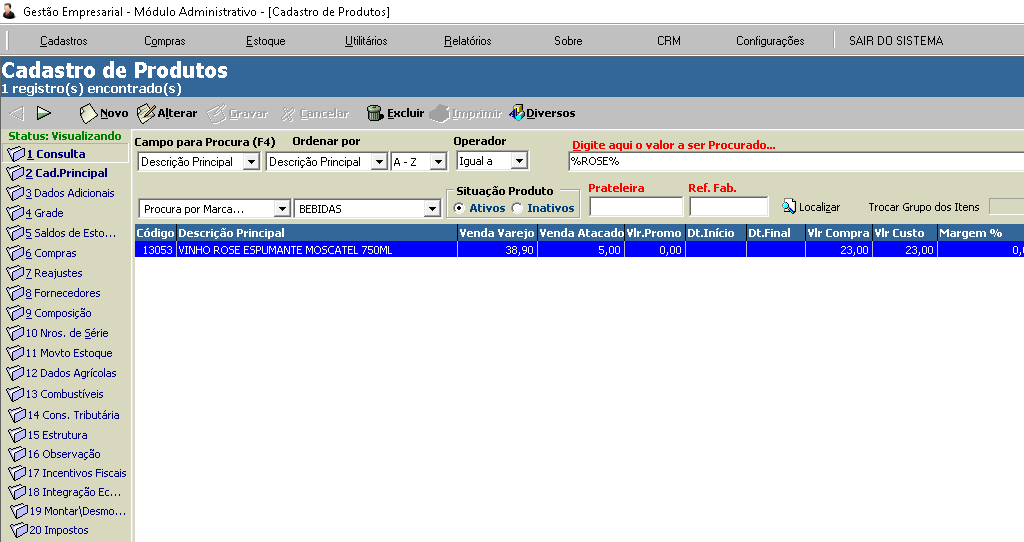
Como podemos notar dessa vez o sistema só localizou 1 produto.
Além da descrição podemos utilizar outros campos para fazer a busca alterando o CAMPO PARA PROCURA:
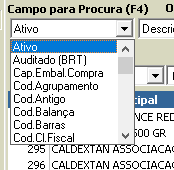
Segue abaixo uma lista dos principais filtros e como eles afetam a busca no sistema:
- Auditado (BRT) - Preenchemos com "S" para buscar itens que foram alterados pela auditoria de tributos e "N" para buscar produtos nao auditados
- Cod.Antigo - Procura itens de acordo com o preenchimento do campo Código Antigo
- Cod.Balança - Procura os itens de acordo com o código que é exportado para as balanças etiquetadoras
- Cod.Barras - Procura itens de acordo com o seu código de barras, caso existam vários itens com o mesmo código todos serão listados para que possamos ajustar
- Cod.Cor - Procura itens de acordo com o CÓDIGO da cor do cadastro do produto
- Cod.Grupo - Procura itens de acordo com o CÓDIGO do grupo do cadastro do produto
- Cod.Interno - Procura itens de acordo com o CÓDIGO INTERNO gerado pelo sistema para o produto
- Cod.Marca - Procura itens de acordo com o CÓDIGO da marca do cadastro do produto
- Cod.NCM - Procura itens de acordo com o CÓDIGO interno do NCM do produto, podemos utilizar para corrigir cadastros que estejam com o NCM errado.
- Descrição Principal - Este campo realiza a pesquisa tanto pela descrição do produto quanto pelo código de barras do produto, então podemos deixar ele ativo na maioria das vezes para facilitar nossa busca
- Descrição Reduzida - Também realiza a busca pela descrição, porém apenas pelo campo descrição reduzida
- Descrição Técnica - Realiza a busca pela descrição técnica do produto, mais adiante vamos ver como preencher e pesquisar por ela
- Dt.Cadastro - Faz a busca pela data de cadastro do produto, podemos usar para ver quantos produtos foram cadastrados em uma data.
- Dt.Prom.Final - Pesquisa pela data final de promoção dos itens, assim podemos verificar quais itens não estão mais em promoção
- Dt.Prom.Inìcio - Pesquisa pela data inicial de promoção dos itens, assim podemos verificar quais itens vão entrar em promoção
- Dt.Ult.alteração - Faz a busca pela data de ultima alteração do produto, desta forma podemos ver quais itens tiveram seus cadastros alterados em uma determinada data
- Marg.Lucro Varejo - Faz a busca pela margem de lucro dos produtos, desta forma podemos ver produtos com margem de lucro zerada ou negativa
- Ref. Fabrica - Faz a busca pela referencia de fabrica do produto.
- Serviço - Preenchemos com "S" que estejam marcados para ficarem como SERVIÇOS, mais adiante veremos para que serve esta função.
- Sit.Tribut.(SN) - Faz a busca de acordo com o CSOSN ou CST do produto, mais adiante veremos como preencher este campo
- Valor de Compra/Valor de Custo - Faz a busca de acordo com os valores de compra ou custo do produto, desta forma podemos verificar produtos sem esta informação para corrigi-los
- Vlr.Venda Promoção - Faz a busca de acordo com os valores promocionais do produto
- Vlr.Venda Varejo - Faz a busca de acordo com os valores de venda do produto
Para não precisarmos trocar os campos procurando manualmente o sistema tem o atalho F4 que vai circular entre os filtros mais utilizados:
- Cod.Barras
- Cod.Interno
- Descrição Principal
- Descrição Técnica
- Vlr.Venda Promoção
- Vlr. Venda Varejo
- Cod.Balança
Para selecionar o produto desejado, pode se dar um clique duplo com o mouse sobre o produto ou usamos as setas do teclado para navegar até o produto desejado e apertamos a tecla ENTER para entrar em seu cadastro.
Menu 2 - Cadastro Principal
Neste menu verificamos os campos principais do cadastro dos nossos produtos, vamos ver como funcionam os campos e aprender a fazer um cadastro novo:
Para isso vamos usar o mouse para clicar no botão NOVO na janela Cadastro de Produtos, uma nova tela ira surgir. Onde vamos dar inicio ao cadastro do produto.
Dica: Caso exista no sistema um produto parecido com o que será cadastrado, mudando apenas descrição ou valores e apagando seu código de barras para colocar o novo ou deixar em branco para o sistema criar um , pode se Replicar o produto, como pode ser visto neste manual em Replicando o cadastro
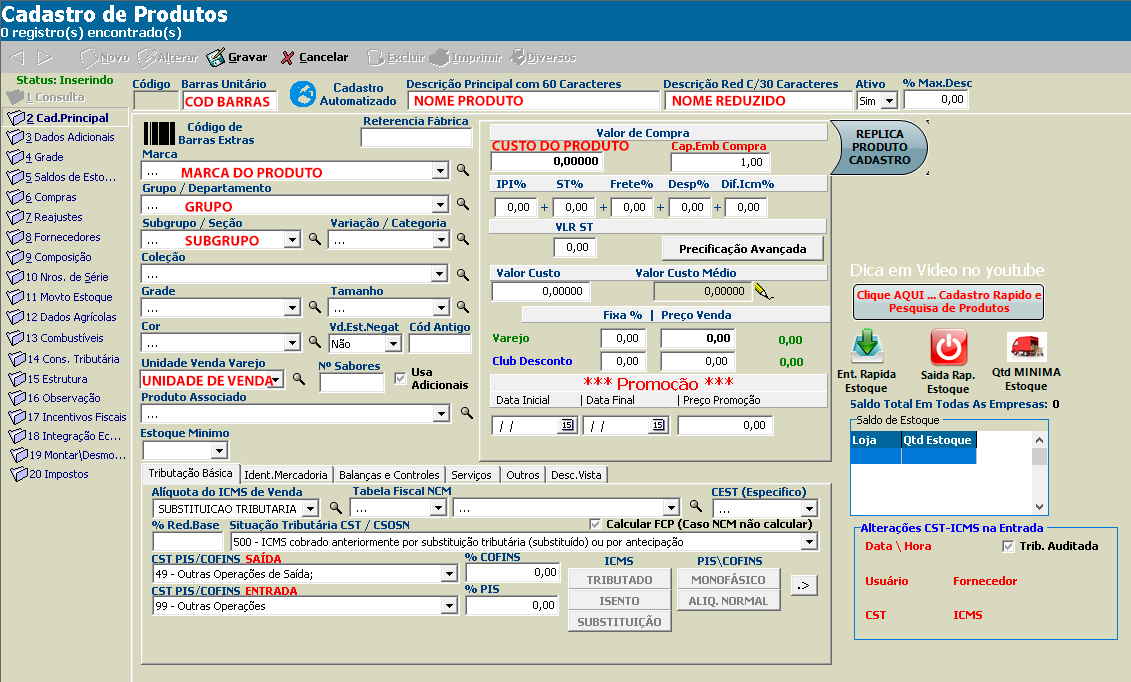
Abaixo vamos analisar cada campo desta tela, porém é importante lembrar que apenas alguns deles tem o preenchimento obrigatório:
- Descrição Principal
- Grupo
- NCM
- Unidade Venda Varejo (Por padrão em novos cadastros o sistema preenche com UNIDADE)
- Alíquota do ICMS de Venda (Por padrão o sistema preenche com SUBSTITUICAO TRIBUTARIA, porém é importante verificar a tributação correta do item)
- Situação Tributaria CST / CSOSN (Por padrão o sistema preenche com 500 ou 60, porém é importante verificar a tributação correta do item)
O primeiro campo da nossa tela é o campo CÓDIGO, este será o código interno do produto, o sistema gera ele automaticamente e ele nao pode ser alterado ele.
Passando para o campo BARRAS UNITÁRIO, com a leitora de códigos de barra, vamos efetuar a leitura do código de barras de fabrica, caso nenhum código seja informado o sistema irá gerar um código (porém este código gerado pelo sistema não será destacado nas notas fiscais).
Após isso temos a opção CADASTRO AUTOMATIZADO, onde podemos ler um código de barras válido para o sistema fazer a consulta dos dados tributários online, para ativar essa função entre em contato com o suporte.
No campo DESCRIÇÃO PRINCIPAL, vamos colocar uma descrição mais completa do produto, podendo conter até 60 caracteres, ao pressionar enter o sistema preenche o campo DESCRIÇÃO REDUZIDA automaticamente com os primeiros 30 caracteres da descrição principal, porém podemos alterar esse campo conforme nossa necessidade.
Podemos configurar qual campo será impresso nas pré-vendas, notas fiscais ou etiquetas, para isso basta entrar em contato com o suporte.
Ao lado da descrição reduzida temos o campo ATIVO, onde determinamos se o produto vai aparecer nas pesquisas do sistema, incluindo na venda.
Ao lado deste temos o campo % MAX. DESC, neste campo podemos determinar uma porcentagem máxima de desconto que este item possa receber, deixando com 0% ou 100% esse desconto fica ilimitado, de acordo com a configuração do usuário ele pode passar deste limite.
Após isso temos o botão CÓDIGO DE BARRAS EXTRAS ( ), pressionando este botão podemos cadastrar outros códigos de barras para o mesmo produto, por exemplo: Temos vários produtos que desejamos vender com o mesmo cadastro, ou 2 fornecedores usam 2 códigos de barras diferentes para o mesmo produto.
Ao lado deste botão temos o campo REFERENCIA DE FÁBRICA, onde podemos preencher com a referencia deste produto no fornecedor, podemos utilizar depois este campo para pesquisar na venda, nos módulos de compras, etc.
Em MARCA DO PRODUTO, basta clicar com o mouse para abertura da lista, caso ainda não tenha cadastrado a marca, basta clicar no botão lupa (), para iniciarmos pesquisa e cadastro da nova marca (ver Cadastro Produto).
O campo GRUPO indicará a que grupo o produto pertence. Clicando no campo uma lista vai aparecer, bastando selecionar o grupo adequado a mercadoria, caso o GRUPO não esteja cadastrado, basta clicar no botão lupa (), para iniciarmos pesquisa e cadastro (ver Cadastro de Grupo).
Exemplos:
- Eletrônicos
- Informática
- Alimentos
- Higiene
Depois de selecionado o grupo, o campo SUBGRUPO pode ser preenchido, a lista de opções que aparece varia de acordo com o grupo selecionado. Caso o subgrupo ainda não esteja cadastrado, basta clicar no botão lupa (), para iniciarmos pesquisa e cadastro (ver Cadastro de Subgrupo).
Exemplos:
- Grupo Eletrônicos, Subgrupos: Televisões, Videogames, Som
- Grupo Informática, Subgrupos: Hardware, Software, Periféricos
- Grupo Alimentos, Subgrupos: Padaria, Açougue, Laticínios
- Grupo Higiene, Subgrupos: Maquiagem, Cabelos, Perfume
Depois de selecionado o grupo e subgrupo, o campo VARIAÇÃO pode ser preenchido, a lista de opções que aparece varia de acordo com o grupo e subgrupo selecionados. Caso a variação ainda não esteja cadastrada, basta clicar no botão lupa (), para iniciarmos pesquisa e cadastro (ver Cadastro de Variações).
Exemplos:
- Grupo Eletrônicos, Subgrupo: Televisões, Variações: OLED, QLED, Plasma, LCD
- Grupo Informática, Subgrupo: Hardware, Variações: Placa mãe, Memória, Processador
- Grupo Alimentos, Subgrupo: Padaria, Variações: Pães, Sonhos, Bolos
- Grupo Higiene, Subgrupo: Maquiagem, Variações: Sombra, Blush, Esmalte
Além das opções de Grupo, Subgrupo e Variação, também podemos separar os itens de acordo com a COLEÇÃO, está opção poderá ser usada depois para filtrarmos os itens de nos relatórios de venda, mesmo que pertençam a grupos diferentes.
Exemplos:
- Roupas de Verão
- Promoção 2024
A opção GRADE trabalha em conjunto com os campos TAMANHO e COR para que possamos criar uma separação de tamanhos e cores nos nossos itens, o campo GRADE seria o tipo da medida, o TAMANHO qual a unidade desta medida e a COR equivale a cor
Exemplos:
- Grade: Roupas, Tamanho: P, Cor: Amarelo
- Grade: Calçados, Tamanho: 42, Cor: Azul
- Grade: Rolo, Tamanho: 100M, Cor: Preto
O campo Vd.Est.Negat determina se o item poderá ser vendido com estoque negativo, caso seja colocado com NAO e o usuário da venda não tenha permissão de vender com estoque negativo o sistema irá solicitar a senha de um usuário que tenha essa permissão.
O campo de UNIDADE DE VENDA, é um campo obrigatório no cadastro, nele vamos selecionar a forma de venda do produto, se ele será comercializado por peso (kg, Gr), unidade, pacote, bem como outras existentes. O sistema permite o cadastro de novas categorias, bastando clicar no botão lupa (), para realizarmos pesquisa e cadastro (ver Cadastro de Unidades). Está opção deve ser marcada corretamente, para que não ocorra divergências de estoque, rejeições nos documentos fiscais e facilite a comercialização do item em questão.
O campo PRODUTO ASSOCIADO é utilizado para agrupar vários itens similares e com o mesmo preço, para que ao alterar o preço de um item possamos alterar de vários de uma vez só, mais adiante veremos como utilizar essa função.
O campo ESTOQUE MÍNIMO nos permite determinar uma quantidade mínima que devemos ter em estoque, ao trocar o campo para ATIVO o sistema vai perguntar qual a quantidade desejada, mais adiante vermos como verificar os relatórios e pesquisas para ver quais itens atingiram essa quantidade.
No lado direito temos os campos referentes aos valores do produto:
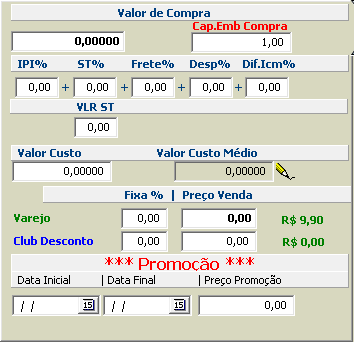
O primeiro campo que encontramos é o campo VALOR DE COMPRA, onde vamos preencher conforme o valor que vem na nota fiscal ANTES DOS IMPOSTOS.
Ao lado dele temos o campo CAP.EMB COMPRA vamos colocar qual a quantidade indivudal de um produto vem na embalagem enviada pelo fornecedor.
Exemplo.: Uma bandeja contém 6 iogurtes que serão vendidos individualmente, neste caso nossa capacidade da embalagem será 6.
Este campo servirá para que ao importarmos uma nota de compra o sistema calcule automaticamente a quantidade para entrar no estoque e os valores de compra e venda.
Abaixo desses 2 campos temos os campos IPI%, ST% e VLR ST, Frete%, Desp% e DifIcm%, estes campos sao referentes aos impostos da nota e devem ser preenchido de acordo para verificarmos o valor de custo (Na importação de nota o sistema faz o calculo automaticamente de acordo com a nota fiscal de cada fornecedor)
Após preencher os campos acima o sistema vai calcular o campo VALOR DE CUSTO
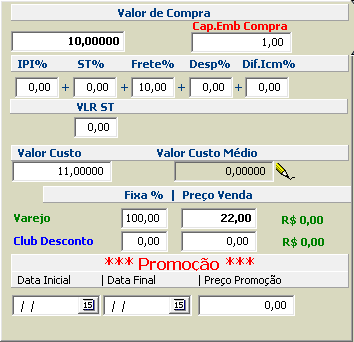
Exemplo: Se eu colocar que um produto tem valor de compra R$ 10,00 e tiver 10% de frente o meu VALOR DE CUSTO será R$ 11,00
Após determinarmos o valor de custo do produto, chegou a hora de preenchermos o valor de venda.
Observação: Podemos deixar o valor de venda de um produto como R$ 0,00, ao fazer isso e tentar vende-lo o sistema irá perguntar ao operador qual o valor unitário de venda do produto.
Temos 2 campos de valores de venda, os campos de VAREJO que são o padrão utilizados pelo sistema e os campos do CLUB DESCONTO que serão utilizados quando o cliente estiver configurado com esta opção, no manual do módulo CHECKOUT veremos com mais detalhes como funciona essa opção.
Podemos determinar o valor da venda digitando diretamente o campo PREÇO VENDA ou através da margem de lucro (FIXA %), quando preenchemos um dos campos automaticamente o sistema preenche o outro, com base no exemplo anterior vamos aplicar uma margem de lucro de 100% no valor do produto:
Abaixo dos campos dos valores temos os campos da PROMOÇÃO POR DATAS, está promoção utiliza uma configuração simples, baseadas nas datas e valores informados, porém podemos preencher apenas os campos desejados para configurar nossa promoção.
Exemplos:
- Caso seja preenchido apenas o campo PREÇO PROMOÇÃO com R$ 15,00 o item irá ser vendido com o valor R$ 15,00 sempre que for adicionado a venda
- Caso seja preenchido o campo DATA INICIAL com data 19/09/2024 e o campo PREÇO PROMOÇÃO com o valor R$ 15,00 o item irá ser vendido com o valor R$ 15,00 sempre que for adicionado a venda a partir de 19/09/2024
- Caso seja preenchido o campo DATA FINAL com data 19/09/2024 e o campo PREÇO PROMOÇÃO com o valor R$ 15,00 o item irá ser vendido com o valor R$ 15,00 sempre que for adicionado a venda até o dia 19/09/2024
- Caso seja preenchido o campo DATA INICIAL com data 01/09/2024 , o campo DATA FINAL com a data 30/09/2024 e o campo PREÇO PROMOÇÃO com o valor R$ 15,00 o item irá ser vendido com o valor R$ 15,00 a partir do dia 01/09/2024 até o dia 30/09/2024
Além dessas existem outros tipos de promoções que veremos mais adiante neste manual.
Na parte inferior da tela temos diversas abas onde vamos preencher informações tributárias, dados para balanças, outros tipos de promoções, etc, abaixo vamos ver o conteúdo de cada uma delas:
Tributação Básica
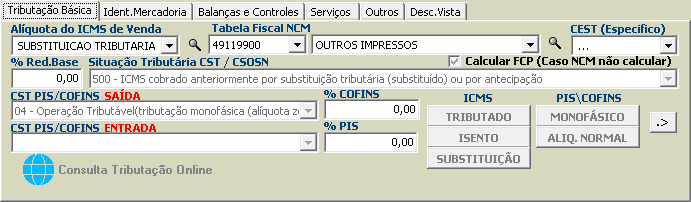
Na aba Tributação Básica vamos definir a Alíquota de ICMS, CST / CSOSN, Código NCM e CEST do produto.
NCM
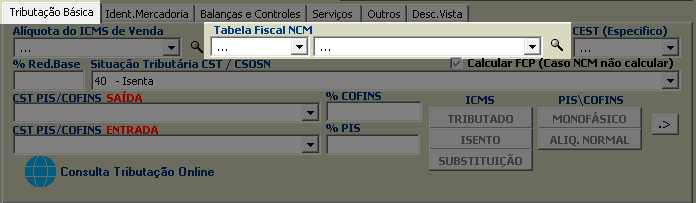
NCM (Nomenclatura Comum do MERCOSUL) é uma identificação comum do produto que consta nas notas de entrada, sendo obrigatório para emissão de NF-E e NFC-e (notas fiscais eletrônicas). Com uma nota fiscal do produto em mãos basta procurar o campo NCM, que consta após a descrição da mercadoria.
Se estiver com dúvidas sobre qual NCM utilizar pode pesquisar na internet ou consultar a nota de compra do produto.
CEST
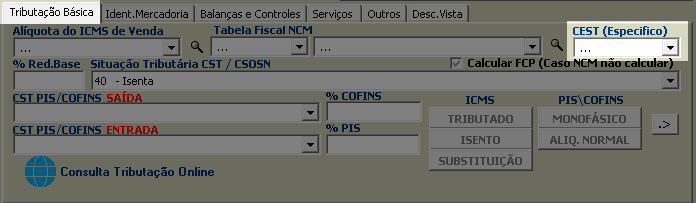
Na maioria dos casos quando o NCM possuí um CEST vinculado a ele isso significa que ele pertence a alíquota SUBSTITUIÇÃO TRIBUTÁRIA (Exceto em casos específicos orientado pelo contador)
O SISTEMA MULTISTORE já conta com uma tabela interna com a maior parte dos códigos cests cadastrados dentro de cada NCM, mas se não encontrar o cest de algum NCM pode pesquisar no site http://codigocest.com.br
Alíquota do ICMS de Venda e CST
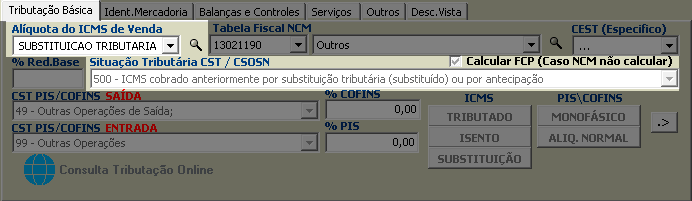
Estes campos devem ser preenchidos conforme o regime tributário de sua empresa:
Para empresas do SIMPLES NACIONAL a alíquota do ICMS geralmente é vinculada ao CST/CSOSN, sendo que para a alíquota 17% é usado o CSOSN 102, para a alíquota SUBSTITUIÇÃO TRIBUTÁRIA a CSOSN 500, caso tenha alguma orientação diferente do seu contador contate o suporte para configuração. Na maioria dos casos o preenchimento é feito de acordo com os dados do NCM e do CEST que vimos acima.
Para empresas do LUCRO REAL e LUCRO PRESUMIDO os valores da alíquota e a CST a serem utilizados dependem do produto em questão e dos últimos decretos de tributação publicados pelos governos federais e estaduais, para auxiliar nessa questão possuímos suporte e auditoria tributária.
CST PIS/COFINS SAÍDA
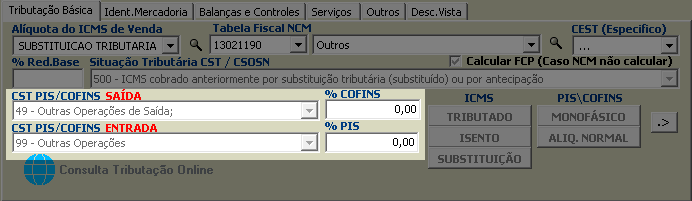
Estes campos devem ser preenchidos conforme o regime tributário de sua empresa:
Para empresas do SIMPLES NACIONAL podemos sempre utilizar o CST 49 - Outras operações de saída para o campo CST PIS/COFINS SAÍDA, o CST 99 - Outras operações para o campo CST PIS/COFINS ENTRADA e 0% em %COFINS e %PIS, exceto quando especificado pela sua contabilidade.
Para empresas do LUCRO REAL e LUCRO PRESUMIDO os valores da alíquota e a CST a serem utilizados dependem do produto em questão e dos últimos decretos de tributação publicados pelos governos federais e estaduais, para auxiliar nessa questão possuímos suporte e auditoria tributária.
Ident. Mercadoria
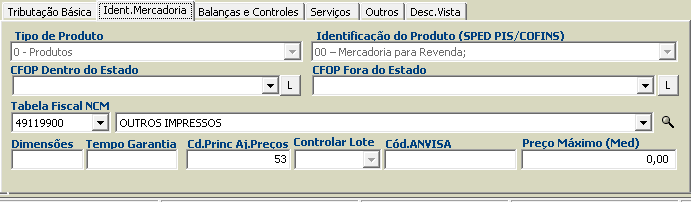
Nesta aba temos algumas outras informações do produto:
- Tipo de Produto: Declara o tipo de produto para os documentos fiscais, vamos sempre deixar como 0 - Produtos, exceto em casos que seja algum tipo de combustível (Gasolina, Gás GLP, Óleos automotivos) em outro guia veremos como preencher corretamente para esses tipos de itens.
- Identificação do Produto (SPED PIS/COFINS): Neste campos vamos deixar sempre como 00 - Mercadoria para Revenda
- CFOP Dentro do estado: Normalmente o sistema define o CFOP com base na operação de estoque utilizada para NF-e e NFC-e, em casos específicos como combustíveis vamos preencher este campo manualmente, mas em todos outros casos deixamos em BRANCO
- CFOP Fora do estado: Normalmente o sistema define o CFOP com base na operação de estoque utilizada para NF-e e NFC-e, em casos específicos como combustíveis vamos preencher este campo manualmente, mas em todos outros casos deixamos em BRANCO
- Tabela Fiscal NCM: Mesmo campo da aba tributação básica.
- Dimensões: Campo com as dimensões do produto, apenas para consulta.
- Tempo garantia: Campo com o tempo de garantia do produto, apenas para consulta.
- Cd.Princ Aj.Preços: Este campo deve ficar sempre preenchido com o código interno do produto.
- Controlar Lote: Habilita controle de lotes para o produto, vamos habilitar apenas quando especificado.
- Cód.Anvisa: Usado apenas para medicamentos, só iremos utilizar quando especificado.
- Preço Máximo (Med): Habilita controle de lotes para o produto, vamos habilitar apenas quando especificado.
Balanças e Controles
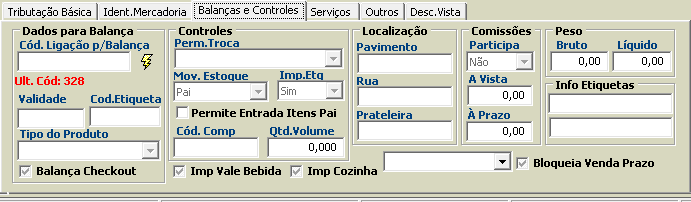
Nesta aba podemos determinar várias informações e controles referentes a balanças, etiquetas, cozinhas, etc.
Dados Para Balança
- Cód. Ligação p/ Balança: Esse campo determina qual o código que será o correspondente a este item dentro da balança. Este código não precisa ser o mesmo do código interno do produto, ficando a critério do cliente qual código usar. Abaixo dele o sistema informa o último código cadastrado, podemos clicar no botão do raiozinho () para que o sistema gere o código automaticamente.
Exemplo: Se o código for 1 para imprimir uma etiqueta para este item na balança deve ser digitado o código 1
CUIDADOS:
- O código da balança deve ser único
- Ao desativar um produto o código da balança deve ser apagado
- Ao replicar um produto com código da balança o mesmo deve ser alterado
- Validade: Raramente utilizado, determina os dias de validade no produto (Deve ser configurado no configurador e na balança)
- Cod. Etiqueta: Não utilizado
- Tipo do Produto: Determina se o produto é vendido através do PESO ou por UNIDADE
CUIDADOS:
- Balanças que utilizam o tipo por letras (UNIDADE – U, PESO – P): FILIZOLA, RAMUZA e URANO
- Balanças que utilizam o tipo por números (UNIDADE – 1, PESO – 0): TOLEDO
- Balança Checkout: Habilita leitura automática do peso da balança de checkout se a mesma for compatível com esta função
Controles
- Permite Troca: Não preenchido
- Mov. Estoque: Na grande maioria dos casos deixamos como PAI, em alguns casos específicos que veremos em outros guias vamos mudar este campo
- Imp.Etq: Deixamos sempre como SIM
- Permite Entrada Itens Pai: Na grande maioria dos casos deixamos como PAI, em alguns casos específicos que veremos em outros guias vamos mudar este campo
- Cód. Comp: Preenchido pelo sistema
- Qtde Volume: Campo apenas para consulta
Localização
- Pavimento: Campo opcional para identificação do prédio onde se encontra o produto, pode ser consultado no tira teima do checkout
- Rua: Campo opcional para identificação do corredor onde se encontra o produto, pode ser consultado no tira teima do checkout
- Prateleira: Campo opcional para identificação da prateleira onde se encontra o produto, pode ser consultado na pesquisa de produtos ou no tira teima do checkout
Comissões
- Participa: Determina se o produto gera comissão quando usado calculo por produto (Mais adiante veremos como calcular comissões de diferentes formas)
- A Vista: Informa porcentagem de comissão referente ao valor pago a vista pelo produto quando usado o calculo por produto
- A Prazo: Informa porcentagem de comissão referente ao valor pago a prazo pelo produto quando usado o calculo por produto
Peso
- Bruto: Campo apenas para consulta, informa o peso bruto do produto
- Líquido: Campo apenas para consulta, informa o peso líquido do produto
Info Etiquetas
- Info 01: Campo livre utilizado para impressão de algumas etiquetas personalizadas
- Info 02: Campo livre utilizado para impressão de algumas etiquetas personalizadas
Outros
- Imp Vale Bebida: Não utilizado
- Imp Cozinha e Cozinha: Veremos no guia especifico do restaurante como utilizar este campo corretamente
- Bloqueia venda prazo: Não Utilizado
Serviços
Nesta aba podemos configurar caso um cadastro seja referente a um serviço e não a um produto
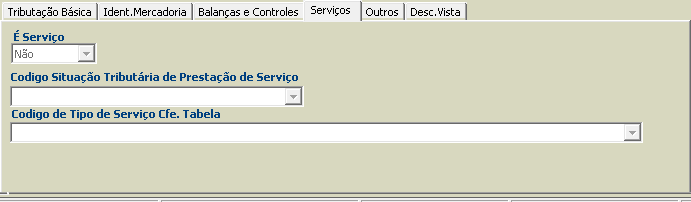
- É serviço: Determina se um produto é um serviço, quando habilitado o produto nao é inserido em documentos fiscais
- Código Situação Tributária de Prestação de Serviço: Informa o CST do serviço, utilizar quando É Serviço estiver como SIM
- Código de Tipo de Serviço Cfe. Tabela: Informa o tipo de serviço, utilizar quando É Serviço estiver como SIM
Outros
Nesta aba podemos podemos configurar diferentes tipos de promoções, assim como informar outras configurações, é recomendado utilizar apenas um tipo de promoção por produto, para que não ocorra confusão no momento da venda
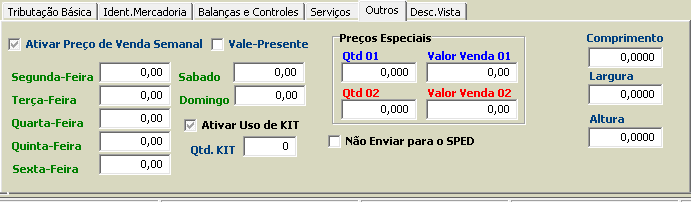
- Ativar Preço Semanal: Ativa promoção de preços por dia da semana no produto, abaixo podemos determinar um preço para cada dia da semana:
Exemplo: Caso um produto tenha um valor de R$ 10,00 durante a semana, mas aos sábados e domingos o valor fique como R$ 20,00 configuramos da seguinte forma:
- Segunda-Feira: R$ 10,00
- Terça-Feira: R$ 10,00
- Quarta-Feira: R$ 10,00
- Quinta-Feira: R$ 10,00
- Sexta-Feira: R$ 10,00
- Sábado: R$ 20,00
- Domingo: R$ 20,00
- Segunda-Feira: R$ 10,00
- Vale Presente: Habilita o produto para ser usado como vale presente, consulte o suporte para fazer o restante das configurações necessárias
- Ativar uso de KIT: Ativa promoção de venda com KITs como por exemplo Leve 3 Pague 2, Leve 2 pague 1, etc
- Quantidade KIT: Informa a quantidade necessária para ativar o item grátis no KIT
Exemplos: Ativando o kit e configurando a quantidade como 2 a cada 2 itens adicionado o cliente so paga 1, caso configurado como 3 e o mesmo item for adiciona 3x no checkout o sistema irá cobrar o valor normal em 2 itens e o terceiro será grátis
- Preços Especiais: Utilizando estes campos podemos criar promoções estilo "Atacado", informando nos campos de quantidade qual quantidade o cliente deve comprar e nos campos de valor qual o valor unitário do item ao atingir a quantidade especificada.
Exemplo: O valor da mercadoria é R$ 40,00 porém caso o cliente leve 5 unidades cada uma sai por R$ 35,00, caso leve 10 cada uma sai por R$ 30,00 - Não Enviar para o SPED: Este campo é usado somente por empresas do REGIME GERAL e somente com orientação da contabilidade
- Comprimento: Comprimento do item, usado para cadastro junto ao E-commerce
- Largura: Largura do item, usado para cadastro junto ao E-commerce
- Altura: Altura do item, usado para cadastro junto ao E-commerce
Desc. Vista
Utilizamos está aba para configurar promoções em que os itens terão desconto caso o pagamento seja feito com numerário á vista (Dinheiro, PIX ou Cartão de débito), para ativar ou desativar essa função é necessário entrar em contato com o suporte, podemos definir valores, datas de validade e calcular o preço para cada tipo de numerário separadamente
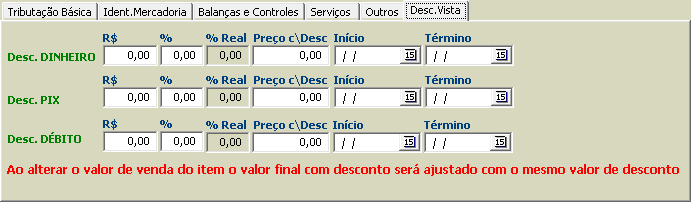
- Desc. DINHEIRO/Desc. PIX/Desc. DÉBITO: Nestes campos informamos os valores e data da promoção quando o pagamento for em DINHEIRO, PIX ou CARTÃO DÉBITO, podemos escolher utilizar a promoção apenas em algumas ou em todas destas formas de pagamento.
Também podemos calcular o desconto diretamente pelo valor, pela % ou até mesmo informar o valor já com o desconto aplicado:
- R$: Podemos informar aqui qual o valor do desconto que será aplicado no item
- %: Podemos informar aqui qual a % de desconto que será aplicado no item
- % Real: Campo apenas para consulta para verificarmos qual será nossa margem de lucro após aplicarmos o desconto
- Preço c\Desc: Podemos informar aqui qual o valor do item já com o desconto
- Início: Data de início da promoção, assim como na promoção normal podemos deixar em branco ou preencher conforme a necessidade
- Término: Data de término da promoção, assim como na promoção normal podemos deixar em branco ou preencher conforme a necessidade
Exemplo: Caso seja configurado um item no valor de R$ 50,00, e desconto automático de R$ 10,00 para DINHEIRO e PIX, ao adicionar o item e seguir para o fechamento da venda o sistema irá calcular o valor da venda de acordo com a forma de pagamento, caso pague com PIX ou DINHEIRO o valor final ficará R$ 40,00 caso utilize outra forma será o valor original (R$ 50,00). - R$: Podemos informar aqui qual o valor do desconto que será aplicado no item
Menu 3 - Dados Adicionais
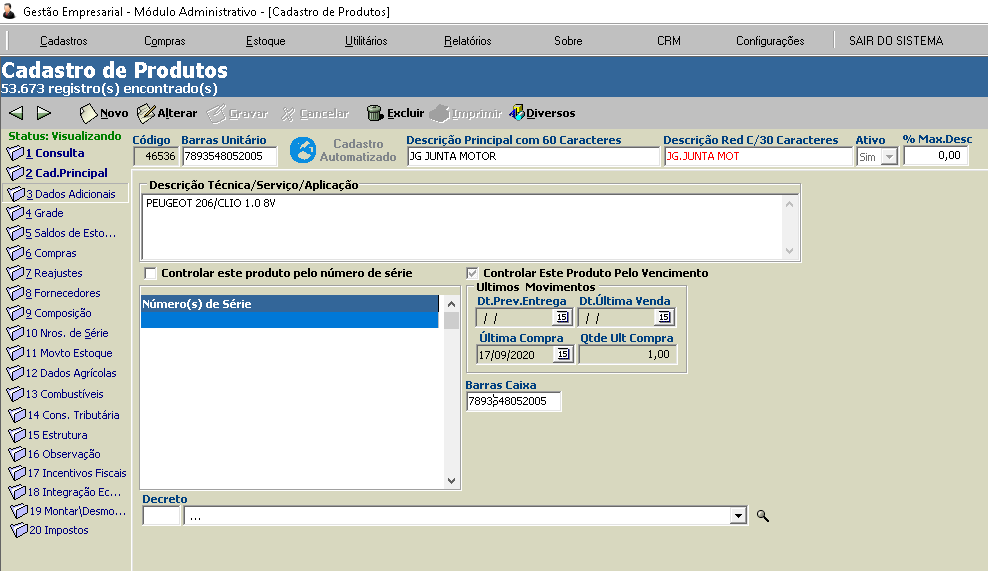
No campo Descrição Técnica/Serviço/Aplicação, podemos colocar dados pertinentes ao produto, como sua utilização ou mesmo compatibilidade, por exemplo; um produto que tenha a voltagem com chave manual ou mesmo, um remédio de uso veterinário pode se colocar a posologia. Os dados aqui digitados ficam disponíveis no Checkout quando o terminal esta em modulo de consulta. Esse campo é livre e de uso de sua criatividade, sendo destinado a render agilidade a seu comércio.
Também podemos verificar os últimos movimentos do produto, como última venda, compra ou previsão de entrega, assim como verificar o código de barras da caixa do produto, para aqueles casos em que a embalagem possui um código e a caixa outro.
A opção CONTROLAR ESTE PRODUTO POR NÚMERO DE SÉRIE, quando habilitada, exigirá que o operador do caixa no CHECKOUT selecione um número de serie quando adicionar ele a venda (Para cadastrar é usado o atalho CTRL+N), esse número será impresso no cupom fiscal e no pedido.
Menu 4 - Grade
Neste menu podemos conferir informações da grade do produto de maneira mais simples, como cor e tamanho
Menu 5 - Saldos de estoque
Neste menu podemos consultar o saldo de estoque de todas empresas configuradas e ajustar estoque mínimo e estoque máximo dos nossos produtos
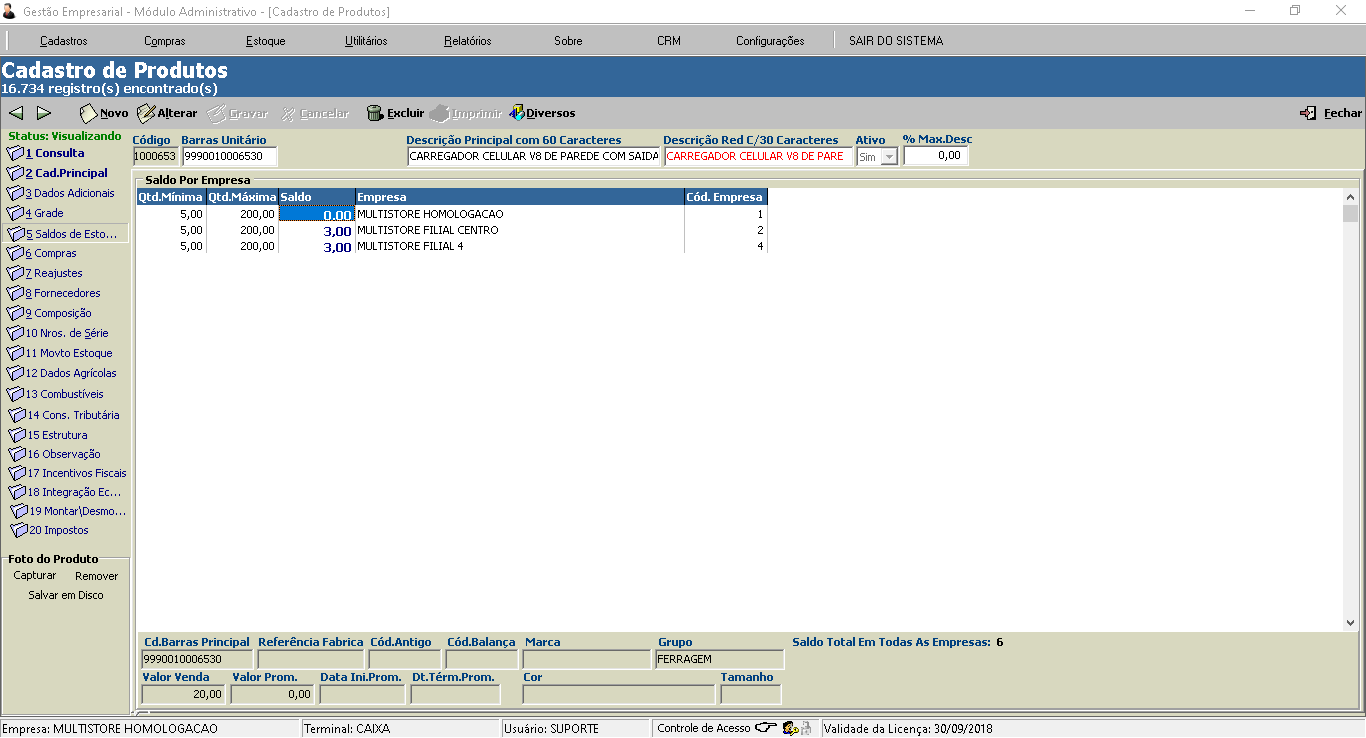
Para configurar o estoque mínimo e o estoque máximo basta clicar 1 uma vez com o botão esquerdo do mouse no campo da empresa desejada e digitar quantidade que desejamos, conforme exemplo acima os itens teriam que possuir no mínimo 5 unidades no estoque de cada empresa, como todas estão abaixo disso este item será destacado nos relatórios e nas pesquisas de necessidade de compras como veremos mais adiante.
Menu 6 - Compras
Neste menu podemos consultar um resumo das últimas notas de compras do produto
Menu 7 - Reajustes
Neste menu podemos consultar as últimas alterações de preços efetuadas no produto através de nota de compra ou apenas trocando o valor no cadastro
Menu 8 - Fornecedores
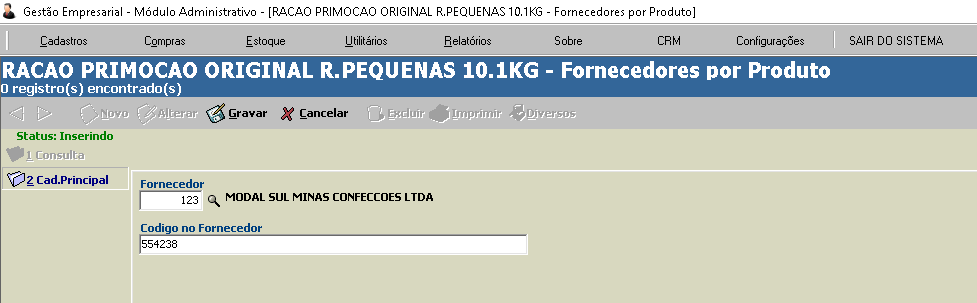
Neste menu podemos consultar, criar e alterar o código do nosso produto para o fornecedor:
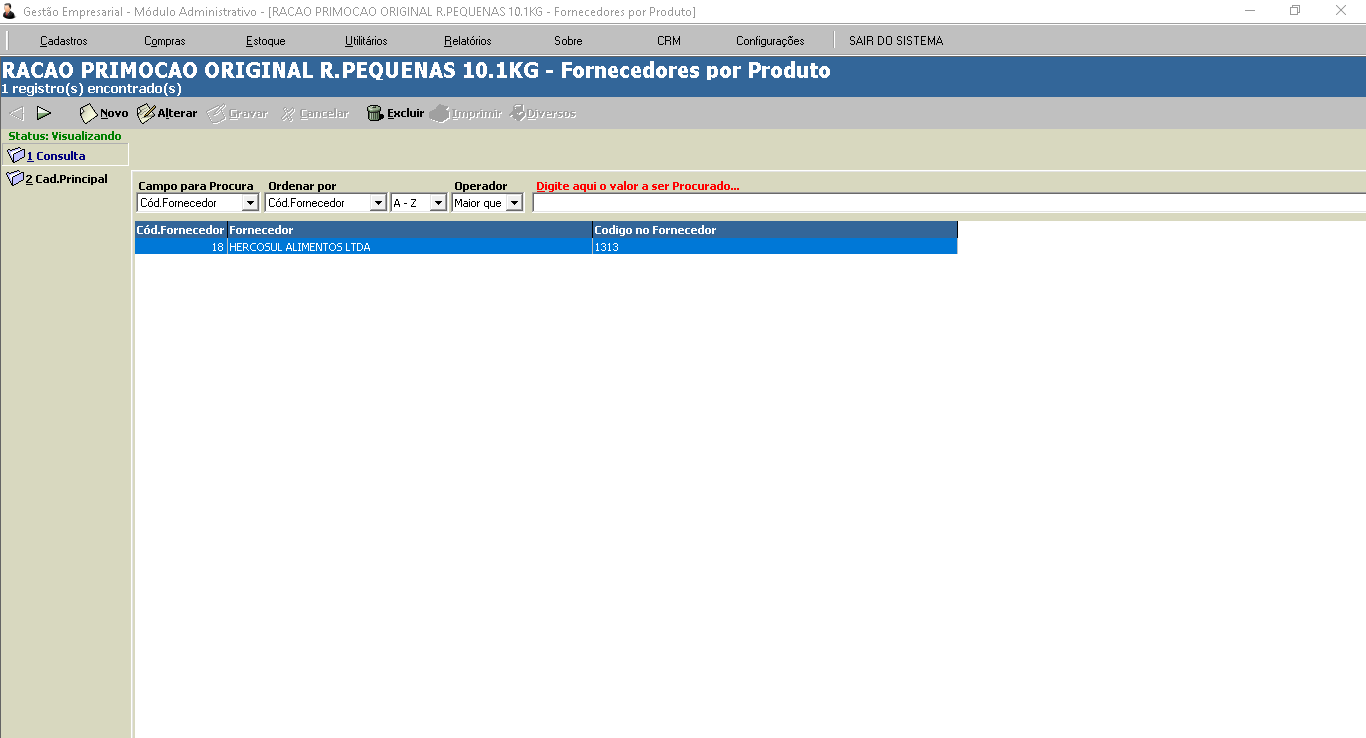
Como podem existir vários fornecedores para o mesmo produto, ou até mesmo um produto com vários códigos no fornecedor, podemos clicar no botão novo, informar o fornecedor (Veremos mais adiante como cadastrar o fornecedor) e o código do produto:
Menu 9 - Composição
Neste menu podemos montar a composição de produtos para que operem como Pais e Filhos, isto é, ao vender o produto PAI estamos movimentando o estoque do produto FILHO.
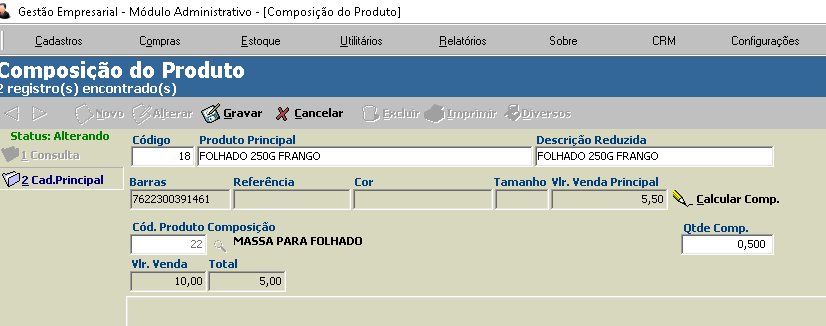
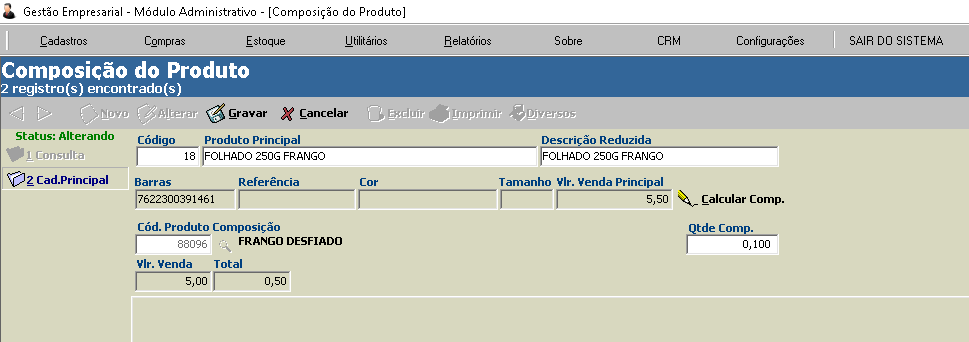
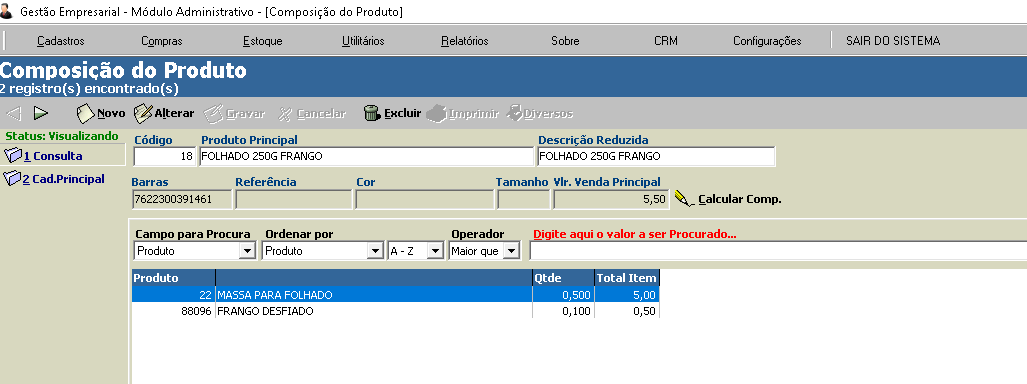
Exemplo: Temos um item FOLHADO 250G FRANGO (Nosso produto PAI), porém esse produto não possui estoque próprio, pois é produzido a partir de outros produtos, então ao utiliza-lo em uma venda precisamos dar a baixa no estoque dos 2 produtos que fazem parte de sua composição: FRANGO DESFIADO (usamos 100g por unidade) e MASSA PARA FOLHADO (usamos 500g por unidade).
Para fazer isso entramos na aba COMPOSIÇÃO do produto FOLHADO 250G FRANGO, clicamos no botão NOVO e informamos qual o código do produto e a quantidade que precisamos dar a baixa:
Repetimos isso para todos itens que fazem parte da composição do produto:
Após cadastrar todos itens e quantidades podemos retornar a aba consulta para visualizar como ficou nossa composição:
Podemos ainda utilizar o botão CALCULAR COMP. para que o sistema faça o calculo do preço de venda do produto pai com base no preço de venda dos produtos filhos, mas caso necessário podemos alterar ou informar outro valor no cadastro principal do produto.
Após isso retornamos ao cadastro principal do item e entramos na aba BALANÇAS E CONTROLES e configuramos o campo MOV.ESTOQUE como FILHO:
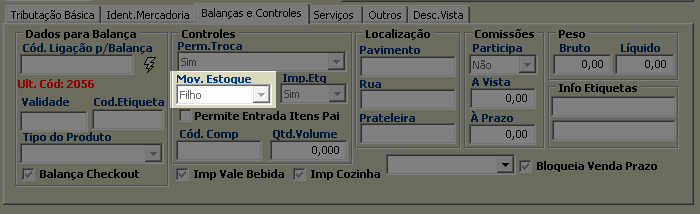
Após isso cada a cada unidade vendida do produto FOLHADO 250G FRANGO será dada baixa no estoque dos produtos filhos com as quantidades que configuramos.
Menu 10 - Nros. De série
Neste menu podemos consultar, cadastrar e alterar o status dos números de serie de um produto, também podemos verificar o código interno do cliente que utilizou ele e verificar o código da venda em que ele foi utilizado:
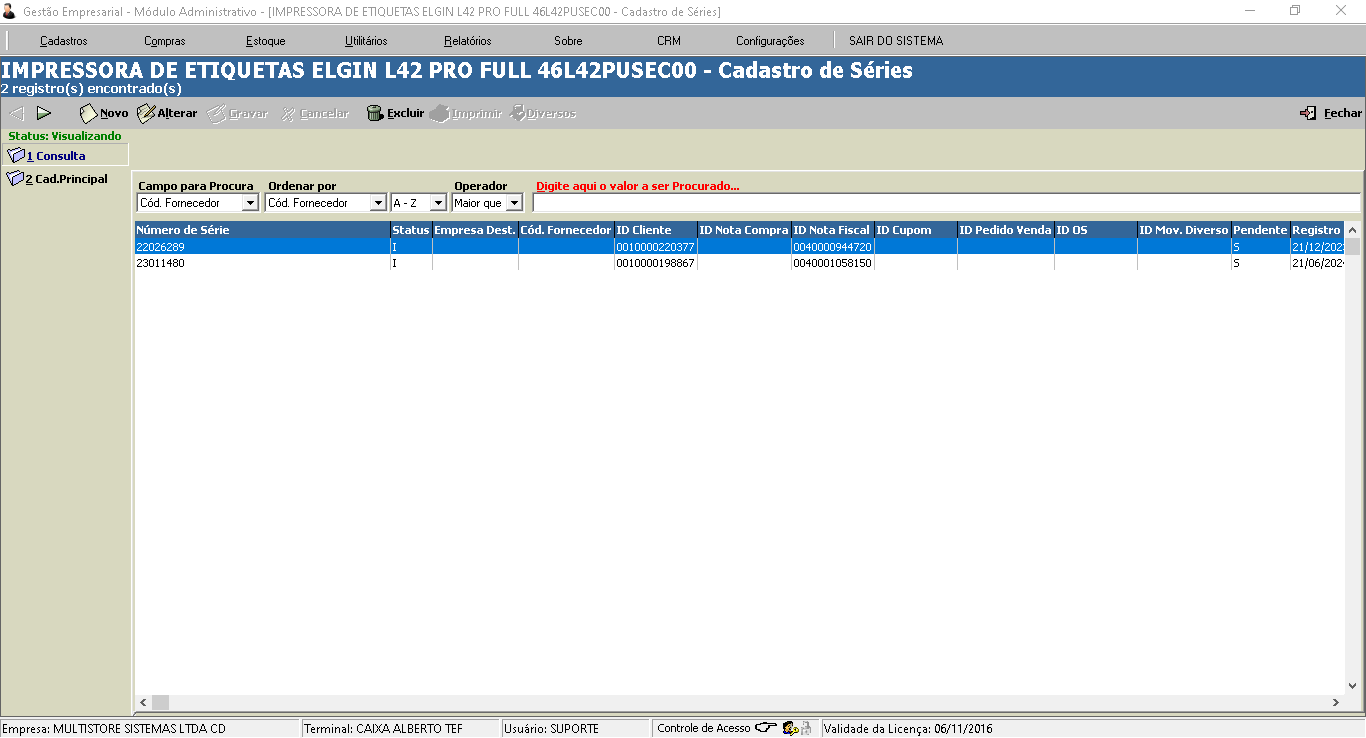
O cadastro também pode ser feito diretamente no módulo de vendas, porém somente nesta tela podemos trocar o status caso ele tenha sido utilizado.
Para criar um novo número de série basta clicar em NOVO, após isso preenchemos o número de série e clicamos em GRAVAR.
Para trocar um número de série ou status selecionamos o número desejado e clicamos em ALTERAR, após isso ajustamos o número ou trocamos o status:
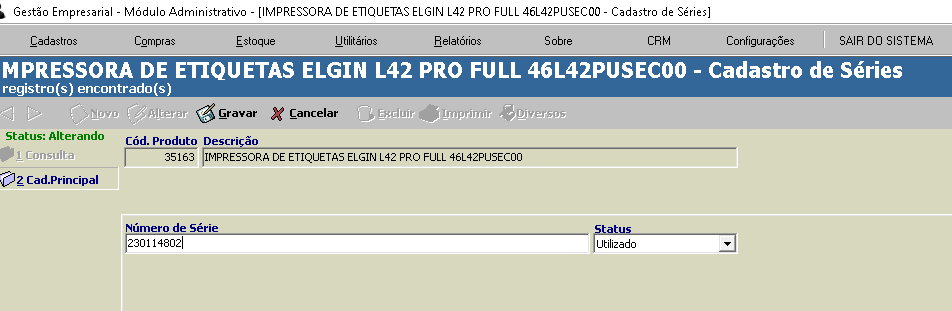
Menu 11 - Mvto. Estoque
Neste menu podemos imprimir relatórios referentes aos movimentos de estoque de um determinado produto.
Podemos filtrar o relatório de acordo com a empresa e período.
Para imprimir clicamos no botão VISUALIZAR MOVIMENTO para imprimir um relatório geral separado por empresa:
Neste modo temos as seguintes colunas:
- Código da empresa do movimento
- Data do Movimento
- Cor do produto
- Tamanho do produto
- Quantidade do movimento
- Tipo do Movimento: Pode ser Entrada ou Saída
- Saldo do produto: Este campo vai somando os movimentos individualmente por empresa
- Documento: Identificador do documento que gerou o movimento (NF-e, NFC-e, Movimentos diversos, etc)
- Operação: Operação de estoque utilizada para o movimento
- Lote: Lote do movimento
- Motivo: Motivo do movimento em casos de entrada/saida rapida ou transferencia entre empresas
Abaixo de cada empresa temos também os campos exibindo os totais do período selecionado assim como o saldo geral acumulado a cada empresa
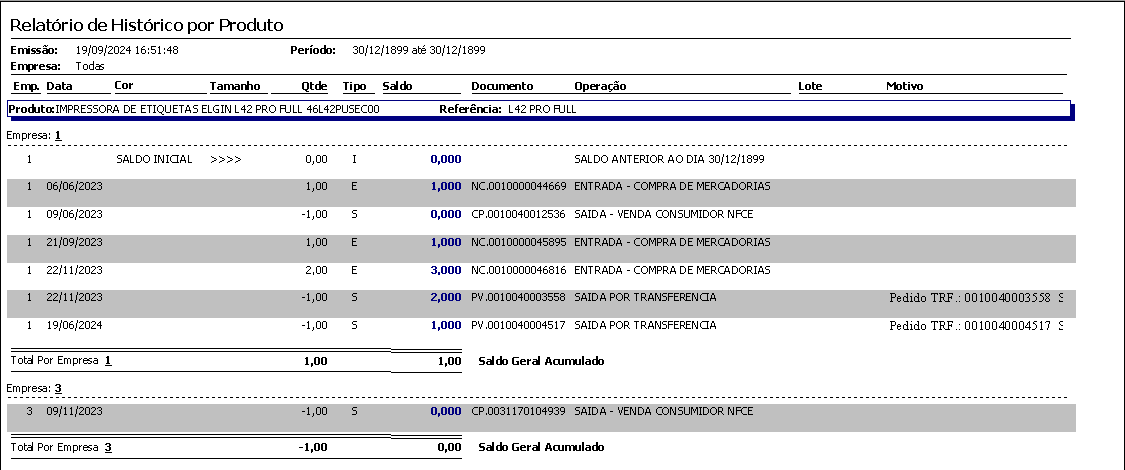
No exemplo acima tivemos diversas entradas e saídas em 2 empresas, na soma de todos movimentos de todas empresas o saldo final deste produto ficou como 0.
Utilizando a opção GERAR HISTÓRICO DETALHADO os mesmos dado serão impressos, porém o layout do relatório será um pouco diferente:
Menu 12 - Dados Agrícolas
Neste menu podemos preencher informações agrícolas do produto quando necessário
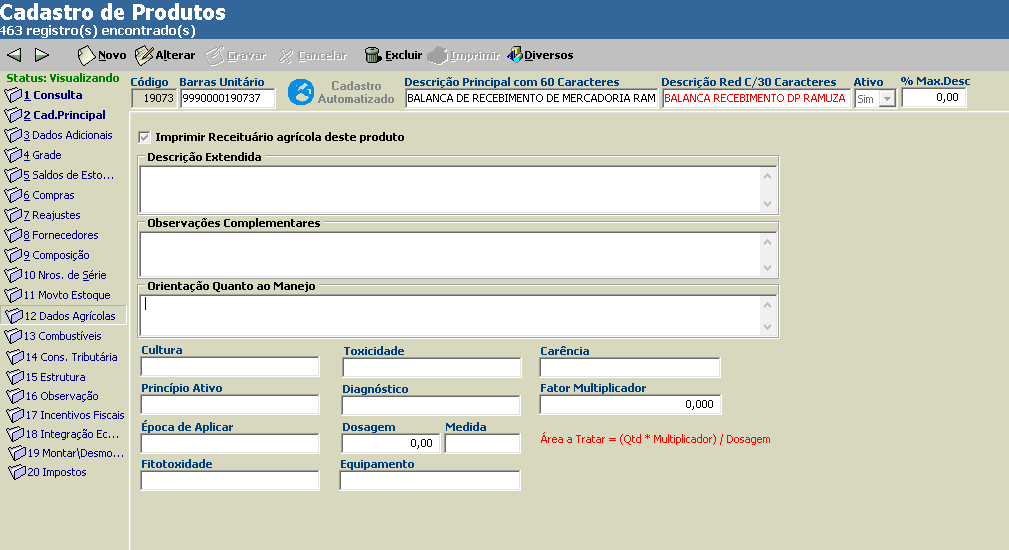
Estes campos não são destacados em notas fiscais ou relatórios e servem apenas para consulta.
Menu 13 - Combustíveis
Nesta tela vamos preencher todas as informações dos produtos que devem ser vendidos com o tipo de produto COMBUSTÍVEIS:
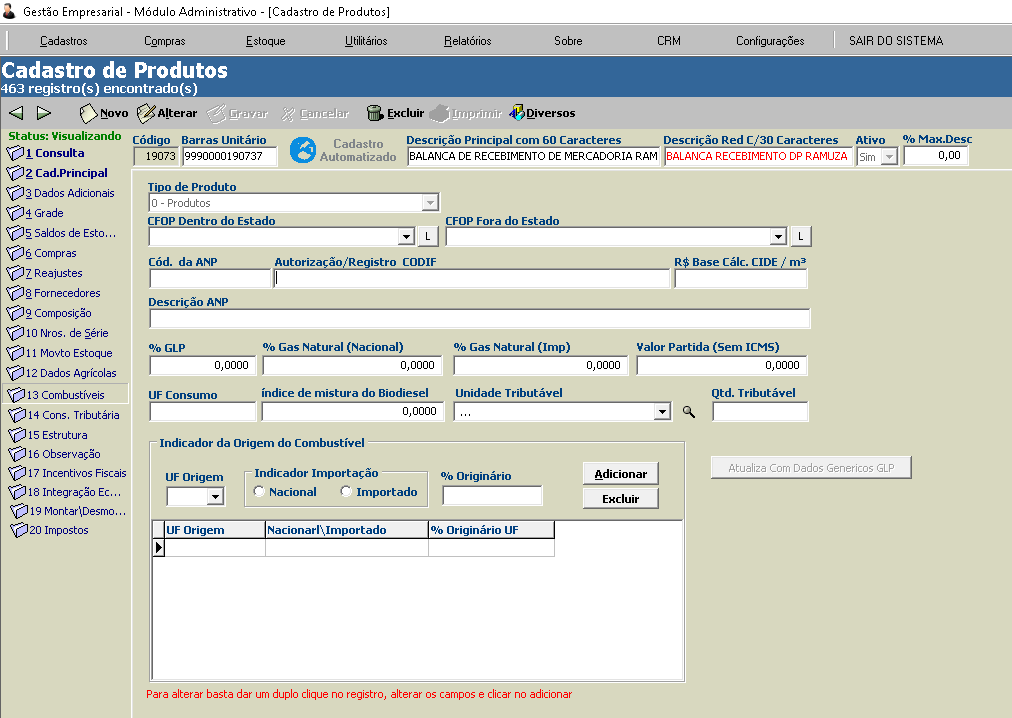
Alguns exemplos de produtos que precisamos destacar estes campos são Gás de cozinha GLP, gasolina, óleos de maquinas e outros com código da ANP, faremos um guia separado deste ensinando a preencher o cadastro do produto e da nota de venda para os diferentes tipos de combustíveis
Menu 14 - Cons. Tributária
Nesta tela podemos verificar informações da consulta tributária realizada pelo Webservice Brasil Tributário, para mais informações sobre esse tipo de serviço por favor entre em contato com o nosso setor comercial
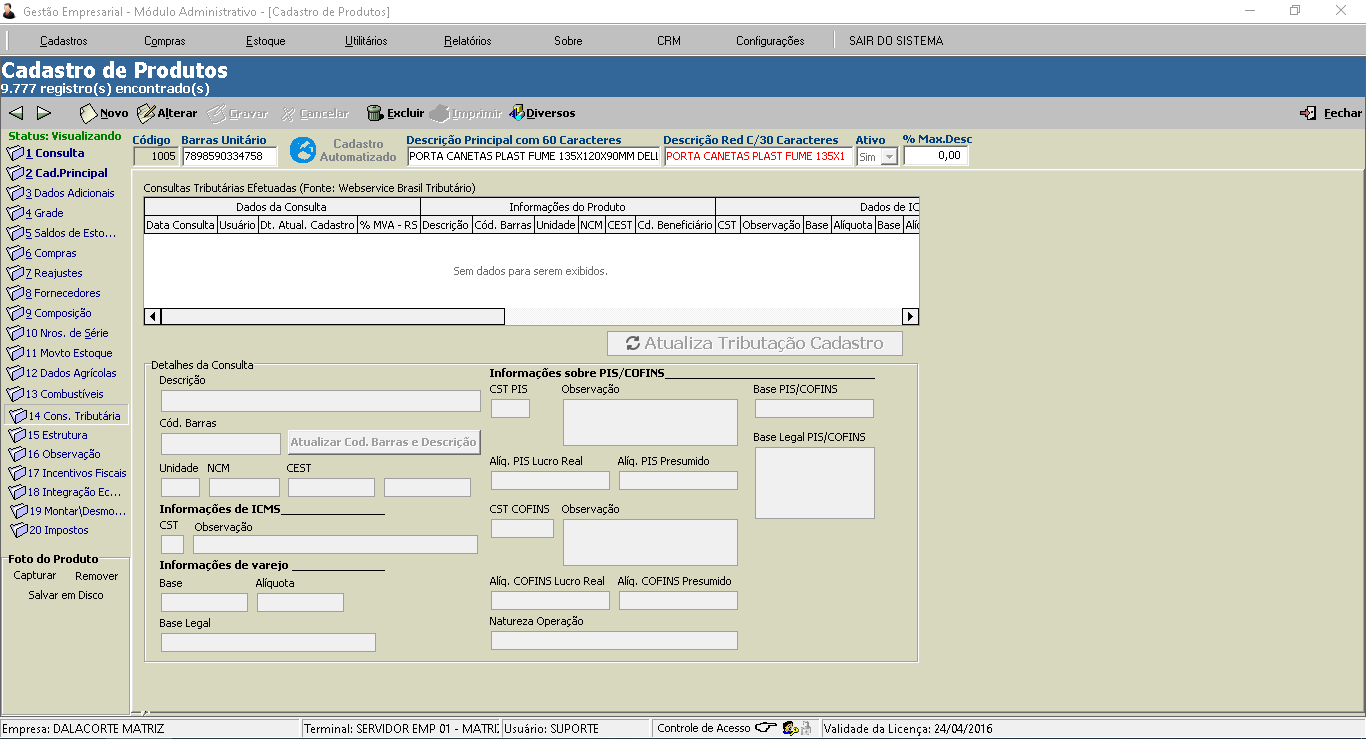
Menu 15 - Estrutura
Nesta tela podemos montar produtos com estrutura para que seja possível controlarmos os preços de mercadorias e montagem/desmontagem de estoque, esta função é similar a função de composição, porém a composição é utilizada para alterar o estoque durante a venda e a estrutura montamos e desmontamos o estoque através das notas de compra e do cadastro do produto.
Exemplos de uso: Montagem/Desmontagem de carnes (Boi traseiro e dianteiro), Piscinas, Computadores, ETC, abaixo veremos como seria a montagem de um computador a partir do cadastro das peças.
Para isso, entramos no cadastro do produto completo e depois no menu 15 - Estrutura, então inserimos o código do produto que vai fazer parte da nossa estrutura, ou clicamos na lupa ao lado para pesquisar pelo nome.
Após isso podemos colocar a quantidade de itens e vão entrar em cada unidade montada/desmontada e em caso de carnes, colocamos também a % de perda do produto.
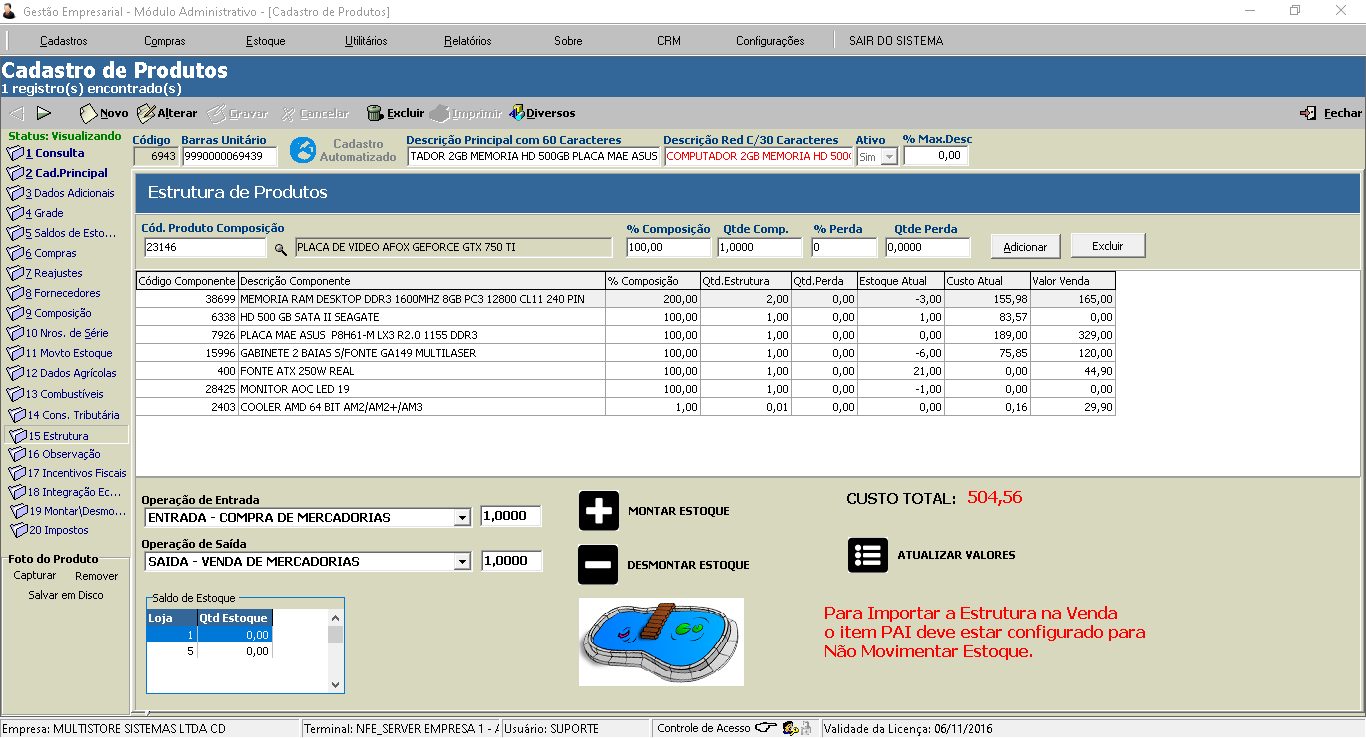
Após inserirmos todos os itens da estrutura (No exemplo acima para montar um computador precisamos de placa mãe, processador, memória, etc)
Podemos utilizar os botões MONTAR/DESMONTAR ESTOQUE e/ou ATUALIZAR VALORES:
- MONTAR ESTOQUE: Ao pressionar este botão retira o estoque dos itens da estrutura e adiciona ao item principal (No exemplo acima, vai tirar a quantidade colocada de cada peça e adicionar 1 unidade de computador ao estoque)
- DESMONTAR ESTOQUE: Ao pressionar este botão retira o estoque do item principal e adiciona com a quantidade configurada a cada item da estrutura (No exemplo acima, ao desmontar 1 unidade de computador vai colocar a quantidade especificada em cada peça)
- ATUALIZAR VALORES: Ao pressionar este botão atualiza o valor de custo e de venda do produto principal com a soma de todos os produtos adicionados na estrutura (No nosso exemplo vai colocar o valor de custo de R$ 504,56 e aplicar a margem de lucro do produto COMPUTADOR para calcular o valor de venda.
Ainda é possível utilizar a estrutura para adicionar os itens individualmente à venda no checkout, mas veremos isso no manual de vendas.
Menu 16 - Observação
Neste menu podemos cadastrar observações padrões para os produtos quando usados no módulo restaurante, teremos um guia especifico para este tipo de comércio onde veremos em detalhes como utilizar esta função.
Menu 17 - Incentivos Fiscais
Neste menu podemos os códigos de benefício fiscal para o produto, está função é utilizada apenas pelas empresas de REGIME GERAL e somente com orientação do contador.
Menu 18 - Integração Ecommerce
Neste menu podemos inserir informações para integração com os e-commerce compatíveis com o sistema, consulte o comercial para saber quais opções temos integradas ao sistema para fazer o seu site de vendas!
Menu 19 - Montar/Desmontar
Ao clicar nesta opção será aberta uma tela para que possamos carregar, montar e desmontar a estrutura que fizemos no menu 15, as funções de montar e desmontar funcionam da mesma forma, a única diferença é o layout da tela.
Menu 20 - Impostos
Nesta tela podemos vamos preencher os campos de tributação específicos que não são visíveis na aba tributação básica do cadastro principal
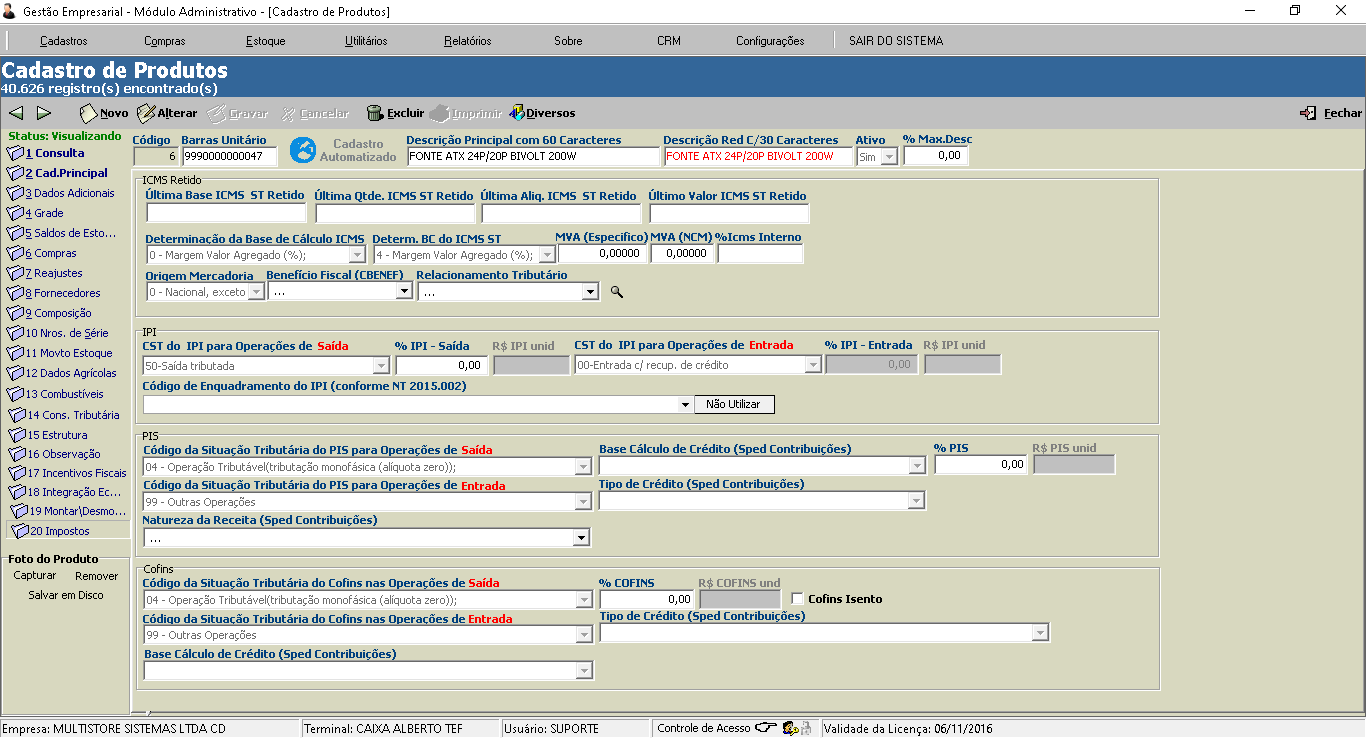
Normalmente não precisamos mexer em nenhum campo desta tela, exceto quando recebemos orientação da nossa contabilidade.
Alguns fornecedores pedem que em notas de devolução o campo ORIGEM DA MERCADORIA seja diferente de 0, podemos ajustar isto nesta tela, mas veremos essa questão com mais detalhes no nosso guia de notas de devolução.
Grupos/Subgrupos/Variações
Para visualizarmos o essas categorias, bem como realizar cadastros e alterações, basta seguir os passos da imagem abaixo, também podemos acessar cada cadastro individualmente dentro do cadastro de um produto através da lupa () ao lado de cada campo.
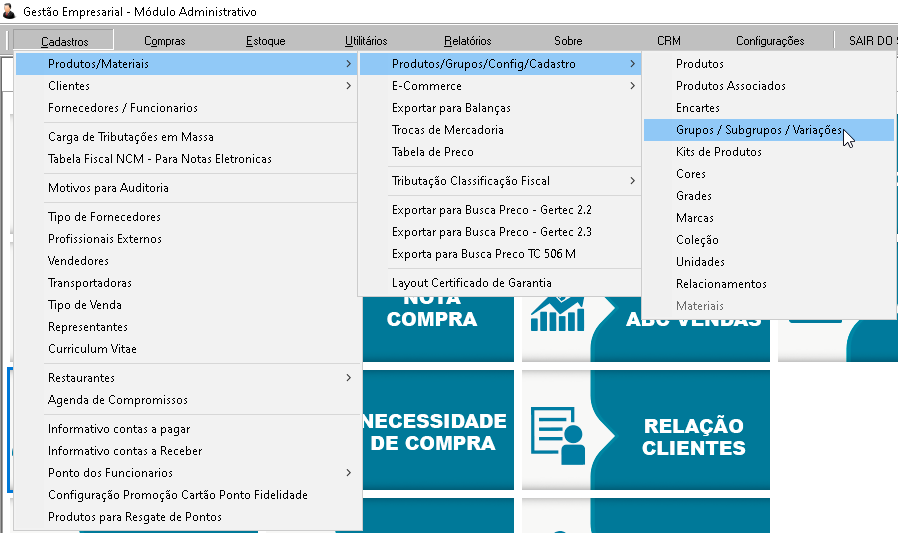
Após clicar na opção GRUPOS / SUBGRUPOS / VARIAÇÕES pelo menu surgirá uma nova janela:
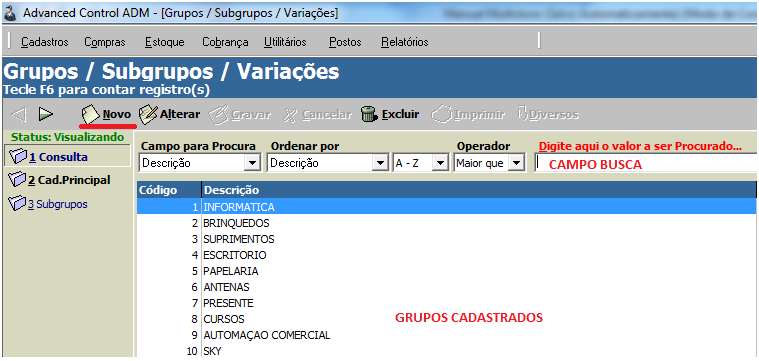
Nesta janela podemos realizar uma pesquisa, assim como visto cadastro de produtos, caso não existam grupos cadastrados, vamos clicar no botão novo (  ), uma nova janela vai surgir:

A janela que abre é simples, sendo necessário o digitar o nome do grupo desejado e depois clicar no botão gravar ( ).
).
A opção Não Exibir na venda quando ativa faz com que os itens deste grupo não sejam exibidos na venda fácil dos módulos de restaurante, veremos no manual separado deste módulo como utilizar corretamente.
Feito isso vamos clicar na opção Subgrupos do menu localizado a esquerda. Uma janela vai surgir, idêntica a de cadastro de grupos. Nesta janela poderá ser realizado o cadastro dos subgrupos pertencentes ao novo grupo. Nesta janela bastando somente clicarmos no botão novo( ), uma nova janela irá surgir:
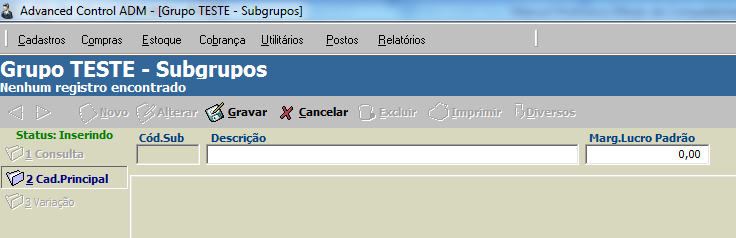
Diferente do cadastro de grupos, esta janela sugere após a descrição uma margem padrão de lucro, mas é um campo opcional. Depois da descrição criada, basta clicar no botão gravar ().
Depois do Subgrupo cadastrado, podemos ainda através do menu lateral criar uma Variável, como por exemplo: Grupo: Eletrônicos, Subgrupo: Televisores, Variáveis: LED, LCD, PLASMA.
Na tela que surge devemos clicar no botão novo (), para iniciar o cadastro de uma nova Variável:
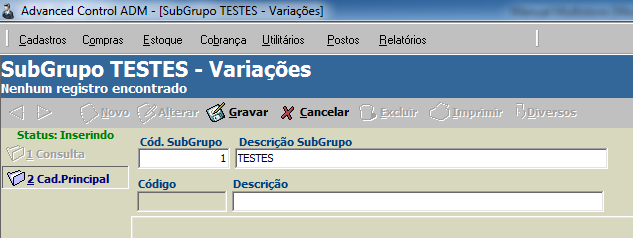
A janela não muda muito, sua principal diferença é que ela exibe o nome do Subgrupo a qual variável pertencerá. Após adicionarmos a descrição da variável, basta clicar no botão gravar ().
Grupos e suas extensões facilitam a identificação nos relatórios, bem como deixar organizado seu sistema, mas vale lembra que apenas o Grupo se torna essencial às demais opções são ao gosto do gestor do sistema.
Coleções
As coleções servem para que possamos agrupar vários itens de diversos grupos/subgrupos em uma categoria para tirar relatórios de vendas focados nesses produtos.
Por Exemplo podemos criar a coleção Eletrônicos 2024, contendo celulares, relógios, televisores, etc.
Para cadastrar uma nova coleção podemos acessar a lupa no cadastro do produto ou através do menu:
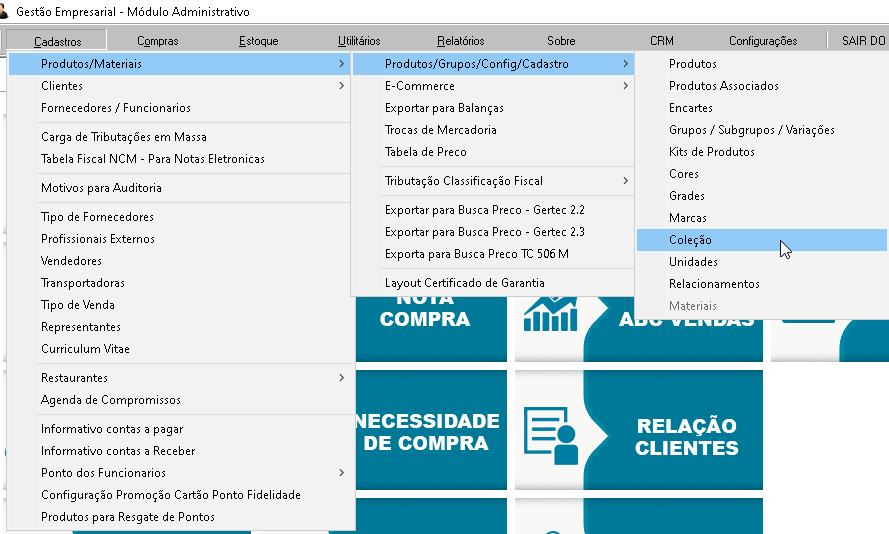
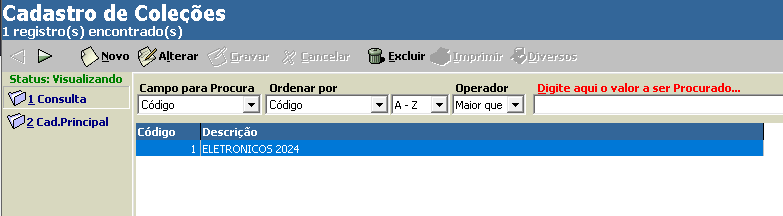
A tela de cadastro é bem simples, bastando clicar no botão novo () e preencher a descrição ou clicando no botão alterar ( ) caso deseje trocar o nome de uma coleção já existente.
Cores
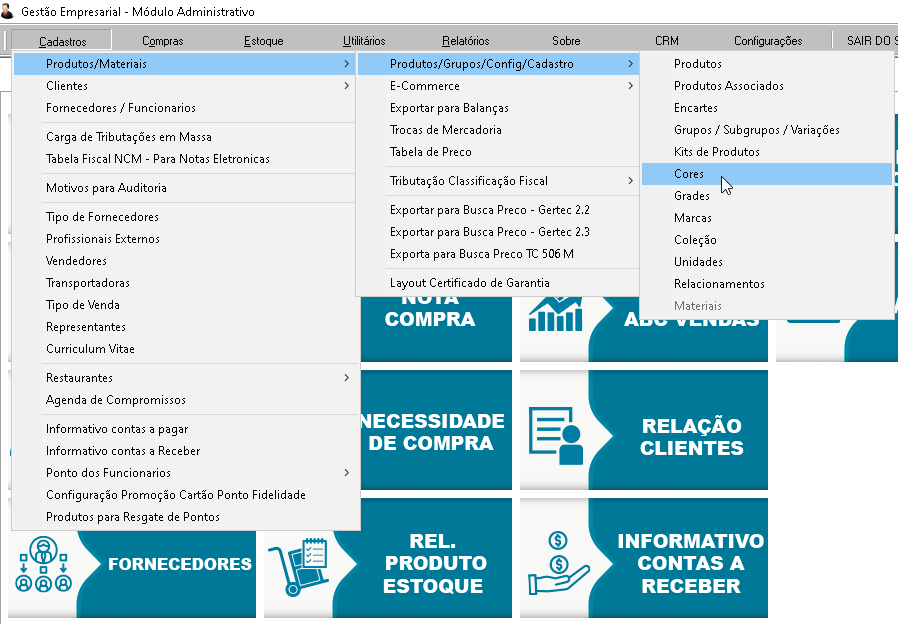
O cadastro de cores é realmente simples, o acesso a ele é feito pelo menu Cadastros e Produto/Materiais (figura acima). Em sua tela inicial pode-se pesquisar cores existentes no sistema ou cadastrar novas cores. Para efetuar o cadastro da cor, basta clicarmos no botão novo (), assim uma janela ira surgir apenas pedindo a descrição da cor. Feito isso basta clicarmos no botão gravar () para concluirmos a operação.
Marcas
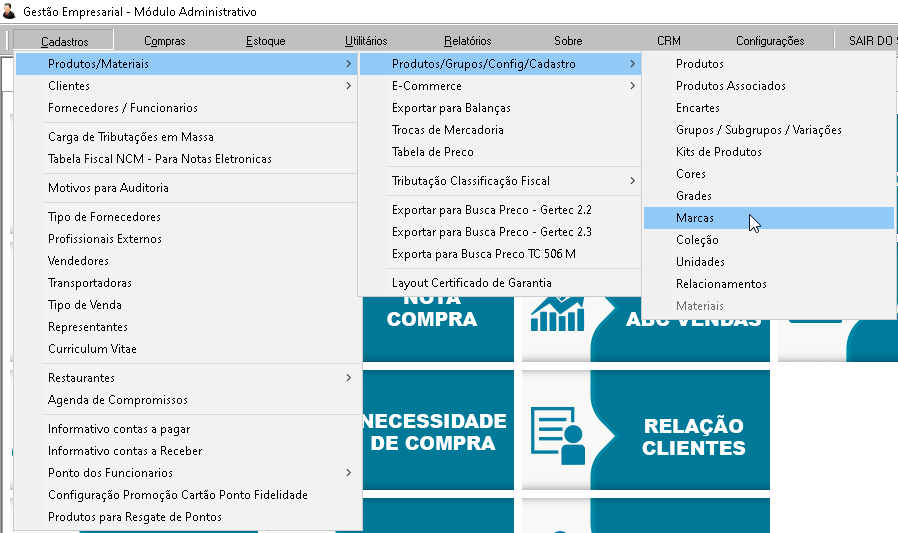
O cadastro de cores é realmente simples, o acesso a ele é feito pelo menu Cadastros e Produto/Materiais (figura acima). Abaixotemos a tela inicial de cadastro de Marcas, nela pode-se realizar pesquisa das marcas existentes e sua manutenção (cadastro, alteração). Para efetuarmos o cadastro de uma nova marca, basta clicar no botão novo (). A nova janela que surgirá solicitará somente a descrição da marca, bastando apenas clicar no botão gravar () , para finalizarmos.
Unidades
O sistema já vem com as principais unidades de medidas cadastradas, mas caso necessário podemos criar unidades adicionais.
Podemos acessar o cadastro de unidades através do menu abaixo:
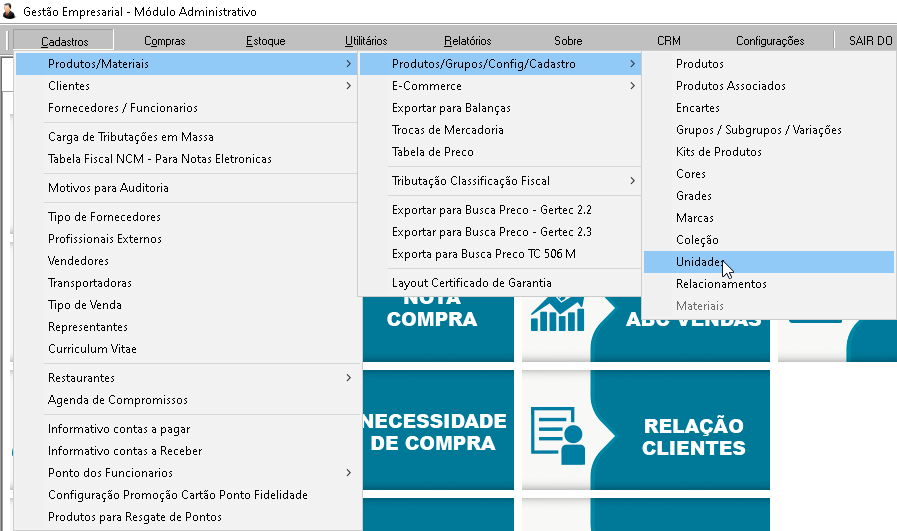
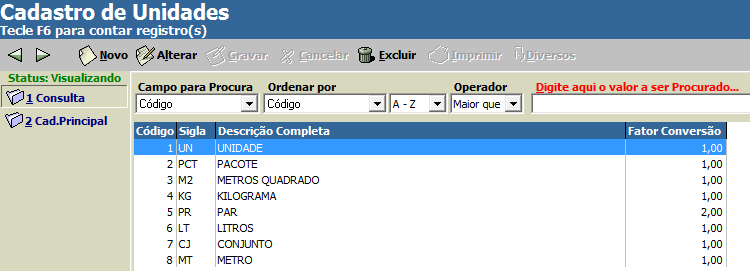
A Unidade de venda é um campo obrigatório do cadastro de produto, a tela inicial de cadastro como mostrada acima, idêntica a outras janelas de desse modulo, assim como seu funcionamento. Para cadastro de nova unidade, basta clicar no botão novo (), a janela abaixo ira surgir.
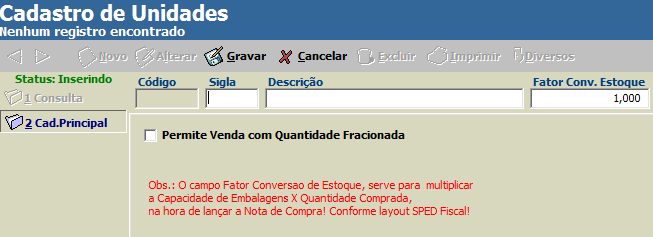
Nesta janela o sistema solicitará uma sigla, para identificar a nova Unidade, sua descrição e Fator Conv. Estoque. Esta ultima será como a unidade fará a baixa do estoque, exemplo; Fardo-10, isso quer dizer, que em um fardo existem 10 peças do produto. Ao marcar a opção Permite Venda com Quantidade Fracionada, o sistema poderá trabalhar com quantidades quebradas, como acontece com produtos vendido por KG.Feito o preenchimento dos campos, vamos clicar no botão gravar ( ), a nova unidade esta pronto para uso:
IMPORTANTE: Para que possa ser utilizada em documentos fiscais a unidade precisa ter uma sigla considerada válida pelo IBGE, segue abaixo uma tabela com as unidades validas e suas siglas:
Clientes
Na guia Cadastros ainda só que agora na opção Clientes, onde vamos realizar a manutenção dos cadastros existentes, assim como cadastras novos cliente. O caminho é mostrado na imagem abaixo:
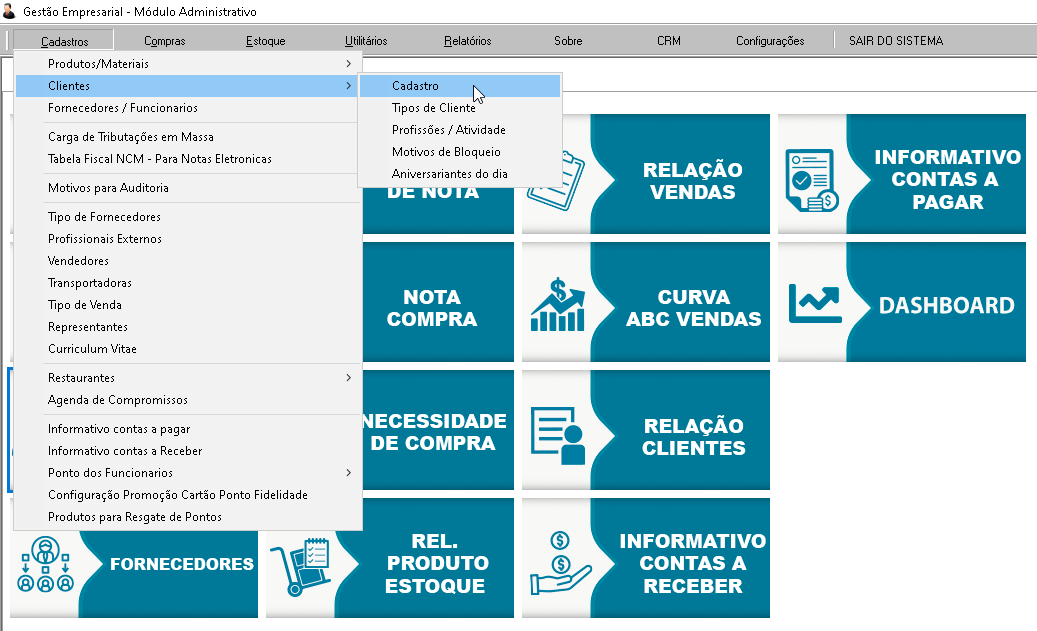
Ou podemos utilizar o botão de acesso rápido:

Menu 1 - Consulta
A primeira opção é Consulta, nela vamos acesso aos clientes cadastrados ou realizar novos cadastros:
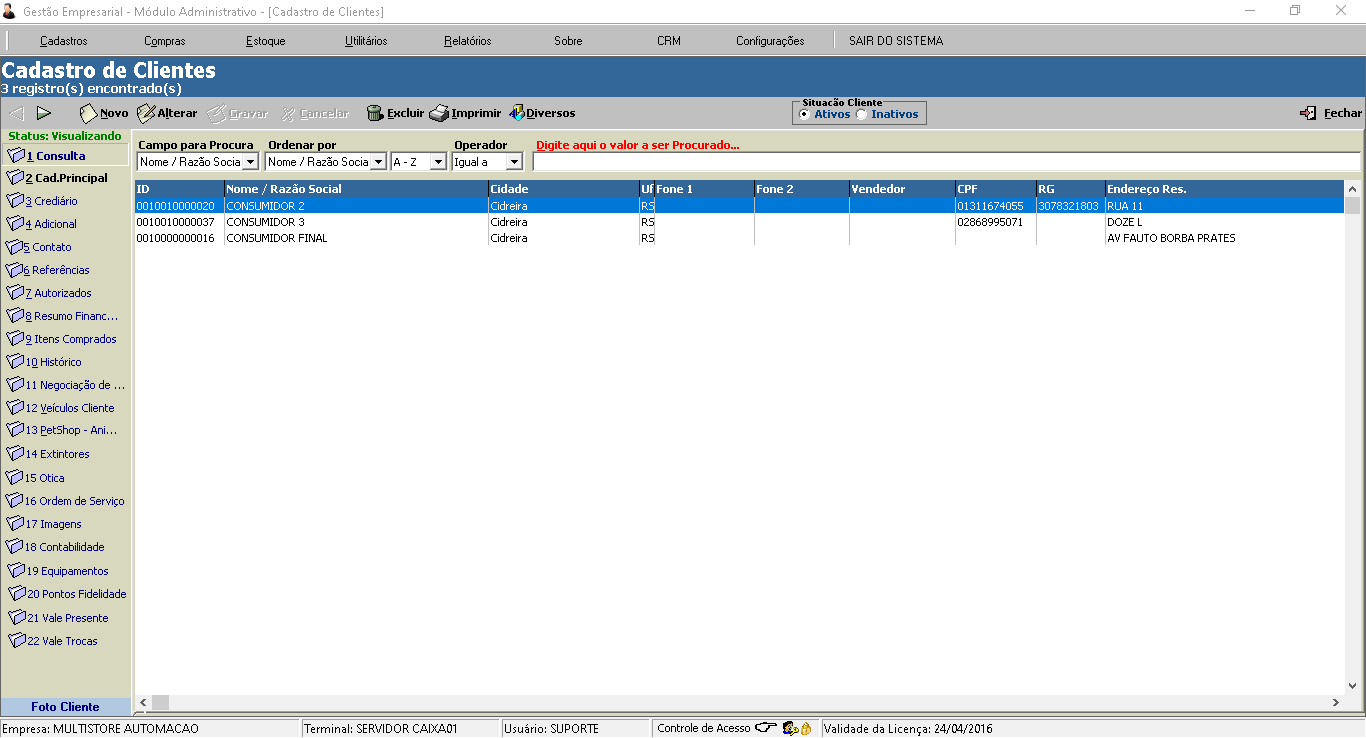
A tela acima nos mostra a janela principal do programa, onde além dos campos conhecidos como busca, tipos de busca e botões gravar e novo, possui um menu lateral, onde temos opções importantes de pesquisa, na tela do cadastro de clientes veremos como funcionam os principais filtros de busca
- Bairro: Permite filtrarmos os clientes de acordo com seu bairro
- CEP: Permite filtrarmos os clientes de acordo com seu CEp
- Cidade: Permite filtrarmos os clientes de acordo com a cidade
- CNPJ: Permite buscarmos os clientes através do CNPJ
- Cód. Tipo Cliente: Permite filtrarmos todos os clientes de um determinado tipo
- CPF: Permite buscarmos os clientes pelo CFP
- Dt. Cadastro: Permite buscarmos todos os clientes por data de cadastro
- Dt. Nasc: Permite buscarmos todos os clientes por data de nascimento.
- e-mail: Permite buscarmos todos os clientes pelo email.
- Fone 1: Permite buscarmos todos os clientes pelo CELULAR
- Fone 2: Permite buscarmos todos os clientes pelo WHATSAPP
- ID: Permite buscarmos os clientes pela ID interna do sistema
- Nome / Razão Social: Pelo nome completo em caso de pessoas físicas e razão social em caso de pessoa jurídica.
- Outro Doc.: Permite buscarmos os clientes de acordo com o campo Outros Documentos, que podemos preencher conforme nossa necessidade
- RG: Permite buscarmos todos os clientes pelo RG
- Tipo Pessoa: Permite buscarmos todos os clientes pelo tipo de pessoa, usamos F para Física e J para Jurídica
- Ult. Alteração: Permite buscarmos todos os clientes pela data da ultima alteração do seu cadastro.
Menu 2 - Cadastro Principal (Cadastrando novo cliente)
Para começarmos um novo cadastro, vamos clicar no botão novo (), onde uma nova janela ira surgir, que nada mais é que Cad. Principal do MENU LATERAL.
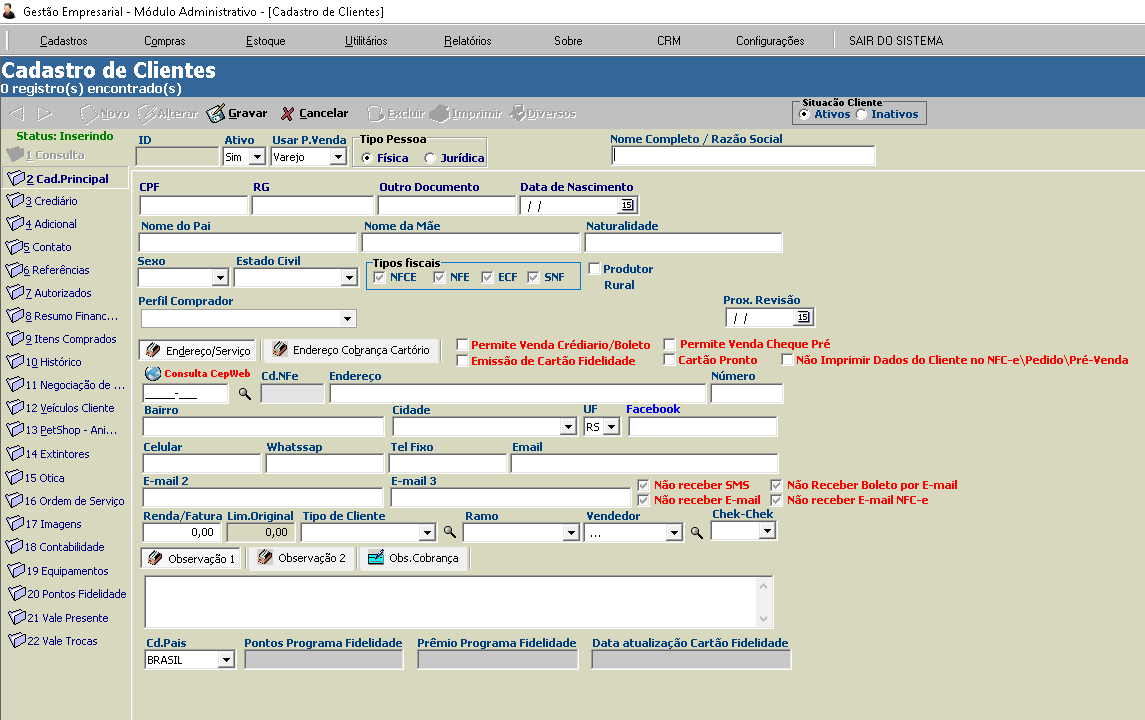
Na janela principal o sistema solicitará os dados principais do cliente.
Primeiro temos o campo ATIVO, que determina se um cliente pode ser selecionado na venda, caso necessário podemos alterar um cliente já cadastrado e colocar o campo ATIVO como não e esse cliente não poderá mais ser selecionado no momento da venda, mas ainda mantemos todo seu histórico e cadastro caso seja necessário fazer a reativação.
Após isso temos o campo USAR P. VENDA, onde temos 2 opções: VAREJO (Padrão) e CLUB DESCONTOS, caso seja selecionado o modo CLUB DESCONTOS, o sistema irá utilizar estes valores do cadastro do produtos quando o cliente for adicionado a venda, conforme vimos na seção de cadastro de produtos.
O próximo campo é o TIPO DE PESSOA, onde definimos se estamos cadastrando cliente pessoa FÍSICA ou pessoa JURÍDICA.
Dependendo do TIPO DE PESSOA selecionado ocorrem algumas mudanças no cadastro:
Para pessoa física podemos informar o CPF e RG do cliente.
Para pessoa jurídica, é obrigatório informar o CNPJ do cliente e uma nova opção é exibida: () CONSULTA CNPJ ONLINE, preenchendo apenas o CNPJ da empresa e clicando nesta opção o sistema realiza a busca dos outros dados de forma automática:
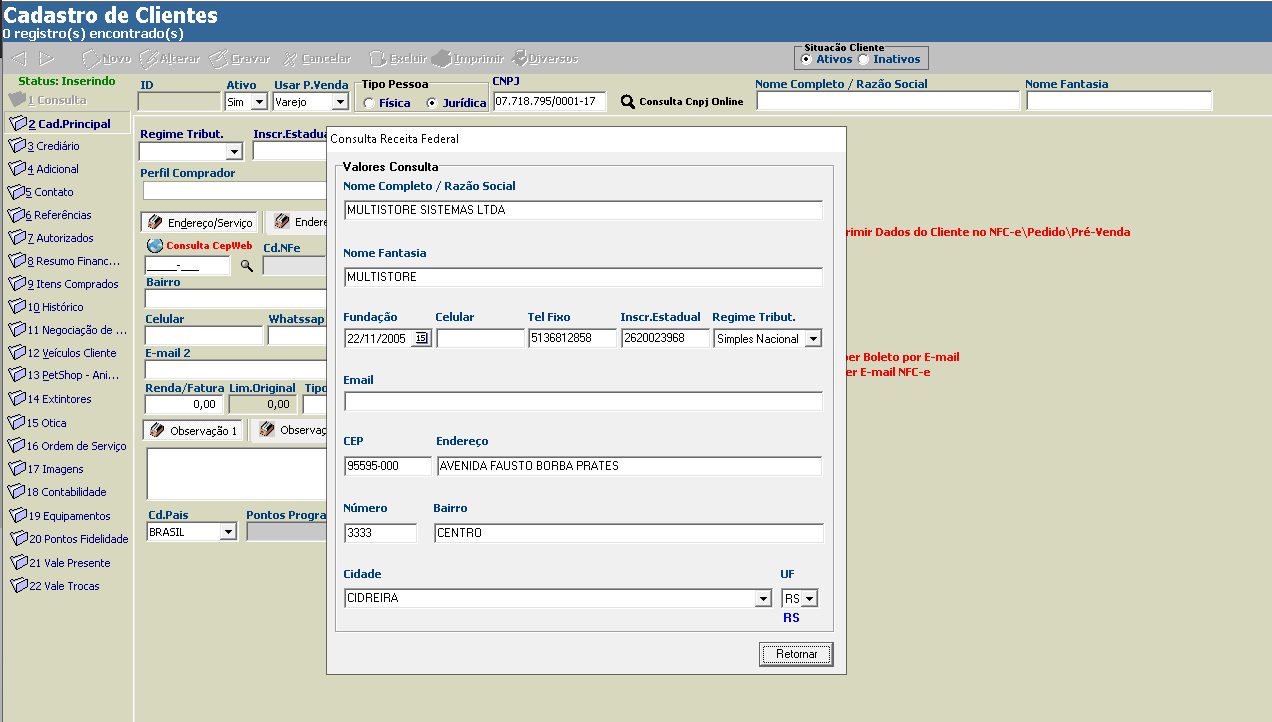
Com o resultado da busca basta clicar em RETORNAR e o sistema irá preencher todos os dados encontrados.
Também podemos utilizar essa consulta para CORRIGIR cadastros errados, utilizando o mesmo exemplo porém alterando os dados para que fiquem errados o sistema nos retorna o seguinte resultado:
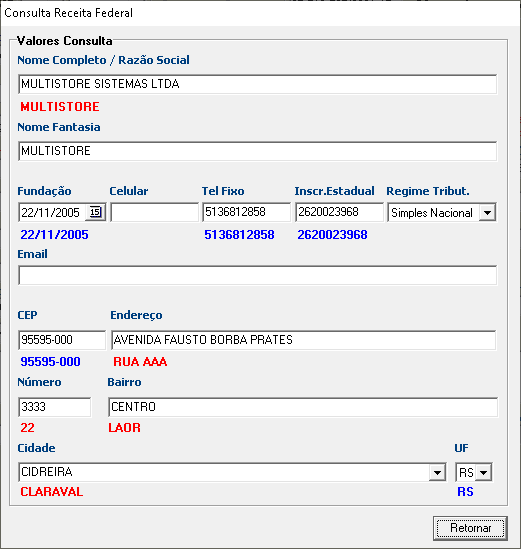
Os dados que estão no nosso cadastro estão destacados em VERMELHO, ao clicar em RETORNAR o sistema corrige os dados com os que foram encontrados.
Outros campos exclusivos de pessoa jurídica são NOME FANTASIA da empresa, REGIME TRIBUTÁRIO (Simples Nacional ou Regime Geral), INSCRIÇÃO ESTADUAL e FUNDAÇÃO, estes campos são opcionais.
Caso os dados não estejam disponíveis podemos seguir fazendo o cadastro do cliente manualmente.
Devemos iniciar pelo Nome Completo (Pessoa Física) / Razão Social (Pessoa Jurídica).
O campo CPF é opcional, porém para emissão de Nota Fiscal Eletrônica (NF-e ou DANFE) seu preenchimento é obrigatório.
O campo Perfil Comprador deve ser preenchido seguindo a seguinte regra: Se o cliente for Pessoa Física, ou Pessoa Jurídica sem Inscrição Estadual ele deve ficar como Consumidor Final, se for Pessoa Jurídica com Inscrição Estadual deve ficar como normal, lembrando que para emitir NFC-e o cliente não pode ser Contribuinte de ICMS.
O campo INDICADOR DE INSCRIÇÃO é exclusivo de pessoa jurídica e para o preenchimento correto precisamos verificar se a empresa está inscrita junto a secretária da fazenda do estado na qual possui endereço, para nos auxiliar nesta consulta podemos utilizar o SINTEGRA, após verificar se a empresa possui inscrição escolhemos uma das 3 opções:
- Contribuinte de ICMS: Empresa possui inscrição estadual no estado
- Contribuinte ISENTO de ICMS: Empresa é ISENTA de inscrição no estado, neste caso preenchemos a inscrição estadual com "ISENTO"
- Não contribuinte de ICMS: Empresa não possui inscrição estadual no estado
No campo CEP devemos preencher o CEP do cliente e pressionar a tecla ENTER para que o sistema preencha os campos necessários para emissão da nota fiscal, como algumas cidades possuem apenas 1 CEP o sistema irá preencher o resto do endereço com um retorno padrão, devemos então preencher manualmente os campos ENDEREÇO, NÚMERO e BAIRRO.
Os demais campos podem ser preenchidos conforme a necessidade da empresa, pois não afetam a emissão dos documentos fiscais, o sistema não exige nenhum dos outros campos como obrigatório.
Quando a empresa trabalhar com crediário vamos notar os seguintes campos.
Permite Venda Crediário/Boleto, Permite Venda Cheque Pré, esses campos devem estar marcados para que o cliente possa realizar compras a prazo. Para esse tipo negociação o campo Renda/Fatura, deve estar preenchido para que o sistema atribua o limite de compras.
Nesta janela ainda podemos marcar dois endereços para o cliente, um endereço principal e outro endereço para cobrança que é focado para emissão de BOLETOS pelo sistema e possui limitações de caracteres exigidas por bancos e cartórios de protesto.
Bastando apenas clicar com o botão esquerdo do mouse no botão ENDEREÇO COBRANÇA CARTÓRIO para acionarmos a troca de campo.
Podemos ainda cadastrar diversos TIPOS DE CLIENTES, para que possamos separa-los em categorias de acordo com nossa necessidade, para cadastrar um novo tipo basta clicar na lupa, depois no botão novo e informar a descrição do tipo.
No final da tela existem 3 campos para observações, que podemos preencher com que acharmos pertinente ao cadastro, por exemplo informações do endereço, para cobrança, etc.
Após o cadastro completado antes de finalizarmos devemos clicar o botão gravar (). O novo cliente estará pronto para uso.
Menu 3 - Crediário
Depois do cliente cadastrado, o gestor pode adicionar informações complementares ao cadastro do cliente:
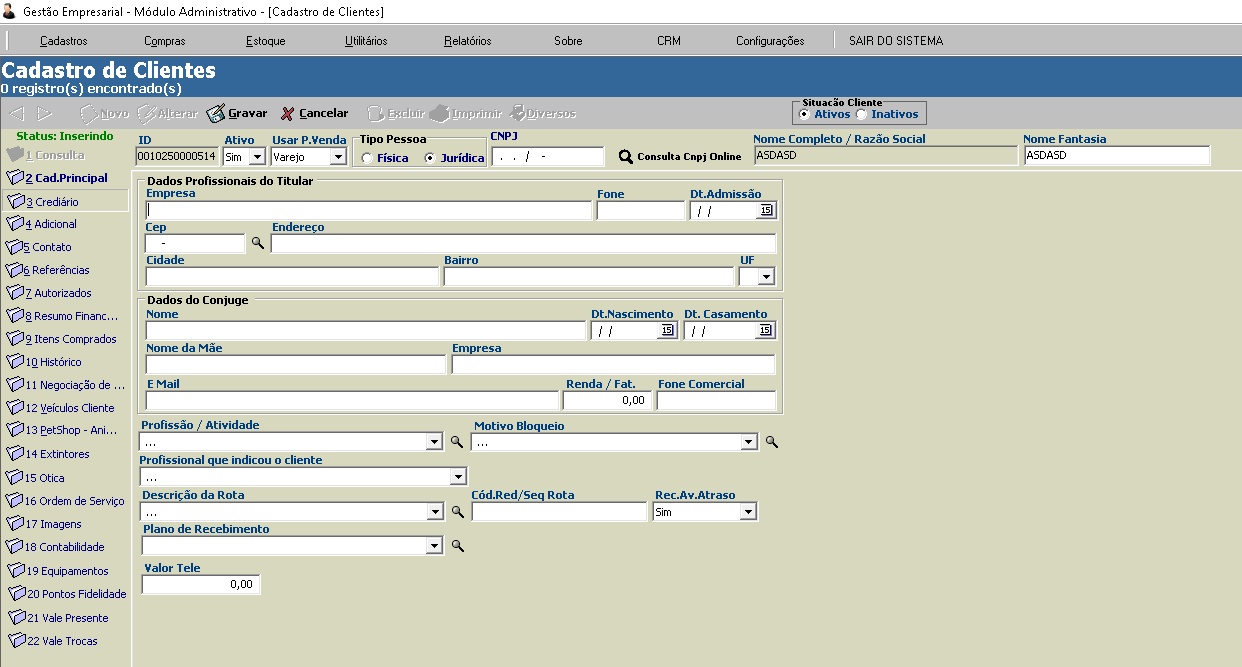
Nesta janela podemos preencher diversos dados referentes ao crediário dos clientes, porém nenhum deles é obrigatório, ficando a seu cargo quais dados pretende preencher:
DADOS PROFISSIONAIS DO TITULAR
Aqui podemos informar a empresa onde o cliente trabalha, assim como suas informações de contato
DADOS DO CONJUGUE
Aqui podemos informar os dados do conjugue de nosso cliente.
OUTROS DADOS
- Profissão / Atividade: Aqui podemos cadastrar e informar a profissão do cliente
- Motivo Bloqueio: Caso seja necessário bloquear o cliente para que NÃO POSSA fazer compras no crediário, devemos informar o motivo do bloqueio através deste campo, podemos cadastrar novos motivos através da lupa ao lado, é importante lembrar que para o bloqueio funcionar corretamente os operadores de caixa não devem ter permissão para vender para clientes bloqueados, para ajustar as permissões entre em contato com o suporte.
- Profissional que indicou o cliente: Aqui podemos informar um profissional que tenha indicado este cliente, o cadastro é feito através do menu CADASTROS > PROFISSIONAIS EXTERNOS.
- Descrição da Rota: Aqui podemos indicar a rota utilizada para fazer entregas ao cliente
- Plano de Recebimento: Aqui podemos indicar qual o tipo de pagamento preferido pelo cliente (não afeta a venda)
- Valor da Tele: Aqui podemos indicar um valor para ser cobrado para tele entregas para este cliente, no manual do módulo CHECKOUT veremos melhor como funciona esta cobrança.
Menu 4 - Adicional
Esta opção do menu lateral irá constar, campos para referencias bancarias e cartões de credito do cliente.
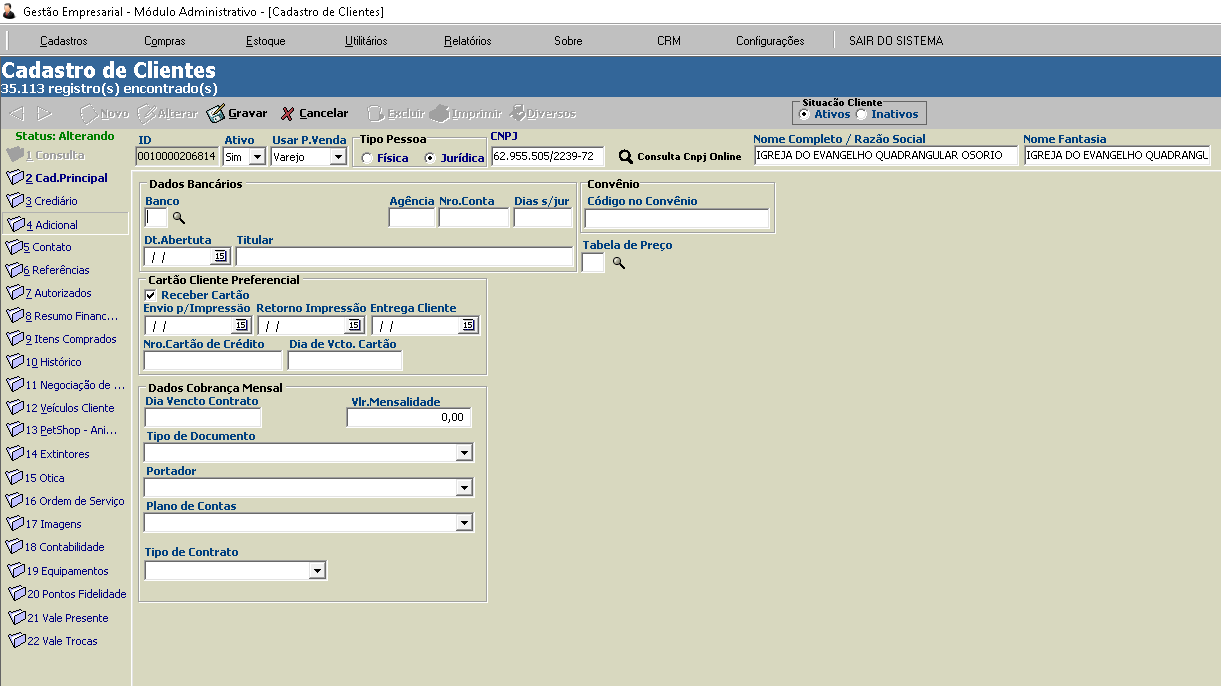
Além disso podemos informar um código de convênio, a tabela de preços a ser utilizada pelo cliente (está função como envolve a venda terá um manual próprio)
Dados para informações de cartão próprio da nossa empresa.
E também dados de cobrança mensal em caso de clientes recorrentes, embora estes dados sejam apenas para consulta e no manual do modulo FINANCEIRO aprenderemos a cadastrar contratos para que possamos fazer lançamento das parcelas de forma ágil e simples.
Menu 5 - Contato
Só podemos clicar nessa opção após cadastrar ou gravar as alterações do cliente.
Ao clicar nesta opção uma nova janela irá surgir, onde será possível cadastrar outras formas de contato com o cliente:
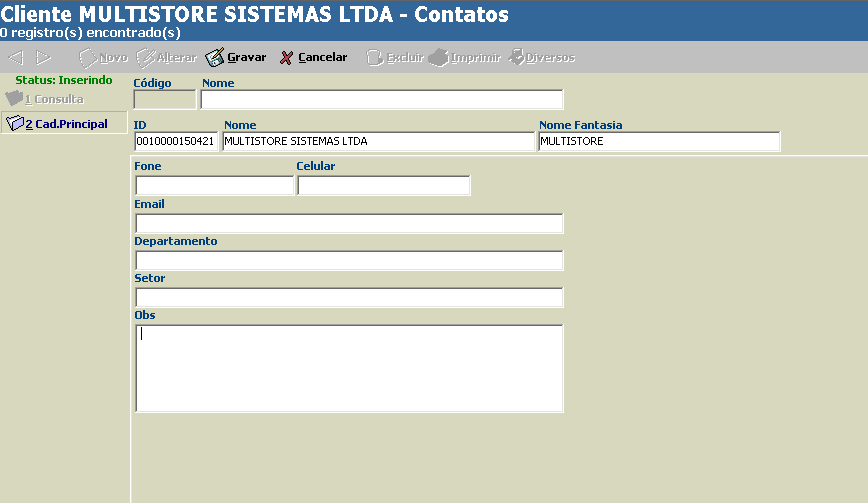
Podemos utilizar este cadastro para por exemplo: Cadastrar parentes de pessoas físicas ou funcionários de uma empresa.
Menu 6 - Referencias
Só podemos clicar nessa opção após cadastrar ou gravar as alterações do cliente.
Ao clicar nesta opção uma nova janela irá surgir, onde será possível cadastrar referências comerciais ou pessoais do cliente:
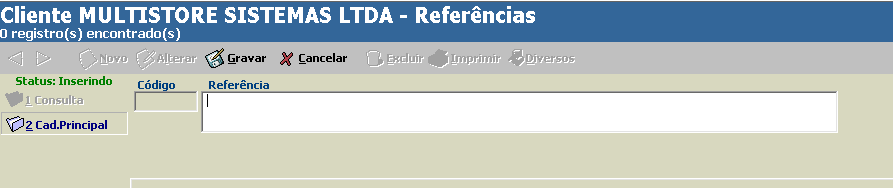
Menu 7 - Autorizados
Só podemos clicar nessa opção após cadastrar ou gravar as alterações do cliente.
Ao clicar nesta opção uma nova janela irá surgir, onde será possível cadastrar pessoas autorizadas a realizar compras a prazo na ficha do cliente. Como pode ser visualizado na imagem abaixo.
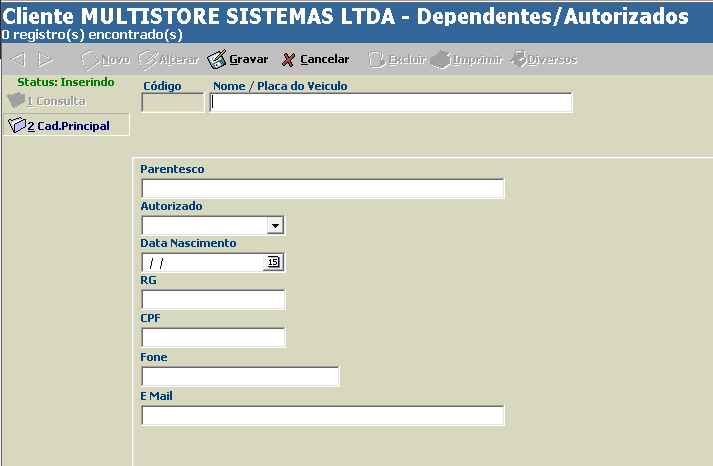
Caso a empresa usar está opção, é altamente recomendado que estes campos sejam todos preenchidos.
Menu 8 - Resumo Financeiro
No resumo financeiro será posição financeira do cliente, onde estarão disponíveis todas as compras e parcelas emitidas para o cliente, através dessa também é possível fazermos a reimpressão de documentos como carnê de pagamentos, confissão de dívidas e comprovantes de pagamento.
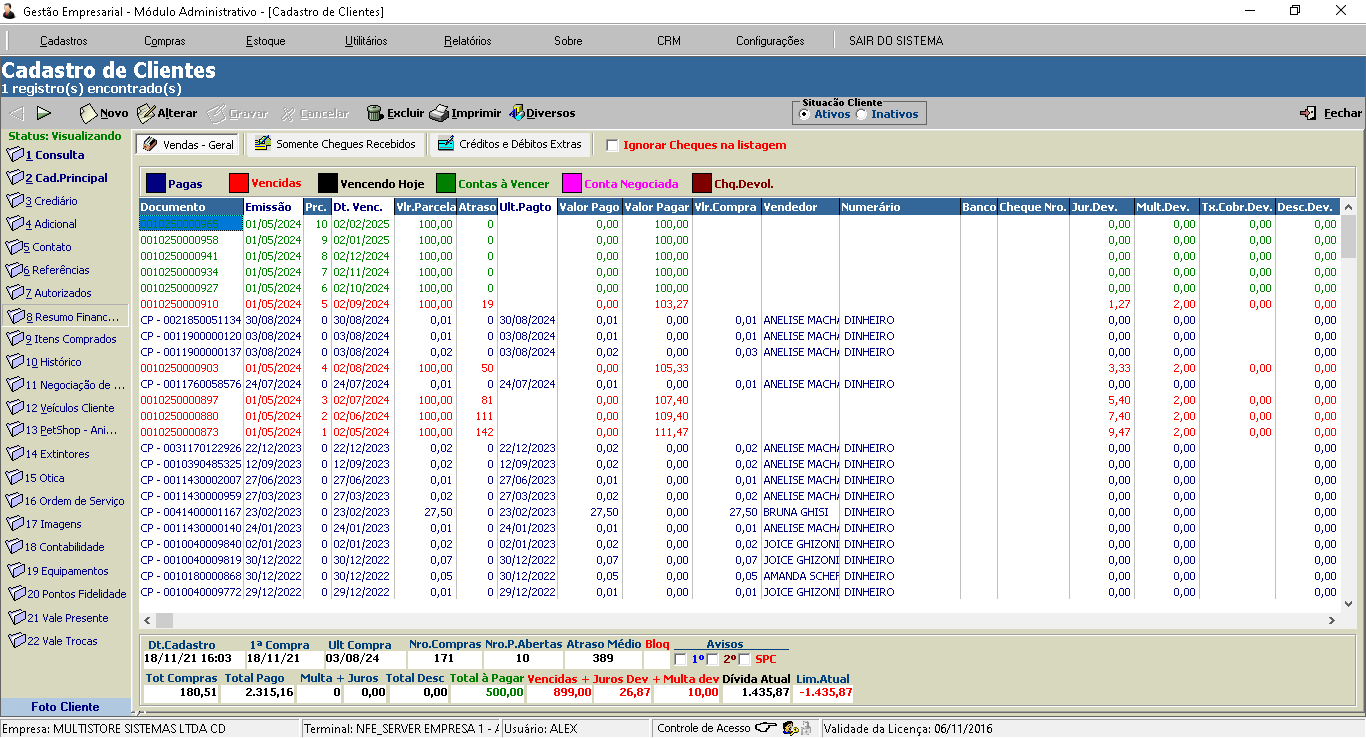
A situação das parcelas são exibidas por cores diferentes, como pode ser visualizado na linha acima das parcelas (imagem abaixo).

As cores mudam conforme o campo data e sua situação, em caso de atraso o sistema já apresenta o calculo de juros automaticamente.
No exemplo acima vemos que o cliente possui algumas parcelas que já estão vencidas, estas são destacadas em vermelho, as parcelas que ainda não estão vencidas ficam em verde.
Na parte de inferior da janela vamos poder verificar os totais dos contratos do cliente, bem como seus avisos de SPC, devido ao atraso:

Neste exemplo podemos ver que o cliente foi cadastrado em 18/11/2021 e fez sua primeira compra no mesmo dia, sua ultima compra foi em 03/08/2024, neste período foram foram emitidas 171 contas para este cadastro, dessas 10 parcelas estão pendentes de pagamento, o atraso médio no pagamento das parcelas é de 389 dias.
O total comprado por este cliente através do módulo checkout foi de R$ 180,51, o total que já foi pago por este cliente somando todas modalidades foi de R$ 2315,16, o total que esse cliente possui em parcelas ainda não vencidas é de R$ 500,00, o total de parcelas já vencidas é de R$ 899,00, esse valor se for pago neste momento geraria R$ 26,87 de juros e R$ 10,00 de multa, a soma dessas informações gera uma divida atual de R$ 1435,87, como o cliente está sem renda configurada em seu cadastro seu limite atual é R$ -1435,87, ou seja para realizar novas vendas no crediário é necessário utilizar um usuário com permissão para vender para clientes com limite excedidos (Entre em contato com o suporte para ajustar as permissões de seus usuários caso deseje ter este controle).
Ainda dentro do resumo financeiro, podemos selecionar uma das parcelas deste cliente e pressionar o botão IMPRIMIR ( ) para que tenhamos acesso as seguintes operações:
- Carne Avulso: Caso seja uma venda feita para crediário ou boletos imprime um carnê para pagamentos, o layout da impressão pode ser para impressora 80mm ou para impressora A4 de acordo com a configuração do seu terminal.
- Confissão de Dívida: Reimprime confissão de dívida para vendas feitas com numerário do tipo CREDIARIO, o layout pode ser para impressora 80mm ou impressora A4 de acordo com a configuração do seu terminal..
- Parcela de carnê avulsa: Reimprime um carnê contendo apenas a parcela selecionada.
- Reimprimir Recebimento de Parcela: Reimprime apenas o recibo de pagamento da parcela de CREDIARIO após ela ter sido paga através do módulo financeiro ou checkout.
Menu 9 - Itens Comprados
Nesta janela podemos visualizar produtos comprados pelo cliente, com valor da compra e data da compra.
Podemos por exemplo ver os produtos comprados pelo cliente em um determinado período, verificar a data que um produto foi comprado, ou ainda pesquisar por grupos e subgrupos para oferecer produtos similares ao cliente.
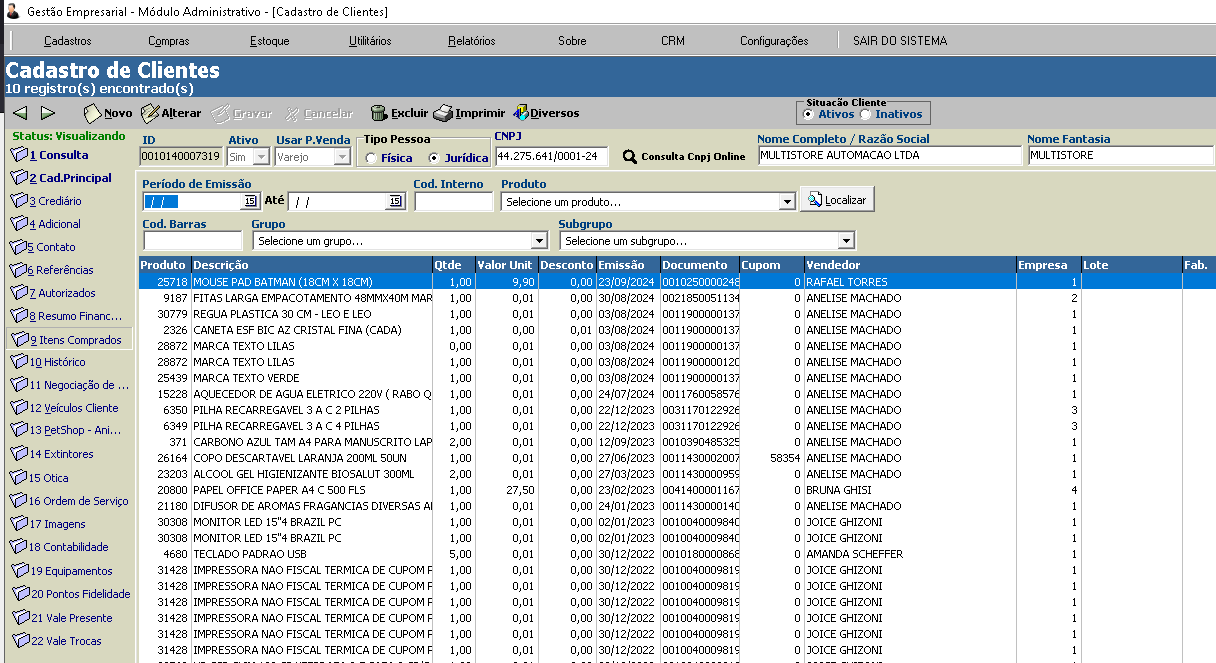
Ainda utilizando esta tela, no menu IMPRIMIR () temos acesso às seguintes impressões:
- Itens Comprados: Imprime um relatório contendo todos os itens comprados de acordo com os filtros utilizados.
- Itens Comprados: Também imprime um relatório de acordo com a filtragem dos itens comprados, porém não mostra os valores de venda e desconto, apenas a quantidade comprada e a quantidade de volumes
- Certificado de Garantia: Imprime um certificado de garantia padrão para o item que foi selecionado (Destacado em azul na tela)
Menu 10 - Histórico
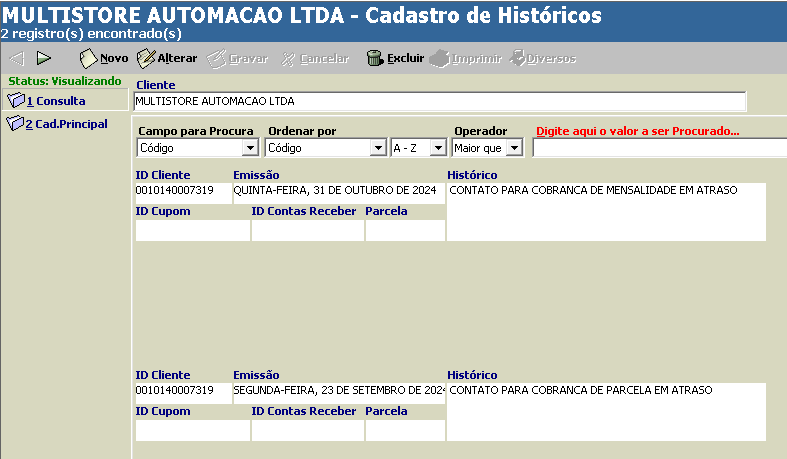
Ao clicar neste menu o sistema irá abrir uma nova tela, onde podemos cadastrar registros de contatos com o cliente, podemos usar para registrar oferta de produtos, prospecção, cobranças, etc.
Para criar um novo registro basta clicar no botão NOVO, então preenchemos a data do contato, data agendada para o próximo contato (se houver) e o motivo do contato e retorno do cliente, ao retornar ao menu 1 CONSULTA desta tela podemos verificar todos contatos realizados com o cliente:
Menu 11 - Negociação de Dívidas
Esta função é utilizada quando precisamos gerar novas parcelas para um cliente a partir de parcelas antigas, vencidas ou não, como por exemplo:
- Quando o cliente possui muitas parcelas atrasadas e realizamos um acerto e precisamos encerrar as parcelas antigas e gerar parcelas novas cobrando juros ou não.
- Quando o cliente realiza muitas compras no crediário no mês inteiro, mas precisa que seja emitido apenas 1 boleto para pagamento.
Ao clicar neste menu o sistema irá abrir uma nova tela, exibindo todas as contas em aberto e suas devidas parcelas:
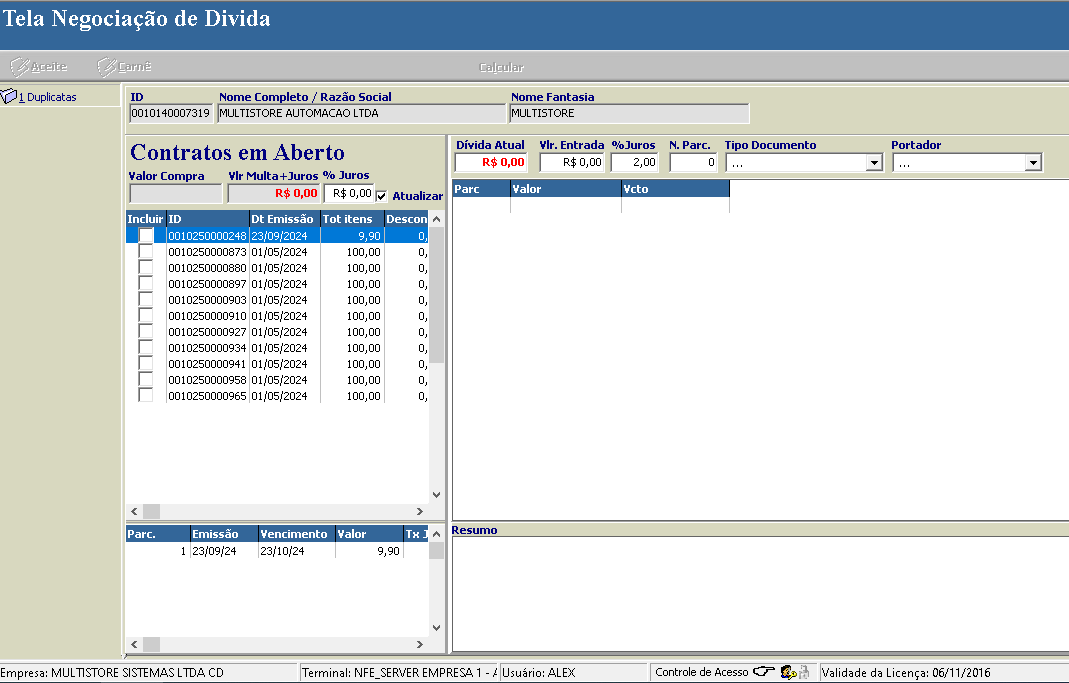
Para selecionar as contas e parcelas navegamos com o mouse e apertamos a tecla ESPAÇO para marcar as contas desejadas. O sistema irá nos informar o valor das parcelas do cliente e o valor de juros e multa que já são cobrados devido a data de vencimento das parcelas:
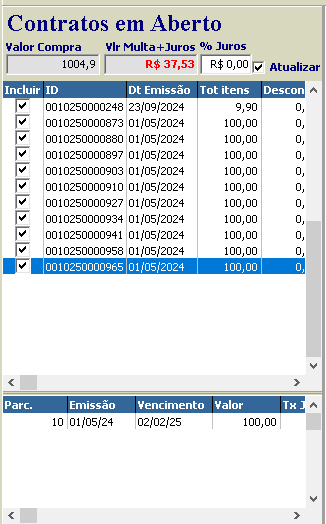
No exemplo acima o cliente possui algumas parcelas em atraso e outras que ainda não venceram, como meu crediário está configurado para cobrar multas e juros por atraso (Contate o suporte para fazer a configuração do seu sistema conforme necessário) o sistema informa que além do valor da compra o cliente também deve R$ 37,53 entre multas e juros.
Caso deseje incluir este valor na negociação deixamos a opção ATUALIZAR marcada, caso contrário deixamos ela DESMARCADA.
Na tela ao lado vamos informar os valores envolvidos na negociação, o sistema nos informa a dívida atual do cliente (Com ou sem a cobrança de juros passados conforme vimos acima) e devemos preencher:
- VLR DE ENTRADA: Caso o cliente pague parte do valor da negociação À vista
- % Juros: Caso seja necessário cobrança de juros de acordo com o número de parcelas.
- N. Parc.:Número de parcelas da negociação (Sem contar a parcela da entrada se houver).
- Tipo do Documento: Tipo do documento a ser preenchido nas novas parcelas (Boleto, Duplicata, Recibo, etc)
- Portador: Caso seja feita emissão de boletos devemos preencher de acordo com o banco desejado, caso contrario podemos deixar como CARTEIRA
Após preencher as informações clicamos no botão CALCULAR ( ) para visualizar uma simulação das novas parcelas:
Utilizando o exemplo acima faremos uma negociação em que o cliente paga um valor de R$ 42,43 na entrada, depois cobramos 2% de juros ao mês e dividimos o restante em 2 parcelas a serem pagas através do CREDIÁRIO:
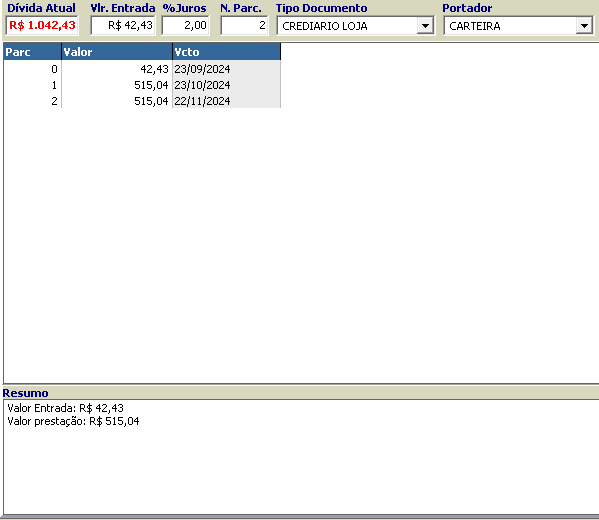
O sistema automaticamente calcula as datas de vencimentos para 30 dias após a negociação.
Após confirmar os dados das parcelas e valores podemos clicar no botão ACEITE( ) para efetivar a negociação, o sistema exibirá uma mensagem de confirmação onde podemos clicar em SIM para prosseguir, ou NÃO para retornar a tela anterior.
Clicando em SIM o sistema irá gerar as novas parcelas, caso seja informado valor de entrada devemos realizar a baixa deste valor manualmente pelo FINANCEIRO ou CHECKOUT (Aprenderemos como fazer isso no manual dos módulos correspondentes)
Será exibido então uma tela com o novo contrato da dívida do cliente contendo todas informações dos contratos e parcelas negociadas, para que seja impresso e assinado:
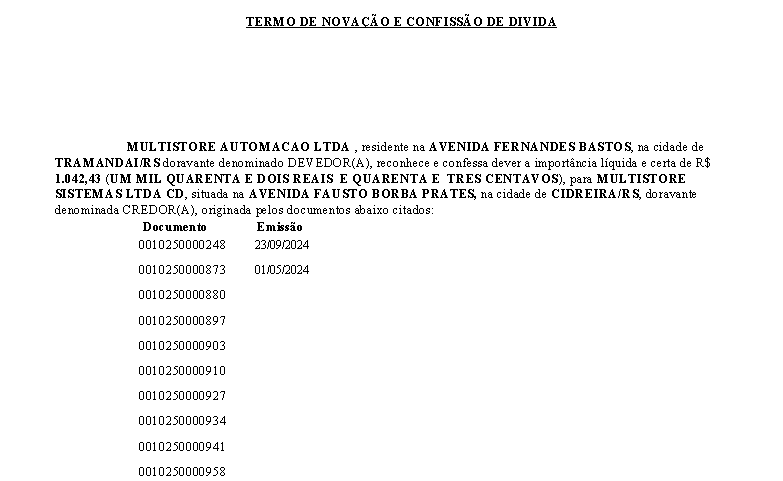
Caso deseje imprimir este termo basta clicar no botão da impressora ( ) (caso deseje imprimir em uma impressora especifica devemos clicar na impressora com chave amarela (
 ) e apontar a impressora desejada).
Após isso basta clicar no botão de fechar ( ) e o sistema irá perguntar se também deseja imprimir o novo CARNÊ DE PAGAMENTOS referente as novas parcelas, caso clique em NÃO ainda é possível reimprimir o carnê através do resumo financeiro do cliente como visto anteriormente.
Após isso as novas parcelas já estarão disponíveis para pagamento com status NEGOCIADO e as antigas ficarão com status ENCERRADO, veremos no manual do módulo financeiro o que isso significa exatamente.
IMPORTANTE: Para empresas que emitem BOLETOS, caso alguma das parcelas negociadas já estejam registradas em seu banco é necessário realizar a baixa dessas parcelas junto ao seu banco através do office bank, caso contrário essas parcelas continuaram ativas no banco e podem ser protestadas e cobradas do cliente.
Menu 12 - Veículos Cliente
Esta função é utilizada para o cadastro de veículos do cliente, este cadastro é diferente do cadastro dos itens para ORDEM DE SERVIÇO e servem apenas para consulta:
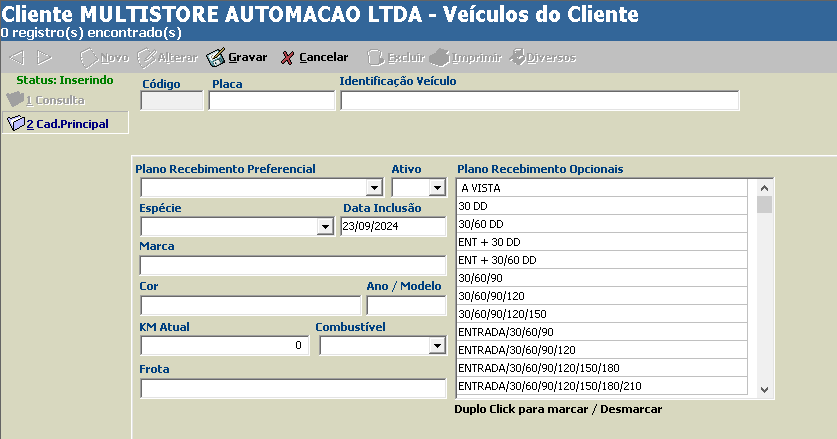
O único campo obrigatório nesta tela é a placa do veículo, o restante podemos preencher de acordo com a necessidade.
Menu 13 - PetShop - Animais
Esta função é utilizada para o cadastro de animais do cliente, porém não é utilizada na ordem de serviço, então no momento não iremos aborda-la.
Menu 14 - Extintores
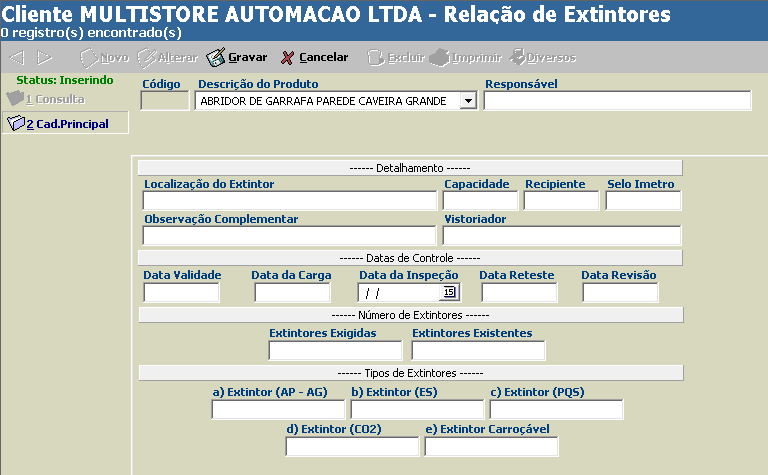
Neste menu, caso a empresa trabalhe com venda de extintores é possível fazer o cadastro de informações adicioneis referentes ao produto que foi vendido ao cliente:
Menu 15 - Otica
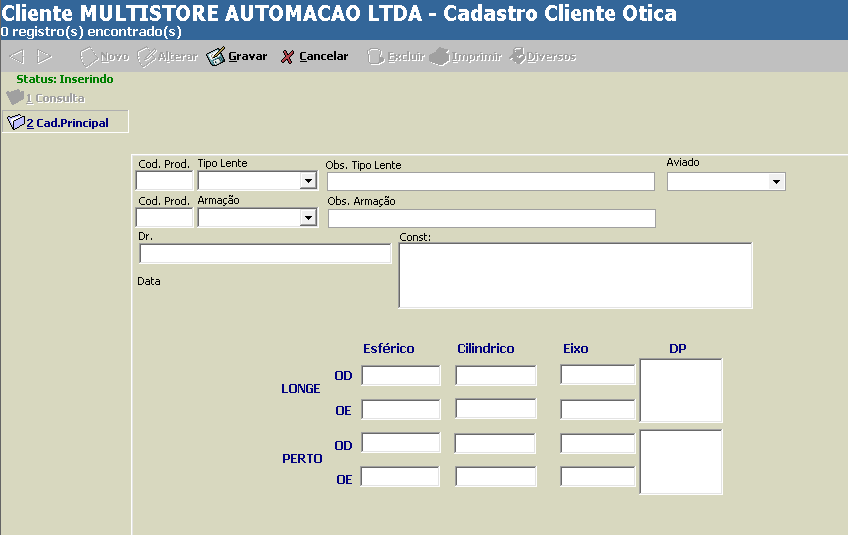
Neste menu, caso a empresa trabalhe com venda de produtos com lentes (Óculos) podemos registrar informações ao produto vendido ao cliente:
Menu 16 - Ordem de Servico
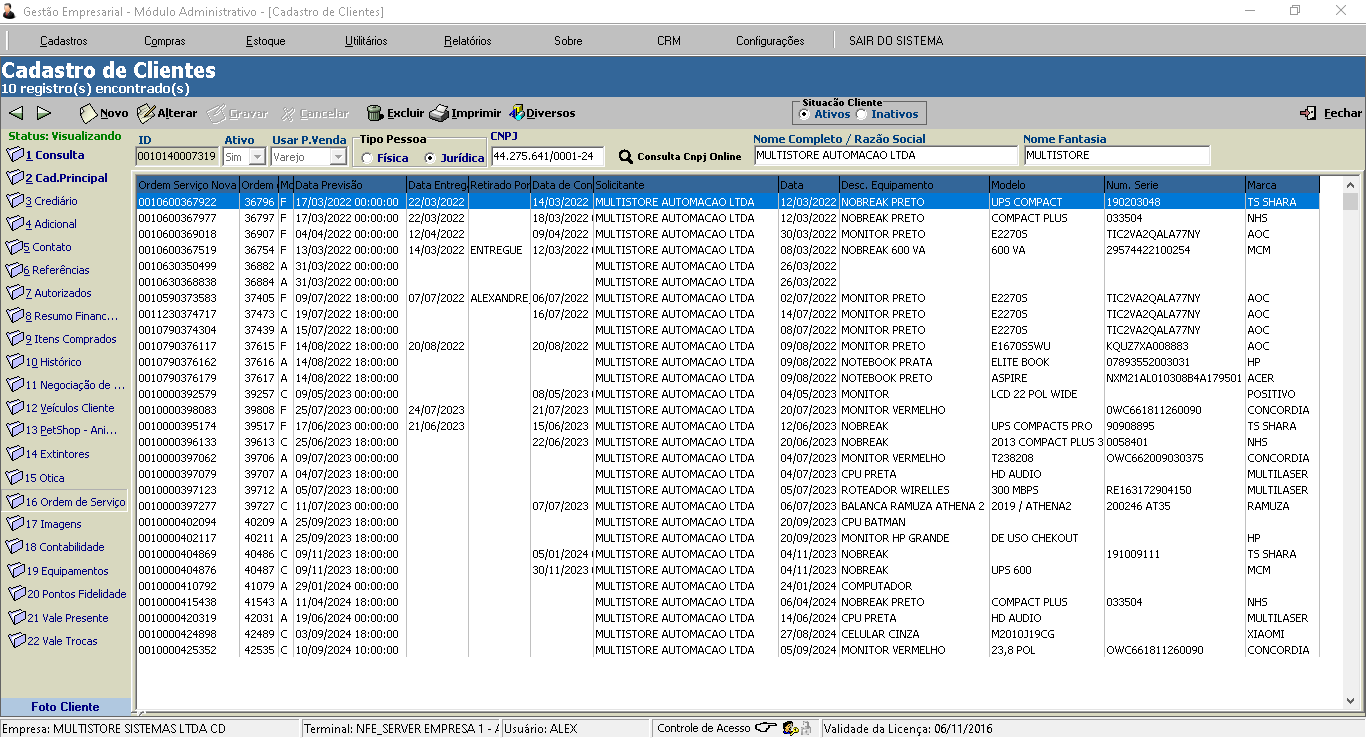
Neste menu, podemos visualizar um resumo das ordens de serviço do cliente selecionado, o cadastro e cobranças das ordens de serviço iremos ver no manual próprio deste módulo.
Menu 17 - Imagens
Neste menu podemos salvar imagens no cadastro do cliente, como estado de equipamentos, produtos comprados, logos, etc.
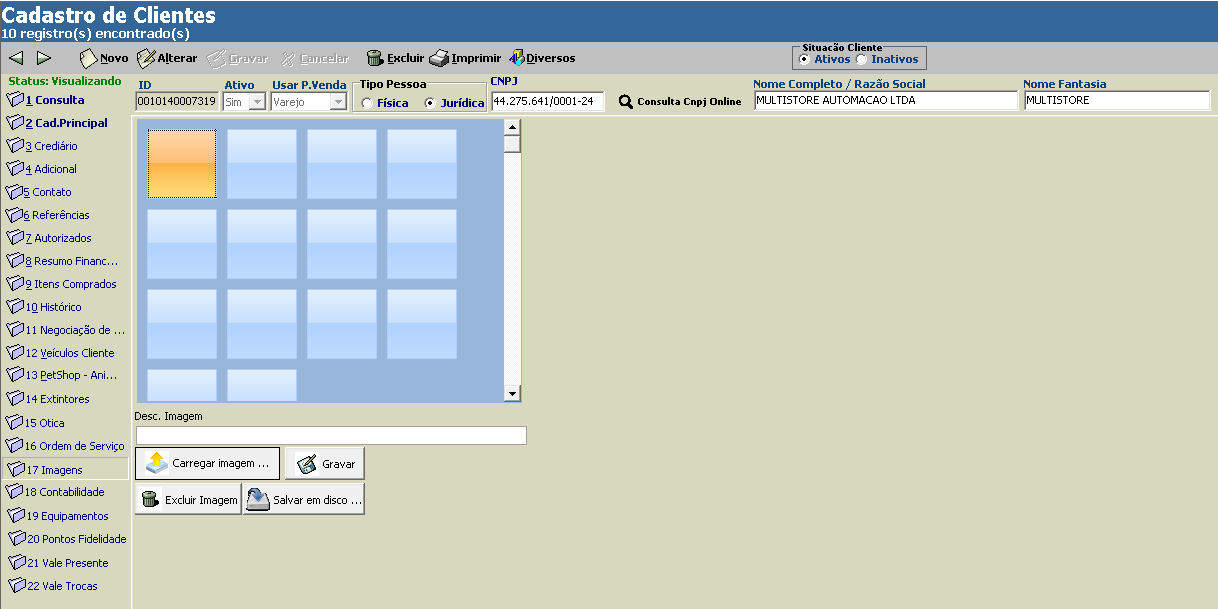
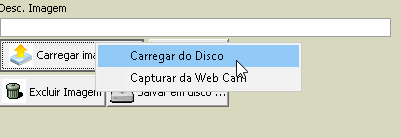
Para salvar uma nova imagem clicamos usando o botão DIREITO DO MOUSE no botão CARREGAR IMAGEM... e vamos ter 2 opções:
CARREGAR DO DISCO e CAPTURAR DA WEBCAM (É necessário uma webcam ativa na maquina para usar esta opção)
Clicando em CARREGAR DO DISCO o sistema irá exibir uma tela para possamos escolher um arquivo no formato .JPG, após escolher o arquivo informamos a DESCRIÇÃO DA IMAGEM e clicamos em GRAVAR:
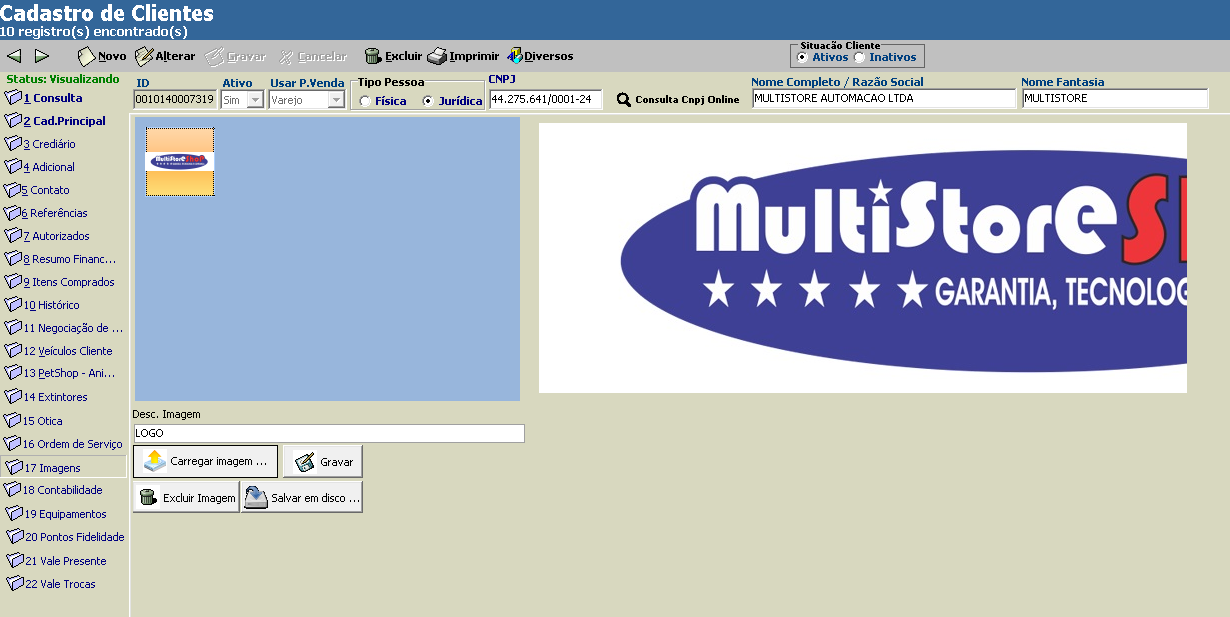
Após isso a imagem estará salva no cadastro do cliente e poderemos visualizar ela a qualquer momento clicando em cima dela.
Menu 18 - Contabilidade
Neste menu podemos cadastrar informações contábeis do cliente:
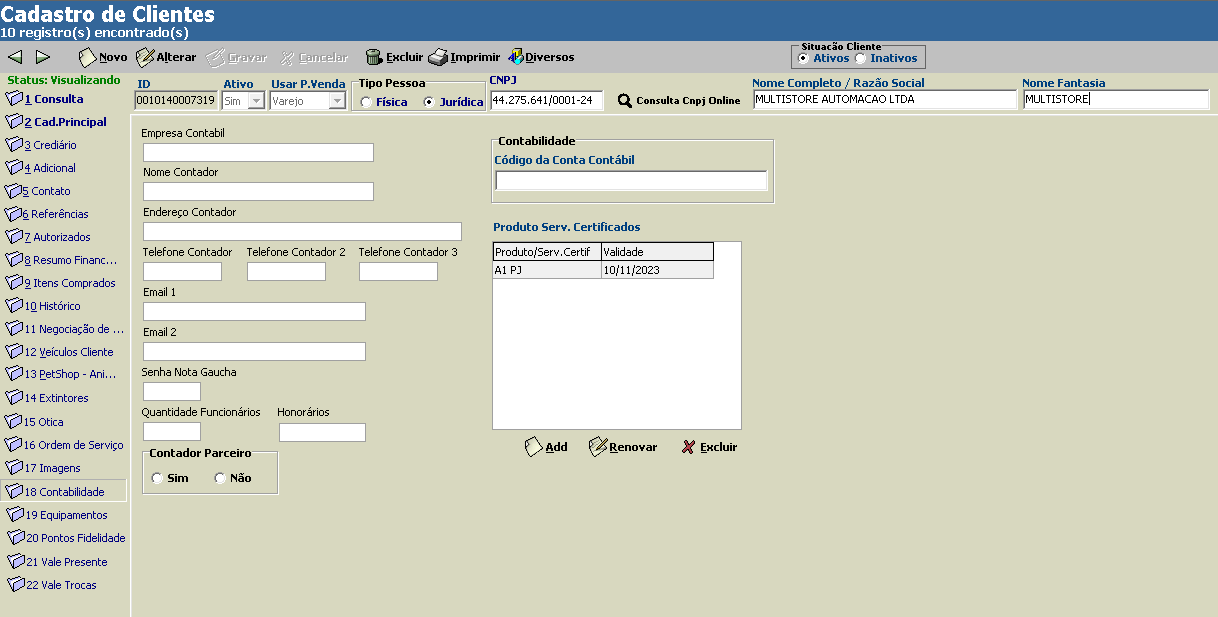
Aqui podemos cadastrar informações sobre a contabilidade responsável pelo cliente e até mesmo datas de certificados, para gravar um novo certificado basta clicar em ADD, depois informar o tipo do certificado e sua data de vencimento.
Para renovar a data de um certificado basta selecionar ele, clicar em RENOVAR e informar a nova data de vencimento.
Menu 19 - Equipamentos
Neste menu podemos consultar e cadastrar equipamentos do clientes para serem adicionados em ORDENS DE SERVIÇO.
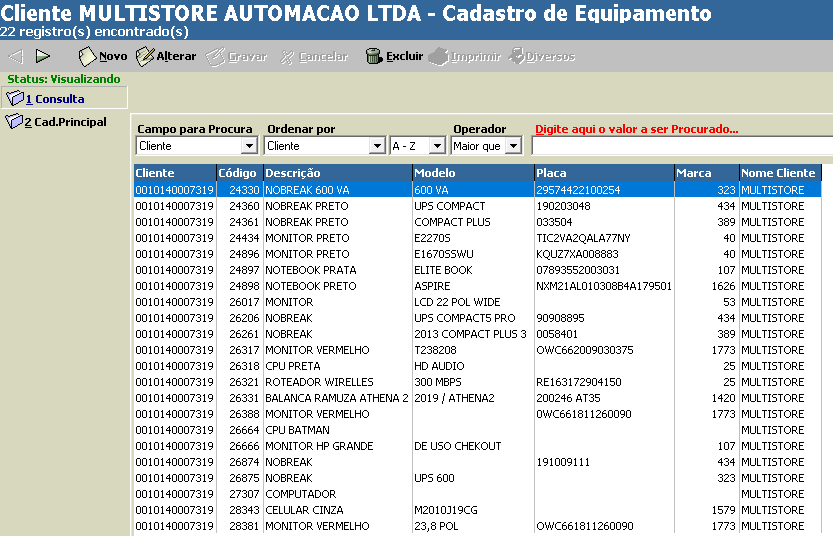
Podemos incluir informações como DESCRIÇÃO, MARCA, ANO/MODELO, NUMERO DE SÉRIE/PLACA, mas veremos estes cadastros em mais detalhes no manual do módulo ORDEM DE SERVIÇO.
Menu 20 - Pontos de Fidelidade
Neste menu podemos consultar um extrato dos pontos de fidelidade adquiridos e gastos pelo cliente:
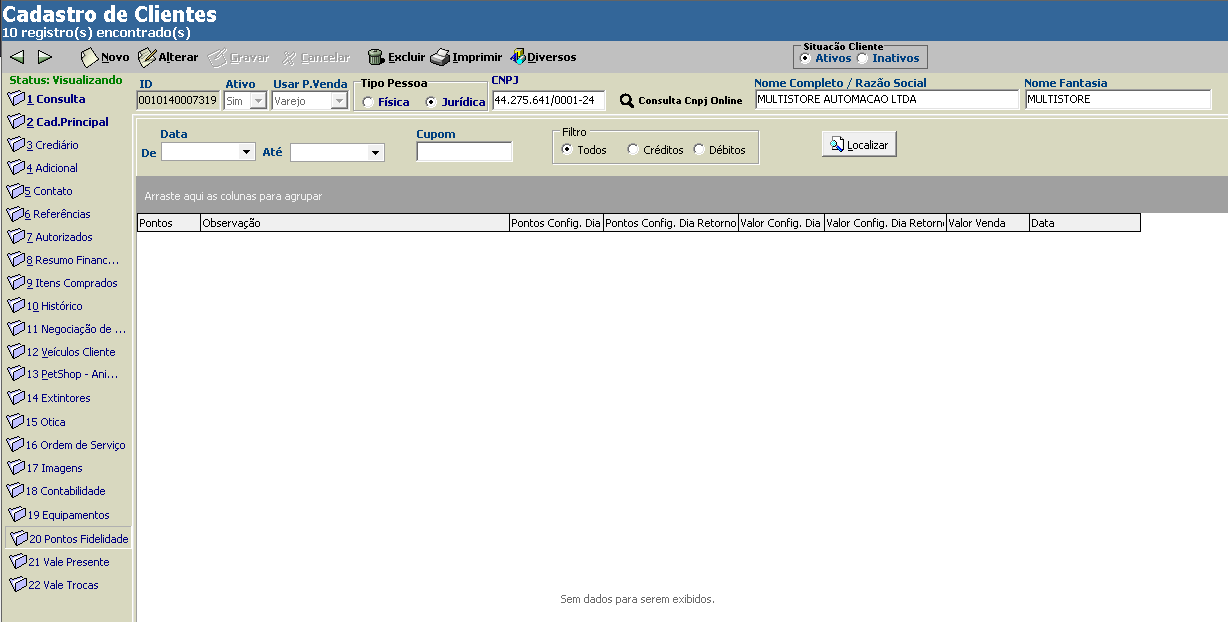
Aqui podemos filtrar pela data, pontos que foram somados ao cadastro (Crédito), e pontos consumidos pelo cliente (Débito).
Para utilizar está função é necessário configurar a promoção e habilitar no cliente, veremos em outro guia específico as diversas configurações possíveis.
Menu 21 - Vale Presente
Nesta tela podemos reimprimir, consultar e até mesmo zerar o valor dos VALES PRESENTE emitidos para o cliente:
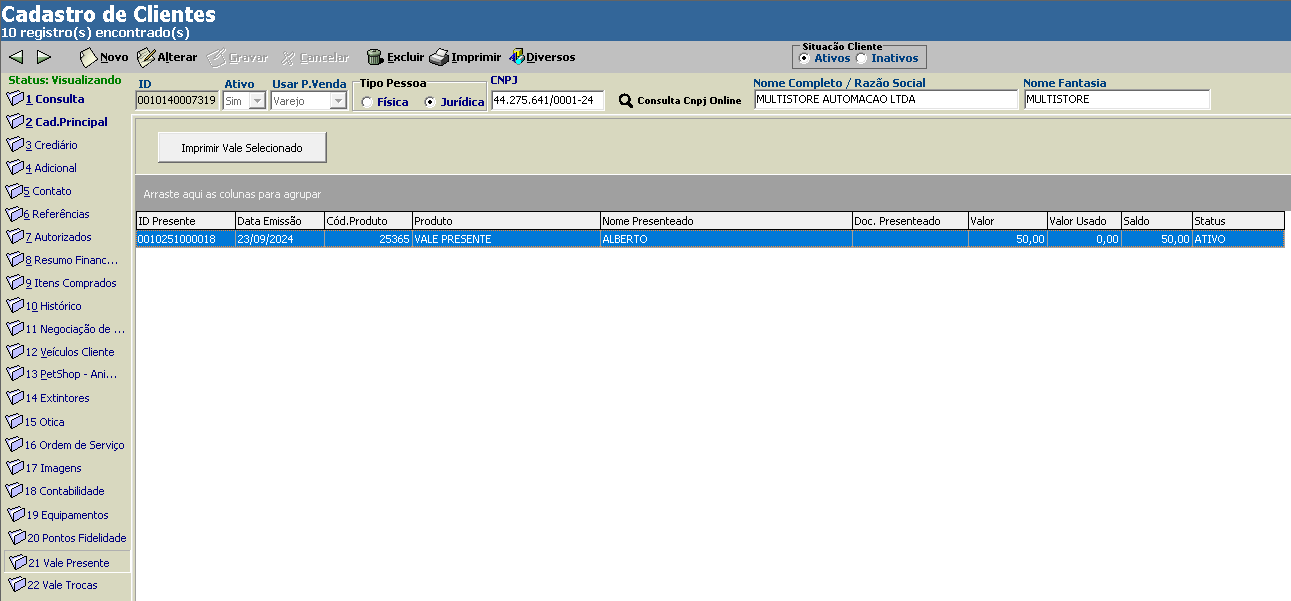
No manual do módulo CHECKOUT, vamos aprender como emitir e utilizar estes vales.
Menu 22 - Vale Troca
Nesta tela podemos reimprimir, consultar e até mesmo zerar o valor dos VALES TROCA emitidos para o cliente:
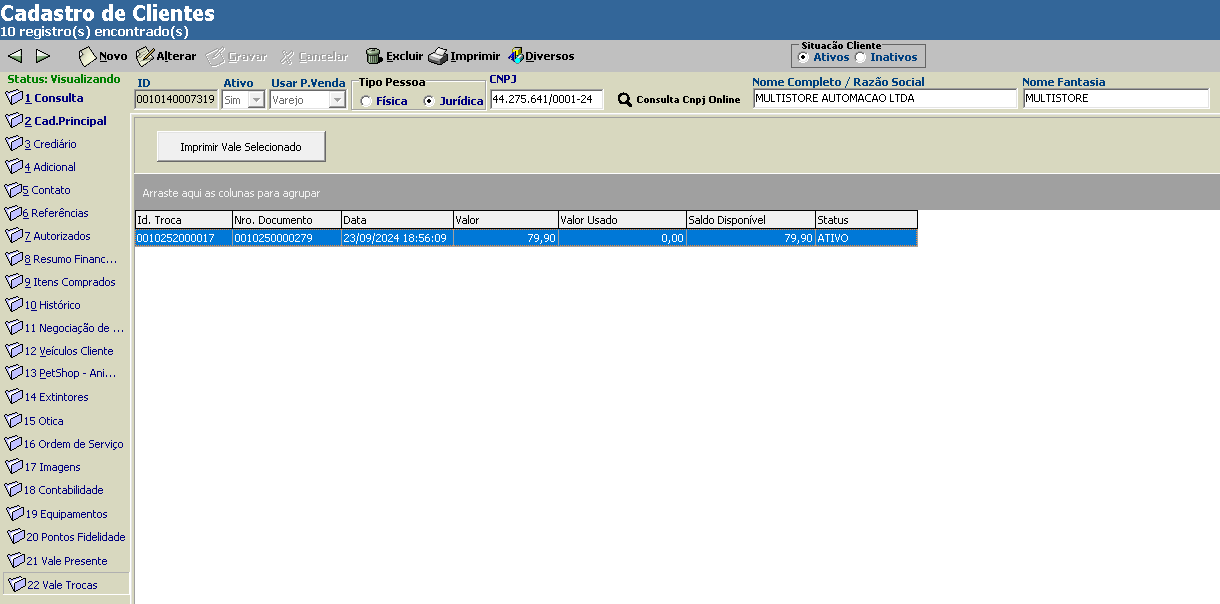
No manual do módulo CHECKOUT, vamos aprender como emitir e utilizar estes vales.
Fornecedores/Funcionários
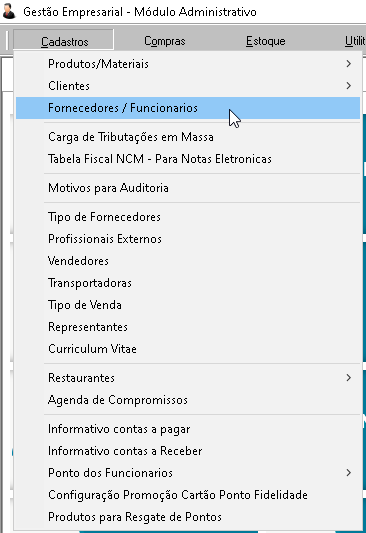
Acessada pelo menu de cadastros, existe a opção Fornecedor. Também podemos acessar ela através do botão de acesso rápido:

Nela podemos cadastrar empresas fornecedoras de mercadorias. Como os demais cadastros seu uso é simples, neste ponto do manual exigindo pouca explicação sobre seu funcionamento. A tela inicial como sempre será familiar, com o campo de pesquisa, opções de pesquisa e botões Novo e Gravar.
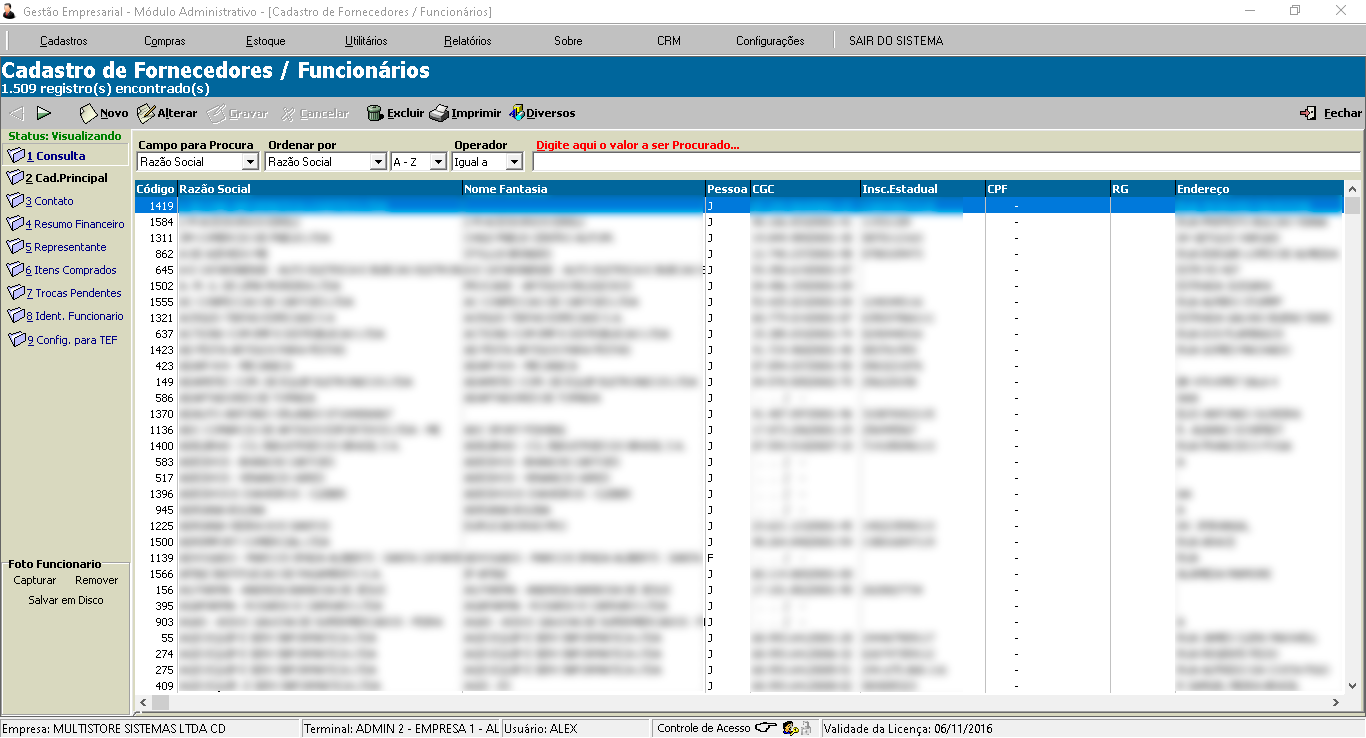
Menu 1 - Consulta
No primeiro menu temos a tela para consulta e filtro dos fornecedores, assim como no cliente podemos pesquisar por ID, código, nome fantasia, razao social, CNPJ, etc.
Os dados abaixo estão borrados por questões de privacidade.
Menu 2 - Cad.Principal (Cadastrando um novo fornecedor)
Para dar início ao cadastro do novo fornecedor, começamos clicando no botão novo, uma nova janela solicitando os dados cadastrais do fornecedor irá surgir.
Por padrão novos fornecedores ficam selecionados com tipo de pessoa JURÍDICA para facilitar o cadastro, o primeiro campo que vamos preencher é o CNPJ, inserindo o CNPJ o sistema faz uma consulta para pegar as demais informações pela internet:
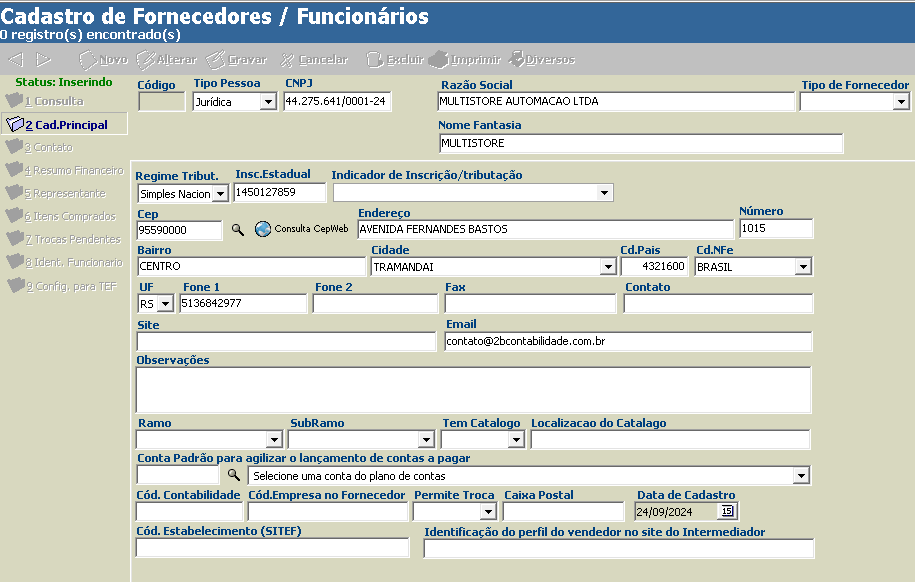
Com os dados em mão precisamos preencher apenas o indicador de inscrição, que segue a mesma regra do cadastro do cliente e o TIPO DE FORNECEDOR que pode ser:
- DESPESAS FIXAS: Para despesas recorrentes, como água, luz, internet, etc...
- PRODUTOS: Para fornecedores de mercadorias.
- SERVICOS: Para fornecedores de serviços como manutenção, limpeza, reformas, etc...
- TI: Para despesas com TI como sistema de automação, TEF, etc...
O preenchimento dos demais campos vai de acordo com a necessidade do gestor do programa, após o fornecedor cadastrado e gravado o menu lateral é liberado (assim como em cadastro de clientes).
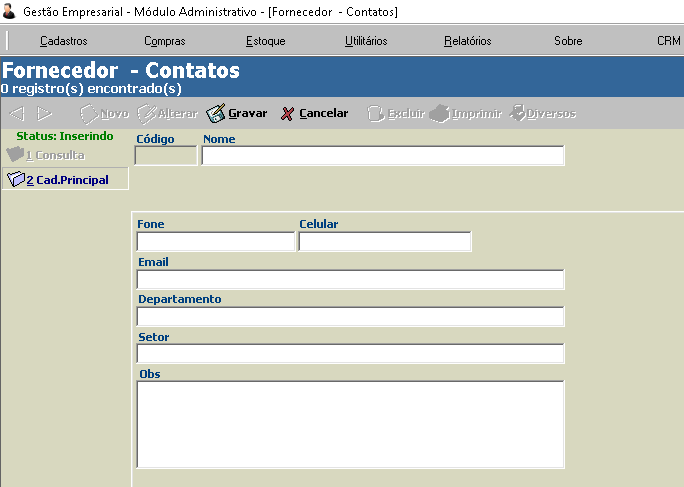
Menu 3 - Contato
Neste menu podemos cadastrar dados de contato do fornecedor, assim como vendedores associados a empresa.
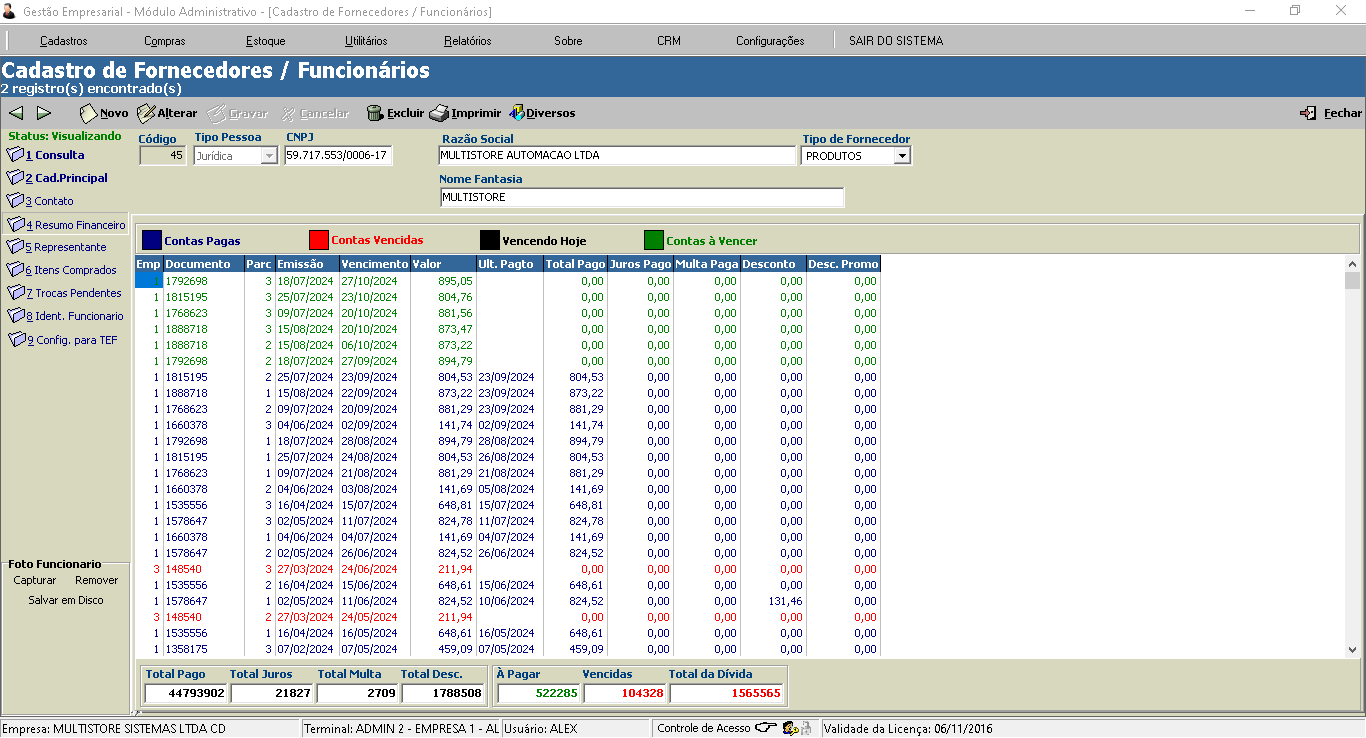
Menu 4 - Resumo Financeiro
Neste menu podemos consultar todas contas a pagar que foram cadastradas para o fornecedor, através das notas de compra ou manualmente pelo financeiro
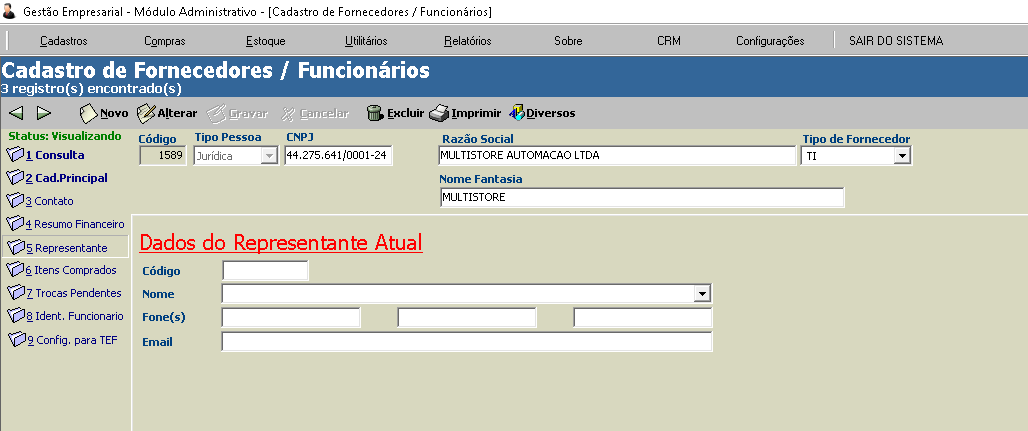
Menu 5 - Representante
Neste menu podemos cadastrar os dados do representante atual da empresa
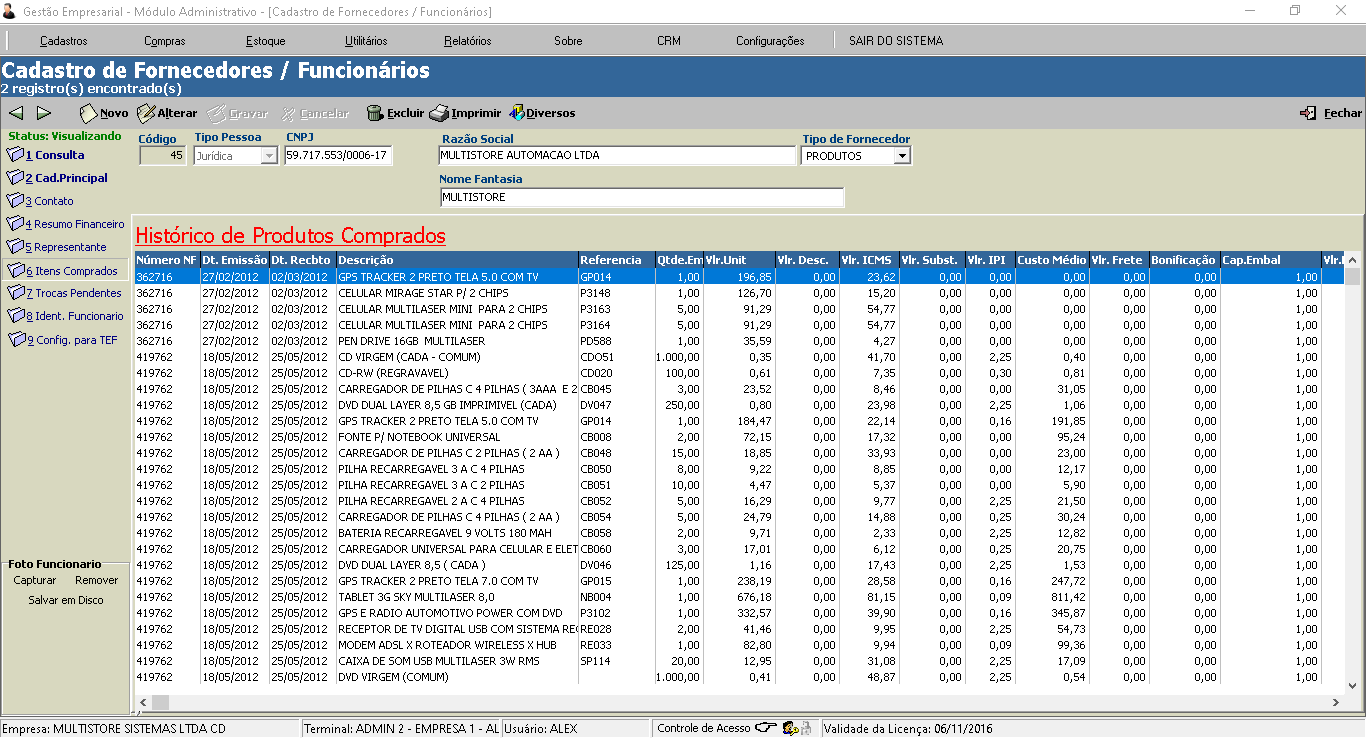
Menu 6 - Itens Comprados
Neste menu podemos consultar todos os itens que foram comprados do fornecedor
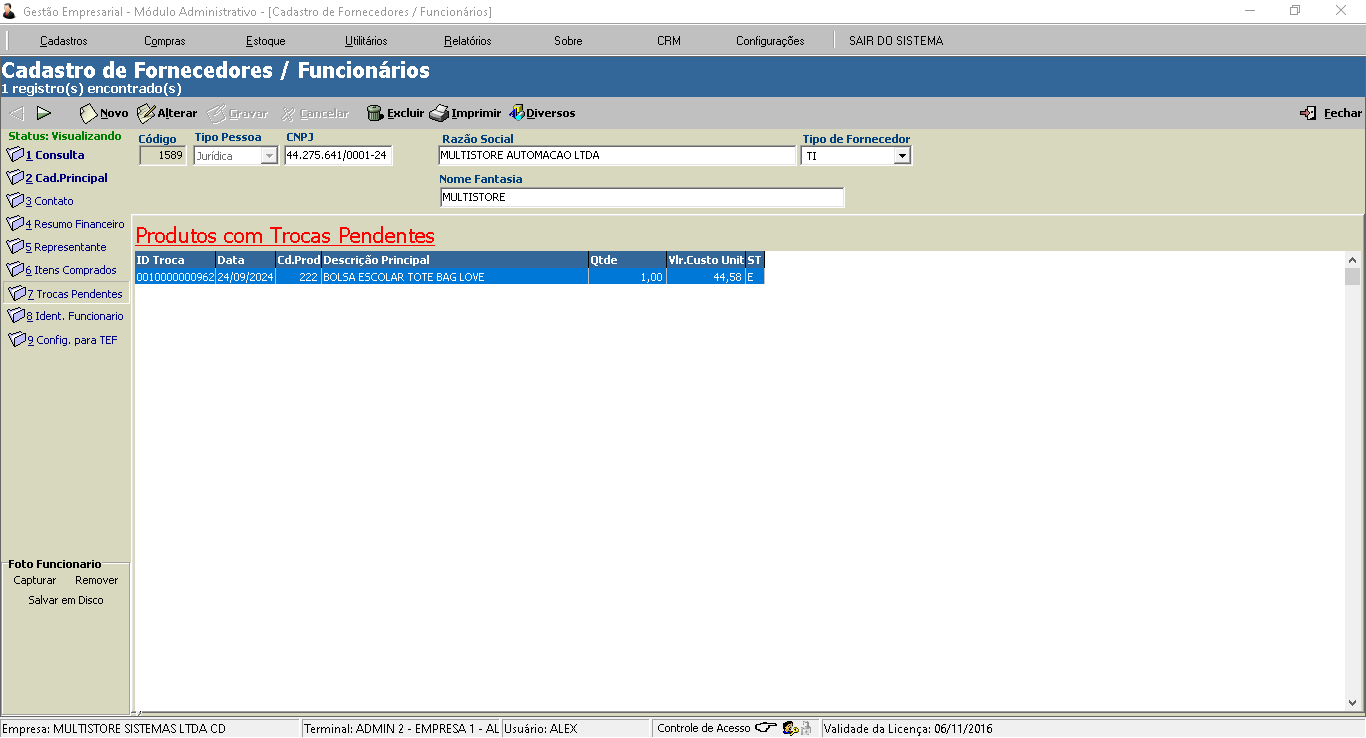
Menu 7 - Trocas pendentes
Neste menu podemos verificar quais trocas de mercadorias para o fornecedor escolhido ainda estão pendentes, mais adiante aprenderemos como cadastrar essas trocas para termos um controle melhor.
Vendedores
Ainda no menu Cadastro, temos a opção Vendedores, que será utilizada para identificar o vendedor no modulo Checkout, assim como em relatórios de desempenho e comissionais:
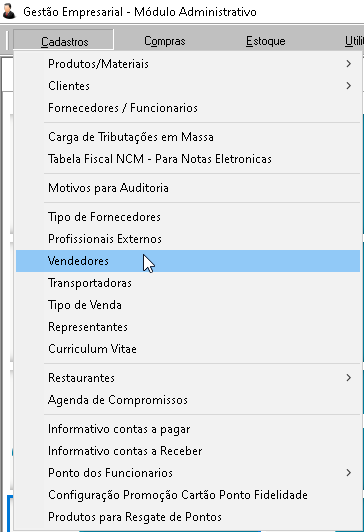
Ao clicar na opção uma nova janela irá surgir:
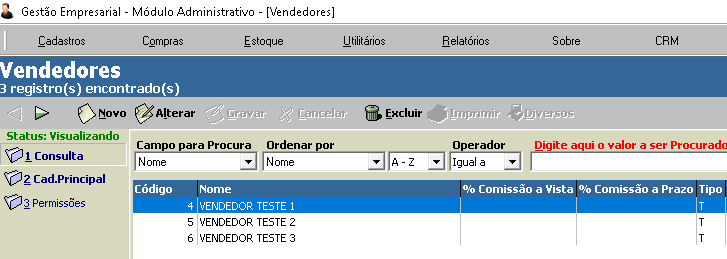
Na janela principal podemos visualizar o nome dos vendedores cadastrados, seus percentuais de comissão e telefones de contato. Ao dar início ao novo cadastro, a janela de cadastro é bem simples como podemos ver abaixo:
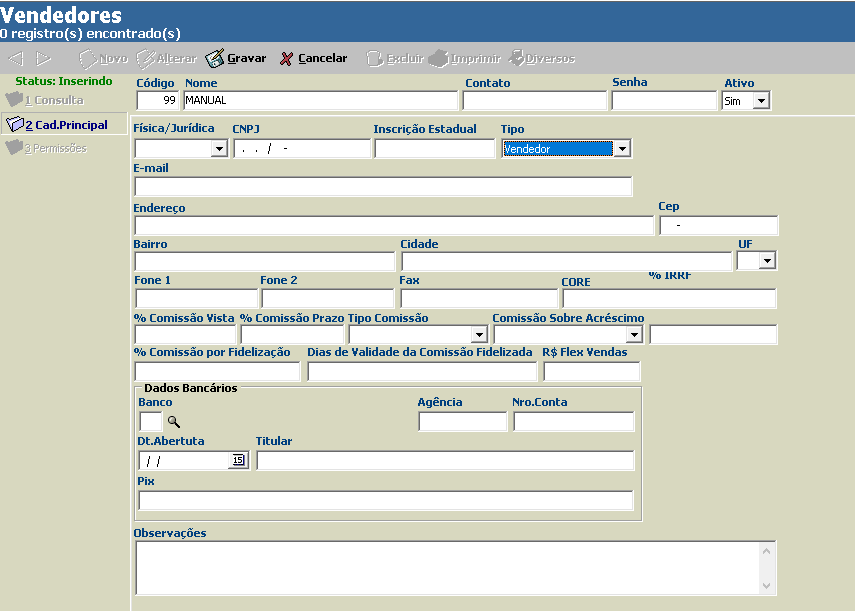
Diferentemente dos cadastros de fornecedores e produtos nós podemos escolher o código interno do vendedor, porém é importante lembrar que caso o vendedor já possua movimentos (vendas, pré-vendas, ordens de serviço, etc) ele nao pode ter seu código alterado para evitar inconsistências nos relatórios.
O campo senha deve ser preenchido caso o vendedor pretenda utilizar um dos APPs mobile (Vendas Externas ou Comanda)
O campo ATIVO determina se o cliente pode ser escolhido nas vendas (Não podemos excluir um vendedor com movimentos, então caso não deseje que um apareça durante a venda colocamos o campo ativo como NÃO)
O campo TIPO devemos preencher como VENDEDOR ou REPRESENTANTE.
Os campos de % de comissão devem ser usados apenas caso deseje utilizar este tipo de cálculo, adiante veremos como funcionam os diferentes tipos de comissão.
Os demais campos podem ser preenchidos conforme a necessidade.
MENU 3 PERMISSÕES
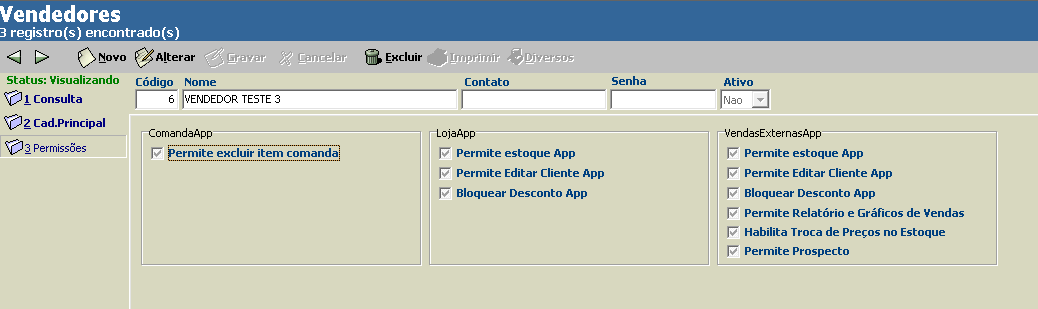
.Neste menu podemos definir as permissões do vendedor nos aplicativos COMANDAPP e VENDAS EXTERNAS
COMANDA APP:
- PERMITE EXCLUIR ITEM COMANDA: Determina se o vendedor pode excluir um item da comanda (Somente antes de ser enviado a cozinha)
VENDAS EXTERNAS:
- PERMITE ESTOQUE APP: Determina se o vendedor possui acesso ao módulo de contagem de inventário
- PERMITE EDITAR CLIENTE APP: Determina se o vendedor pode alterar os dados de um cadastro de cliente pelo APP
- BLOQUEAR DESCONTO APP: Bloqueia aplicação de descontos nas pré-vendas pelo APP.
- PERMITE RELATÓRIO DE GRÁFICOS E VENDAS: Determina se o vendedor possui acesso ao módulo de relatórios e gráficos
- HABILITA TROCA DE PREÇOS NO ESTOQUE: Determina se o vendedor possui acesso ao módulo de troca de preços dos itens dentro do módulo inventário
- PERMITE PROSPECTO: Determina se o vendedor possui acesso ao módulo de prospecto de clientes
Motoboys
É possível cadastrarmos motoboys para que tenhamos um controle mais apurado das entregas feitas e feitas, mas não baixadas das nossas vendas, para isso é necessário o cadastro de MOTOBOYS, para fazer o cadastro entre no menu Cadastros, no submenu Restaurantes e na opção MOTOBOYS:
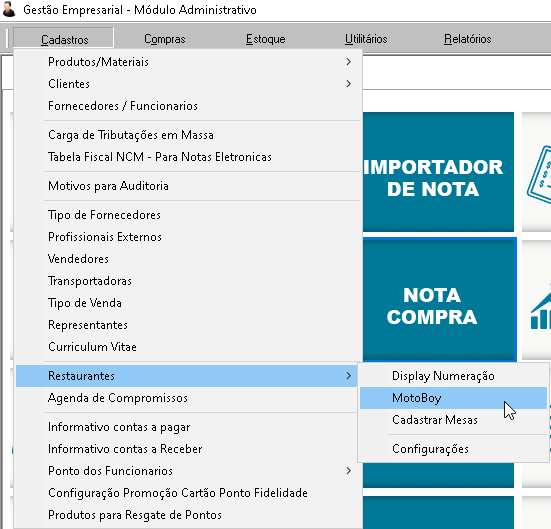
Dentro desta opção teremos a tela de consulta conforma já estamos acostumados, para iniciar um novo cadastro clicamos no botão NOVO, a tela de cadastro é bem simples, e precisamos apenas informar o nome do motoboy e clicar no botão GRAVAR:
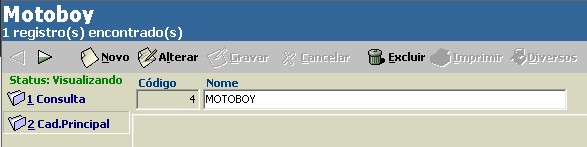
Pronto, nosso motoboy já está cadastrado e poderá ser utilizado nas vendas do módulo CHECKOUT (Veremos no manual deste módulo como fazer vendas com motoboy).
Movimentação de Mercadorias
Neste manual vamos nos deter em algumas formas de entrada e saídas de mercadorias, como:
- Entradas Rápidas
- Saídas Rápidas
- Notas de Entrada
As duas primeiras opções são simples, mas cuidado para não inverter a sua ordem, assim evitando divergências de estoque. Entradas são para mercadorias compradas pela loja, ou mesmo uma devolução de mercadoria efetuada por cliente. Saídas são para devoluções para fornecedores ou mesmo um troca para cliente. Acertos de estoque gerais.
Entradas Rápidas
Entradas Rápidas são realizadas através da janela de cadastro de produtos, realizamos a busca do produto desejado, após encontrar o produto com um duplo clique vamos entrar em Cad. Principal, e nos botões de acesso rápido, localizados à direita, clicamos em Ent. Rapida Estoque.
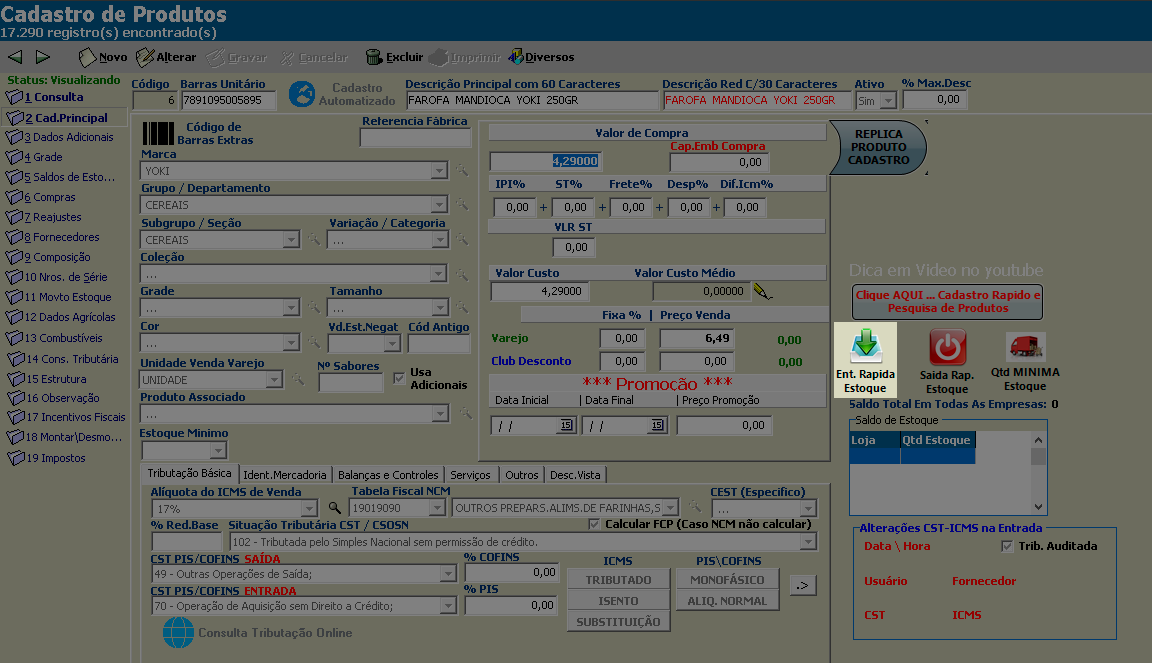
Uma janela de pop-up surgirá em frente ao cadastro principal do produto:
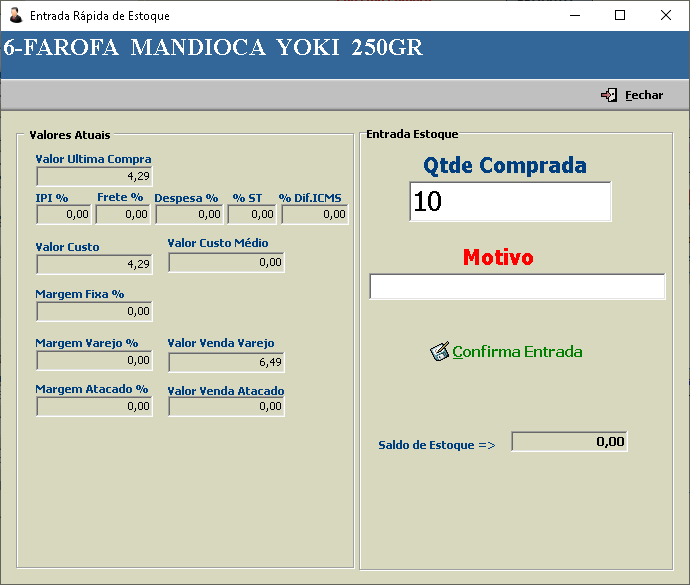
Nela informamos a quantidade que estamos SOMANDO ao estoque (Lembrando aos usuários de multiempresas que o movimento será feito na empresa do terminal que está LOGADO)
Abaixo podemos informar também o motivo do movimento como inventário, unidade extra, acerto de estoque etc. Estes motivos ficam registrados e podem ser verificados depois nos relatórios de movimento de estoque.
Para gravar o movimento basta clicar no botão CONFIRMAR ENTRADA.
Caso seja necessário revisar os valores do produto também podemos fazer isso nessa tela, sem a necessidade de fechar ela e retornar ao cadastro do item.
Saídas Rápidas
É acessada da mesma forma que entradas rápidas através do botão Saída Rap. Estoque:
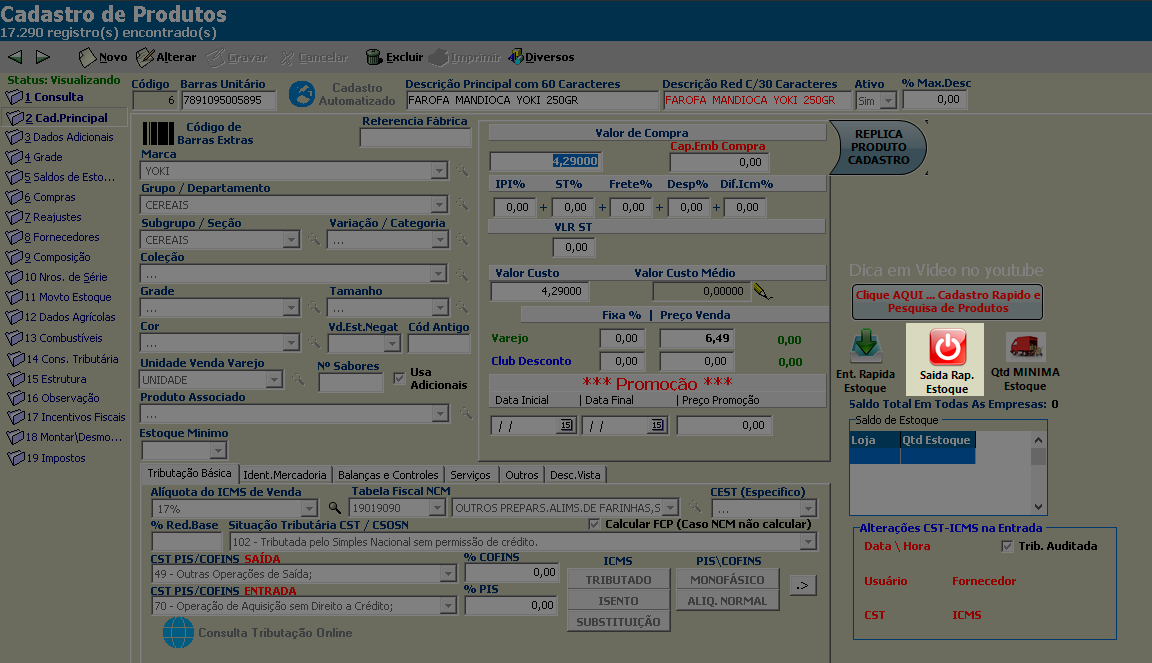
Somente mudando sua janela de pop-up:
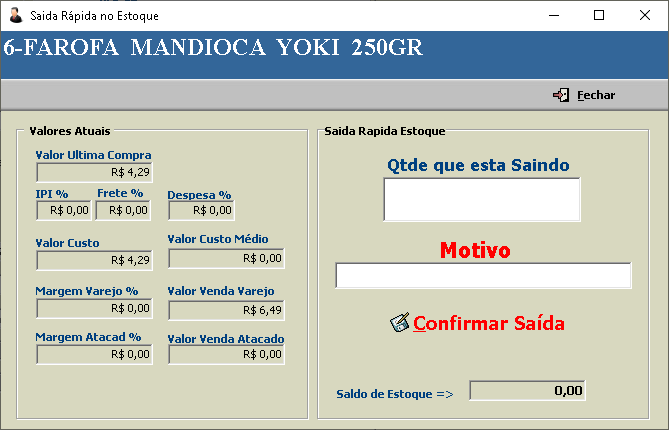
Da mesma forma que na entrada rápida de estoque o movimento é feito de acordo com a empresa logada atualmente no terminal e é recomendável informar o motivo do movimento, já que não está sendo feito através de venda, troca, inventário, etc.
Notas de Entrada (Manual)
Essa opção está disponível através do menu COMPRAS, opção NOTA DE ENTRADA:
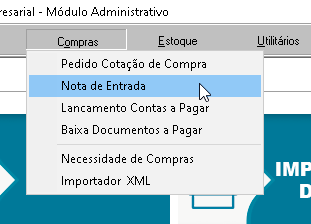
E através do seguinte botão de acesso rápido:

Através dela pode-se lançar notas de produtos, realizar a manutenção dos preços, imprimir etiquetas e listagens de conferencia.
Clicando na opção no menu irá surgir uma nova janela:
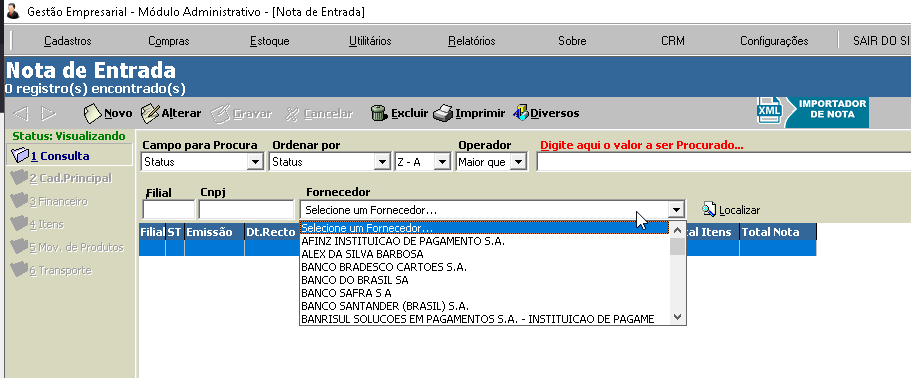
Nesta nova janela,podemos pesquisar e filtrar as nossas notas de compra de acordo com vários filtros como:
- Fornecedor
- Filial
- CNPJ
- Data de emissão da nota
- Data de recebimento da nota
- Empresa de destino da nota
- Empresa do lançamento da nota
- Número da nota fiscal
- Status (A - Aberto, P - Preços Alterados, E - Encerrada, C - Cancelada)
- Valor total da nota
- Valor total dos produtos
Além disso temos algumas opções no botão IMPRIMIR neste menu as opções mais usadas são:
- Etiquetas de códigos de barras: Abre a tela de impressão de etiquetas e adiciona os produtos da nota conforme sua quantidade
- Listagem para conferência de entrada: Imprime um relatório contendo a quantidade de embalagens, a capacidade da embalagem, quantidade total de itens e valor de venda para que possamos conferir os itens.
- Etiquetas\Atualização de Preços: Abre um novo menu onde podemos escolher o modelo da etiqueta (2/3 colunas ou gôndola) a impressora e a quantidade de etiquetas que desejamos imprimir
No botão DIVERSOS abrimos um menu com as seguintes opções:
- Cancelar Nota de Compra: Cancela uma nota de compra já encerrada (Com status = E) retornando os itens ao estoque.
- Encerrar Notas em Sequencia Status = P: Encerra todas as notas filtradas cujo status seja igual a P (Preços Alterados), realizando a entrada dos itens no estoque.
- Encerrar nota de Compra Selecionada: Encerra apenas a nota que está selecionada atualmente, podemos utilizar essa função para dar a entrada no estoque deixando a manutenção dos preços para ser feita depois.
- Reabrir Nota Cancelada: Reabre uma nota que foi cancelada para que possa ser excluída ou encerrada novamente.
- Confirmar NFE Sefaz: Realiza a confirmação do recebimento da nota junto à SEFAZ.
- Distribuir desconto comercial nos itens selecionados: Distribui o valor informado de desconto comercial nos itens da nota, mais adiante veremos como utilizar está função.
- Reabrir Nota Encerrada - (Não Movimenta Estoque): Reabre uma nota encerrada sem desfazer os movimentos de estoque, essa função é utilizada somente em casos que precisamos alterar algo na nota sem mexer no estoque que já foi movimentado.
- Fechar Nota Aberta - (Não Movimenta Estoque): Encerra uma nota sem fazer os movimentos de entrada no estoque, essa função só deve ser utilizada em casos que os produtos já foram movimentados para evitar divergências no estoque.
Além dessas opções temos também um atalho para o módulo IMPORTADOR DE NOTA XML que podemos utilizar para agilizar o processo de cadastro da nota através dos arquivos .xml, este módulo terá seu próprio manual.
Quando a nota a importar não é uma nota eletrônica e não possuí arquivo .xml, ou tem muitas particularidades que fazem necessária seu cadastro manual devemos dar inicio ao lançamento da nota através do botão NOVO.
Uma janela que solicitará os dados da nota de entrada vai surgir:
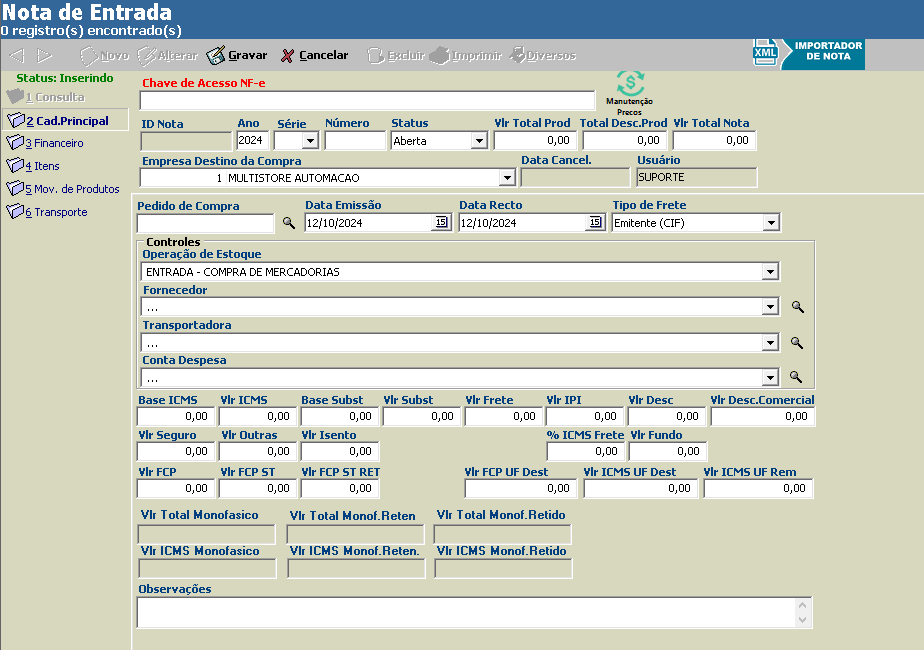
Devemos então preencher os seguintes campos conforme a nota que estamos fazendo:
Dados Básicos da nota:
- Chave de Acesso NF-e: Chave de acesso das notas eletrônicas
- ID Nota: campo gerado pelo sistema para identificar a nota.
- Ano: Ano de emissão da nota
- Série: Série de emissão da nota, para notas fiscais avulsas deve ser utilizado uma série própria, contatar o suporte caso não tenha uma cadastrada.
- Número: Número de emissão sua nota.
- Status: Status atual da nota, usado apenas para consulta
- Vlr Total Prod: Valor total de produtos na nota.
- Total Desc. Prod: valor de desconto concedido na nota.
- Vlr Total Nota: Valor final da nota.
- Empresa Destino da Compra: Para usuários de multiempresas este campo define para qual empresa o estoque dos produtos será destinado, por padrão é preenchido com a mesma empresa do terminal que importou a nota ou que está fazendo o cadastro, mas caso necessário podemos alterar sem ter que fazer a importação/cadastro da nota novamente.
- Data Cancel.: Para notas que foram canceladas podemos ver aqui a data do cancelamento
- Usuário: Usuário que fez o cadastro/importação da nota
- Pedido de Compra: Podemos vincular um pedido de compra a nota através dessa opção.
- Data Emissão: Data de Emissão da nota fiscal
- Data Recto: Data do recebimento da nota fiscal
- Tipo de Frete: Tipo do frete contratado para a nota
Controles:
- Operação de Estoque: Operação de estoque a utilizar na nota fiscal, por padrão deixamos como ENTRADA - COMPRA DE MERCADORIAS
- Fornecedor: Fornecedor da nota fiscal, podemos clicar na lupa para fazer o seu cadastro conforme vimos anteriormente.
- Transportadora: Transportadora responsável pela entrega da nota, este campo não é obrigatório, porém é aconselhável seu preenchimento caso seja necessário devolução de algum item pela mesma transportadora.
- Conta Despesa: Plano de contas a ser utilizado para a nota, no módulo financeiro veremos melhor como tirar relatórios de acordo com o plano de contas, para isso é aconselhável o preenchimento correto deste campo.
Dados Fiscais
Os campos abaixo variam de acordo com o regime tributário do fornecedor e com o layout da DANFE ou Nota Avulsa utilizada, porém sempre que possível devemos preencher de acordo com a impressão.
Em casos de notas avulsas (Talão) não precisamos preencher os campos não impressos.
- Base ICMS: Total da base de cálculo do ICMS
- Vlr ICMS: Valor total do ICMS
- Base Subst: Total da base de cálculo da substituição tributária da nota
- Vlr Subst: Valor total da substituição tributária da nota.
- Vlr Frete: Valor total do frete da nota
- Vlr IPI: Valor total do IPI da nota
- Vlr Desc: Valor total do desconto impresso na nota
- Vlr Desc. Comercial: Valor total do desconto que não foi impresso na nota, mais adiante veremos como utilizar essa função
- Vlr Seguro: Valor do seguro da nota
- Vlr Outras Despesas: Valor total das Outras Despesas impressas na nota
- Vlr Isento: Valor total de isenção impresso na nota.
- % ICMS Frete: Alíquota do ICMS do frete declarado na nota
- Vlr Fundo: Valor total do fundo impresso na nota
- Vlr FCP: Valor total dos impostos referentes ao Fundo de Combate a Pobreza impresso na nota
- Vlr FCP ST: Valor total dos impostos referentes ao Fundo de Combate a Pobreza por Substituição Tributária impresso na nota
- Vlr FCP ST RET: Valor total dos impostos referentes ao Fundo de Combate a Pobreza Retido por Substituição Tributária impresso na nota
- Vlr FCP UF Dest: : Valor total dos impostos referentes ao Fundo de Combate a Pobreza da UF do destinatário quando ocorrem operações interestaduais com diferenças de alíquota.
- Vlr ICMS UF Dest: Valor do ICMS na UF de destino quando ocorrem operações interestaduais com diferenças de alíquota.
- Vlr ICMS UF Rem: Valor do ICMS na UF do remetente quando ocorrem operações interestaduais com diferenças de alíquota.
- Vlr Total Monofasico: Campo não editável, será preenchido automaticamente pelo importador XML quando houverem itens com tributação específica de combustíveis.
- Vlr Total Monof.Reten: Campo não editável, será preenchido automaticamente pelo importador XML quando houverem itens com tributação específica de combustíveis.
- Vlr Total Monof. Retido: Campo não editável, será preenchido automaticamente pelo importador XML quando houverem itens com tributação específica de combustíveis.
- Vlr ICMS Monofasico: Campo não editável, será preenchido automaticamente pelo importador XML quando houverem itens com tributação específica de combustíveis.
- Vlr ICMS Monof.Reten: Campo não editável, será preenchido automaticamente pelo importador XML quando houverem itens com tributação específica de combustíveis.
- Vlr ICMS Monof. Retido: Campo não editável, será preenchido automaticamente pelo importador XML quando houverem itens com tributação específica de combustíveis.
- Observações: Observações impressas na nota fiscal ou que desejamos incluir no cadastro da nota.
Devem ser localizados em sua nota de entrada e preenchidos corretamente nesses campos.
O campo Transportadora, ao clicarmos nele um lista surgirá, caso não exista nenhuma cadastrada, basta clicar no botão lupa e efetuarmos o cadastro. O mesmo acontece com o campo fornecedor.
O campo de Conta de Despesa pode ser selecionado com o mouse, exemplo; Mercadorias para Revenda, para compra de mercadorias para revenda.
Os campos de tributos não são obrigatórios no lançamento da nota de entrada, mas são importantes para o controle de despesas.
Terminado o preenchimento de todos os campos, agora vamos clicar no botão gravar, como podemos notar o sistema irá direto para a opção Financeiro do menu lateral.
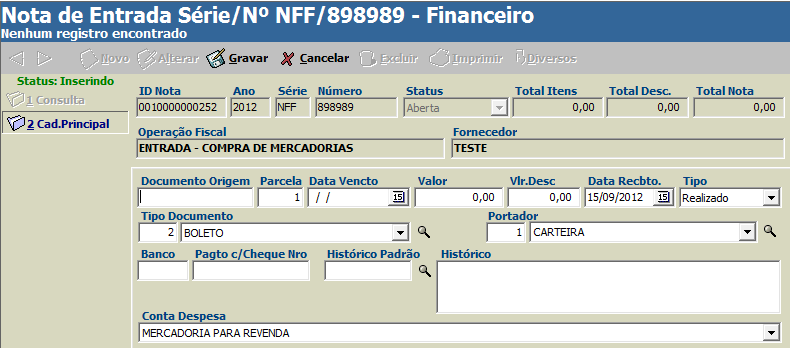
Descrição dos campos:
- Documento Origem: número da nota fiscal de compra.
- Parcela: preenchido automaticamente a cada nova entrada.
- Tipo: Realizado é quando o boleto está gerado e Previsto é usado quando a data do documento é somente uma previsão de pagamento.
- Tipo Documento: Vamos selecionar aqui como este pagamento será realizado, através de boletos, cheques, recibos e outras formas.
Caso o pagamento seja com cheques, se deve preencher os campos Banco e Número do cheque.
O campo Conta de despesas já deve estar preenchido com a mesma opção, selecionada na tela principal da nota.
Importante notar que para cada parcela o procedimento deve ser repetido.
Fechando esta janela voltamos para a tela inicial da nota, onde vamos ter o menu lateral habilitado, vamos prosseguir clicando na opção ITENS.
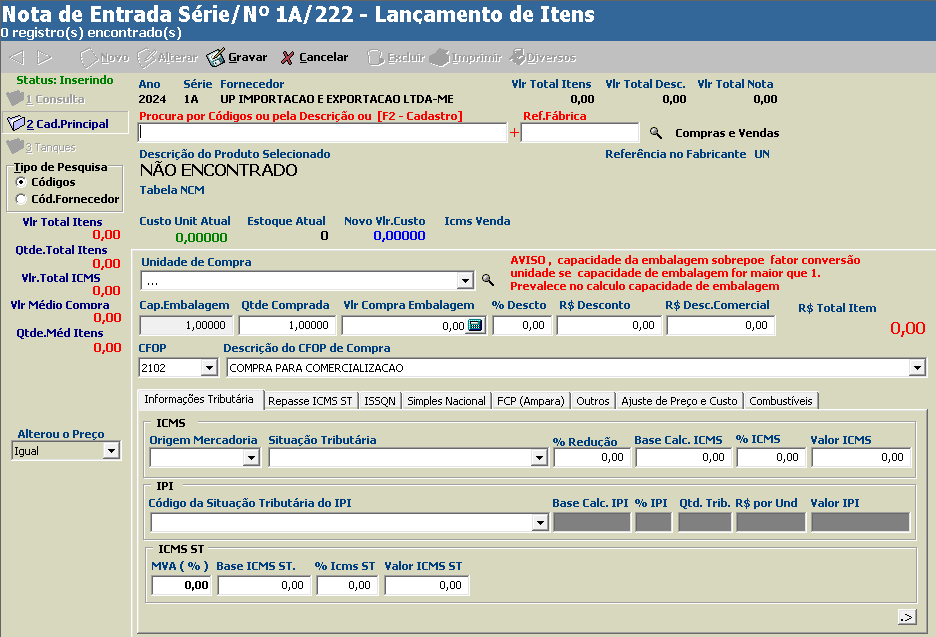
A guia ICMS deve ser preenchida de acordo com a CST/CSOSN, que consta da nota fiscal. Exemplo abaixo:
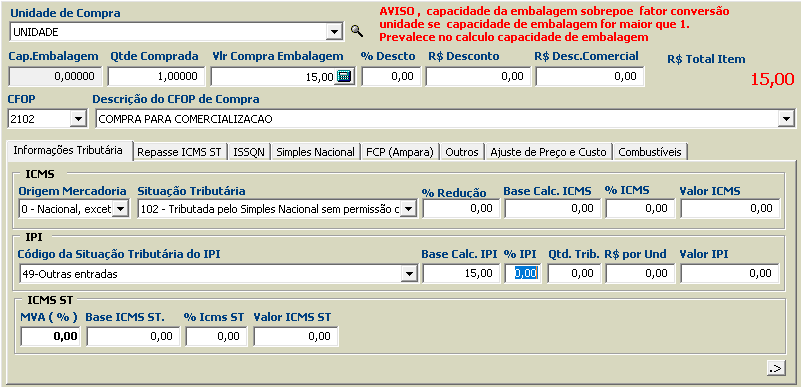
Caso na nota consta-se a CSSOSN 1102, a nota seria preenchida da forma acima. O primeiro dígito deve ser colocado no campo Origem Mercadoria, os outros dois dígitos identificam o campo Situação Tributária.
Caso na nota consta-se o código 2102, o campo ficaria da seguinte forma:
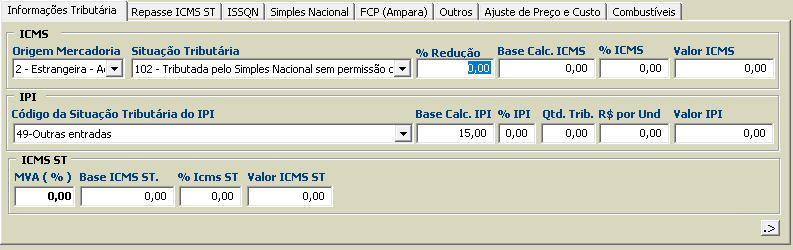
Os impostos nas demais abas devem ser preenchidos também conforma a nota fiscal.
Terminado este lançamento basta clicarmos no botão gravar, uma janela solicitando código fornecedor vai surgir, bastando apenas darmos ok. Caso possua mais itens a serem lançados, quando o sistema perguntar se deseja incluir mais itens, basta clicar em Sim ao contrário vamos clicar em não e o sistema retorna para a tela inicial.
Caso os valores da nota estejam corretos, o sistema retornará janela principal de lançamento, caso contrário o sistema exibira uma tela de divergência de valores digitados.
Pode-se ir inserindo produtos na nota e gravando a cada operação de inclusão, assim pode-se pausar e recomeçar o lançamento do ponto em que se parou.
Cadastrando um produto durante a entrada
Caso esteja dando entrada em um novo produto, o sistema permite que seu lançamento seja realizado diretamente nesta opção, não sendo necessário abrir o menu Cadastros. Para isso basta clicarmos no botão lupa na tela de lançamento de itens, conforme imagem abaixo.
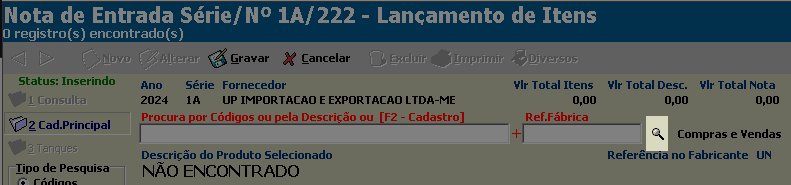
A tela de Cadastros de Produto irá surgir, então basta proceder normalmente com o cadastro do produto.
Desconto Comercial
Depois de inserir todos os itens da nossa nota temos a opção de adicionar um DESCONTO COMERCIAL, que seria quando um fornecedor dá um desconto no item, mas não declara ele no campo dos descontos (Por exemplo caso seja uma troca ou bonificação).
Para inserir um DESCONTO COMERCIAL primeiro devemos colocar o valor dele no resumo da nossa nota, no campo VLR. DESC. COMERCIAL:
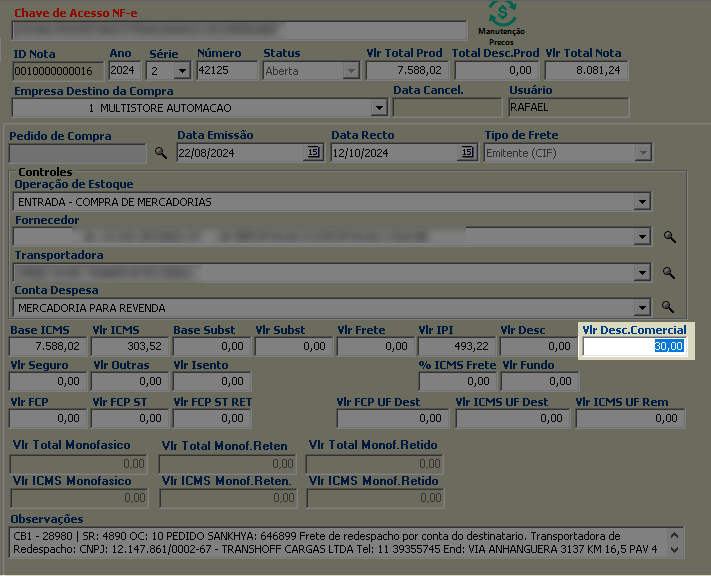
Depois clicamos em DIVERSOS e em DISTRIBUIR DESCONTO COMERCIAL NOS ITENS SELECIONADOS, a janela da distribuição será aberta e poderemos escolher quais itens queremos aplicar o desconto:
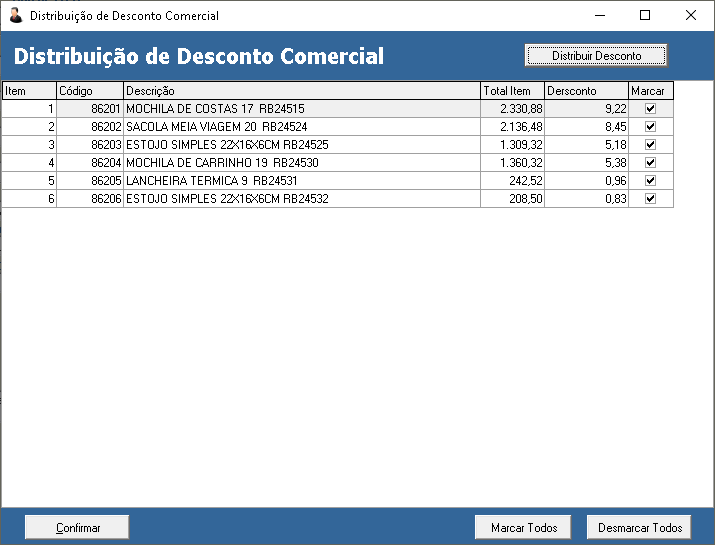
Após marcar todos os itens desejados clique no botão DISTRIBUIR DESCONTOS para efetivar os descontos, assim que encerrar clique em CONFIRMAR.
Manutenção de preços
Após preencher todos os itens da nota precisamos ajustar os preços que irão sofrer algum reajuste, para isso clicamos no botão Manutenção Preços Nfe Aberta
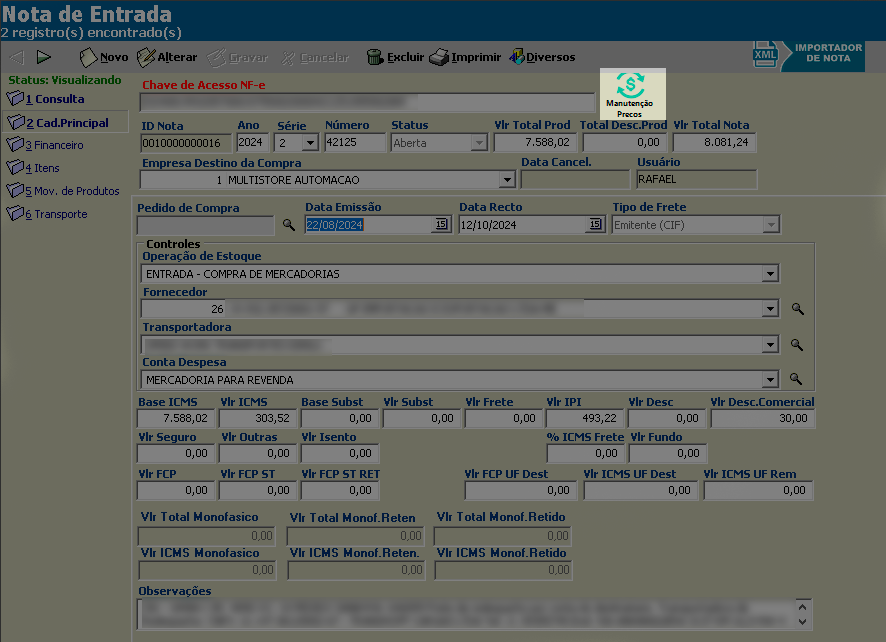
A seguinte tela irá se abrir:

Nesta tela selecionamos a opção Criar Lista para que possamos visualizar todos os itens da nota:
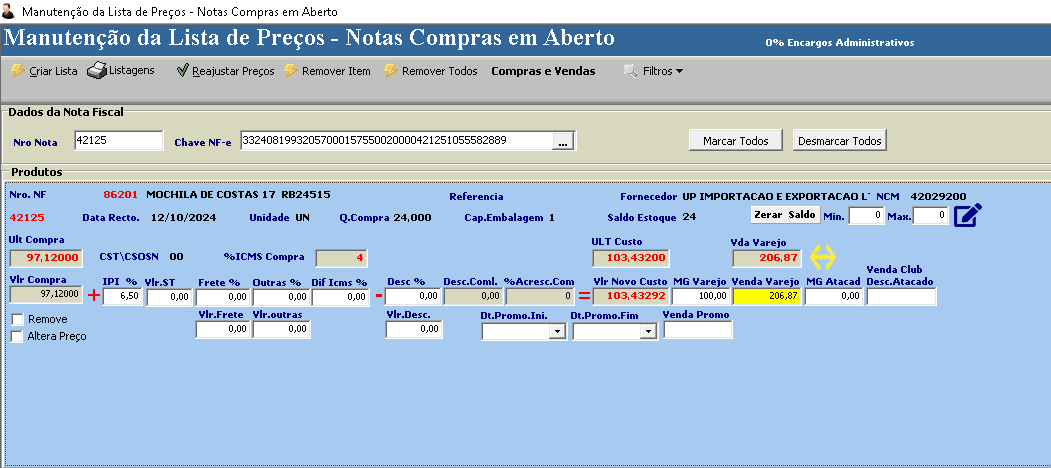
O campo VALOR DE COMPRA nos informa o valor cobrado pelo fornecedor.
Cada item vai estar preenchido com seus respectivos valores de custo de acordo com o que foi preenchido na nota, porém caso necessário podemos alterar manualmente as alíquotas ou valores.Após somar ou subtrair os valores obtemos o VALOR DE CUSTO do produto.
Para calcular o preço de venda podemos inserir o valor diretamente nos campos VENDA VAREJO ou VENDA CLUB DESC. ou deixar que o sistema faça o cálculo de forma automática informando apenas a nossa margem de lucro nos campos MG VAREJO ou MG ATACAD.
No exemplo acima o produto tem um valor de compra de R$ 97,12, após somar 6,5% referente ao IPI o valor de custo fica igual a R$ 103,43, em cima disso aplicamos nossa margem de lucro de 100%, nos retornando um valor de venda de R$ 206,87 e caso necessário podemos arredondar esse valor diretamente no campo.
É importante notar que a cor do valor de venda muda de acordo com o nosso último preço de venda:
Quando o valor do produto permanece o mesmo a cor do fundo fica em AMARELA e o sistema exibe 2 setas opostas na mesma cor, como podemos ver no exemplo acima.
Quando o valor aumenta a cor do fundo fica VERDE e o sistema exibe uma seta para cima na mesma cor como podemos ver abaixo:
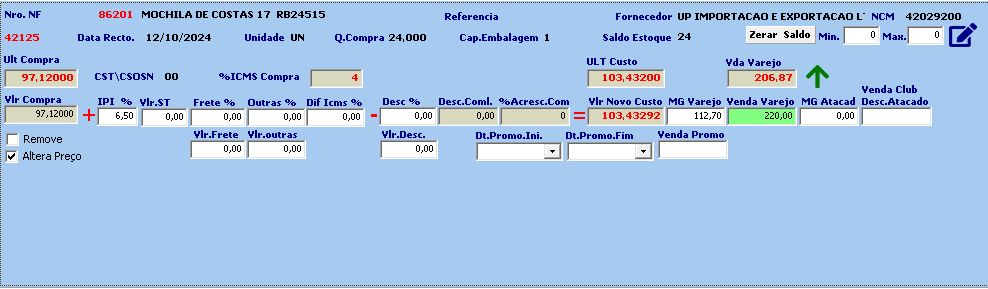
Quando o valor diminui a cor do fundo fica VERMELHA e o sistema exibe uma seta para baixo na mesma cor, como podemos ver abaixo:

Caso algum produto ainda não possua margem de venda definida (Por exemplo um cadastro novo) o sistema exibirá um novo campo LIBERA ITEM SEM MARGEM:
Está opção serve para verificarmos todos itens que não possuem margem de compra, afim de evitar erros na precificação, caso deseje deixar o produto com o valor de custo basta marcar esta opção.

Caso a nossa nota possua muitos produtos, podemos clicar no botão FILTROS e depois em VER LISTA SEM MARGEM:
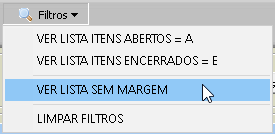
Assim podemos verificar de maneira fácil todos produtos sem margem de venda.
Após preencher as margens podemos novamente clicar no menu FILTROS e escolher a opção VER LISTA ITENS ABERTOS = A para revisar os demais itens e finalizar a manutenção dos preços.
Além dos preços podemos usar as informações da quantidade compra e capacidade embalagem para revisar o que será acrescentado ao nosso estoque (O valor adicionado ao estoque será a quantidade comprada * a capacidade da embalagem no exemplo acima 24*1, ou seja, serão adicionadas 24 unidades ao estoque)
Caso necessário podemos aproveitar e zerar estoque do item através do botão ZERAR SALDO, podemos usar essa opção caso nosso estoque esteja negativo e queiramos fazer esse ajuste antes de encerrar a nota.
Ao lado deste botão temos as opções para configurar estoque MÍNIMO e estoque MÁXIMO, para usa-las basta configurar conforme desejado e clicar no botão da caneta ao lado.
Também podemos definir períodos e valores de promoção nos campos DR. PROMO INI., DT. PROMO. FIM e VENDA PROMO, ao preencher esses campos os campos da promoção básica do sistema dentro do cadastro do produto serão atualizados durante o reajuste de preços.
Após alterar os preços desejados, ou caso não deseje alterar nenhum, clique no botão Reajustar Preços ( ), o sistema percorrerá a lista dos itens e fará as alterações necessárias, após isso a tela ficará em branco e basta clicar no botão Fechar para retornar ao cadastro da nota, note que o status agora é Preços Alterados.
Na tela inicial vamos realizar o fechamento da nota, assim permitindo a entrada dos produtos e atualização do movimento financeiro. Para isso vamos clicar no botão Diversos, como visto na imagem abaixo.
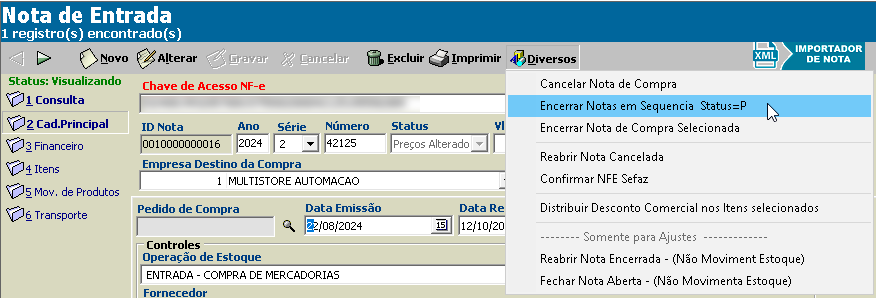
Após clicar na opção Encerrar Notas em Sequencia Status = P, a nota será fechada assim como outras que estiverem filtradas com status PREÇOS ALTERADOS, o estoque ajustado de acordo com a quantidade dos itens da nota e os preços ajustados de acordo com a manutenção de preços.
Também é possível fazermos primeiro o ENCERRAMENTO DA NOTA ENTRADA e somente após isso fazer a MANUTENÇÃO DE PREÇOS.
Para isso selecionamos a nota que desejamos encerrar, depois clicamos no menu DIVERSOS e em ENCERRAR NOTA DE COMPRA SELECIONADA:
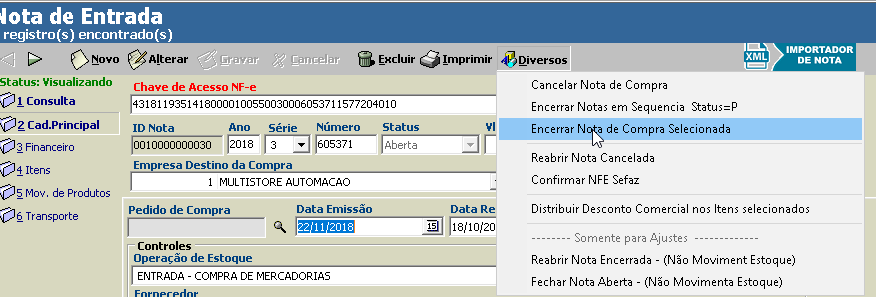
Após confirmar o encerramento os movimentos de estoque da nota serão feitos de acordo com a empresa destino, após isso o status da nota ficará como ENCERRADA, para fazer a manutenção de preços clicamos no botão MANUTENÇÃO DE PREÇOS, dentro da tela da manutenção clicamos no menu FILTROS e depois na opção VER LISTA ITENS ENCERRADOS = E:
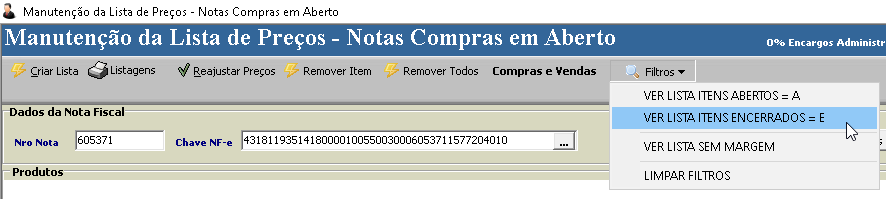
O sistema irá então montar a lista com todos os itens da nota que já foi encerrada:
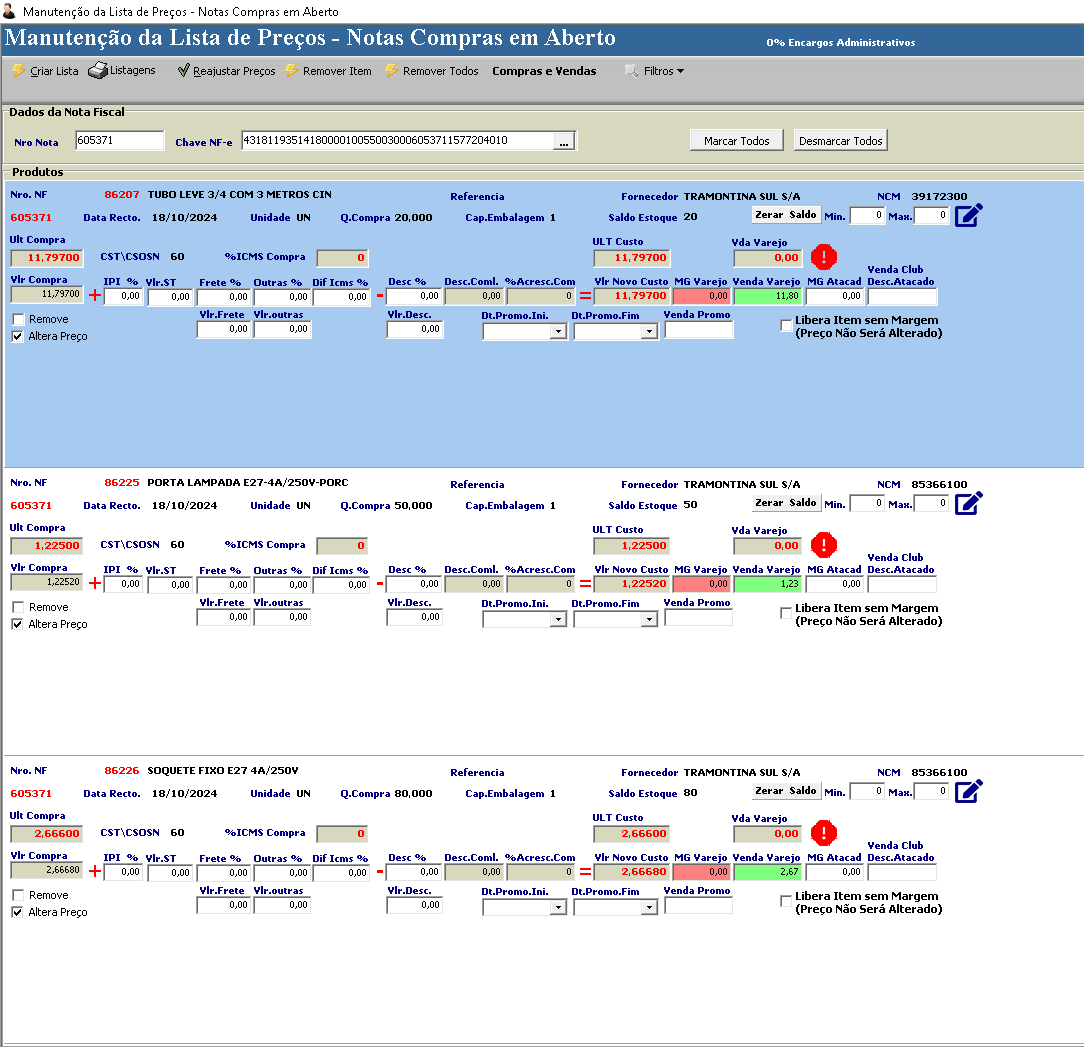 Após ajustarmos os preços conforme nossa necessidade clicamos no botão REAJUSTAR PREÇOS, dessa vez o status da nota continuará como ENCERRADO.
Necessidade de Compras e Pedidos de Compras
No módulo loja podemos também montar pedidos de compras filtrando mercadorias com estoque baixo ou abaixo do estoque mínimo através dos seguintes módulos:
Necessidade de Compras
Acessamos esta opção através do botão de atalho no menu principal do módulo loja:

Ao clicar no botão a seguinte tela irá surgir:
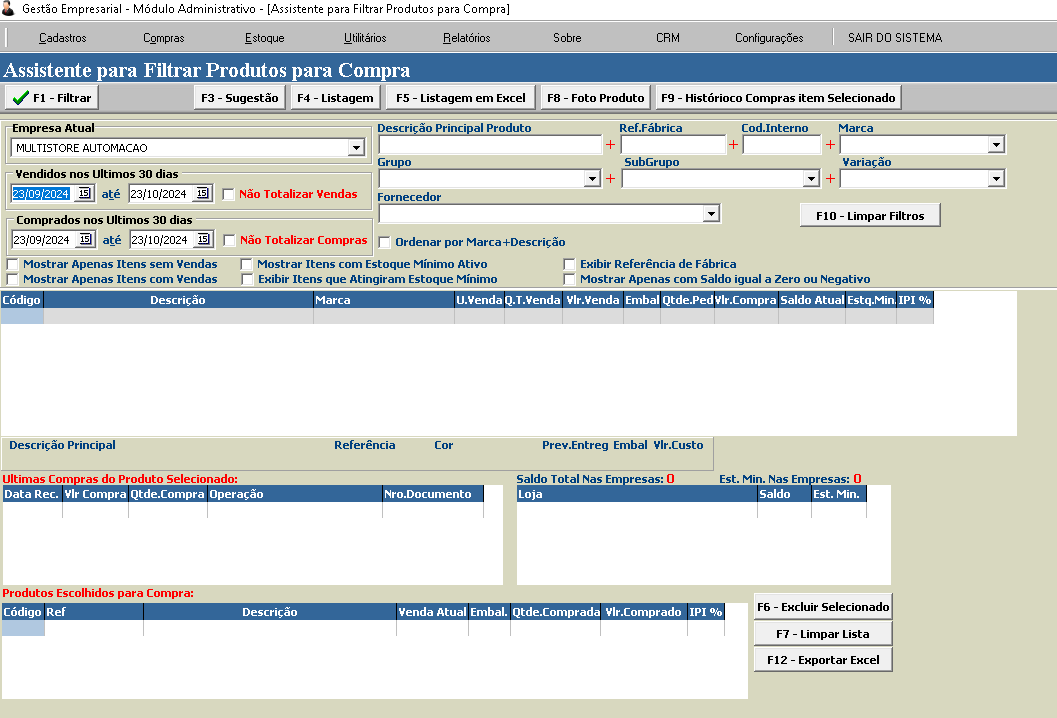
Também podemos abrir esta tela através do pedido de compra como veremos adiante.
Dentro dessa tela podemos filtrar nossas mercadorias de diversas formas:
- Vendidos Nos Últimos 30 dias: Contabiliza as vendas do produto no período selecionado, caso marcado a opção NÃO TOTALIZAR VENDAS os campos Q.T. Venda ficará como 0 e o campo U.Venda não será preenchido.
- Comprados nos últimos 30 dias: Contabiliza as compras do produto no período selecionado, caso marcado a opção NÃO TOTALIZAR COMPRAS não serão exibidas as compras do produto.
- Descrição Principal Produto: Filtra os produtos pela descrição, podemos usar o filtro % assim como na pesquisa do cadastro de produtos para pesquisar por pedaços da descrição.
- Ref.Fabrica: Pesquisa os produtos pela referencia de fábrica do cadastro.
- Cod. Interno: Pesquisa pelo código interno do produto
- Marca: Pesquisa pela marca do produto
- Grupo: Pesquisa pelo grupo do produto
- Subgrupo: Pesquisa pelo subgrupo do produto (é necessário selecionar o grupo antes).
- Variação: Pesquisa pela variação do produto (é necessário selecionar o grupo e o subgrupo antes)
- Fornecedor: Pesquisa pelos produtos vinculados a um determinado fornecedor
- Ordenar Marca+Descricao: A ordenação padrão dos produtos na pesquisa é de acordo com o codigo interno:
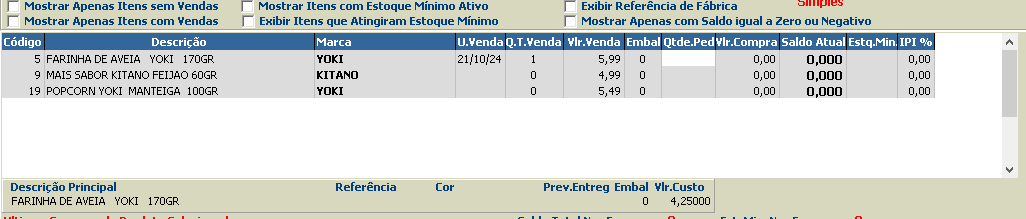
Ao marcar essa opção o sistema vai ordenar alfabeticamente de acordo com a marca e depois pela descrição do produto: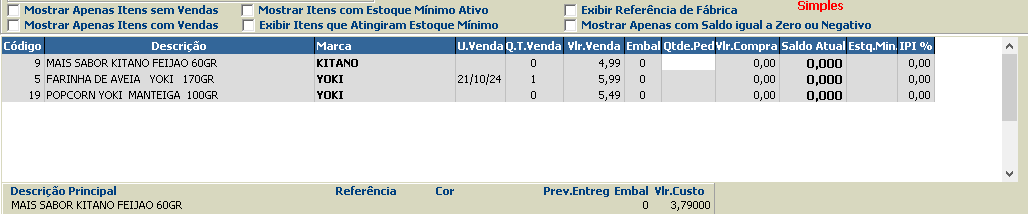
- Mostrar Apenas Itens sem Vendas: Ao ativar essa opção serão exibidos apenas itens que NÃO foram vendidos no período selecionado
- Mostrar apenas Itens com Venda: Ao ativar essa opção serão exibidos apenas itens que foram vendidos no período informado.
- Mostrar itens com Estoque Mínimo Ativo: Exibe apenas itens configurados para utilizar estoque mínimo.
- Exibir Itens que Atingiram Estoque Mínimo: Ao marcar essa opção a opção acima é marcada automaticamente, com ela ativa somente serão exibidos com estoque mínimo ativo no cadastro e cujo saldo esteja inferior ao estoque mínimo configurado.
- Exibir Referencia de Fabrica: Controla a exibição da referencia de fábrica nos itens pesquisados.
- Mostrar Apenas com Saldo igual a Zero ou Negativo: Com esta opção marcada serão exibidos apenas itens cujo saldo seja igual a zero ou negativo.
Os filtros agem em conjunto, isto é, caso seja pesquisado produto com descrição CELULAR da marca SAMSUNG, do grupo ELETRONICOS e subgrupo SMARTPHONE com as opções de Mostrar Itens com Estoque Mínimo Ativo e Exibir Itens que Atingiram Estoque Mínimo teremos uma listagem de todos celulares desta marca que estão abaixo do estoque mínimo:
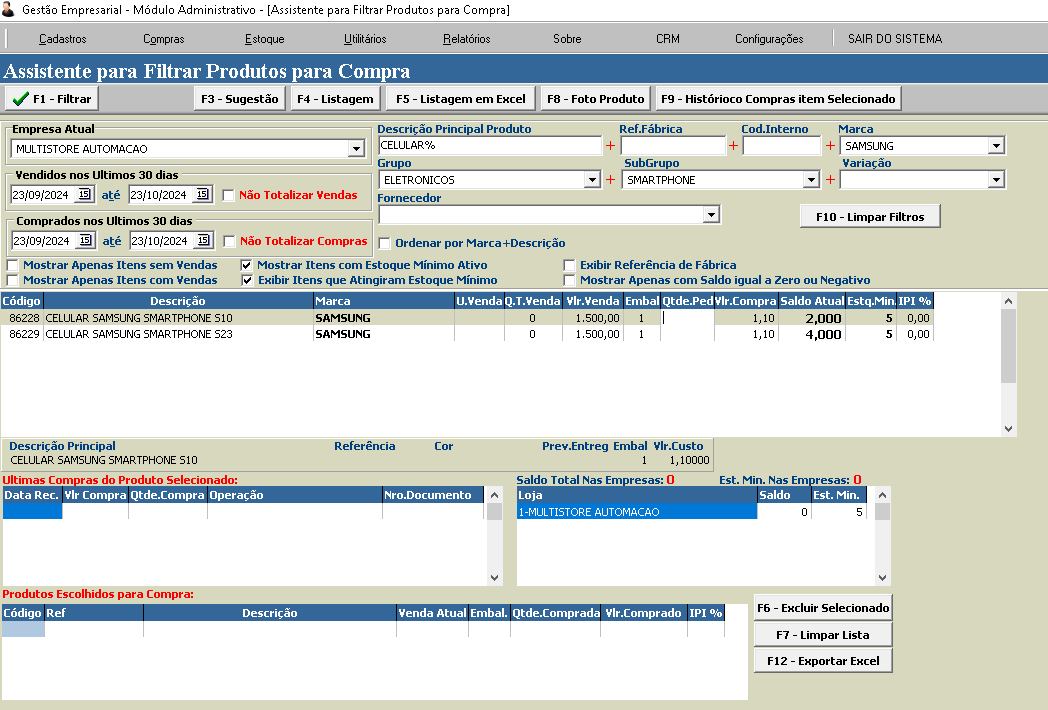
Após filtrar os itens desejados podemos preencher o campo QTDE. PED. para ir separando os itens para adicionar a um pedido ou exportar listagem ou arquivo em excel. Também podemos aproveitar e configurar o estoque mínimo dos itens, para isso basta clicar na coluna Estq.Min. e preencher conforme desejamos, desta forma podemos organizar diversos itens de uma só vez.
Na seção Últimas compras do Produto Selecionado podemos verificar as últimas notas de compras do item escolhido:
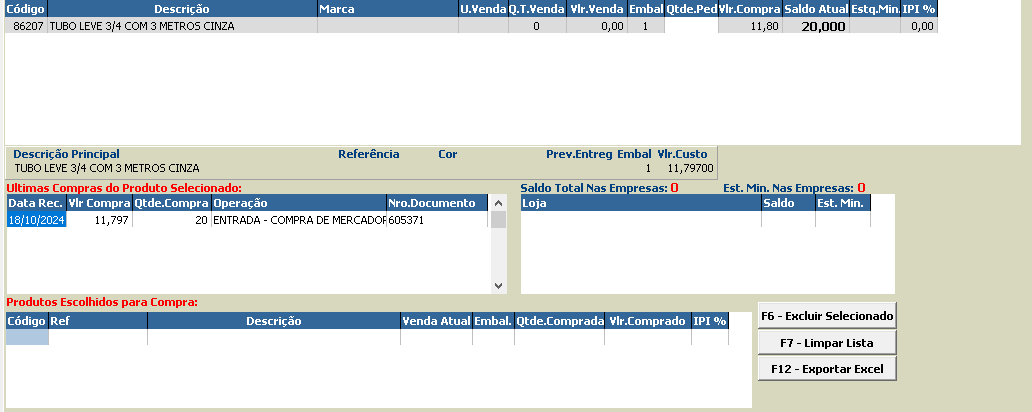
E no campo ao lado desse podemos verificar o saldo individual de cada empresa (para clientes com multiempresas) além do saldo somado em todas filiais.
Na parte superior e inferior da tela temos alguns botões de ações com atalhos nas teclas de funções (F1 ao F12 no seu teclado):
- F1 - Filtrar: Faz a busca dos itens de acordo com os filtros utilizados.
- F2 - Gravar: Adiciona os itens escolhidos no pedido (Veremos adiante como funciona)
- F3 - Sugestão: Sistema faz uma sugestão de produtos a pedir com base nas vendas e no saldo atual, abaixo veremos como são feitos esses cálculos
- F4 - Listagem: Imprime uma listagem dos itens filtrados
- F5 - Listagem em Excel: Exporta a listagem dos itens filtrados em uma planilha do excel
- F6 - Excluir Item Selecionado: Exclui o tem selecionado para o pedido de compra
- F7 - Limpar Lista: Exclui todos itens selecionados para o pedido de compra
- F8 - Foto Produto: Exibe a foto do produto selecionado (Precisa ter sido adicionada ao cadastro)
- F9 - Histórico Compras Item Selecionado: Abre uma tela exibindo o histórico de compras, vendas nos últimos 90 dias e os códigos de fornecedores vinculados do produto selecionado.
- F10 - Limpar Filtros: Limpa todos os filtros escolhidos na tela para que sejam configurados novamente
- F11 - Cancelar Filtro: Opção utilizada quando fazemos um filtro muito abrangente e não queremos esperar o fim da pesquisa para refazer
- F12 - Exportar Excel: Exporta os itens selecionados para compra em uma planilha do excel
Utilizando a sugestão de compras
Ao utilizar o botão F3 - Sugestão o sistema vai verificar os itens filtrados e sugerir uma quantidade para compra baseado no saldo atual, capacidade da embalagem e na quantidade vendida do período selecionado.
O cálculo é feito da seguinte forma:
- Se o total vendido é maior que o saldo atual do item: A quantidade a comprar será a diferença entre o total vendido e o saldo atual, dividido pela capacidade da embalagem (Pois iremos pedir a embalagem do produto, não necessariamente apenas 1 unidade)
Exemplo: Foram vendidas 10 unidades de um produto, capacidade da embalagem é 1 e o saldo restante é 2, o sistema irá sugerir a compra de 8 embalagens. - Se o total vendido é igual o saldo atual do item: A quantidade a comprar será o total vendido dividido pela capacidade da embalagem (Pois iremos pedir a embalagem do produto, não necessariamente apenas 1 unidade)
Exemplo: Foram vendidas 10 unidades de um produto, capacidade da embalagem é 2 e o saldo restante é 10, o sistema irá sugerir a compra de 5 embalagens. - Se o total vendido for menor que o saldo atual do item: Sistema não irá sugerir a compra do item
Abaixo podemos ver uma ilustração do exemplo acima:
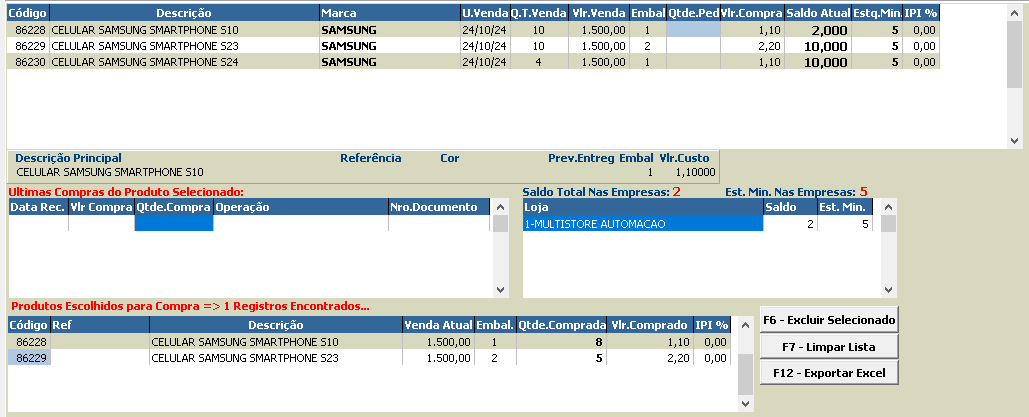
Após escolher os itens desejados para compra, caso não esteja fazendo pelo pedido de compra, podemos usar a opção F12 - EXPORTAR EXCEL para gerar um arquivo com nossos itens:

Na opção F5 - Listagem Excel também exportamos uma planilha, porém apenas dos itens atualmente filtrados, essa planilha também possui alguns dados adicionais como:
- Dados das últimas 3 notas de compras (Quantidade, valor e data),
- Estoque Mínimo e Estoque Máximo
- Dados separados por empresa (Saldo e Quantidade vendida)
- Saldo Período: Quantidade comprada - Quantidade Vendida
- Venda Dia: Média de vendas por dia do produto de acordo com o período configurado (Contatar o suporte para alterar)
Exemplo: Se configurarmos o período de 30 dias e usarmos o exemplo acima em que o produto foi vendido 10x teremos uma média de 0,33 por dia (Ou seja a cada 3 dias vendemos 1 unidade em média) - Venda Próximos 30 dias: Quantidade projetada de vendas para os próximos 30 dias do produto de acordo com a média diária
Exemplo: Considerando nosso exemplo anterior e a média de 0,33 a projeção para o próximo período de 30 dias será de 10 unidades. - Saldo em 30 dias: Projeção do saldo do produto em 30 dias de acordo com a média diária e nosso saldo atual.
Exemplo: Seguindo no nosso exemplo o saldo atual do produto é 2, como projetamos vender 10 unidades daqui a 30 dias nosso saldo seria -8. - Dias Acabar Estoque: Quantidade dias em que o estoque do produto irá acabar com base na média diária de vendas e nosso saldo atual
Exemplo: Seguindo no mesmo exemplo, se vendermos 0,33 (Ou 1 unidade a cada 3 dias) unidades em média e nosso estoque é 2 unidades o nosso estoque irá acabar em 6 dias.
Quando nosso sistema está configurado para utilizar várias empresas temos a opção de usar o necessidade de compras individualmente por empresa, ou com unificação dos dados como se fosse apenas uma empresa, a configuração pode ser feita entrando em contato com o suporte.
Utilizando necessidade de compras com multiempresas e estoque individual
Quando o sistema está configurado para utilizar o estoque individual por empresa o sistema faz o filtro dos dados de acordo com a empresa selecionada no campo EMPRESA ATUAL:
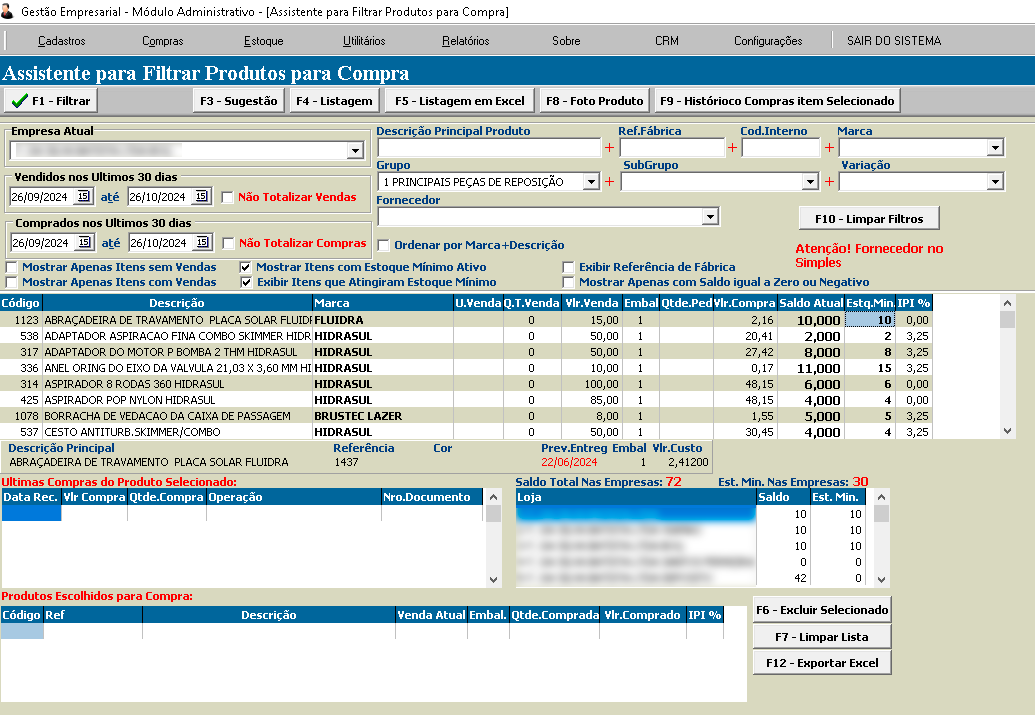
Como podemos ver no exemplo acima o sistema leva em conta apenas as vendas, saldo e estoque mínimo da empresa que esta selecionada no momento do filtro, mas ainda podemos ter uma visão geral do nosso estoque olhando nos campos SALDO TOTAL NAS EMPRESAS e EST. MIN. NAS EMPRESAS.
Ao escolher os itens para a compra e exportar a planilha para o excel o sistema irá preencher a EMPRESA ATUAL no cabeçalho da planilha.
Através do campo EMPRESA ATUAL podemos montar o pedido para todas nossas empresas sem precisar sair do módulo loja e entrar novamente.
Utilizando necessidade de compras com multiempresas e estoque unificado
Quando o sistema está configurado para unificar o estoque na necessidade de compras ao fazer o filtro os dados de todas empresas são levados em conta para os cálculos do sistema:
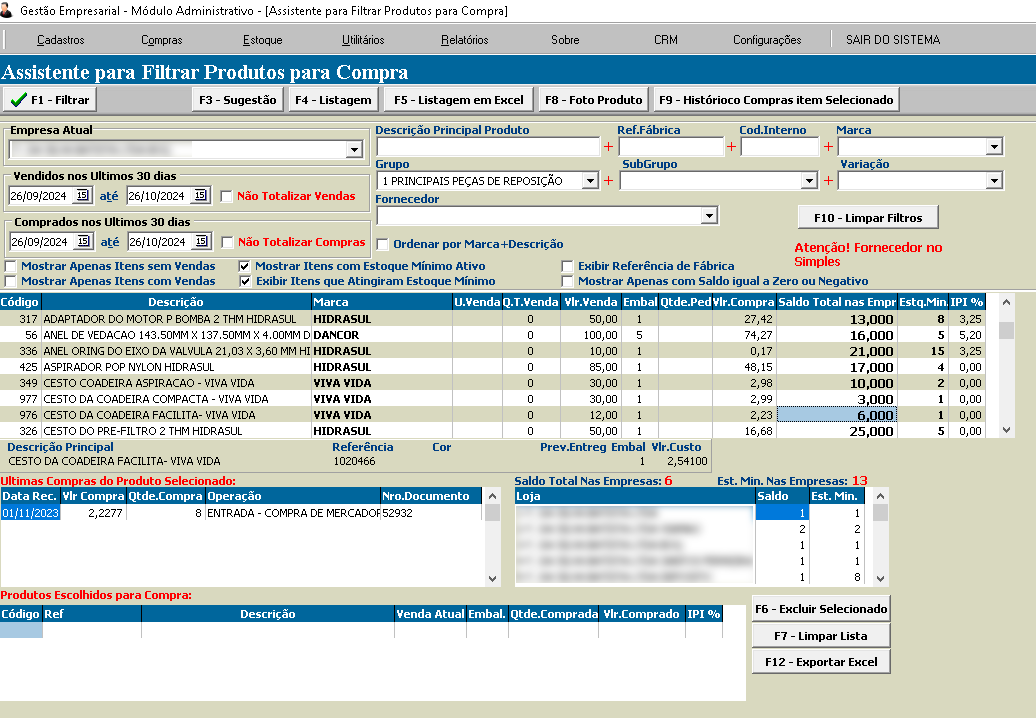
A mais notável é que a coluna Saldo agora exibe o SALDO TOTAL NAS EMPRESAS que é a soma do saldo de todas nossas empresas.
O valor do estoque mínimo é exibido e configurado de acordo com a empresa selecionada no campo EMPRESA ATUAL.
A quantidade vendida, última venda e últimas compras são exibidos levando em conta todas as empresas configuradas no sistema, assim como os filtros Mostrar Apenas Itens sem vendas/com vendas e mostrar apenas com saldo igual a zero ou negativo.
No filtro dos itens que atingiram o estoque mínimo o sistema vai levar em conta a quantidade SOMADA do estoque mínimo e a quantidade SOMADA do saldo das empresas, assim como na imagem acima (Em todas as empresas eu tenho 6 unidades desse item e meu estoque mínimo somado é 13).
Pedido de Compras
Agora que aprendemos a filtrar os itens que precisamos comprar podemos iniciar a montagem de um pedido de venda para nosso fornecedor, para isso usamos o menu COMPRAS e entramos na opção PEDIDO DE COTAÇÃO DE COMPRA:
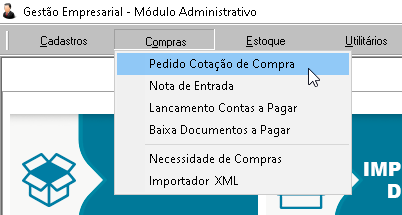
Será aberta a tela de cadastro de pedidos de venda:
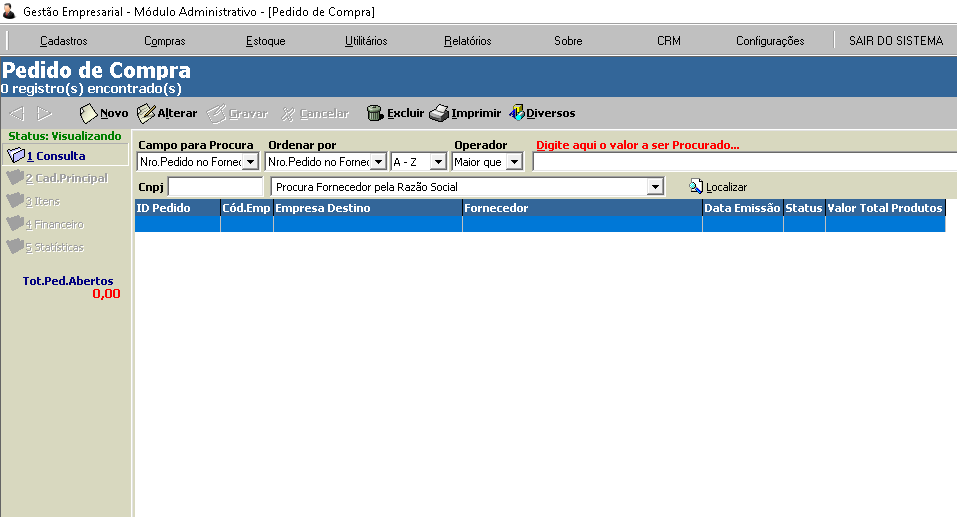
Assim como nas demais telas de cadastros podemos utilizar diversos filtros para localizar nossos pedidos:
- Cód. Emp: Aqui informamos o código da nossa empresa (Para usuários de multi empresas)
- Cód. Emp Dest: Aqui informamos o código da empresa destino (Caso seja uma transferência entre empresas cadastradas no sistema)
- Cód. Fornec: Faz a busca pelo código do fornecedor no sistema.
- Cód. Transp: Faz a busca pelo código da transportadora dos pedidos.
- Comprador: Faz a busca pelo nome do comprador (Cadastrado no pedido)
- Dt. Emissão: Faz a busca pela data de emissão do pedido.
- Dt. Previ. Entrega: Faz a busca pela data de previsão de entrega cadastrada no pedido.
- ID Pedido: Faz a busca pelo código interno do pedido no sistema.
- Nro. Pedido no Fornecedor: Faz a busca pelo número do pedido no fornecedor (Conforme cadastro do pedido)
- Status: Faz a busca pelo status do pedido (Aberto, Encerrado, Faturado ou Cancelado)
- Tipo Frete: Faz a busca pelo tipo de frete conforme cadastro do pedido.
- Total de Produtos: Faz a busca pelo valor total dos produtos do pedido.
- Valor Desconto: Faz a busca pelo valor de desconto do pedido.
- Vendedor: Faz a busca pelo nome do vendedor conforme cadastro do pedido
Criando um novo pedido
Assim como nas demais telas de cadastros clicamos no botão NOVO para iniciar um novo cadastro:
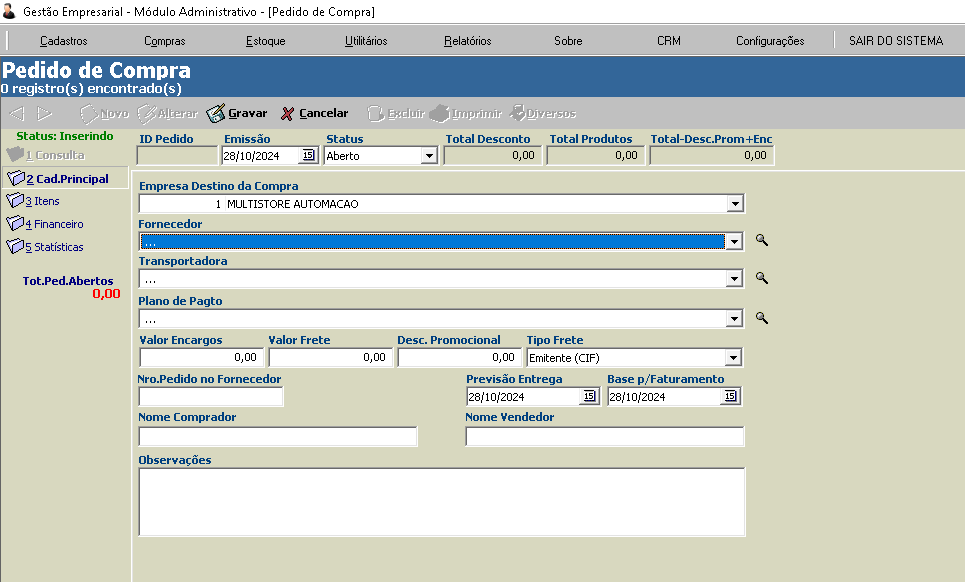
Nesta tela o único campo obrigatório é o FORNECEDOR, podemos escolher um pelo campo de seleção ou caso necessário clicamos na lupa ao lado para fazer o cadastro.
Os demais campos são opcionais, mas é recomendável preencher eles para que nosso pedido fique mais completo.
O campo TIPO FRETE deve ser preenchido da seguinte forma:
- Emitente (CIF): Quando o frete é por conta do fornecedor
- Destinatário (FOB): Quando o frete é por conta do recebedor da mercadoria.
Após preencher os campos conforme nossa necessidade podemos clicar em GRAVAR e o sistema automaticamente irá abrir a tela para adicionarmos itens ao nosso pedido:
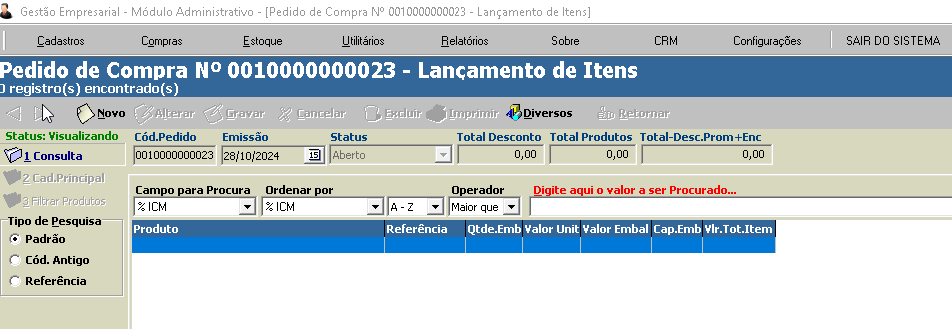
O cadastro dos itens pode ser feito manualmente através do botão NOVO, assim como fazemos nas notas manuais de compras, podemos clicar no botão DIVERSOS e selecionar a opção FILTRAR PRODUTOS COM NECESSIDADE DE COMPRA desta forma o sistema abre a tela da necessidade de compras onde podemos informar diversos itens conforme os filtros que vimos anteriormente e montar nosso pedido de forma rápida:
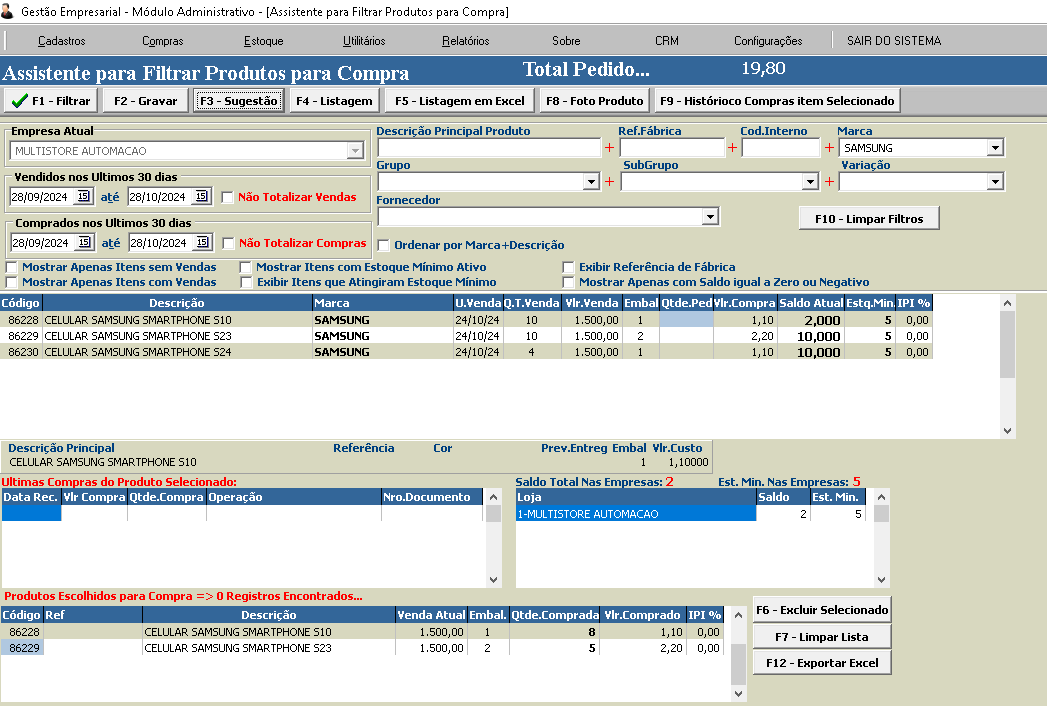
Notamos que quando abrimos essa tela através do pedido de compra a opção F2 - GRAVAR fica visível além de um informativo com o total do pedido, após adicionarmos os itens aos escolhidos podemos clicar nela para que o sistema adicione eles ao nosso pedido, caso algum item ainda não tenha vinculo com o fornecedor do pedido o sistema exibirá um aviso para que possamos evitar erros e revisar nosso cadastro caso necessário:
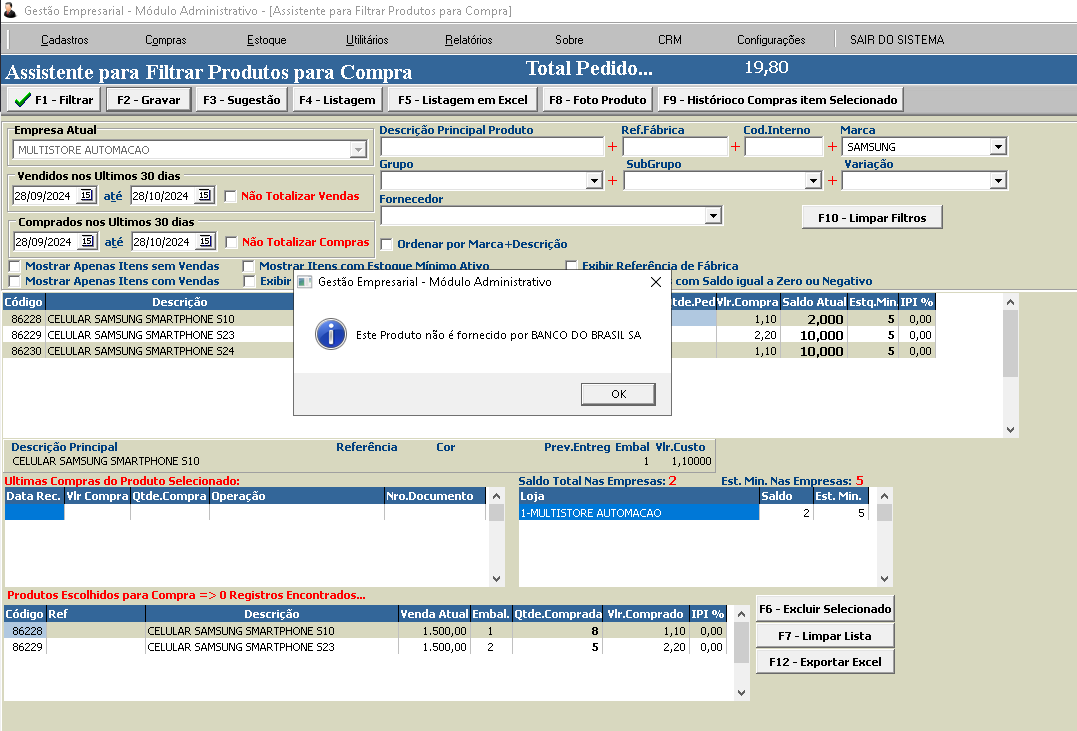
Nessa tela podemos apenas clicar em OK e seguir adiante, o sistema irá retornar a tela anterior com os itens adicionados com a quantidade que informamos:
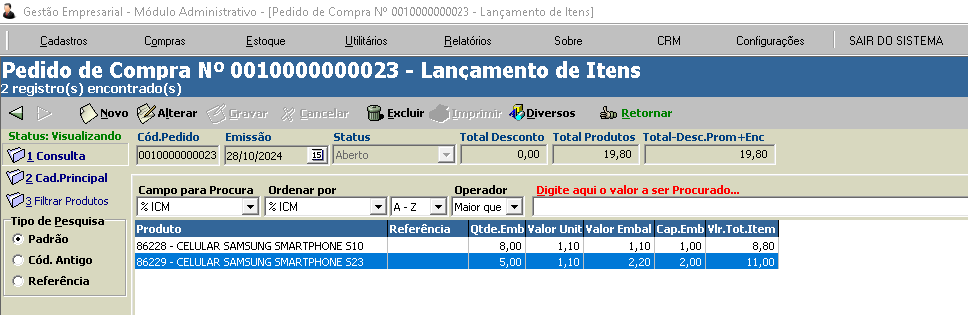
Caso não seja necessário adicionar mais itens podemos clicar no botão RETORNAR para voltar ao cadastro principal do pedido.
Com o pedido montado podemos clicar no botão IMPRIMIR e na opção PEDIDO DE COMPRA para que o sistema faça a impressão do nosso pedido: