O que é
A API Multistore permite que sistemas de parceiros (loja virtual, aplicativo de pedidos, verificador de preço, balança) consultem dados do ERP pela rede da loja ou por VPN, sem acesso ao banco de dados.
- É somente leitura: o parceiro consulta, mas não consegue incluir, alterar nem excluir nada no ERP.
- Dados disponíveis hoje: produtos (com o preço vigente já considerando a promoção), grupos e subgrupos.
- Custo, margem e comissão nunca são publicados.
- Cada parceiro recebe uma credencial própria, que pode ser revogada a qualquer momento.
Antes de começar
- A tela aparece só para o gerenciador total. As credenciais liberam dados do ERP para fora da loja, por isso nenhum outro usuário vê esta parte.
- O agente da API (MultistoreAgente) precisa estar instalado no servidor pelo suporte Multistore. Veja Instalação e manutenção no fim deste artigo.
Passo 1 — Abrir a tela e conferir o agente
- No menu, clique em Configurador e abra a aba Integrações.
- Role até o quadro API Multistore.
- Confira a situação do agente:
- verde — “Agente no ar nesta máquina”, com a versão e a hora em que ele leu a configuração pela última vez;
- amarelo — o agente não respondeu: ele está parado ou foi instalado em outro servidor. Fale com o suporte.
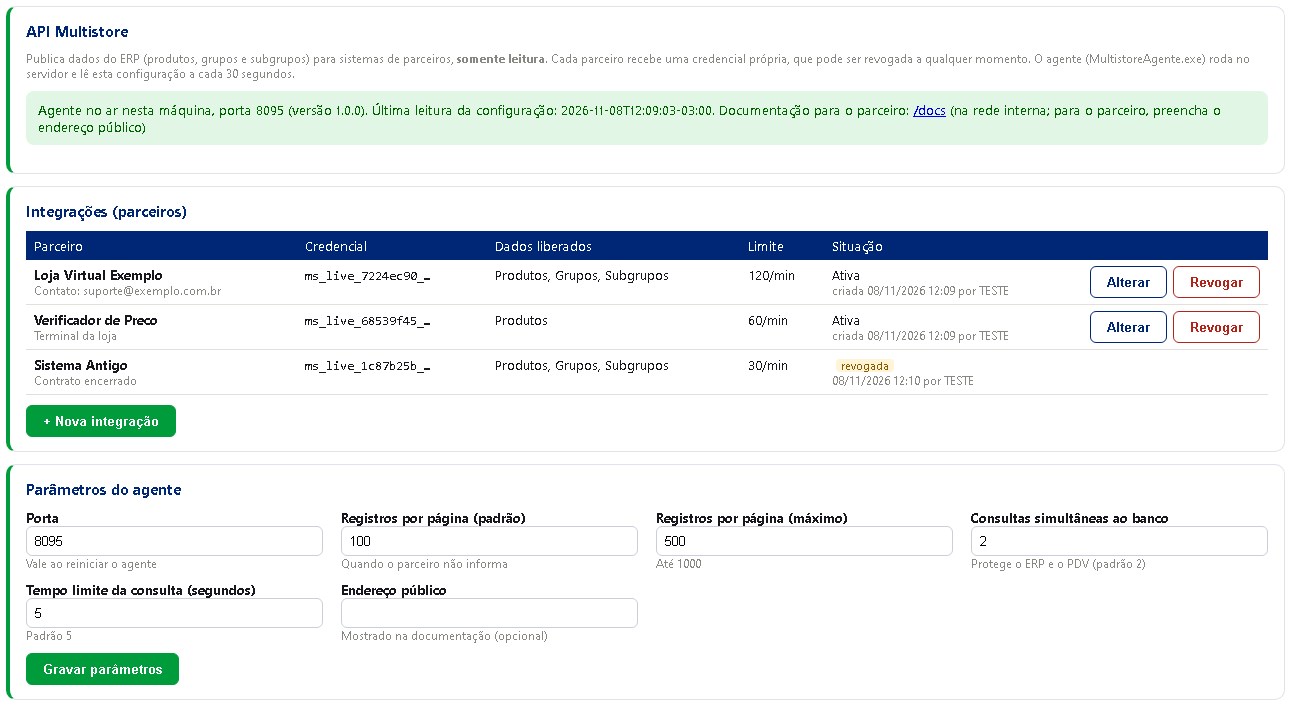
Quadro API Multistore com o agente no ar, as integrações cadastradas e os parâmetros (dados de exemplo).
Passo 2 — Cadastrar um parceiro (nova integração)
- No quadro Integrações (parceiros), clique em + Nova integração.
- Preencha:
- Nome do parceiro / sistema: quem vai consultar (ex.: Loja virtual, Verificador de preço);
- Limite de consultas por minuto: 60 atende a maioria dos casos. Uma loja virtual que sincroniza o catálogo inteiro pode precisar de mais;
- Observações: contato do parceiro ou finalidade (opcional, mas ajuda a lembrar depois).
- Em Dados liberados, deixe marcado só o que o parceiro precisa.
- Clique em Criar e gerar credencial.
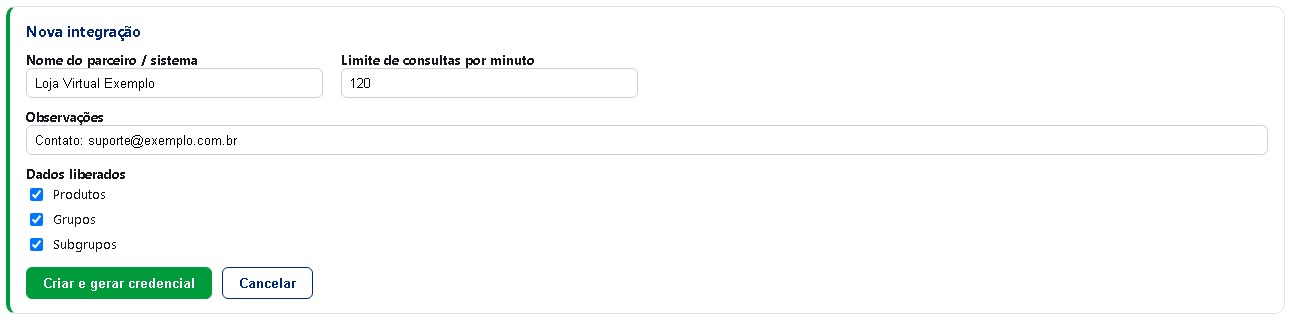
Formulário de nova integração (dados de exemplo).
Passo 3 — Copiar e entregar a credencial
- Clique em Copiar e entregue ao parceiro por um canal seguro (de preferência, não em grupo de mensagens).
- Clique em Já copiei. A credencial some da tela.
- A integração passa a valer na hora.
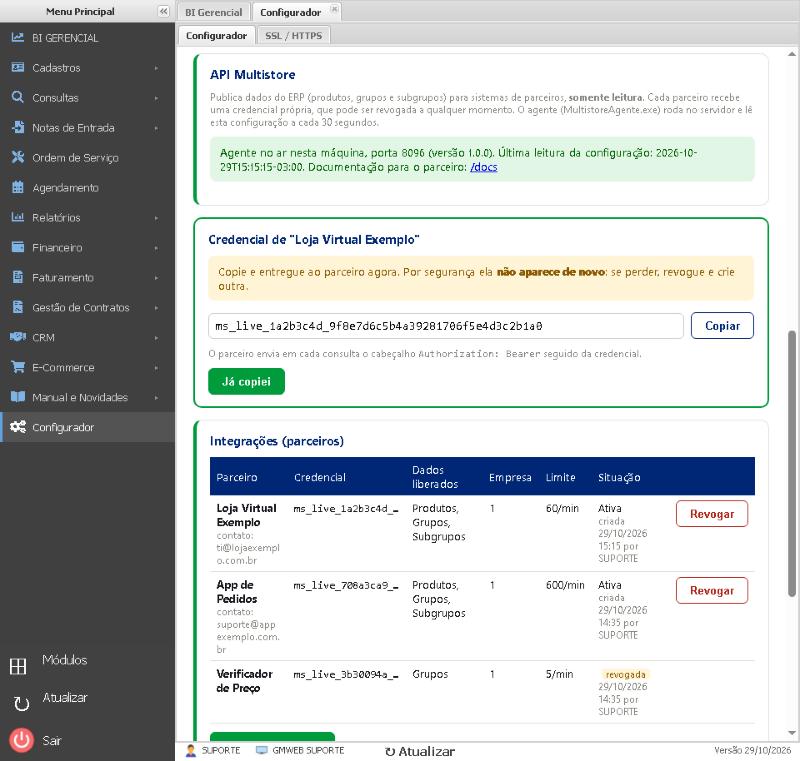
Credencial gerada, mostrada uma única vez (credencial de exemplo).
Na lista, cada integração mostra só o começo da credencial (por exemplo ms_live_1a2b3c4d_…). Use esse começo para conferir qual credencial o parceiro está usando.
Passo 4 — Revogar (cortar o acesso)
- Na linha do parceiro, clique em Revogar e confirme.
- O parceiro perde o acesso em até 30 segundos. Não é preciso reiniciar nada.
- A linha continua na lista como revogada, com a data e o usuário que revogou. Revogar não tem volta: para liberar de novo, crie uma integração nova.
Revogue sempre que: o contrato com o parceiro terminar, a credencial vazar ou for perdida, ou o parceiro trocar de sistema.
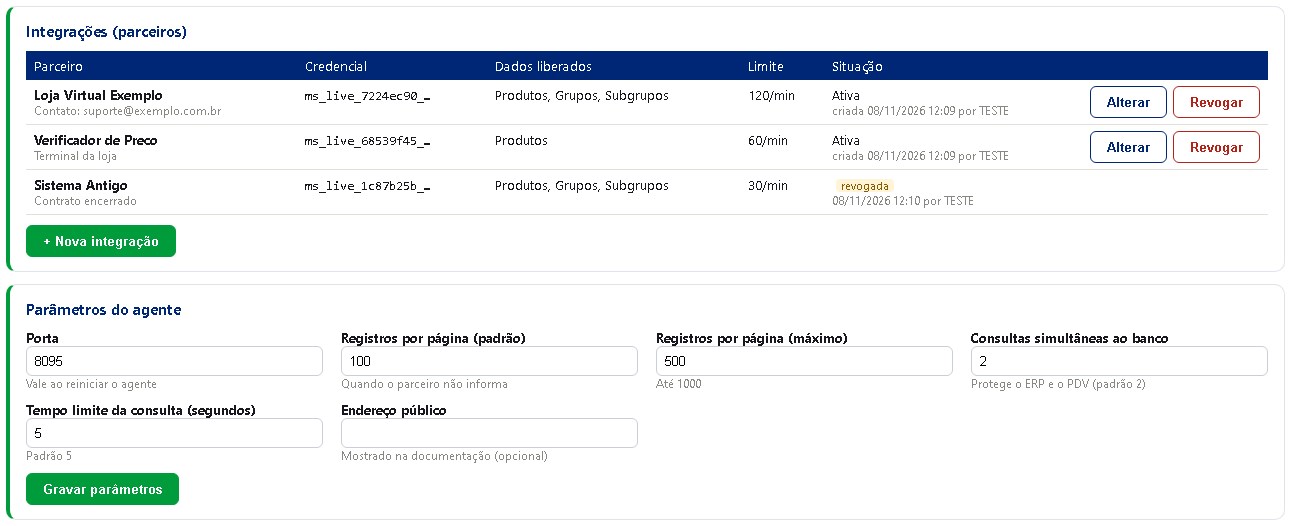
Lista de integrações (uma revogada) e os parâmetros do agente (dados de exemplo).
Alterar uma integração
Na linha do parceiro, clique em Alterar para mudar o nome, os dados liberados, o limite por minuto ou a observação. A credencial não muda, então o parceiro não precisa fazer nada. A mudança vale em cerca de 30 segundos e fica registrada com o usuário que fez.
Passo 5 — Parâmetros do agente
Os valores padrão atendem a maioria das lojas. Mude só com orientação do suporte.
| Parâmetro | Padrão | Para que serve |
|---|---|---|
| Porta | 8095 | Porta em que o agente atende. Só vale depois de reiniciar o agente. |
| Registros por página (padrão / máximo) | 100 / 500 | Quantos registros o parceiro recebe por consulta. |
| Consultas simultâneas ao banco | 2 | Protege o ERP e o caixa: as consultas acima desse número esperam a vez. Não aumente sem necessidade. |
| Tempo limite da consulta | 5 segundos | Corta consultas que demorariam demais. |
| Endereço público | vazio | Endereço mostrado na documentação para o parceiro (opcional). |
Clique em Gravar parâmetros. Fora a porta, o agente aplica em até 30 segundos, sem reiniciar.
O que entregar ao parceiro
- O endereço da API (servidor e porta, por exemplo
http://192.168.0.10:8095). - A credencial do Passo 3. O parceiro envia em cada consulta o cabeçalho
Authorization: Bearerseguido da credencial. - A documentação técnica, que fica no próprio agente, no endereço
/docs(o link aparece no quadro API Multistore). Ela mostra todos os campos e filtros e se atualiza sozinha.
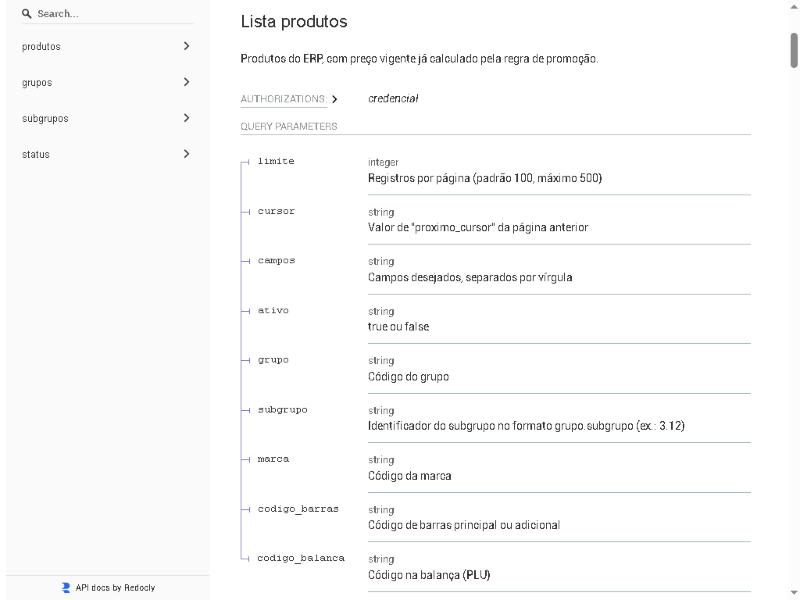
Documentação técnica que o parceiro consulta em /docs.
Segurança
- O agente lê o banco com um usuário que só tem permissão de consulta. Mesmo com erro ou mau uso, o banco recusa qualquer gravação.
- Dados da empresa (senhas de e-mail e tokens) e de clientes não ficam acessíveis à API.
- Cada credencial tem limite de consultas por minuto. Quem passa do limite espera alguns segundos.
- Criar, alterar e revogar integrações e mudar parâmetros fica registrado com o usuário que fez.
Dúvidas comuns
O parceiro recebe “Credencial ausente ou inválida” (erro 401). A credencial foi digitada errada, está incompleta ou foi revogada. Confira o começo dela na lista. Se necessário, revogue e crie outra.
O parceiro recebe “Acesso negado” (erro 403). O dado pedido não foi liberado na integração. Clique em Alterar na linha do parceiro e marque o dado. A credencial continua a mesma, e a mudança vale em cerca de 30 segundos.
O parceiro recebe “Limite excedido” (erro 429). Passou do limite por minuto. Ele deve aguardar alguns segundos; se o uso for normal, clique em Alterar na linha do parceiro e aumente o limite.
A tela mostra que o agente não respondeu. O agente está parado ou instalado em outro servidor. Acione o suporte Multistore.
A tela mostra um aviso de permissão do usuário MS_API_LEITURA. Falta o banco liberar a leitura para o agente. Acione o suporte Multistore: o próprio aviso informa qual script rodar.
O preço que o parceiro mostra é diferente do caixa. O parceiro deve usar o campo preco_vigente, que já considera a promoção do dia. A regra é a mesma do caixa: quando o término da promoção está gravado só com a data, o último dia já sai com o preço normal.
Instalação e manutenção (suporte Multistore)
A instalação do agente segue o guia docs\GUIA_DE_INSTALACAO.html, que vai junto na pasta de instalação (abrir no navegador, com imagens de cada etapa).
Mudança de porta, troca de credencial, troca de senha, mudança de banco e diagnóstico estão no artigo API Multistore: manual do suporte.