Sumário
- Como a API funciona
- Quem pode configurar e onde fica
- Como ler o quadro de situação
- Cadastrar um parceiro
- Entregar e testar a credencial
- Alterar uma integração
- Revogar o acesso
- Parâmetros do agente
- Trocar a porta do agente
- Quem alterou o quê
- Logs do agente
- Comandos do dia a dia
- Mudar o banco ou o servidor Firebird
- Trocar a senha do usuário de leitura
- Diagnóstico de problemas
- Roteiro de atendimento
1. Como a API funciona
A API Multistore publica dados do ERP para sistemas de parceiros, somente para consulta. São três partes, e o que liga todas elas é o banco de dados:
| Parte | Onde fica | O que faz |
|---|---|---|
| Tela no GMWeb | Configurador > Integrações > API Multistore | Cadastra parceiros e parâmetros, e grava nas tabelas GMWEB_MSAPI_*. |
Agente (MultistoreAgente.exe) | Pasta própria no servidor, normalmente C:\Unit\MultistoreAPI | Lê essas tabelas a cada 30 segundos e responde às consultas dos parceiros. |
Arquivo agente.ini | Na pasta do agente | Guarda só o caminho do banco e a senha do usuário de consulta. |
agente.ini indicar outro banco, as credenciais criadas na tela não funcionam na API.Dados publicados hoje: produtos (com o preço vigente já considerando a promoção), grupos e subgrupos. Custo, margem, comissão, clientes e dados da empresa não ficam acessíveis.
A instalação do agente não faz parte deste manual: siga o guia docs\GUIA_DE_INSTALACAO.html, que vai junto na pasta de instalação.
2. Quem pode configurar e onde fica
- Entre no GMWeb com um usuário gerenciador total. Para os demais usuários, a parte da API Multistore não aparece, mesmo com acesso ao Configurador.
- Abra Configurador e clique na aba Integrações.
- Role a tela até o quadro API Multistore. Logo abaixo ficam Integrações (parceiros) e Parâmetros do agente.

Abas do Configurador. A API Multistore fica em Integrações.
3. Como ler o quadro de situação
O quadro consulta o agente na mesma máquina do GMWeb e se atualiza sozinho ao abrir a aba. A resposta fica guardada por até 10 segundos.
Tudo certo (verde): o agente está no ar. A mensagem traz a versão e a hora da última leitura da configuração, no formato 2026-11-08T12:09:33-03:00 (data, hora e fuso). Essa hora deve ter no máximo cerca de 30 segundos.

Agente no ar nesta máquina.
Não respondeu (amarelo): o agente está parado ou foi instalado em outro servidor. No segundo caso esse aviso é normal, e a conferência é feita pelo endereço http://IP_DO_SERVIDOR:PORTA/saude.
Aviso de permissão (amarelo): o usuário MS_API_LEITURA ainda não pode ler as tabelas citadas. Rode o script MULTISTORE_API_01_USUARIO_LEITURA.sql, entregue com o agente. Se o aviso for vermelho, rode o 14_API_Multistore.sql com o SYSDBA.

Agente sem resposta e aviso de permissão no mesmo quadro.
Porta aguardando reinício (amarelo): a porta foi trocada, mas o agente segue na anterior. Veja a seção 9.
MS_API_LEITURA existe no servidor Firebird nem se o agente está usando o SYSDBA. Para conferir, use o teste da seção 5.4. Cadastrar um parceiro
- Em Integrações (parceiros), clique em + Nova integração.
- Preencha o formulário:
- Nome do parceiro / sistema: quem vai consultar. Use um nome que identifique bem, porque ele aparece na lista e no histórico;
- Limite de consultas por minuto: de 1 a 6000. O padrão de 60 atende a maioria dos casos; uma loja virtual que sincroniza o catálogo inteiro pode precisar de mais;
- Observações: contato do parceiro e finalidade. Ajuda muito em atendimentos futuros;
- Dados liberados: vêm todos marcados. Deixe marcado só o que o parceiro precisa.
- Clique em Criar e gerar credencial.
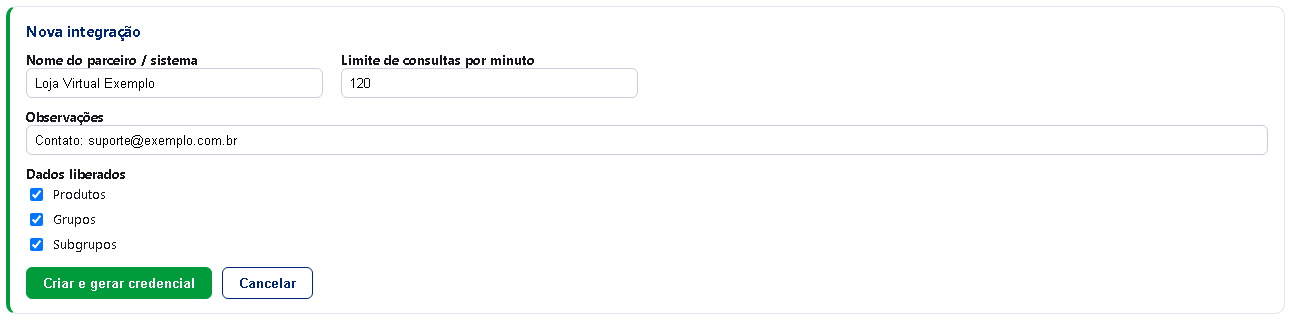
Formulário de nova integração (dados de exemplo).
Se o limite estiver vazio ou não for um número, a integração não é criada e a mensagem abaixo aparece no alto da tela. O formulário continua aberto, mas volta em branco: preencha de novo.

Limite inválido.
5. Entregar e testar a credencial
- Clique em Copiar e guarde a credencial até entregar ao parceiro.
- Clique em Já copiei. O quadro some da tela.

Credencial gerada (exemplo de ambiente de teste, já inválida).
Testar antes de entregar. A credencial nova vale em poucos segundos. No servidor ou em um computador da rede, abra o Prompt de Comando e rode, trocando o endereço e a credencial:
curl.exe -H "Authorization: Bearer CREDENCIAL" http://IP_DO_SERVIDOR:8095/v1/status
Confira na resposta:
"conectado":true: o agente está falando com o banco;"usuario_somente_leitura":true: o agente não está usando o SYSDBA. Em cliente, tem que vir true;"credencial": nome do parceiro, limite por minuto e dados liberados, iguais ao cadastro.
O que entregar ao parceiro, por canal seguro (de preferência, não em grupo de mensagens):
- o endereço da API, por exemplo
http://192.168.0.10:8095; - a credencial, que ele envia em cada consulta no cabeçalho
Authorization: Bearer; - o arquivo
docs\GUIA_DA_API.mde o link/docs, que mostra todos os campos e filtros.
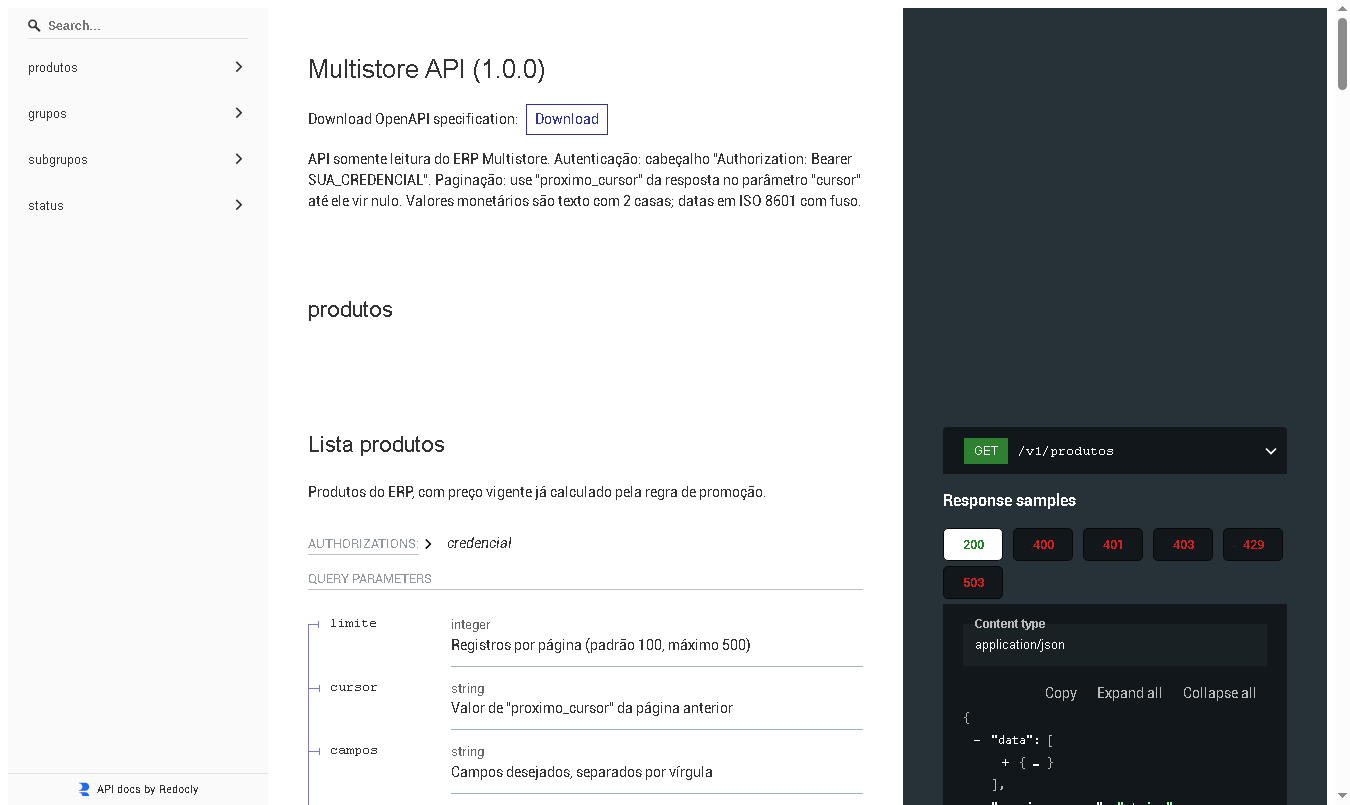
Documentação técnica que o parceiro consulta em /docs.
6. Alterar uma integração
- Na linha do parceiro, clique em Alterar.
- Mude o nome, o limite, as observações ou os dados liberados.
- Clique em Gravar alterações.
A credencial continua a mesma, então o parceiro não precisa trocar nada. O agente aplica em até 30 segundos, sem reiniciar.
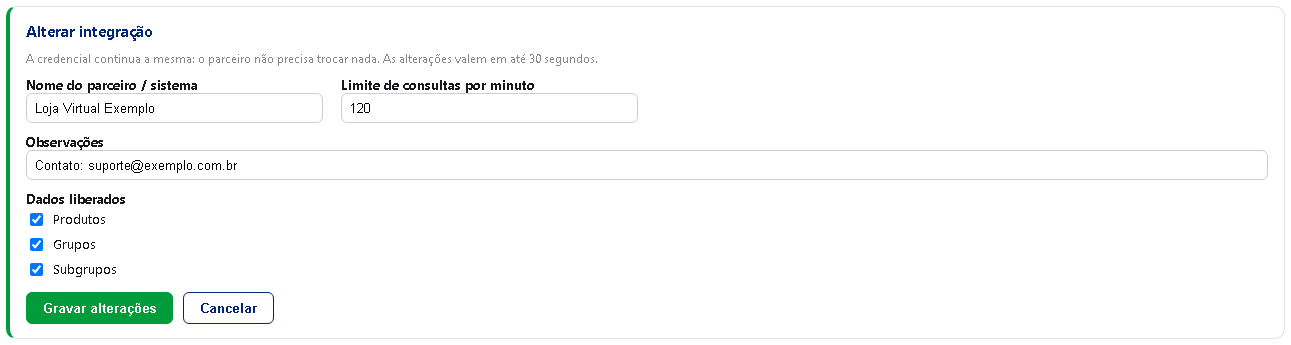
Alteração de uma integração existente.
7. Revogar o acesso
- Na linha do parceiro, clique em Revogar e confirme.
- O parceiro perde o acesso em até 30 segundos. Não é preciso reiniciar nada.
- A linha continua na lista como revogada, com a data e o usuário.
Revogue quando o contrato terminar, a credencial vazar ou for perdida, ou o parceiro trocar de sistema.
Trocar a credencial de um parceiro
A credencial não pode ser vista de novo nem regenerada. A antiga e a nova podem ficar ativas ao mesmo tempo, o que permite trocar sem parar o parceiro:
- Crie uma integração nova, com o mesmo limite e os mesmos dados liberados (seção 4).
- Entregue a credencial nova e aguarde o parceiro confirmar que trocou.
- Revogue a integração antiga.
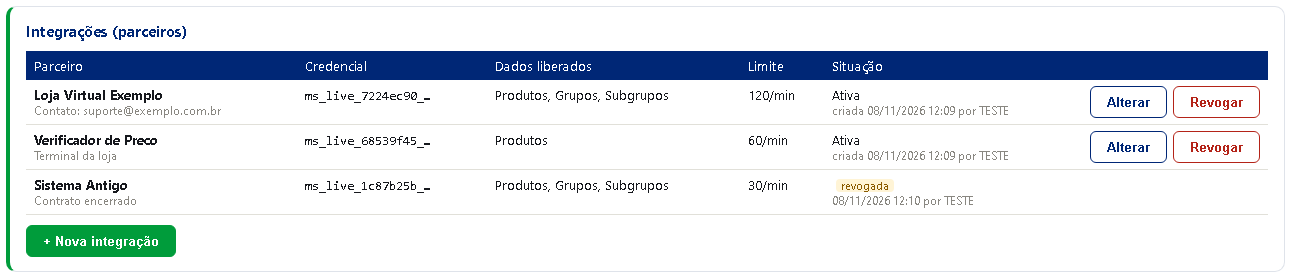
Lista de integrações, com uma revogada. A coluna Credencial mostra só o começo (prefixo), que também aparece nos logs.
8. Parâmetros do agente
Os valores padrão atendem a maioria das lojas. Só mude quando houver motivo.
| Parâmetro | Padrão | Aceita | Para que serve |
|---|---|---|---|
| Porta | 8095 | 1024 a 65535 | Porta em que o agente atende. Só vale depois de reiniciar (seção 9). |
| Registros por página (padrão) | 100 | 1 até o máximo | Quantidade quando o parceiro não informa. |
| Registros por página (máximo) | 500 | 1 a 1000 | Maior quantidade por consulta. |
| Consultas simultâneas ao banco | 2 | 1 a 10 | Protege o ERP e o caixa: as demais esperam até 10 segundos. Não aumente sem necessidade. |
| Tempo limite da consulta | 5 s | 1 a 60 s | Corta consultas que demorariam demais. |
| Endereço público | vazio | Vazio ou endereço completo | Mostrado na documentação do parceiro. |

Parâmetros do agente.
Clique em Gravar parâmetros. Fora a porta, o agente aplica em até 30 segundos, sem reiniciar.
O endereço público é o endereço que o parceiro usa para chegar ao agente, por exemplo http://192.168.0.10:8095. Ele aparece na documentação /docs e no link do quadro de situação. Preencher este campo não publica nada na internet. Ele precisa ser completo, começando com http:// ou https://:

Endereço informado sem http:// ou https://.
A porta do agente não pode ser a mesma do GMWeb:

Porta já usada pelo GMWeb.
9. Trocar a porta do agente
- No servidor, confira se a porta nova está livre, trocando
8097pela porta escolhida. Se o comando não mostrar nada, ela está livre.netstat -ano | findstr :8097
- Em Parâmetros do agente, informe a porta nova. Se o Endereço público estiver preenchido, corrija a porta nele também: o GMWeb não faz isso sozinho. Clique em Gravar parâmetros.
- O quadro de situação passa a mostrar que o agente continua na porta antiga. Até reiniciar, os parceiros seguem na porta antiga.
- No servidor, em um Prompt de Comando como administrador, reinicie o agente:
schtasks /End /TN "Multistore API"
schtasks /Run /TN "Multistore API"
- Veja os IPs liberados no firewall, na linha RemoteIP. Se aparecer "Nenhuma regra correspondente aos critérios especificados", não existe regra e este passo termina aqui.
netsh advfirewall firewall show rule name="Multistore API"
Se a regra existir, troque-a, repetindo os mesmos IPs:netsh advfirewall firewall delete rule name="Multistore API" netsh advfirewall firewall add rule name="Multistore API" dir=in action=allow protocol=TCP localport=8097 remoteip=IP_DO_PARCEIRO
- Avise os parceiros do endereço novo.
- Abra de novo a aba Integrações: o quadro deve voltar ao verde, com a porta nova.

Porta alterada, aguardando o reinício do agente.
10. Quem alterou o quê
Criação, alteração, revogação e mudança de parâmetros ficam registradas com o usuário. Veja em Configurador > Manutenção > Últimas alterações, nas linhas MSAPI_INTEGRACAO e MSAPI_PARAMETROS. A lista mostra as 40 alterações mais recentes do Configurador como um todo.
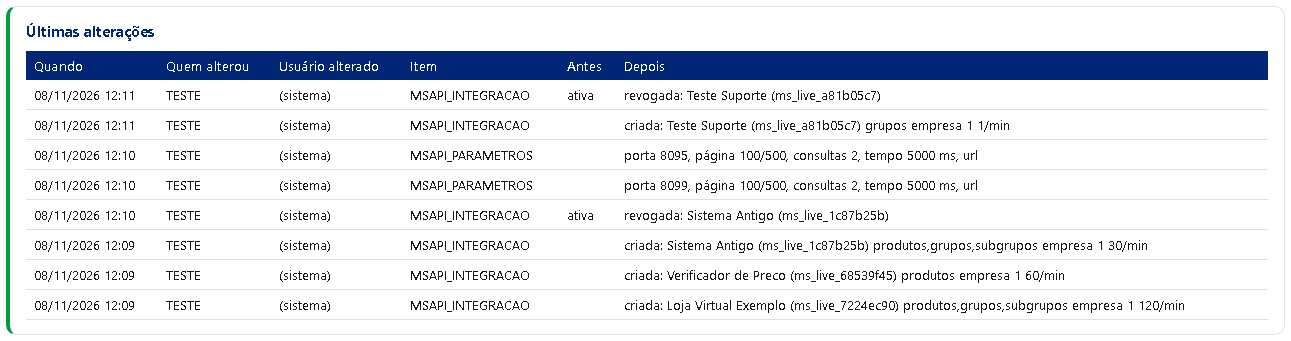
Últimas alterações, mostrando apenas as linhas da API (dados de exemplo).
11. Logs do agente
Ficam na pasta logs, dentro da pasta do agente, por 90 dias:
| Arquivo | Conteúdo |
|---|---|
agente_AAAAMMDD.log | Partida do agente, erros e avisos, como falta de senha, Firebird fora do ar e uso do SYSDBA. |
acesso_AAAAMMDD.log | Uma linha por consulta: data e hora, IP, prefixo da credencial, método, endereço, filtros, resposta e tempo. |
Exemplo do log de acesso:
2026-11-08 12:11:25  127.0.0.1           GET  /v1/status    401  31ms
2026-11-08 12:11:25  127.0.0.1  a81b05c7 GET  /v1/produtos  403  0ms
2026-11-08 12:11:25  127.0.0.1  a81b05c7 GET  /v1/status    200  14ms
2026-11-08 12:11:25  127.0.0.1  a81b05c7 GET  /v1/status    429  0ms
Sem prefixo significa consulta sem credencial válida. Para ver as consultas de um parceiro, use o prefixo que aparece na lista de integrações:
findstr a81b05c7 logs\acesso_20261108.log
12. Comandos do dia a dia
No servidor, em um Prompt de Comando como administrador:
| Ação | Comando |
|---|---|
| Parar | schtasks /End /TN "Multistore API" |
| Iniciar | schtasks /Run /TN "Multistore API" |
| Ver a situação | schtasks /Query /TN "Multistore API" ("Em execução" = rodando; "Pronto" = parado) |
| Testar o banco (na pasta do agente) | MultistoreAgente.exe /testar |
| Gravar de novo a senha do banco | MultistoreAgente.exe /senha-banco |
| Conferir se está no ar, sem credencial | http://localhost:8095/saude deve mostrar "status":"ok" |
13. Mudar o banco ou o servidor Firebird
Isso fica no agente.ini, na pasta do agente. Em um Prompt de Comando como administrador:
- Pare o agente:
schtasks /End /TN "Multistore API"
- Abra o
agente.inino Bloco de Notas e altere o necessário, embaixo de[banco]. Não altereusuarionemsenha_protegida.Campo Quando mudar arquivoO banco mudou de caminho. servidorO Firebird está em outro computador: informe o nome ou o IP dele. portaO Firebird usa outra porta. Não é a porta da API, que fica no GMWeb. bibliotecaSó se aparecer "Cannot load vendor library": caminho de um fbclient.dllde 32 bits.charsetSó se o banco pedir. - Salve e teste, dentro da pasta do agente. Confira Banco OK, Usuário: MS_API_LEITURA e Configuração do GMWeb: lida.
MultistoreAgente.exe /testar
- Inicie o agente:
schtasks /Run /TN "Multistore API"
MULTISTORE_API_01_USUARIO_LEITURA.sql nesse banco, abra a tela da API com o GMWeb ligado a ele e cadastre os parceiros de novo.14. Trocar a senha do usuário de leitura
MS_API_LEITURA vale para o servidor Firebird inteiro. Se outro banco do mesmo servidor tiver um agente, grave a senha nova nele também.- Abra o Prompt de Comando como administrador e prepare o Firebird, trocando
SENHA_SYSDBApela senha real. Se o Firebird estiver em outra pasta, ajuste a primeira linha.set PATH=%PATH%;C:\Program Files (x86)\Firebird\Firebird_2_5\bin set ISC_USER=SYSDBA set ISC_PASSWORD=SENHA_SYSDBA
- Pare o agente:
schtasks /End /TN "Multistore API"
- Troque a senha no Firebird. Não use aspas simples nem os caracteres
& | ^ < >na senha nova, porque o Prompt ou o script os interpretam. No Firebird 2.5, só os 8 primeiros caracteres contam.Firebird 2.5:
echo ALTER USER MS_API_LEITURA PASSWORD 'NOVA_SENHA';| isql "localhost:C:\Unit\Gestao\Dados\BANCO.FDB"
Firebird 3 ou mais novo:
echo ALTER USER MS_API_LEITURA PASSWORD 'NOVA_SENHA' USING PLUGIN Srp;| isql "localhost:C:\Unit\Gestao\Dados\BANCO.FDB"
- Na pasta do agente, grave a senha nova e teste:
MultistoreAgente.exe /senha-banco
MultistoreAgente.exe /testar
- Inicie o agente:
schtasks /Run /TN "Multistore API"
- Anote a senha nova no cofre do suporte e feche o Prompt, para a senha do SYSDBA sair da memória.
15. Diagnóstico de problemas
O que o parceiro recebe
| Resposta | Mensagem | Causa | O que fazer |
|---|---|---|---|
| 400 | O texto do erro diz o que está errado. | Parâmetro ou campo inválido, ou limite acima do máximo por página. | Oriente o parceiro a corrigir a consulta. O máximo fica em Parâmetros do agente. |
| 401 | Credencial ausente ou inválida. | Credencial errada, incompleta, sem o cabeçalho ou revogada. | Confira o prefixo na lista e se a integração está ativa. Se preciso, revogue e crie outra. |
| 403 | Esta credencial não tem acesso a "produtos". | O dado não foi liberado na integração. | Use Alterar e marque o dado. Vale em até 30 segundos. |
| 429 | Limite de requisições excedido. | Passou do limite por minuto. | O parceiro aguarda alguns segundos. Se o uso for normal, aumente o limite com Alterar. |
| 503 | Serviço indisponível. | Muitas consultas ao mesmo tempo, consulta acima do tempo limite ou o agente sem conexão com o banco. | Veja o agente_AAAAMMDD.log e se o Firebird está no ar. Se for excesso de consultas, oriente o parceiro a espaçar as chamadas. |
| 405 | A Multistore API é somente leitura: use GET. | O parceiro tentou gravar. | É o comportamento correto: a API só faz consultas. |
O que aparece na tela do GMWeb
| Sintoma | O que fazer |
|---|---|
| A parte da API não aparece no Configurador | Entre com um usuário gerenciador total. |
| O agente não respondeu | Se ele fica neste servidor, rode schtasks /Query e veja o agente_AAAAMMDD.log. Se fica em outro, o aviso é normal: teste o /saude daquele servidor. |
Aviso de permissão do MS_API_LEITURA | Rode o script citado no próprio aviso. |
| Agente verde, mas a credencial nova dá 401 | Abra o agente.ini e confira se o arquivo= é o mesmo banco do GMWeb. |
| Hora da última leitura parada há vários minutos | O agente perdeu a conexão com o banco. Veja o log e o serviço do Firebird. |
| A porta nova não funciona | Confirme se o agente foi reiniciado (seção 9) e se o firewall libera a porta nova. |
Mensagens ao gravar na tela
| Mensagem | O que fazer |
|---|---|
| Porta inválida: use um número entre 1024 e 65535. | Corrija a porta. |
| A porta ... já é usada pelo GMWeb. | Escolha outra porta para o agente. |
| O limite máximo por página deve ficar entre 1 e 1000. | Corrija o máximo por página. |
| O limite padrão deve ficar entre 1 e o limite máximo. | O padrão não pode ser maior que o máximo. |
| Consultas simultâneas: de 1 a 10. | Corrija o valor. |
| Tempo limite da consulta: de 1 a 60 segundos. | Corrija o valor, em segundos. |
| Endereço público: informe o endereço completo... | Comece com http:// ou https://, sem espaços, ou deixe em branco. |
| Informe o nome do parceiro. | Preencha o nome. |
| Marque pelo menos um dado liberado. | Marque Produtos, Grupos ou Subgrupos. |
| Limite por minuto: de 1 a 6000. | Corrija o limite. Campo em branco também dá esta mensagem. |
| Integração não encontrada ou já revogada. | Outro usuário pode ter revogado a integração. Reabra a tela e confira. |
Outros casos
| Sintoma | O que fazer |
|---|---|
O /saude abre no servidor, mas não no computador do parceiro | É firewall ou rede. Teste com powershell -Command "Test-NetConnection IP_DO_SERVIDOR -Port 8095". |
| O agente não sobe, com "Could not bind socket" | A porta está em uso por outro programa. Feche o programa ou mude a porta no GMWeb. |
| Preço diferente do caixa | O parceiro deve usar o campo preco_vigente, que já considera a promoção e segue a regra do caixa. |
| Erros na instalação (senha, fbclient, permissão) | Veja a seção Problemas comuns do guia de instalação. |
16. Roteiro de atendimento
- Peça o código da resposta (401, 403, 429...) e o prefixo da credencial usada.
- Abra o Configurador e veja o quadro de situação.
- Confira na lista se a integração está ativa e com o dado liberado.
- Rode o teste do
/v1/statusda seção 5, se tiver a credencial. - Procure o prefixo no
acesso_AAAAMMDD.logpara confirmar se a consulta chegou ao agente. Se não chegou, o problema é de rede ou firewall. - Se a consulta chegou e falhou com erro do servidor, veja o
agente_AAAAMMDD.log. - Ao terminar, registre na observação da integração o contato e o que foi combinado.