Versão do sistema: 31/10/2026 (112d774) ou mais nova
1. Abrir o Configuração do Cliente
Programa: C:\Unit\Gestao\ConfiguracaoCliente.exe
- Abra o ConfiguracaoCliente.exe na pasta do sistema.
- Digite a mesma senha que você usa no sistema 1 e clique em Entrar 2.
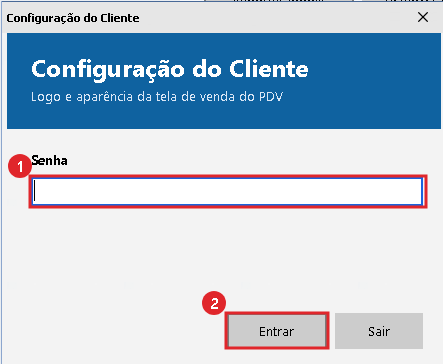
Só entra o usuário que, no Cadastro de Usuários, está:
- com Master = Sim;
- com Administrativo e Financeiro marcados em Acesso aos Módulos.
2. Logo do cliente
Caminho: Configuração do Cliente › Logo do cliente
O logo aparece no quadro da foto da tela de venda (canto inferior direito):
- quando a venda está sem itens;
- quando o produto passado não tem foto cadastrada.
- Clique em Importar logo... 1 e escolha a imagem, ou arraste a imagem do Windows para a janela.
- A tela mostra o logo no quadro da foto 2 e uma prévia da tela de venda 3 com o skin padrão da loja.
- Para tirar o logo, clique em Remover logo.
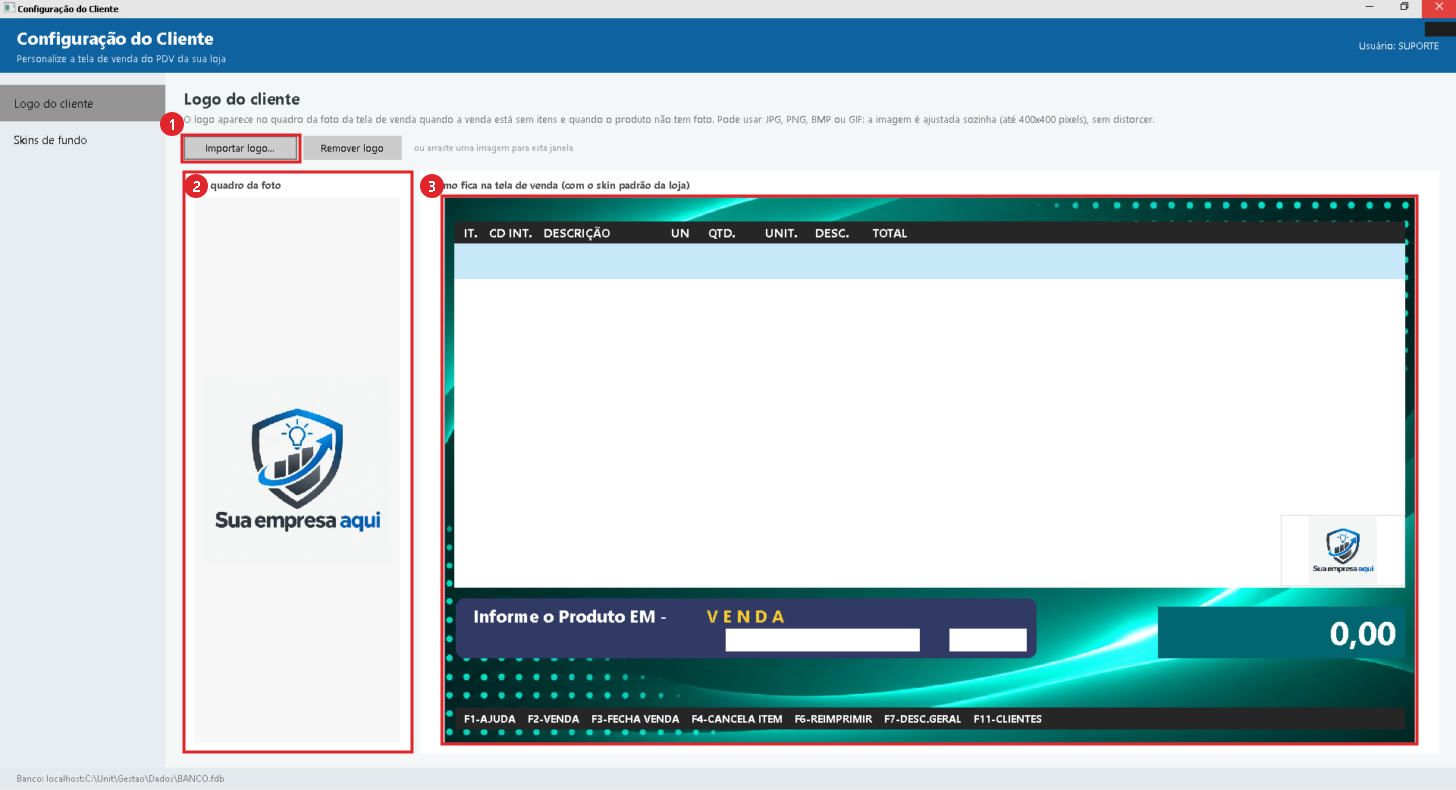
Pode usar JPG, PNG, BMP ou GIF. A imagem é ajustada sozinha: fica com no máximo 400 x 400 pixels, sem distorcer.
3. Skins de fundo
Caminho: Configuração do Cliente › Skins de fundo
Skin é a imagem de fundo da tela de venda. Você cadastra quantos quiser e escolhe qual vale para a loja.
| Botão | O que faz |
|---|---|
| Cadastrar skins... | Escolha uma ou várias imagens de uma vez (Ctrl ou Shift + clique), ou arraste as imagens para a janela. Com uma imagem, o sistema pede o nome; com várias, cada skin fica com o nome do arquivo (dá para renomear depois). |
| Renomear | Troca o nome do skin selecionado. |
| Excluir | Apaga o skin. Os caixas que usavam ele voltam para o padrão da loja. |
| Definir como padrão da loja | Esse skin passa a valer em todos os caixas. Ele aparece com ★ na lista. |
| Programar período... | Faz o skin valer só em alguns dias do ano (veja o item 4). |
| Usar a imagem do mês | Tira o skin padrão: os caixas voltam ao fundo antigo (imagem do mês ou fundo do sistema). |
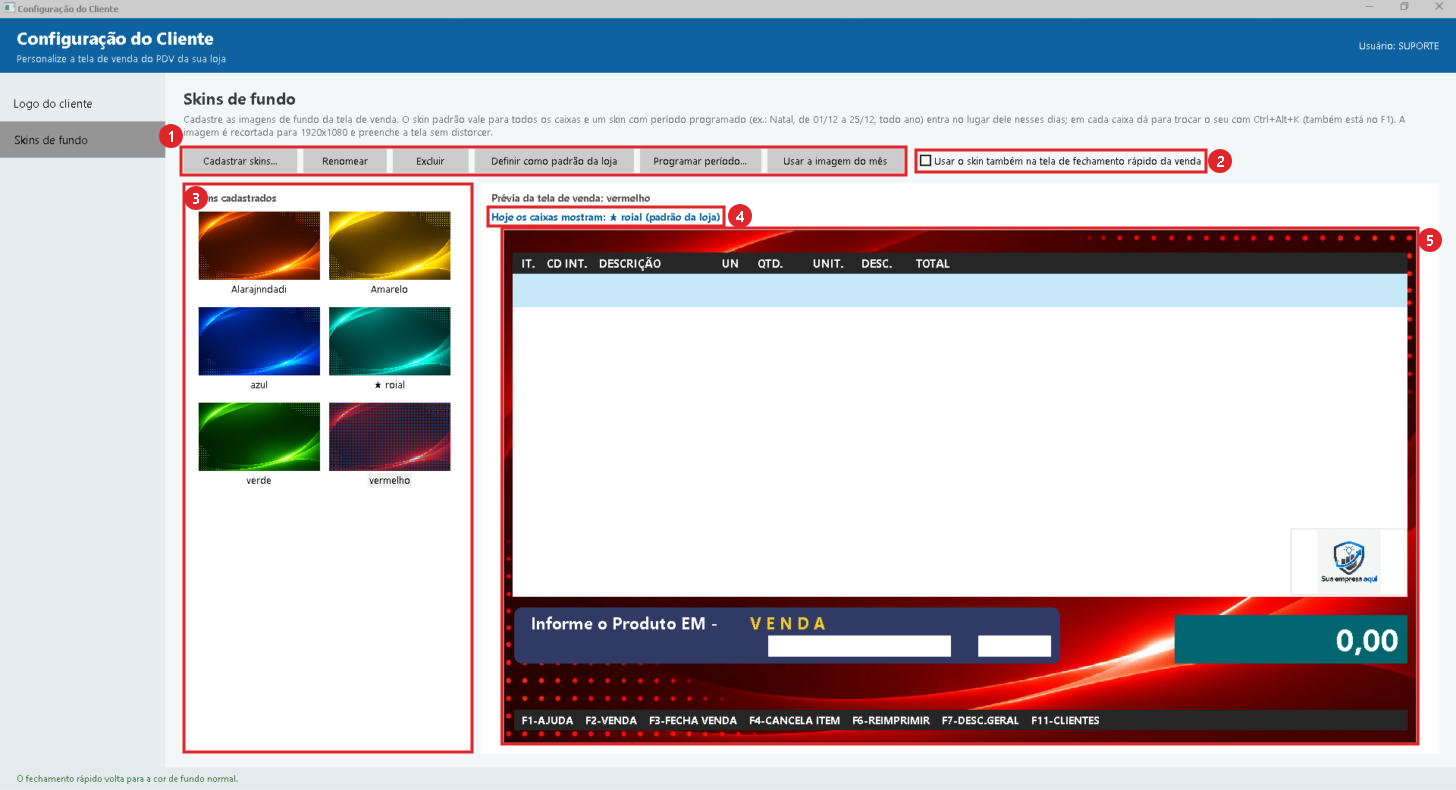
Use os botões 1. Ao clicar num skin da lista 3, a prévia 5 mostra a tela de venda com ele e com o logo. Acima da prévia aparece o que os caixas mostram hoje 4.
Skin no fechamento rápido da venda
Marque "Usar o skin também na tela de fechamento rápido da venda" 2 para a tela de fechamento (F3) mostrar o mesmo fundo da tela de venda daquele caixa. Desmarcada, o fechamento fica com a cor de fundo normal. Vale para todos os caixas, na próxima vez que o PDV for aberto.
4. Skin programado por período
Use para datas especiais: Natal, Páscoa, Black Friday, aniversário da loja.
- Selecione o skin e clique em Programar período....
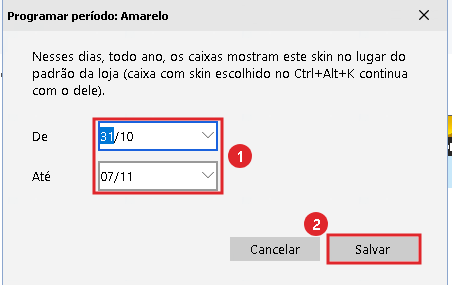
- Informe o dia e mês de início (De) e de fim (Até) 1 e clique em Salvar 2.
- O período aparece ao lado do nome, ex.: Natal (01/12 a 25/12).
- O período repete todo ano: não precisa cadastrar de novo.
- Pode passar da virada do ano (ex.: 26/12 a 06/01).
- Nesses dias, o skin programado entra no lugar do padrão da loja. Fora deles, volta o padrão.
- Para cancelar, abra Programar período... de novo e clique em Tirar programação.
5. No PDV: Ctrl+Alt+K
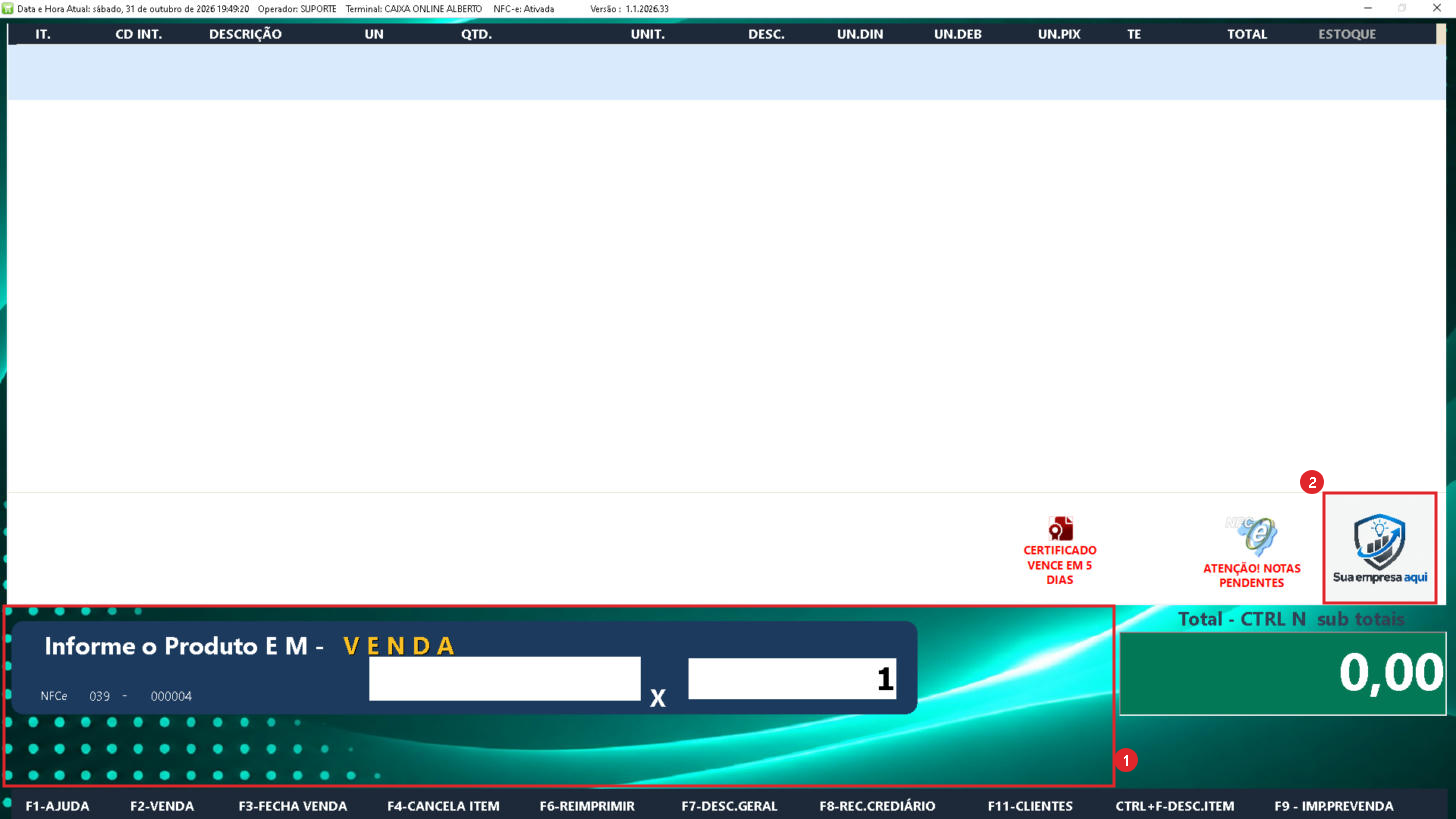
Na tela de venda, o fundo é o skin 1 e o logo fica no quadro da foto 2.
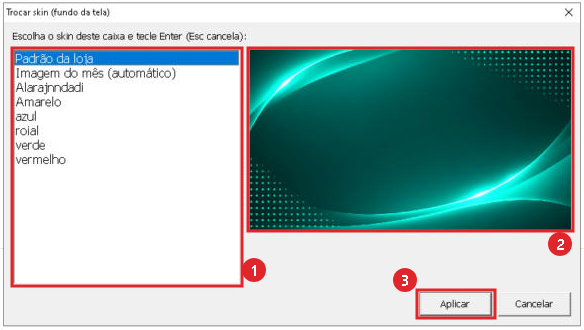
Ctrl+Alt+K abre a troca de skin só daquele caixa: escolha na lista 1, veja a prévia 2 e clique em Aplicar 3 (ou tecle Enter).
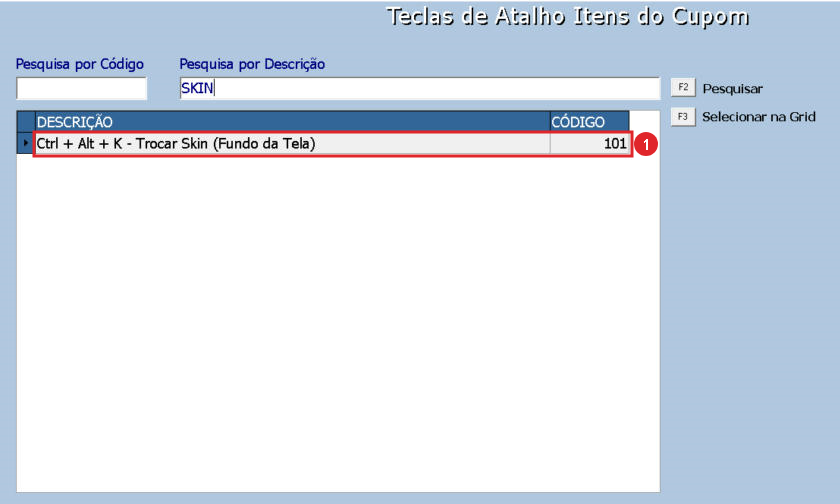
O atalho também aparece no F1, como "Ctrl + Alt + K - Trocar Skin (Fundo da Tela)" 1.
| Opção | O que o caixa mostra |
|---|---|
| Padrão da loja | O skin programado para o dia ou, sem programação, o padrão da loja. |
| Imagem do mês (automático) | O fundo antigo do PDV (imagem do mês ou fundo do sistema). |
| Um skin da lista | Sempre esse skin, mesmo em período programado. |
Escolha com as setas, veja a prévia e tecle Enter. A escolha fica gravada naquele caixa.
Qual fundo aparece
- O skin escolhido no caixa (Ctrl+Alt+K).
- O skin programado para o dia.
- O skin padrão da loja.
- A imagem do mês ou o fundo do sistema.
6. Tamanho das imagens
| Ideal | O que o sistema faz | |
|---|---|---|
| Logo | Quadrado ou retangular, fundo branco ou transparente (PNG) | Reduz para caber em 400 x 400, sem distorcer. Transparência vira branco. |
| Skin | 1920 x 1080 (16:9), JPG | Recorta para 1920 x 1080 sem distorcer: se a imagem for de outro formato, as sobras das bordas são cortadas. |
7. Dúvidas comuns
| Situação | O que fazer |
|---|---|
| Troquei o logo ou o skin e o caixa não mudou | O PDV carrega a aparência ao abrir: feche e abra o PDV. |
| Um caixa mostra um skin diferente dos outros | Ele tem uma escolha própria. No caixa, tecle Ctrl+Alt+K e escolha Padrão da loja. |
| "Senha não encontrada" | Use a mesma senha do sistema. Ela não diferencia maiúsculas de minúsculas. |
| "O usuário não tem acesso" | No Cadastro de Usuários, deixe Master = Sim e marque Administrativo e Financeiro. |
| A imagem não abre | Use JPG, PNG, BMP ou GIF. |
Prints em ambiente de teste. Configuração do Cliente versão 1 (Delphi Seattle). Logo e skins ficam no banco de dados e valem para todos os caixas da loja.