Versão do sistema: 07/11/2026 (b3f3863) ou mais nova
1. Abrir o recebimento
- Na tela de venda do PDV, tecle F8 (F8-REC.CREDIÁRIO).
- A tela Recebimento de Crediário abre ocupando a tela toda, com o cursor no campo de digitação.
Um recebimento pode juntar parcelas de vários documentos e até de clientes diferentes. Tudo o que estiver na grade é recebido junto quando você concluir.
2. A tela de recebimento
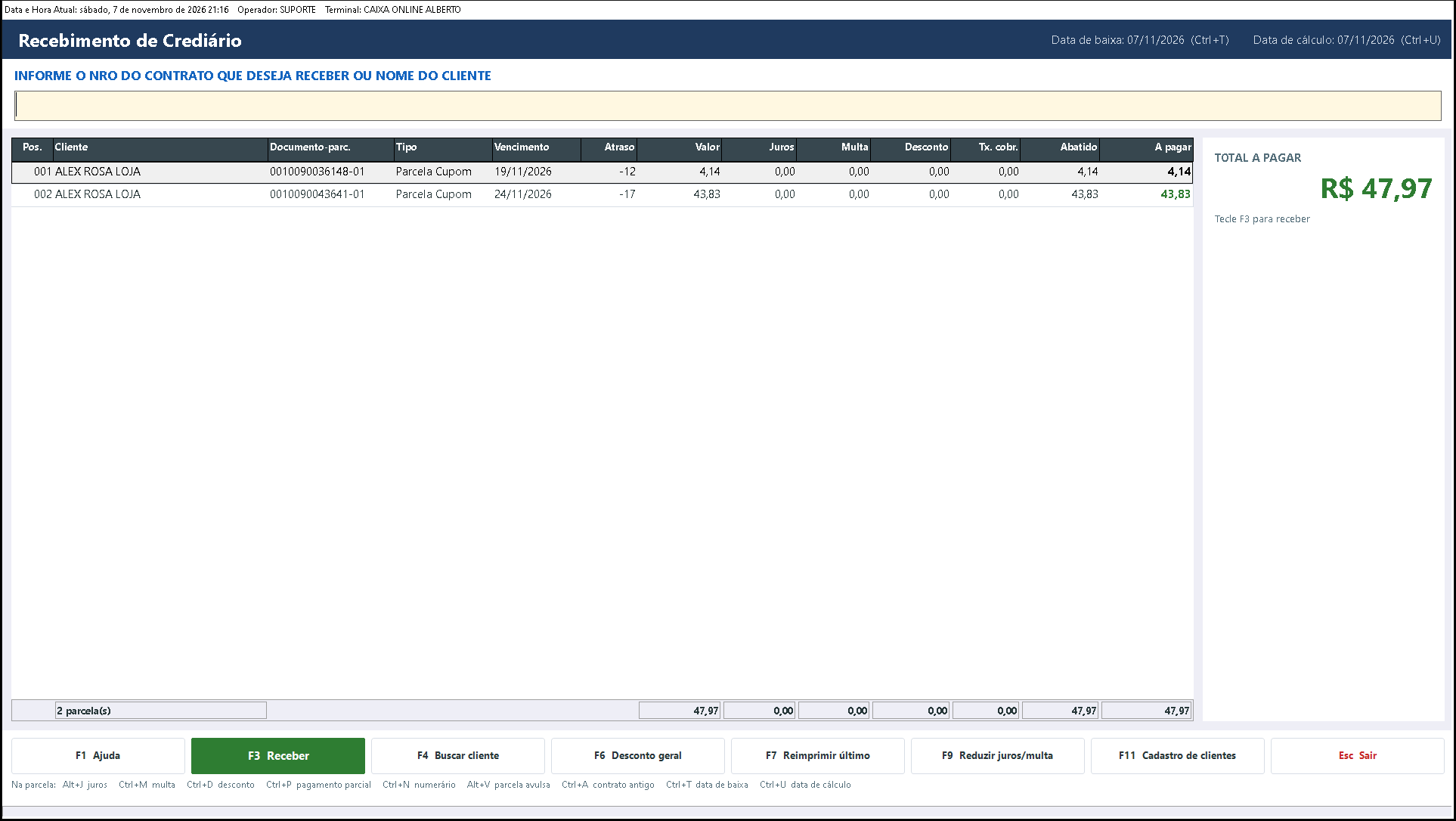
- Topo: a Data de baixa (data gravada no recebimento) e a Data de cálculo (data usada para calcular juros e multa). As duas começam com a data de hoje.
- Linha azul: diz o que digitar agora. O campo amarelo logo abaixo recebe o que você digita.
- Grade: uma linha por parcela, com os totais no rodapé.
- TOTAL A PAGAR: o valor que será cobrado do cliente.
- Botões: as funções principais. A faixa de baixo lembra os atalhos que agem sobre uma parcela.
| Coluna | O que mostra |
|---|---|
| Pos. | Número da linha. É o número pedido pelos atalhos de juros, multa, desconto e pagamento parcial. |
| Documento-parc. | Número do documento (contrato) e da parcela. |
| Atraso | Dias de atraso. Em vermelho quando a parcela está vencida. Número negativo quer dizer que a parcela ainda não venceu (faltam esses dias). |
| Valor | Saldo da parcela a receber. |
| Juros / Multa | Calculados até a Data de cálculo, conforme a configuração do crediário. |
| Desconto | Desconto dado na parcela. |
| Tx. cobr. | Taxa de cobrança, quando houver. |
| Abatido | Quanto do valor da parcela será baixado. Menor que o Valor = pagamento parcial: a parcela continua em aberto com a diferença. |
| A pagar | Abatido + juros + multa + taxa − desconto. |
Quando a linha azul pede a posição da parcela, clique duas vezes na linha da parcela: a posição é informada sozinha.
3. Receber pelo número do contrato
- Digite o número do documento (contrato) impresso no carnê ou no comprovante e tecle ENTER.
- Entra na grade a parcela em aberto de vencimento mais antigo daquele documento.
- Repita para outros documentos. Para escolher várias parcelas de uma vez, use a busca pelo cliente (seção 4).
Se o cliente tiver observações, avisos de cobrança ou histórico, aparece uma lista com essas informações. Leia com o cliente e tecle ENTER para fechar a lista e continuar.
Se o cliente tiver outras parcelas em aberto com vencimento mais antigo, o PDV avisa e lista cada uma com vencimento, documento, parcela e valor. O aviso não impede o recebimento: é para o operador lembrar o cliente. Para receber pela ordem de vencimento, use F4.
4. Receber pelo nome do cliente
- Digite o nome do cliente no campo e tecle ENTER, ou tecle F4 Buscar cliente antes de digitar.
- Na Consulta de Clientes, pesquise pelo nome, CPF, cartão fidelidade ou telefone, selecione o cliente e tecle ENTER.
- Abre a tela Parcelas em aberto do cliente.
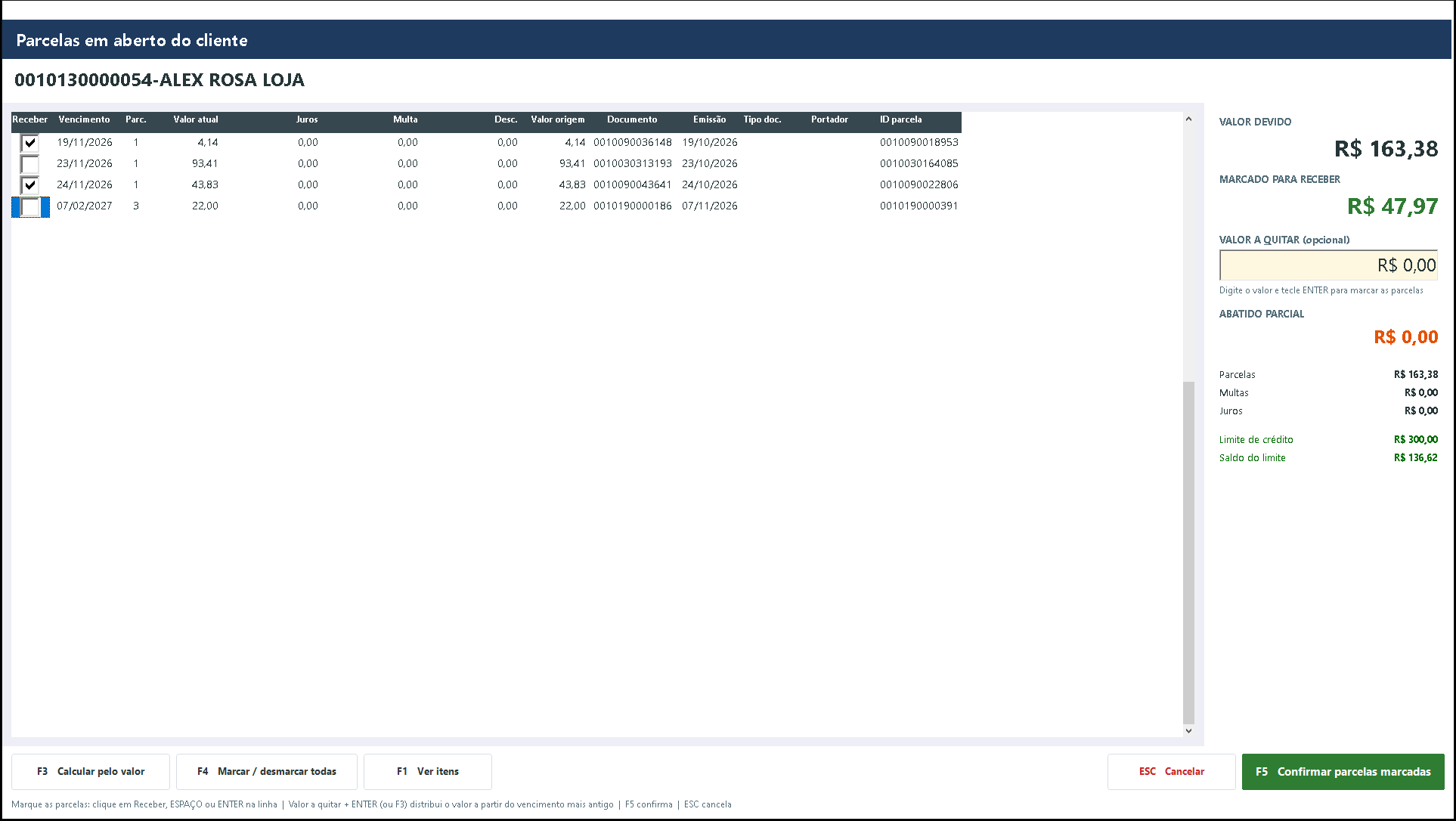
Marcar as parcelas
- Clique na caixa Receber, ou tecle ESPAÇO ou ENTER na linha, para marcar ou desmarcar.
- F4 Marcar / desmarcar todas marca ou desmarca a lista inteira.
- Em cada documento, as parcelas são marcadas da mais antiga para a mais nova. Se você tentar marcar uma parcela pulando outra mais antiga do mesmo documento, o PDV avisa qual é a parcela que deve ser marcada antes.
- Desmarcar a parcela mais antiga de um documento desmarca também as outras parcelas desse documento.
Receber um valor e deixar o sistema distribuir
Quando o cliente traz um valor fechado (por exemplo, R$ 100,00):
- Digite o valor em VALOR A QUITAR e tecle ENTER (ou F3 Calcular pelo valor).
- As parcelas são marcadas a partir do vencimento mais antigo até completar o valor. Se o valor não fechar uma parcela inteira, a última fica com pagamento parcial, mostrado em ABATIDO PARCIAL.
- Tecle ENTER de novo para confirmar.
Resumo à direita
VALOR DEVIDO (total em aberto), MARCADO PARA RECEBER, parcelas, multas e juros, Limite de crédito e Saldo do limite do cliente. Juros e multa usam a mesma Data de cálculo da tela de recebimento.
Concluir a escolha
- F1 Ver itens: mostra os produtos da compra que gerou a parcela. Parcela avulsa não tem itens.
- F5 Confirmar parcelas marcadas: leva as parcelas marcadas para a grade do recebimento.
- ESC Cancelar: volta sem levar nada.
5. Parcela avulsa e contrato antigo
| Tecla | Quando usar |
|---|---|
| Alt+V | Parcela avulsa (lançada sem venda no PDV). A linha azul passa a pedir o ID da parcela. Tecle Alt+V de novo para voltar a digitar o número do documento. |
| Ctrl+A | Documento do sistema anterior. Informe o número antigo do documento: o PDV procura o documento correspondente e carrega a parcela. |
6. Juros, multa, desconto e pagamento parcial
Estes atalhos pedem primeiro a posição da parcela (coluna Pos.) e depois o novo valor.
| Tecla | O que faz |
|---|---|
| Alt+J | Altera o valor dos juros da parcela. |
| Ctrl+M | Altera o valor da multa da parcela. |
| Ctrl+D | Lança desconto na parcela. O desconto não pode ser maior que o valor da parcela. |
| Ctrl+P | Pagamento parcial: informe quanto o cliente vai pagar dessa parcela. O valor precisa ser menor que o A pagar e maior que os juros e a multa, porque juros e multa são pagos primeiro e o restante abate a parcela. |
| F6 Desconto geral | Desconto em valor sobre o total, distribuído entre as parcelas na proporção do valor de cada uma. Limitado ao % Máx.Desc Rec Crediário do cadastro do usuário. Se o usuário não tiver permissão, o PDV oferece informar outro usuário. |
| F9 Reduzir juros/multa | Abre a lista das parcelas com juros ou multa para reduzir os valores. |
| Ctrl+T | Altera a Data de baixa (formato dd/mm/aaaa). |
| Ctrl+U | Altera a Data de cálculo dos juros e da multa. Altere antes de informar as parcelas. |
7. Receber (F3) e formas de pagamento
- Com as parcelas na grade, tecle F3 Receber.
- Se a opção Recebimento Crediário Sempre Pede Senha estiver ligada na Configuração de Venda, o PDV pede um usuário com a permissão Receber Crediário.
- Abre a tela Formas de pagamento do recebimento.
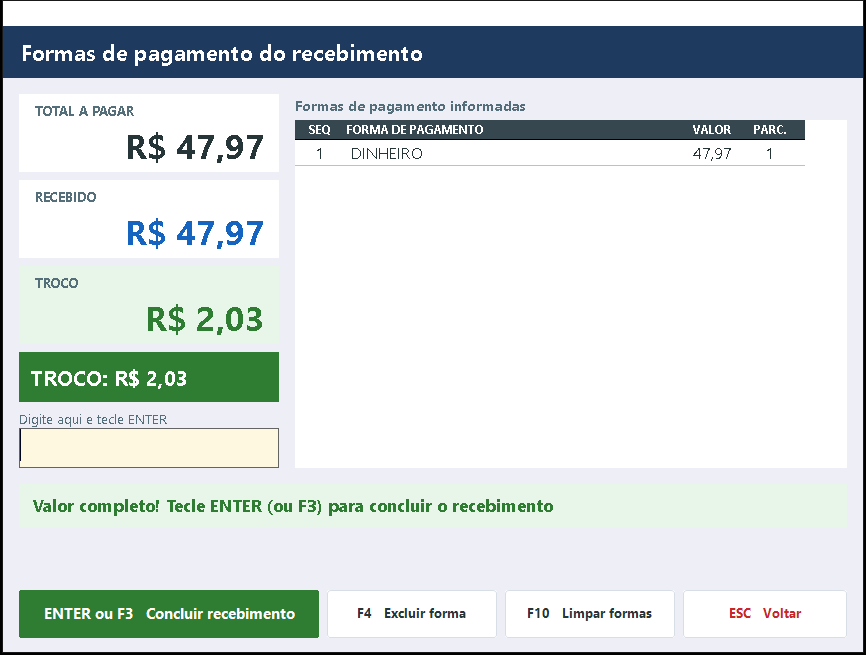
- Tecle ENTER para escolher a forma de pagamento na lista, ou digite o código da forma e tecle ENTER.
- Digite o valor entregue e tecle ENTER. O valor que falta já vem sugerido.
- Acompanhe a faixa colorida:
- FALTA (laranja): ainda falta receber. Tecle ENTER e escolha mais uma forma.
- TROCO (verde forte): o cliente entregou mais do que o total.
- VALOR COMPLETO: recebido exato.
- Com o valor completo, tecle ENTER ou F3 para concluir.
| Tecla | O que faz |
|---|---|
| ENTER ou F3 | Conclui o recebimento (com o valor completo). |
| F4 | Exclui uma forma já informada. |
| F10 | Limpa todas as formas informadas. |
| ESC | Volta um passo: do valor para a escolha da forma; da escolha da forma para a tela de recebimento. |
- Só dinheiro pode passar do total e gerar troco. Cartão, PIX e as outras formas aceitam no máximo o valor que falta.
- Cartão e PIX seguem as telas do TEF ou do QR Code. Durante a operação, use ESC para cancelar o TEF.
- Cheque não pode ser combinado com outras formas no mesmo recebimento.
- Vale-troco e vale-presente pedem o código do vale.
8. Confirmação e comprovante
Ao concluir, o PDV grava a baixa e mostra a tela Recebimento concluído:
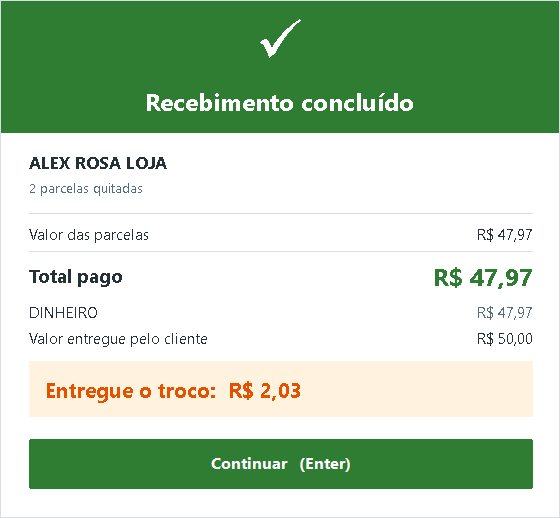
- Cliente e quantas parcelas foram quitadas ou ficaram com pagamento parcial.
- Valor das parcelas, juros e multa, desconto e o Total pago.
- Cada forma de pagamento usada.
- Com troco: o Valor entregue pelo cliente e, em destaque, Entregue o troco.
Tecle ENTER, ESC ou ESPAÇO (ou clique em Continuar). O comprovante é impresso conforme a configuração do caixa, que pode perguntar antes de imprimir. Em seguida o PDV volta para a tela de venda. Para outro recebimento, tecle F8 de novo.
Para imprimir de novo o comprovante do último recebimento feito neste caixa, abra o recebimento e tecle F7 Reimprimir último.
9. Resumo das teclas
| Tela | Teclas |
|---|---|
| Recebimento de Crediário | F1 ajuda e lista de atalhos · F3 receber · F4 buscar cliente · F6 desconto geral · F7 reimprimir último · F9 reduzir juros/multa · F11 cadastro de clientes · ESC sair Na parcela: Alt+J juros · Ctrl+M multa · Ctrl+D desconto · Ctrl+P parcial · Alt+V parcela avulsa · Ctrl+A contrato antigo · Ctrl+T data de baixa · Ctrl+U data de cálculo |
| Parcelas em aberto do cliente | ESPAÇO ou ENTER marca · F3 calcular pelo valor · F4 marcar/desmarcar todas · F1 ver itens · F5 confirmar · ESC cancelar |
| Formas de pagamento | ENTER escolhe a forma, lança o valor e conclui · F3 conclui · F4 exclui forma · F10 limpa formas · ESC volta um passo |
| Recebimento concluído | ENTER, ESC ou ESPAÇO continua |
Mensagens de erro e o que fazer em cada uma: veja Problema x Solução: Recebimento de Crediário no PDV.
Imagens capturadas do sistema, com dados de exemplo. Os botões disponíveis podem variar conforme a configuração e as permissões do usuário.