Antes de começar
- O colaborador é o funcionário do cadastro do ERP. O RH guarda só o que é dele: setor, cargo, matrícula, vínculo, gestor, salário, prêmios, materiais e contratos.
- Todas as permissões começam bloqueadas. No Configurador, grupo RH BI Interno, libere para cada usuário:
- Acessar o RH BI Interno — sem ela, nenhuma outra do RH vale;
- Ver a equipe e Cadastros do RH (setores, cargos, itens, admissão e desligamento);
- Ver salário, Lançar e cancelar vigência, Lançar prêmios, Aprovar prêmios e Exportar a remuneração;
- Ver materiais, Entregar e devolver, Cancelar movimentação e Exportar materiais;
- Ver, Emitir e Cancelar contratos de trabalho.
- Salário, prêmios e contratos de trabalho só aparecem para quem tem a permissão gravada, inclusive o usuário de suporte. Ser administrador não basta para ver salário.
- Cada usuário vê as empresas da regra dos BIs. Em Cadastros do RH > Gestores por setor, você limita um gestor aos seus setores: ele passa a ver só esses colaboradores em todo o RH.
- Os valores são referência para gestão: o GMWeb não faz folha de pagamento, não calcula impostos e não desconta nada do salário.
Passo 1 — Cadastros do RH
- Em Cadastros do RH, cadastre os Setores e os Cargos (com o CBO, se quiser), para uma empresa ou para todas. Os textos que já estão no cadastro do ERP aparecem como sugestão.
- Em Gestores por setor, escolha o usuário e marque os setores que ele acompanha.
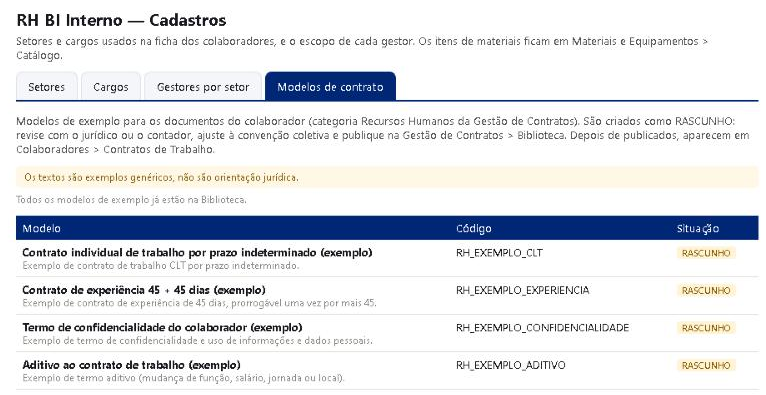
- Em Modelos de contrato, o botão Criar modelos de exemplo (rascunho) põe na Biblioteca da Gestão de Contratos quatro modelos: contrato de trabalho por prazo indeterminado, contrato de experiência 45 + 45 dias, termo de confidencialidade e aditivo. Eles entram como rascunho: revise com o jurídico ou o contador, ajuste à convenção coletiva e publique.
Passo 2 — A lista de colaboradores
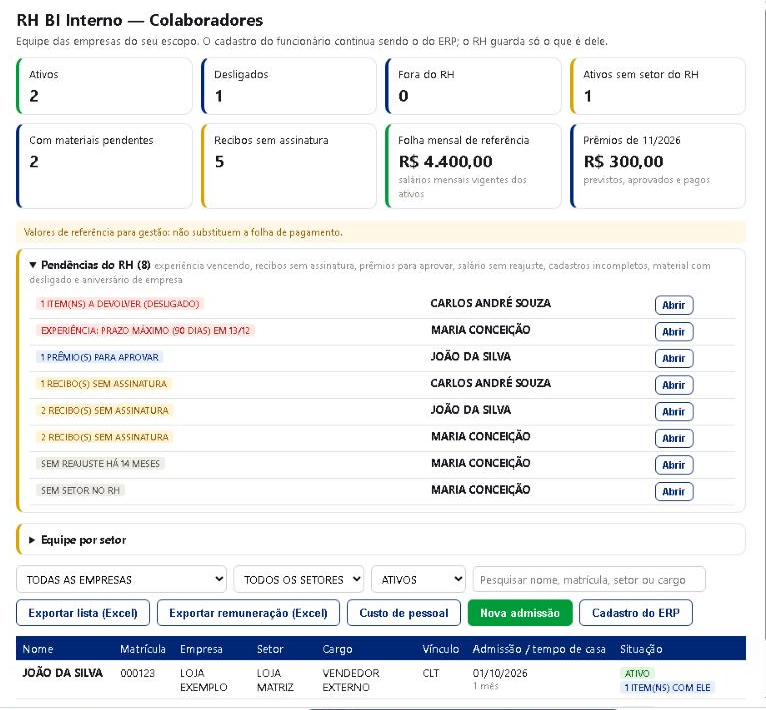
- Os cartões do topo mostram ativos, desligados, fora do RH, ativos sem setor, colaboradores com materiais e recibos sem assinatura. Quem vê salário enxerga também a folha mensal de referência e os prêmios do mês.
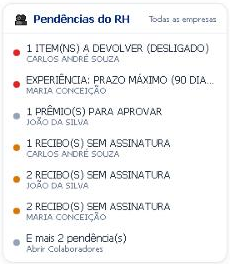
- Pendências do RH: experiência vencendo (45 dias e prazo máximo de 90), material com desligado, prêmios para aprovar, recibos sem assinatura, salário sem reajuste há 12 meses ou mais, cadastro sem salário ou sem setor e aniversário de empresa. O botão Abrir vai direto na aba certa da ficha.
- Equipe por setor resume quantos ativos e a folha de cada setor.
- Filtre por empresa, setor e situação, ou pesquise por nome, matrícula, setor ou cargo (sem diferenciar maiúscula nem acento).
- Exportar lista (Excel) e Exportar remuneração (Excel) geram planilhas .xlsx. A lista não leva valores; a remuneração traz o salário vigente, desde quando vale e os meses sem reajuste.
Passo 3 — Nova admissão
- Na lista, clique em Nova admissão.
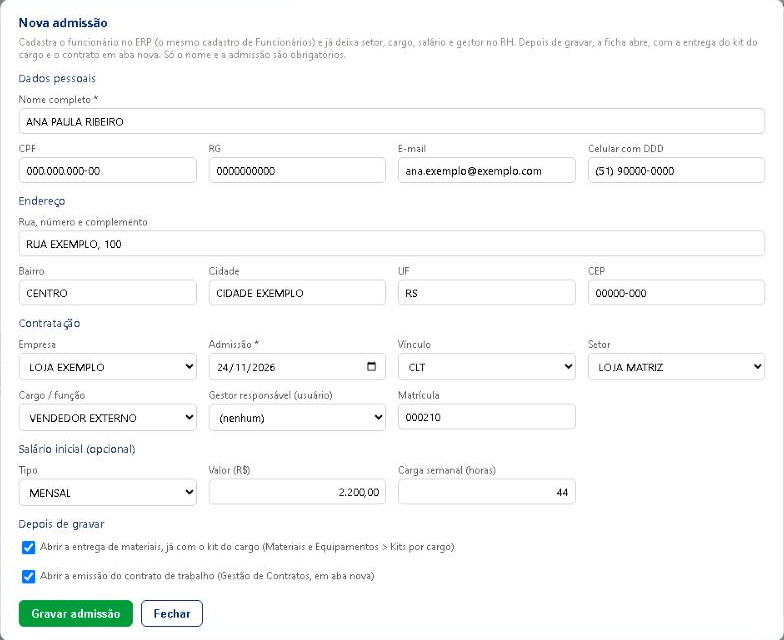
- Preencha os dados pessoais, o endereço, a empresa, a data de admissão, o vínculo, o setor, o cargo, o gestor e a matrícula. Quem pode lançar salário informa também o salário inicial e a carga semanal. Só o nome e a admissão são obrigatórios.
- Marque, se quiser, Abrir a entrega de materiais, já com o kit do cargo e Abrir a emissão do contrato de trabalho.
- Clique em Gravar admissão. O funcionário é criado no cadastro do ERP (o mesmo de Funcionários), junto com os dados do RH e o salário. A ficha abre; a entrega já vem com o kit do cargo e o contrato abre numa aba nova, preenchido.
Passo 4 — A ficha do colaborador
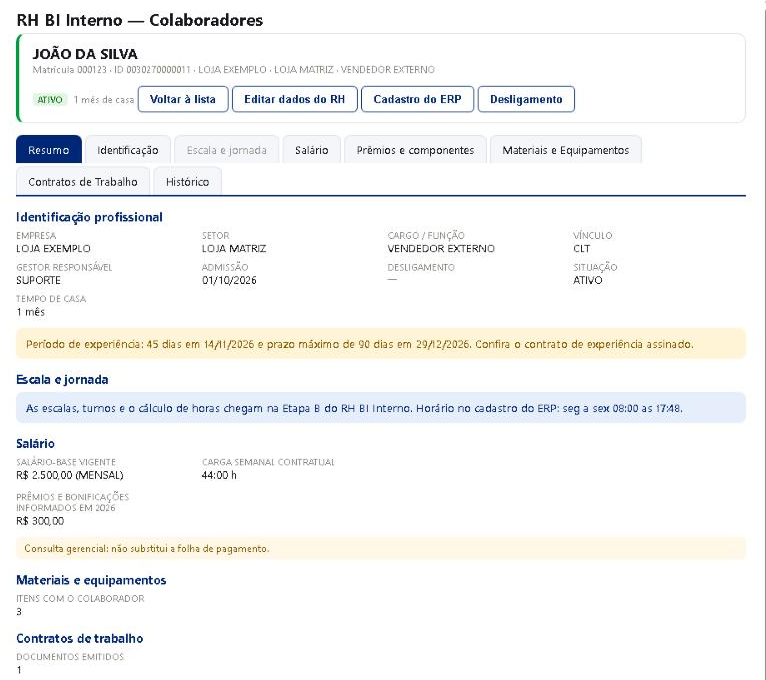
- Resumo: empresa, setor, cargo, vínculo, gestor, admissão, tempo de casa, aviso do período de experiência, salário vigente, prêmios do ano, materiais e contratos.
- Identificação: dados do RH e o que está no cadastro do ERP (CPF mascarado). O botão Editar dados do RH muda matrícula, vínculo, setor, cargo, gestor e ligações com vendedor, técnico e fornecedor.
- Salário: histórico por vigência (início, tipo, valor, carga, motivo e quem lançou). Para reajustar, lance uma nova vigência com o motivo. Lançamento errado é cancelado com motivo e continua no histórico.
- Prêmios e componentes: prêmio, bônus, gratificação, incentivo, comissão informada, adicional, ajuda de custo, benefício, desconto (referência) e outro. O lançamento nasce PREVISTO, é APROVADO por quem tem a permissão e depois INFORMADO COMO PAGO (o pagamento é feito fora do GMWeb).
- Materiais e Equipamentos, Contratos de Trabalho e Histórico (linha do tempo de tudo o que o RH fez).
Passo 5 — Materiais e equipamentos
- Em Materiais e Equipamentos > Catálogo de itens, cadastre o que a empresa entrega: uniforme, informática, telefonia, ferramenta, acessório, EPI e outros. Cada item é por quantidade ou unitário (com patrimônio e série) e devolve ou não. Não há estoque nem desconto.
- Em Equipamentos, cadastre cada notebook, celular ou ferramenta com patrimônio, série, IMEI e acessórios.
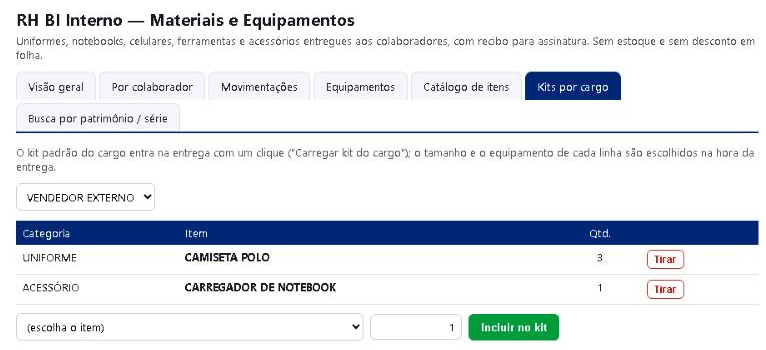
- Em Kits por cargo, escolha o cargo e inclua os itens e quantidades que ele recebe.
Entregar
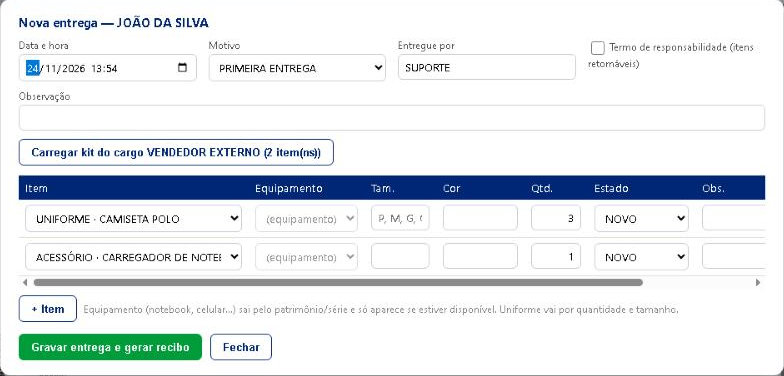
- Na ficha, aba Materiais e Equipamentos, clique em Nova entrega.
- Clique em Carregar kit do cargo (ou monte as linhas com + Item), escolha o tamanho e, para equipamento, o patrimônio/série disponível.
- Clique em Gravar entrega e gerar recibo.
Recibo, WhatsApp e e-mail
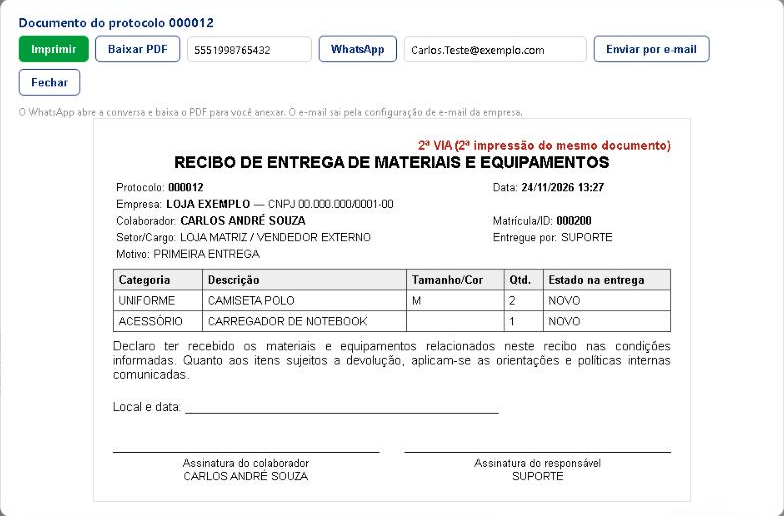
- O recibo (ou termo de responsabilidade) sai em A4: Imprimir ou Baixar PDF. Da segunda impressão em diante aparece a marca 2ª VIA.
- WhatsApp: o celular do colaborador já vem preenchido. O botão abre a conversa com a mensagem e baixa o PDF para você anexar.
- Enviar por e-mail: manda o PDF pela configuração de e-mail da empresa (a mesma da OS).
- Depois de assinado, marque Assinado em papel na lista de recibos. Os recibos sem assinatura aparecem nas Pendências e na Visão geral.
Passo 6 — Contratos de trabalho
- Publique os modelos de contrato na Gestão de Contratos, categoria Recursos Humanos (os de exemplo do Passo 1 ou os seus).
- Na ficha, aba Contratos de Trabalho, clique em Novo contrato ou termo. A emissão abre preenchida com os dados do colaborador, o cargo, a admissão e, para quem vê salário, o salário e a carga.
- O aditivo é feito pelo botão Aditivo de cada documento. O menu RH BI Interno > Contratos de Trabalho abre a Gestão de Contratos já filtrada nos documentos de colaborador.
Passo 7 — Desligamento
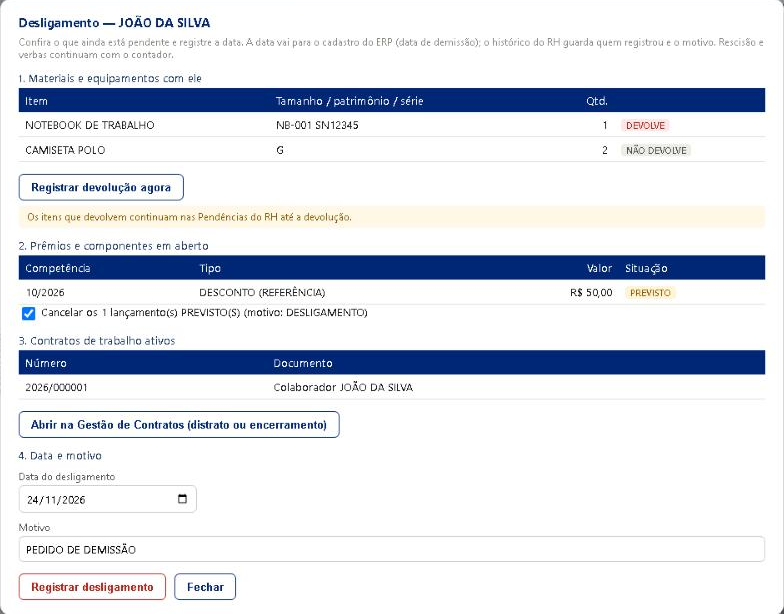
- Na ficha, clique em Desligamento.
- Confira o que está com o colaborador: materiais (com o botão Registrar devolução agora), prêmios em aberto (marque para cancelar os previstos) e contratos ativos (com atalho para o distrato na Gestão de Contratos).
- Informe a data e o motivo e clique em Registrar desligamento. A data vai para o cadastro do ERP (data de demissão) e fica no histórico do RH.
Passo 8 — Custo de pessoal
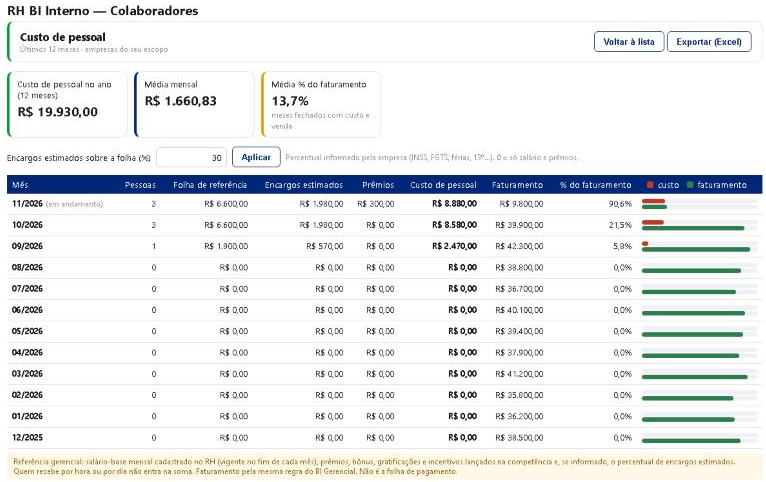
- Na lista, clique em Custo de pessoal (só para quem vê salário).
- Mostra os últimos 12 meses: folha de referência (salário mensal vigente no fim de cada mês de quem estava no quadro), encargos estimados, prêmios da competência, custo total, faturamento (a mesma regra do BI Gerencial) e o % do faturamento, com barras.
- Em Encargos estimados sobre a folha (%), informe o percentual que a empresa usa (INSS, FGTS, férias, 13º...) e clique em Aplicar. Deixe 0 para ver só salário e prêmios.
- Exportar (Excel) gera a planilha dos 12 meses.
Pendências do RH no Meu dia
No painel Meu dia da tela inicial, o quadro Pendências do RH mostra as mesmas pendências da lista, só dos colaboradores que o usuário pode ver. Clicar abre Colaboradores. A permissão Meu dia: pendências do RH fica no grupo Telas do Configurador.
Dúvidas frequentes
O salário do RH muda o cadastro do ERP? Não. O RH guarda o histórico próprio; se os dois forem diferentes, a ficha avisa.
Quem não aparece na lista? Colaborador de empresa ou setor fora do escopo do usuário. Para tirar alguém da equipe sem desligar, marque Fora do RH em Editar dados do RH.
Escalas, jornadas e horas? Ficam em Jornadas e Turnos, Gestão de Escalas e na aba Escala e jornada da ficha. Veja o artigo RH BI Interno: jornadas, escalas e gerador automático (GMWeb).
O e-mail do recibo não sai. Confira a configuração de e-mail da empresa (a mesma usada na OS). Sem ela, a tela avisa.