Antes de começar
- A escala é planejada: não é ponto. A diferença entre o previsto e a meta é uma diferença planejada, não é hora extra, falta nem banco de horas.
- As permissões começam bloqueadas. No Configurador, grupo RH BI Interno:
- Cadastros do RH — turnos, modelos de escala, cobertura e feriados;
- Jornadas: regras legais e coletivas — cadastrar, alterar e validar as regras;
- Consultar escalas e horas previstas — vê só a escala publicada;
- Contrato de jornada, ausências, montar e gerar escala;
- Publicar e republicar escala;
- Relatórios do RH — painel de escalas, horas, cobertura, folgas, conflitos e histórico.
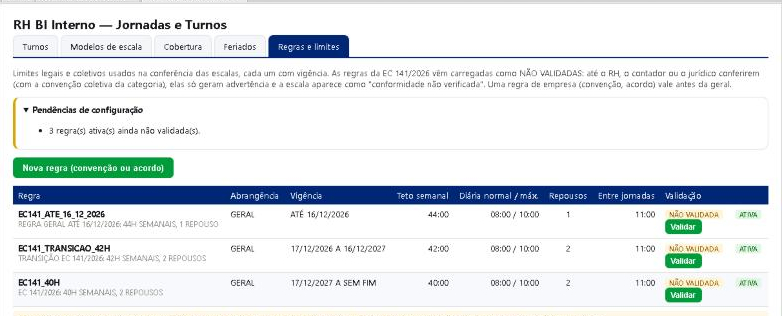
- A conferência usa as regras cadastradas. As regras da EC 141/2026 (44h até 16/12/2026, 42h na transição e 40h a partir de 17/12/2027, com dois repousos por semana) vêm como não validadas: até o RH, o contador ou o jurídico conferirem com a convenção coletiva, elas só geram advertência e a escala aparece como conformidade não verificada. O sistema nunca afirma que uma escala é "legalmente válida".
Passo 1 — Turnos
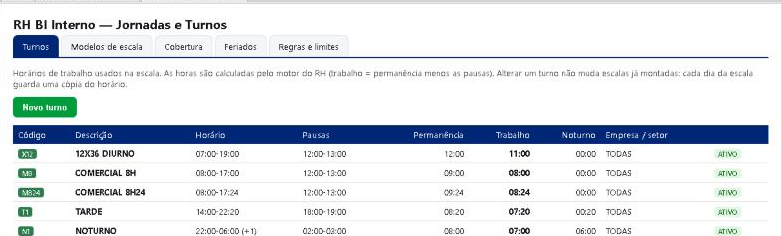
- Em Jornadas e Turnos > Turnos, clique em Novo turno: código (M8, T1, N1...), descrição, cor, início e fim. Fim menor que o início quer dizer que o turno termina no dia seguinte (ex.: 22:00 às 06:00).
- Informe até três pausas. A pausa comum (almoço) não é remunerada e fica fora da jornada; marque Remunerada só quando ela conta como jornada.
- O botão Conferir horas mostra a permanência, o trabalho, a jornada e as horas noturnas antes de gravar. Pausa sobreposta ou fora do turno é recusada.
Passo 2 — Modelos de escala
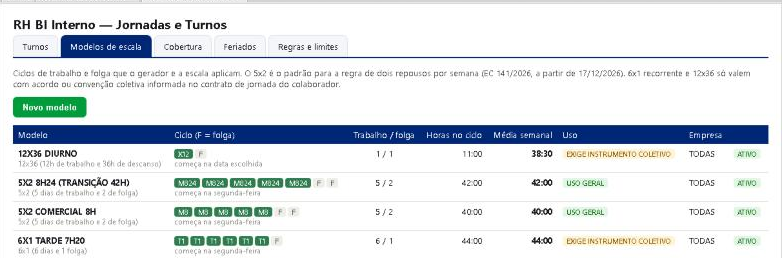
- Em Modelos de escala, clique em Novo modelo, escolha o tipo e o turno e clique em Preencher pelo tipo: o 5x2 fica de segunda a sexta com sábado e domingo de folga; o 6x1, de segunda a sábado; o 12x36, um dia de turno e um de folga.
- Ajuste os dias se quiser (ex.: folga na quarta e no domingo) e grave. A lista mostra as horas no ciclo e a média semanal.
Passo 3 — Cobertura, feriados e regras
- Cobertura: quantas pessoas precisam estar trabalhando em cada faixa de horário, por empresa, setor, cargo e dia da semana (ou só numa data). Ex.: caixa, mínimo 2 das 08:00 às 12:00 e 3 das 12:00 às 18:00. Quem está em pausa não conta.
- Feriados: os nacionais (inclusive Carnaval, Sexta-feira Santa e Corpus Christi) são calculados. Cadastre os estaduais, municipais e locais de cada empresa; feriado municipal vale só para a empresa daquele município.
- Regras e limites: teto semanal, jornada diária normal e máxima, repousos por semana, descanso entre jornadas, intervalos e horário noturno, cada regra com vigência. Para a convenção ou o acordo da empresa, clique em Nova regra. Depois de conferir, clique em Validar e informe quem conferiu e com base em quê.
Passo 4 — Contrato de jornada do colaborador
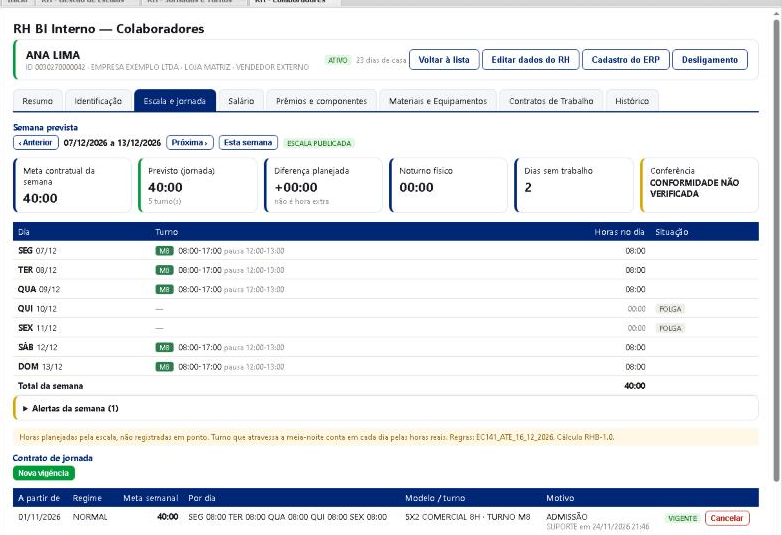
- Abra o colaborador em Colaboradores, aba Escala e jornada, e clique em Nova vigência.
- Informe a data, a meta semanal (ex.: 40:00), o modelo e o turno padrão e clique em Preencher pelo modelo: as horas de cada dia são preenchidas. Elas servem para ajustar a meta das semanas com feriado, férias, admissão ou desligamento.
- Para 12x36, marque 12x36 autorizado e informe o acordo ou a convenção.
- Férias, licença, afastamento, indisponibilidade, treinamento e bloqueio ficam em Registrar ausência (sem diagnóstico ou dado médico).
No topo da aba, a Semana prevista mostra a meta, o previsto, a diferença planejada, as horas noturnas e os alertas: pela escala publicada ou, sem escala, pela projeção do modelo do contrato.
Passo 5 — Montar a escala
- Em Gestão de Escalas, clique em Nova escala: empresa, setor (ou todos) e período (até 62 dias). Deixe marcado Já preencher pelo modelo do contrato para começar com o 5x2 de cada um.
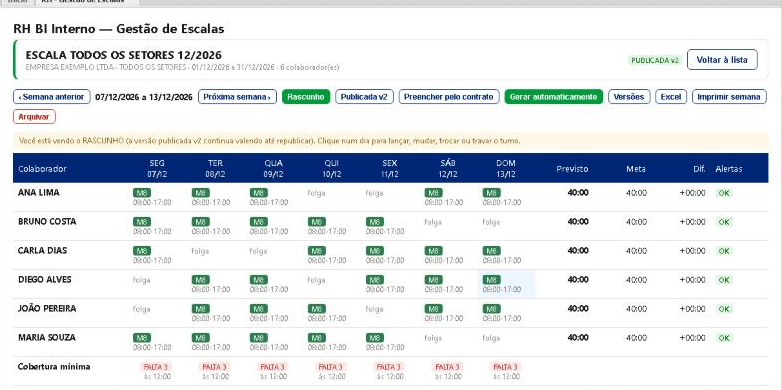
- A grade mostra a semana: turno de cada dia, folgas, férias e feriados, o previsto, a meta, a diferença e os alertas de cada pessoa (passe o mouse no alerta para ver o motivo), e na última linha a cobertura mínima de cada dia.
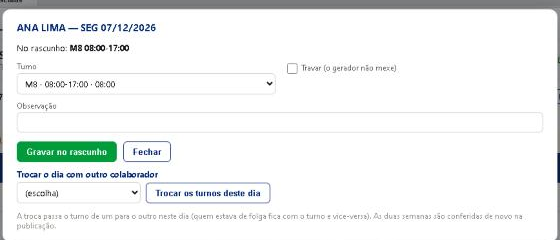
- Clique num dia para trocar o turno, deixar de folga, travar (o gerador não mexe) ou trocar o dia com outro colaborador. Ao gravar, a tela mostra o impacto nas horas da semana e os alertas novos (por exemplo, descanso entre jornadas menor que 11 horas).
Mais recursos para montar a escala
- Começar com a escala anterior: na Nova escala, escolha "a escala anterior publicada deste setor". O sistema repete as últimas semanas (até 4) pelo mesmo dia da semana e pula férias, feriados e dias fora do contrato.
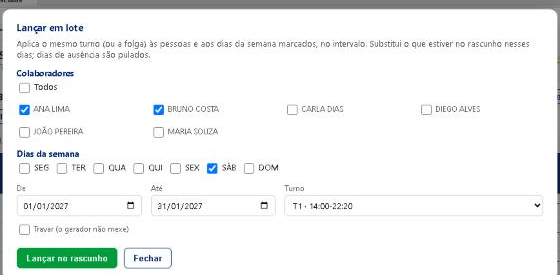
- Lançar em lote: marque as pessoas, os dias da semana, o intervalo e o turno (ou folga). Dias de ausência são pulados.
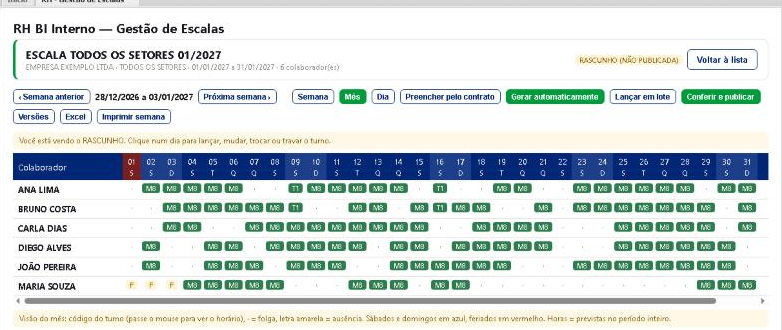
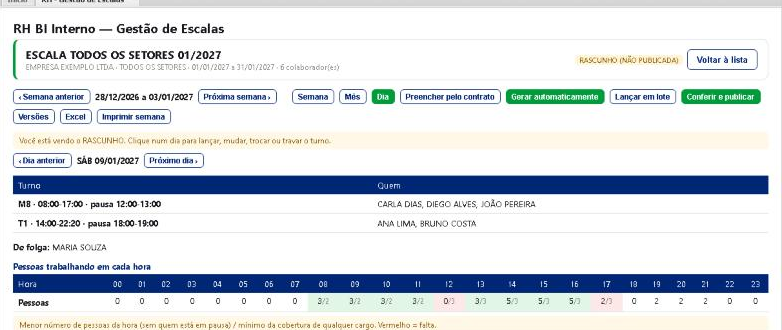
- Visões Semana, Mês e Dia: o mês mostra o período inteiro numa grade; o dia mostra quem está em cada turno e quantas pessoas trabalham em cada hora.
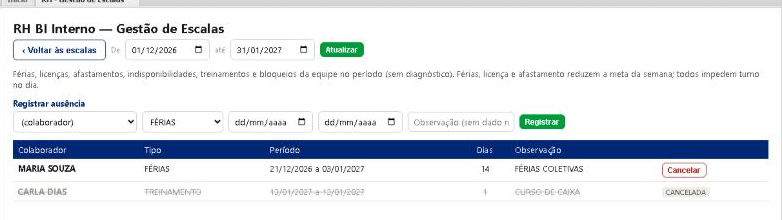
- Ausências da equipe: na lista de escalas, registre e cancele ausências de qualquer colaborador do seu escopo.
Passo 6 — Gerar automaticamente
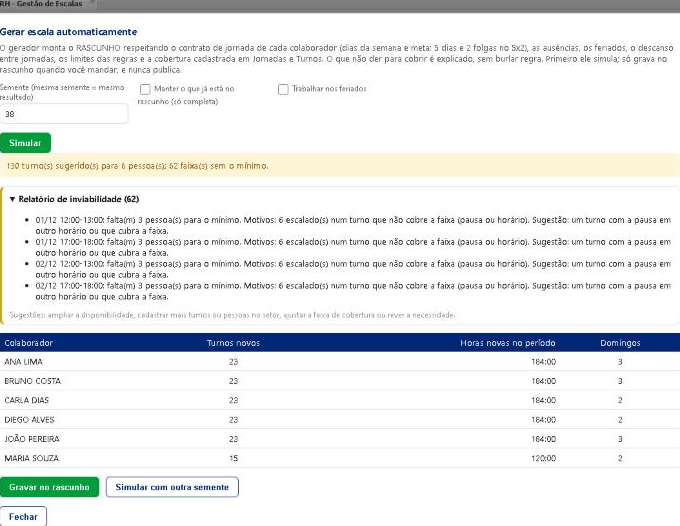
- Clique em Gerar automaticamente. O gerador respeita o contrato de cada colaborador (no 5x2, 5 dias e 2 folgas por semana, sem passar da meta), as ausências, os feriados, o descanso entre jornadas, os limites das regras e a cobertura cadastrada. Ele reparte os domingos entre a equipe.
- Escolha se mantém o que já está no rascunho e se trabalha nos feriados e clique em Simular. A mesma semente dá sempre o mesmo resultado; Simular com outra semente sugere outra distribuição.
- O relatório de inviabilidade explica cada faixa sem o mínimo: dia, horário, quantas pessoas faltam e o motivo (ex.: todos escalados num turno com pausa naquele horário). O gerador não burla regra nem inventa alocação.
- Clique em Gravar no rascunho. Nada é publicado. Se alguém mudar a escala depois da simulação, a gravação é recusada: simule de novo.
- Cobertura por cargo: em Jornadas e Turnos > Cobertura, informe o cargo quando a faixa exigir uma função (ex.: 1 caixa das 08:00 às 12:00). O gerador e a escala contam só quem é do cargo, e o relatório de inviabilidade diz "falta 1 pessoa do cargo CAIXA".
- Preferências do colaborador: na ficha, aba Escala e jornada, informe o turno preferido e se ele prefere evitar sábado e domingo. O gerador usa só para desempatar, nunca como regra.
Passo 7 — Conferir e publicar
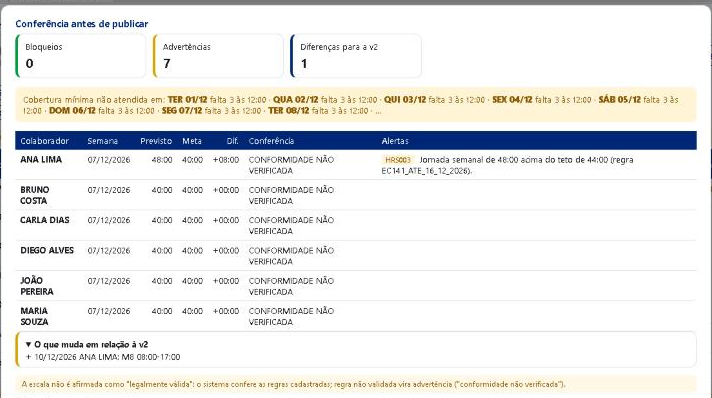
- Clique em Conferir e publicar: bloqueios, advertências, cobertura não atendida, horas de cada pessoa por semana e o que muda em relação à versão publicada.
- Com bloqueio (ex.: trabalho em dia de férias, turnos sobrepostos, regra validada passada), a publicação fica impedida até corrigir.
- Clique em Publicar versão. Para republicar depois de mudanças, o motivo é obrigatório. As versões ficam guardadas em Versões e nunca são alteradas.
Também na barra da escala: Excel (período inteiro), Imprimir semana e Arquivar (escala publicada, sem mudança pendente).
Passo 8 — Relatórios do RH
No menu Relatórios do RH, tudo vem da escala publicada, com os filtros de empresa, setor e período:
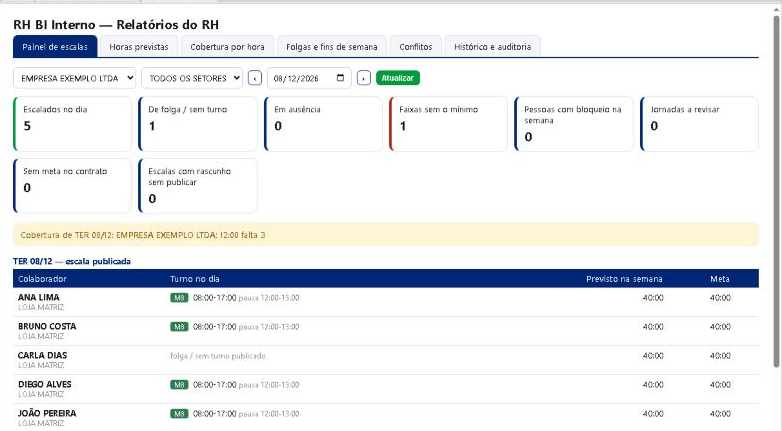
- Painel de escalas: escolha o dia e veja escalados, folgas, ausências, faixas sem o mínimo, bloqueios, jornadas a revisar, rascunhos sem publicar, quem trabalha e as alterações recentes.
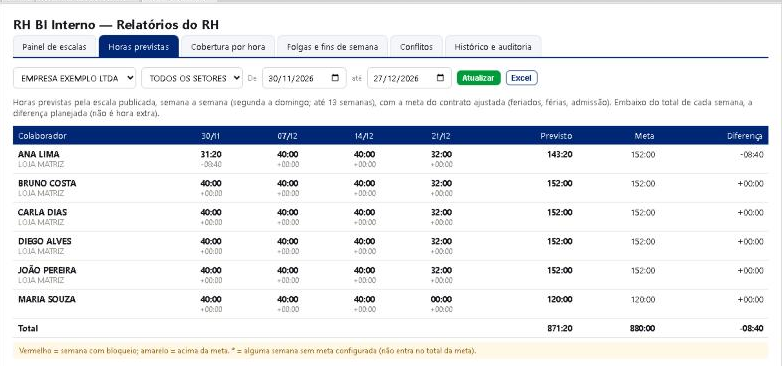
- Horas previstas: até 13 semanas, com o previsto, a meta e a diferença planejada de cada colaborador (Excel).
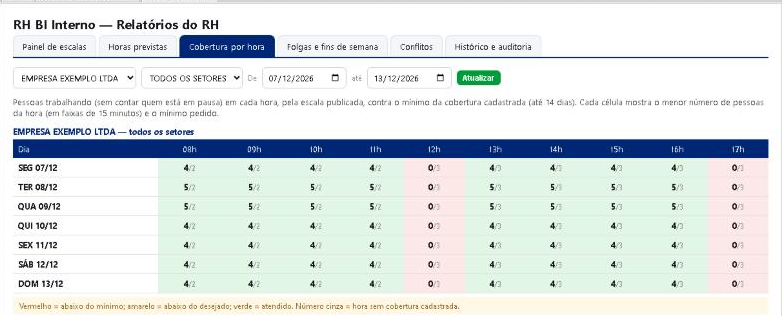
- Cobertura por hora: pessoas trabalhando em cada hora contra o mínimo e o desejado (vermelho = abaixo do mínimo).
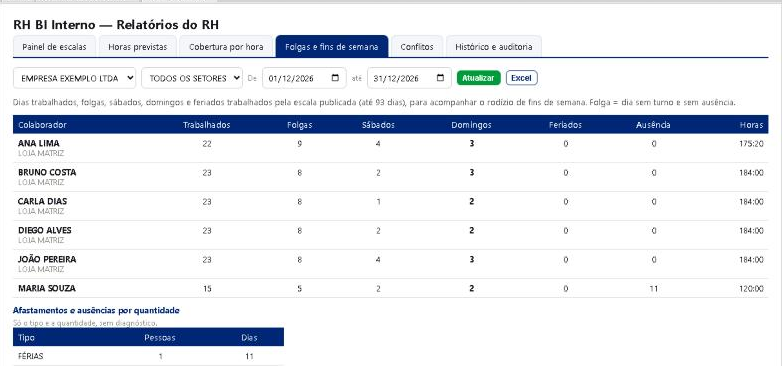
- Folgas e fins de semana: dias trabalhados, folgas, sábados, domingos e feriados trabalhados e os afastamentos por quantidade, sem dado médico (Excel).
- Conflitos: bloqueios e advertências por colaborador e semana (Excel).
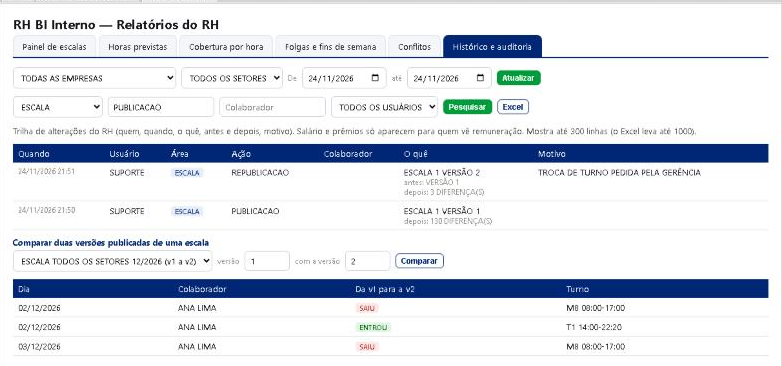
- Histórico e auditoria: quem alterou o quê no RH, com antes, depois e motivo, e a comparação de duas versões publicadas de uma escala. Salário e prêmios só aparecem para quem vê remuneração.
Dúvidas frequentes
Por que a conferência diz "conformidade não verificada"? Porque alguma regra da semana ainda não foi validada, ou a meta do contrato não está configurada, ou a semana cruza a mudança de regra (16 e 17 de dezembro). Valide as regras em Jornadas e Turnos > Regras e limites.
O que é "META NÃO CONFIGURADA"? O colaborador não tem contrato de jornada, ou a semana tem feriado, férias ou admissão e o contrato não tem as horas por dia. Lance a vigência com "Preencher pelo modelo".
O turno da noite conta em qual dia? Nas horas reais: um turno de domingo 22:00 a segunda 06:00 conta 2 horas no domingo e o resto na segunda, sem contar duas vezes.
O colaborador vê a escala? Ainda não: a consulta pelo celular é uma fase separada. Hoje só gestores e RH com permissão veem.