Antes de começar
O CT-e (Conhecimento de Transporte Eletrônico) é o documento fiscal do serviço de transporte: quem presta o frete emite o CT-e para quem paga (o tomador). Ele informa as NF-e da carga, o remetente, o destinatário, a rota, a carga, o valor do frete e os tributos.
Você vai precisar de:
- certificado digital da empresa instalado (o mesmo da NF-e);
- a empresa credenciada como emissora de CT-e na SEFAZ do estado. O credenciamento é feito pela empresa ou pelo contador, no portal da SEFAZ. Sem ele, a SEFAZ recusa com a rejeição 203;
- o RNTRC da empresa (registro na ANTT);
- a configuração fiscal (alíquotas, CST, IBS/CBS) conferida com o contador;
- as permissões do grupo Transporte (MDF-e/CT-e) no usuário: Conhecimentos (CT-e): abrir a tela e montar conhecimentos, transmitir à SEFAZ, cancelar e carta de correção, além de Transporte: condutores, veículos e configuração. Sem elas, o menu ou os botões não aparecem.
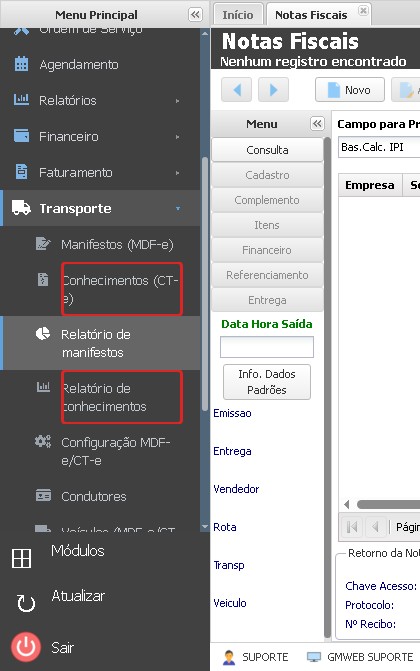
Tudo fica no menu Transporte:
1. Configuração do CT-e
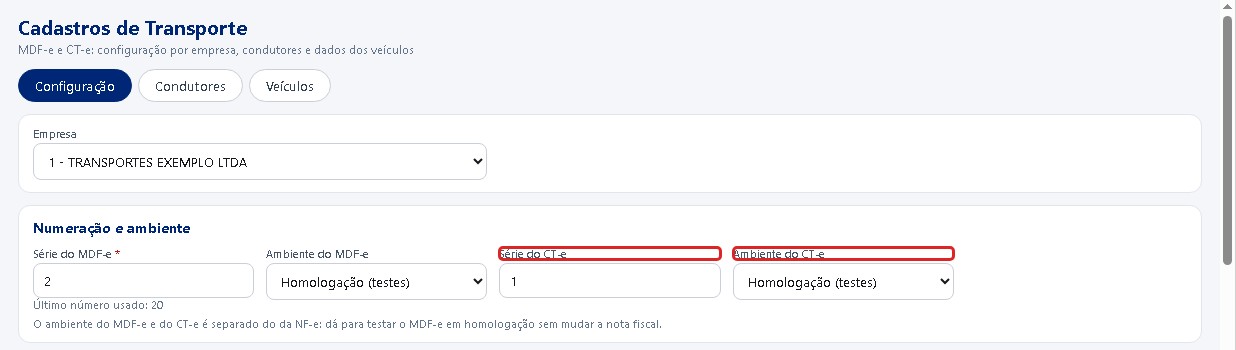
Em Transporte > Configuração MDF-e/CT-e (ou no botão Configurar da tela dos conhecimentos), escolha a empresa e preencha uma vez:
- Série e ambiente do CT-e: o ambiente é separado do da NF-e e do MDF-e. Comece em Homologação (testes) e passe para Produção quando estiver tudo certo.
- RNTRC da empresa (8 números), no quadro Transportador.
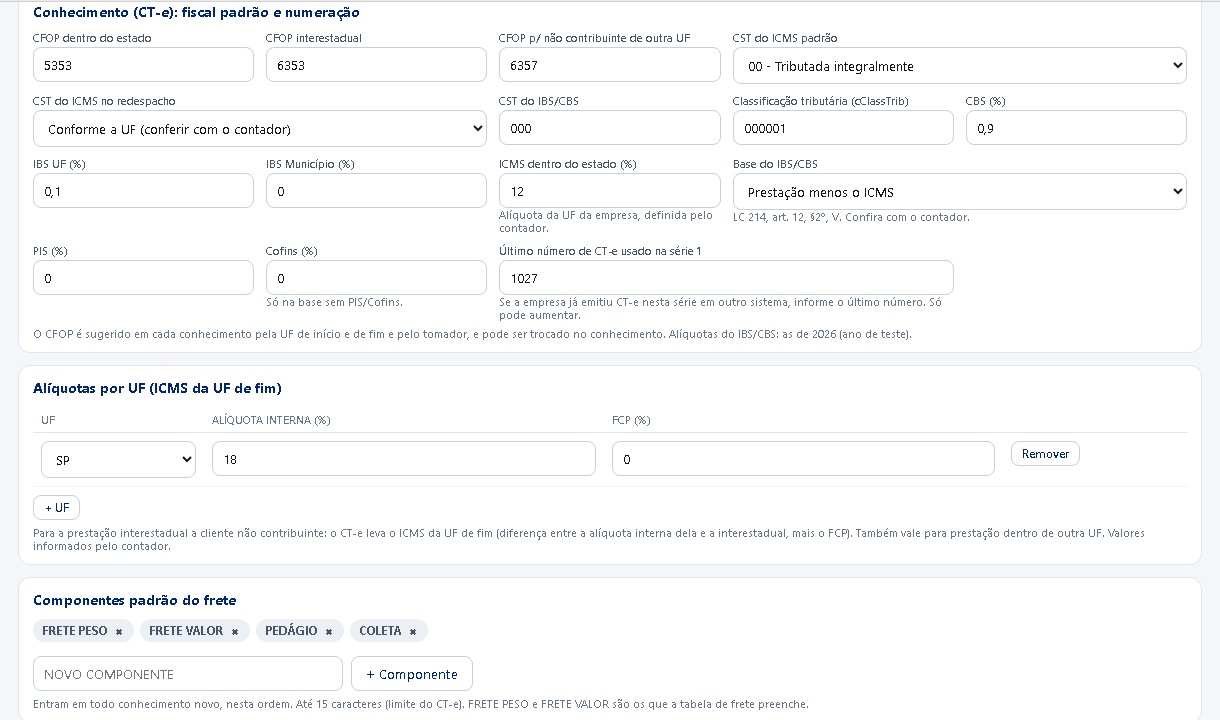
Mais abaixo, no quadro Conhecimento (CT-e): fiscal padrão e numeração:
- CFOP dentro do estado, interestadual e para não contribuinte de outra UF. O CFOP é sugerido em cada conhecimento e pode ser trocado nele.
- CST do ICMS padrão e o do redespacho, alíquota do ICMS dentro do estado, e os dados do IBS/CBS (CST, classificação tributária, alíquotas e base).
- Último número de CT-e usado na série: se a empresa já emitia CT-e em outro sistema, informe o último número. Ele só pode aumentar.
- Alíquotas por UF: a alíquota interna e o FCP de cada UF de destino, usados no ICMS da UF de fim (prestação para não contribuinte de outra UF).
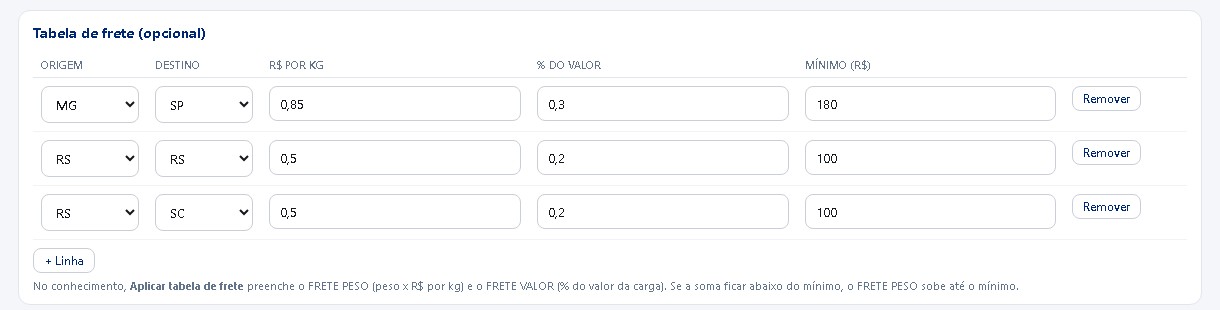
Componentes padrão do frete (FRETE PESO, FRETE VALOR, PEDÁGIO...) entram em todo conhecimento novo, na ordem. A tabela de frete (opcional) diz, por origem e destino, o valor por kg, o percentual sobre o valor da carga e o mínimo. No conhecimento, Aplicar tabela de frete preenche o FRETE PESO e o FRETE VALOR.
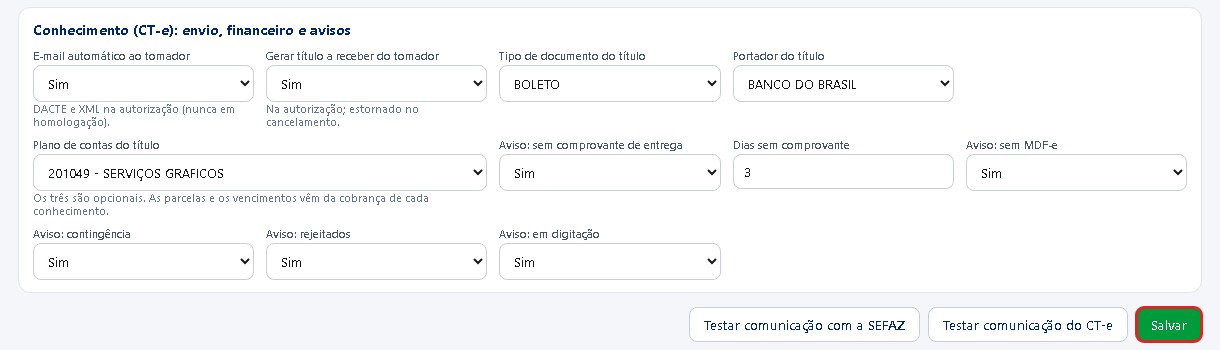
No último quadro, Conhecimento (CT-e): envio, financeiro e avisos:
- E-mail automático ao tomador: o DACTE e o XML vão por e-mail na autorização (nunca em homologação).
- Gerar título a receber do tomador: o título é gerado na autorização e estornado no cancelamento. Tipo de documento, portador e plano de contas do título são opcionais; as parcelas e os vencimentos vêm da cobrança de cada conhecimento.
- Avisos da lista: sem comprovante de entrega (e a partir de quantos dias), sem MDF-e, contingência, rejeitados e em digitação.
Clique em Testar comunicação do CT-e para conferir o certificado e depois em Salvar.
2. A lista de conhecimentos
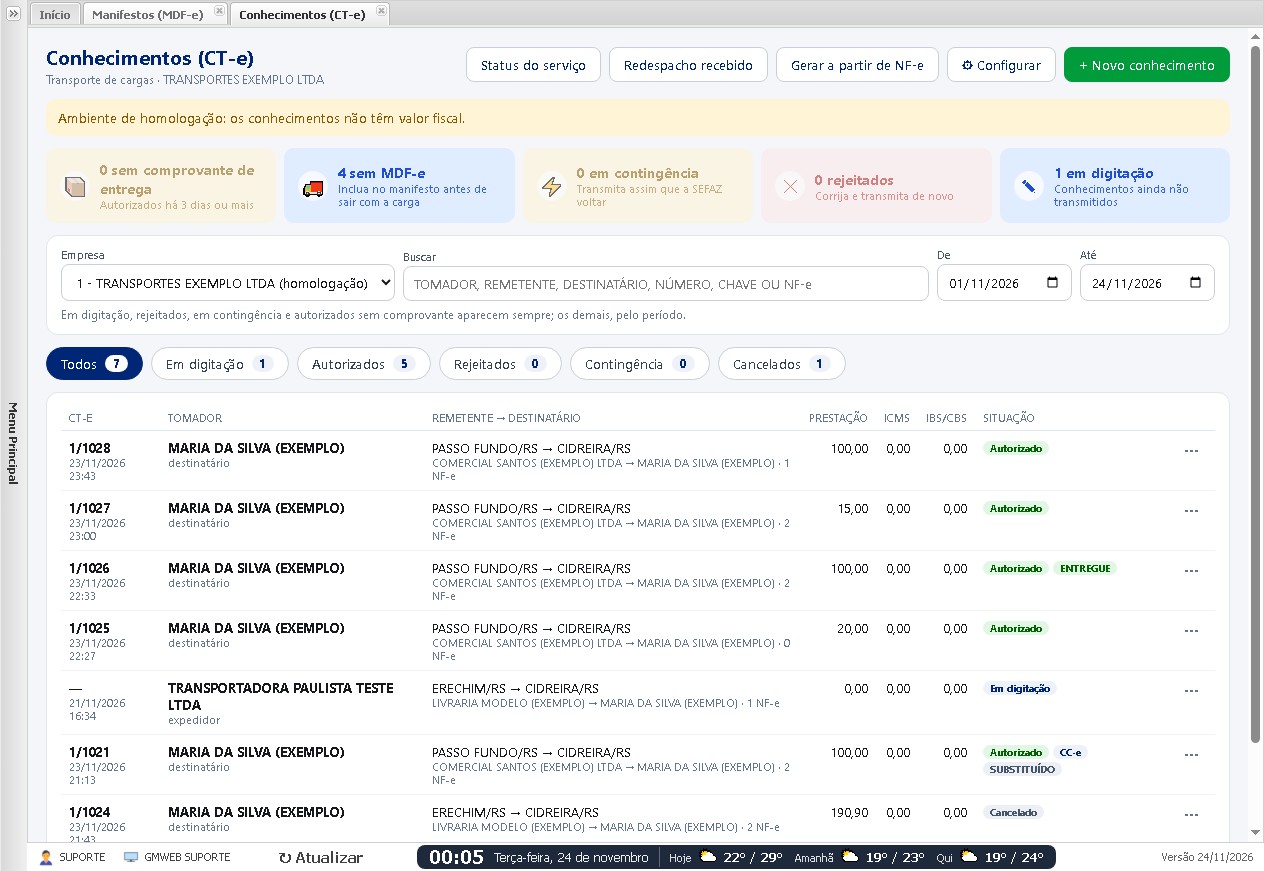
Em Transporte > Conhecimentos (CT-e) fica a lista do período, com os filtros por situação (Em digitação, Autorizados, Rejeitados, Contingência e Cancelados) e a busca por tomador, remetente, destinatário, número, chave ou NF-e. Clique nos três pontos para ver as ações do conhecimento. No alto ficam:
- Status do serviço: confere se a SEFAZ está respondendo.
- Redespacho recebido: monta o CT-e de redespacho a partir do XML do CT-e da transportadora que contratou a sua empresa.
- Gerar a partir de NF-e: cria vários conhecimentos de uma vez (seção 10).
- Configurar e + Novo conhecimento.
Os avisos coloridos mostram os autorizados sem comprovante de entrega, os que ainda não estão em um manifesto (MDF-e), os em contingência, os rejeitados e os em digitação. Clique em um aviso para ver só aqueles conhecimentos. O rodapé soma o frete e o ICMS do que vale (autorizados e em contingência; o substituído fica de fora).
3. Emitir um conhecimento em 6 passos
Clique em + Novo conhecimento. Os passos são liberados em ordem, e o rascunho é salvo a cada passo (Ctrl+S também salva): se fechar a tela, é só continuar depois pela lista (Continuar edição). A barra de baixo mostra o total de NF-e, peso, carga, frete e ICMS.
Passo 1 · Documentos
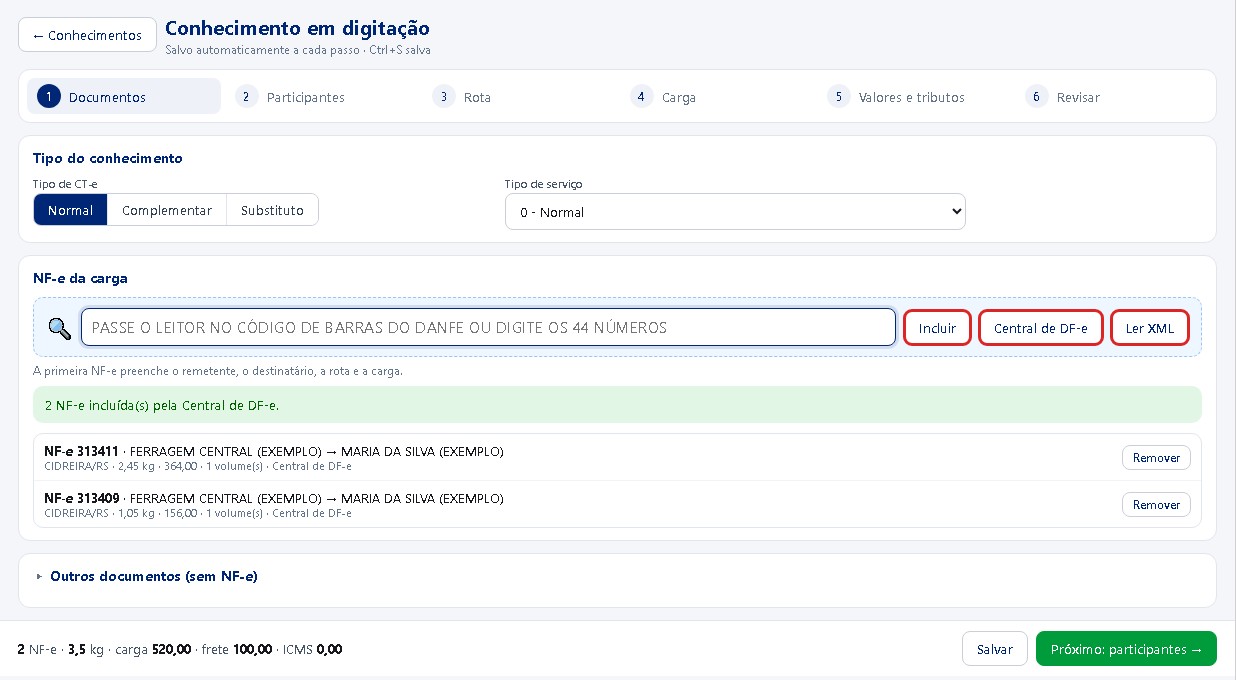
Escolha o tipo (Normal, Complementar ou Substituto; veja a seção 8) e inclua as NF-e da carga:
- Leitor de código de barras: passe o leitor no DANFE (ou digite os 44 números) e clique em Incluir.
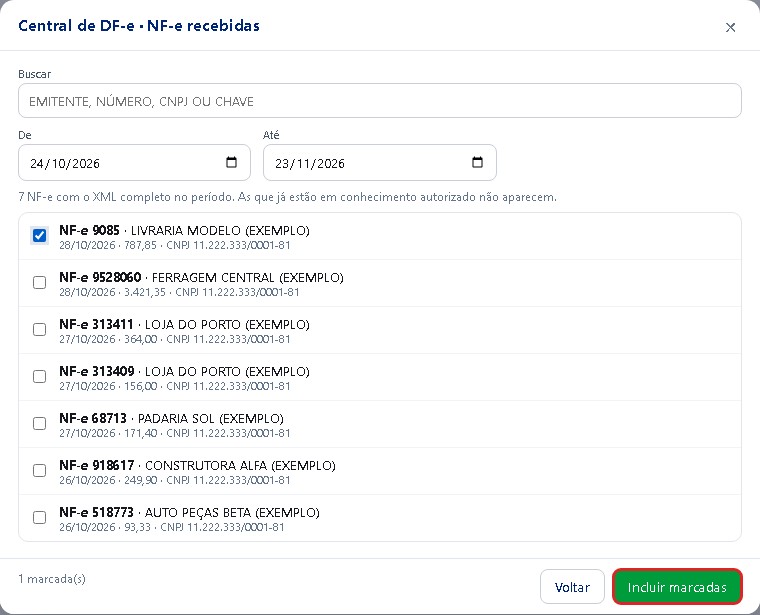
- Central de DF-e: lista as NF-e recebidas com o XML completo. Marque e clique em Incluir marcadas.
- Ler XML: para incluir pelo arquivo da nota.
- Outros documentos (sem NF-e): declaração e outros tipos, com número, data e valor.
A primeira NF-e preenche o remetente, o destinatário, a rota e a carga.
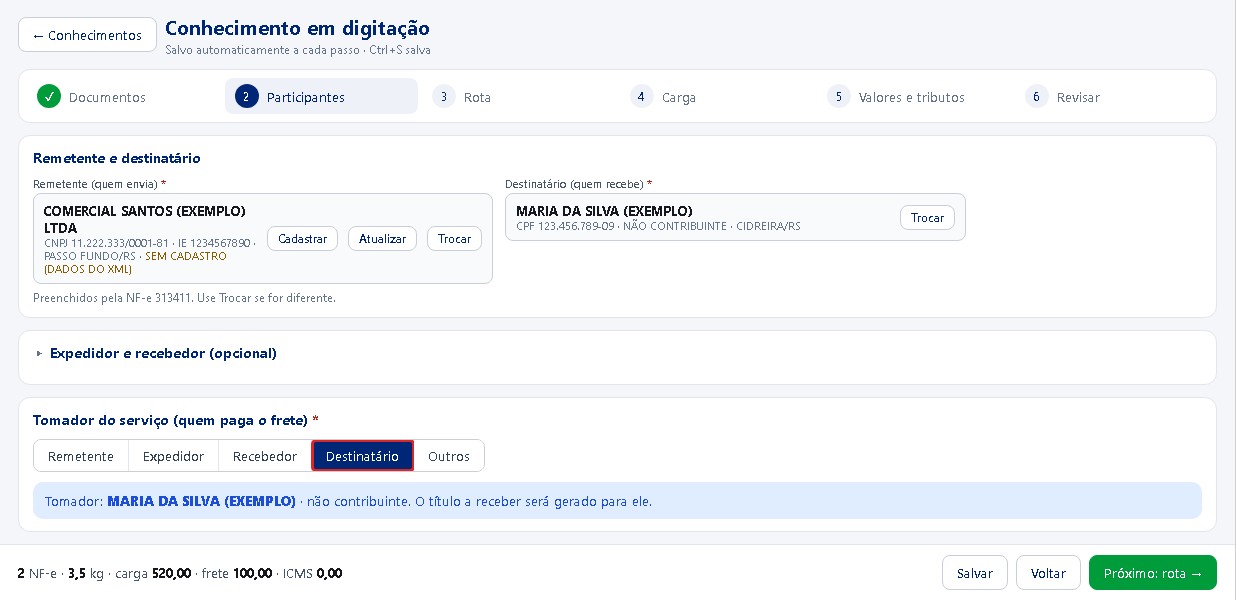
Passo 2 · Participantes
Confira o remetente (quem envia) e o destinatário (quem recebe). Quem não tem cadastro aparece com SEM CADASTRO (DADOS DO XML): use Cadastrar. Atualizar lê o cadastro de novo depois de uma correção, e Trocar escolhe outro. Expedidor e recebedor são opcionais.
Escolha o tomador (quem paga o frete). O título a receber é gerado para ele. Se o remetente ou o destinatário não for o da primeira NF-e (por exemplo, num conhecimento duplicado), o passo avisa.
Passo 3 · Rota
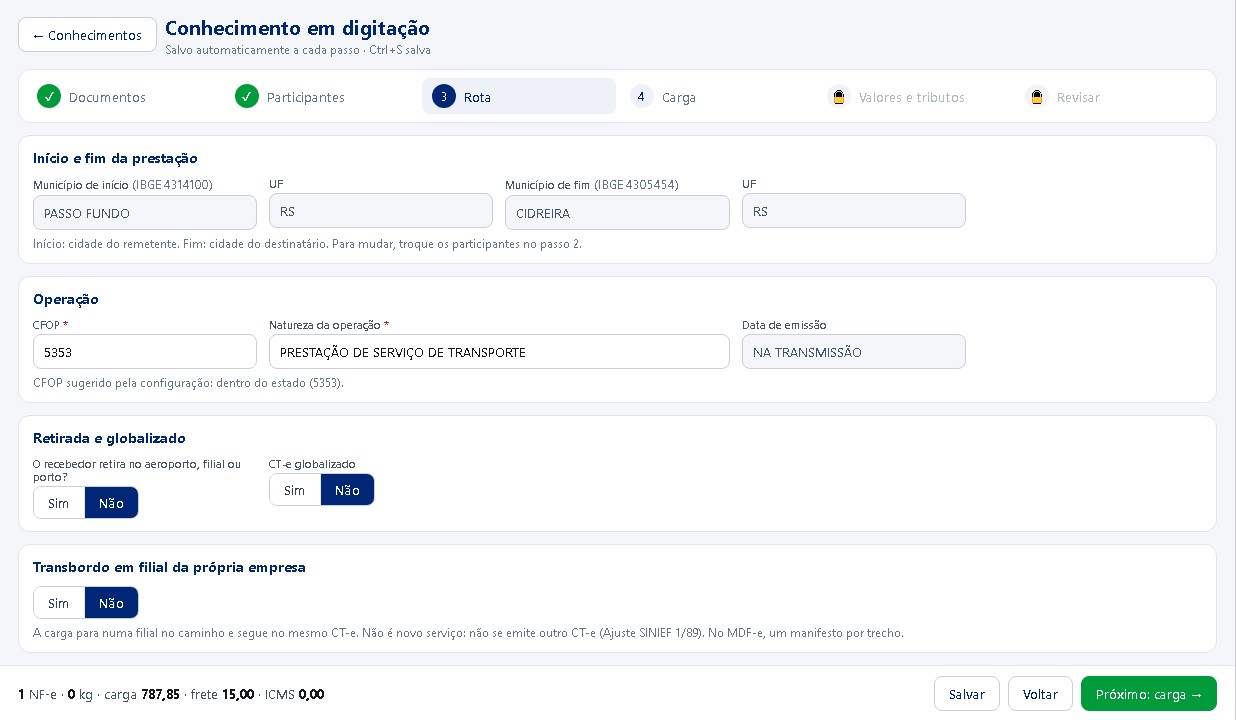
O município de início é o do remetente, e o de fim, o do destinatário. O CFOP é sugerido pela configuração, conforme as UFs e o tomador, e pode ser trocado. Aqui também ficam a retirada no aeroporto, filial ou porto, o CT-e globalizado e o transbordo em filial da própria empresa, que vai nas observações do conhecimento.
Passo 4 · Carga
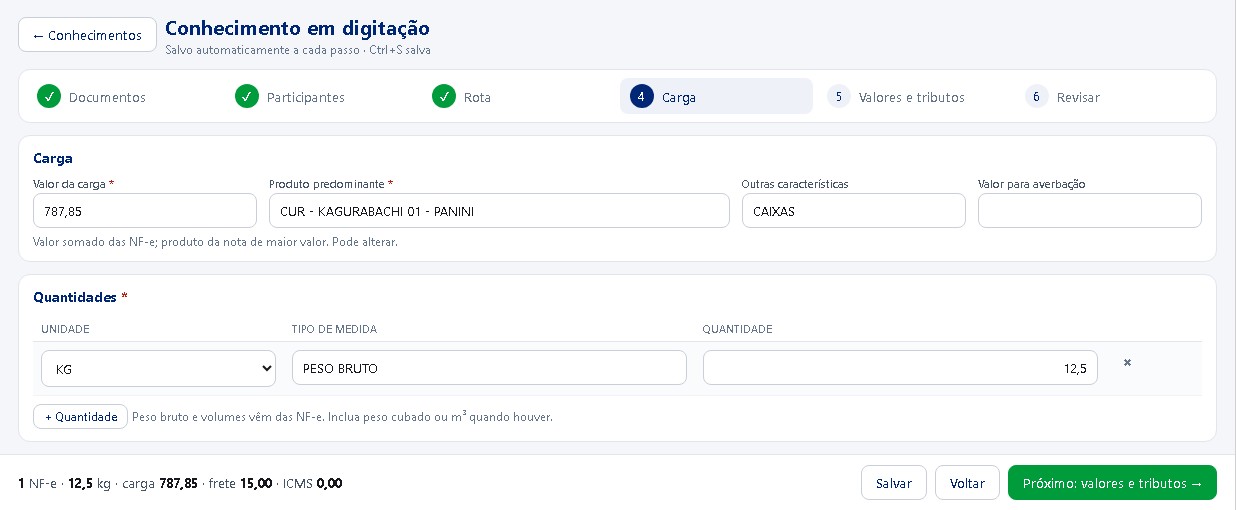
Valor da carga e produto predominante vêm das NF-e (pode alterar). Em Quantidades ficam o peso bruto e os volumes das notas. Inclua peso cubado ou m³ quando houver, ou o peso, quando a nota não traz.
Passo 5 · Valores e tributos
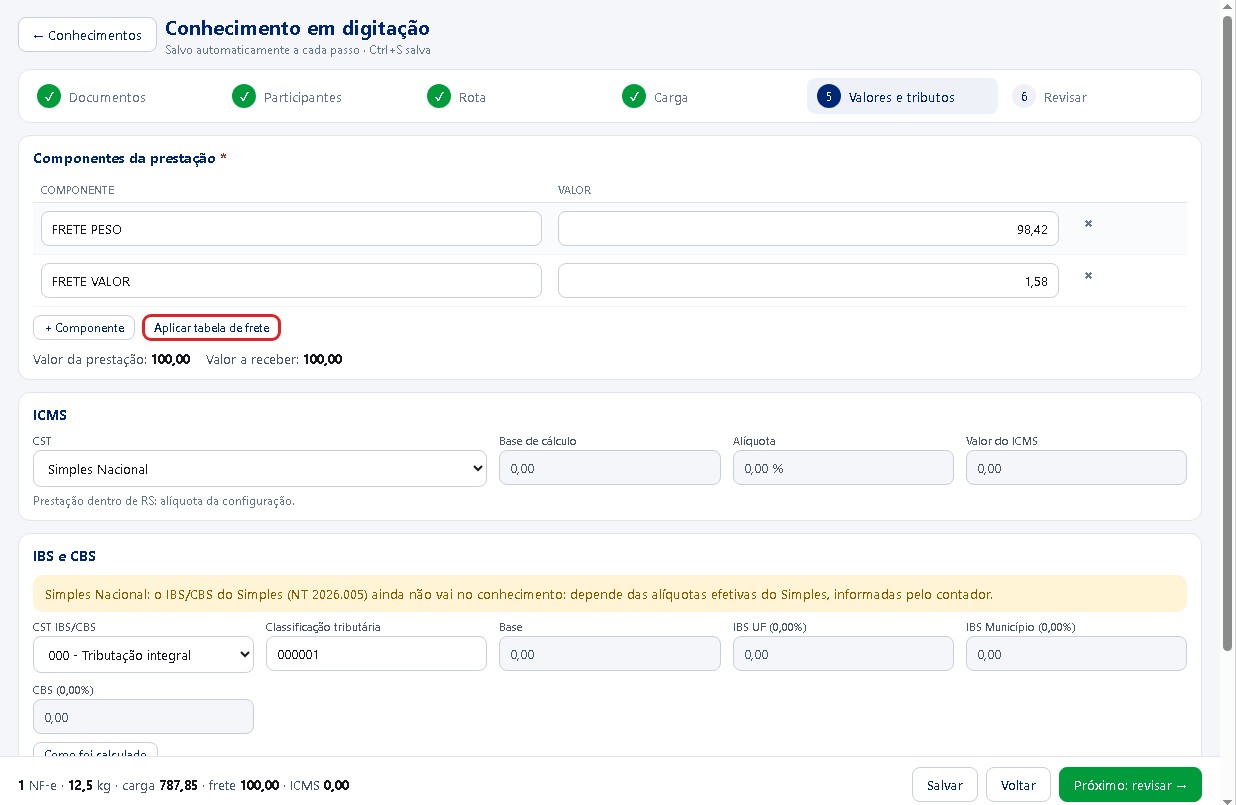
Os componentes da prestação somam o valor do frete. Aplicar tabela de frete calcula o FRETE PESO e o FRETE VALOR pela tabela da configuração e mostra a conta; se ficar abaixo do mínimo, o FRETE PESO sobe até o mínimo. Abaixo ficam o ICMS (CST, base, alíquota e valor) e o IBS/CBS. Como foi calculado mostra a memória de cálculo.
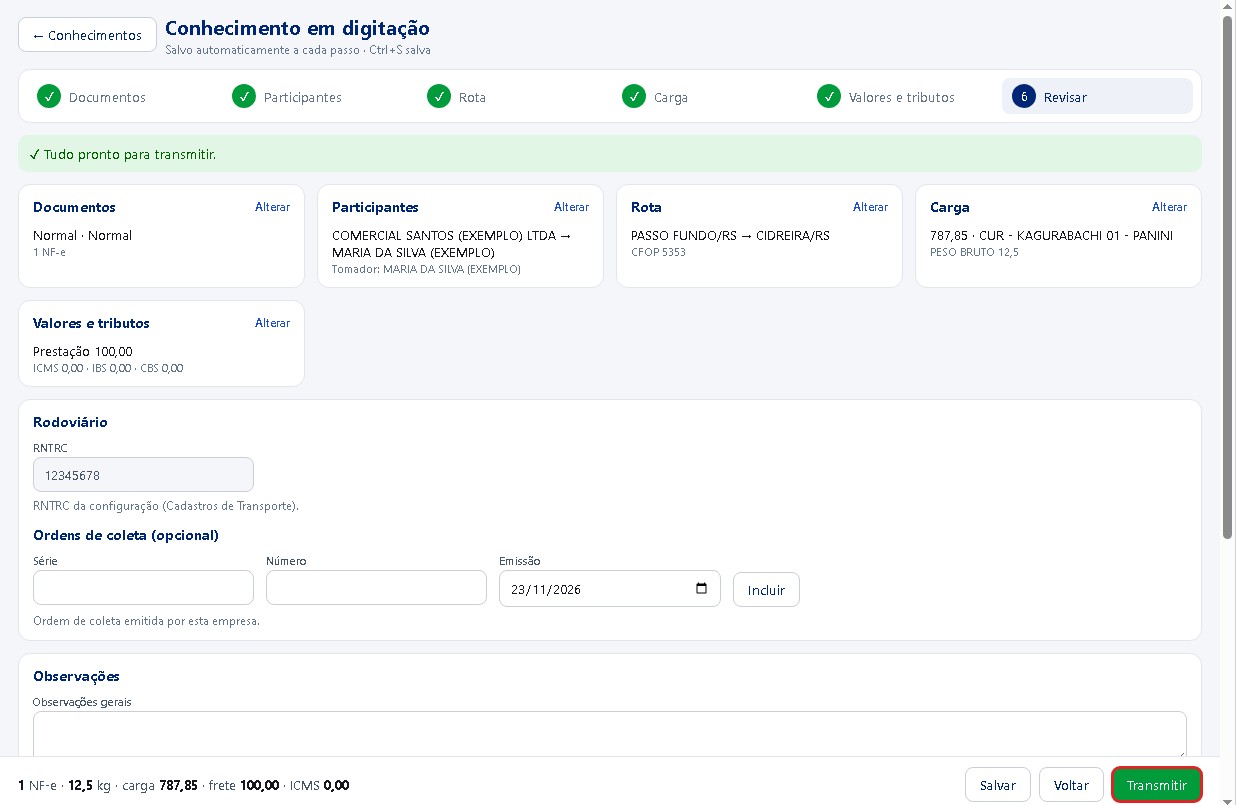
Passo 6 · Revisar e transmitir
Confira o resumo de cada passo (Alterar volta ao passo), o RNTRC, as ordens de coleta e as observações. Com Tudo pronto para transmitir, clique em Transmitir.
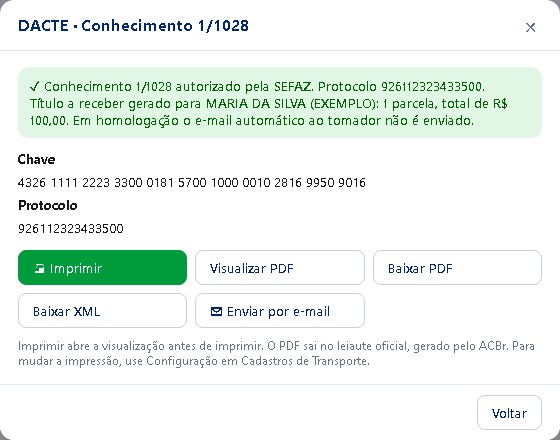
Autorizado, a janela mostra a chave, o protocolo e o título gerado, com Imprimir, Visualizar PDF, Baixar PDF, Baixar XML e Enviar por e-mail. O DACTE sai no leiaute oficial, com código de barras e QR Code.
4. Ações do conhecimento
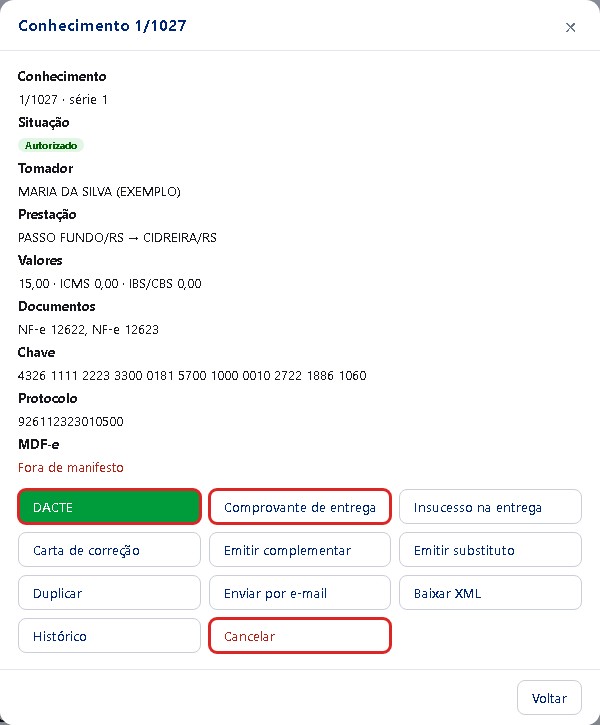
Nos três pontos de um conhecimento autorizado ficam: DACTE, Comprovante de entrega, Insucesso na entrega, Carta de correção, Emitir complementar, Emitir substituto, Duplicar (copia participantes, rota, carga e componentes para um novo), Enviar por e-mail, Baixar XML, Histórico (todas as tentativas e eventos, com os XML) e Cancelar. A janela também mostra se o conhecimento já está num manifesto (MDF-e).
5. Carta de correção
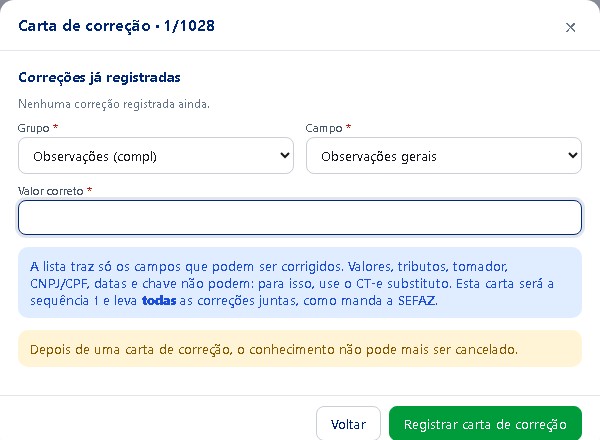
A lista traz só os campos que a SEFAZ deixa corrigir. Valores, tributos, tomador, CNPJ/CPF, datas e chave não podem: para isso, use o CT-e substituto. Cada carta leva todas as correções juntas, como manda a SEFAZ, e o comprovante sai em PDF.
6. Comprovante e insucesso de entrega
Quando a carga é entregue, registre o comprovante de entrega: data e hora, documento e nome de quem recebeu, as NF-e entregues e a foto do comprovante (obrigatória; no celular, abre a câmera). A localização é opcional. O sistema calcula o código da imagem exigido pela SEFAZ.
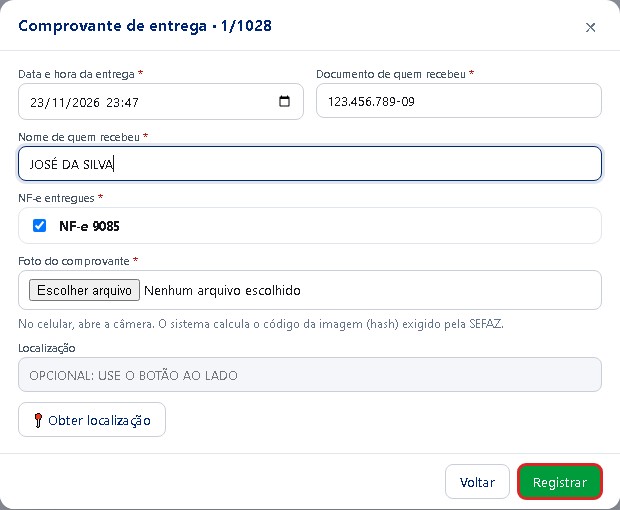
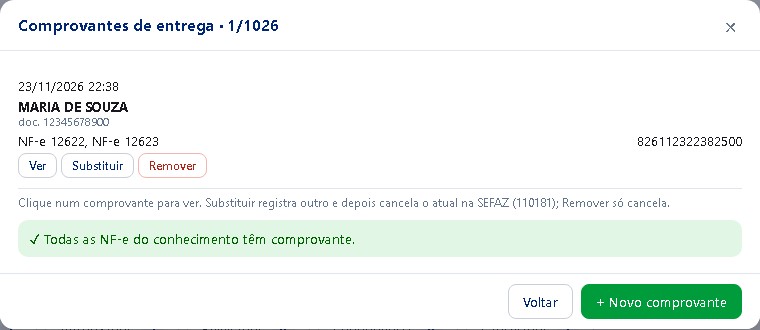
Com todas as NF-e entregues, o conhecimento ganha o selo ENTREGUE; com parte delas, entrega parcial. Na lista dos comprovantes, Ver abre o PDF, Substituir registra outro e cancela o atual na SEFAZ, e Remover só cancela.
Quando a entrega não acontece, use Insucesso na entrega: escolha o motivo, escreva a justificativa quando o motivo é Outros e tire a foto. Ele também pode ser removido.
7. Cancelar
O cancelamento vale até 168 horas (7 dias) da autorização, só se a prestação não começou, com justificativa de 15 a 255 caracteres. A janela mostra quanto falta do prazo. O título a receber é estornado junto.
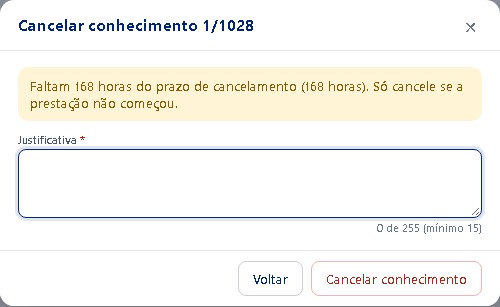
O sistema não deixa cancelar quando: já passou o prazo; há carta de correção; o conhecimento está num manifesto (MDF-e) que não foi cancelado; uma parcela do título já foi recebida (estorne o recebimento antes); há um complementar autorizado; ou o conhecimento já foi substituído.
8. Complementar e substituto
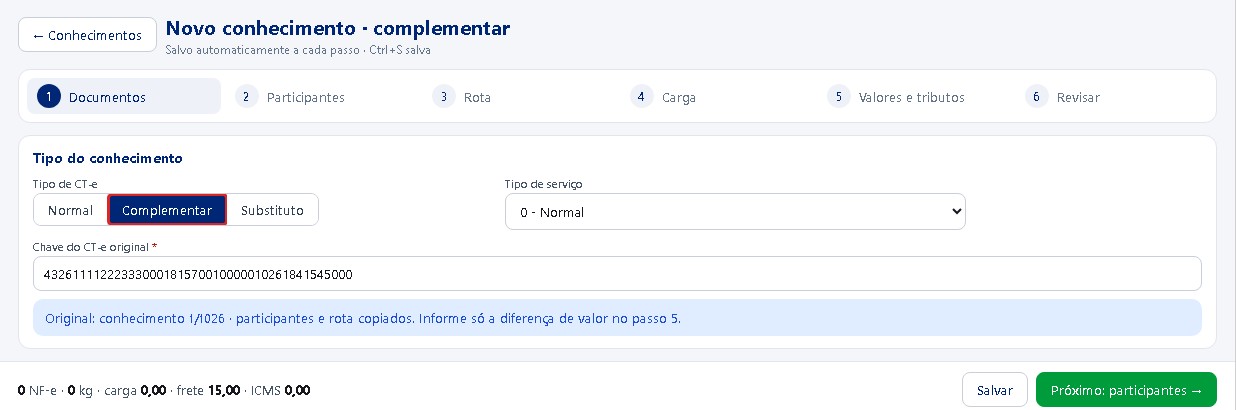
- Complementar: cobra uma diferença de valor de um conhecimento autorizado. Os participantes e a rota vêm do original; informe só a diferença no passo 5. O complementar não leva carga e não entra em manifesto.
- Substituto: corrige um conhecimento autorizado quando a carta de correção não serve (valor, tomador e outros). Vale até 60 dias da autorização do original, e só um substituto por conhecimento. Autorizado o substituto, o original fica SUBSTITUÍDO, as parcelas dele são canceladas e o título passa a ser o do substituto.
9. Contingência: SVC e offline
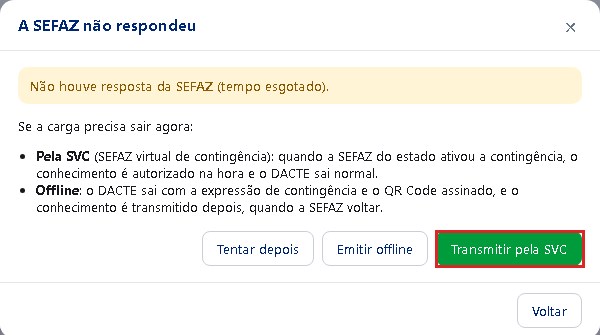
Quando a SEFAZ não responde e a carga precisa sair, a janela da transmissão oferece duas saídas:
- Transmitir pela SVC (SEFAZ virtual de contingência): quando a SEFAZ do estado ativou a contingência, o conhecimento é autorizado na hora pela SVC (SVC-SP para quem é autorizado pela SEFAZ Virtual do RS, como o RS; SVC-RS para SP e os estados atendidos pela SEFAZ-SP). O DACTE sai normal e não é preciso transmitir depois. Se a SVC recusar dizendo que a contingência não está ativa, tente de novo a transmissão normal ou use a offline.
- Emitir offline: para quando nem a SVC responde.
Na offline, escreva a justificativa (15 a 256 caracteres; vem um texto sugerido). O DACTE sai com a expressão EMITIDO EM CONTINGÊNCIA OFF-LINE e o QR Code assinado.
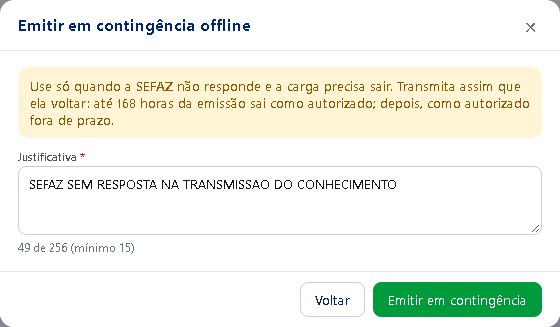
Assim que a SEFAZ voltar, abra o conhecimento (aviso em contingência na lista) e use Transmitir agora. Até 168 horas da emissão sai como autorizado; depois, como autorizado fora de prazo. A contingência offline do CT-e vale em produção a partir de 14/12/2026; até lá, use a SVC.
10. Gerar a partir de NF-e
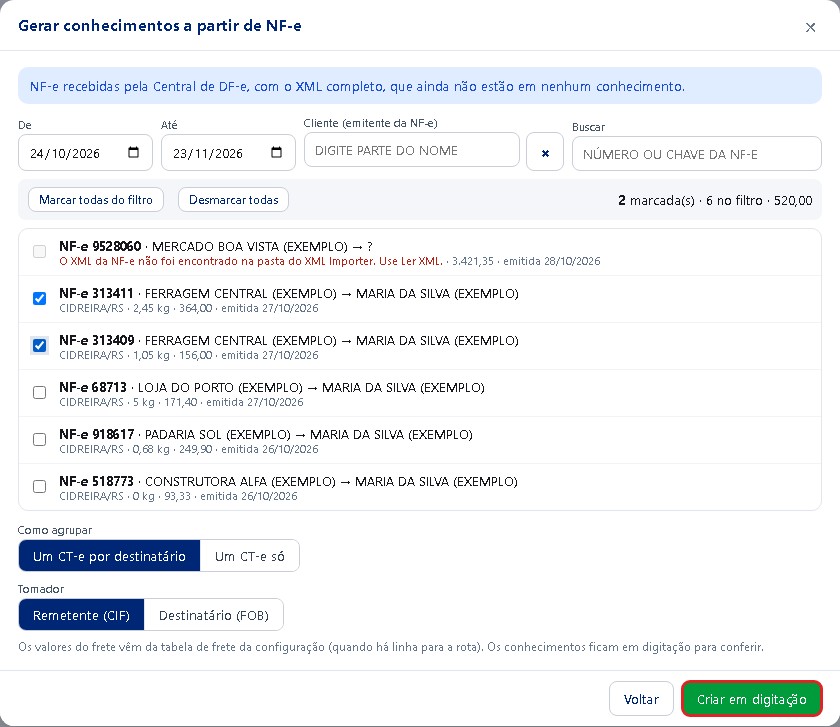
Para fretes do dia a dia, Gerar a partir de NF-e lista as NF-e recebidas pela Central de DF-e, com o XML completo, que ainda não estão em nenhum conhecimento. Filtre por período, cliente (emitente da NF-e) ou número, marque as notas e escolha:
- Como agrupar: um CT-e por destinatário ou um CT-e só;
- Tomador: remetente (CIF) ou destinatário (FOB).
Criar em digitação monta os conhecimentos com o frete da tabela (quando há linha para a rota). Eles ficam em digitação para você conferir e transmitir.
11. CT-e no manifesto (MDF-e)
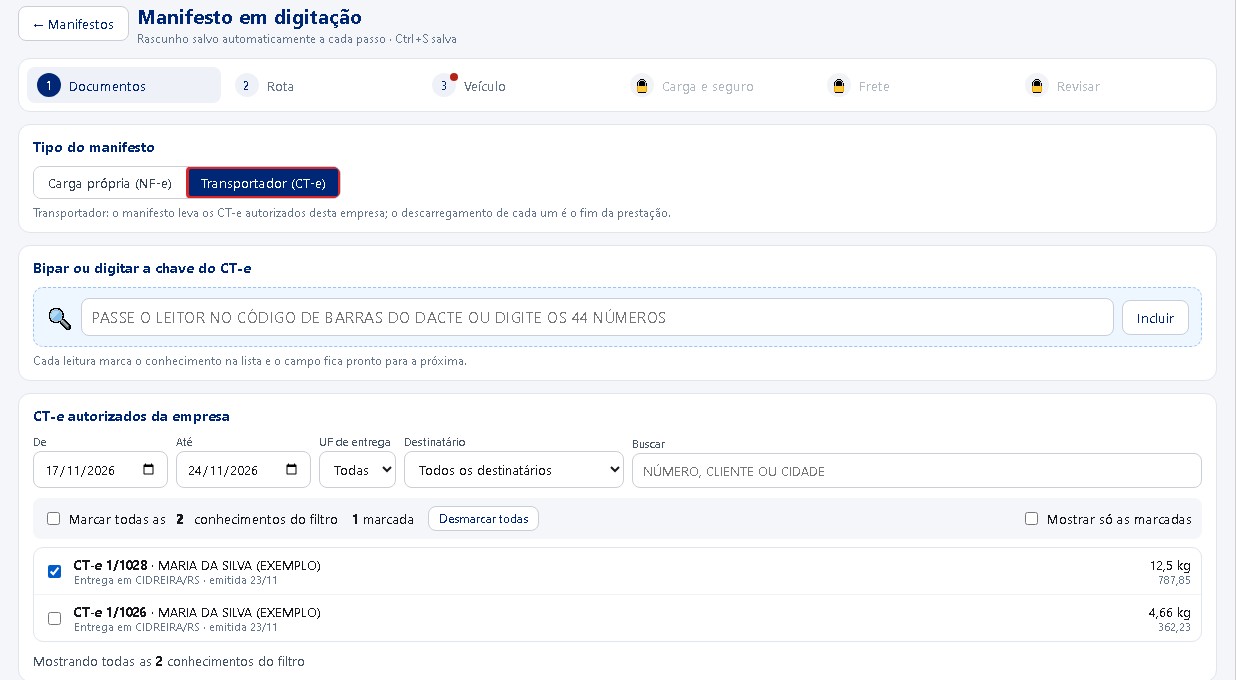
A carga que sai com conhecimento precisa de manifesto. Em Transporte > Manifestos (MDF-e), no passo 1, escolha o tipo Transportador (CT-e): aparecem os CT-e autorizados da empresa, e o leitor aceita a chave do DACTE. O descarregamento de cada um é o município de fim da prestação. Complementares e substituídos não aparecem. O aviso sem MDF-e da lista de conhecimentos lembra os que ainda não estão em manifesto. O restante do manifesto está no manual dos Manifestos (MDF-e).
12. Relatório de conhecimentos
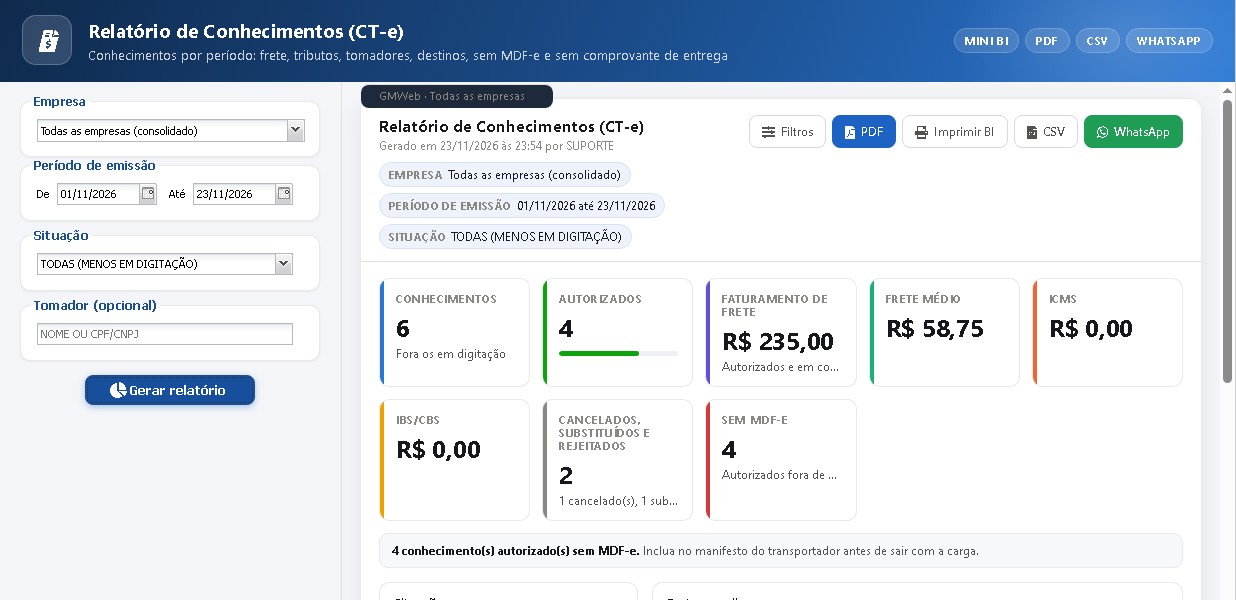
Em Transporte > Relatório de conhecimentos, escolha a empresa (ou todas), o período, a situação e, se quiser, o tomador (nome, CPF ou CNPJ), e clique em Gerar relatório. A folha mostra os totais (conhecimentos, autorizados, faturamento de frete, frete médio, ICMS, IBS/CBS, cancelados e substituídos, sem MDF-e), gráficos e a tabela, com PDF, CSV e WhatsApp.
13. Central de DF-e e envio ao contador
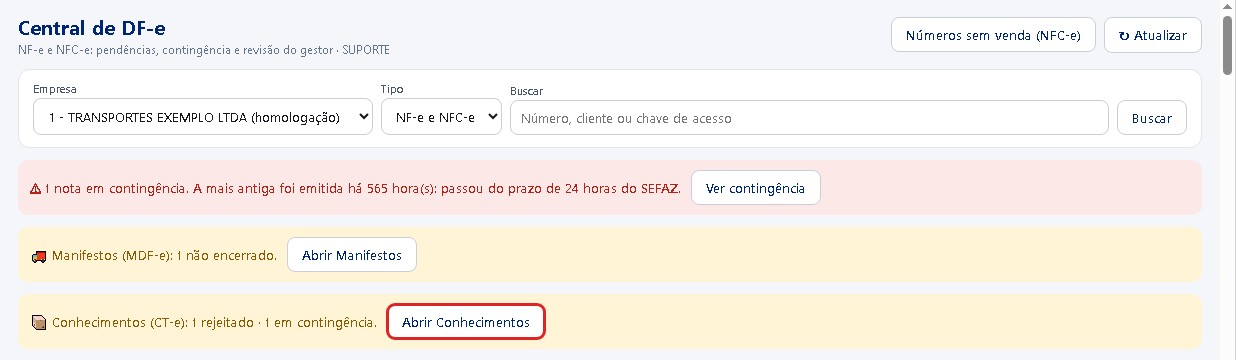
A Central de DF-e (Faturamento) avisa os conhecimentos rejeitados e em contingência, com o botão Abrir Conhecimentos. O aviso fica vermelho quando há contingência emitida há 5 dias ou mais: transmita antes das 168 horas.
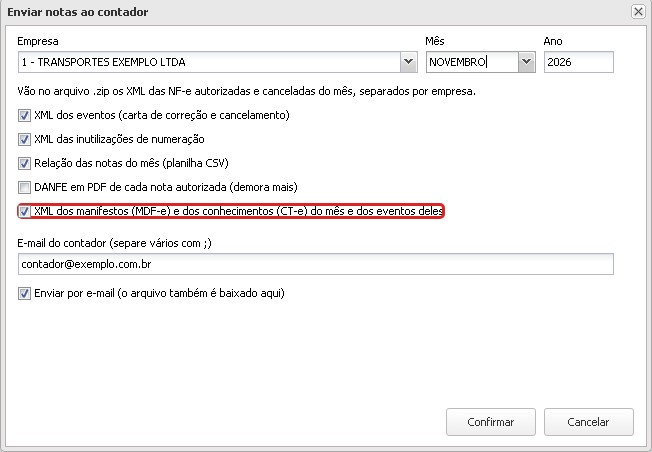
No envio mensal ao contador (Faturamento > Notas Fiscais (NF-e), botão Diversos, Enviar notas ao contador (XML do mês)), marque XML dos manifestos (MDF-e) e dos conhecimentos (CT-e) do mês e dos eventos deles. O .zip ganha a pasta CTE (autorizados, cancelados e eventos) e a planilha RELACAO_CTE, com a situação (autorizado, cancelado ou substituído), o tipo e a chave referenciada do complementar e do substituto.
Dúvidas frequentes
A SEFAZ recusou com 203 (emitente não habilitado). A empresa ainda não está credenciada para emitir CT-e no estado. O credenciamento é feito no portal da SEFAZ, pela empresa ou pelo contador.
Transmiti e não veio resposta. Tente de novo pela lista: se a SEFAZ tinha autorizado, a autorização é gravada sozinha. Se a carga precisa sair e a SEFAZ continua sem responder, use a contingência pela SVC ou a offline (seção 9).
Errei um dado depois de autorizar. Se o campo está na carta de correção, use a carta. Valor, tomador e outros: dentro de 168 horas e antes da prestação, cancele e emita outro; depois, use o substituto (até 60 dias).
O título a receber não foi gerado. Confira na configuração se Gerar título a receber do tomador está em Sim. Para um conhecimento já autorizado, use Gerar título a receber nas ações dele.
Onde ficam os XML? No histórico de cada conhecimento e no envio ao contador. Nada é sobrescrito.
GMWeb · Multistore · Atualização de 24/11/2026. Consulte também o manual dos Manifestos (MDF-e) e o menu Manual e Novidades do sistema.