1. Antes de vender: o caixa
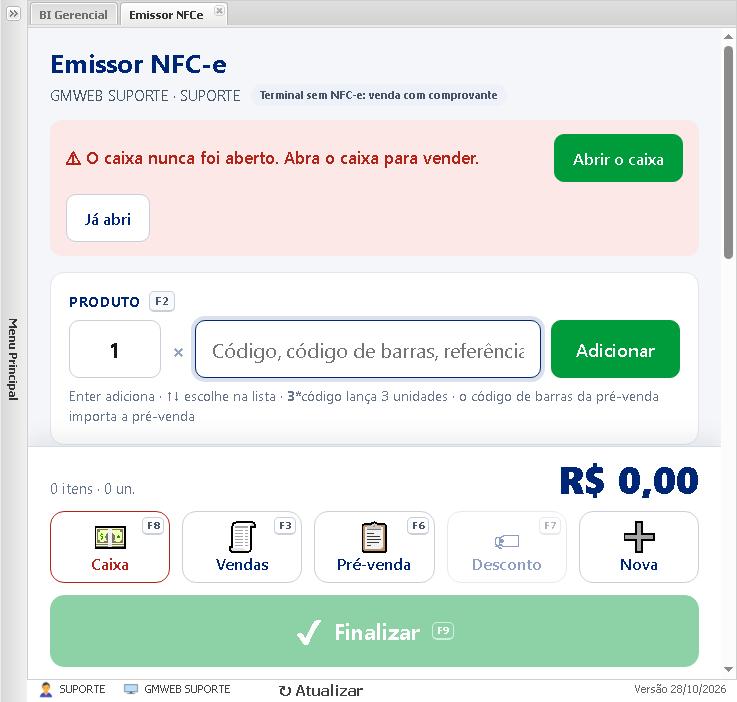
- A tela usa o terminal web do usuário, com a série de NFC-e e as configurações de caixa do ERP. O suporte liga a NFC-e e informa a série do terminal web em Configurador > Terminais (veja o artigo do Configurador); sem isso, o topo mostra Terminal sem NFC-e. No topo aparecem o terminal, a série e, quando for o caso, o aviso HOMOLOGAÇÃO.
- Se o caixa estiver fechado ou tiver ficado aberto de outro dia, a tela avisa. Clique em Abrir o caixa: na janela de operações de caixa, faça o Fechamento do anterior e depois a Abertura do dia, com o valor e o numerário.
- Ao fechar a janela, a tela confere o caixa de novo e libera a venda.
- Durante o dia, o botão Caixa do rodapé (tecla F12) abre a mesma janela a qualquer momento, para sangria, suprimento, troco inicial e fechamento. Com o caixa ainda não aberto no dia, o botão fica com a borda vermelha.
2. Lançar a venda
| O quê | Como usar |
|---|---|
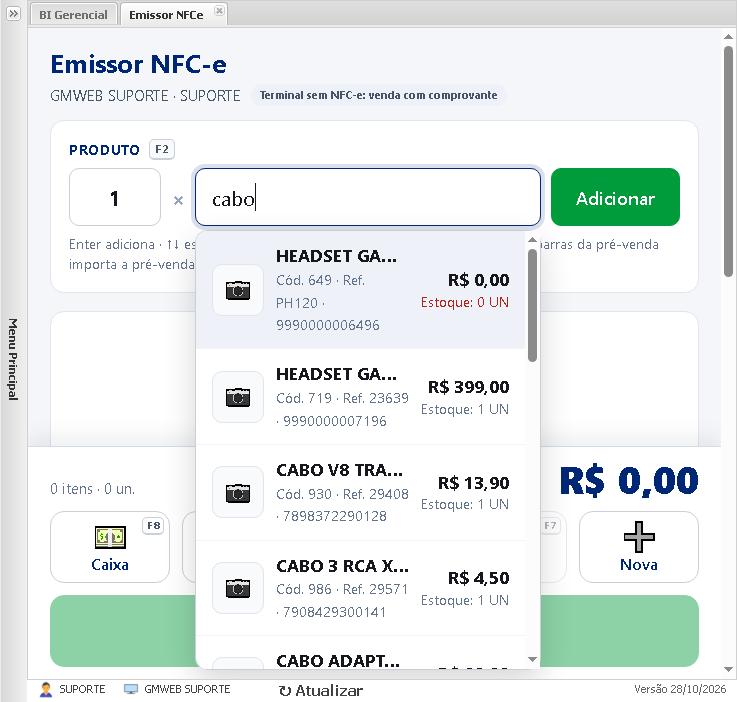
| Produto | Campo Produto (F2): código, código de barras, referência ou parte do nome. 3*código lança 3 unidades. |
| Pré-venda | Leia o código de barras da pré-venda impressa (ou use Importar pré-venda, F9). Ao concluir a venda, a pré-venda fica encerrada. |
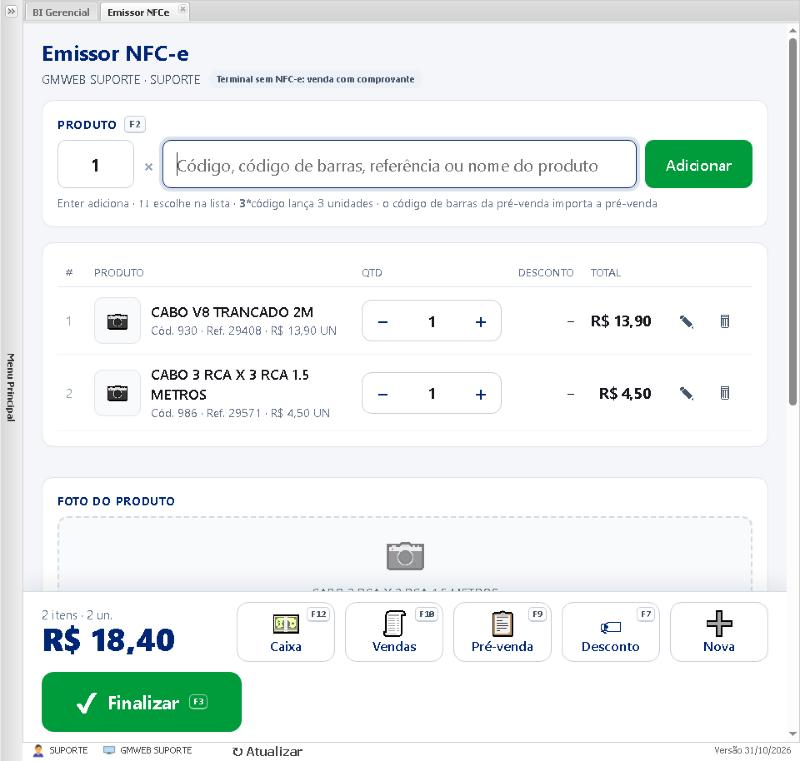
| Itens | Botões − e + mudam a quantidade; o lápis abre preço e desconto do item; a lixeira tira o item (pede a permissão de cancelar item). Pelo teclado, F4 pede o número do item (coluna #) a cancelar. |
| Cliente | Começa com o cliente padrão do terminal. Troque pelo nome, CPF/CNPJ ou telefone (F11). O CPF/CNPJ do cliente vai para a nota. |
| Foto do produto | A área ao lado dos itens mostra grande a foto do último produto lançado (a mesma do cadastro). Toque para ampliar. A lista de itens e as sugestões da busca mostram a foto em miniatura. |
| Vendedor e desconto | Escolha o vendedor. Desconto geral no resumo (F7), em R$ ou %, rateado nos itens. |
3. Receber e emitir a NFC-e
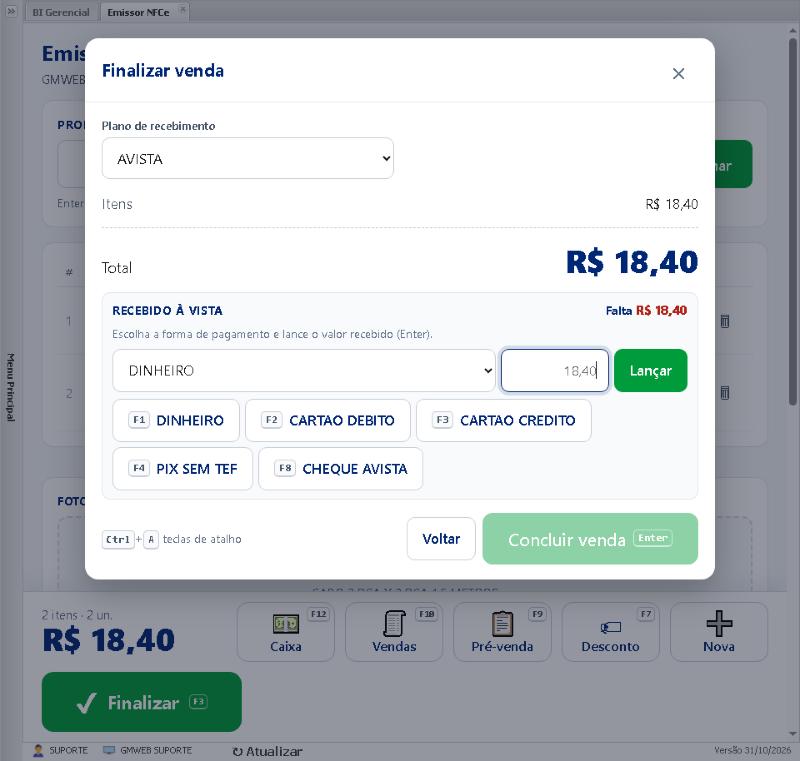
- O rodapé da tela fica sempre visível, com o total da venda e os botões grandes Caixa (F12), Vendas (F10), Pré-venda (F9), Desconto (F7), Nova e Finalizar (F3). A tela tem letras e botões grandes, pensados para o toque.
- Clique em Finalizar no rodapé (F3) e escolha o plano de recebimento.
- À vista: lance cada forma de pagamento (dinheiro, cartão, PIX...). As formas de pagamento configuradas nas teclas aparecem com a tecla no botão (por exemplo, F1 Dinheiro): a tecla já preenche o valor que falta, e o Enter lança. Em dinheiro, o troco aparece. Com parcelas: escolha a forma das parcelas (por exemplo, crediário) e lance a entrada.
- Se for consumidor final e o cliente pedir CPF na nota, digite em CPF/CNPJ na nota.
- Com tudo pago, tecle Enter ou clique em Concluir venda. A venda é gravada e a NFC-e é transmitida ao SEFAZ.
- NFC-e autorizada: o DANFE abre para imprimir. Se o cliente tem e-mail cadastrado e aceita receber, a NFC-e vai por e-mail (só em produção).
- Impressão direta: no caixa que usa o programa GMWeb do computador, com o terminal em Direto na impressora (Configurador > Terminais), o DANFE e o comprovante saem direto na impressora térmica, sem janela, e a gaveta abre sozinha. Se a impressora falhar, aparece o motivo e o botão Imprimir pelo navegador. Veja o artigo Impressão direta na impressora do caixa.
Pagamento com cartão (TEF)
Com o TEF configurado no terminal (Configurador > Terminais), as formas de pagamento de cartão com função SiTef ou SmartPOS cobram direto pelo PinPad do caixa (SiTef) ou pela maquininha (SmartPOS), como no caixa do ERP.
- Na finalização, escolha a forma de pagamento de cartão e lance o valor. No crédito parcelado, o cartão é passado ao concluir a venda, depois das conferências de cliente e parcelas.
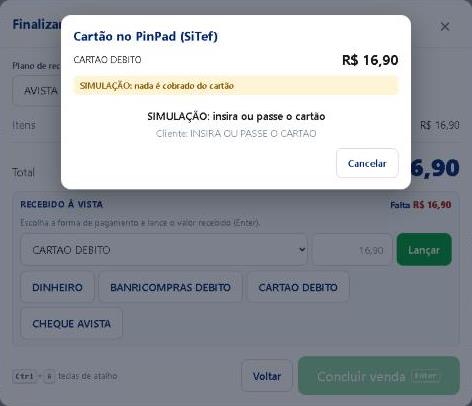
- Abre a janela do cartão com as mensagens do PinPad (insira ou passe o cartão, senha etc.). Responda o que o PinPad pedir; o botão Cancelar interrompe.
- Aprovado, o pagamento entra na lista com o NSU. Negado ou cancelado, nada é lançado e a mensagem aparece na tela.
- Conclua a venda normalmente. O cartão só é confirmado depois que a venda é gravada; NSU, bandeira e rede ficam no contas a receber e saem na NFC-e.
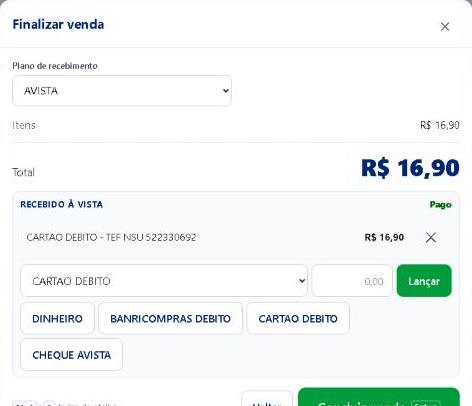
- Com cartão aprovado, a venda não pode ser alterada (itens, cliente, desconto). Para mudar, tire antes o pagamento no X: só aquele cartão é desfeito (no SmartPOS, estornado) e os outros continuam na venda.
- Durante o cartão as teclas do PDV ficam travadas. Se a janela sumir (aba recarregada, por exemplo), ela volta ao tentar pagar de novo, para acompanhar ou cancelar.
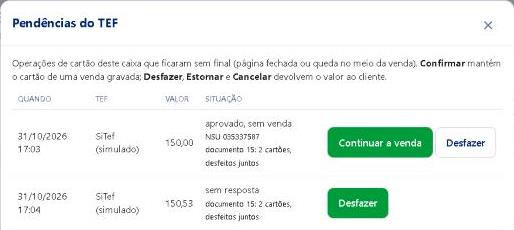
- Pendências do TEF: se a tela ou o sistema fechar no meio da venda, ao abrir o Emissor de novo aparece a lista. Com a venda recuperada, Continuar a venda mantém o cartão já aprovado (o sistema confere no PinPad antes) e o restante é recebido normalmente; Desfazer devolve o valor ao cliente. Os cartões de um mesmo documento são desfeitos juntos. Venda gravada é sempre confirmada.
- Sem cobrança dupla: enquanto houver cartão sem resposta ou de uma venda interrompida, o caixa não passa outro cartão. Antes de gravar, os cartões são conferidos no PinPad; se houver um pagamento que não chegou ao caixa (queda de comunicação), a venda não é gravada e os cartões são desfeitos para passar de novo.
- No topo, o selo TEF mostra o tipo do terminal; SIMULADO indica modo de teste, sem cobrança.
Atalhos do teclado
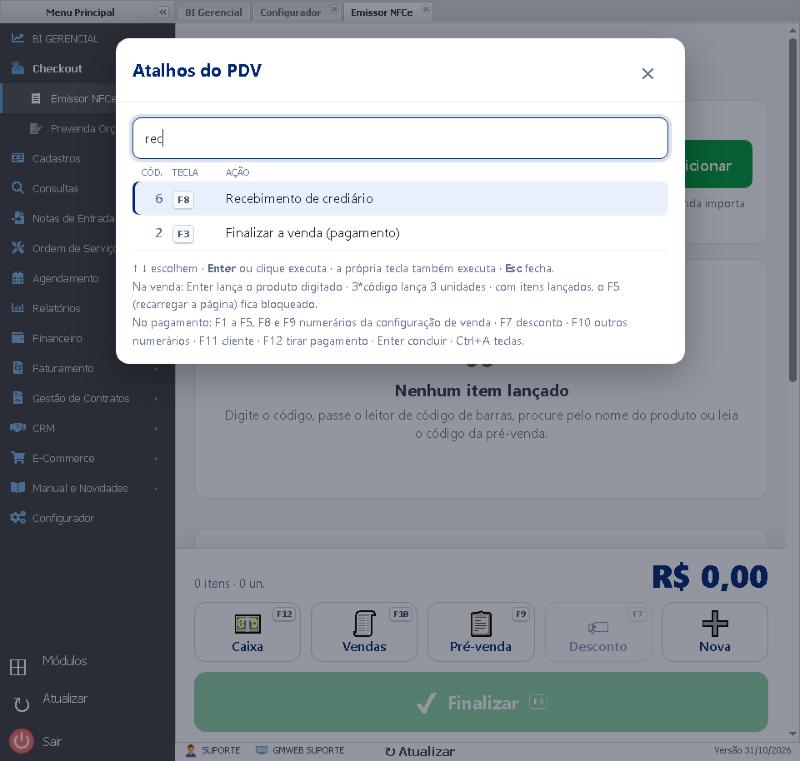
As teclas são as mesmas do caixa do ERP. Na tela de itens, a tecla F1 mostra esta lista na própria tela, com uma pesquisa: digite o código, a tecla ou parte do nome da ação (sem se preocupar com acentos), escolha com as setas para cima e para baixo e tecle Enter ou clique para executar. A própria tecla F também executa direto.
| F1 | Lista de atalhos |
| F2 | Campo Produto |
| F3 | Finalizar a venda (pagamento) |
| F4 | Cancelar item (informe o número do item) |
| F6 | Reimprimir o último pedido do terminal (quando liberado na configuração) |
| F7 | Desconto geral |
| F8 | Recebimento de crediário: no GMWeb é feito na tela Contas a Receber |
| F9 | Importar pré-venda |
| F10 | Consultar vendas (reimpressão, NFC-e, cancelamento) |
| F11 | Buscar ou trocar o cliente |
| F12 | Operações de caixa (abertura, sangria, suprimento, fechamento) |
| Esc | Fechar a janela aberta |
Com itens lançados, a tecla F5 (recarregar a página) fica bloqueada para não perder a venda.
Na janela de pagamento (as mesmas teclas do fechamento do caixa do ERP). Ctrl+A mostra esta lista na própria janela.
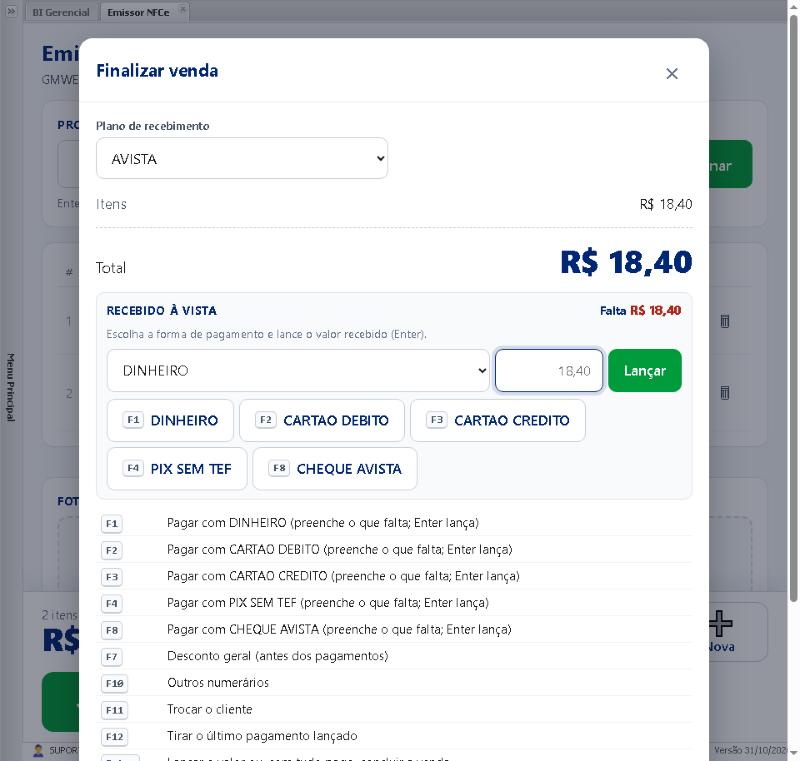
| F1 a F5, F8 e F9 | Formas de pagamento definidas na configuração de vendas (os mesmos botões do caixa do ERP). A tecla preenche o valor que falta; o Enter lança. |
| F7 | Desconto geral, antes de lançar os pagamentos (se a configuração permitir desconto no final da venda) |
| F10 | Outras formas de pagamento |
| F11 | Trocar o cliente |
| F12 | Tirar o último pagamento lançado |
| Enter | Lançar o valor ou, com tudo pago, concluir a venda |
| Esc | Voltar para os itens |
Sem formas de pagamento definidas nas teclas, os botões da janela mostram as primeiras formas à vista, sem tecla. Peça ao suporte para configurar as teclas iguais às do caixa do ERP.
4. Contingência
- Se o SEFAZ não responder e a configuração de vendas permitir, a NFC-e sai em contingência. O DANFE traz “EMITIDA EM CONTINGÊNCIA – Pendente de autorização”; entregue ao cliente normalmente.
- Em até 24 horas, abra Vendas e use Transmitir na nota em contingência. A chave de acesso continua a mesma.
5. Lista de vendas
| Ação | O que faz |
|---|---|
| Comprovante | Reimprime o comprovante da venda. |
| DANFE | Reimprime o DANFE da NFC-e. Na venda cancelada, imprime o comprovante do cancelamento. |
| Consultar | Consulta a situação da NFC-e no SEFAZ. |
| Transmitir | Envia de novo a NFC-e não autorizada ou a emitida em contingência. |
| XML | Baixa o arquivo XML da NFC-e. |
| Envia o XML e o DANFE da NFC-e autorizada para o endereço digitado (mais de um: separe com ponto e vírgula). | |
| Cancelar venda | Pede o motivo (mínimo de 15 caracteres). Com a NFC-e autorizada, cancela primeiro no SEFAZ; depois estorna o estoque, o contas a receber e o caixa. Se o SEFAZ não aceitar, nada é estornado. |
| Status do SEFAZ | Mostra se o serviço da NFC-e está respondendo. |
6. Dúvidas frequentes
- Não consigo cancelar: o cancelamento só é feito no terminal da venda, com o caixa aberto e com a permissão de cancelar venda. NFC-e em contingência precisa ser transmitida antes.
- Rejeição 539 (duplicidade): o número da NFC-e já foi usado no SEFAZ com outra chave. Confira a numeração da série com o suporte.
- O cliente não recebeu o e-mail: confira o e-mail no cadastro e se ele aceita receber a NFC-e. Em homologação o envio automático não acontece; use o botão E-mail da lista.
- A sangria pede outro usuário: o usuário logado não tem a permissão Sangria (ou Suprimento, no suprimento e no troco inicial). Marque a permissão no Configurador ou peça a quem tem que libere com a senha.
- O cartão avisa que o agente não respondeu: o programa GMWebTEF não está aberto no computador do caixa (ícone perto do relógio). Com o GMWeb aberto pelo programa do computador, o agente abre sozinho depois do login quando o terminal usa SiTef; e, depois de configurado, ele também abre com o Windows. Se não abriu, abra o GMWebTEF e tente de novo; persistindo, chame o suporte. O GMWebTEF abre uma vez só: se ele já estiver aberto, abrir de novo mostra a janela dele.
- Fechar o agente: o X da janela só esconde o agente (ele continua funcionando). Para encerrar, use o menu do ícone perto do relógio, Encerrar o agente: digite a senha do usuário SUPORTE e clique em Encerrar (ou Cancelar para deixar o agente no ar). Senha errada, muitas tentativas ou o GMWeb fora do ar mostram um aviso “GMWeb TEF” e o agente continua funcionando. Sem o agente, o cartão SiTef não funciona naquele caixa.
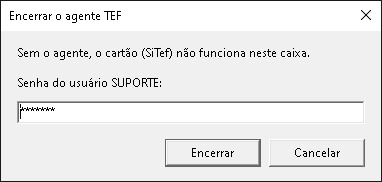
Encerrar o agente TEF: a senha do usuário SUPORTE fica escondida. - Fechei a aba sem querer: com itens ainda não gravados, o sistema pergunta antes de fechar.
7. Informações para o suporte técnico
- A venda é gravada como no caixa do ERP:
CUPOM,CUPOMITEM,CUPOMNUMERARIO,CONTASRECEBER,MOVIMENTOCAIXAe movimento de estoque; os XML ficam emCUPOMARQUIVO. - Numeração: pela série de NFC-e do terminal e empresa (modelo 65), igual ao ERP. Certificado, CSC e ambiente vêm do cadastro da empresa.
- A pasta do sistema no servidor precisa do
DANFeNFCe.fr3, doEVENTOS.fr3, dos Schemas e das DLLs de XML do ERP (libxml2/libxmlsec). - Contingência automática depende da configuração de vendas “enviar em contingência quando rejeitar”. Sem internet no servidor, a nota sai sempre em contingência.
- TEF: o SiTef passa pelo agente
GMWebTEF.exeno computador do caixa (pastaAgenteTEFdo pacote, junto com aCliSiTef32I.dll), que escuta só em 127.0.0.1 na porta do terminal (padrão 41500) e aceita só pedidos assinados com a chave do terminal; a configuração dele fica em%ProgramData%/GMWebTEF/GMWebTEF.ini(com o caminho do exe em[Agente] Caminho). Configurado, ele entra no início do Windows do usuário (HKCU\...\Run\GMWebTEF, escondido) e o programa do computador o abre depois do login quando o terminal usa SiTef (avisogmweb:tef). O SmartPOS é chamado pelo servidor. As operações ficam emTRANSACAO_TEFeTRANSACAO_TEF_OPERACOES, como no ERP. - O e-mail usa a conta de NF-e do cadastro da empresa (servidor, porta, usuário e senha).
- Foto do produto: arquivos da pasta
Produtos\Imagens\<código>na pasta do sistema (a foto principal primeiro) e, se não houver, a foto gravada no cadastro de produtos do ERP.