GMWeb · Notas de Entrada · Suporte Multistore
XML Importer: desfazer vínculo errado de produto
Quando um item da nota foi ligado ao produto errado, desfaça o vínculo sem sair do importador e sem que a próxima nota volte a cair no produto errado.
Onde: Notas de Entrada > XML Importer > aba Produtos / Serviços (botão direito no item) ou aba Vínculos do fornecedor
1. Pela nota (mais rápido)
- Na aba Produtos / Serviços, clique com o botão direito no item e escolha Desvincular Produto (vínculo errado).
- Confira o que aparece: o código do produto no fornecedor, o produto ao qual está ligado e por que o item caiu nele.
- Deixe marcado o código de barras da nota que foi parar no produto errado (já vem marcado).
- Clique em Desvincular e escolher o produto certo para já abrir a pesquisa e vincular ao produto correto, ou só em Desvincular.
Por que o código de barras importa: ao vincular, o importador grava o código de barras da nota no produto escolhido, e o código de barras tem prioridade na identificação. Se ele ficar no produto errado, a próxima nota volta para esse produto mesmo sem o vínculo.
2. Pela lista de vínculos do fornecedor
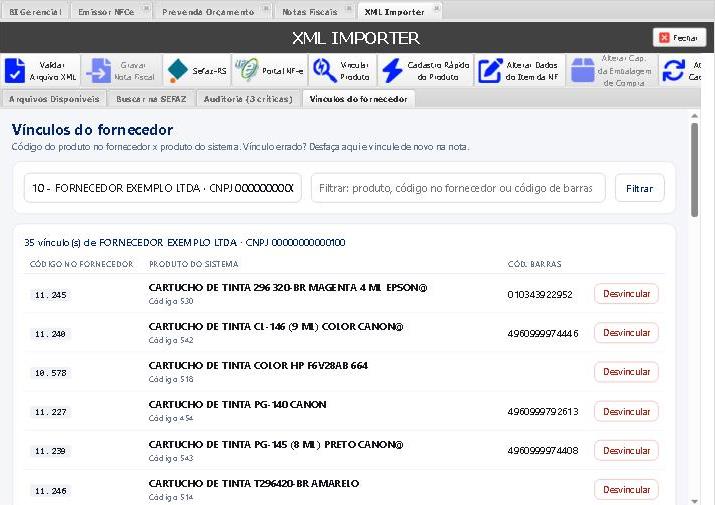
- Abra a aba Vínculos do fornecedor (ou, no menu do item, Ver Vínculos do Fornecedor, que já abre no fornecedor da nota).
- Busque o fornecedor por nome, CNPJ ou código e filtre por produto, código no fornecedor ou código de barras.
- Clique em Desvincular na linha. Código de barras adicional que é o código principal de outro produto aparece em vermelho e já marcado.
- Se houver uma nota aberta desse fornecedor, os itens dela são atualizados na hora.
3. Mensagens depois do desvínculo
| Mensagem | O que significa |
|---|---|
| O item continua no produto X | O código de barras da nota é o código principal do cadastro desse produto. Se estiver errado, corrija no cadastro do produto. |
| A nota agora aponta para o produto X | Sem o vínculo errado, o item foi identificado pelo código de barras. Confira se é o produto certo. |
| Nada para desfazer | O vínculo já tinha sido removido em outra tela. |
4. Informações para o suporte técnico
- Vínculo em
PRODUTOFORNECEDOR(PRODICOD, FORNICOD, PRFOA30REFERENCIA), o mesmo do sistema da loja. Códigos adicionais emPRODUTOBARRAS. - Ordem de identificação: código de barras principal do produto, código adicional e, por último, o vínculo do fornecedor.
- O código de barras principal (PRODA60CODBAR) nunca é alterado pelo desvínculo.
- Cada desvínculo fica em
AUDITORIA_GERAL(sistema IMPORTADOR, operação "DESVINCULAR PRODUTO DO FORNECEDOR").