Antes de começar
O MDF-e (Manifesto Eletrônico de Documentos Fiscais) acompanha a carga durante o transporte. Ele junta as NF-e que viajam no mesmo veículo e informa o veículo, o motorista, o percurso e o seguro. O manifesto é aberto quando a carga sai e encerrado quando a última entrega é feita.
Você vai precisar de:
- certificado digital da empresa instalado (o mesmo da NF-e);
- as permissões do grupo Transporte (MDF-e/CT-e) no usuário: Cadastros de Transporte, Manifestos, Transmitir, Encerrar e Cancelar. Sem elas, o menu ou os botões não aparecem;
- NF-e autorizadas da carga, ou as chaves das NF-e de outro emitente.
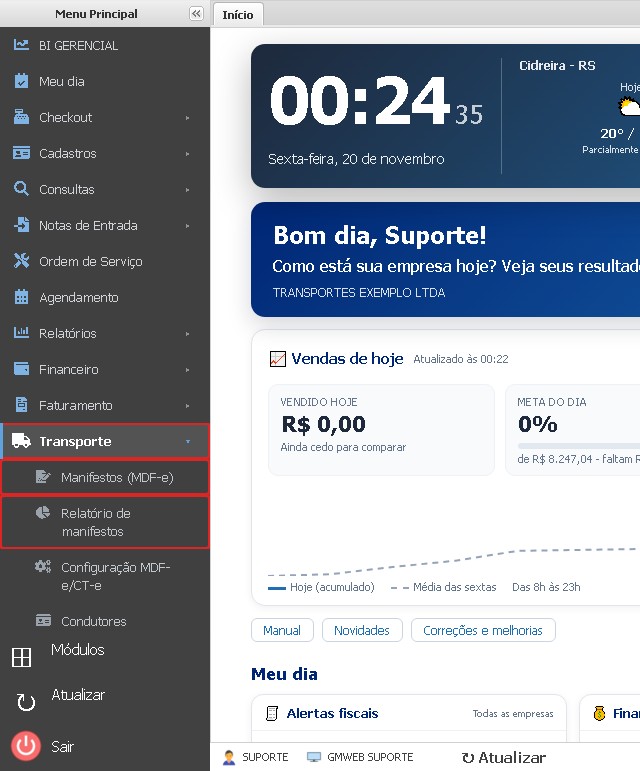
Tudo fica no menu Transporte:
1. Configuração do MDF-e
Em Transporte > Configuração MDF-e/CT-e, escolha a empresa e preencha uma vez:
- Série e ambiente: o ambiente do MDF-e é separado do da NF-e. Comece em Homologação (testes) e passe para Produção quando estiver tudo certo.
- Transportador: RNTRC da empresa (8 números) e o tipo de emitente padrão (carga própria).
- Seguro padrão: responsável, seguradora e apólice. A averbação é de cada viagem e vai no manifesto.
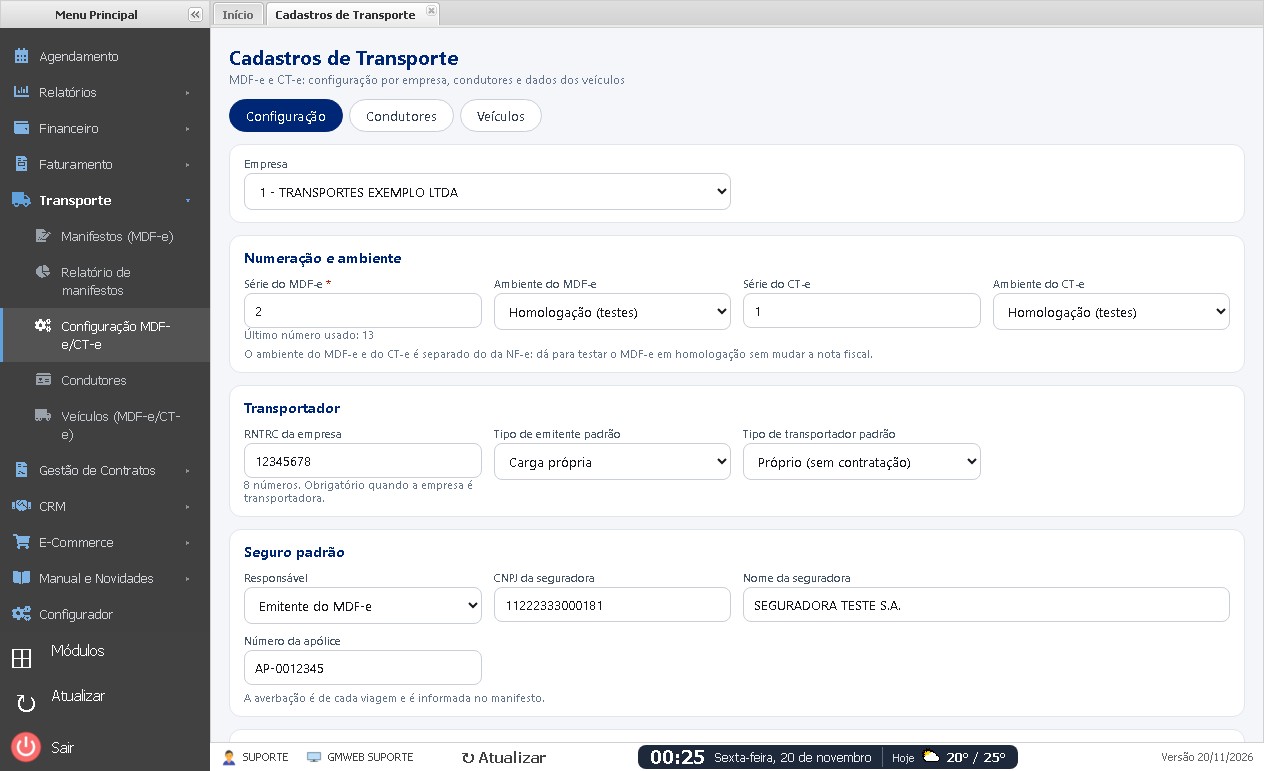
Mais abaixo ficam a impressão (visualizar antes ou imprimir direto, e-mail automático) e os avisos: quais avisos aparecem na lista e no Meu dia, e a partir de quantos dias o manifesto aberto fica amarelo (padrão 5) e vermelho (padrão 25). O DAMDFE sai em retrato, no tamanho A4. Clique em Testar comunicação com a SEFAZ para conferir o certificado e depois em Salvar.
2. Condutores
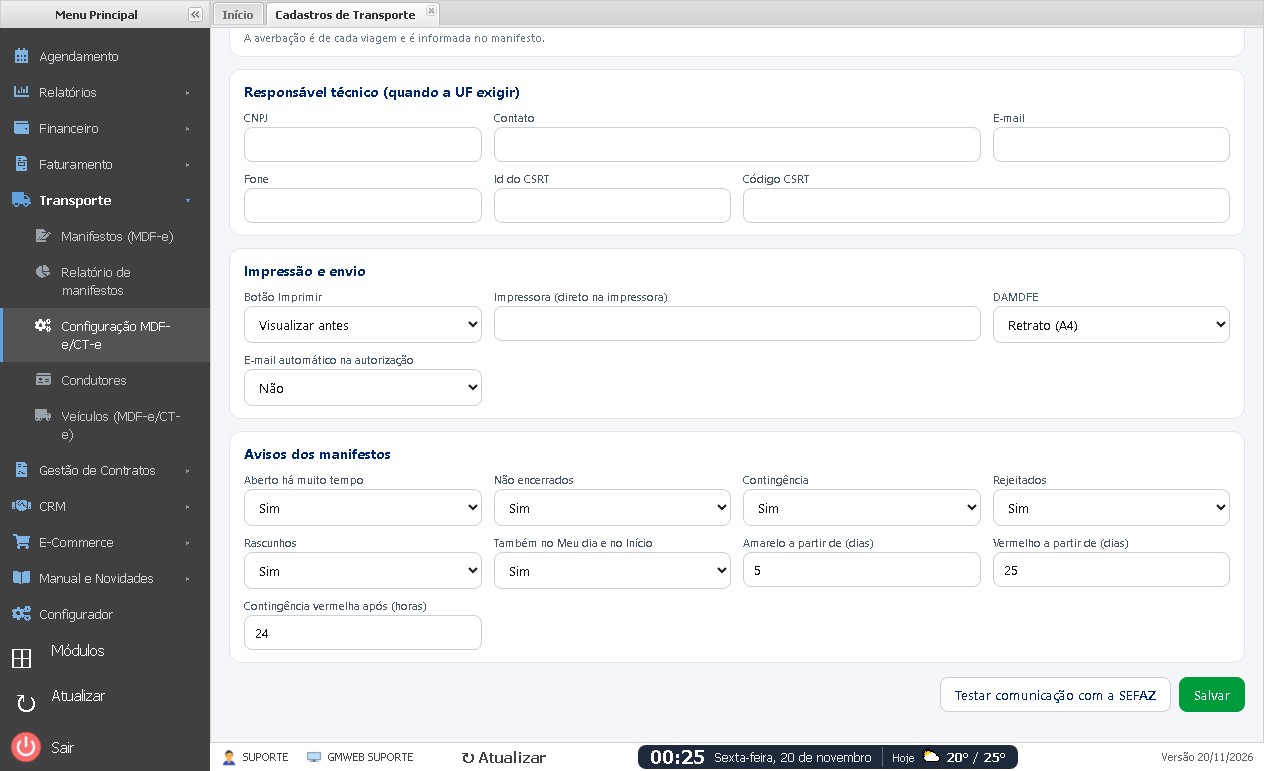
Na aba Condutores, cadastre os motoristas com nome e CPF (a CNH é opcional). O nome é gravado em maiúscula, e o sistema não aceita CPF inválido nem repetido. Condutor que saiu da empresa fica Inativo e deixa de aparecer na emissão.
3. Veículos e reboques
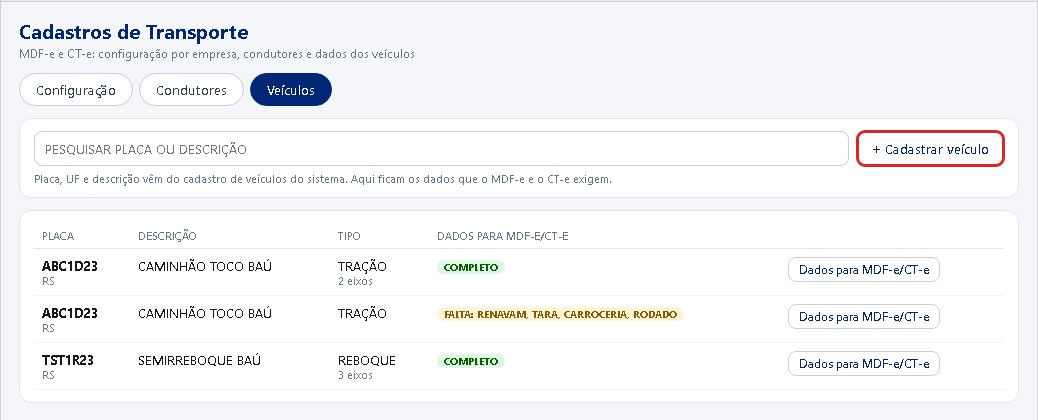
Na aba Veículos aparecem os veículos do cadastro do sistema, com o selo COMPLETO ou o que FALTA para o MDF-e. Para um veículo que ainda não existe (um reboque novo, por exemplo), clique em + Cadastrar veículo.
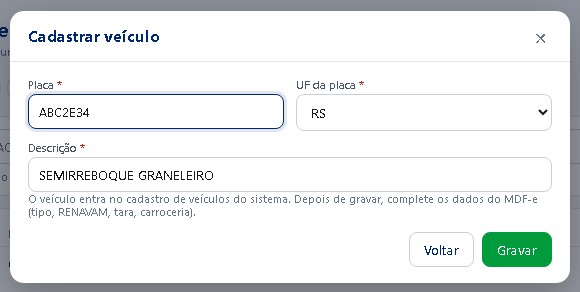
Informe a placa (antiga ou Mercosul), a UF e a descrição. O sistema não deixa cadastrar uma placa que já existe.
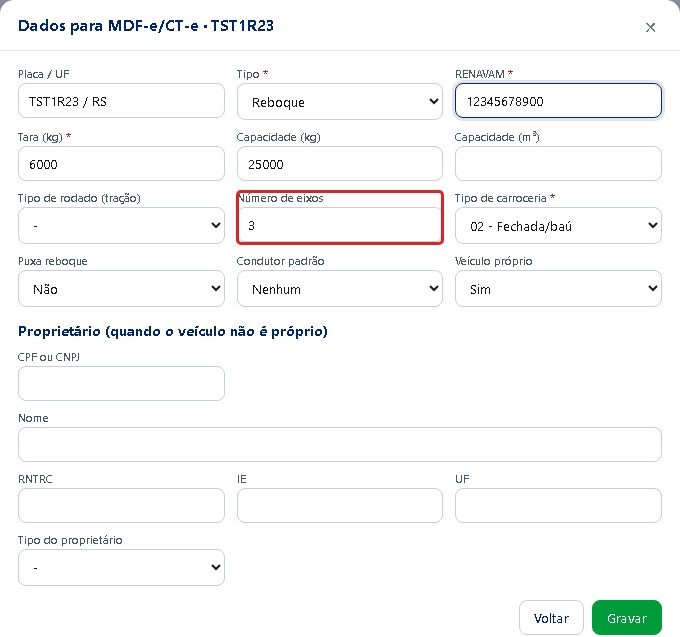
Ao gravar, abre a janela Dados para MDF-e/CT-e (a mesma do botão de cada linha):
- Tipo: Tração (o caminhão) ou Reboque.
- RENAVAM, tara e carroceria são obrigatórios; no reboque, também a capacidade em kg; na tração, o tipo de rodado.
- Número de eixos (opcional, de 1 a 20): não vai no XML do MDF-e, mas serve para sugerir a categoria do vale-pedágio (passo 5) pela soma dos eixos da tração e dos reboques.
- Puxa reboque: marque Sim no cavalo mecânico. Só com essa opção o manifesto libera a escolha de reboques. Cavalo mecânico sem reboque é recusado pela SEFAZ (rejeição 523).
- Veículo próprio: quando não é, informe o proprietário (CPF ou CNPJ, nome, RNTRC, IE, UF e tipo). Proprietário pessoa física exige transportador TAC no manifesto.
- Condutor padrão: entra sozinho no manifesto quando a placa é escolhida.
4. A lista de manifestos
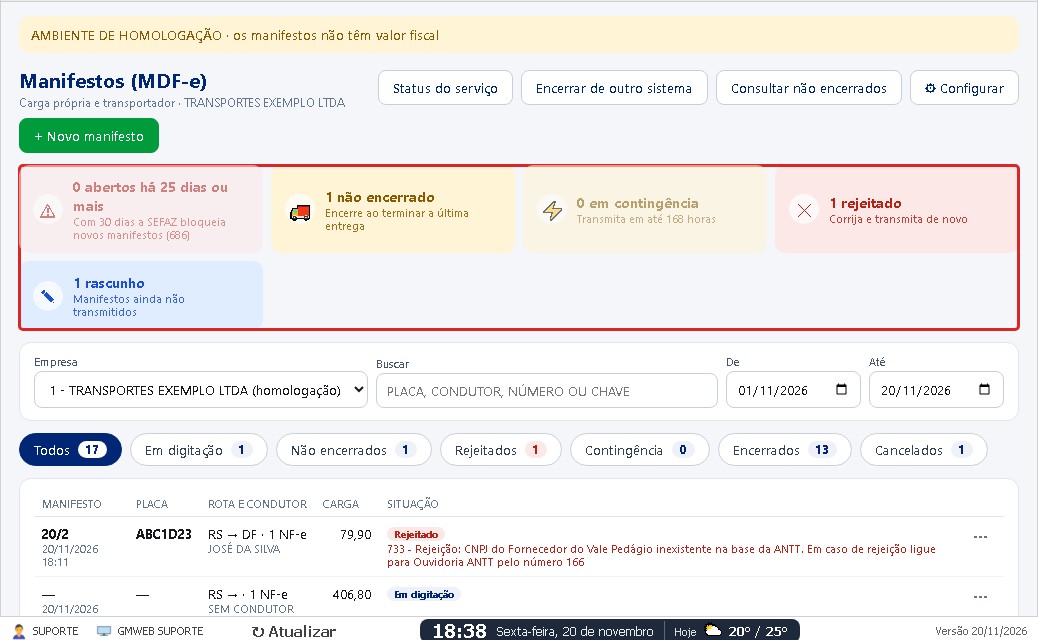
Em Transporte > Manifestos (MDF-e) fica a lista do período, com os filtros por situação (Em digitação, Não encerrados, Rejeitados, Contingência, Encerrados e Cancelados). Clique na linha (ou nos três pontos) para ver as ações do manifesto. No alto ficam:
- Status do serviço: confere se a SEFAZ está respondendo.
- Encerrar de outro sistema: encerra um manifesto emitido fora do GMWeb, pela chave e pelo protocolo.
- Consultar não encerrados: lista na SEFAZ os manifestos da empresa que ainda estão abertos.
- Configurar: atalho para a configuração.
Logo abaixo ficam os avisos coloridos, sempre visíveis: abertos há muitos dias (vermelho), não encerrados (amarelo), em contingência, rejeitados (vermelho) e rascunhos (azul). Com zero, ficam apagados. Clique em um aviso para ver só aqueles manifestos. Os prazos do amarelo e do vermelho e quais avisos aparecem ficam na Configuração (seção 1).
5. Emitir um manifesto em 6 passos
Clique em + Novo manifesto. Os passos são liberados em ordem, e o rascunho é salvo a cada passo (Ctrl+S também salva): se fechar a tela, é só continuar depois pela lista.
Passo 1 · Documentos
- Leitor de código de barras: passe o leitor no DANFE (ou digite os 44 números) e tecle Enter. A nota é marcada na hora e o campo fica pronto para a próxima. Chave errada ou nota já marcada mostram aviso.
- Lista das NF-e autorizadas: filtre por período, UF de entrega, cliente ou texto, e marque as notas. Marcar todas marca as do filtro; Mostrar só as marcadas ajuda a conferir.
- Ler XML: para NF-e de outro emitente, que entra pela chave.
- O olho ao lado da nota mostra os dados dela (itens, destinatário, DANFE).
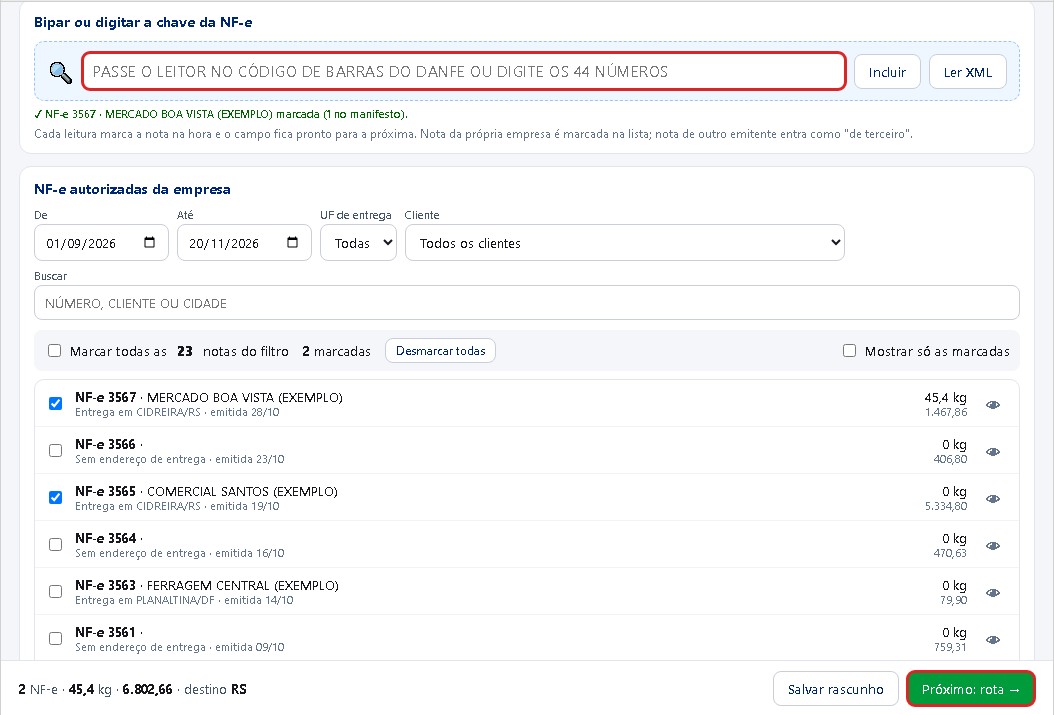
Se a nota não tem endereço de entrega, o sistema pede a UF e o município de descarregamento ao marcar. Para não precisar disso de novo, corrija o endereço no cadastro do cliente.
Carregamento posterior (no fim do passo 1): use quando o caminhão sai antes de as notas ficarem prontas. O manifesto sai só com o município de carregamento, como a SEFAZ exige. As NF-e marcadas entram sozinhas, com o destino de cada uma, logo depois da autorização; as outras, depois, pelo botão Incluir NF-e da lista. Esse manifesto só pode ser encerrado depois de ter pelo menos uma NF-e.

Passo 2 · Rota
Confira a UF e o município de carregamento e a previsão de início da viagem. O percurso é sugerido pelas UFs vizinhas: inclua ou tire UFs se a viagem passar por outro caminho. O descarregamento é montado pelo endereço de entrega das notas. Se as notas vão para mais de uma UF, o sistema oferece separar em um manifesto por UF.
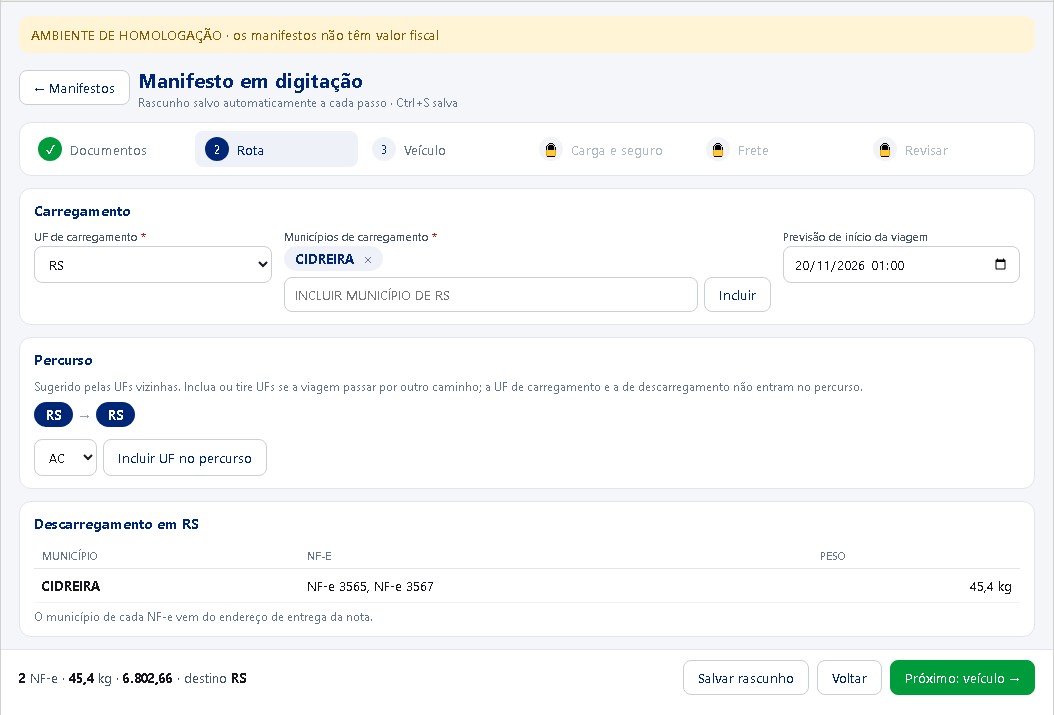
Passo 3 · Veículo
Escolha a placa (veículos com cadastro incompleto aparecem com aviso), os reboques (até 3, só para cavalo mecânico), os condutores (até 10) e o transportador:
- Próprio: veículo e motorista da empresa, sem contratação.
- ETC, TAC ou CTC: quando o frete é contratado (empresa, autônomo ou cooperativa). Aí o CIOT passa a ser exigido no passo 5. Esses tipos só valem com veículo de terceiro.
Os lacres, quando houver, entram no fim do passo.
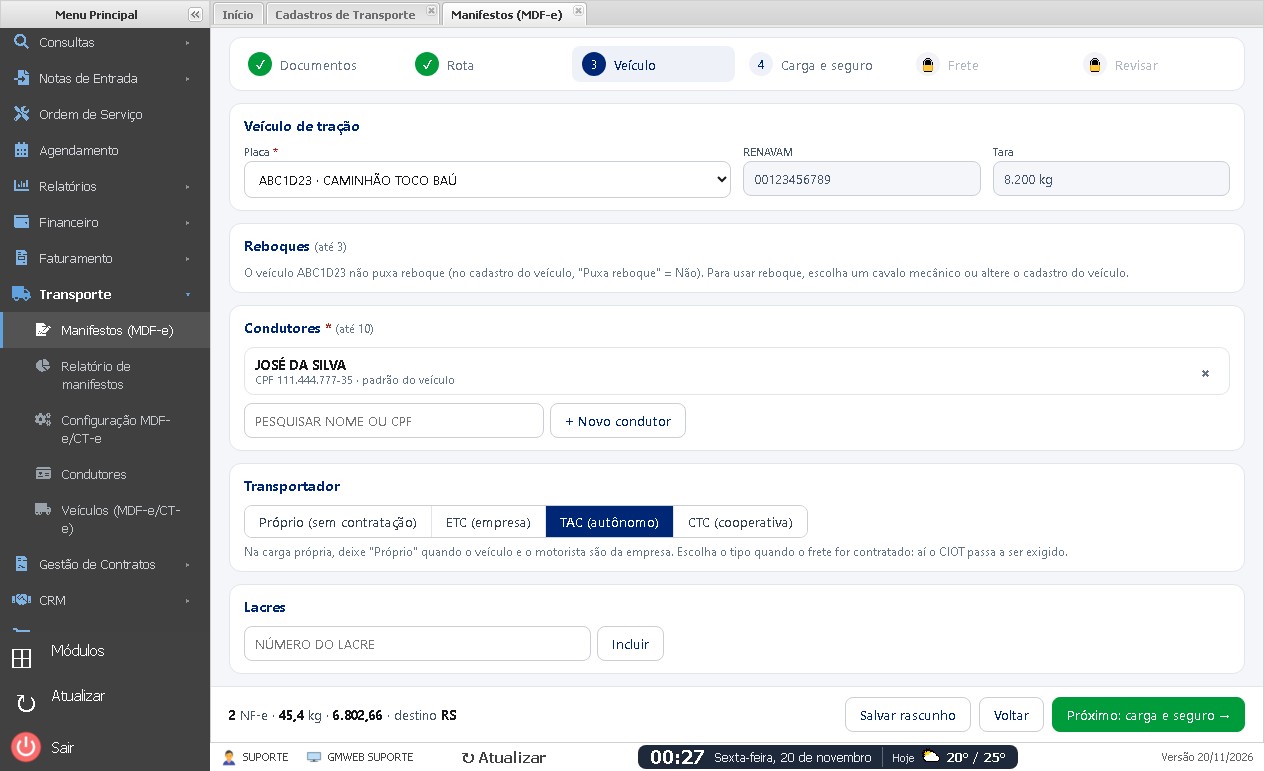
Passo 4 · Carga e seguro
Peso e valor vêm somados das NF-e (dá para alterar). O produto predominante é sugerido pelo item de maior valor das NF-e marcadas. Na carga lotação (um só documento), a SEFAZ exige também o NCM e os CEPs de carregamento e descarregamento. No seguro, informe o número da averbação desta viagem.
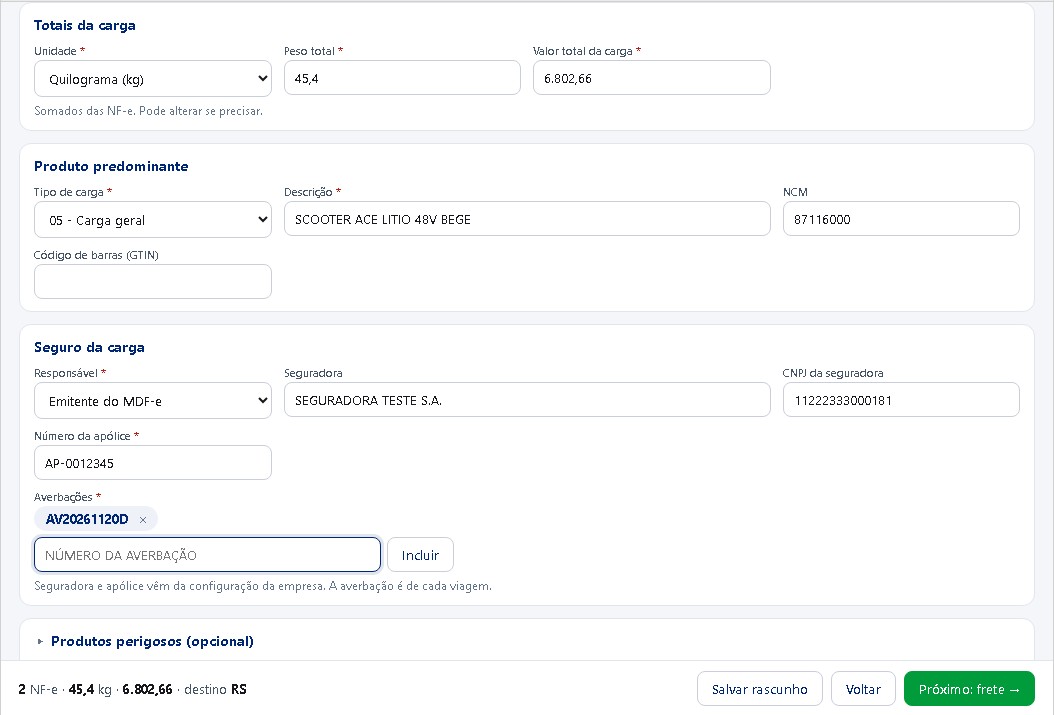
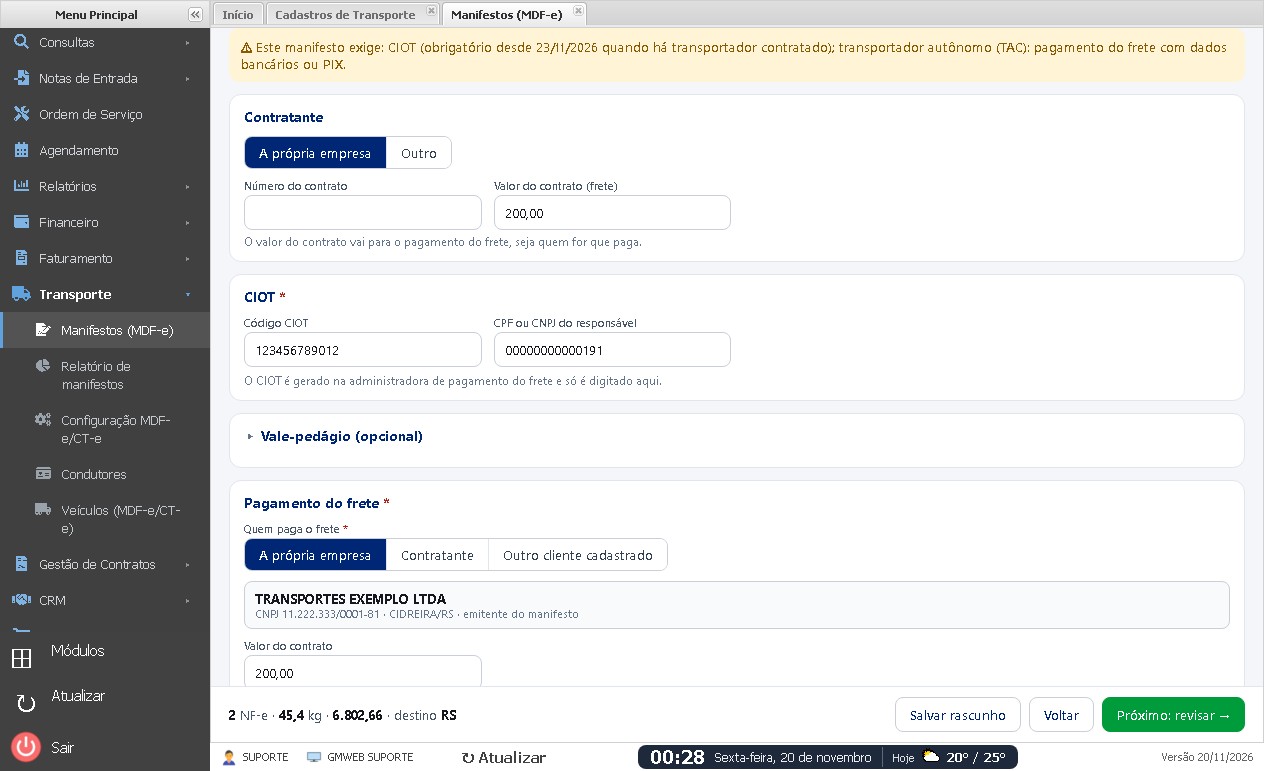
Passo 5 · Frete
O quadro amarelo no alto diz o que este manifesto exige. Informe:
- Contratante e o valor do contrato;
- CIOT, obrigatório com transportador contratado: é gerado na administradora do pagamento do frete e só é digitado aqui;
- Vale-pedágio (opcional): CNPJ do fornecedor, que precisa ser habilitado na ANTT, CPF ou CNPJ de quem pagou, número da compra (IDVPO, só números), valor, tipo e categoria do veículo. A categoria vem sugerida pelos eixos do cadastro do veículo e dos reboques; se a escolhida for diferente, a tela avisa;
- Pagamento do frete: quem paga, componentes, forma e os dados para pagamento (PIX, banco e agência ou instituição de pagamento).

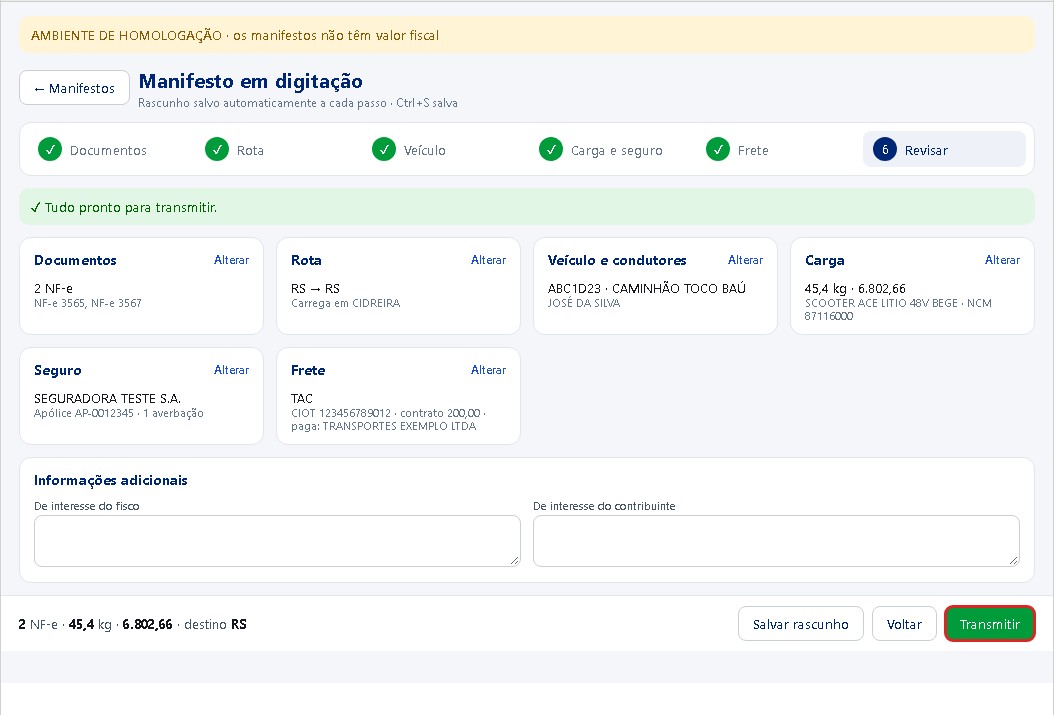
Passo 6 · Revisar e transmitir
A revisão mostra o resumo de cada passo, com o link Alterar. Se faltar algo, a lista de pendências diz o quê e leva direto ao campo. Com Tudo pronto para transmitir, clique em Transmitir.
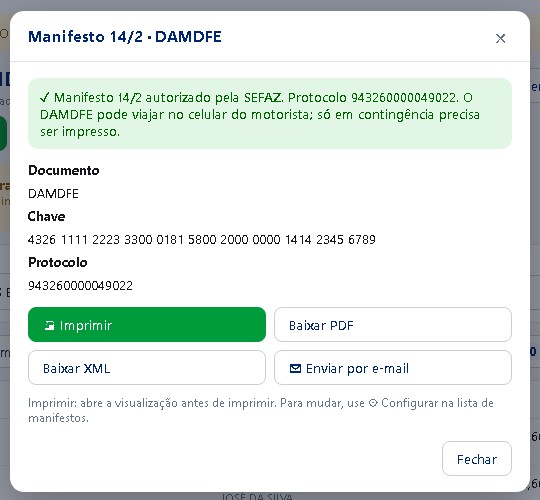
Autorizado, abre a janela do DAMDFE com Imprimir, Baixar PDF, Baixar XML e Enviar por e-mail. O DAMDFE pode viajar no celular do motorista; só em contingência ele precisa ser impresso.
Se a SEFAZ não responder: o sistema oferece emitir em contingência. Nesse caso imprima o DAMDFE e transmita assim que a SEFAZ voltar, pela ação Transmitir agora.
6. Durante a viagem
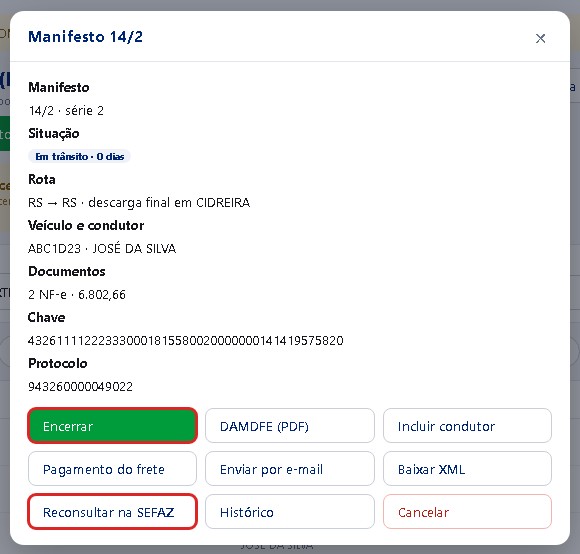
Clique no manifesto Em trânsito para ver as ações:
- DAMDFE (PDF), Enviar por e-mail e Baixar XML.
- Incluir condutor: na troca de motorista durante a viagem (o condutor atual continua no manifesto).
- Incluir NF-e: só no carregamento posterior. Escolha as notas (o período pode ser mudado na janela). Cada nota entra com o município de entrega dela.
- Pagamento do frete: só consulta, depois de transmitido.
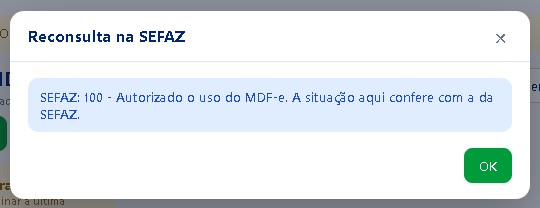
- Reconsultar na SEFAZ: confere a situação do manifesto na SEFAZ. Se ele foi encerrado ou cancelado fora do GMWeb, a situação daqui é atualizada.
- Histórico: todos os eventos, com os comprovantes e os XML.
- Cancelar: até 24 horas da autorização e antes de a carga sair, com justificativa.
7. Encerrar
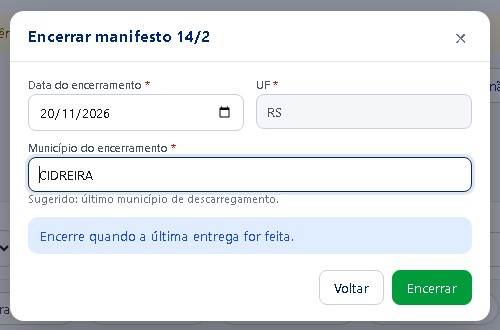
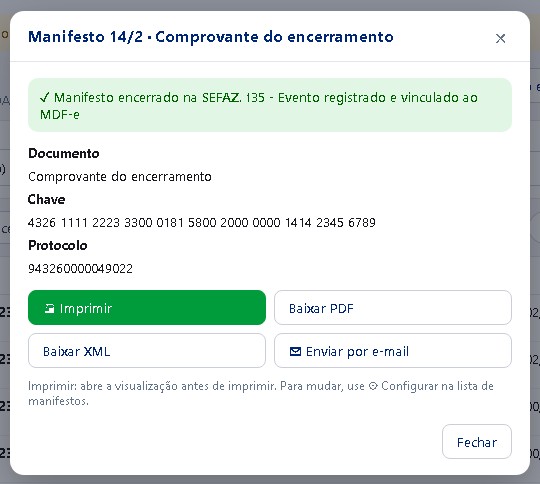
Quando a última entrega for feita, clique em Encerrar. O município sugerido é o último de descarregamento; confira a data e clique em Encerrar. Sai o comprovante do encerramento, com os mesmos botões do DAMDFE.
8. Avisos no Meu dia e na Central de DF-e
O quadro Alertas fiscais do Meu dia (também no Início) mostra os manifestos não encerrados, em contingência e rejeitados. O clique abre os Manifestos.
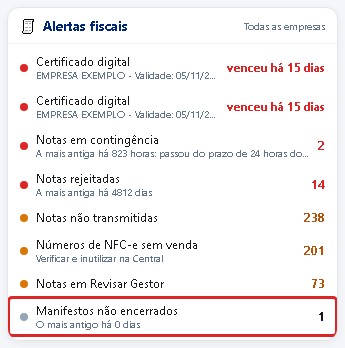
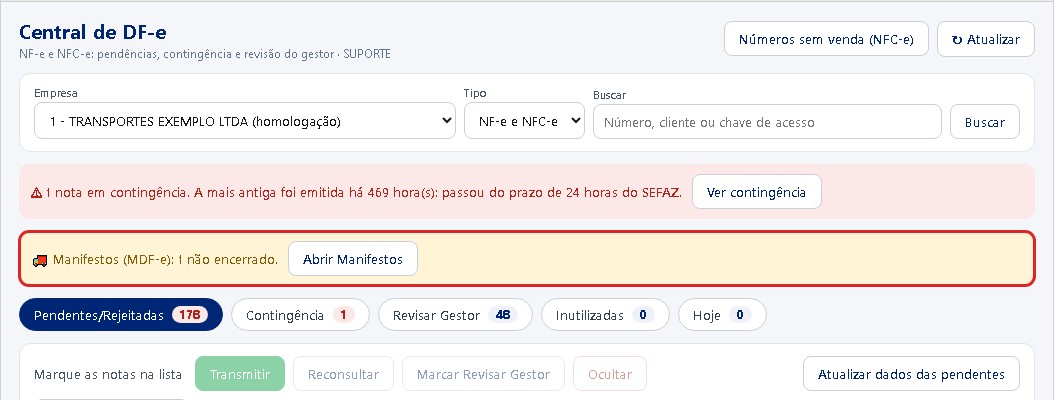
A Central de DF-e (Faturamento) mostra o mesmo aviso dos manifestos, com o botão Abrir Manifestos.
9. Relatório de manifestos
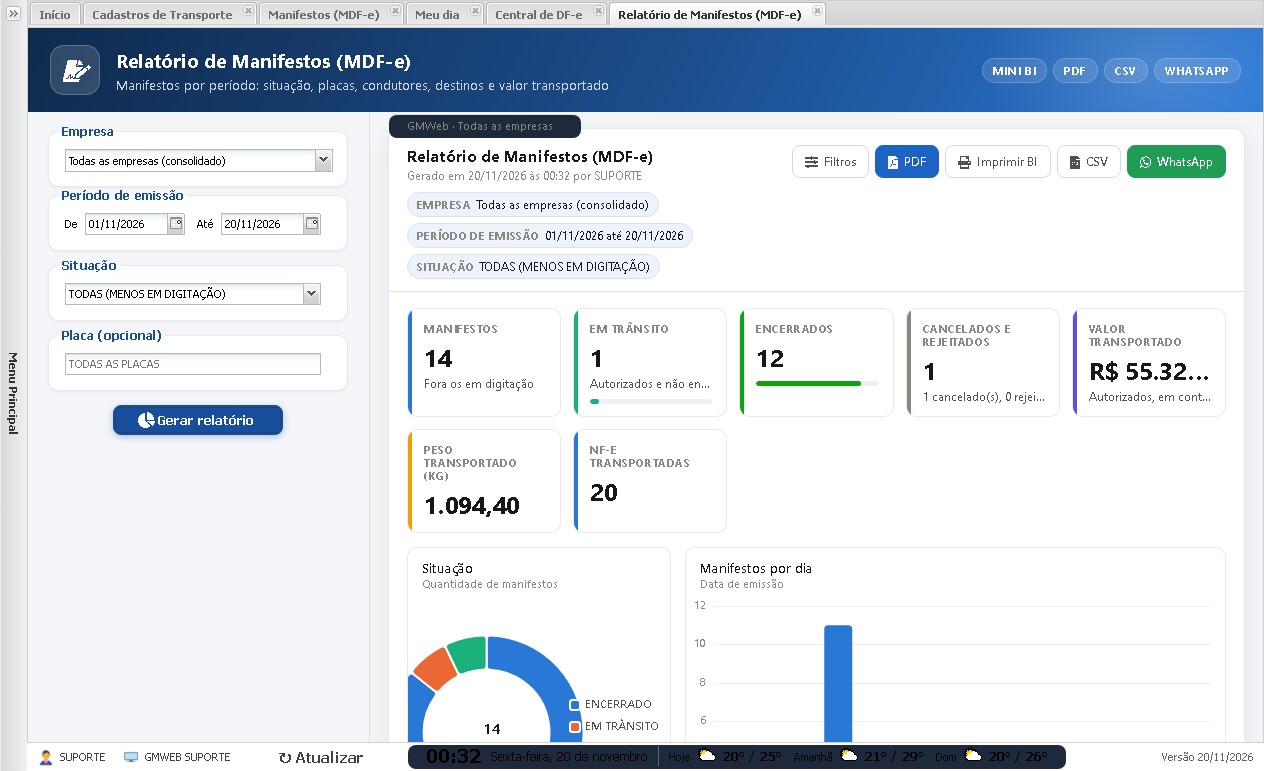
Em Transporte > Relatório de manifestos, escolha a empresa (ou todas), o período, a situação e, se quiser, a placa, e clique em Gerar relatório. A folha mostra os totais (manifestos, em trânsito, encerrados, valor e peso transportados, NF-e), gráficos por situação, dia, placa, condutor, UF de destino e empresa, e a lista dos manifestos. No alto da folha ficam o PDF, o CSV e o WhatsApp.
10. Envio ao contador
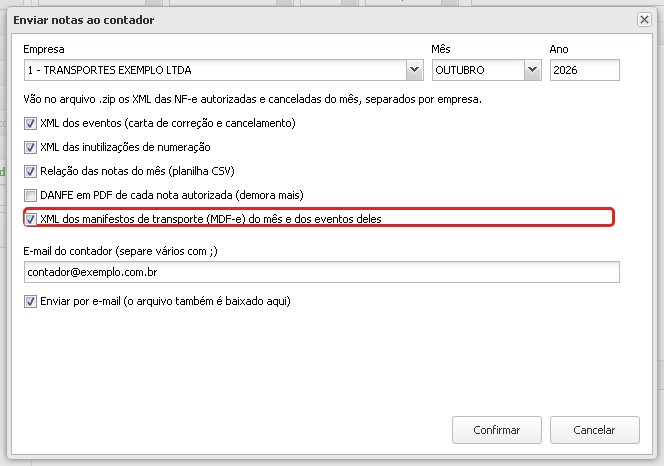
Em Faturamento > Notas Fiscais (NF-e), botão Diversos, opção Enviar notas ao contador (XML do mês), marque XML dos manifestos de transporte (MDF-e). O arquivo .zip ganha a pasta MDFE, com os autorizados, os cancelados e os eventos (encerramento, inclusões, cancelamento), e a planilha da relação dos manifestos.
11. Recusas mais comuns da SEFAZ
| Código | O que significa | O que fazer |
|---|---|---|
| 611 | Já existe manifesto aberto para a placa | Encerre o manifesto anterior (use Consultar não encerrados) e transmita de novo |
| 686 | Manifesto aberto há mais de 30 dias | Encerre os manifestos antigos antes de emitir |
| 523 | Cavalo mecânico sem reboque | Inclua o reboque no passo 3 ou corrija o tipo de rodado do veículo |
| 684 | Falta o CIOT | Informe o CIOT no passo 5 |
| 703 | Carregamento posterior com municípios diferentes | Deixe um só município de carregamento no passo 2 |
| 715 | Carregamento posterior sem NF-e não pode ser encerrado | Inclua a NF-e; se a carga não saiu, cancele o manifesto |
| 733 | Fornecedor do vale-pedágio fora da ANTT | Confira o CNPJ do fornecedor no comprovante da compra |
| 743 | Proprietário pessoa física sem TAC | Escolha TAC no transportador (passo 3) |
| 745 | Tipo de transportador com veículo próprio | Escolha Próprio, ou marque o veículo como de terceiro e informe o proprietário |
Várias dessas regras já são conferidas antes de enviar, e o sistema avisa sem gastar a tentativa. Quando a SEFAZ autorizou e a resposta se perdeu, a próxima transmissão grava a autorização sozinha.
Dúvidas frequentes
Posso pôr no mesmo manifesto notas para UFs diferentes? Não: a SEFAZ exige um manifesto por UF de descarregamento. O passo 2 oferece separar.
A mesma NF-e pode estar em dois manifestos? Não enquanto o primeiro estiver aberto. Depois de encerrado, a nota fica livre de novo.
Errei um dado depois de transmitir. Dentro de 24 horas e antes da saída, cancele e emita outro. Depois disso, só o encerramento.
Onde ficam os XML? No histórico de cada manifesto e no envio ao contador. Nada é sobrescrito.
GMWeb · Multistore · Atualização de 20/11/2026. Consulte também o menu Manual e Novidades do sistema.