Manual do Módulo Checkout (PDV)
1. Introdução
1.1 Apresentação
O Checkout é o módulo de frente de caixa (PDV) do sistema, utilizado para realizar vendas de forma rápida, prática e segura.
Sua interface foi desenvolvida para oferecer uma operação simples e intuitiva, permitindo que o operador execute as principais rotinas de venda com agilidade, reduzindo o tempo de atendimento e facilitando o aprendizado de novos usuários.
Além da realização de vendas, o Checkout disponibiliza diversas funcionalidades de apoio, como consulta de produtos, identificação e cadastro de clientes, emissão de NFC-e, operações de caixa, recebimento de crediário, gerenciamento de pré-vendas, entre outras.
Ao longo deste manual serão apresentadas todas as funcionalidades do módulo, desde as operações básicas até os recursos avançados, acompanhadas de exemplos práticos e orientações para sua correta utilização
1.2 Sumário
- 1. Introdução
- 1.1 Apresentação
- 1.2 Sumário
- 2. Conhecendo a Tela Principal
- 2.1 Componentes da Tela Principal
- 2.2 Barra de Atalhos
- 3. Teclas de Atalho
- 3.1 Tela Principal (Tela de Itens)
- 3.2 Tela de Fechamento Rápido
- 3.3 Recebimento de Crediário
- 4. Pesquisa de Produtos
- 4.1 Pesquisa por Código de Barras
- 4.2 Pesquisa por Código Interno
- 4.3 Pesquisa por Descrição
- 4.3.1 Selecionando um Produto
- 4.4 Pesquisa por Código de Balança
- 5. Cadastro e Identificação de Clientes
- 5.1 Modalidades de Cadastro
- 5.2 Consumidor Final
- 5.3 Cadastro de Pessoa Física
- 5.4 Cadastro de Pessoa Jurídica
- 5.5 Alterando ou Removendo o Cliente da Venda
- 6. Realizando uma Venda Simples
- 6.1 Iniciando uma Venda
- 6.2 Adicionando Produtos
- 6.3 Conferindo a Venda
- 6.4 Finalizando a Venda
- 7. Cancelamento de Itens
- 7.1 Cancelando um Item
- 7.2 Cancelando a Venda
- 7.3 Cancelamento de Venda Após a Emissão
- 8. Desconto no Item
- 8.1 Aplicando Desconto em um Produto
- 8.2 Desconto em Valor (R$)
- 8.3 Desconto em Percentual (%)
- 8.4 Restrições
- 9. Desconto Geral da Venda
- 9.1 Desconto Geral na Tela de Itens
- 9.2 Desconto Durante o Fechamento
- 9.3 Permissões e Configurações do Fechamento
- 9.4 Regras de Cálculo
- 10. Trocas
- 10.1 Informando Item de Troca
- 10.2 Crédito de Troca aplicado como Desconto
- 10.3 Crédito de Troca convertido em Vale-Troca
- 10.4 Utilizando um Vale-Troca
- 11. Pré-vendas
- 11.1 O que é uma Pré-venda
- 11.2 Criando uma Pré-venda
- 11.3 Gravando uma Pré-venda Temporária
- 11.4 Importando uma Pré-venda
- 11.5 Reabrindo uma Pré-venda
- 11.6 Continuando uma Pré-venda
- 11.7 Reimprimindo uma Pré-venda
- 11.8 Cancelando uma Pré-venda
- 11.9 Selecionando Múltiplas Pré-vendas
- 12. Orçamentos e Pedidos de Venda
- 12.1 Modo Orçamento
- 12.2 Importando um Orçamento
- 13. Ordens de Serviço
- 13.1 Importando Ordens de Serviço
- 14. Kits de Produtos
- 14.1 Importando Kits
- 15. Consignação
- 15.1 Pré-venda de Consignação
- 15.2 Importando uma Consignação
- 16. Fidelidade
- 16.1 Promoção por Pontos (Cashback ou Resgate de Produtos)
- 16.1.1 Acúmulo de Pontos
- 16.1.2 Consulta de Pontos
- 16.1.3 Pagamento com Pontos (Cashback)
- 16.1.3.1 Atualização dos pontos após utilização
- 16.1.4 Resgate de Produtos
- 16.1.5 Entrega dos Resgates
- 16.1.6 Configurações de Impressão do Programa de Fidelidade
- 16.2 Cupons para Sorteio
- 16.2.1 Regras da Campanha
- 16.2.2 Informações Apresentadas Durante a Venda
- 16.2.3 Configurações da Campanha
- 16.2.4 Encerramento da Campanha
- 16.1 Promoção por Pontos (Cashback ou Resgate de Produtos)
- 17. Fechamento da Venda
- 17.1 Tela de Fechamento
- 17.2 Seleção do Cliente
- 17.3 Alteração do Vendedor
- 17.4 Entrega (Para Entrega)
- 17.5 Seleção de Motoboy
- 17.6 Observações da Venda
- 17.7 Informando os Numerários
- 17.8 Alteração das Parcelas e Vencimentos
- 17.9 Acréscimos
- 17.9.1 Acréscimos em Pagamentos à Vista
- 17.9.2 Acréscimos em Pagamentos a Prazo
- 17.10 Desconto no Fechamento
- 17.11 Atalhos da Tela de Fechamento
- 18. Formas de Pagamento
- 18.1 Numerários Básicos
- 18.2 Vale-Presente
- 19. Integrações de Pagamento
- 19.1 Pagamentos via TEF
- 19.1.1 Fluxo de uma Venda com TEF
- 19.1.1.1 Comprovantes
- 19.1.2 Cancelamento de Transações
- 19.1.3 Reimpressão de comprovantes
- 19.1.4 Problemas Comuns
- 19.1.1 Fluxo de uma Venda com TEF
- 19.2 Pagamentos via SMARTPOS
- 19.3 Pagamentos via PIX por API
- 19.3.1 API Banco BANRISUL
- 19.3.2 API Banco EFI
- 19.1 Pagamentos via TEF
- 20. Consulta de Cupons
- 20.1 Localizando Cupons
- 20.2 Consulta dos Dados da Venda
- 20.3 Reimpressão de NFC-e
- 20.4 Cancelamento de Cupons
- 21. Operações de Caixa (F12)
- 21.1 Conhecendo a Tela de Operações de Caixa
- 21.2 Movimentações de Caixa
- 21.3 Informações da Movimentação
- 21.4 Confirmação da Operação
- 21.5 Abertura Automática da Gaveta
- 22. Relatório do Caixa
- 22.1 Acessando o Relatório do Caixa
- 22.2 Resumo de Caixa
- 22.3 Conferência dos Valores
- 23. NFC-e
- 23.1 O que é a NFC-e
- 23.2 Emissão da NFC-e
- 23.3 Impressão do DANFE NFC-e
- 23.4 Gerenciador de Documentos Fiscais
- 23.5 Reimpressão
- 23.5.1 Reimpressão pelo PDV
- 23.5.2 Reimpressão pelo Gerenciador DFe
- 23.6 Cancelamento
- 23.6.1 Cancelamento pelo PDV
- 23.6.2 Cancelamento pelo Gerenciador DFe
- 23.6.3 Cancelamento após 30 minutos
- 23.6.4 Cancelamento de pagamentos realizados por TEF
- 23.6.5 Cancelamento de vendas realizadas em dias anteriores
- 23.7 Contingência
- 23.8 Notas Rejeitadas
- 23.9 Inutilização de Numeração
- 23.10 Envio dos XML ao Contador
- 24. Recursos Avançados
- 24.1 Alteração de Preço do Produto
- 24.2 Dados Adicionais (ALT+A)
- 24.3 Consulta Especial de Produto (ALT+D)
- 24.4 Descrição Técnica no PDV
- 24.4.1 Informar Descrição Técnica do Produto (CTRL+L)
- 24.4.2 Pesquisando pela Descrição Técnica
- 24.5 Informar Totais da Venda (CTRL+B)
- 24.6 Consulta de Itens do Cupom (CTRL+N)
- 24.7 Abrir Gaveta (CTRL+G)
- 24.8 Totais do Caixa Ativo (CTRL+Z)
- 24.9 Balança de Checkout (CTRL+Q)
- 24.9.1 Pesagem Manual
- 24.9.2 Pesagem Automática
- 24.10 Sobre o Sistema (ALT+V)
- 25. Rotinas Administrativas
- 25.1 Backup do Sistema
- 25.2 Conferência do Backup
- 25.3 Atualizações
- 25.4 Cuidados Operacionais
- 25.5 Boas Práticas
- 26. Solução de Problemas
- 26.1 Produto não Localizado
- 26.2 Cliente não Encontrado
- 26.3 Erros de TEF
- 26.4 Erros de NFC-e
- 26.5 Falha de Impressão
- 26.6 Falha na Balança
- 26.6.1 Balança de Checkout
- 26.6.2 Balança de Pesagem com Integração
- 26.7 Venda Travada
- 26.8 Queda de Energia
- 26.9 Contingência
- 27. Perguntas Frequentes (FAQ)
- 27.1 Como localizar uma venda já realizada?
- 27.2 Como reimprimir uma NFC-e?
- 27.3 Posso cancelar uma venda de dias anteriores?
- 27.4 A NFC-e foi rejeitada. O que devo fazer?
- 27.5 Posso vender sem internet?
- 27.6 Como cancelar um pagamento realizado no cartão?
- 27.7 Como consultar uma venda realizada por TEF?
- 27.8 O caixa ficou com sobra ou falta de dinheiro. O que devo verificar?
- 27.9 Posso alterar uma Pré-venda depois de gravada?
- 27.10 Como reenviar os XML para o contador?
- 27.11 Não encontro uma nota fiscal emitida hoje. O que devo fazer?
- 27.12 Quando devo entrar em contato com o suporte?
2. Conhecendo a Tela Principal
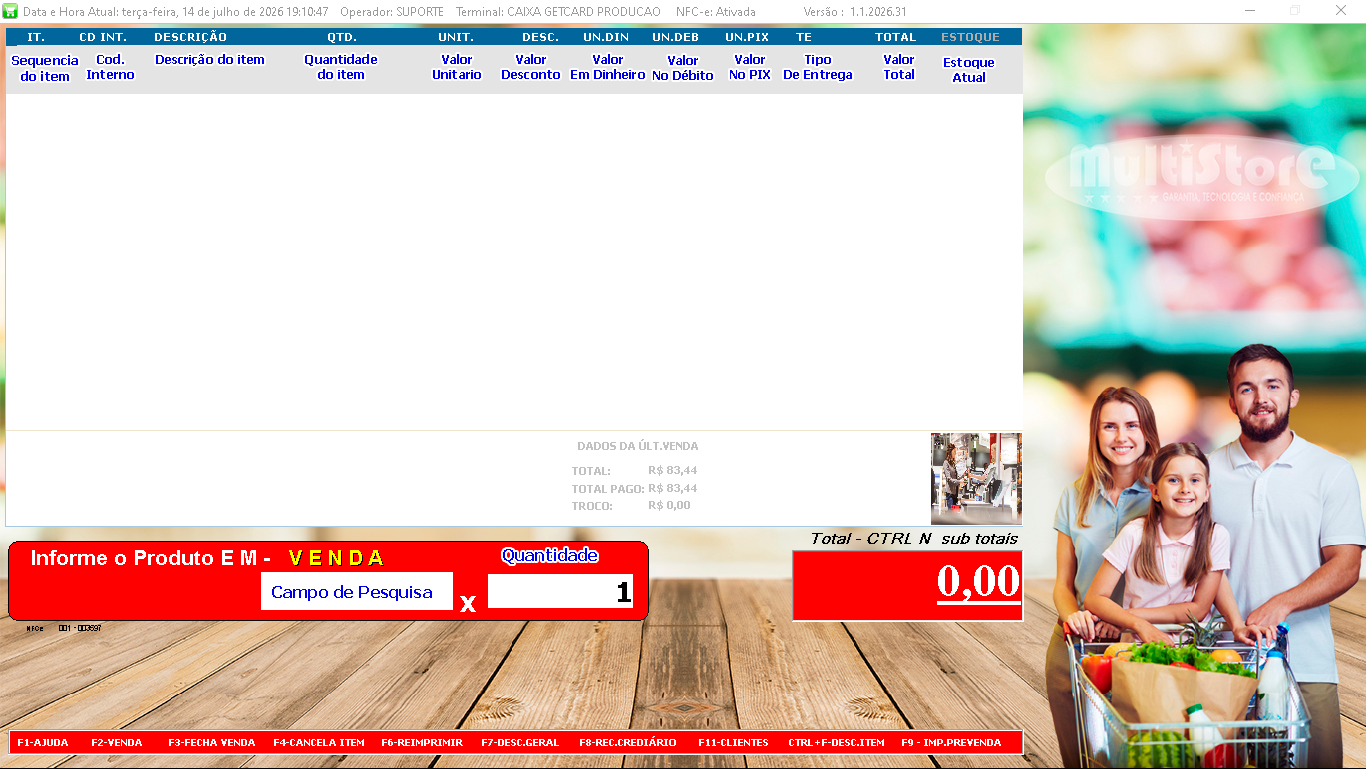
Ao abrir o módulo Checkout, será exibida a tela principal de vendas. Nela estão concentradas todas as informações necessárias para realizar uma venda, consultar dados dos produtos e acessar as principais funcionalidades do sistema através de teclas de atalho.
A imagem abaixo apresenta a tela inicial do Checkout e destaca os principais componentes da interface.
2.1 Componentes da Tela Principal
A tela principal é composta pelos seguintes elementos:
Barra de informações
Localizada na parte superior da tela, apresenta informações importantes da sessão atual, como:
- Data e hora do sistema;
- Operador logado;
- Terminal (caixa) em utilização;
- Status da NFC-e;
- Versão do sistema.
Grade de produtos
Área onde são exibidos todos os itens adicionados à venda.
Para cada produto são apresentadas informações como:
- Sequência do item;
- Código interno;
- Descrição;
- Quantidade;
- Valor unitário;
- Desconto aplicado;
- Valor em dinheiro;
- Valor em débito;
- Valor em PIX;
- Tipo de entrega;
- Valor total;
- Estoque atual (Esta informação pode ser ocultada, para isso basta contatar o suporte).
Dados da última venda
Esta informação pode ser exibida ou ocultada de acordo com sua preferencia, para habilitar/desabilitar entre em contato com o suporte.
Exibe um resumo da última venda realizada no terminal, permitindo rápida conferência de:
- Valor total da venda;
- Valor recebido;
- Troco.
Campo de pesquisa
Localizado na parte inferior esquerda da tela.
É utilizado para localizar produtos por diferentes formas de pesquisa, como:
- Código de barras;
- Código interno;
- Código Antigo;
- Código do KIT;
- Referência de fábrica;
- Descrição.
Campo de quantidade
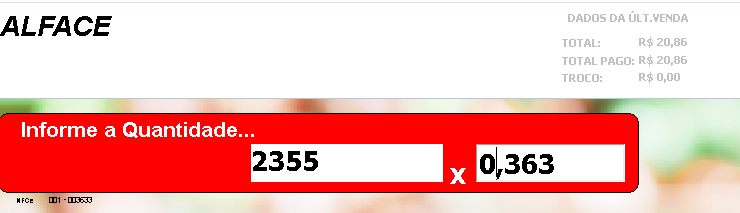
Permite informar a quantidade antes da inclusão do produto na venda (Pode ser preenchida manualmente ou pela balança de checkout integrada)
Total da venda
Localizado no canto inferior direito, exibe em destaque o valor total da venda em andamento.
2.2 Barra de Atalhos
Na parte inferior da tela encontra-se a barra com os principais atalhos do Checkout, permitindo acesso rápido às funções mais utilizadas durante a operação.
| Atalho | Função |
|---|---|
| F1 | Ajuda |
| F2 | Iniciar Venda |
| F3 | Finalizar Venda |
| F4 | Cancelar Item |
| F6 | Reimprimir Pré-venda |
| F7 | Aplicar Desconto Geral |
| F8 | Recebimento de Crediário |
| F9 | Importar Pré-venda |
| F11 | Cadastro de Clientes |
| F12 | Operações de Caixa |
Observação: Além dos atalhos exibidos na barra inferior, o Checkout possui diversos comandos adicionais por meio das teclas Ctrl, Alt e combinações de teclas. Todos esses atalhos pode ser visualizados através do menu AJUDA (F1)
3. Teclas de Atalho
O Checkout possui diversos atalhos de teclado que agilizam a operação diária e reduzem a necessidade de utilização do mouse.
Os atalhos disponíveis variam de acordo com a tela em que o operador se encontra. A seguir são apresentados todos os atalhos disponíveis em cada etapa da operação.
3.1 Tela Principal (Tela de Itens)
A tela principal concentra as funções utilizadas durante a realização da venda.
| Atalho | Função |
|---|---|
| F1 | Ajuda |
| F2 | Iniciar Venda |
| F3 | Finalizar Venda |
| F4 | Cancelar Item |
| F5 | Entrar em modo Pré-venda |
| F6 | Reimprimir Pré-venda |
| F7 | Aplicar Desconto em todos itens da venda |
| F8 | Recebimento de Crediário |
| F9 | Importar Pré-vendas |
| F10 | Consultar Cupom |
| F11 | Cadastro de Clientes |
| F12 | Operações de Caixa |
| Ctrl + 1 | Ativar modo Pedido/Orçamento |
| Ctrl + 2 | Importar Pedido(s)/Orçamento(s) |
| Ctrl + 3 | Importar Ordem de Serviço |
| Ctrl + 4 | Identificação rápida do cliente |
| Ctrl + 5 | Limpar cliente selecionado |
| Ctrl + 6 | Resgate de produtos com pontos de fidelidade |
| Ctrl + 7 | Entrega de resgates de produtos |
| Ctrl + 8 | Consulta rápida de Vale-Presente |
| Ctrl + 9 | Pré-venda de consignação |
| Ctrl + A | Retornar ao modo Caixa/Venda |
| Ctrl + B | Consultar totais da venda |
| Ctrl + C | Gravar pré-venda temporária |
| Ctrl + G | Abrir gaveta |
| Ctrl + I | Entrar em modo de troca de itens |
| Ctrl + J | Manutenção de Orçamentos |
| Ctrl + L | Descrição técnica do produto |
| Ctrl + N | Visualizar todos os itens do cupom |
| Ctrl + O | Reativar Pedido(s)/Orçamento(s) |
| Ctrl + P | Alterar valor do produto |
| Ctrl + Q | Comunicação com balança de checkout |
| Ctrl + R | Relatório Resumo de Caixa |
| Ctrl + S | Sair do Checkout |
| Ctrl + U | Reativar/Reabrir Pré-venda(s) |
| Ctrl + W | Importação de Kit |
| Ctrl + Z | Totais do Caixa Ativo |
| Ctrl + Alt + R | Reimprimir NFC-e |
| Alt + A | Alterar produto adicionado |
| Alt + B | Consulta de produtos |
| Alt + D | Consulta especial de produtos |
| Alt + G | Funções de TEF |
| Alt + P | Cadastro de produtos |
| Alt + V | Informações da versão |
| Alt + W | Funções PIX Banrisul |
| Alt + Y | Funções PIX Gerencianet |
| Alt + 9 | Importar Pré-venda de Consignação |
3.2 Tela de Fechamento Rápido
Utilizada para vendas à vista e fechamento simplificado.
| Atalho | Função |
|---|---|
| F1 | Informar pagamento em Dinheiro |
| F2 | Informar pagamento em Cheque |
| F3 | Informar pagamento em Cartão de Crédito |
| F4 | Informar pagamento em Cartão de Débito |
| F5 | Informar pagamento em Crediário |
| F7 | Aplicar desconto no total da venda |
| F8 | Informar pagamento em Vale-Presente |
| F9 | Informar pagamento via PIX |
| F10 | Informar outro numerário |
| F12 | Cancelar numerários informados |
| Ctrl + 1 | Alterar para Orçamento |
| Ctrl + 4 | Selecionar Cliente |
| Ctrl + A | Ajuda |
| Ctrl + E | Marcar venda para Entrega |
| Ctrl + M | Selecionar Motoboy |
| Ctrl + O | Dados do Cliente |
| Ctrl + S | Sair da tela |
| Ctrl + T | Alterar datas e valores das parcelas |
| Ctrl + U | Alterar Vendedor |
3.3 Recebimento de Crediário
Atalhos disponíveis durante o recebimento de parcelas.
| Atalho | Função |
|---|---|
| F1 | Ajuda |
| F3 | Efetuar recebimento das parcelas |
| F4 | Consultar contratos do cliente |
| F11 | Cadastro de Clientes |
| Alt + J | Alterar valor dos juros |
| Ctrl + A | Receber contratos antigos |
| Ctrl + D | Alterar valor do desconto |
| Ctrl + M | Alterar valor da multa |
| Ctrl + N | Alterar numerário |
| Ctrl + P | Recebimento parcial |
| Ctrl + T | Alterar data de baixa |
| Ctrl + U | Alterar data de cálculo |
Importante: Alguns atalhos dependem de configurações do sistema ou de permissões do usuário. Caso uma função não esteja disponível, consulte o suporte ou verifique as permissões do operador.
4. Pesquisa de Produtos
Antes de iniciar uma venda, o Checkout permanece em modo de consulta, permitindo pesquisar produtos de forma rápida e prática sem a necessidade de abrir uma venda.
As pesquisas são realizadas através do Campo de Pesquisa, localizado na parte inferior da tela principal, e podem ser efetuadas de diferentes maneiras.
4.1 Pesquisa por Código de Barras
A forma mais rápida de localizar um produto é utilizando um leitor de código de barras.
Basta posicionar o cursor no campo de pesquisa e realizar a leitura do código. Caso exista um produto correspondente, suas informações serão exibidas imediatamente, ou adicionadas a venda se a quantidade estiver preenchida.
4.2 Pesquisa por Código Interno
Também é possível localizar um produto informando seu código interno.
Digite o código desejado no campo de pesquisa e pressione Enter para realizar a consulta ou adição do item à venda.
4.3 Pesquisa por Descrição
Quando o código do produto não é conhecido, a pesquisa pode ser realizada utilizando parte da descrição.
Digite uma ou mais palavras relacionadas ao produto e pressione Enter. O sistema apresentará uma lista com todos os itens que contenham os termos informados.
Exemplo:
Para localizar um produto chamado PARAFUSO 8 x 16, basta informar:
PARAFUSOO Checkout exibirá todos os produtos cuja descrição contenha essa palavra.
Caso a lista ainda contenha muitos resultados, informe mais detalhes da descrição para refinar a pesquisa.
Exemplo:
PARAFUSO 8ou
PARAFUSO 8X16Quanto mais informações forem digitadas, mais precisa será a pesquisa.
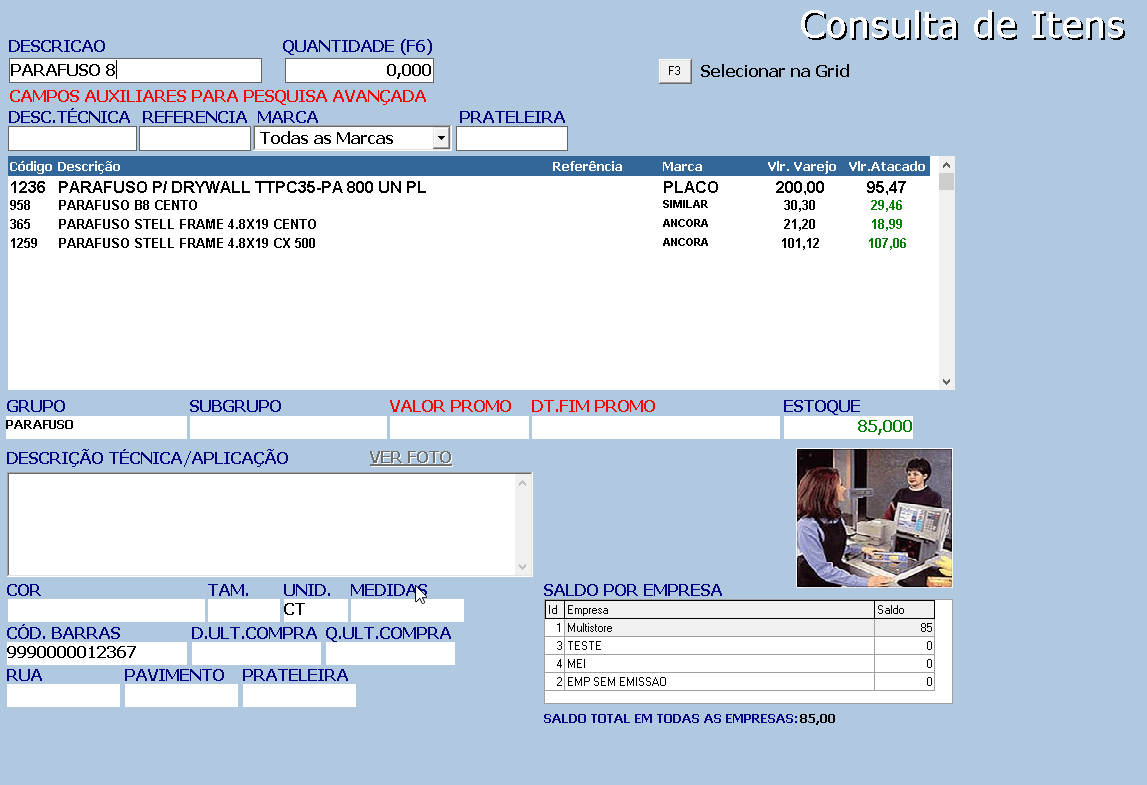
Após realizar uma pesquisa, é possível adicionar novas palavras e o sistema realiza a pesquisa de forma automática.
4.3.1 Selecionando um Produto
Quando houver mais de um resultado, utilize as setas do teclado para navegar entre os produtos encontrados.
Após selecionar o item desejado, pressione Enter para confirmar a seleção.
Observação: Enquanto a venda não for iniciada, todas as pesquisas são realizadas apenas em modo de consulta, não alterando o movimento de vendas nem reservando produtos.
4.4 Pesquisa por Código de Balança
Caso configurado a balança de checkout pelo suporte e o cadastro do item estiver com a configuração para pedir peso de forma automática, basta informar o código de balança configurado no cadastro e o sistema irá acionar a balança e buscar o peso informado de forma automática
5. Cadastro e Identificação de Clientes
O Checkout permite identificar ou cadastrar clientes durante a venda, possibilitando a emissão da NFC-e, utilização do crediário, programa de fidelidade e demais recursos vinculados ao cadastro.
5.1 Modalidades de Cadastro
O sistema disponibiliza três formas de cadastro de clientes, conforme a configuração da empresa:
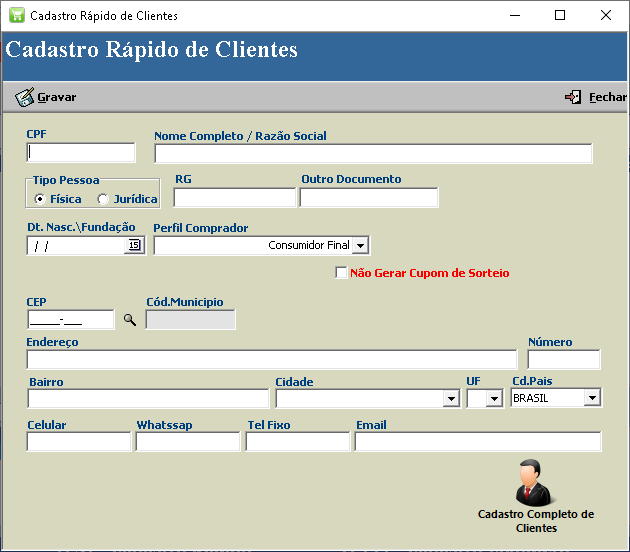
- Cadastro Rápido: acessado através da consulta de clientes (Ctrl + 4) e, em seguida, F5 - Novo Cadastro. Contém apenas os campos essenciais para identificação do cliente e emissão da NFC-e, sendo recomendado para agilizar o atendimento.
- Cadastro Reduzido: acessado pela tecla F11, apresenta mais informações cadastrais que o Cadastro Rápido, mantendo uma interface simplificada. Sua utilização depende de configuração do sistema.
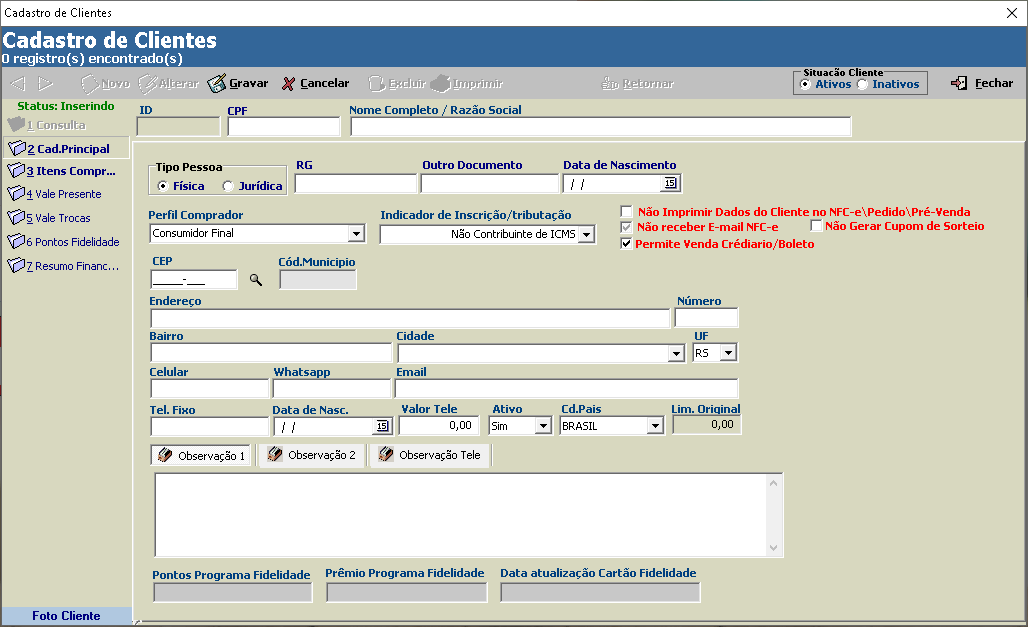
- Cadastro Completo: também acessado pela tecla F11, disponibiliza todos os recursos do cadastro de clientes, incluindo informações fiscais, financeiras, fidelidade, histórico e demais funcionalidades. Sua utilização depende de configuração do sistema.
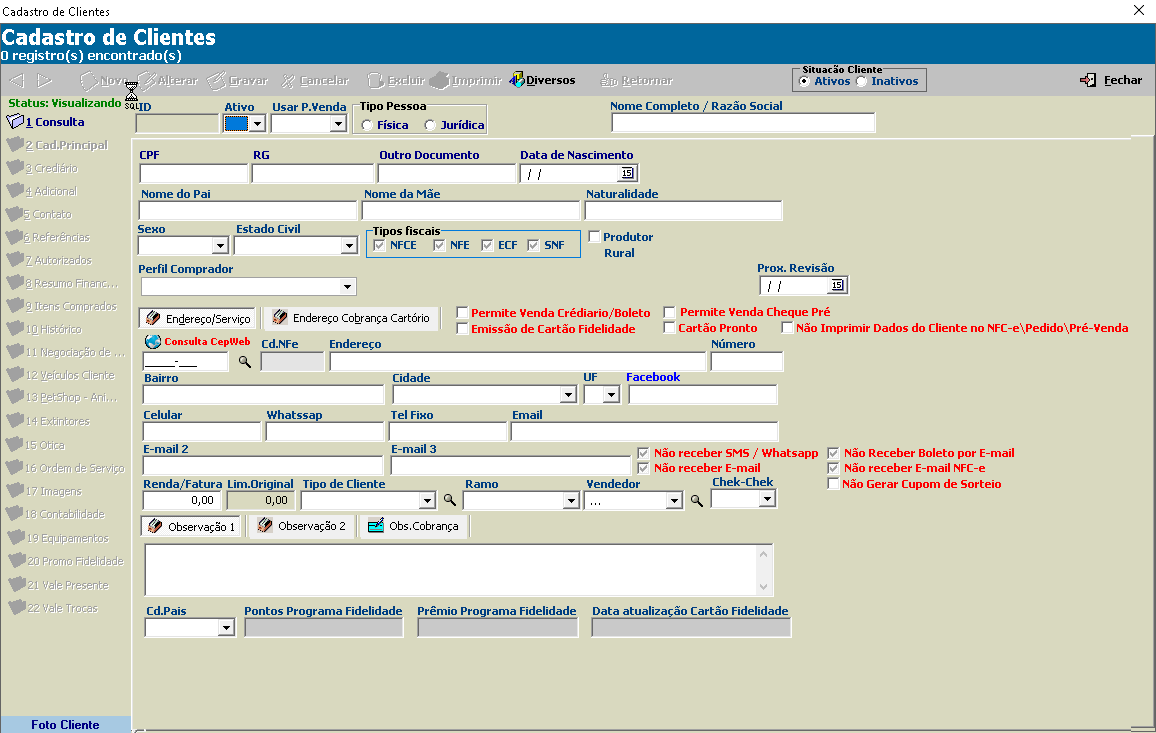
Observação: As modalidades Cadastro Reduzido e Cadastro Completo podem ser habilitadas mediante solicitação ao suporte técnico.
5.2 Consumidor Final
O cadastro Consumidor Final é utilizado automaticamente quando nenhum cliente é identificado na venda.
Importante: Não é permitido alterar ou excluir este cadastro. Caso seja necessário modificar suas informações, consulte o suporte técnico.
5.3 Cadastro de Pessoa Física
Selecione o tipo Pessoa Física e preencha as informações do cliente.
O preenchimento do CPF não é obrigatório, porém é recomendado para facilitar a identificação do consumidor e emissão de documentos fiscais. Sempre que possível, informe também os dados de endereço e telefone.
Caso o endereço não seja informado, a NFC-e será emitida com os dados de endereço como "Não Informado".
5.4 Cadastro de Pessoa Jurídica
Selecione o tipo Pessoa Jurídica e informe o CNPJ.
No Cadastro Rápido, a consulta dos dados é realizada automaticamente. Nas modalidades Cadastro Reduzido e Cadastro Completo, utilize o botão de consulta ao lado do campo CNPJ (CONSULTA CNPJ ONLINE) para preencher automaticamente as informações da empresa.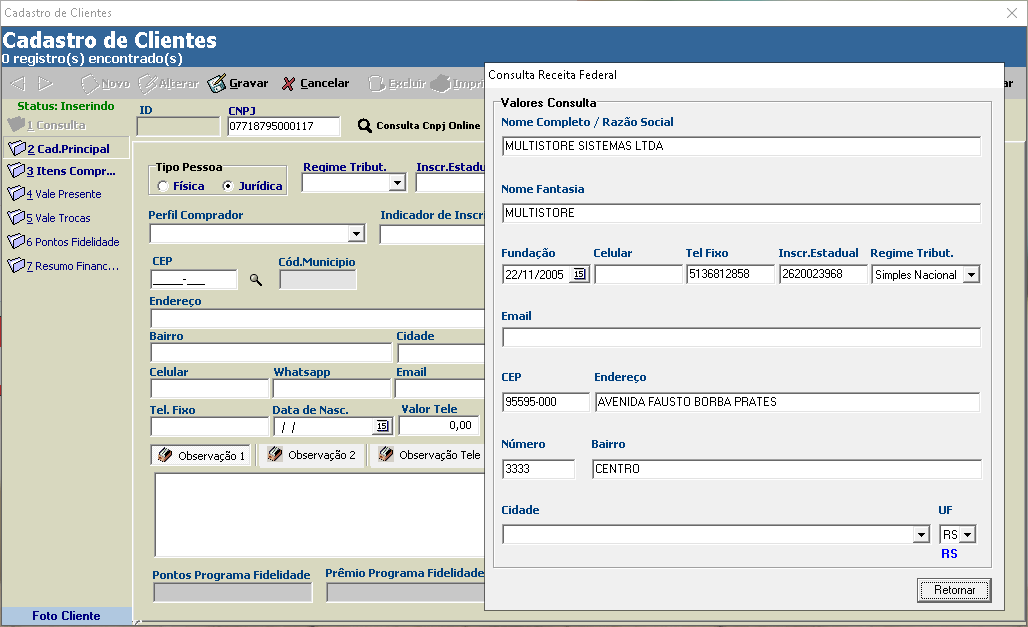
5.5 Alterando ou Removendo o Cliente da Venda
Durante a venda, o cliente pode ser alterado a qualquer momento utilizando:
- F11 – Cadastro de Clientes;
- Ctrl + 4 – Identificação Rápida do Cliente.
Para remover o cliente selecionado e retornar ao cadastro Consumidor Final, utilize o atalho:
Ctrl + 5 – Limpar Cliente Selecionado
6. Realizando uma Venda Simples
O processo de venda no Checkout foi desenvolvido para ser simples e ágil. Após iniciar uma nova venda, basta informar os produtos desejados, conferir os itens lançados e realizar o fechamento escolhendo a forma de pagamento.
6.1 Iniciando uma Venda
Para iniciar uma nova venda, pressione a tecla F2 - Iniciar Venda.
O cursor será posicionado automaticamente no Campo de Pesquisa, localizado na parte inferior da tela, onde será possível localizar os produtos de uma das seguintes formas:
- Leitura do código de barras;
- Código interno do produto;
- Descrição do produto.
Após localizar o produto, pressione Enter para adicioná-lo à venda.
Observação: Quando utilizado um leitor de código de barras, normalmente não é necessário pressionar Enter, pois a leitura é concluída automaticamente.
6.2 Adicionando Produtos
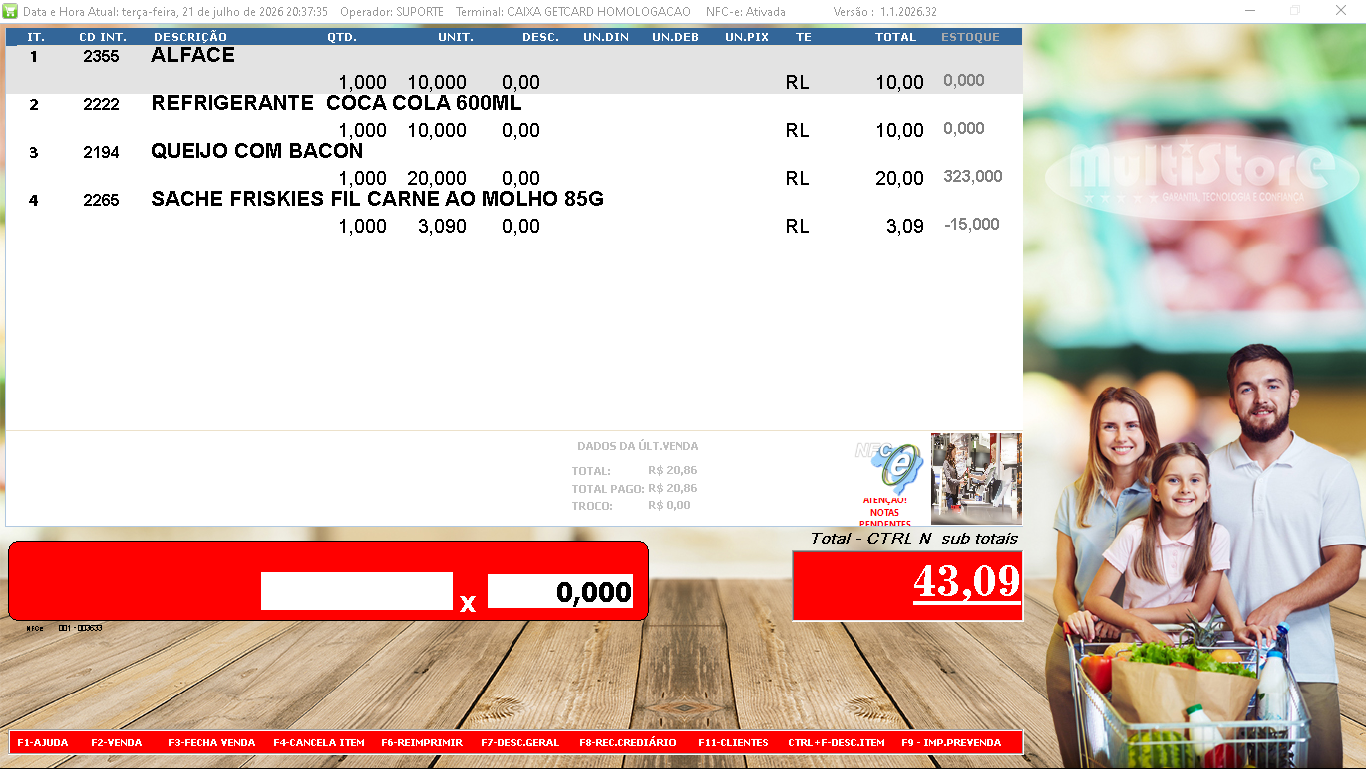
À medida que os produtos são inseridos, eles serão exibidos na grade principal da venda.
Cada item recebe um número sequencial (IT.), utilizado para identificar o produto durante a venda e em operações como cancelamento ou aplicação de descontos.
Além da descrição do produto, a grade apresenta informações como:
- Quantidade;
- Valor unitário;
- Desconto aplicado;
- Valor total;
- Estoque atual.
Caso seja necessário vender mais de uma unidade do mesmo produto, informe a quantidade desejada no campo Quantidade antes de realizar sua inclusão.
6.3 Conferindo a Venda
Durante a venda, é possível acompanhar todos os produtos já lançados, bem como o valor total da operação.
Antes de finalizar a venda, recomenda-se conferir:
- Os produtos incluídos;
- As quantidades;
- Os valores;
- O total da venda.
Se necessário, os produtos poderão ser cancelados ou receber descontos, conforme descrito nos próximos capítulos deste manual.
6.4 Finalizando a Venda
Após conferir todos os itens lançados, pressione F3 - Finalizar Venda para iniciar o processo de fechamento da venda.
Dependendo das configurações da empresa, o sistema poderá solicitar informações adicionais, como:
- Vendedor responsável;
- Cliente;
- Dados para entrega;
- Observações;
- Forma de pagamento.
Selecionando a Forma de Pagamento
O Checkout permite selecionar a forma de pagamento de duas maneiras:
- Informando o código da forma de pagamento;
- Pressionando Enter para abrir a lista de numerários disponíveis.
Além disso, para agilizar o atendimento, a tela de Fechamento Rápido possui atalhos para as formas de pagamento mais utilizadas.
| Atalho | Forma de Pagamento |
|---|---|
| F1 | Dinheiro |
| F2 | Cheque |
| F3 | Cartão de Crédito |
| F4 | Cartão de Débito |
| F5 | Crediário |
| F8 | Vale-Presente |
| F9 | PIX |
| F10 | Selecionar outro numerário |
Observação: As formas de pagamento disponíveis dependem do cadastro realizado no sistema.
Pagamentos sem TEF
Quando a empresa não utiliza integração TEF, após selecionar a forma de pagamento o sistema solicitará, quando necessário, as informações correspondentes, como valor recebido ou parcelas.
Após a confirmação, a venda será concluída e a NFC-e será emitida, caso sua emissão esteja habilitada.
Pagamentos com TEF
Quando o terminal possui integração com TEF, as operações realizadas com cartão de crédito ou débito são enviadas automaticamente ao equipamento TEF.
O operador deverá apenas:
- Selecionar a forma de pagamento.
- Informar o valor da transação.
- Aguardar o processamento da transação.
- Seguir as orientações apresentadas no pinpad ou equipamento TEF.
- Aguardar a autorização da operadora.
Após a autorização do pagamento, o Checkout concluirá automaticamente a venda.
Importante: Não remova o cartão nem interrompa a operação até que o sistema informe a conclusão da transação.
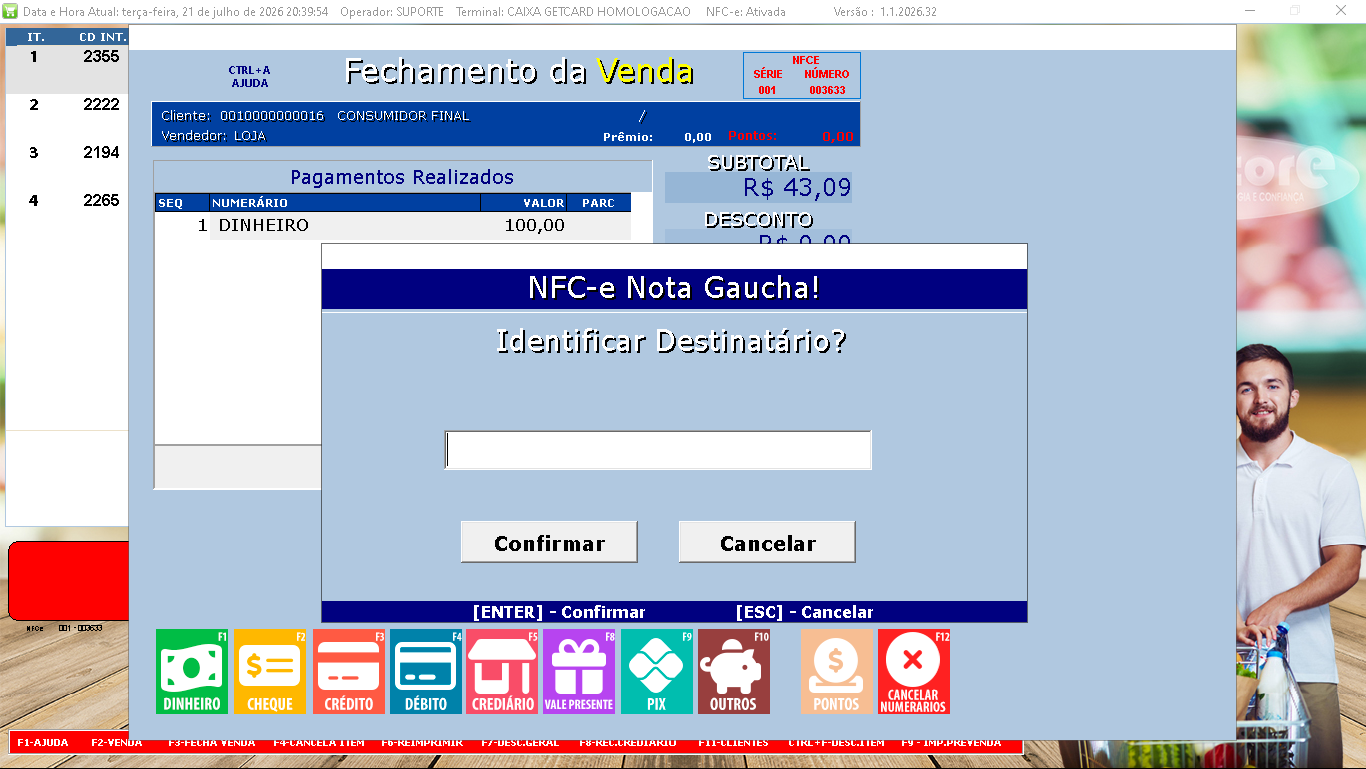
Conclusão da Venda
Após a confirmação do pagamento:
- A venda será gravada no sistema;
- A NFC-e será emitida, quando habilitada;
- O DANFE NFC-e será impresso ou enviado conforme a configuração da empresa;
- Caso configurado, também será impressa a pré-venda ou comprovante da operação.
Importante: Em operações com cartão utilizando TEF, nunca entregue a mercadoria antes da confirmação da autorização da transação pelo sistema.
Observação
As operações de cancelamento de itens, aplicação de descontos, vendas com múltiplas formas de pagamento, crediário, fidelidade e demais recursos avançados serão abordadas nos próximos capítulos deste manual.
7. Cancelamento de Itens
Durante a realização da venda, é possível remover um ou mais produtos antes da sua conclusão, sem que seja necessário cancelar toda a operação.
7.1 Cancelando um Item
Para cancelar um produto lançado na venda:
- Pressione F4 - Cancelar Item;
- Informe o número da sequência (IT.) correspondente ao produto que deseja remover;
- Pressione Enter para confirmar o cancelamento.
- SE habilitado auditoria no checkout deveremos informar o motivo do cancelamento do item.
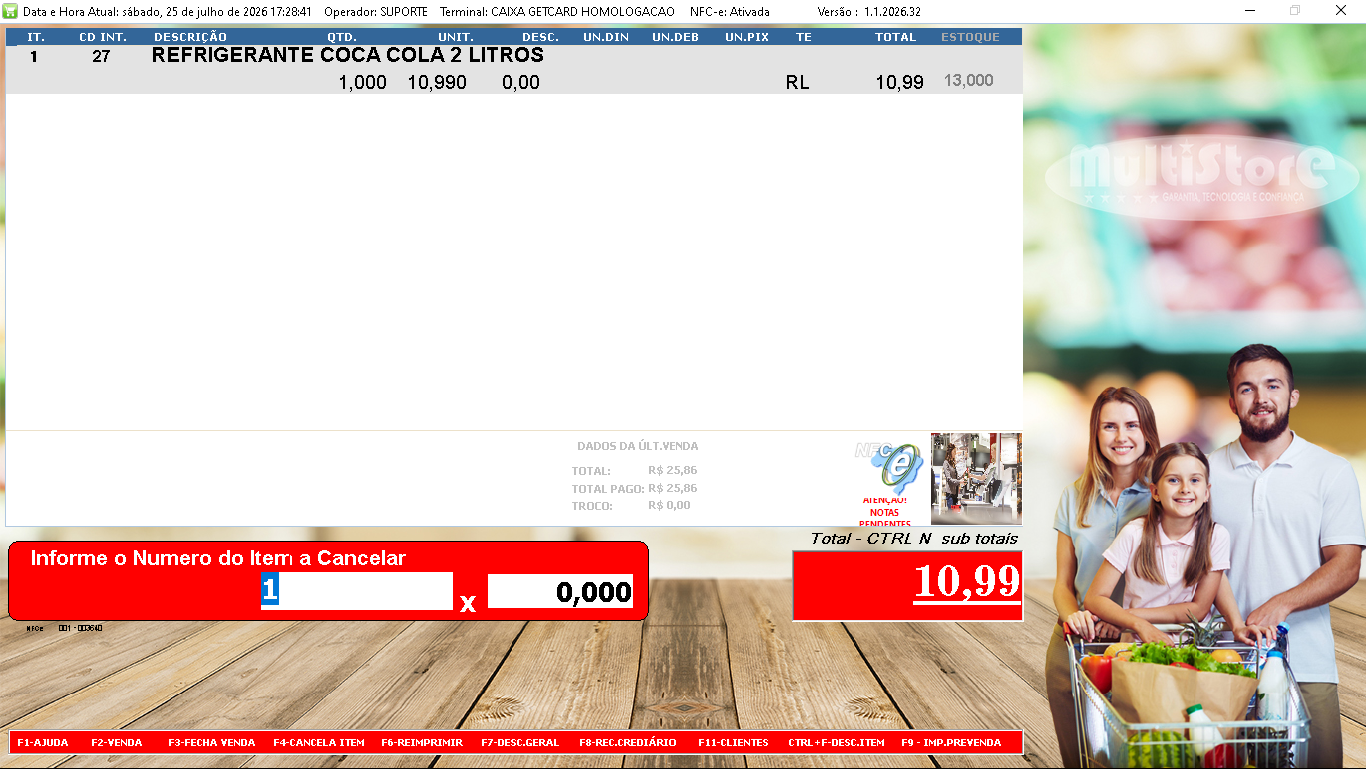
Após a confirmação, o item será removido da venda e os valores serão recalculados automaticamente.
7.2 Cancelando a Venda
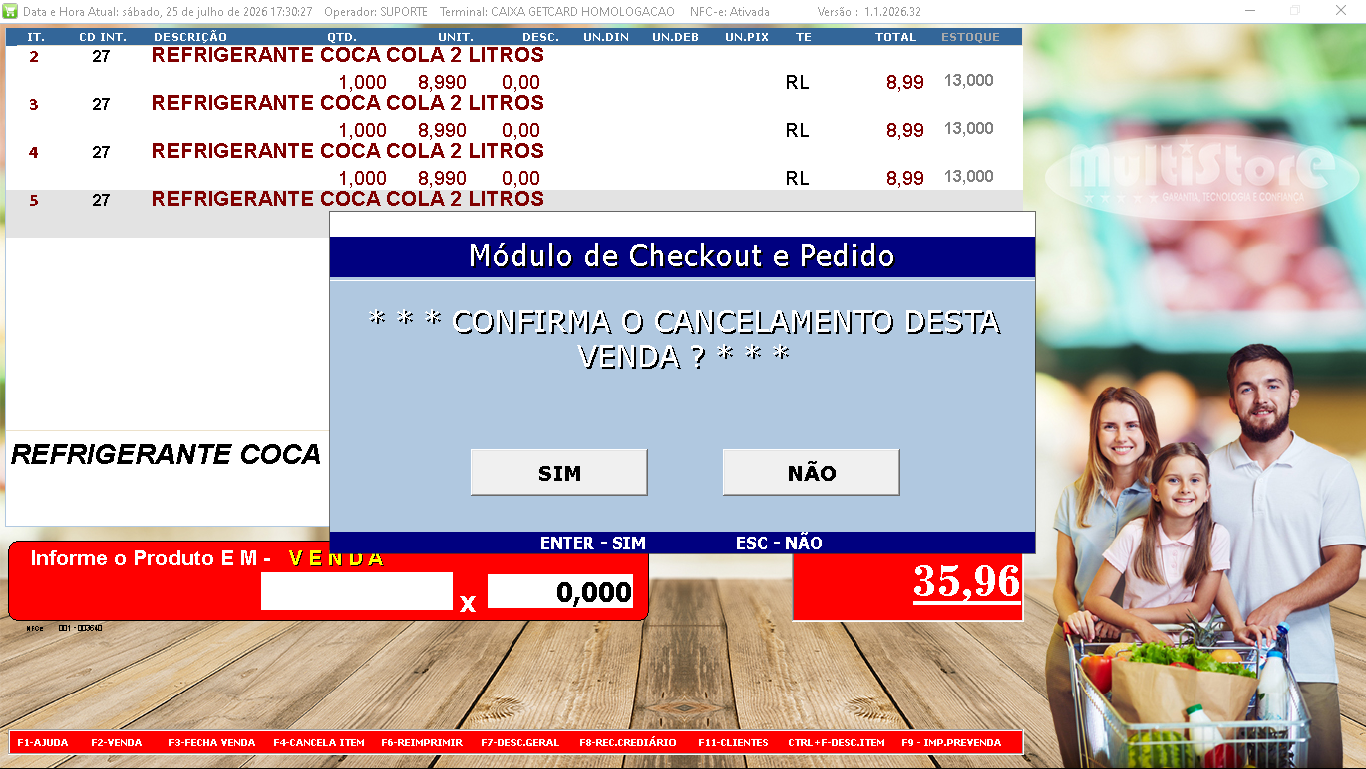
Caso seja necessário desistir da venda antes de sua conclusão, pressione a tecla Esc.
SE habilitado auditoria no checkout deveremos informar o motivo do cancelamento da venda.
A venda em andamento será cancelada e nenhum documento fiscal será emitido.
7.3 Cancelamento de Venda Após a Emissão
Após a conclusão da venda e emissão da NFC-e, não é mais possível cancelar produtos individualmente pelo Checkout.
Nessa situação, deverá ser realizado o cancelamento da venda, conforme os procedimentos descritos no capítulo Operações de Caixa deste manual.
8. Desconto no Item
O Checkout permite conceder descontos individualmente para cada produto da venda, desde que o operador possua permissão para realizar esta operação.
O desconto pode ser informado em valor (R$) ou em percentual (%).
8.1 Aplicando Desconto em um Produto
O Checkout permite aplicar descontos individualmente em cada item da venda. O desconto pode ser concedido em valor (R$) ou em percentual (%), conforme a necessidade.
Para aplicar um desconto:
- Pressione Ctrl + F - Desconto no Item;
- Informe o número da sequência (IT.) do produto que receberá o desconto;
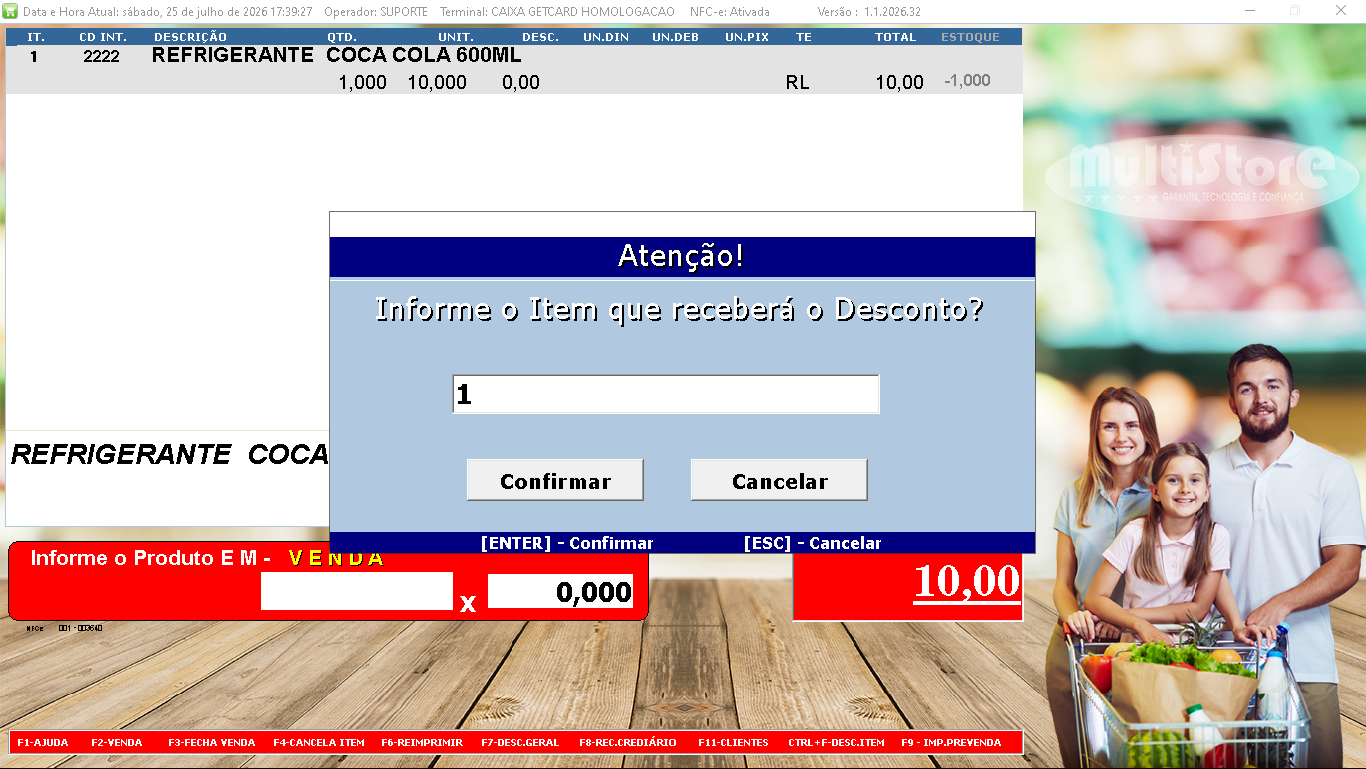
Selecione o tipo de desconto (Valor ou Percentual);- Informe o valor desejado;
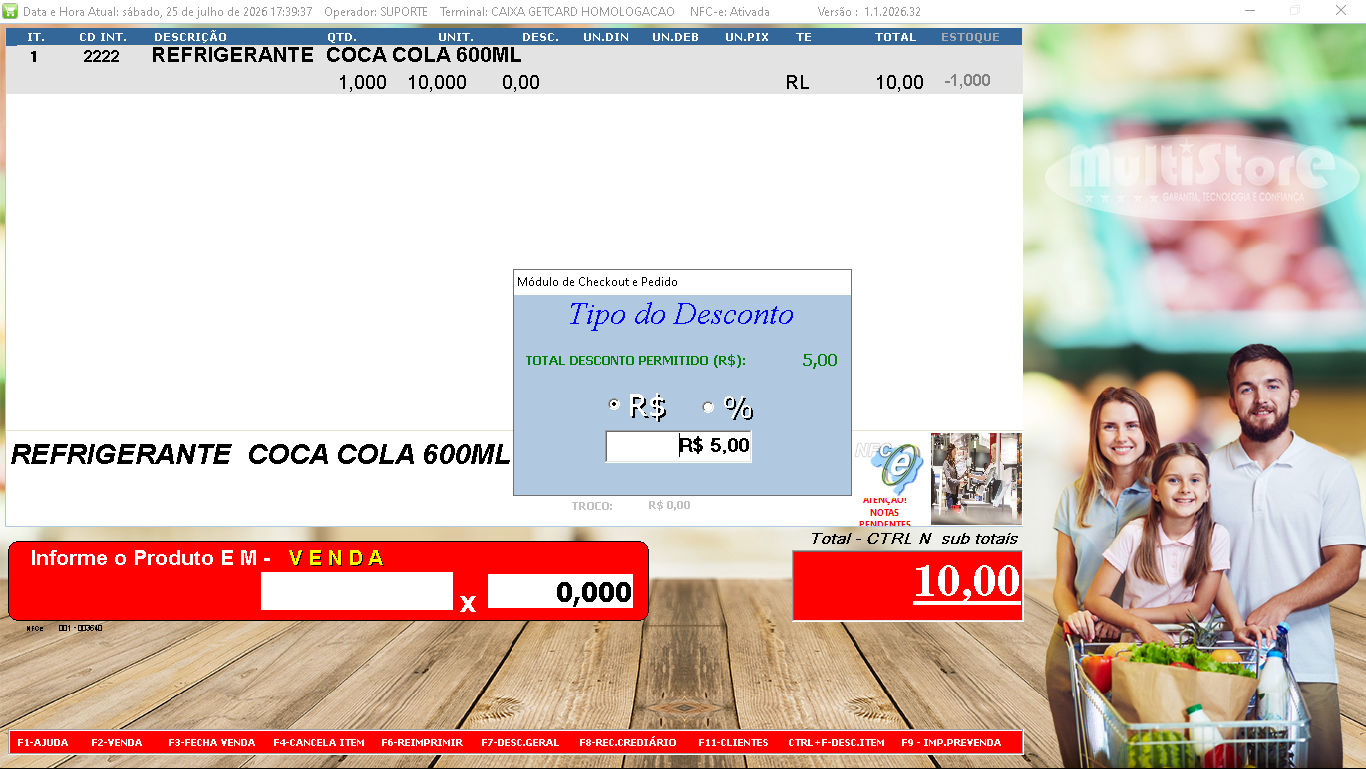
- Pressione Enter para confirmar.
- SE habilitado auditoria no checkout deveremos informar o motivo do desconto.
Após a confirmação, o sistema recalculará automaticamente o valor do item e o total da venda.
Permissões e Configurações
A aplicação de descontos pode estar sujeita às permissões do usuário e às configurações definidas pela empresa. Entre elas:
- Limite máximo de desconto permitido ao operador;
- Solicitação de senha quando o desconto ultrapassar o limite autorizado;
- Bloqueio para conceder descontos acima do percentual definido no cadastro do produto;
- Permissão específica para utilização da função Desconto no Item;
- Restrição para aplicação de descontos em determinados produtos.
Observação: As regras de desconto podem ser configuradas de acordo com a política da empresa. Caso seja necessário alterar esse comportamento, entre em contato com o suporte técnico.
8.2 Desconto em Valor (R$)
Nesta modalidade, o sistema desconta exatamente o valor informado do item selecionado.
Exemplo:
Produto: R$ 10,00
Desconto informado: R$ 5,00
Valor final do produto: R$ 5,00
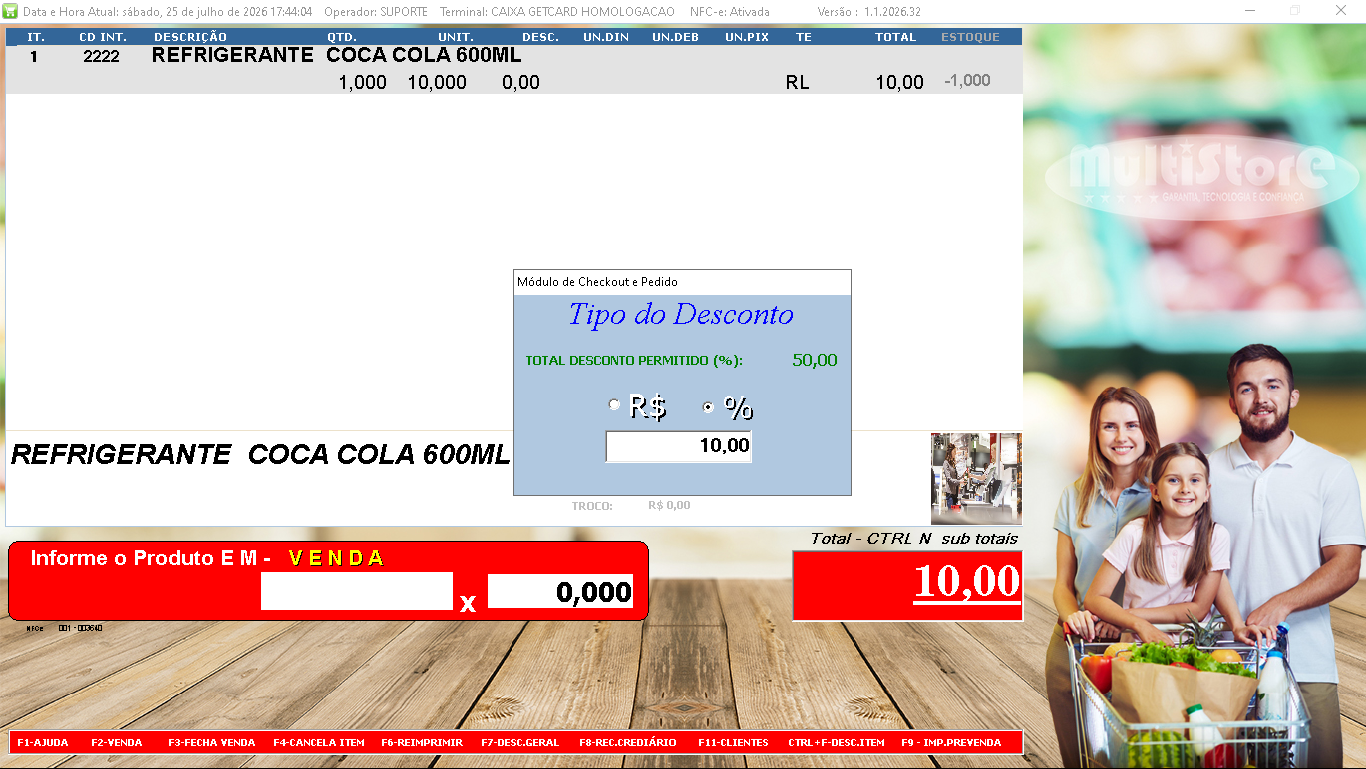
8.3 Desconto em Percentual (%)
Também é possível conceder desconto informando um percentual sobre o valor do produto.
Exemplo:
Produto: R$ 10,00
Desconto: 10%
Valor final do produto: R$ 9,00
8.4 Restrições
Dependendo das configurações da empresa, o desconto poderá estar sujeito a:
- SE habilitado auditoria no checkout deveremos informar o motivo do desconto.
- Permissões do usuário;
- Limite máximo de desconto;
- Produtos sem autorização para desconto;
- Solicitação de senha de supervisor.
Caso o desconto não possa ser aplicado, o sistema apresentará a mensagem correspondente, para alterar alguma permissão entre em contato com o suporte.
9. Desconto Geral da Venda
O Checkout permite aplicar um desconto sobre o valor total da venda em dois momentos distintos:
- Durante a venda, através da tela de itens;
- Durante o fechamento da venda.
Cada modalidade possui regras e permissões específicas.
9.1 Desconto Geral na Tela de Itens
Durante a venda, é possível aplicar um desconto geral em todos os itens antes de iniciar o fechamento.
Para isso:
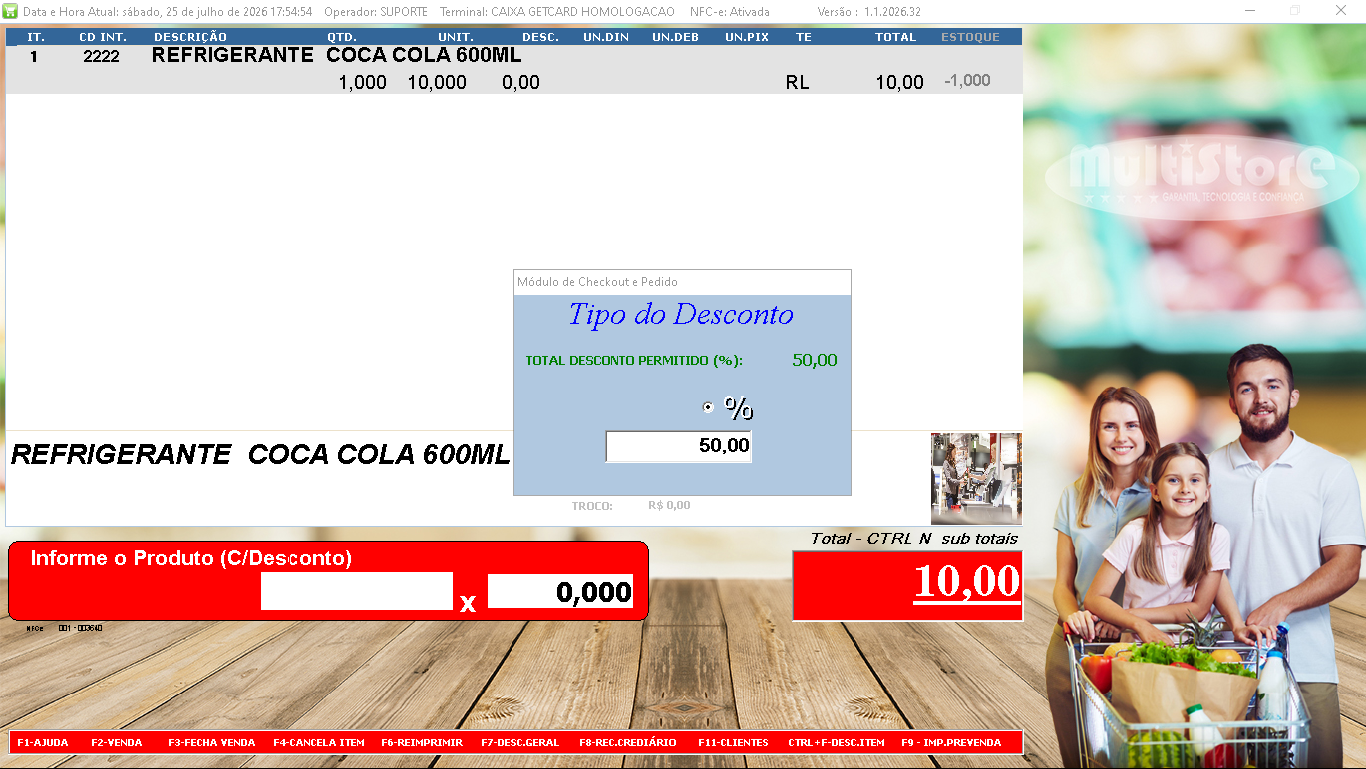
- Pressione F7 - Desconto Geral;
- Informe o percentual de desconto desejado;
- Pressione Enter para confirmar.
- SE habilitado auditoria no checkout deveremos informar o motivo do desconto.
O percentual informado será aplicado proporcionalmente a todos os itens da venda.
Permissões e Configurações
Nesta modalidade, podem ser aplicadas as seguintes restrições:
- Limite máximo de desconto permitido ao operador;
- Bloqueio de desconto em produtos promocionais;
- Demais permissões definidas para o usuário.
Observação: As regras podem variar conforme as configurações da empresa. Caso seja necessário alterar esse comportamento, entre em contato com o suporte técnico.
9.2 Desconto Durante o Fechamento
Ao iniciar o fechamento da venda, também é possível conceder um desconto sobre o valor total.
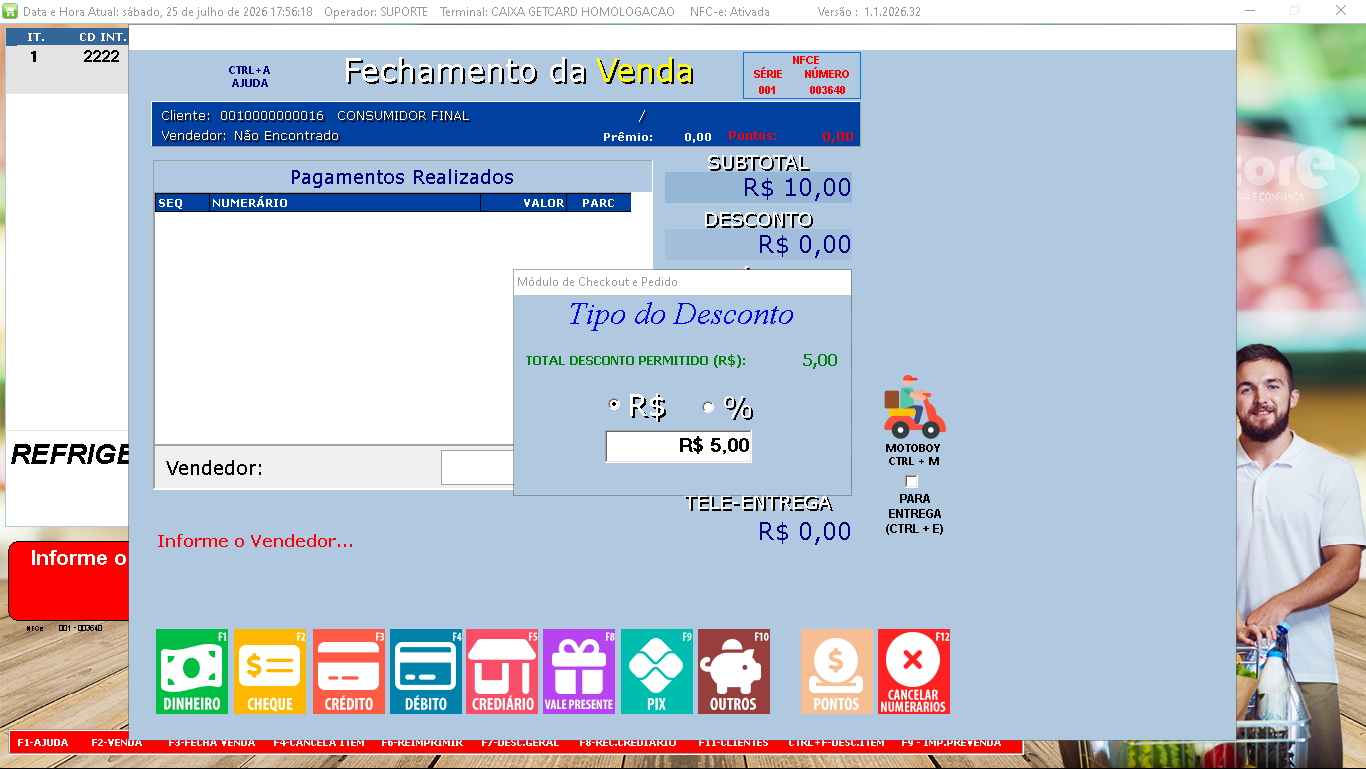
Na tela de fechamento, pressione F7 - Desconto no Total da Venda.
O sistema permitirá informar o desconto em valor (R$) ou percentual (%), conforme as configurações da empresa.
Após a confirmação, o sistema recalculará automaticamente o valor total da venda.
Obs.: SE habilitado auditoria no checkout deveremos informar o motivo do desconto.
9.3 Permissões e Configurações do Fechamento
Além das validações existentes durante a venda, o desconto concedido no fechamento pode estar sujeito a outras regras, como:
- SE habilitado auditoria no checkout deveremos informar o motivo do desconto.
- Permissão para conceder desconto final na venda;
- Limite máximo de desconto permitido ao operador;
- Acúmulo ou substituição dos descontos já aplicados aos itens;
- Solicitação de senha para autorização;
- Regras específicas definidas pela empresa.
Observação: O comportamento do desconto no fechamento pode ser personalizado através das configurações do sistema. Para habilitar ou alterar essas regras, entre em contato com o suporte técnico.
9.4 Regras de Cálculo
Ao aplicar um desconto geral:
- O desconto é distribuído proporcionalmente entre os itens da venda;
- Os valores dos produtos são recalculados automaticamente;
- O valor total da venda é atualizado imediatamente.
Importante: Assim como o desconto por item, o desconto geral pode estar sujeito às permissões do operador e às regras definidas pela empresa.
10. Trocas
O módulo Checkout permite realizar trocas de mercadorias de forma simples e segura, utilizando como base uma venda já realizada ou, quando necessário, informando manualmente o produto.
Ao localizar a venda original, o sistema utiliza o valor efetivamente pago pelo cliente, considerando descontos concedidos no momento da venda. Isso garante maior segurança e evita divergências causadas por alterações posteriores no preço do produto.
Observação: O processo de trocas pode variar conforme as configurações da empresa. Caso seja necessário habilitar ou alterar alguma funcionalidade, entre em contato com o suporte técnico.
10.1 Informando Item de Troca
Para iniciar uma troca:
- Pressione F2 - Iniciar Venda.
- Pressione Ctrl + I - Informar Item de Troca.
Ao acionar o comando, o sistema perguntará se deseja localizar o item através de uma venda já realizada.
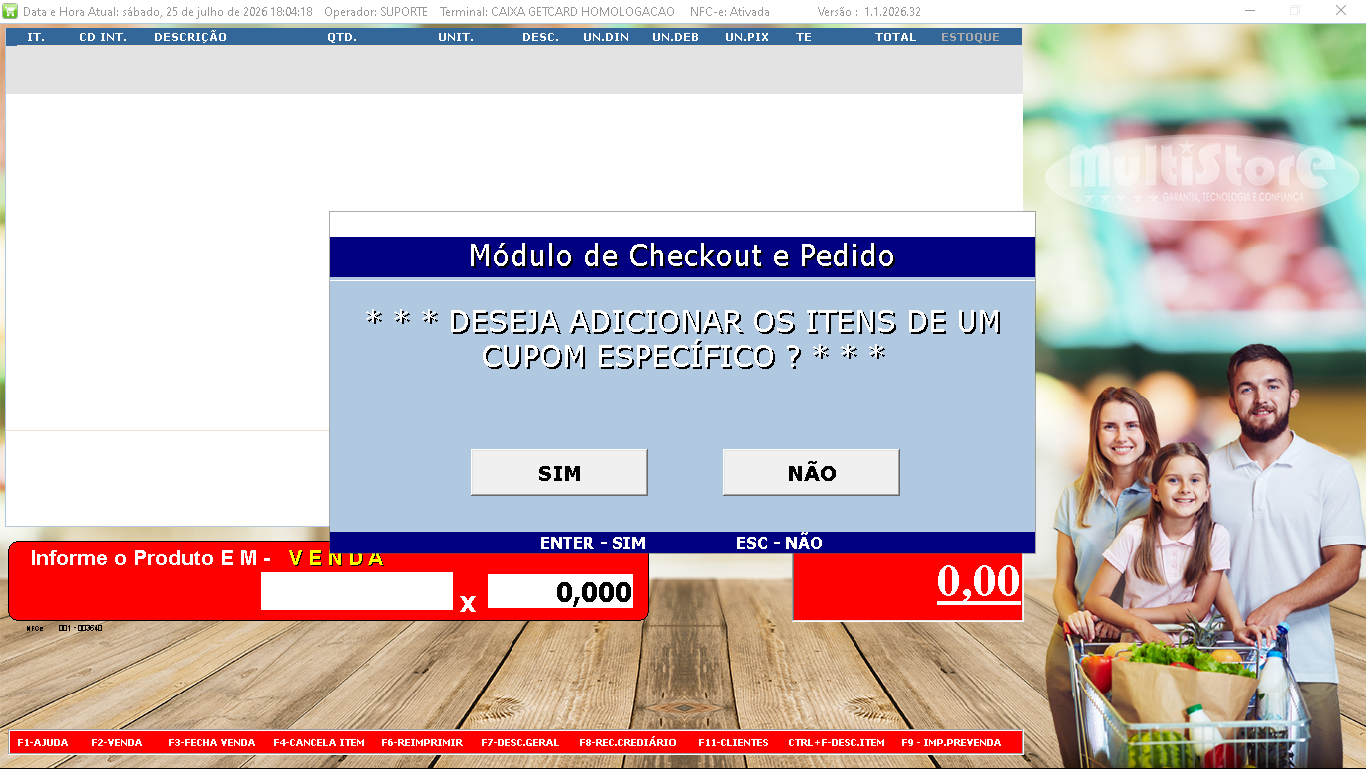
Localizando a Venda Original
Ao responder Sim, será exibida a tela de pesquisa de cupons, permitindo localizar a venda utilizando um ou mais dos seguintes filtros:
- ID do Cupom;
- Período da Venda (Data Inicial e Data Final);
- Cliente;
- Nome do Consumidor, informado durante a venda.
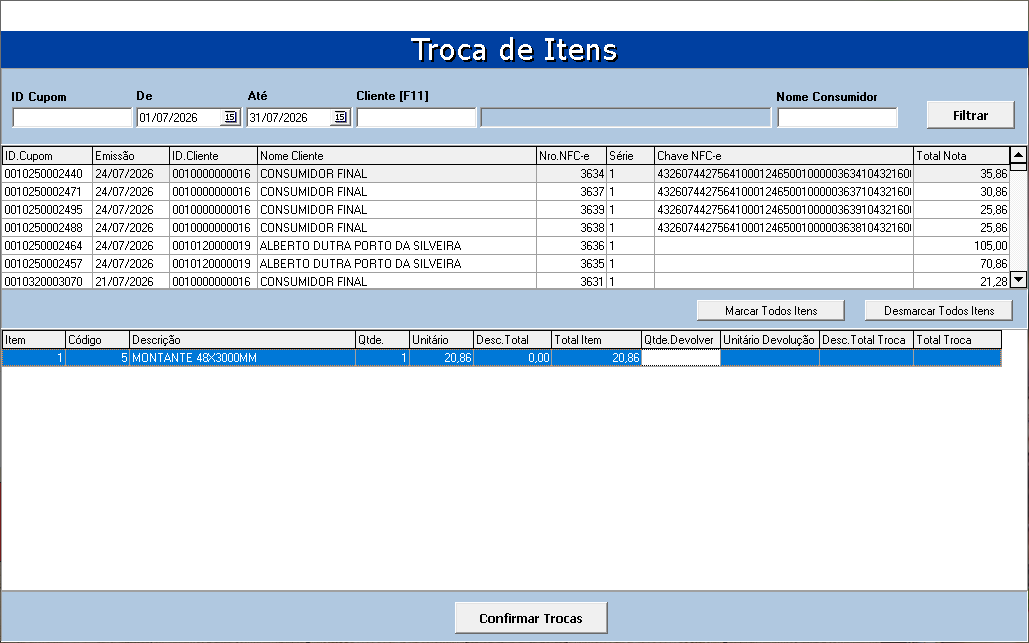
Após localizar o cupom desejado, selecione-o para visualizar todos os produtos vendidos.
Na tela abaixo, informe a quantidade que será devolvida de cada item.
Caso todos os produtos da venda sejam devolvidos, basta utilizar a opção Marcar Todos os Itens.
Depois de conferir as quantidades, clique em Confirmar Trocas.
Os itens serão automaticamente adicionados à venda atual em modo troca (Destacados na cor VERDE), gerando o crédito correspondente.
Cálculo do Valor da Troca
Ao localizar a venda original, o sistema utiliza o valor efetivamente pago pelo cliente, considerando automaticamente:
- descontos concedidos na venda;
- alterações de preço ocorridas após a venda.
Dessa forma, o cliente receberá exatamente o crédito correspondente ao valor pago pelo produto, evitando diferenças causadas por reajustes de preço ou descontos anteriormente concedidos.
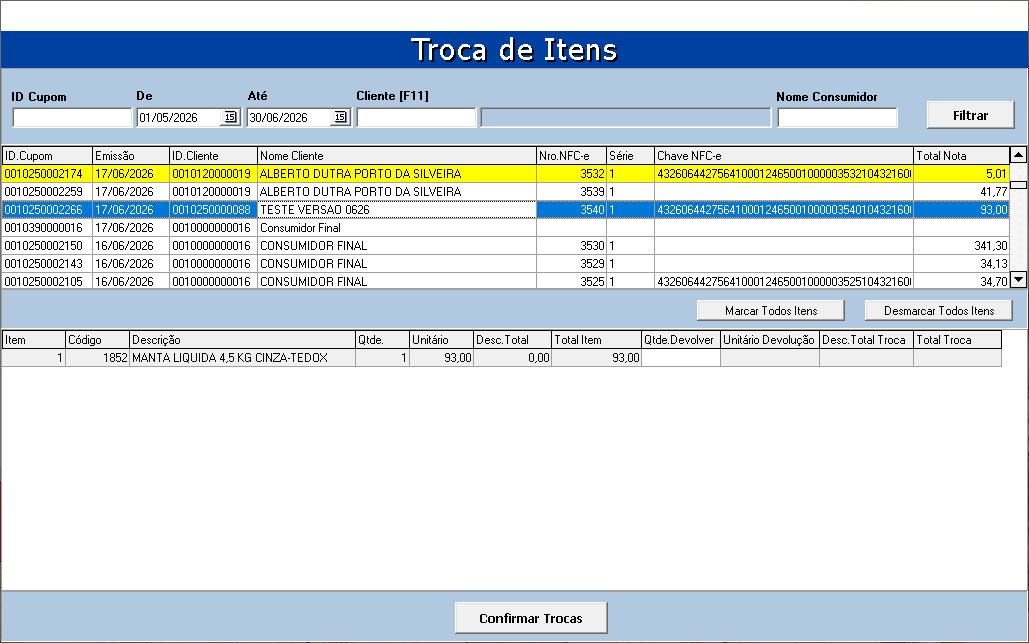
Identificação de Trocas Já Realizadas
Para facilitar o controle das devoluções, os cupons que já tiveram trocas registradas são destacados na tela de pesquisa com uma linha amarela.
Esse destaque permite identificar rapidamente que aquela venda já foi utilizada em um processo de troca.
Seleção Manual do Item de Troca
Ao responder Não na pergunta inicial, o sistema utilizará o fluxo tradicional de trocas.
Nesse modo, o produto poderá ser informado normalmente através de:
- Código do produto;
- Código de barras;
- Descrição.
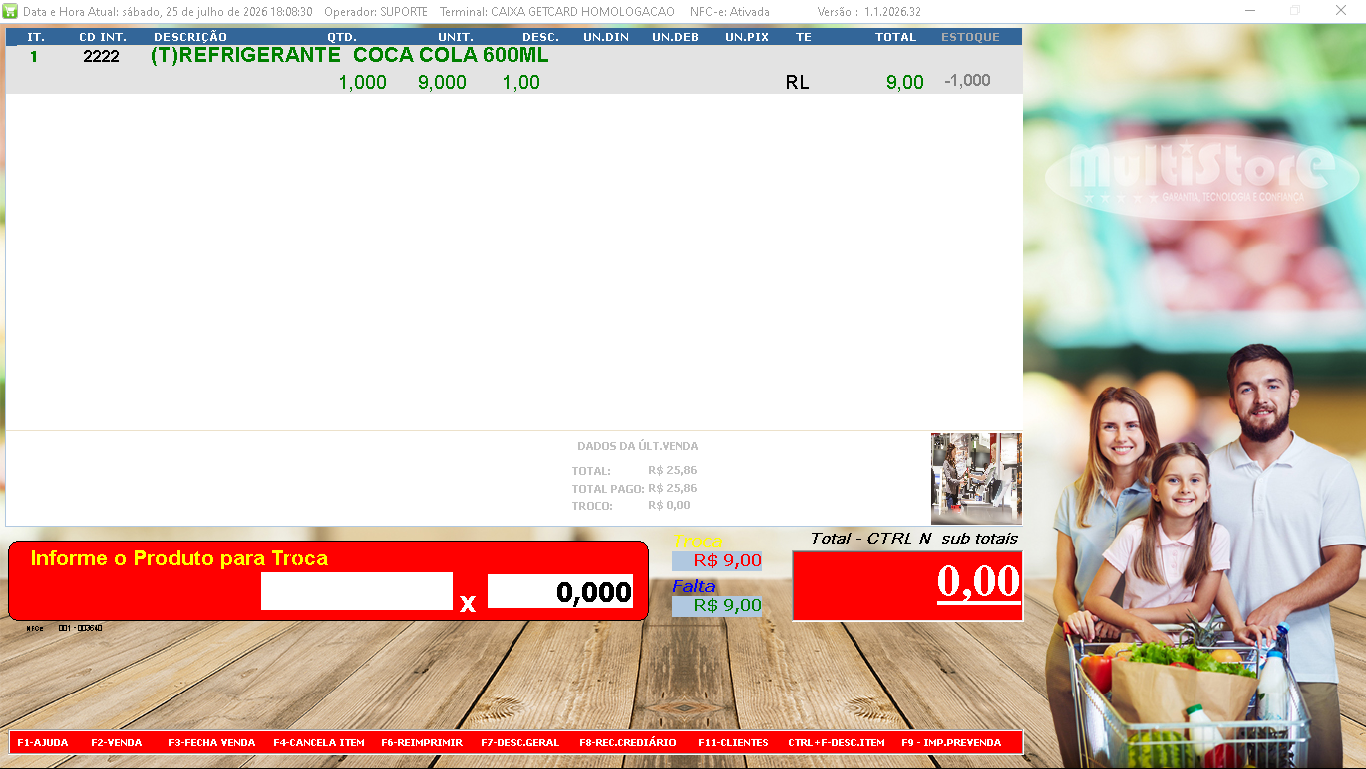
O item será adicionado utilizando o valor atualmente cadastrado no produto, sem considerar o valor praticado na venda original.
Caso seja necessário alterar esse valor antes da inclusão do produto na venda, utilize o atalho Ctrl + P - Alterar Valor do Produto e somente após ative o modo troca (CTRL+I).
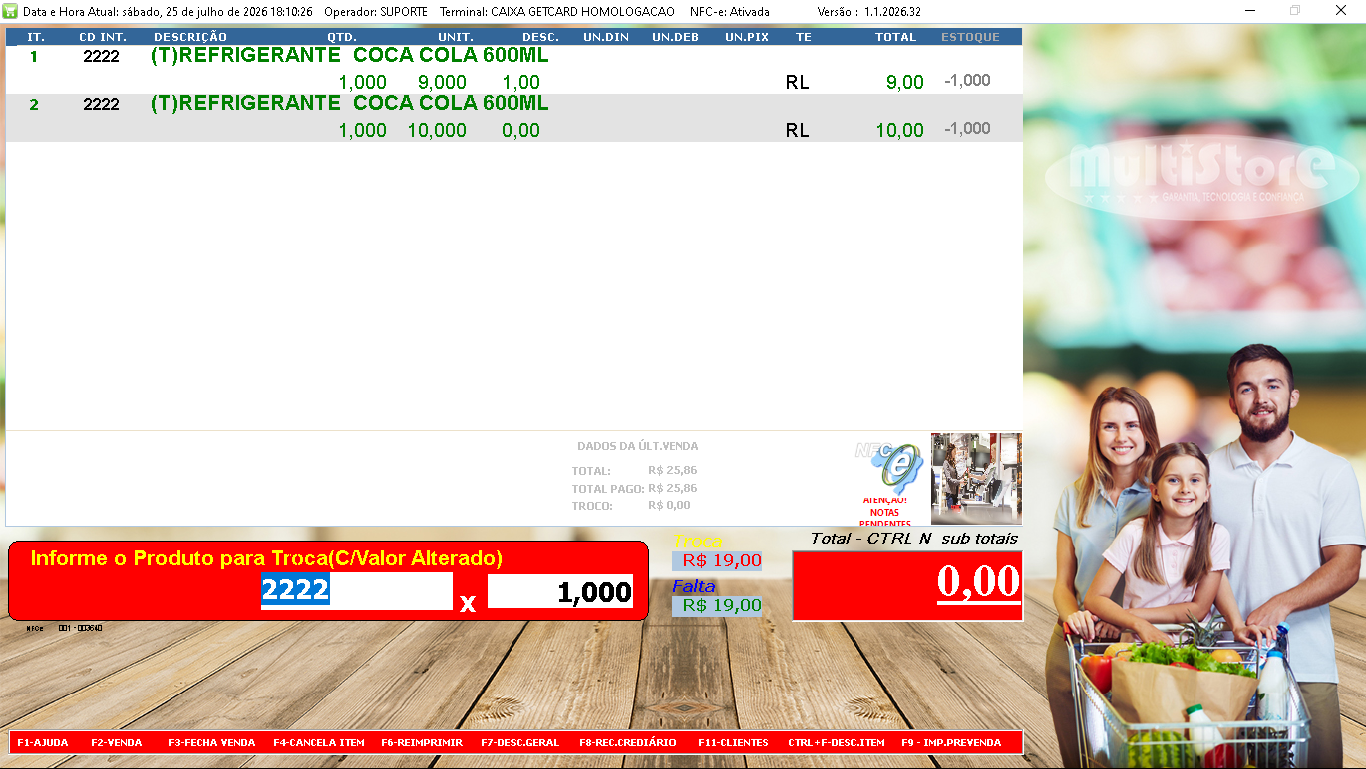
Importante: Sempre que possível, recomenda-se utilizar a localização da venda original. Esse processo garante que o crédito da troca corresponda exatamente ao valor pago pelo cliente, preservando descontos concedidos e evitando divergências causadas por alterações no cadastro do produto.
10.2 Crédito de Troca aplicado como Desconto
Quando o valor do crédito de troca for menor ou igual ao valor dos produtos adquiridos na nova venda, o sistema utiliza o crédito disponível como desconto na venda.
Neste cenário, não é gerado um Vale-Troca. O valor do crédito é distribuído como desconto entre os itens da venda, reduzindo o valor final a ser pago pelo cliente.
Exemplo:
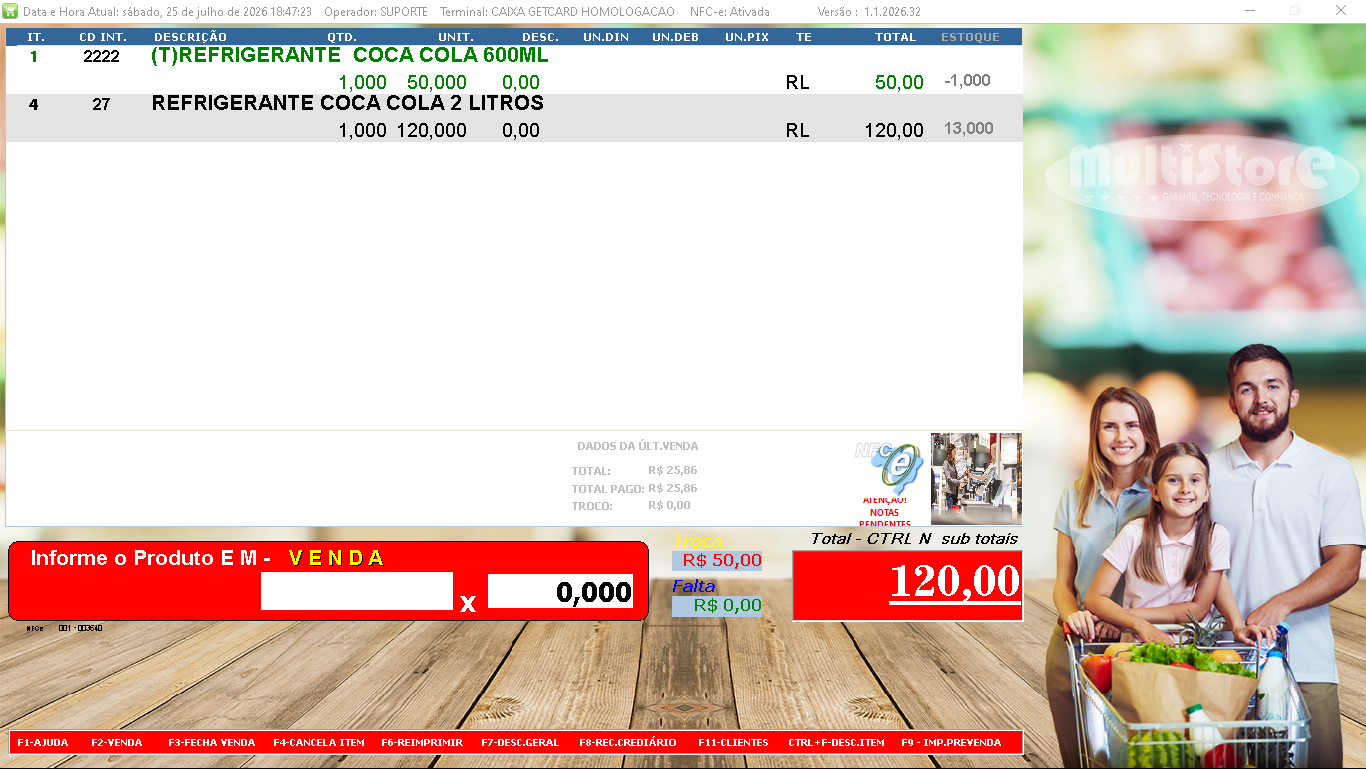
- Cliente possui crédito de troca: R$ 50,00
- Nova compra: R$ 120,00
- O crédito de troca será aplicado como desconto de R$ 50,00
- Cliente paga a diferença de R$ 70,00
Importante:
Para fins fiscais e geração de relatórios, o valor do crédito de troca aplicado como desconto é registrado nos itens da venda, compondo o desconto individual dos produtos.
Itens em modo troca NÃO RECEBEM DESCONTO.
10.3 Crédito de Troca convertido em Vale-Troca
Quando o valor do crédito de troca for superior ao valor dos produtos adquiridos na nova venda, o sistema utiliza parte do crédito para abater a compra e gera um Vale-Troca com a diferença restante.
Neste cenário, o cliente utiliza o valor necessário para finalizar a nova compra e recebe um novo Vale-Troca referente ao saldo remanescente.
Exemplo:
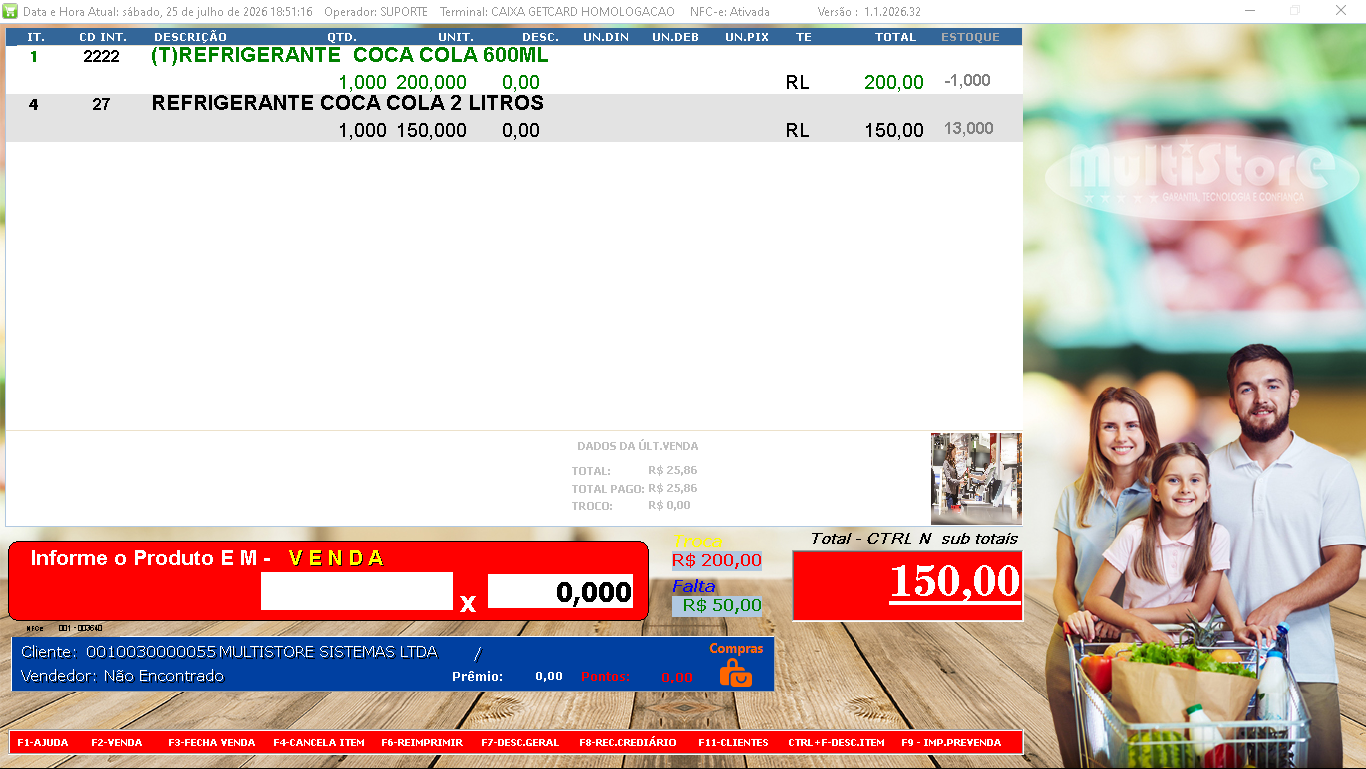
- Cliente possui crédito de troca: R$ 200,00
- Nova compra: R$ 150,00
- Crédito utilizado na venda: R$ 150,00
- Saldo restante convertido em Vale-Troca: R$ 50,00
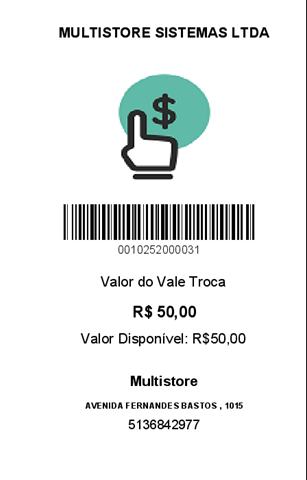
O Vale-Troca também poderá ser gerado quando forem informados somente os itens de troca, sem a inclusão de novos produtos na venda.
Neste caso, o sistema realizará a geração do Vale-Troca referente ao crédito disponível do cliente, porém não ocorrerá a emissão de NFC-e, pois não existe uma nova venda de produtos para ser documentada fiscalmente.
Importante:
- Para garantir o correto controle dos créditos e evitar inconsistências futuras, a seleção de um cliente é obrigatória no momento da geração de um Vale-Troca.
- Mesmo quando é gerado um Vale-Troca durante uma nova venda, o valor utilizado como crédito de troca é aplicado como desconto nos itens comercializados, sendo considerado dessa forma para fins fiscais e de relatórios.
- Quando o processo envolver apenas a devolução/troca de produtos e geração de Vale-Troca, sem aquisição de novos itens, a operação não gera NFC-e.
10.4 Utilizando um Vale-Troca
O Vale-Troca representa um crédito disponível para utilização em uma nova venda.
Ao utilizar um Vale-Troca, o cliente deve estar previamente identificado no sistema, sendo necessário selecionar o cliente que possui o Vale-Troca disponível antes de realizar o pagamento.
O valor do Vale-Troca será utilizado para abatimento do valor dos produtos adquiridos na venda.
Passo a passo para utilização do Vale-Troca
-
Selecionar o cliente
Antes de utilizar o Vale-Troca, deve ser selecionado o cliente vinculado ao crédito.
O sistema utiliza essa informação para localizar os vales disponíveis para utilização e garantir o correto controle dos créditos gerados.
-
Acessar a tela de fechamento da venda
Após inserir os produtos desejados, acessar a tela de fechamento para informar a forma de pagamento.
-
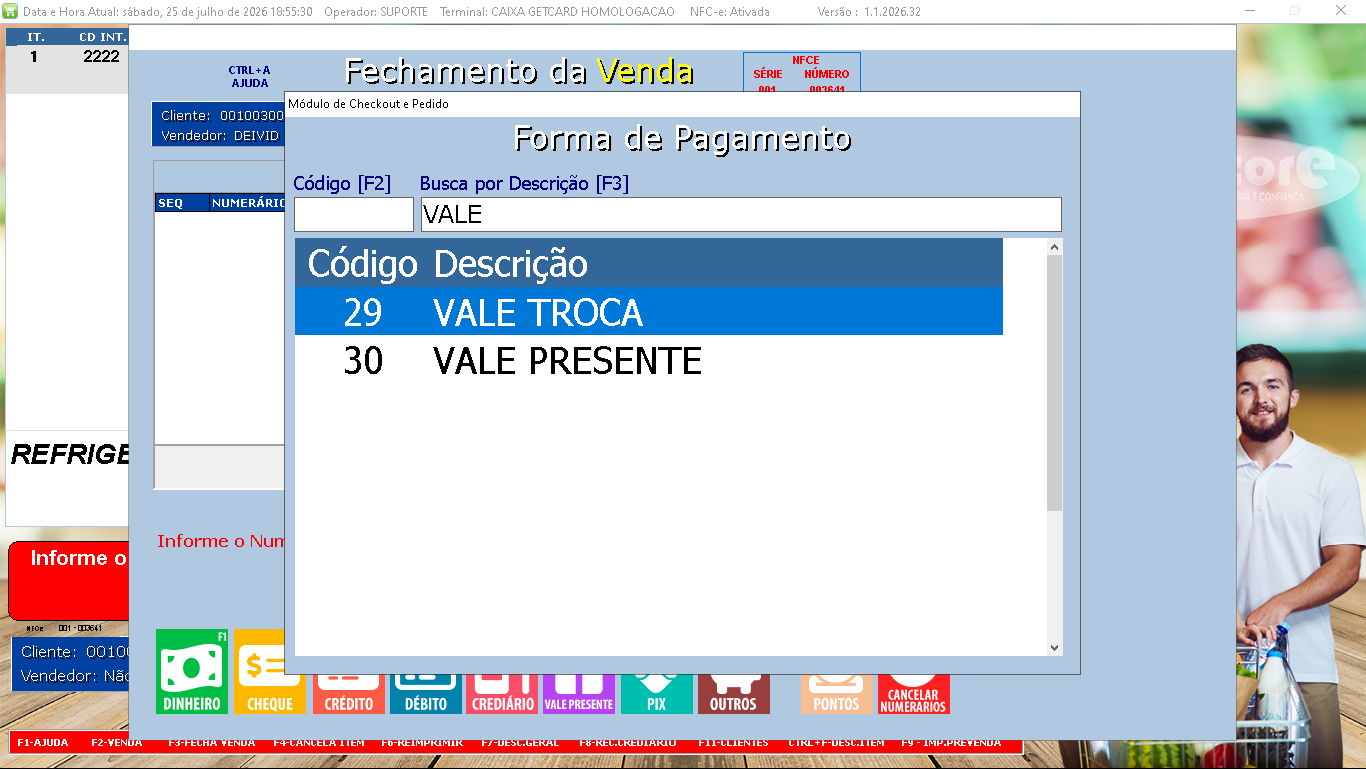
Selecionar o numerário "VALE TROCA"
Na tela de fechamento, selecionar o numerário correspondente a VALE TROCA.
-
Informar o código do Vale-Troca
O código do Vale-Troca poderá ser informado de três formas:
- Digitando manualmente o código do Vale-Troca;
- Realizando a leitura através da leitora de código de barras;
- Clicando no botão "Ver Vales" para consultar os vales disponíveis vinculados ao cliente selecionado.
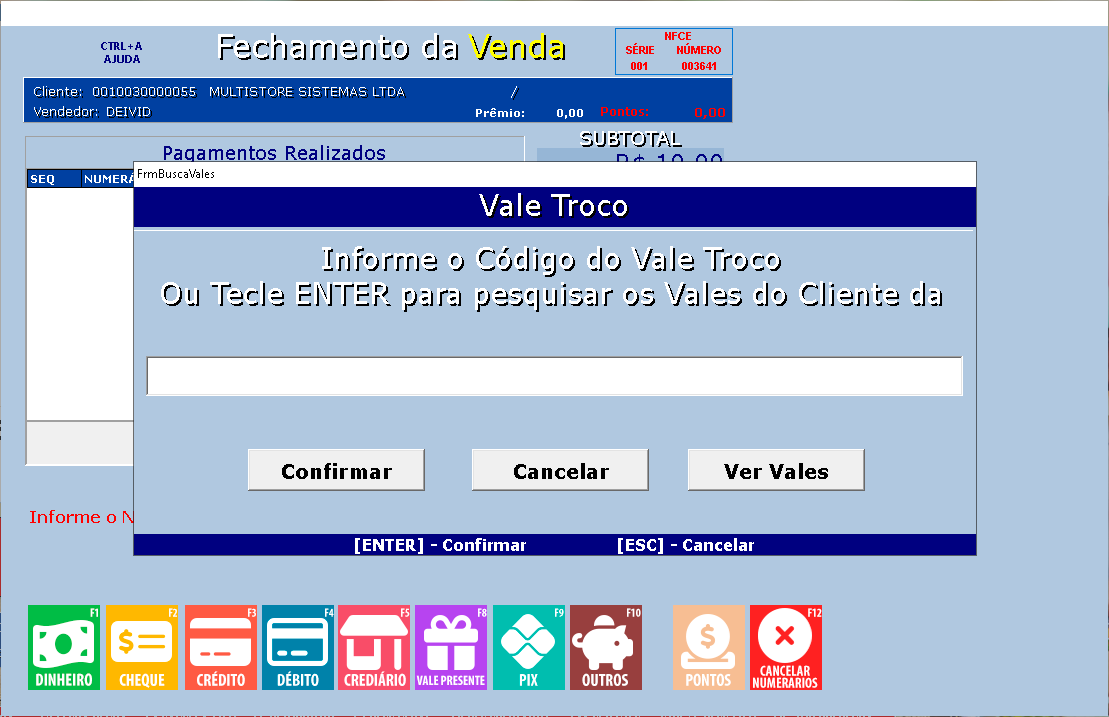
Após a confirmação do Vale-Troca, o sistema aplicará o crédito disponível na venda.
O comportamento dependerá do valor do Vale-Troca em relação ao total da venda:
- Vale-Troca menor que o total da venda: O valor utilizado será aplicado como desconto nos itens e o cliente deverá pagar a diferença restante.
- Vale-Troca igual ao total da venda: A venda será totalmente compensada pelo Vale-Troca.
- Vale-Troca maior que o total da venda: O saldo da compra será descontado do Vale-Troca e o valor restante ficará disponível para a próxima compra.
Importante:
- Para fins fiscais, relatórios gerenciais e composição dos valores da venda, o uso do Vale-Troca é registrado como desconto aplicado nos itens comercializados, mesmo que operacionalmente o crédito seja controlado através do documento de Vale-Troca.
- A utilização do Vale-Troca sempre deve estar vinculada ao cliente correto, garantindo rastreabilidade dos créditos utilizados e evitando inconsistências no controle dos saldos.
11. Pré-vendas
As Pré-vendas permitem registrar uma venda antes da sua finalização, possibilitando que ela seja concluída posteriormente no mesmo terminal ou em outro terminal autorizado.
11.1 O que é uma Pré-venda
A Pré-venda é um documento não fiscal utilizado para registrar os produtos selecionados pelo cliente antes da emissão da NFC-e.
Ao gravar uma Pré-venda, os itens permanecem armazenados no sistema aguardando sua conclusão. Posteriormente, ela poderá ser importada para um caixa, onde será realizado o recebimento, a emissão do documento fiscal e a conclusão da venda.
Esse recurso é amplamente utilizado em estabelecimentos que possuem balcão, televendas, atendimento por vendedores ou caixas separados, agilizando o atendimento e reduzindo o tempo de espera no caixa.
As Pré-vendas também permitem que um vendedor realize o atendimento enquanto outro operador efetua apenas o recebimento da venda, proporcionando maior agilidade na operação.
Dependendo das configurações do sistema, a Pré-venda poderá ser utilizada em terminais exclusivos de atendimento ou em terminais de caixa que também realizam vendas.
Importante: O funcionamento das Pré-vendas pode variar conforme os parâmetros de configuração do sistema. Recursos como impressão, importação, reabertura, numeração e permissões podem ser habilitados ou restritos de acordo com as necessidades da empresa.
11.2 Criando uma Pré-venda
A forma de iniciar uma Pré-venda depende do tipo de terminal utilizado.
Terminal de Caixa
Nos terminais configurados como Caixa, pressione F5 para alternar entre os modos Venda e Pré-venda.
Ao entrar no modo Pré-venda, observe os indicadores visuais da tela, que identificam claramente que a operação não será uma venda imediata.
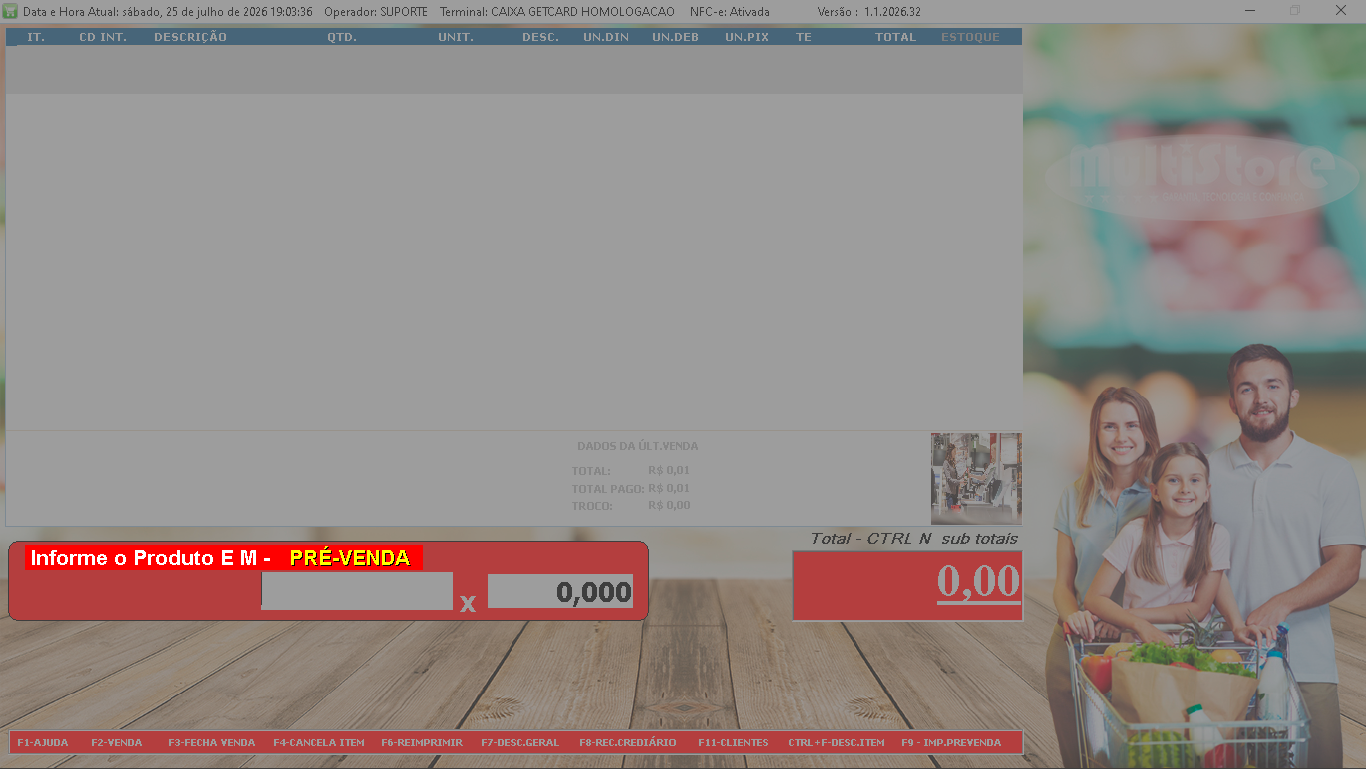
Após alterar para o modo Pré-venda, basta incluir normalmente os produtos desejados.
Terminal do tipo Pré-venda
Nos terminais configurados exclusivamente para Pré-vendas, não é necessário utilizar a tecla F5.
Ao iniciar uma nova operação (F2), o sistema já abrirá automaticamente em modo Pré-venda, permitindo apenas o registro da Pré-venda.
11.3 Gravando uma Pré-venda Temporária
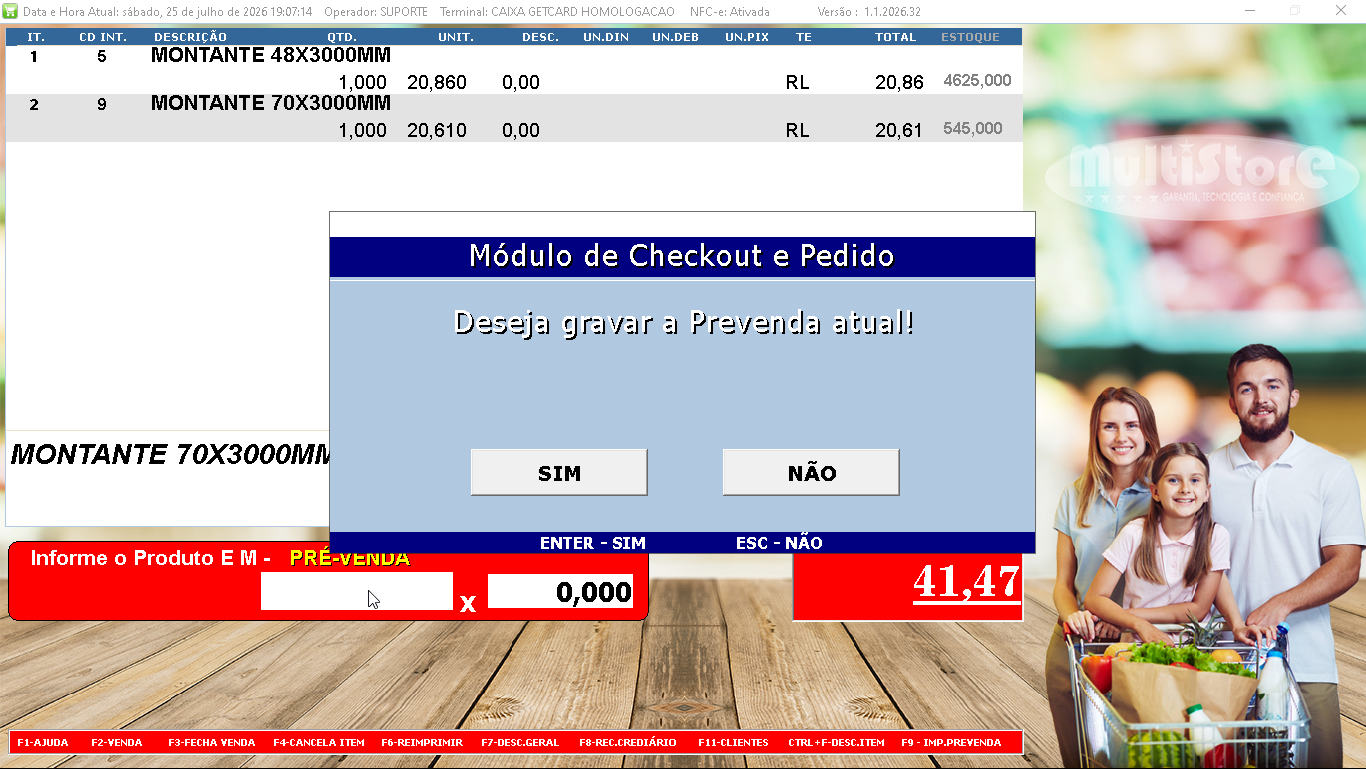
Durante o atendimento, é possível gravar temporariamente uma Pré-venda utilizando o atalho Ctrl + C após informar os itens e o código do vendedor.
Esse recurso permite interromper o atendimento sem perder os itens já informados, possibilitando continuar a operação posteriormente.
Após gravar a Pré-venda temporária, ela ficará disponível para continuação ou importação, conforme as permissões e configurações do sistema.
11.4 Importando uma Pré-venda
As Pré-vendas gravadas podem ser importadas posteriormente para dar continuidade ao atendimento ou realizar o fechamento da venda.
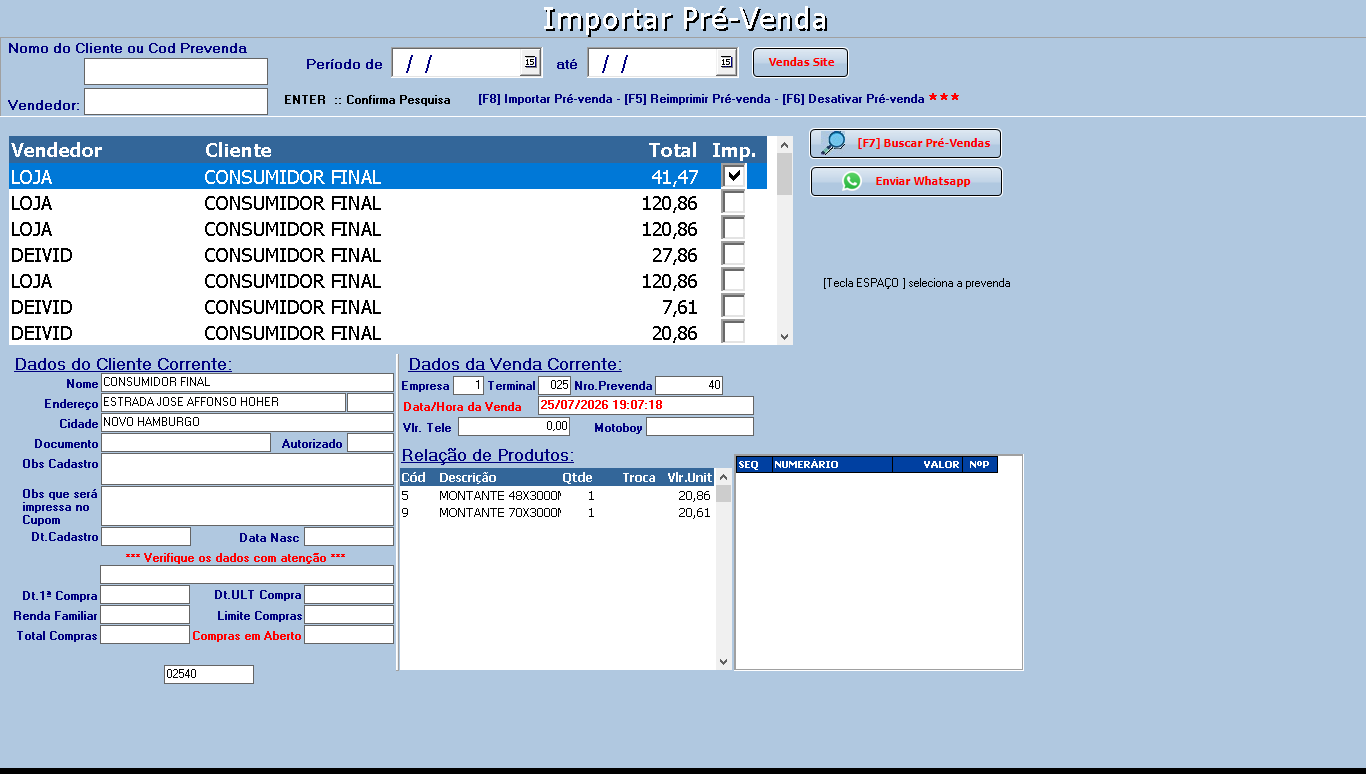
Para importar uma Pré-venda, pressione F9 - Importar Pré-vendas na tela principal do Checkout.
Será apresentada a tela de pesquisa das Pré-vendas disponíveis.
A localização poderá ser realizada utilizando um ou mais dos seguintes filtros:
- Código da Pré-venda;
- Nome do cliente;
- Nome do vendedor;
- Período de emissão.
O código da Pré-venda poderá ser obtido de duas formas, conforme a configuração do sistema:
- Impresso no comprovante da Pré-venda;
- Informado ao operador ao finalizar a gravação da Pré-venda;
- Através da leitura do código de barras da pré-venda.
Após localizar a Pré-venda desejada, selecione-a através da tecla ESPAÇO e confirme a importação através da tecla F8 ou ENTER.
Comportamento da Importação
O comportamento da importação pode variar conforme as configurações adotadas pela empresa.
Entre as opções disponíveis estão:
- Importar apenas os produtos, permitindo que o operador realize normalmente o fechamento da venda e escolha as formas de pagamento.
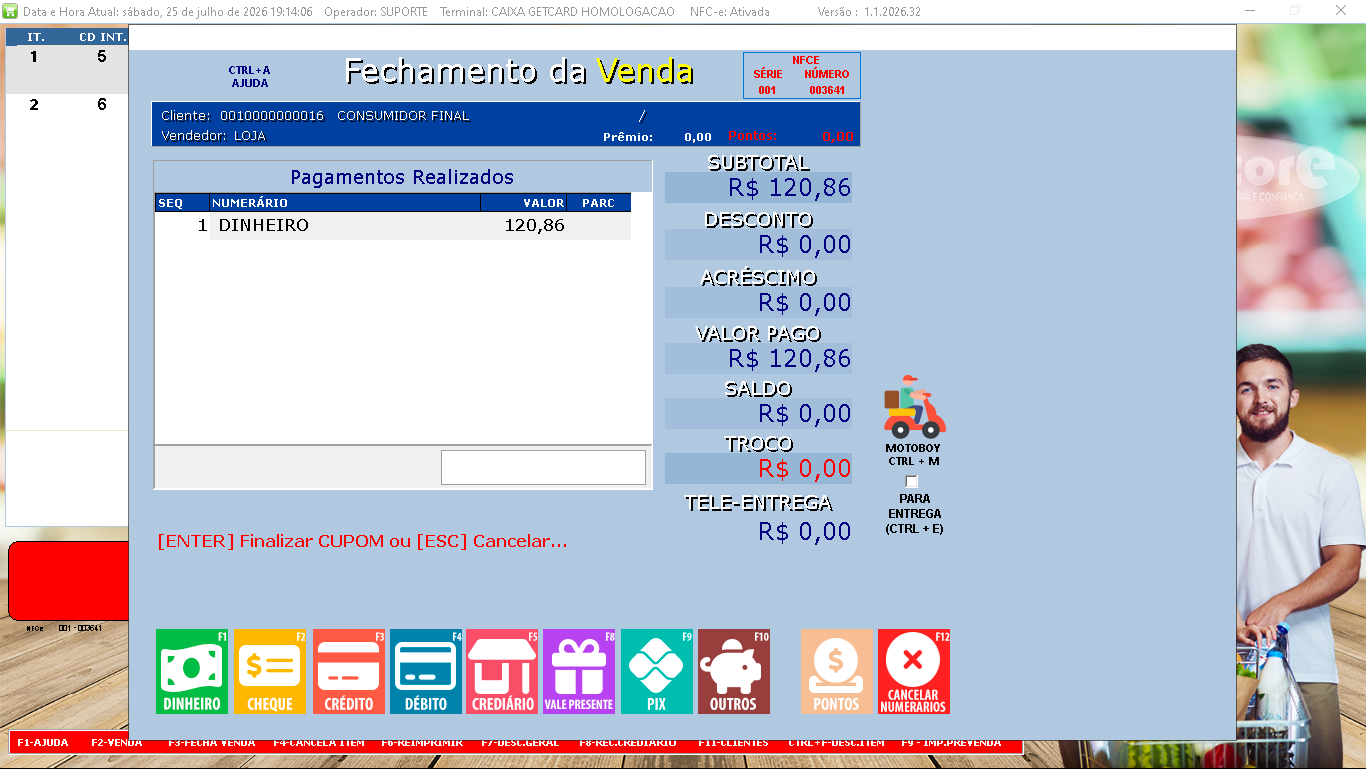
- Importar também os numerários informados na Pré-venda, mantendo as formas de pagamento previamente registradas e importando a venda diretamente para a tela de fechamento, agilizando a finalização quando a Pré-venda já estiver completamente definida.
- Solicitar confirmação do valor recebido em dinheiro, permitindo ao operador revisar ou alterar o valor informado antes da conclusão da venda.
Observação: As opções disponíveis dependem da configuração do sistema. Caso seja necessário alterar o comportamento da importação de Pré-vendas, entre em contato com o suporte técnico.
Observações
- Apenas Pré-vendas disponíveis poderão ser importadas.
- Após a importação, a venda seguirá normalmente conforme o fluxo definido pela empresa.
- Dependendo das configurações, poderá ser necessário apenas confirmar a operação para concluir a venda, sem necessidade de informar novamente os numerários ou demais dados financeiros.
11.5 Reabrindo uma Pré-venda
Após ser importada ou cancelada, uma Pré-venda pode ser reativada para permitir alterações ou sua utilização em uma nova venda.
Para reabrir uma Pré-venda:
- Na tela principal do Checkout, pressione Ctrl + U - Reativar/Reabrir Pré-venda(s).
- Será exibida a tela de pesquisa das Pré-vendas.
- Localize a Pré-venda utilizando os filtros disponíveis, como:
- Código da Pré-venda;
- Cliente;
- Vendedor;
- Período de emissão.
- Selecione a Pré-venda desejada.
- Confirme a reativação através da tecla ENTER ou F8.
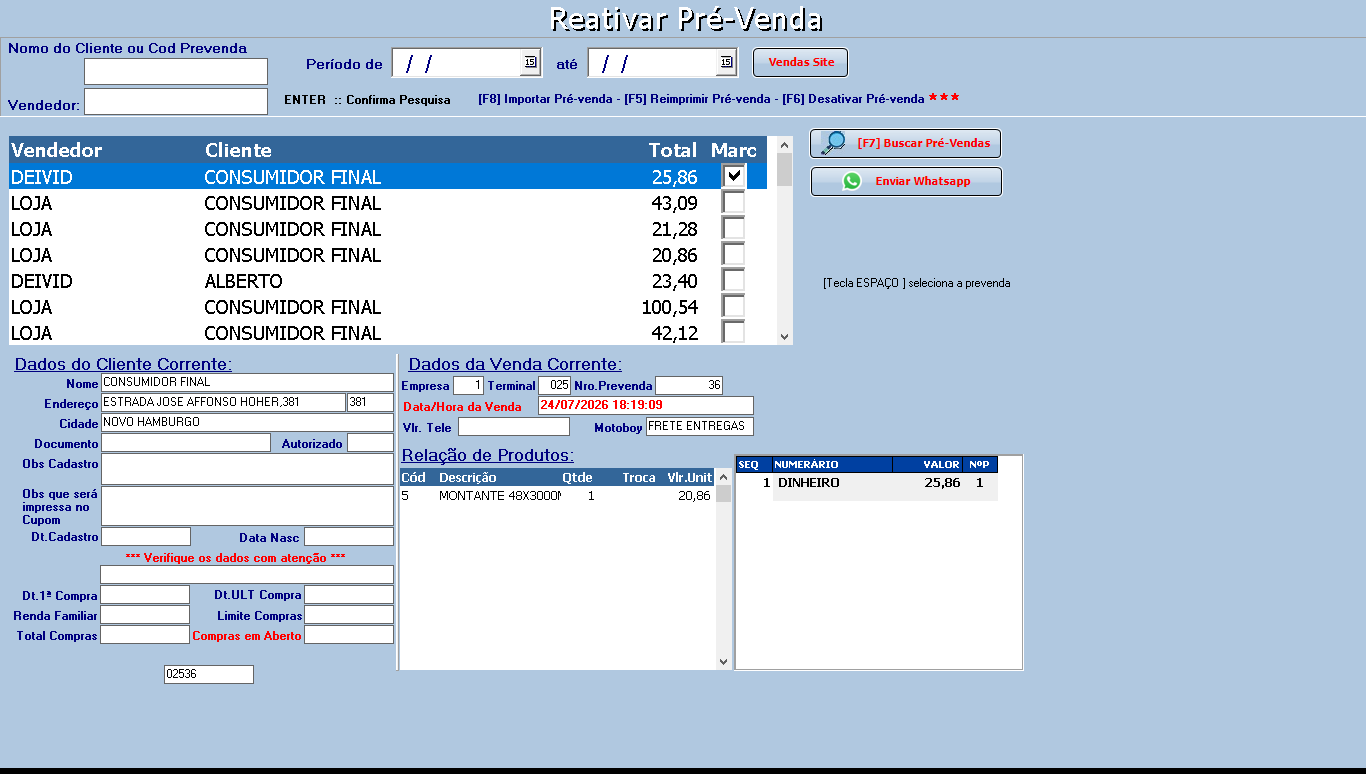
Após a confirmação, a Pré-venda será reativada e ficará novamente disponível para importação através do comando F9 - Importar Pré-vendas.
A partir desse momento, ela poderá ser importada normalmente para realizar alterações, incluir ou remover produtos, modificar formas de pagamento ou concluir a venda.
Observações
- Reativar uma Pré-venda não a importa automaticamente para a venda atual.
- Após a reativação, a Pré-venda ficará novamente disponível na tela de Importação de Pré-vendas (F9).
11.6 Continuando uma Pré-venda
O recurso Continuar Pré-venda permite dar sequência a uma Pré-venda já gravada, realizando alterações antes de entregá-la novamente ao cliente.
Esse recurso pode ser utilizado em qualquer Pré-venda disponível, independentemente de ter sido criada em um terminal de Caixa ou de Pré-venda.
Para continuar uma Pré-venda:
- Se estiver em um terminal do tipo CAIXA entre no modo Pré-venda (F5)
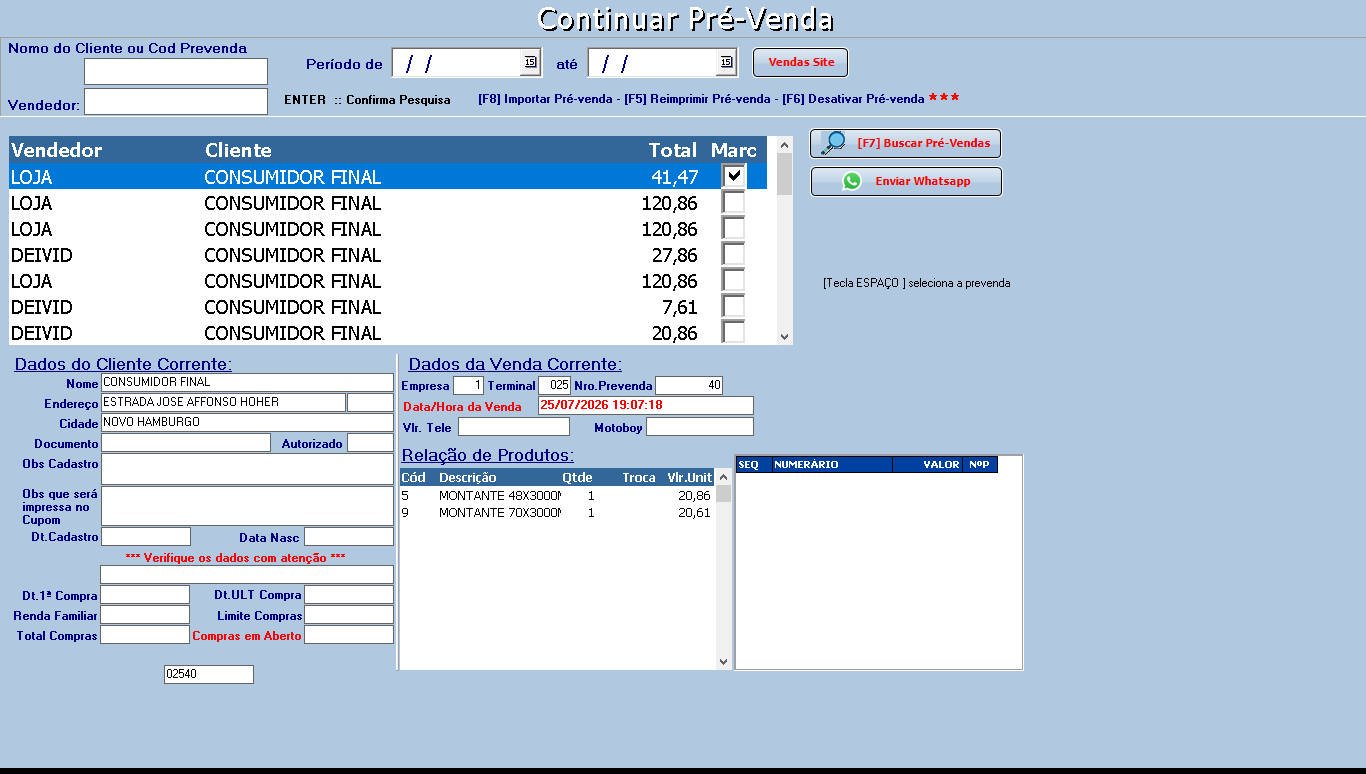
- Pressione Ctrl + U - Continuar Pré-venda.
- Localize a Pré-venda utilizando os filtros disponíveis.
- Selecione a Pré-venda desejada.
- Confirme a operação.
- A Pré-venda será carregada na tela de itens, permitindo:
- incluir novos produtos;
- remover produtos;
- alterar quantidades;
- alterar cliente;
- realizar outras modificações permitidas pelo sistema.
- Após concluir as alterações, grave novamente a Pré-venda.
Funcionamento
Ao continuar uma Pré-venda, o sistema não altera a Pré-venda original.
Na gravação, a Pré-venda anterior é encerrada e uma nova Pré-venda é criada, contendo todas as alterações realizadas.
Por esse motivo:
- será gerado um novo número de Pré-venda;
- será gerado um novo código de barras para importação;
- o comprovante anteriormente entregue ao cliente deixa de ser válido para importação.
Sempre utilize o comprovante emitido após a nova gravação.
Observações
- A Pré-venda original é encerrada automaticamente quando a nova versão é gravada.
- O número da Pré-venda e o código de barras serão alterados.
- Caso o cliente possua um comprovante antigo, ele deverá utilizar o novo comprovante emitido após a continuação da Pré-venda.
- Após a gravação, a nova Pré-venda ficará disponível para importação através do comando F9 - Importar Pré-vendas.
11.7 Reimprimindo uma Pré-venda
Existem duas formas de reimprimir uma Pré-venda:
Pelo modo Pré-venda
Pressione F6 para reimprimir a Pré-venda atualmente selecionada.
Pela tela de Importação de Pré-vendas
- Pressione F9 para acessar a pesquisa de Pré-vendas.
- Localize a Pré-venda desejada.
- Pressione F5 para realizar a reimpressão.
11.8 Cancelando uma Pré-venda
Quando uma Pré-venda não será mais utilizada, ela poderá ser cancelada diretamente pela tela de importação.
Para cancelar uma Pré-venda:
- Pressione F9 - Importar Pré-vendas.
- Localize a Pré-venda desejada.
- Selecione o registro.
- Pressione F6 - Cancelar Pré-venda.
- Confirme a operação.
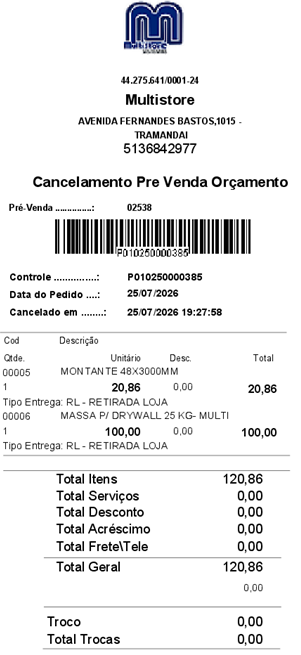
Após a confirmação por senha, a Pré-venda será cancelada e deixará de ficar disponível para importação.
Impressão do Cancelamento
Dependendo da configuração do sistema, o Checkout poderá:
- solicitar se deseja imprimir o comprovante de cancelamento;
- imprimir o comprovante automaticamente;
- não emitir comprovante de cancelamento.
Permissões e Configurações
O cancelamento de Pré-vendas pode depender das permissões do usuário e das configurações do sistema.
Caso seja necessário alterar esse comportamento, entre em contato com o suporte técnico.
11.9 Selecionando Múltiplas Pré-vendas
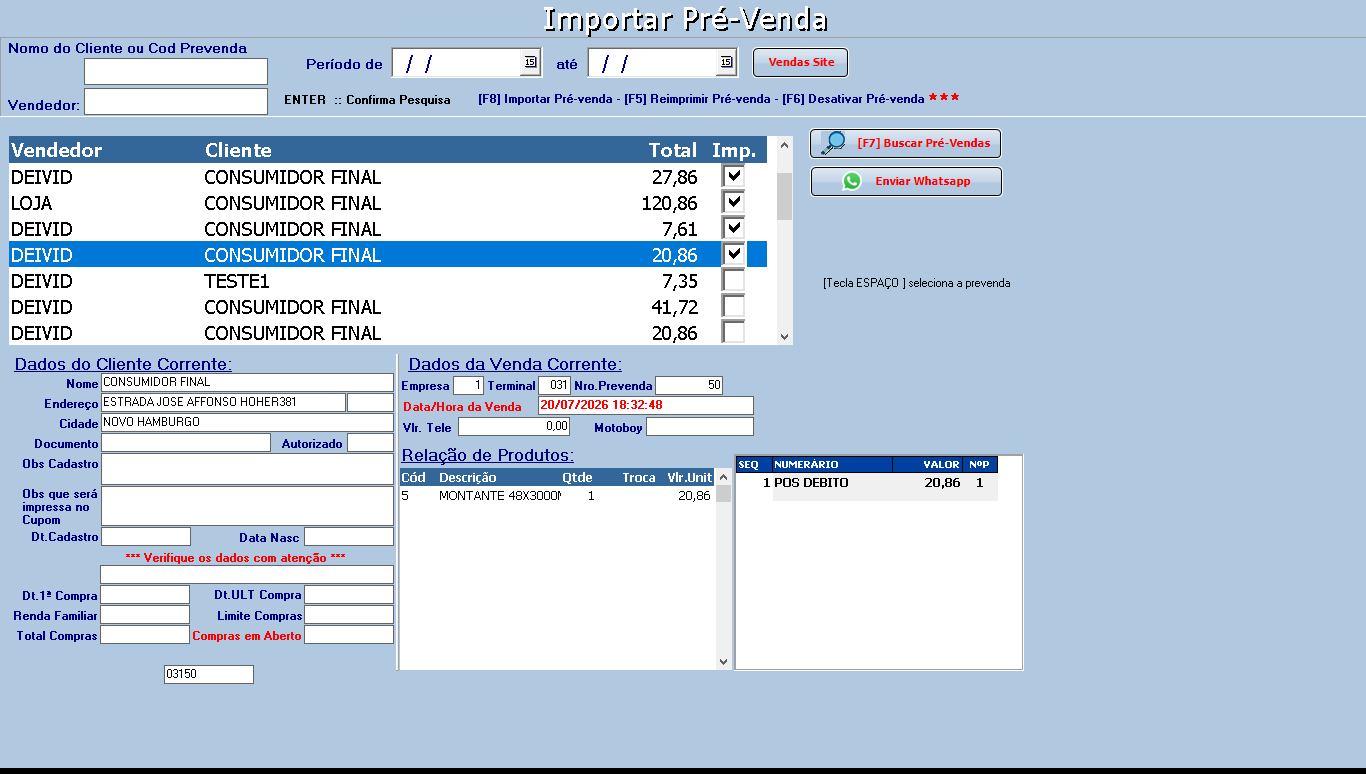
Quando habilitado nas configurações do sistema, o Checkout permite importar mais de uma Pré-venda em uma única operação.
Para realizar a importação:
- Pressione F9 - Importar Pré-vendas.
- Localize as Pré-vendas desejadas.
- Utilize a barra de espaço para marcar cada registro que será importado.
- Após selecionar todas as Pré-vendas, pressione Enter para concluir a importação.
Regras para Importação
Ao importar múltiplas Pré-vendas, o sistema aplica as seguintes regras:
- Todas as Pré-vendas selecionadas devem pertencer ao mesmo cliente.
- Caso existam Pré-vendas de clientes diferentes, a importação não será permitida.
- Serão importados apenas os produtos das Pré-vendas selecionadas.
Mesmo que o sistema esteja configurado para importar os dados financeiros das Pré-vendas, ao realizar uma importação múltipla os numerários, parcelas e demais informações financeiras não serão importados, sendo necessário realizar o fechamento da venda normalmente após a importação.
Permissões e Configurações
A importação de múltiplas Pré-vendas depende das configurações do sistema e pode estar desabilitada para determinadas empresas.
Caso seja necessário habilitar ou alterar esse comportamento, entre em contato com o suporte técnico.
12. Orçamentos e Pedidos de Venda
O modo Orçamento é utilizado para registrar uma proposta comercial que poderá ser aprovada pelo cliente e convertida em venda posteriormente.
Embora seu funcionamento seja semelhante ao da Pré-venda, existem diferenças importantes entre os dois recursos:
- Pré-venda: normalmente utilizada quando o cliente já definiu a compra e apenas realizará o pagamento posteriormente, geralmente em outro caixa.
- Orçamento: utilizado para apresentar uma proposta comercial ao cliente, permitindo que ela seja aprovada e importada posteriormente tanto pelo Checkout quanto pelo módulo Faturamento, para emissão da NF-e.
Como ambos utilizam a mesma estrutura de cadastro, os processos de lançamento de produtos e importação são bastante semelhantes.
Observação: A utilização do modo Orçamento depende das configurações do sistema. Caso seja necessário habilitar essa funcionalidade, entre em contato com o suporte técnico.
12.1 Modo Orçamento
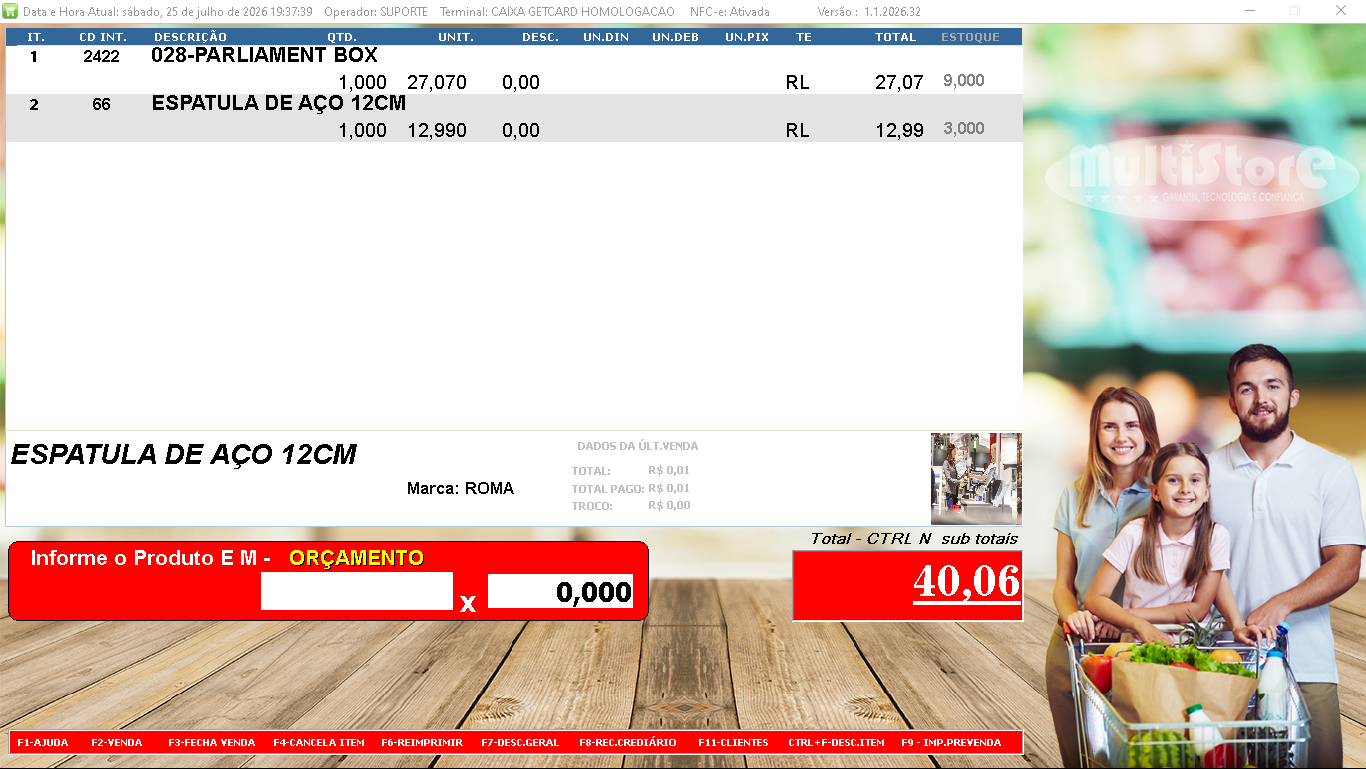
O modo Orçamento pode ser iniciado antes do lançamento dos produtos ou durante uma venda ou Pré-venda já em andamento.
Iniciando um novo Orçamento
- Na tela principal do Checkout, pressione Ctrl + 1 - Ativar Modo Orçamento.
- O sistema passará a operar em modo Orçamento.
- Inclua os produtos normalmente.
- Ao finalizar, grave o orçamento.
Convertendo uma Venda ou Pré-venda em Orçamento
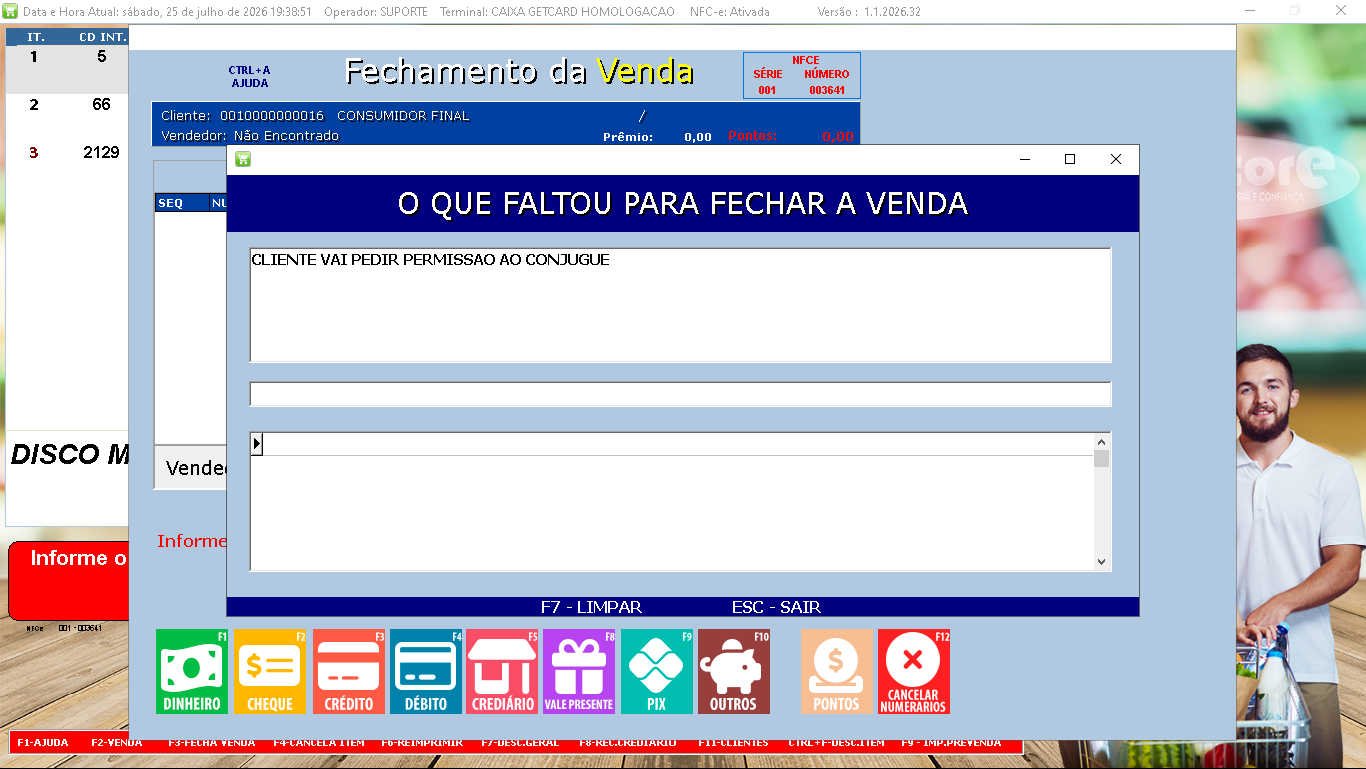
Caso uma venda ou Pré-venda já tenha sido iniciada, não é necessário cancelar a operação.
Durante o fechamento:
- Pressione Ctrl + 1 - Trocar para Orçamento.
- Informe o motivo da alteração do modo de operação.
- Confirme a operação.
Todos os produtos já lançados serão mantidos e a venda ou Pré-venda será convertida em um Orçamento.
Impressão do Orçamento
Após a gravação, o orçamento poderá ser impresso conforme a configuração da empresa.
Os modelos disponíveis podem incluir:
- Impressora matricial;
- Impressora térmica 80 mm;
- Modelo personalizado 80 mm;
- Modelo personalizado A4.
Permissões e Configurações
O funcionamento do modo Orçamento pode variar conforme as configurações do sistema, incluindo:
- Habilitar o modo Orçamento;
- Selecionar o modelo de impressão utilizado (Matricial ou Personalizada) e qual impressora será usada
- Impressão direta em modelo personalizado A4;
- Impressão direta em modelo personalizado 80 mm.
Caso seja necessário alterar essas configurações, entre em contato com o suporte técnico.
12.2 Importando um Orçamento
Após ser gravado, o orçamento ficará disponível para importação no Checkout ou no módulo Faturamento, permitindo sua conversão em uma venda ou emissão de uma NF-e.
Para importar um orçamento no Checkout:
- Na tela principal, pressione Ctrl + 2 - Importar Pedido(s)/Orçamento(s).
- Será exibida a tela de pesquisa dos orçamentos disponíveis.
- Localize o orçamento desejado informando seu número ou realizando a seleção manual na lista.
- Marque o orçamento pressionando a barra de espaço.
- Pressione Enter para realizar a importação.
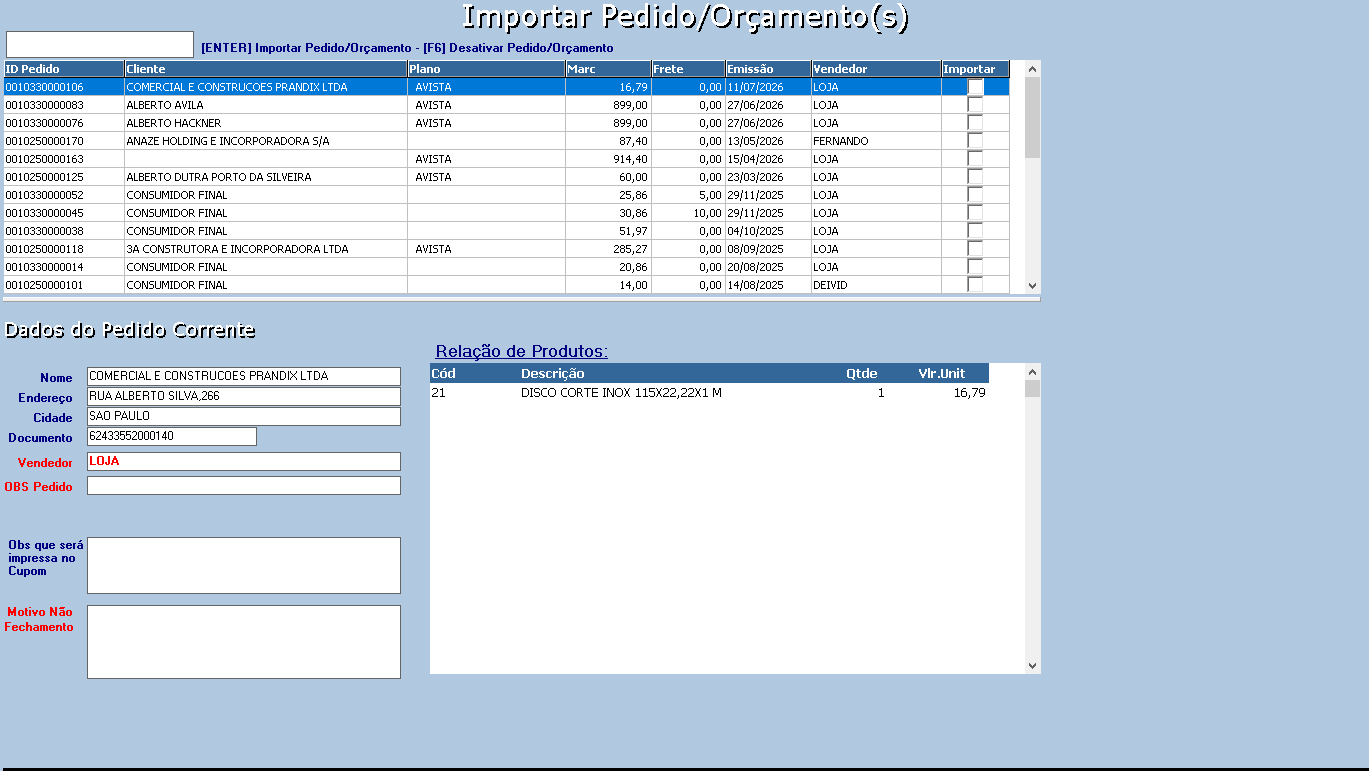
Após a importação, os produtos serão carregados para a venda, permitindo que o operador continue o atendimento normalmente.
Caso o orçamento tenha sido criado para emissão de NF-e, ele também poderá ser importado diretamente pelo módulo Faturamento, sem necessidade de passar pelo Checkout.
Desativando um Orçamento
Caso um orçamento não seja mais necessário, ele poderá ser desativado diretamente na tela de importação.
Para isso:
- Selecione o orçamento desejado.
- Pressione F6 - Desativar Orçamento.
- Confirme a operação.
Após a desativação, o orçamento deixará de ser apresentado para novas importações.
Observações
- Os orçamentos permanecem disponíveis para importação até serem convertidos em venda, importados no módulo Faturamento ou desativados.
- A importação mantém todas as informações registradas no orçamento, permitindo apenas dar continuidade ao processo de venda.
- Após a importação, a venda seguirá normalmente pelo fluxo do Checkout até sua conclusão.
- Assim como é possível importar os pedidos feitos no módulo CHECKOUT no módulo FATURAMENTO também é possivel importar os pedidos gerados no FATURAMENTO através do atalho CTRL+2 no CHECKOUT.
13. Ordens de Serviço
O Checkout permite importar Ordens de Serviço (OS) geradas pelo módulo GMWEB, facilitando a cobrança dos produtos e serviços utilizados durante o atendimento.
Após a importação, os itens da Ordem de Serviço são carregados para a venda, permitindo sua finalização normalmente no Checkout.
Observação: A importação de Ordens de Serviço depende das configurações do sistema. Caso seja necessário habilitar ou alterar essa funcionalidade, entre em contato com o suporte técnico.
13.1 Importando Ordens de Serviço
Para importar uma Ordem de Serviço:
- Na tela principal do Checkout, pressione Ctrl + 3 - Importar Ordem de Serviço.
- Localize a Ordem de Serviço desejada utilizando um dos filtros disponíveis:
- ID da Ordem de Serviço;
- Código reduzido da Ordem de Serviço;
- Nome do cliente;
- Seleção manual na lista de OS disponíveis.
- Selecione a Ordem de Serviço.
- Confira as informações apresentadas.
- Confirme a importação.
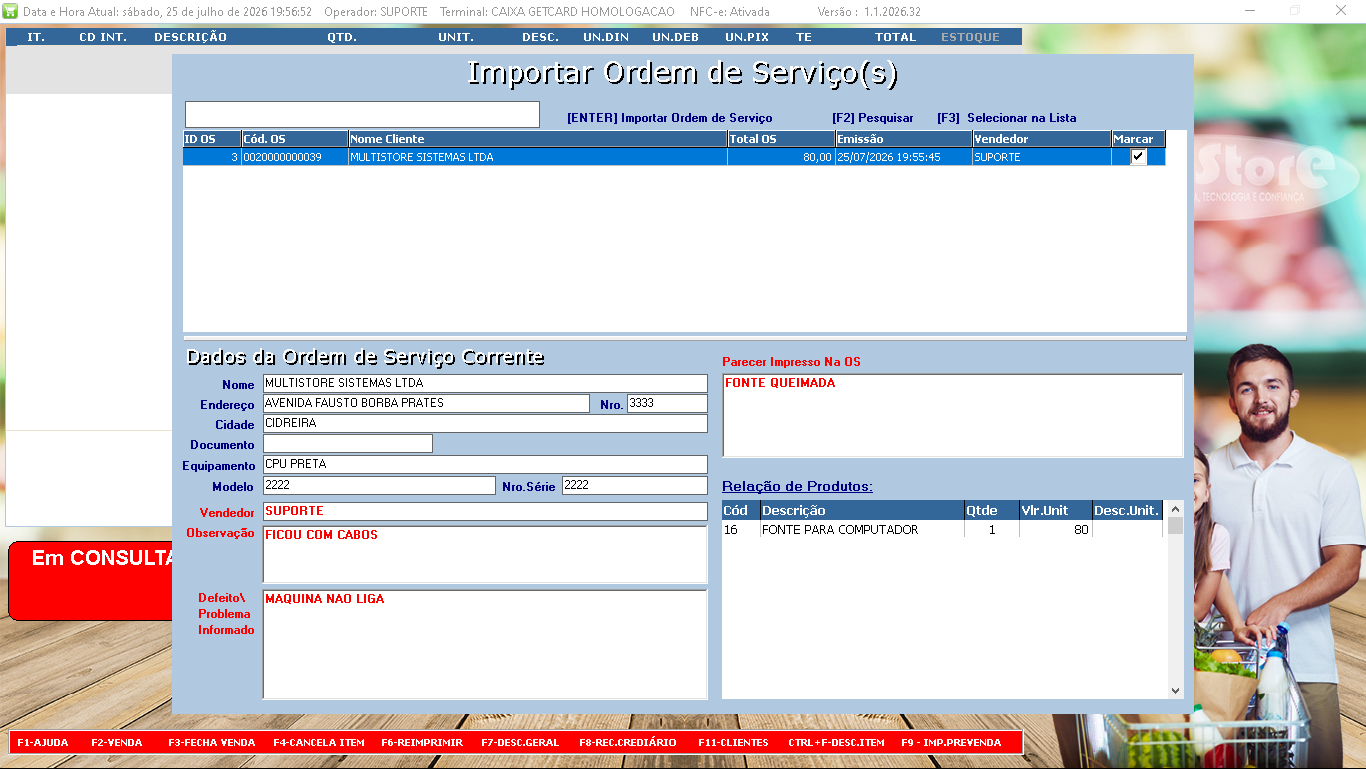
Serão exibidas apenas Ordens de Serviço que atendam aos seguintes critérios:
- estejam com o status Concluída;
- possuam produtos vinculados para faturamento.
Conferência da Ordem de Serviço
Antes da importação, é possível consultar as principais informações da Ordem de Serviço, permitindo conferir os dados registrados pelo técnico.
Entre as informações disponíveis estão:
- Dados do cliente;
- Equipamento;
- Defeito informado;
- Parecer técnico;
- Relação dos produtos utilizados.
Após a confirmação, os produtos serão importados para a tela de venda do Checkout, onde o operador poderá concluir normalmente o processo de faturamento.
Como a Ordem de Serviço não possui informações financeiras, serão importados apenas os produtos, sendo necessário informar as formas de pagamento durante o fechamento da venda.
Finalização da Ordem de Serviço
Ao concluir a venda, o sistema solicitará o nome do retirante responsável pela retirada do equipamento.
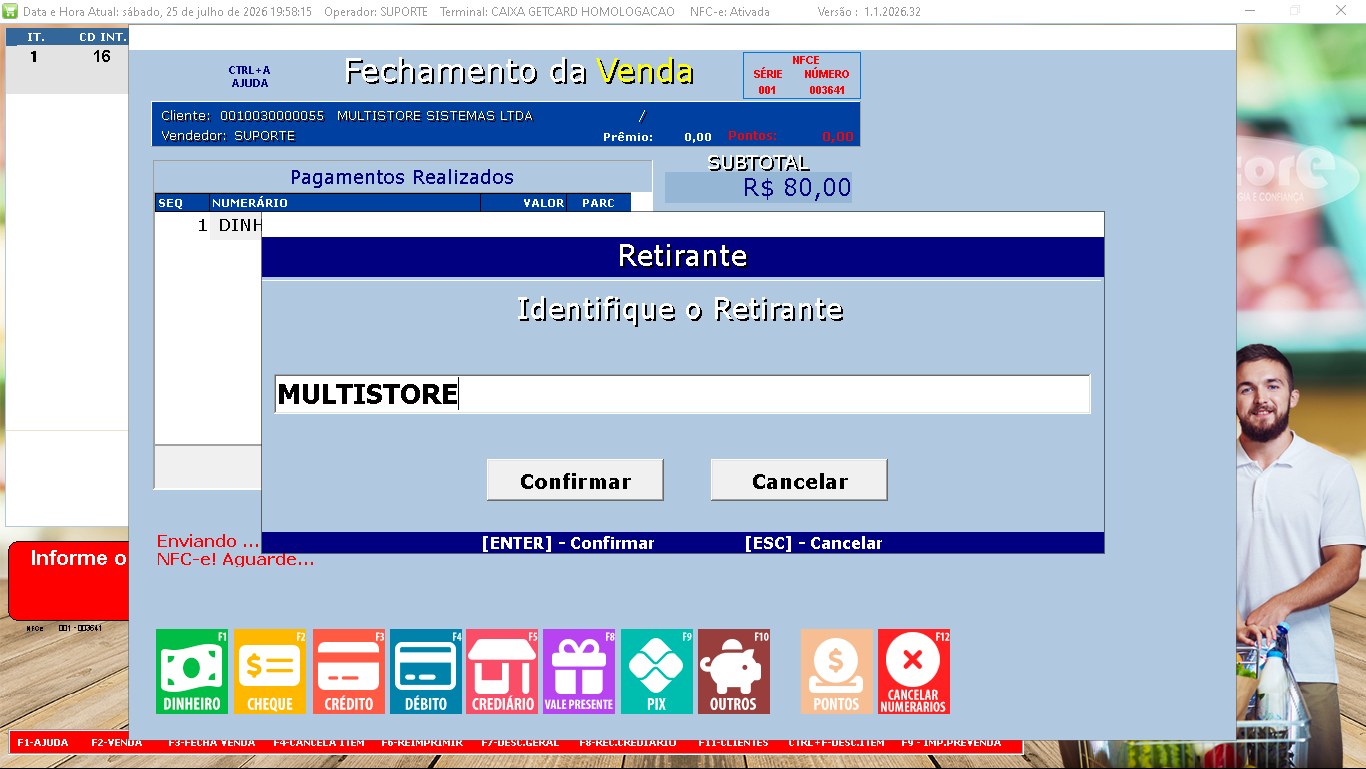
Após a confirmação da venda, a Ordem de Serviço será automaticamente alterada para o status Fechada no módulo GMWEB.
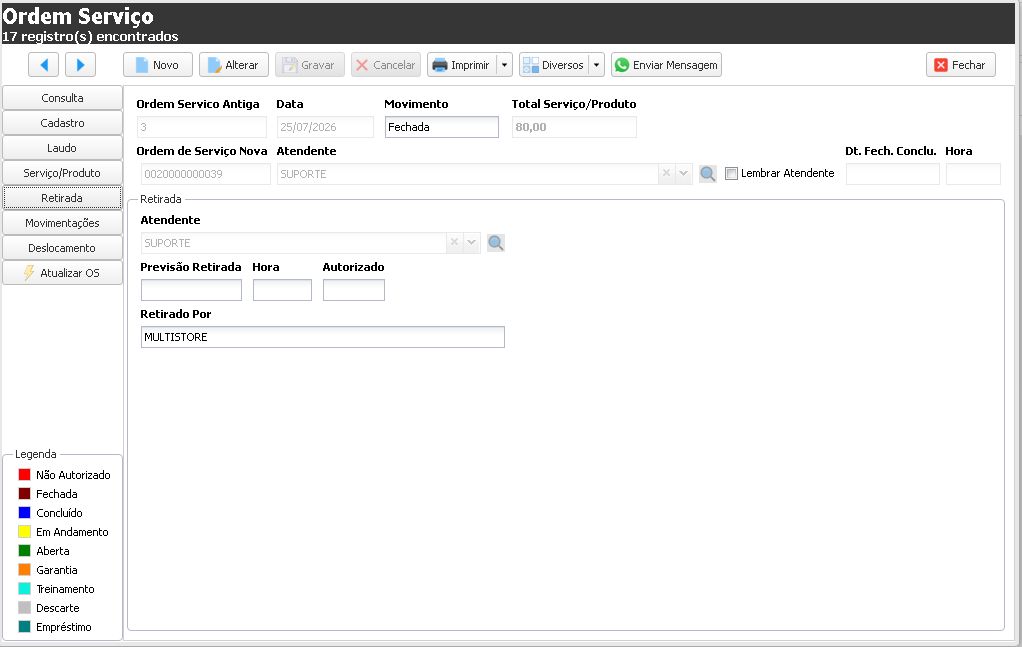
Contas a Receber
Quando a venda gerar parcelas a prazo, os títulos financeiros serão registrados com a identificação da Ordem de Serviço correspondente, permitindo o rastreamento entre o financeiro e a OS.
Cancelamento
O cancelamento de Ordens de Serviço não é realizado pelo Checkout.
Caso seja necessário cancelar uma Ordem de Serviço, a operação deverá ser realizada diretamente no módulo GMWEB, conforme os procedimentos descritos no manual desse módulo.
Permissões e Configurações
A importação de Ordens de Serviço pode variar conforme as configurações do sistema e as permissões do usuário.
Caso seja necessário habilitar ou alterar esse comportamento, entre em contato com o suporte técnico.
Importante: A importação da Ordem de Serviço não altera seu status imediatamente. A OS permanece com o status Concluída até que a venda seja finalizada. Somente após a conclusão da venda e a informação do retirante, o sistema altera automaticamente seu status para Fechada.
Para garantir a integridade das informações, uma Ordem de Serviço não poderá ser alterada no GMWEB enquanto estiver sendo utilizada em um processo de importação pelo Checkout. Da mesma forma, uma Ordem de Serviço que esteja aberta para edição no GMWEB não poderá ser importada pelo Checkout até que a edição seja concluída.
Essas validações evitam alterações simultâneas e garantem que os dados faturados sejam os mesmos aprovados na Ordem de Serviço.
14. Kits de Produtos
Os Kits de Produtos permitem comercializar um conjunto de produtos como um único item durante a venda, mantendo o controle individual de cada componente.
Essa funcionalidade é muito utilizada em situações como:
- Cestas básicas;
- Computadores montados;
- Combos promocionais;
- Conjuntos de produtos vendidos em uma única operação.
Embora o operador selecione apenas o Kit, o sistema adiciona automaticamente todos os produtos que o compõem à venda.
Observação: O cadastro e a manutenção dos Kits são realizados no módulo Administrativo (Loja). Para mais informações, consulte o capítulo Cadastro de Kits de Produtos no Manual do módulo Loja.
14.1 Importando Kits
Os Kits podem ser importados durante uma venda já iniciada, juntamente com outros produtos já lançados no cupom.
Para importar um Kit existem duas formas:
Importação pelo Código
No campo de código do produto, informe:
K seguido do código do Kit.
Exemplo:
- K1 → Importa o Kit de código 1.
- K25 → Importa o Kit de código 25.
Após confirmar, todos os produtos pertencentes ao Kit serão adicionados automaticamente à venda.
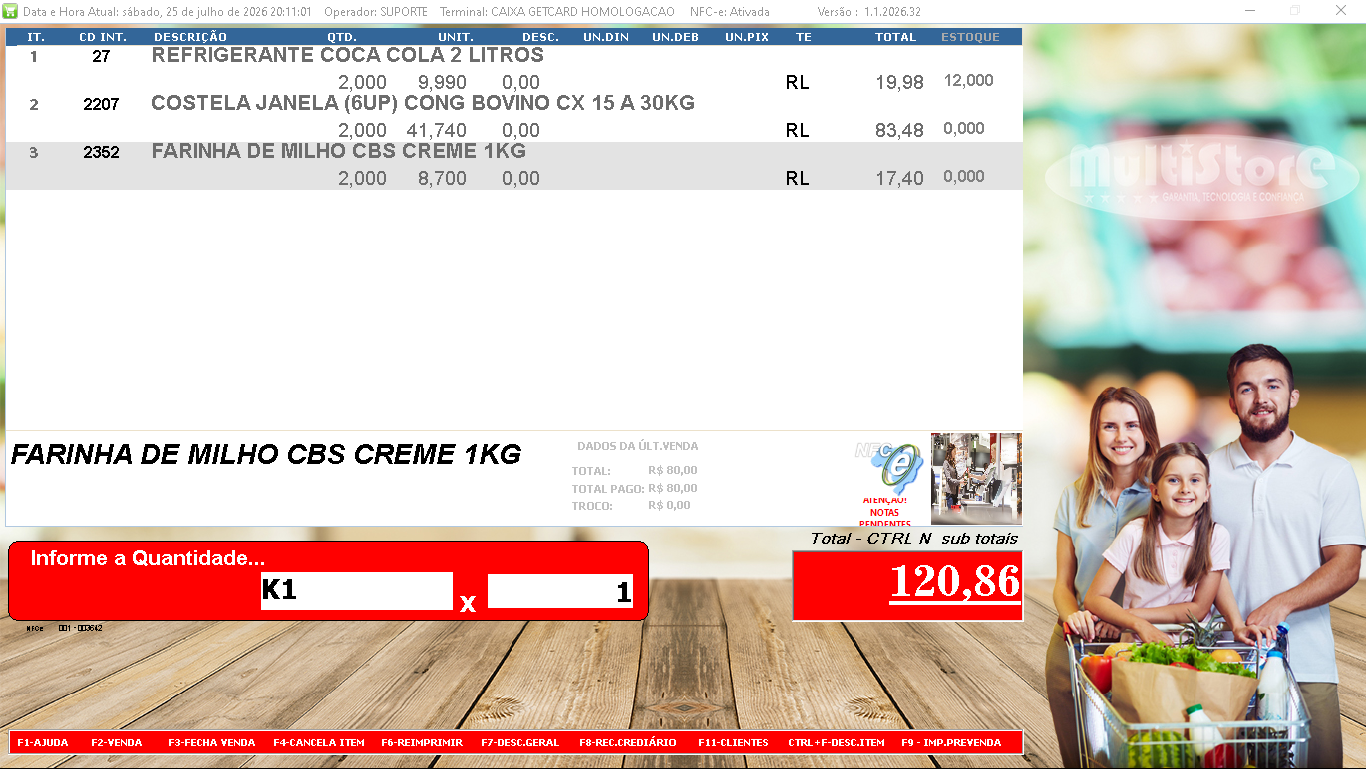
Importação pela Pesquisa
Também é possível localizar um Kit através da tela de pesquisa.
Para isso:
- Com a venda iniciada, pressione Ctrl + W - Importação de Kits.
- Localize o Kit utilizando um dos filtros disponíveis:
- Código;
- Descrição.
- Selecione o Kit desejado.
- Clique em Selecionar ou pressione F2.
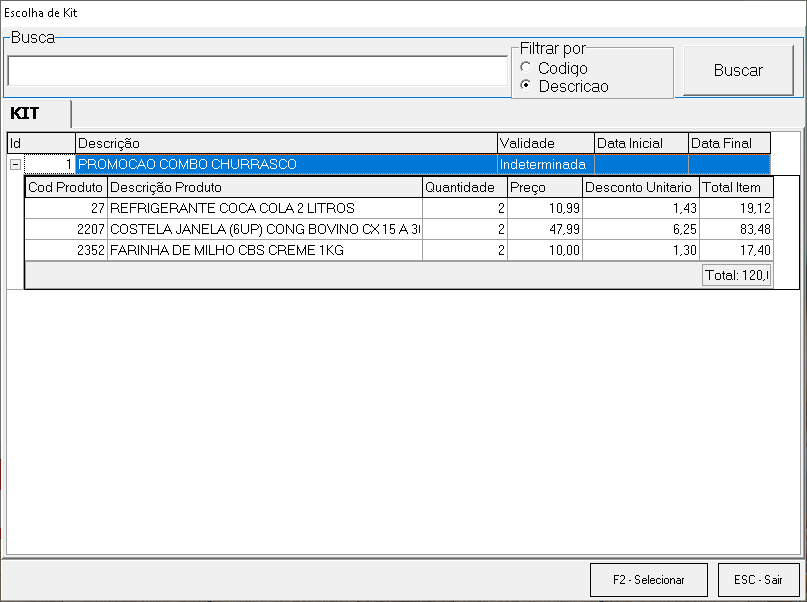
Consulta das Informações do Kit
Antes da importação, a tela de seleção permite consultar diversas informações do Kit, como:
- Código do Kit;
- Descrição;
- Data de validade (quando se tratar de um Kit promocional);
- Valor individual de cada produto;
- Valor total do Kit.
Essas informações podem ser consultadas sem necessidade de importar o Kit para a venda.
Após a Importação
Depois de confirmado, todos os produtos pertencentes ao Kit serão adicionados automaticamente à venda.
A partir desse momento, os itens passam a fazer parte da venda normalmente, podendo ser alterados conforme as permissões e configurações da empresa.
Observações
- A venda deve estar iniciada antes da importação do Kit.
- Descontos informados no cadastro do KIT são aplicados de forma automática.
- É possível importar Kits em vendas que já contenham outros produtos ou importar várias vezes o mesmo kit.
- A consulta dos Kits pode ser realizada pelo código ou pela descrição.
- Kits promocionais podem ser cadastrados com data de validade, KITS fora do periodo de validade nao são exibidos no CTRL+W.
Importante: Após a importação, o Kit deixa de existir como um único item na venda. O Checkout passa a controlar individualmente cada produto que compõe o Kit, permitindo que estoque, tributação, descontos e demais regras sejam aplicados separadamente para cada componente.
15. Consignação
A Venda em Consignação é uma modalidade de venda em que os produtos são entregues ao cliente antes do pagamento. É utilizada principalmente por empresas que fornecem mercadorias para revendedores, permitindo que o cliente pague apenas pelos produtos vendidos e devolva aqueles que não forem comercializados dentro do prazo estabelecido.
Nesse processo, os produtos são registrados em uma Pré-venda de Consignação, permanecendo vinculados ao cliente até seu retorno. Posteriormente, o operador poderá informar quais produtos foram efetivamente vendidos e quais foram devolvidos.
Esse recurso é muito utilizado em segmentos como:
- Confecções;
- Calçados;
- Joalherias;
- Óticas;
- Representantes comerciais.
Observação: A utilização da Consignação depende das configurações do sistema. Caso seja necessário habilitar essa funcionalidade, entre em contato com o suporte técnico.
Configurações
O comportamento da consignação pode variar conforme as configurações da empresa, incluindo:
- Solicitar a previsão de retorno no momento da geração da Pré-venda de Consignação;
- Impressão dos itens agrupados por Grupo e Subgrupo (disponível apenas para impressão em modelo A4).
15.1 Pré-venda de Consignação
A Pré-venda de Consignação é utilizada para registrar os produtos entregues ao cliente.
Para iniciá-la:
- Na tela principal do Checkout, pressione Ctrl + 9 - Pré-venda de Consignação.
- Identifique o cliente da consignação.
- Informe os produtos que serão entregues ao cliente (Neste momento já é realizado a movimentação do estoque).
- Grave a Pré-venda.
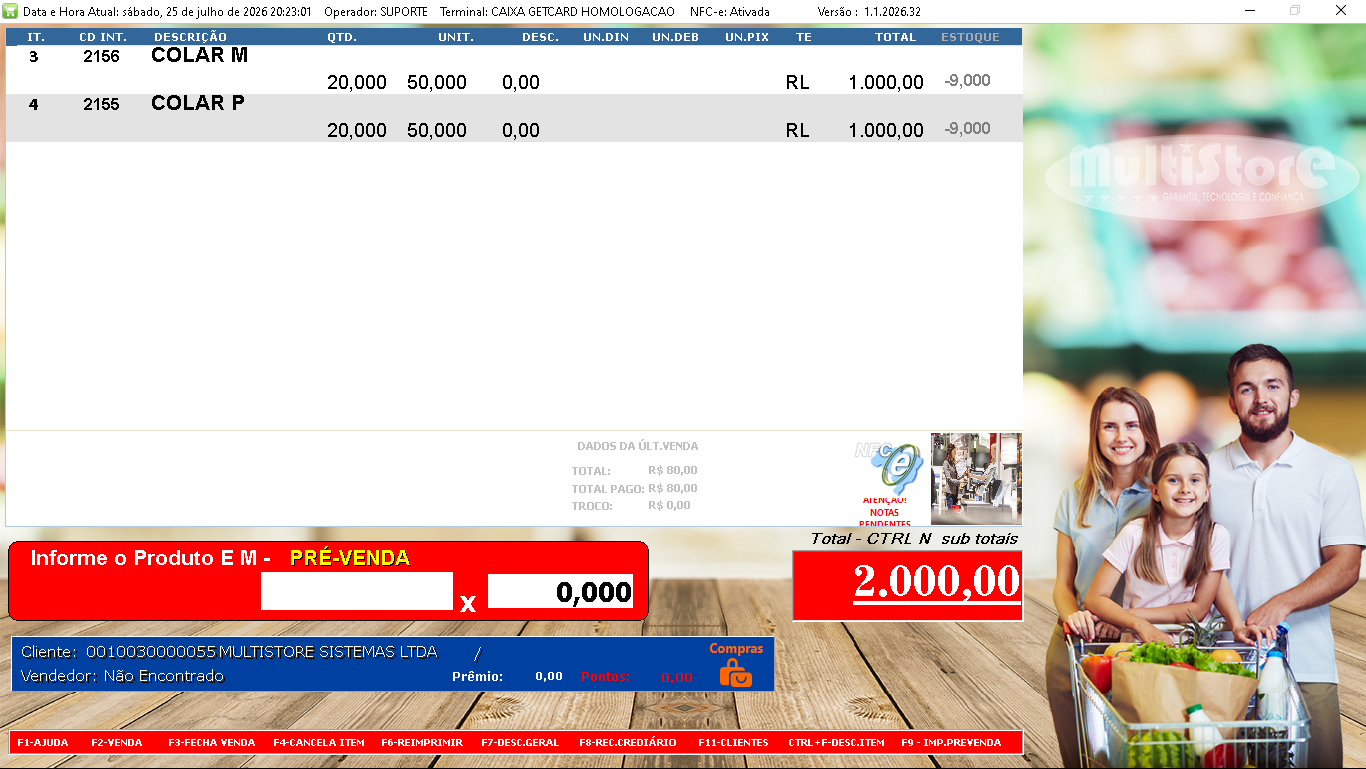
Identificação do Cliente
Diferentemente de uma Pré-venda comum, na consignação a identificação do cliente é obrigatória.
Isso ocorre porque todos os produtos permanecerão vinculados ao cliente até o encerramento da consignação.
Caso configurado pela empresa, durante a gravação também será solicitada a previsão de retorno da consignação.
15.2 Importando uma Consignação
Quando o cliente retornar, a consignação poderá ser importada para que sejam definidos os produtos vendidos e os produtos devolvidos.
Para isso:
- Pressione Alt + 9 - Importar Pré-venda de Consignação.
- Localize a consignação desejada.
- Selecione o registro.
- Defina como a consignação será encerrada.
- Confirme a operação.
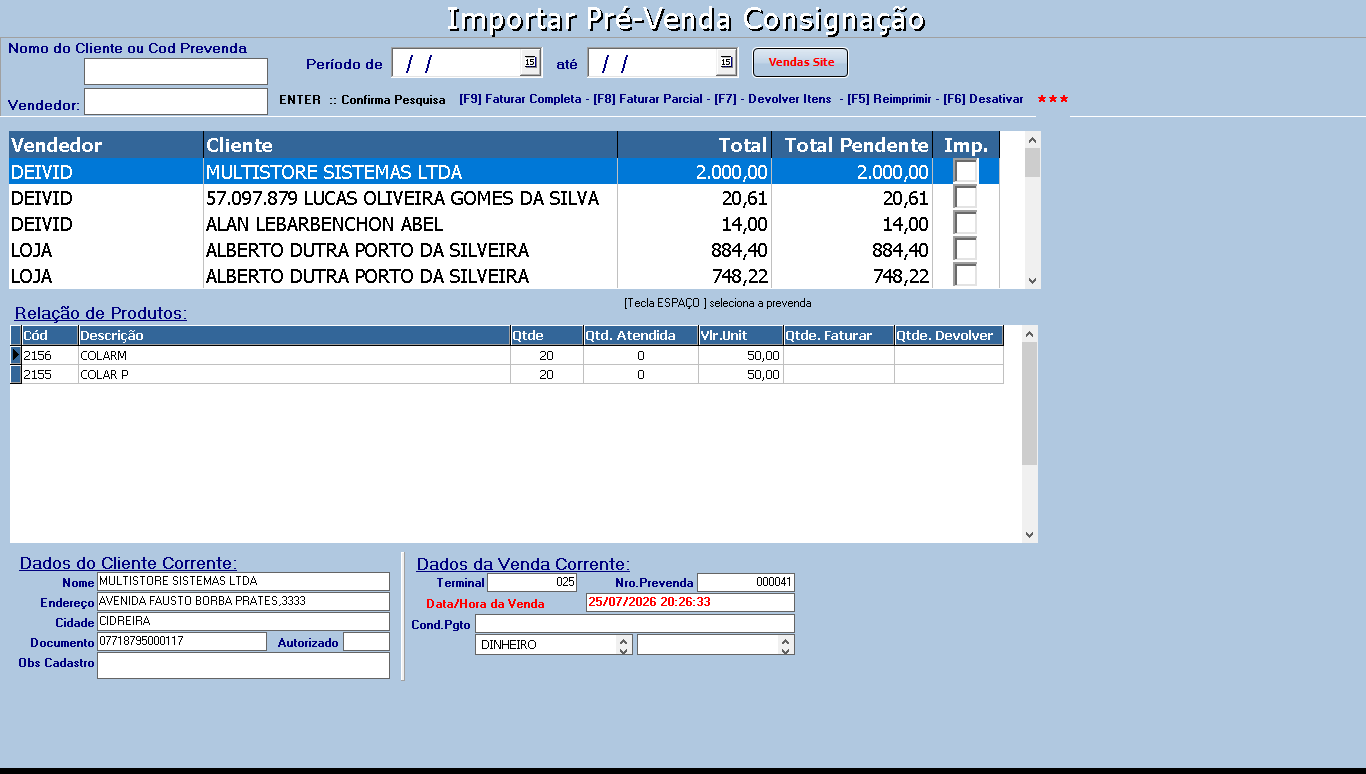
Formas de Importação
Durante a importação, o sistema permite diferentes formas de encerramento da consignação.
Importação Completa - F9
Ao selecionar a Pré-Venda com a tecla ESPAÇO e pressionar a tecla F9 todos os produtos da consignação serão importados para a venda.
Esse processo é utilizado quando o cliente ficará com todos os itens entregues.
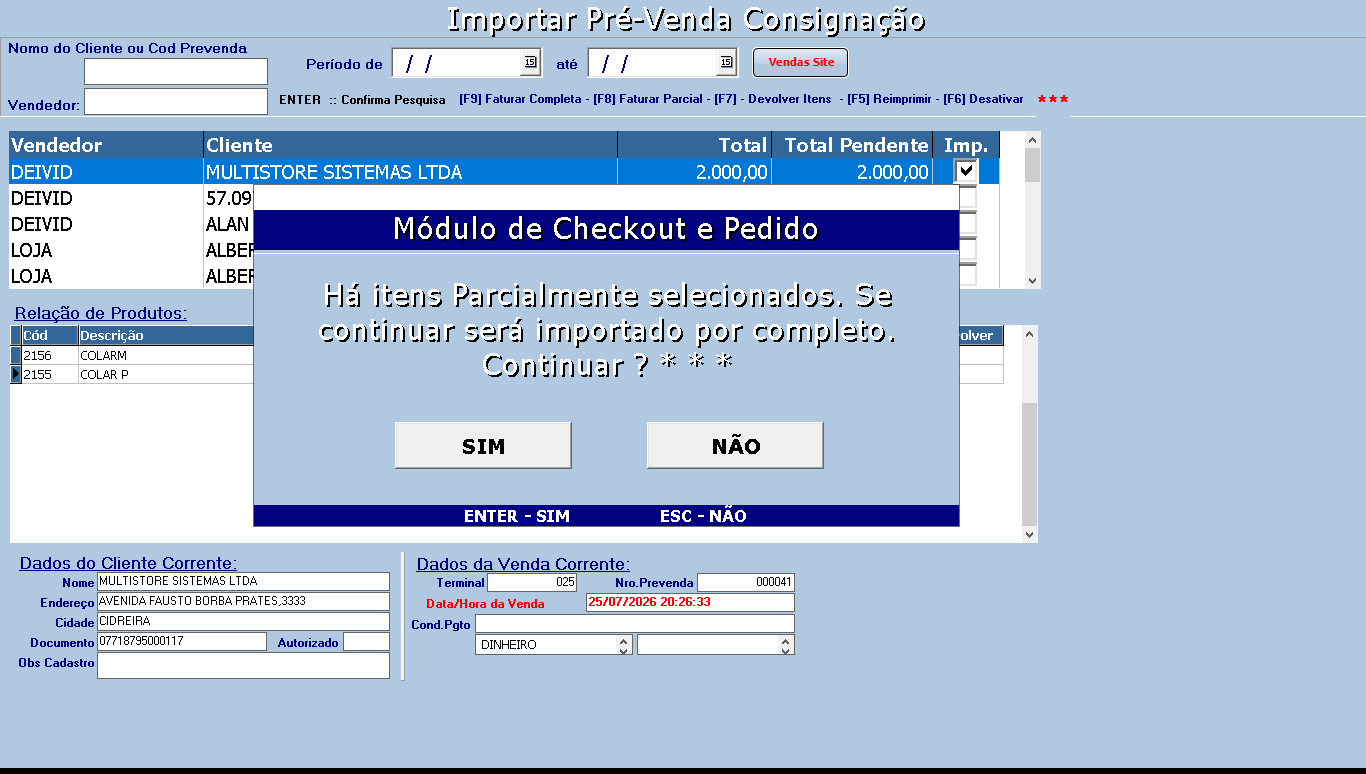
Devolução de Itens
Permite informar quais produtos foram devolvidos pelo cliente.
Para isso basta marcar a Pré-venda com a tecla ESPAÇO, clicar no item que deseja devolver e preencher o campo QTDE. DEVOLVER com a quantde que será retornada.
Após isso apertarmos a tecla F7 para confirmar a devolução dos itens.
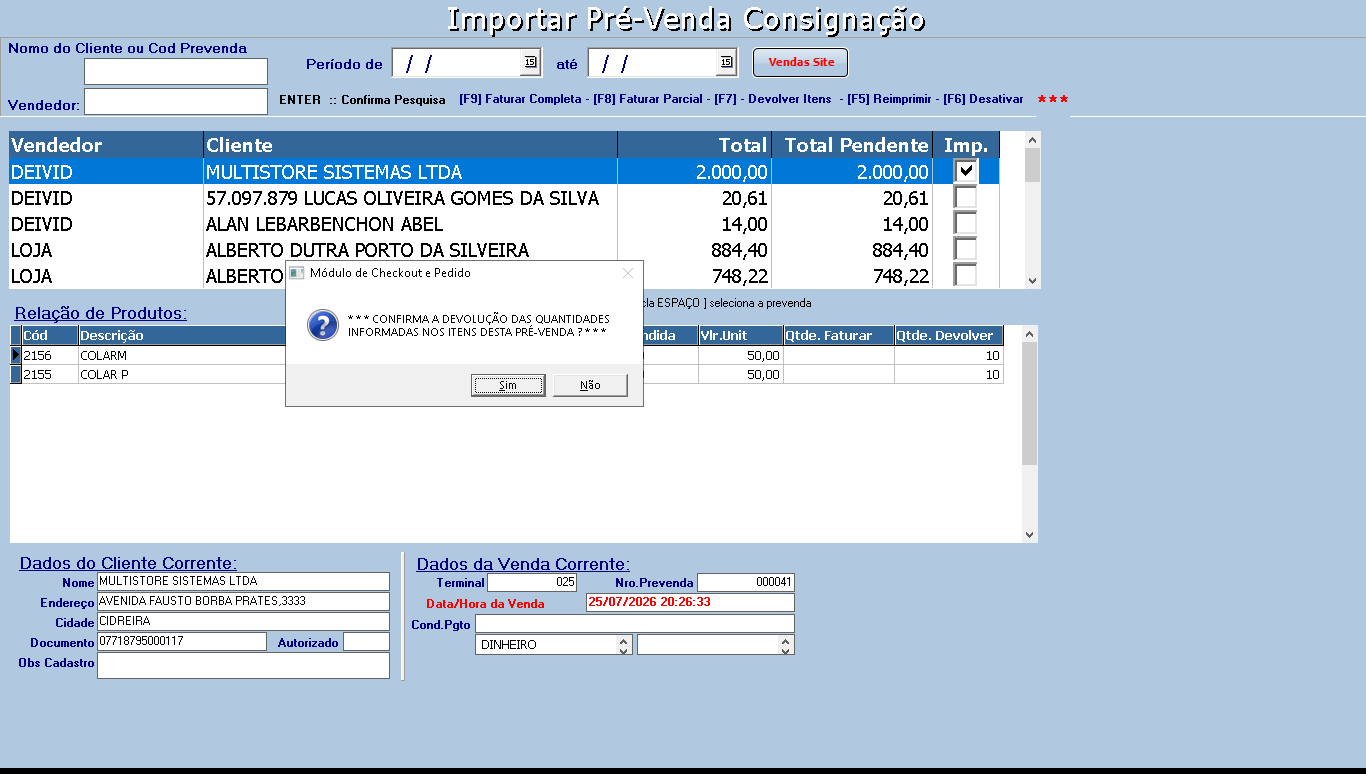
Após a confirmação os itens retornarão ao estoque.
Somente os produtos que permanecerem com o cliente serão faturados, quantidade devolvida será acrescentada ao campo QTDE ATENDIDA.
Importação Parcial
Permite importar apenas parte dos produtos de uma Pré-venda de Consignação.
Para realizar a importação parcial:
- Marque a Pré-venda utilizando a tecla ESPAÇO.
- Selecione o item desejado.
- Informe no campo QTDE. FATURAR a quantidade que será paga.
- Pressione F8 para confirmar o faturamento dos itens.
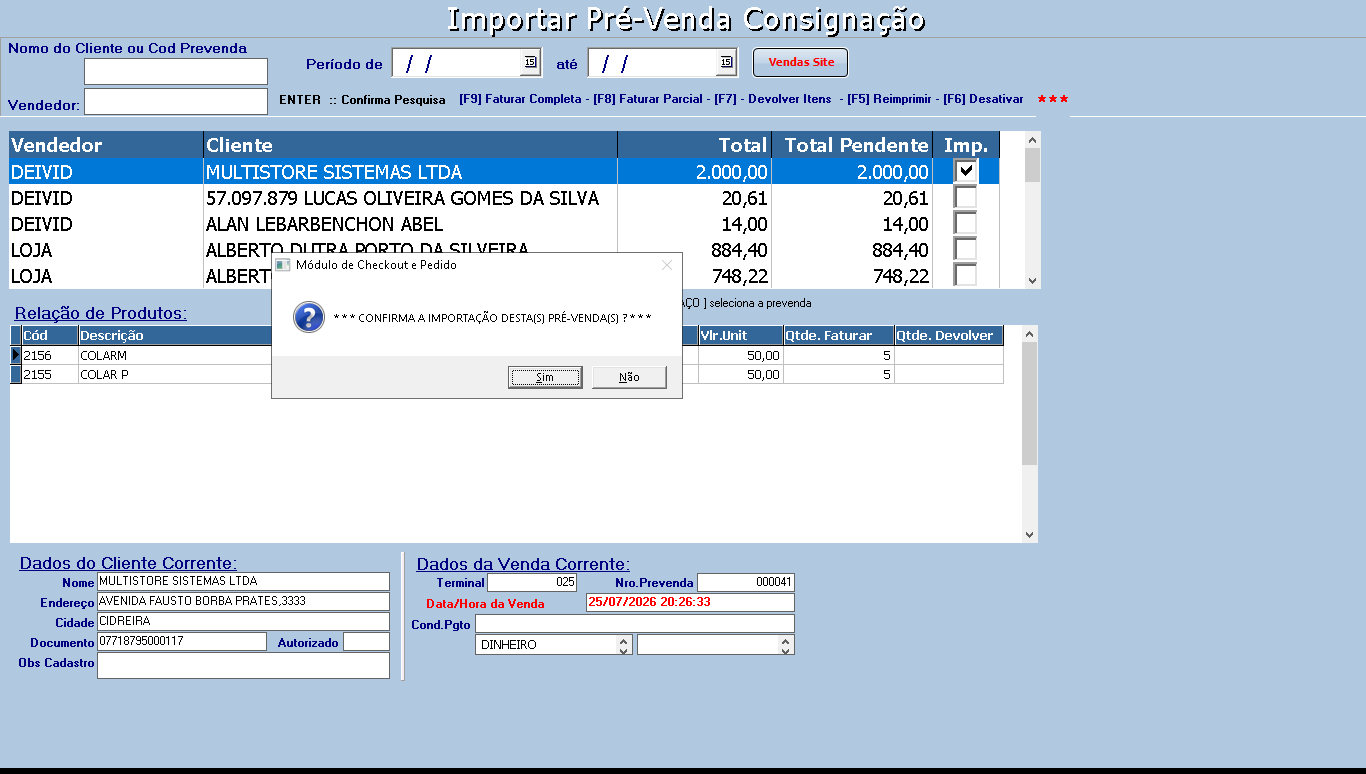
Na importação parcial, é possível faturar:
- A quantidade completa de um item; ou
- Apenas parte da quantidade consignada.
Quando for faturada ou devolvida apenas uma parte do item, o controle será realizado pelo campo QTDE ATENDIDA.
A quantidade informada como atendida informa quantos itens já foram faturados ou devolvidos, permitindo faturar ou devolver somente até o saldo restante.
Exemplo:
Produto consignado: 10 unidades
Quantidade atendida: 6 unidades
Neste caso, poderão ser faturadas ou devolvidas somente até 4 unidades.
Regras da Consignação
Durante a importação, o sistema aplica algumas regras importantes:
- Apenas uma consignação pode ser importada por vez.
- As opções Devolução de Itens e Importação Parcial são exclusivas, ou seja, não podem ser utilizadas simultaneamente.
- A identificação do cliente é obrigatória durante todo o processo.
Permissões e Configurações
O funcionamento da consignação pode variar conforme as configurações da empresa e as permissões do usuário.
Caso seja necessário alterar esse comportamento, entre em contato com o suporte técnico.
Observações
- A consignação permanece vinculada ao cliente até seu encerramento.
- Os produtos faturados serão convertidos em venda normalmente pelo Checkout.
- Os produtos devolvidos não serão faturados.
- Quando utilizada a Importação Parcial, os itens não importados permanecem disponíveis para futuras movimentações até o encerramento definitivo da consignação.
16. Fidelidade
O módulo de Fidelidade permite criar campanhas para incentivar novas compras, oferecendo benefícios aos clientes através de acúmulo de pontos, utilização de créditos como desconto, resgate de produtos ou participação em sorteios.
A configuração das promoções de Fidelidade é realizada através do módulo Loja e o acesso depende de permissão específica de usuário.
16.1 Promoção por Pontos (Cashback ou Resgate de Produtos)
A promoção por pontos permite que os clientes acumulem créditos conforme as regras definidas no cadastro da promoção.
Os pontos gerados poderão ser utilizados posteriormente como desconto em novas vendas ou utilizados em resgates de produtos, conforme configuração da campanha.
Para utilizar a promoção por pontos no Checkout, o cliente deve estar cadastrado no sistema e estar com as opções Emissão de cartão fidelidade e Cartão Pronto habilitadas.
16.1.1 Acúmulo de Pontos
Após a promoção estar cadastrada e ativa, a venda é realizada normalmente.
Para que o cliente acumule pontos, é obrigatório que ele possua as opções Emissão de cartão fidelidade e Cartão Pronto habilitadas.
Durante a venda:
- Acesse a identificação do cliente através da tecla F11 ou CTRL+4.
- Selecione o cliente participante da promoção.
- Confirme se o cliente possui as opções Emissão de cartão fidelidade e Cartão Pronto habilitadas.
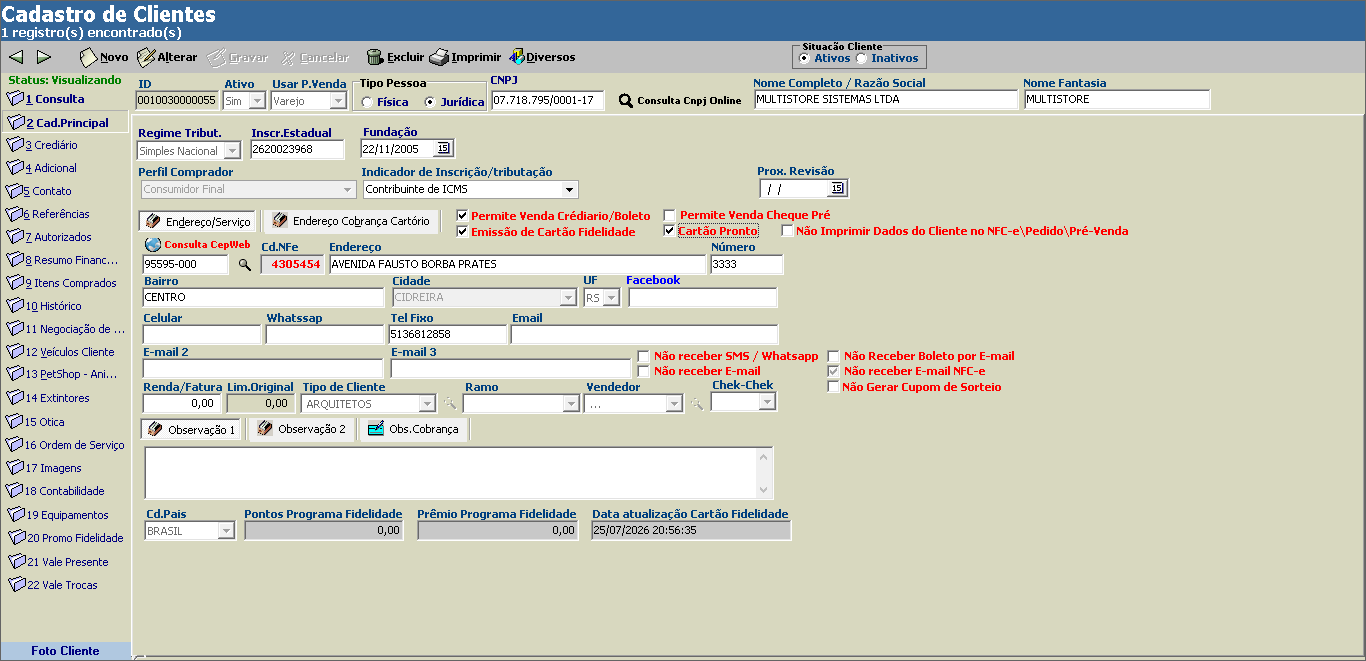
- Finalize a venda normalmente.
Após a conclusão da venda, o sistema calculará automaticamente os pontos conforme as regras da promoção cadastrada.
Importante:
Clientes sem cartão fidelidade cadastrado não participarão da geração de pontos.
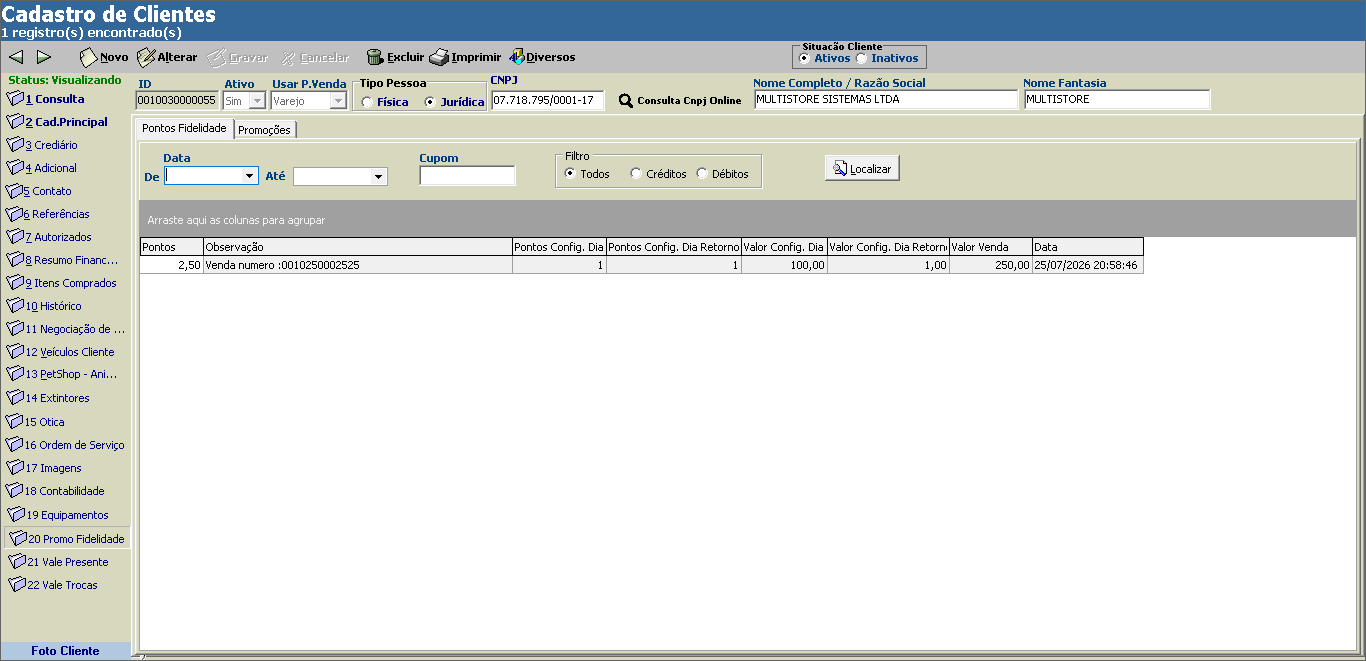
16.1.2 Consulta de Pontos
O saldo de pontos do cliente poderá ser consultado através do cadastro do cliente.
Na consulta de pontos é possível visualizar:
- Saldo atual de pontos;
- Pontos recebidos;
- Pontos utilizados;
- Vendas que geraram ou utilizaram pontos;
- Data e valor das vendas;
- Promoção aplicada na venda.
Também é possível realizar filtros por período ou por venda.
16.1.3 Pagamento com Pontos (Cashback)
Os pontos acumulados pelo cliente podem ser utilizados como desconto em uma nova venda.
Para utilizar os pontos:
- Inicie a venda normalmente e informe os produtos.
- Acesse o fechamento da venda através da tecla F3.
- Identifique o cliente utilizando a tecla F11.
- Clique na opção Pontos.
- Informe o valor em reais que deseja utilizar.
- Confirme a utilização dos pontos.
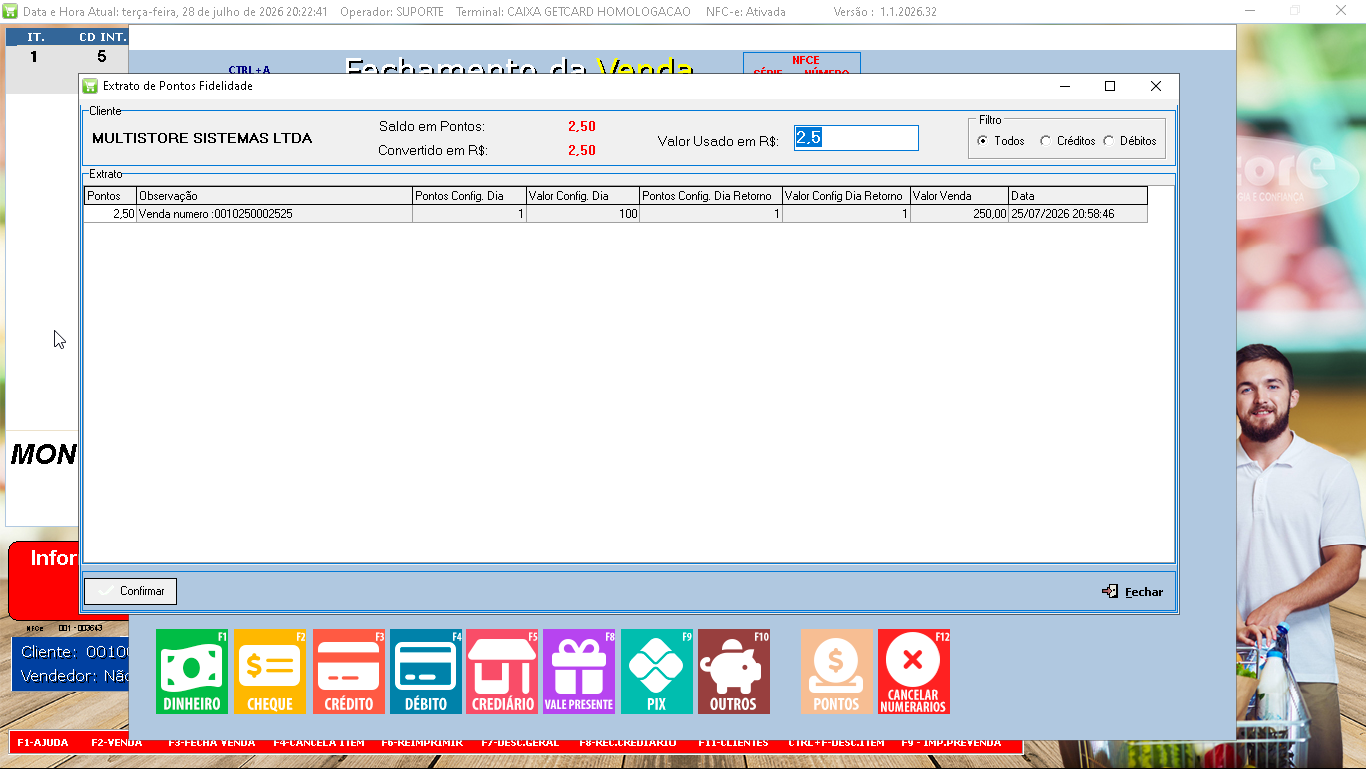
O sistema apresentará o extrato de pontos do cliente, permitindo consultar:
- Saldo atual em pontos;
- Valor disponível para utilização;
- Histórico de pontos recebidos e utilizados.
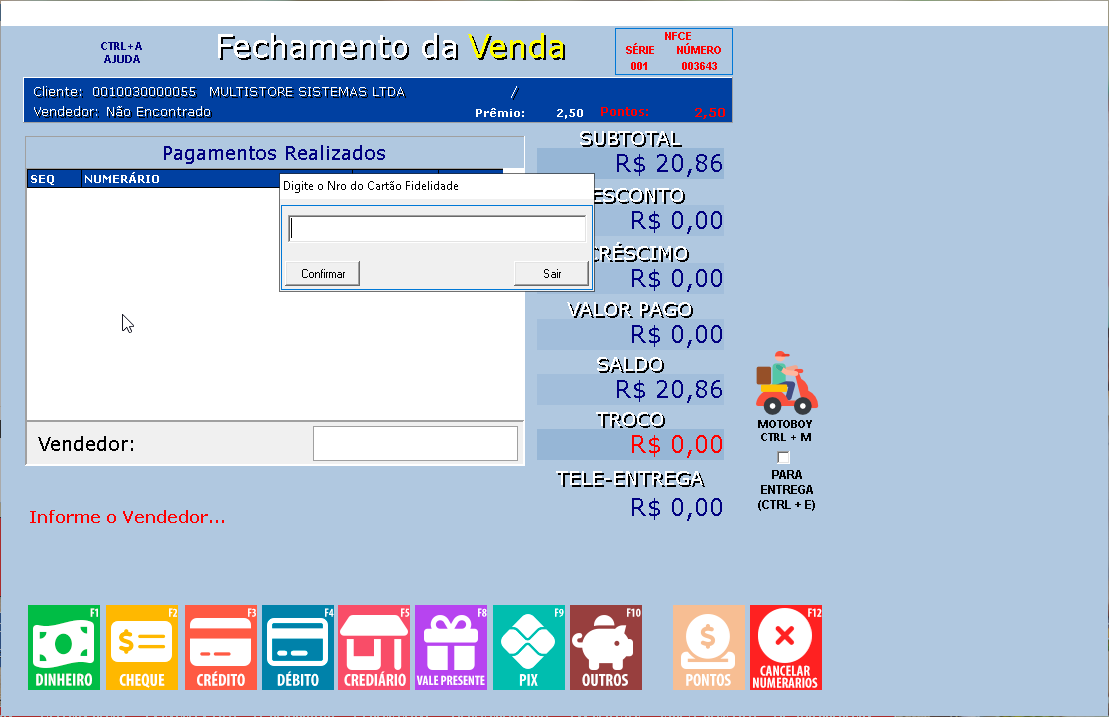
Após confirmar o valor, será solicitada a identificação através do cartão fidelidade:
- Informando o código do cliente manualmente; ou
- Realizando a leitura através da leitora de código de barras.
Caso a empresa permita a utilização dos pontos sem a apresentação do cartão fidelidade, basta apertar a tecla ENTER para usuários com permissão específica liberada no sistema e confirmação por senha.
Após a confirmação, o valor utilizado será aplicado como desconto na venda.
A venda poderá ser finalizada normalmente.
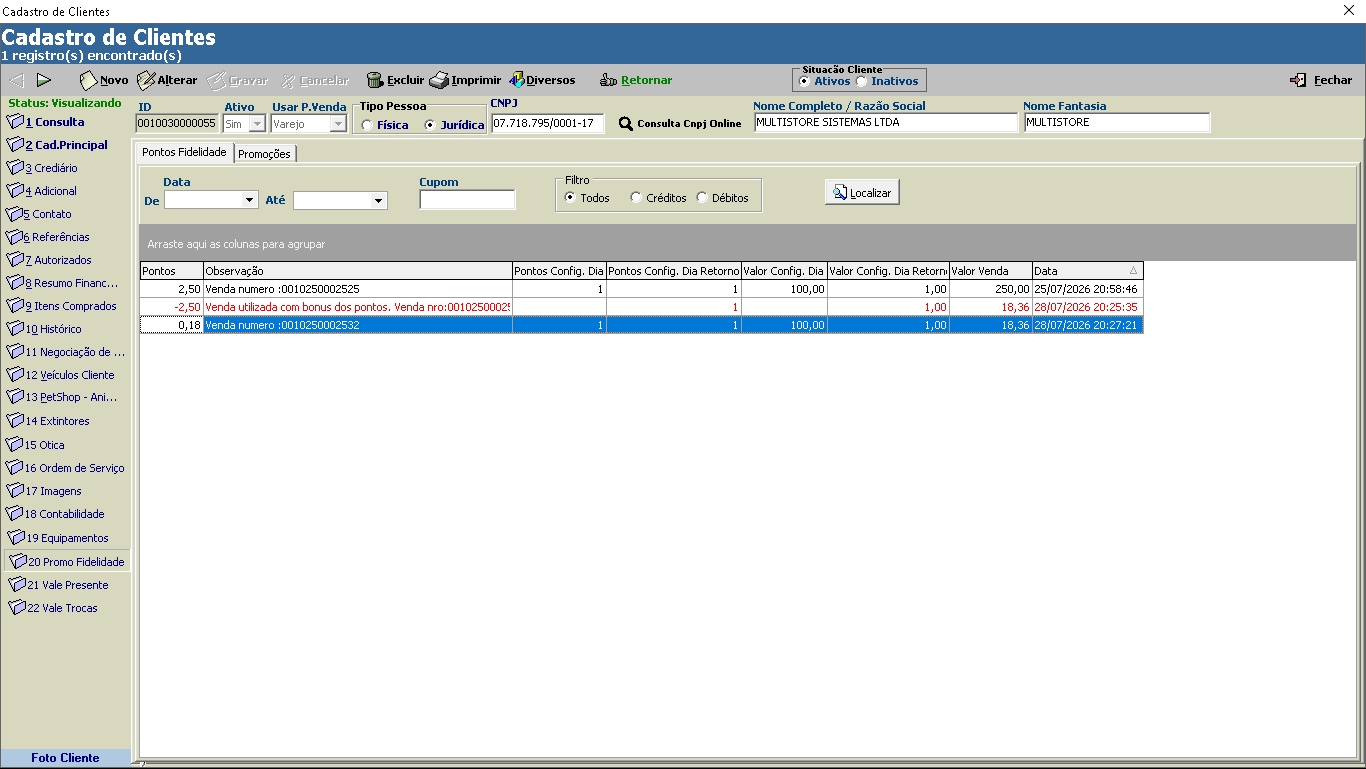
16.1.3.1 Atualização dos pontos após utilização
Após concluir a venda, o saldo de pontos do cliente será atualizado automaticamente.
O sistema considera:
- Os pontos utilizados como desconto são descontados do saldo do cliente;
- O valor restante pago na venda continua gerando novos pontos conforme as regras da promoção.
Exemplo:
Cliente possui:
- Configurado para gerar R$ 1,00 a cada R$ 100,00 gastos (Cashback de 1%)
- Venda de R$ 20,86
- Saldo atual: 2,5 pontos utilizados como desconto;
- Valor pago pelo cliente em DINHEIRO R$ 18,36
Após a venda:
- 0 pontos restantes do saldo anterior;
- 0,18 pontos gerados na nova venda, equivalentes a R$ 0,18 de desconto.
16.1.4 Resgate de Produtos
Além da utilização dos pontos como desconto em uma venda, o sistema também permite que os clientes troquem seus pontos por produtos previamente cadastrados para a campanha de fidelidade.
Observação: O cadastro dos produtos participantes e a configuração da campanha de resgate são realizados no módulo Loja. Consulte o manual do módulo Loja para mais informações.
Para realizar um resgate de produtos:
- Na tela principal do Checkout, pressione Ctrl + 6 - Resgate de Produtos.
- Identifique o cliente utilizando F11 ou informe seu código.
- Após a identificação, o sistema exibirá:
- Saldo atual de pontos do cliente;
- Relação dos produtos disponíveis para resgate;
- Quantidade de pontos necessária para cada produto.
- Selecione o produto desejado.
- Caso o cliente possua pontos suficientes, informe a quantidade que será resgatada.
- Repita o processo caso deseje incluir outros produtos.
- Clique em Confirmar para concluir o resgate.
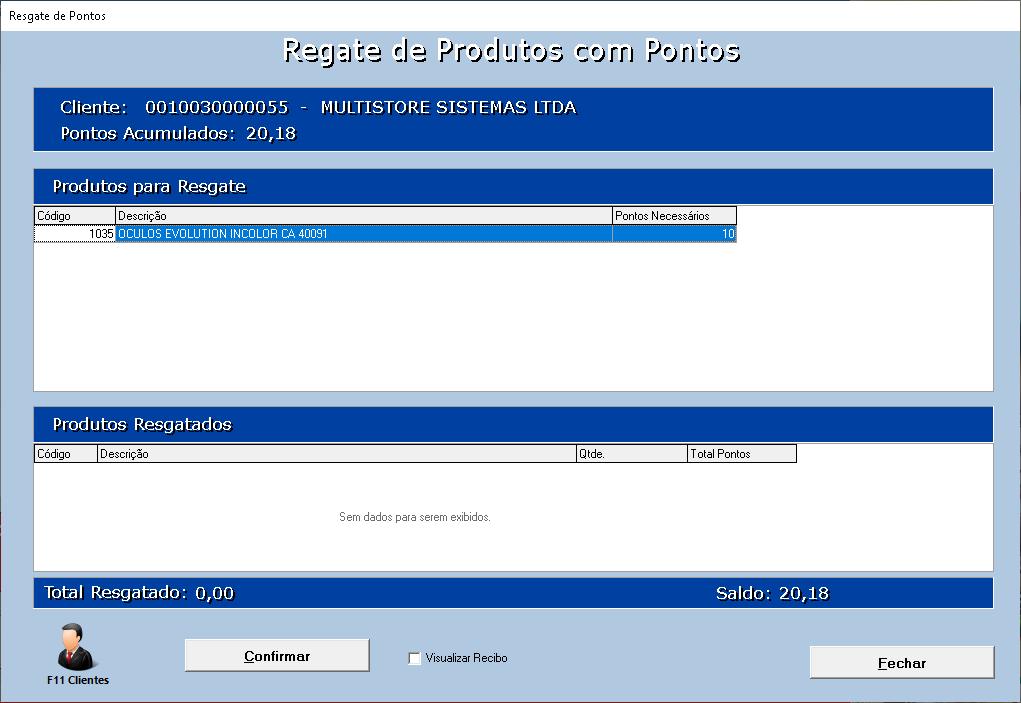
Durante a seleção, o sistema verifica automaticamente o saldo de pontos disponível, não exibindo os produtos cujo saldo não seja o suficiente para o resgate.
Também é possível resgatar mais de uma unidade do mesmo produto, desde que o saldo de pontos seja suficiente para a quantidade solicitada.
Após a confirmação:
- Os pontos utilizados serão debitados do saldo do cliente;
- Os produtos serão registrados como resgatados;
- Será emitido o comprovante de resgate, quando habilitado pelo operador de caixa.
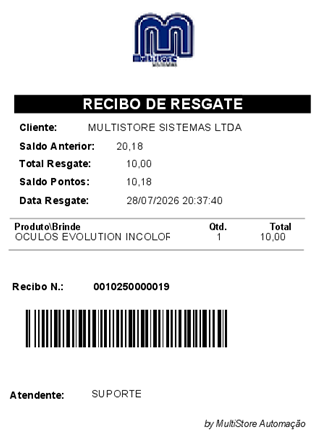
16.1.5 Entrega dos Resgates
Em empresas que realizam a entrega dos produtos resgatados em um momento posterior, o Checkout permite controlar quais resgates ainda estão pendentes.
Para registrar a entrega:
- Na tela principal do Checkout, pressione Ctrl + 7 - Entrega de Resgates de Produtos.
- Localize o cliente ou o resgate desejado.
- Selecione o registro.
- Confirme a entrega dos produtos.
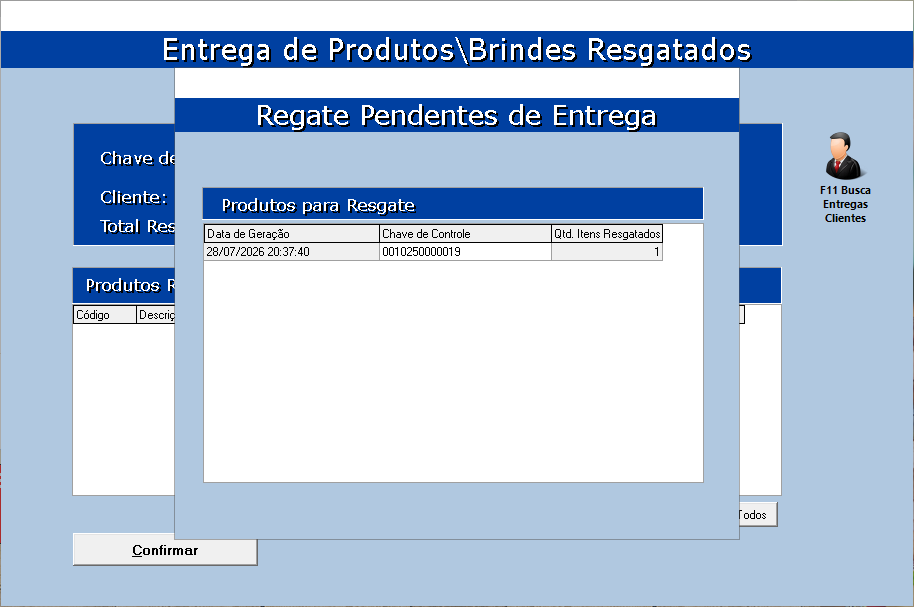
Após a confirmação, o sistema registrará que os produtos foram entregues ao cliente, encerrando o processo de resgate.
Essa rotina permite que empresas mantenham um controle dos produtos resgatados que ainda não foram retirados, evitando entregas duplicadas e facilitando a conferência dos itens pendentes.
16.1.6 Configurações de Impressão do Programa de Fidelidade
O Programa de Fidelidade permite personalizar as informações impressas ao final da venda, tanto para clientes participantes da campanha quanto para clientes que ainda não fazem parte do programa.
Importante: A habilitação ou alteração dessas configurações é realizada pelo Suporte Técnico, mediante autorização do responsável pela empresa.
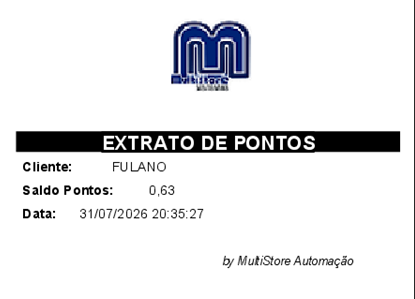
Imprimir Extrato de Pontos de Fidelidade
Quando habilitada, essa opção imprime ao final da venda um extrato contendo as informações do Programa de Fidelidade para clientes participantes da campanha.
O extrato poderá apresentar informações como:
- Pontos obtidos na venda;
- Saldo atual de pontos;
- Produtos disponíveis para resgate.
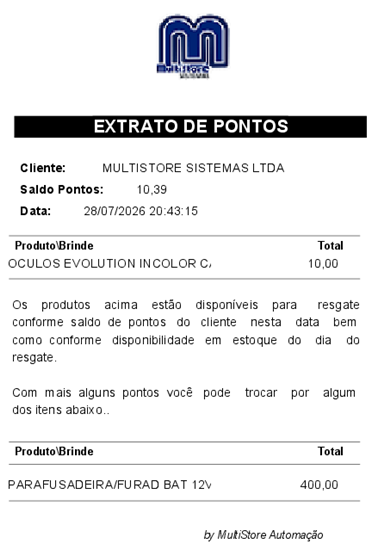
Imprimir Prêmios para Clientes sem Pontos Suficientes
Quando habilitada, o extrato também será impresso para clientes participantes do Programa de Fidelidade que ainda não possuem pontos suficientes para resgatar nenhum produto.
Nesse caso, serão apresentados os produtos disponíveis na campanha juntamente com a quantidade de pontos necessária para cada resgate, incentivando o cliente a continuar acumulando pontos.
A quantidade de produtos exibidos poderá ser definida pela empresa.
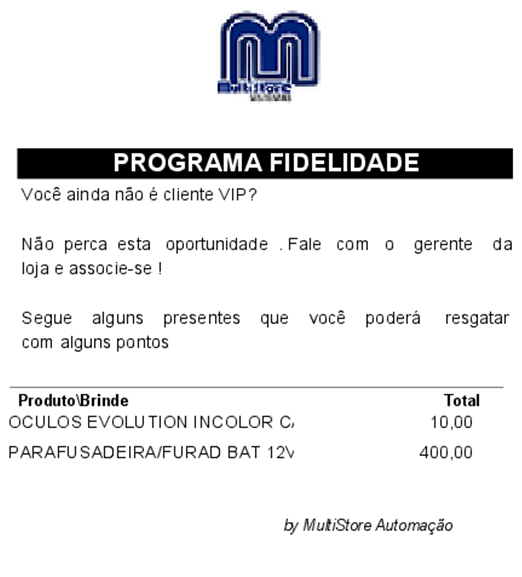
Imprimir Prêmios para Clientes sem Fidelidade
Quando habilitada, ao finalizar uma venda para um cliente que não participa do Programa de Fidelidade, o sistema imprimirá um comprovante de divulgação da campanha.
Esse comprovante apresenta uma mensagem convidando o cliente a aderir ao programa, acompanhada de uma relação dos principais produtos que poderão ser resgatados mediante o acúmulo de pontos.
A quantidade de produtos exibidos nessa divulgação poderá ser configurada pela empresa.
Imprimir Extrato em Formato Resumido
Permite utilizar um modelo simplificado do extrato de fidelidade, reduzindo a quantidade de informações impressas e o consumo de papel, sem deixar de apresentar os principais dados da campanha.
16.2 Cupons para Sorteio
A funcionalidade Cupons para Sorteio permite realizar campanhas promocionais em que os clientes recebem cupons de participação conforme regras definidas pela empresa.
Durante a venda, o sistema calcula automaticamente a quantidade de cupons gerados com base no valor da compra e nas regras da campanha vigente.
As campanhas são cadastradas e administradas no módulo Loja.
Importante: A criação, alteração ou encerramento das campanhas é realizada pelo Suporte Técnico, mediante autorização do responsável pela empresa.
16.2.1 Regras da Campanha
Cada campanha pode ser configurada com regras próprias para a geração dos cupons.
Entre as principais configurações estão:
-
Data e hora de início da campanha;
-
Data e hora de término da campanha;
-
Valor mínimo para geração de cupons;
- Levar em conta o valor de compras anteriores na geração de cupons;
-
Quantidade de cupons gerados ao atingir o valor definido.
Exemplo:
-
A cada R$ 50,00 em compras, o cliente recebe 1 cupom para participar do sorteio, inciando dia 01/08/2026 às 10:00 até o dia 30/08/2026 às 12:00.
Caso o valor da compra seja superior ao múltiplo definido, os cupons serão gerados automaticamente de acordo com a regra da campanha.
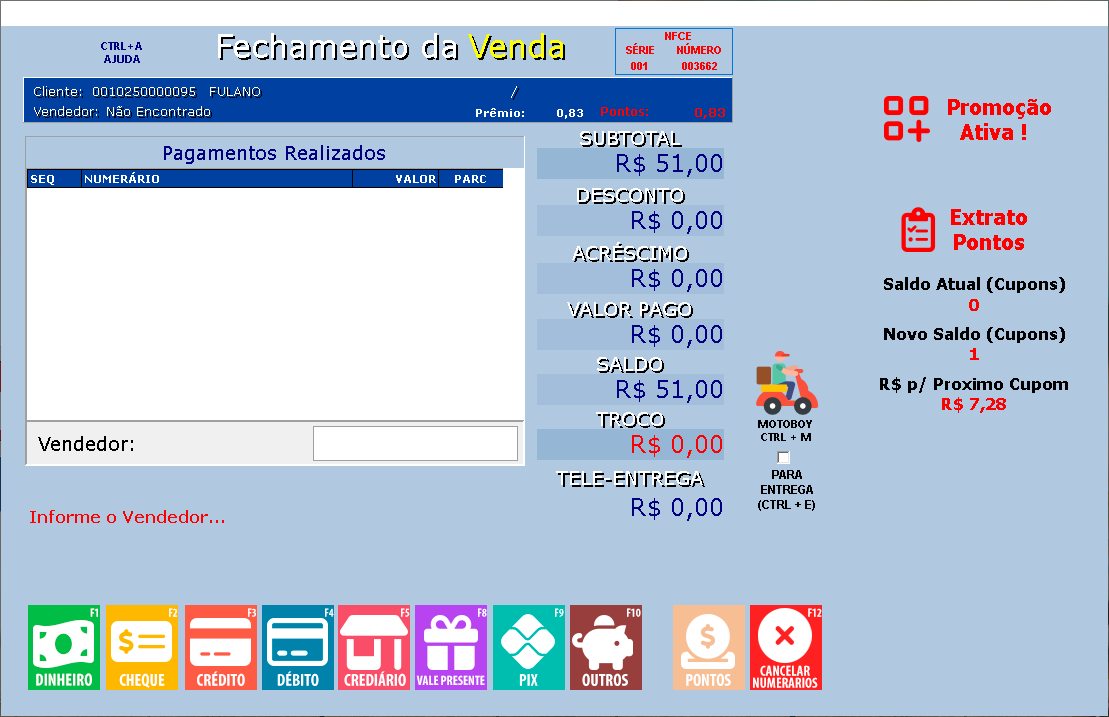
16.2.2 Informações Apresentadas Durante a Venda
Quando houver uma campanha ativa configurada para exibição no Checkout, o sistema apresentará ao operador um resumo contendo as principais informações da promoção.
Entre elas:
-
Saldo acumulado do cliente na campanha;
-
Quantidade de cupons já obtidos;
-
Quantidade de cupons gerados na venda atual;
-
Valor restante para obtenção do próximo cupom.
Essas informações permitem informar ao cliente sua participação na campanha, acompanhar sua evolução durante o período promocional e incentiva o operador do caixa a vender mais!
16.2.3 Configurações da Campanha
Além das regras de geração dos cupons, a empresa poderá definir alguns comportamentos da promoção.
Gerar Cupons para Consumidor Final
Permite que vendas realizadas para o Consumidor Final também participem da campanha.
Nessa modalidade, os valores não são acumulados entre diferentes vendas, sendo considerada apenas a compra atual para cálculo dos cupons.
Acumular Valor de Vendas Anteriores
Quando habilitada, a campanha acumula o valor das compras realizadas pelo cliente.
Assim, caso uma venda não atinja o valor mínimo para geração de um cupom, o saldo permanecerá acumulado para as próximas compras, até atingir a pontuação necessária.
Exibir Campanha no Checkout
Permite definir qual campanha será apresentada na tela do Checkout.
Embora possam existir diversas campanhas cadastradas simultaneamente, apenas uma poderá ser exibida durante a venda.
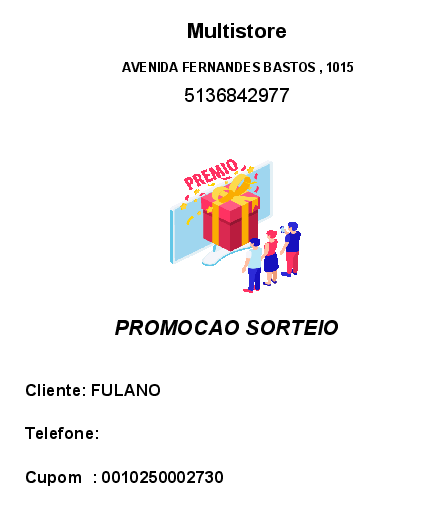
Imprimir Cupom para Urna
Quando habilitada, além do registro eletrônico da campanha, o sistema realizará a impressão física dos cupons para depósito em urna.
Quando desabilitada, os cupons serão apenas registrados eletronicamente, sem impressão.
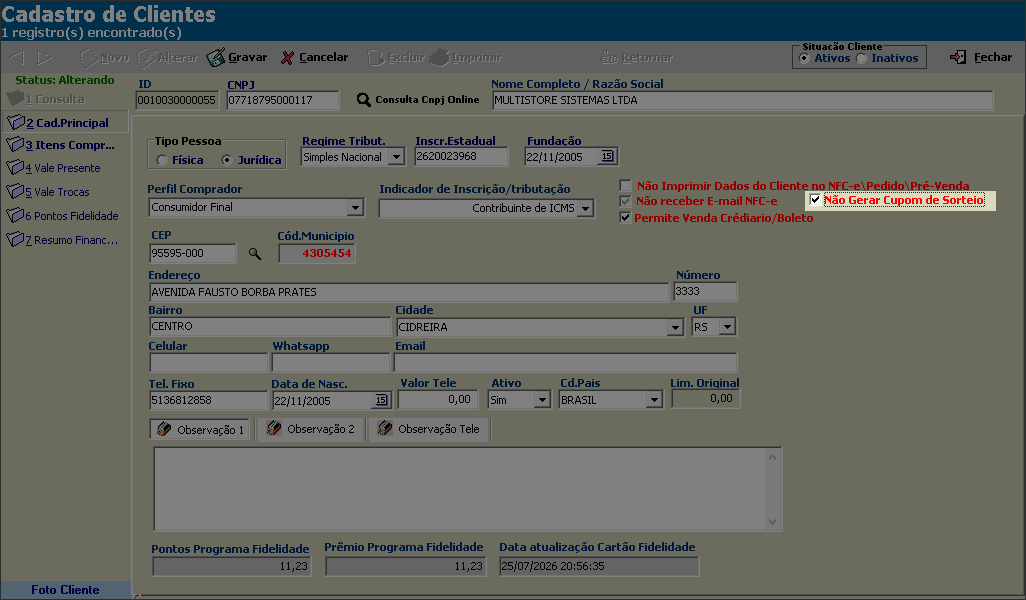
Não gerar cupom para um cliente específico
No cadastro dos clientes também é possível desabilitar a geração de cupons caso por algum motivo o cadastro não possa participar do sorteio (Como por exemplo funcionários, sócios, etc).
16.2.4 Encerramento da Campanha
Ao término da campanha promocional, recomenda-se realizar seu encerramento através do módulo Loja.
Esse procedimento finaliza a promoção e remove os registros temporários utilizados durante sua execução, evitando o acúmulo desnecessário de informações e preparando o sistema para futuras campanhas.
Observação: O encerramento da campanha deve ser realizado apenas após a conclusão do sorteio e conforme os procedimentos definidos pela empresa.
17. Fechamento da Venda
Após o lançamento de todos os produtos, o fechamento da venda é iniciado pressionando F3 - Finalizar Venda.
Nesta etapa são informados os dados finais da operação, como cliente, vendedor, plano de pagamento, observações, entrega e demais informações necessárias antes da escolha da forma de pagamento.
Dependendo das configurações da empresa e das permissões do usuário, alguns campos poderão ser preenchidos automaticamente ou ser de preenchimento obrigatório.
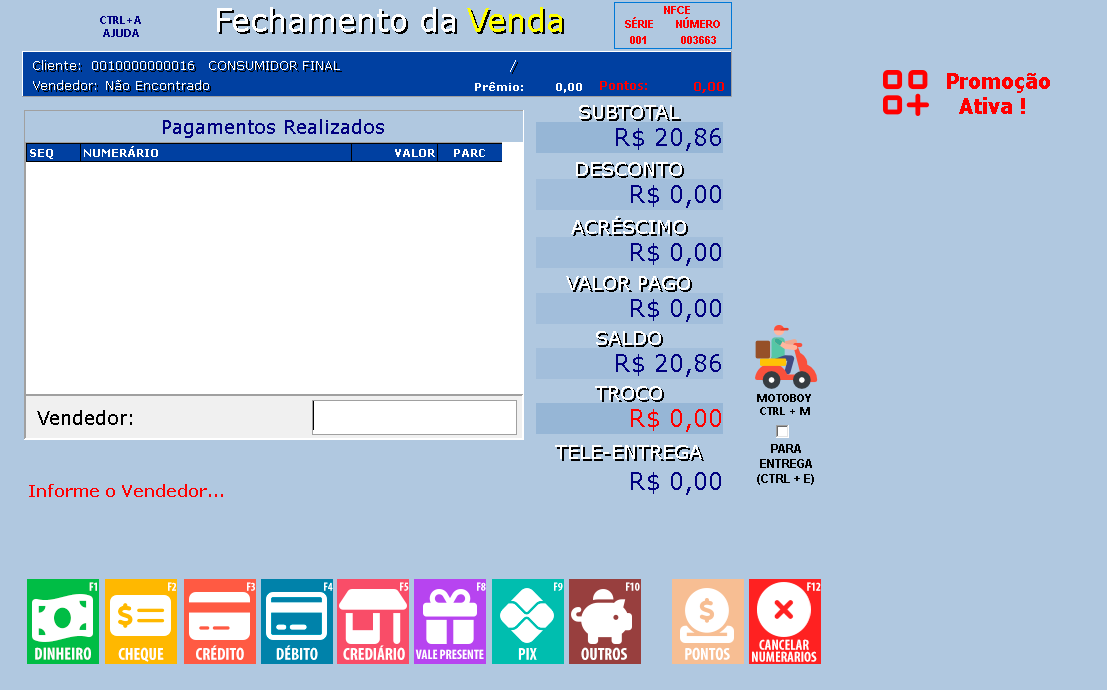
17.1 Tela de Fechamento
A tela de fechamento reúne todas as informações necessárias para concluir uma venda.
Nela é possível:
- Identificar ou alterar o cliente;
- Alterar o vendedor responsável pela venda;
- Informar observações;
- Marcar a venda como Para Entrega;
- Selecionar o motoboy responsável;
- Definir o plano de pagamento;
- Alterar parcelas e vencimentos;
- Aplicar descontos ou acréscimos;
- Informar as formas de pagamento.
As opções disponíveis poderão variar conforme a configuração do sistema.
17.2 Seleção do Cliente
Caso o cliente ainda não tenha sido identificado durante a venda, ele poderá ser selecionado diretamente na tela de fechamento.
Para isso utilize:
- Ctrl + 4 — Selecionar Cliente;
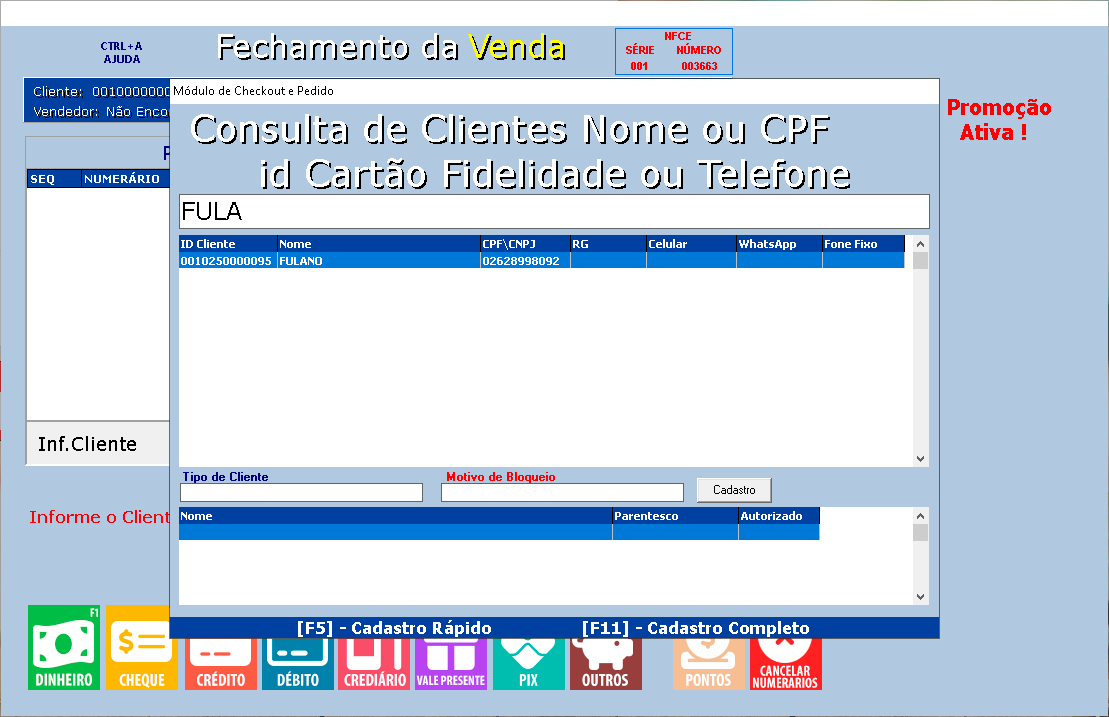
- F11 — Cadastro de Clientes;
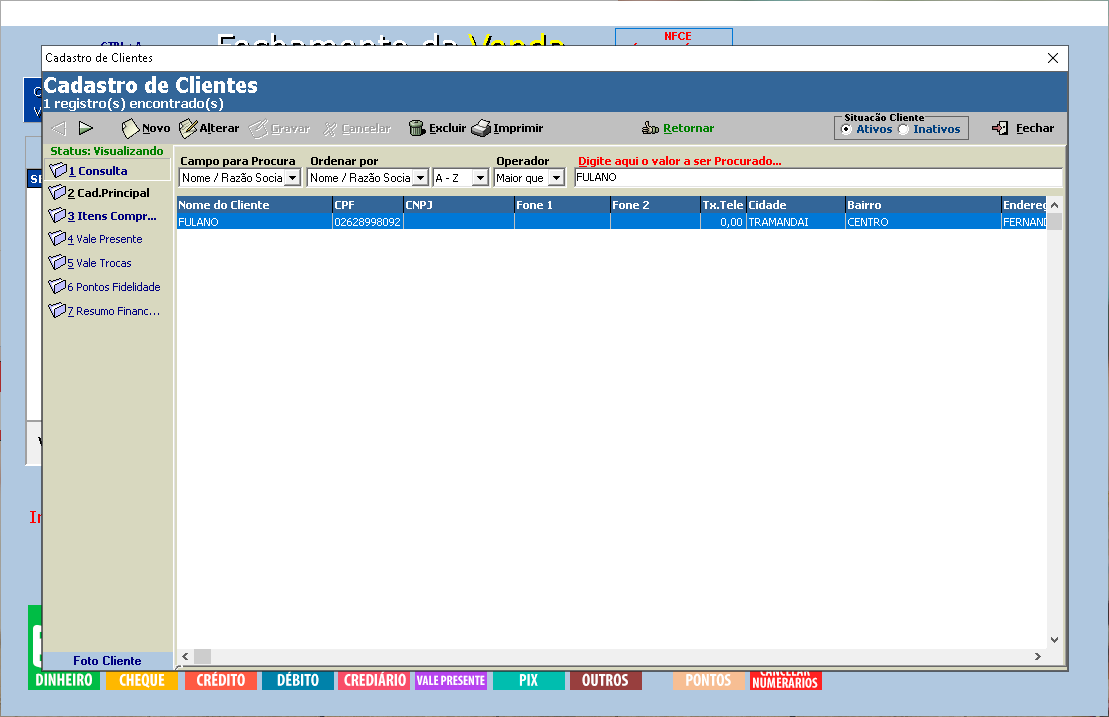
- CTRL+O — Dados rápidos do cliente.
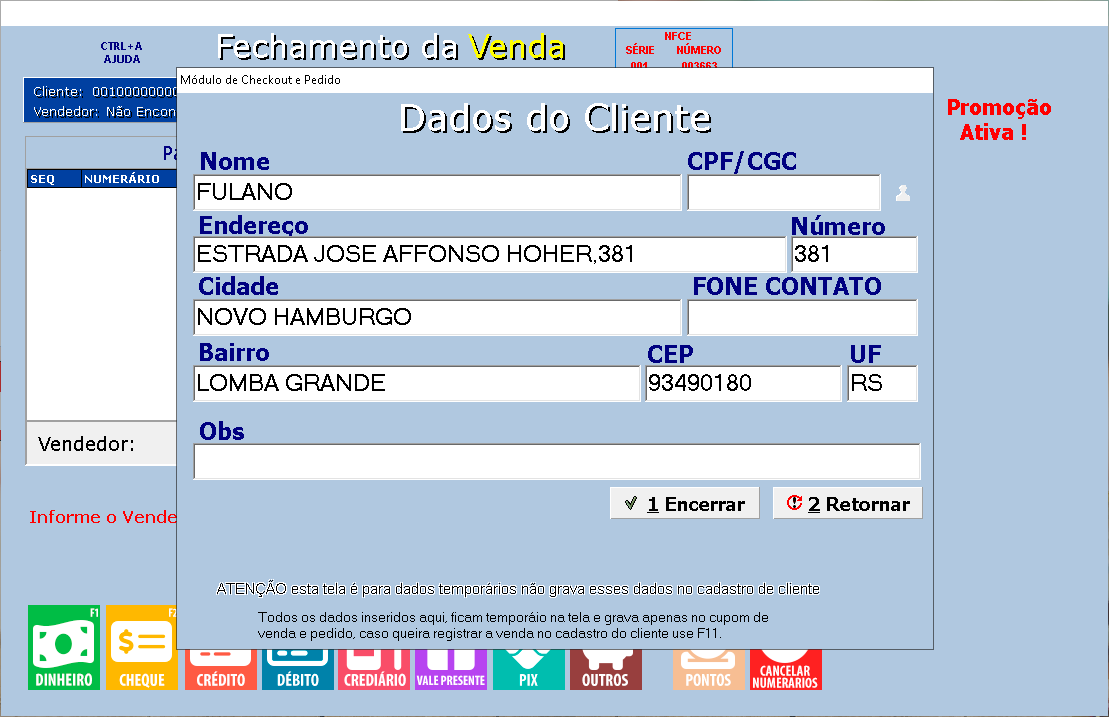
A identificação do cliente é obrigatória em operações como:
- Vendas em crediário;
- Programas de fidelidade;
- Vendas para entrega;
- Emissão de documentos fiscais quando exigido.
Caso o cliente já esteja selecionado, será possível alterá-lo antes da conclusão da venda.
17.3 Alteração do Vendedor
Quando permitido pela empresa, o vendedor poderá ser alterado durante o fechamento utilizando o atalho:
Ctrl + U
Essa funcionalidade é utilizada principalmente quando a venda foi iniciada por um operador diferente do vendedor responsável pela negociação.
Dependendo da configuração da empresa, o sistema poderá solicitar o vendedor automaticamente ao iniciar o fechamento.
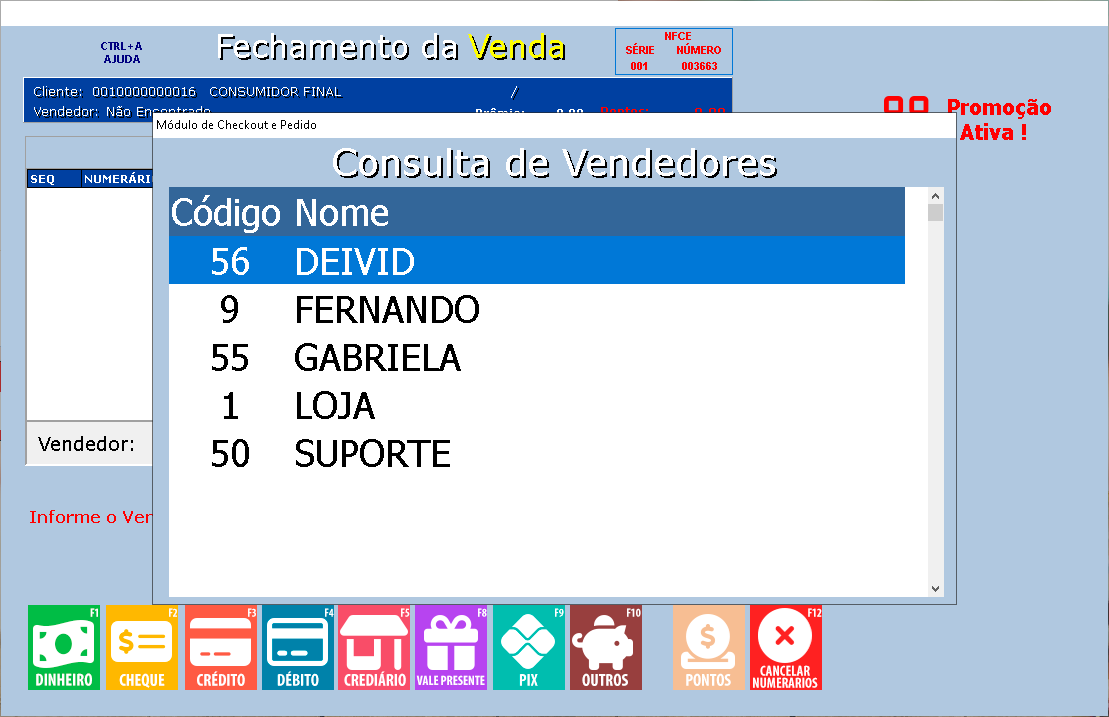
17.4 Entrega (Para Entrega)
Quando uma venda necessitar de entrega, ela deverá ser marcada como Para Entrega.
Essa marcação pode ser realizada de duas formas:
- Ctrl + E — Marca manualmente a venda como Para Entrega;
- Ctrl + M — Ao selecionar um motoboy, a venda será automaticamente marcada como Para Entrega.
Ao ativar esse modo, a operação passa a ser identificada como uma venda fora do estabelecimento, atendendo às exigências fiscais aplicáveis a esse tipo de operação.
Para concluir uma venda marcada como Para Entrega, será obrigatória a identificação do cliente.
Importante: Dependendo das configurações da empresa, algumas operações, como pagamentos realizados por equipamentos POS, também poderão marcar automaticamente a venda como Para Entrega.
Para mais informações sobre o funcionamento, configurações e exigências fiscais relacionadas a esse recurso, consulte o Guia de Vendas Para Entrega.
17.5 Seleção de Motoboy
Quando a entrega for realizada por um motoboy, utilize o atalho Ctrl + M para selecionar o entregador responsável.
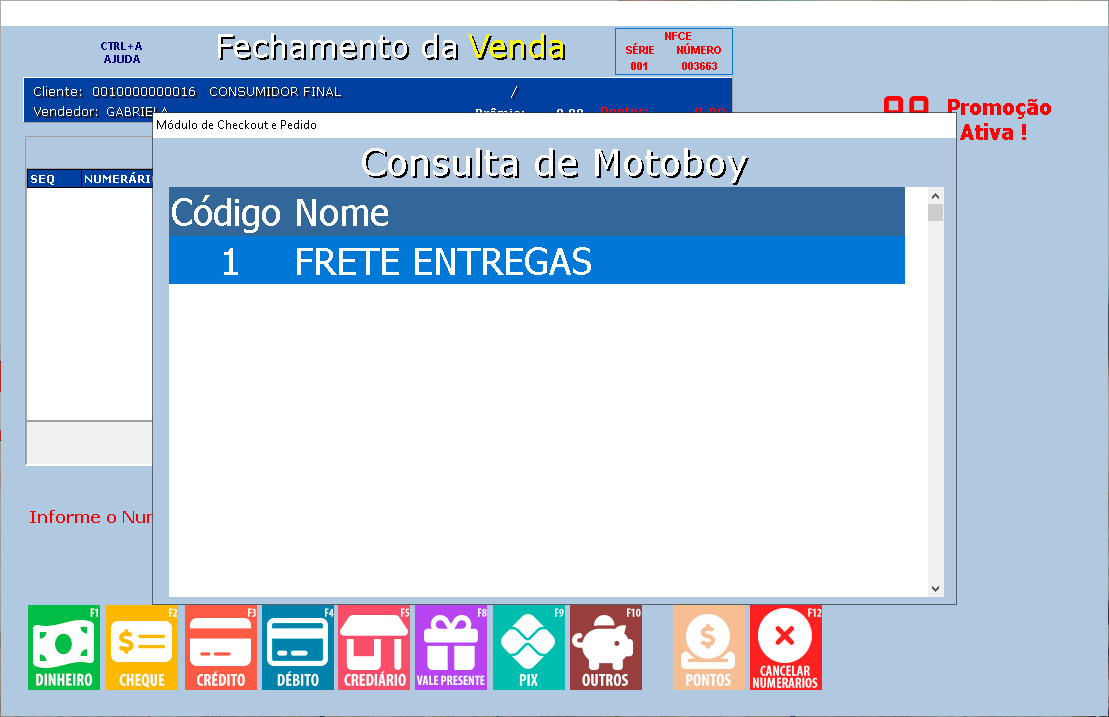
Após a seleção, o sistema irá solicitar o valor da ENTREGA:
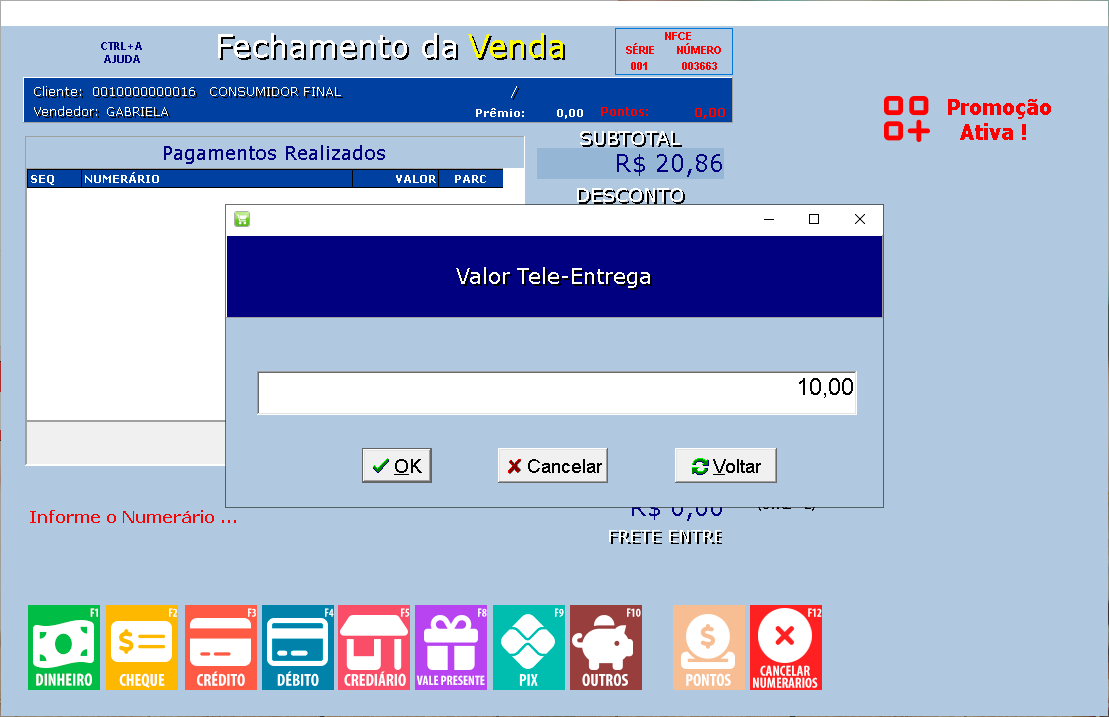
Após isso marcará automaticamente a venda como Para Entrega, não sendo necessário utilizar o atalho Ctrl + E.
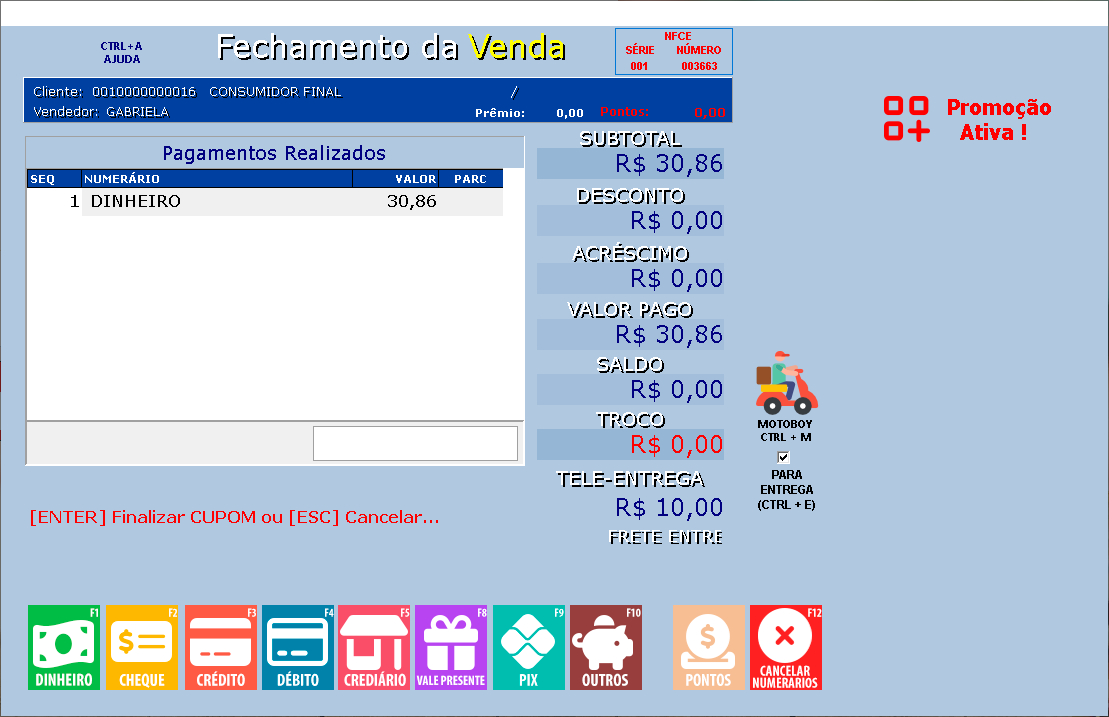
Ao confirmar a emissão a venda será realizada e as informações da entrega adicionadas ao documento fiscal, cumprindo as exigências legais.
Além de identificar o responsável pela entrega, o cadastro do motoboy poderá ser utilizado para outras operações, como o lançamento automático da taxa de tele-entrega, quando essa funcionalidade estiver configurada pela empresa.
A informação do motoboy também permite o controle e acompanhamento das entregas realizadas através do módulo LOJA.
17.6 Observações da Venda
Utilize:
Ctrl + O
Além de permitir informar dados temporários do cliente tambem podemos registrar observações referentes à venda.
Essas informações poderão ser utilizadas para:
- Informações adicionais ao cliente;
- Referências internas;
- Dados para entrega;
- Complementos fiscais quando aplicável.
Dependendo das configurações da empresa, observações padrão poderão ser preenchidas automaticamente.
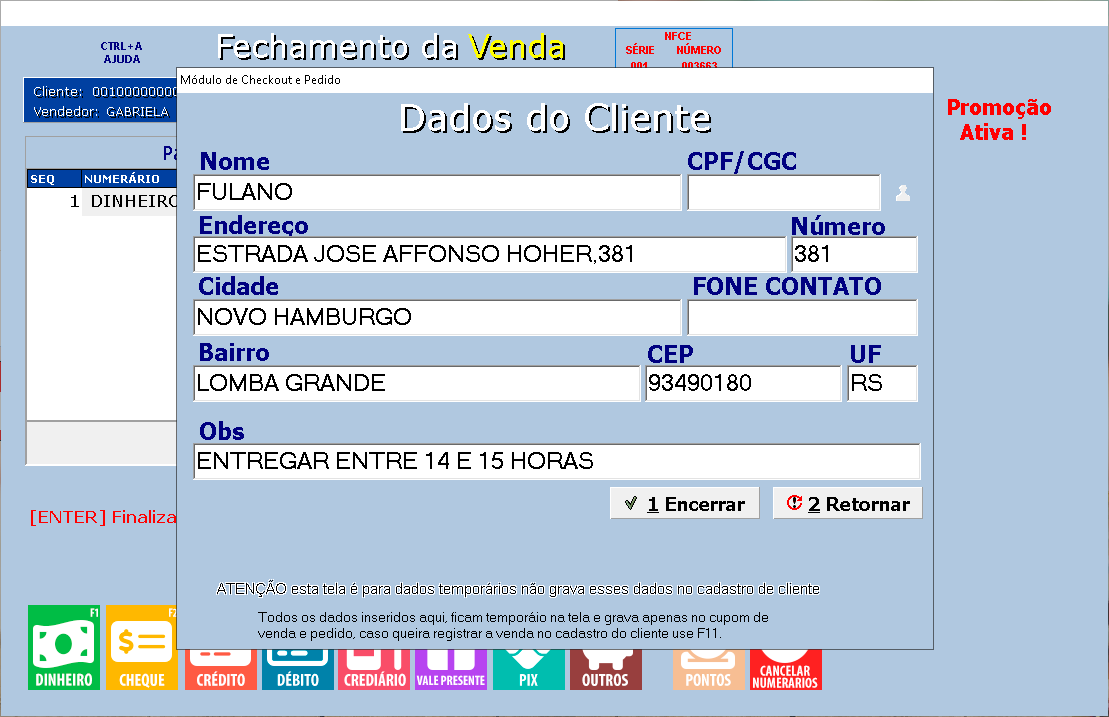
17.7 Informando os Numerários
Após selecionar o cliente e o vendedor (quando aplicável), o próximo passo é informar a forma de pagamento da venda.
O Checkout permite informar o numerário de três maneiras:
- Pressionando a tecla de atalho correspondente (F1 a F9);
- Clicando no ícone da forma de pagamento desejada;
- Pressionando ENTER sem informar numerário ou F10 - Informar Outro Numerário para selecionar qualquer outro numerário cadastrado.
Após selecionar a forma de pagamento, o sistema sugerirá automaticamente o valor restante da venda. Caso necessário, esse valor poderá ser alterado antes da confirmação.
Se o valor informado for inferior ao total da venda, o sistema permanecerá na tela de fechamento para que sejam informados os demais numerários. Esse recurso permite combinar diferentes formas de pagamento na mesma venda, como dinheiro, cartões, PIX, crediário e outros numerários cadastrados.
Após confirmar cada numerário, o valor informado será apresentado na relação de pagamentos da venda, juntamente com o saldo restante a ser informado.
Importante: A disponibilidade dos numerários depende das configurações da empresa. Além dos numerários exibidos pelos atalhos, outros meios de pagamento poderão estar disponíveis através da opção F10 - Informar Outro Numerário.
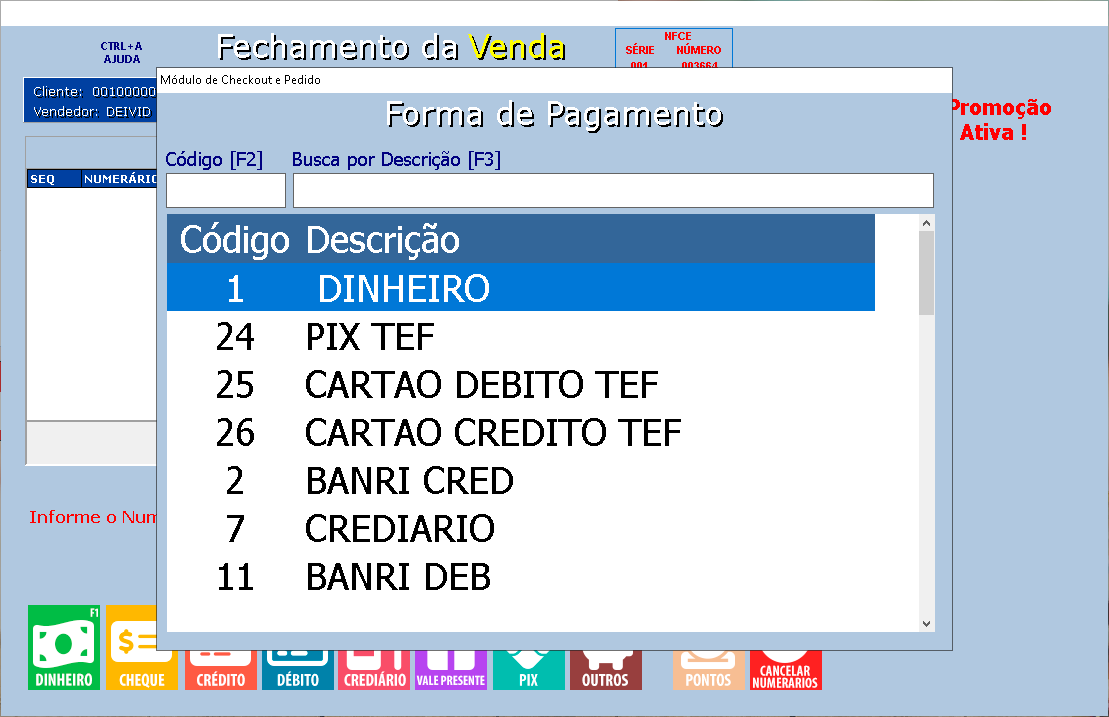
17.8 Alteração das Parcelas e Vencimentos
Para formas de pagamento do tipo Crediário ou Boleto, é possível alterar individualmente as datas de vencimento e os valores das parcelas antes da conclusão da venda.
Para isso, utilize o atalho:
Ctrl + T — Alterar Datas e Valores das Parcelas
Ao acionar o comando e informar o numerário que desejamos alterar, será exibida uma tela contendo todas as parcelas geradas para a venda.
Nessa tela é possível:
- Alterar a data de vencimento de cada parcela;
- Alterar o valor individual das parcelas;
- Revisar a distribuição dos valores antes da confirmação.
As alterações realizadas serão aplicadas somente às parcelas do numerário escolhido na venda atual.
Importante: Esse recurso está disponível apenas para numerários configurados como Crediário ou Boleto, e sua utilização pode depender das permissões do operador.
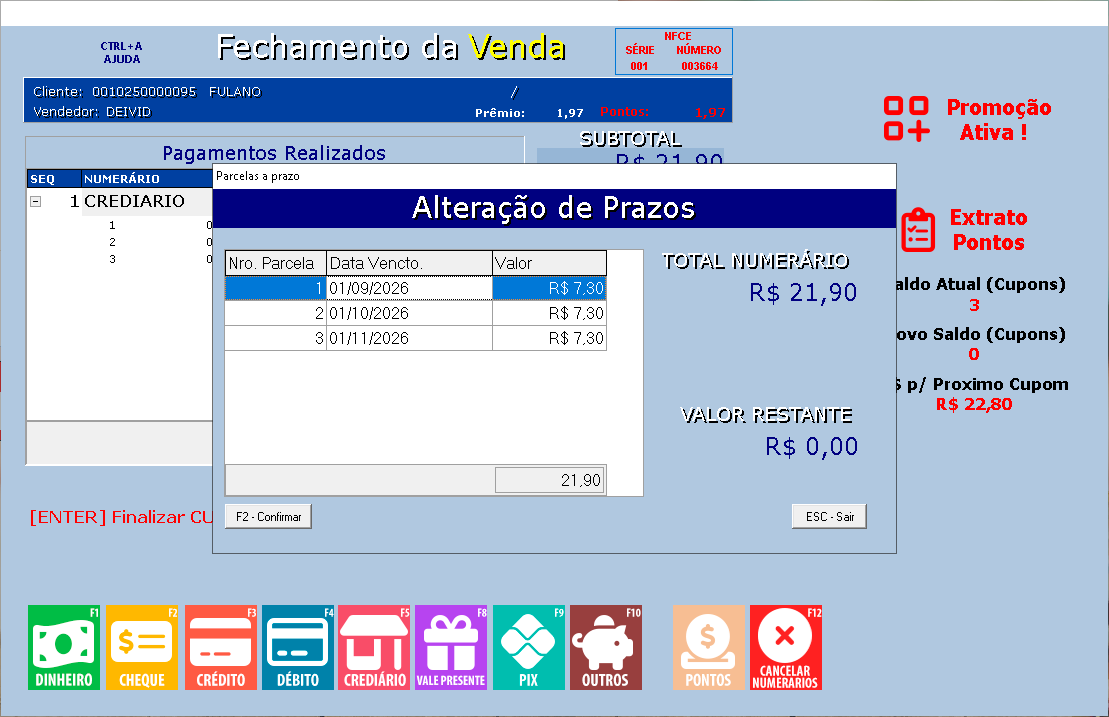
17.9 Acréscimos
O Checkout permite aplicar acréscimos automaticamente conforme as regras configuradas para cada forma de pagamento.
O comportamento varia de acordo com o tipo de numerário utilizado.
17.9.1 Acréscimos em Pagamentos à Vista
Para numerários classificados como à vista, é possível configurar um percentual de acréscimo que será aplicado diretamente sobre o valor total da venda.
Exemplo:
- Valor da venda: R$ 100,00
- Acréscimo: 10%
- Valor final: R$ 110,00
Importante: O percentual de acréscimo é definido nas configurações da forma de pagamento e será aplicado automaticamente durante o fechamento da venda.
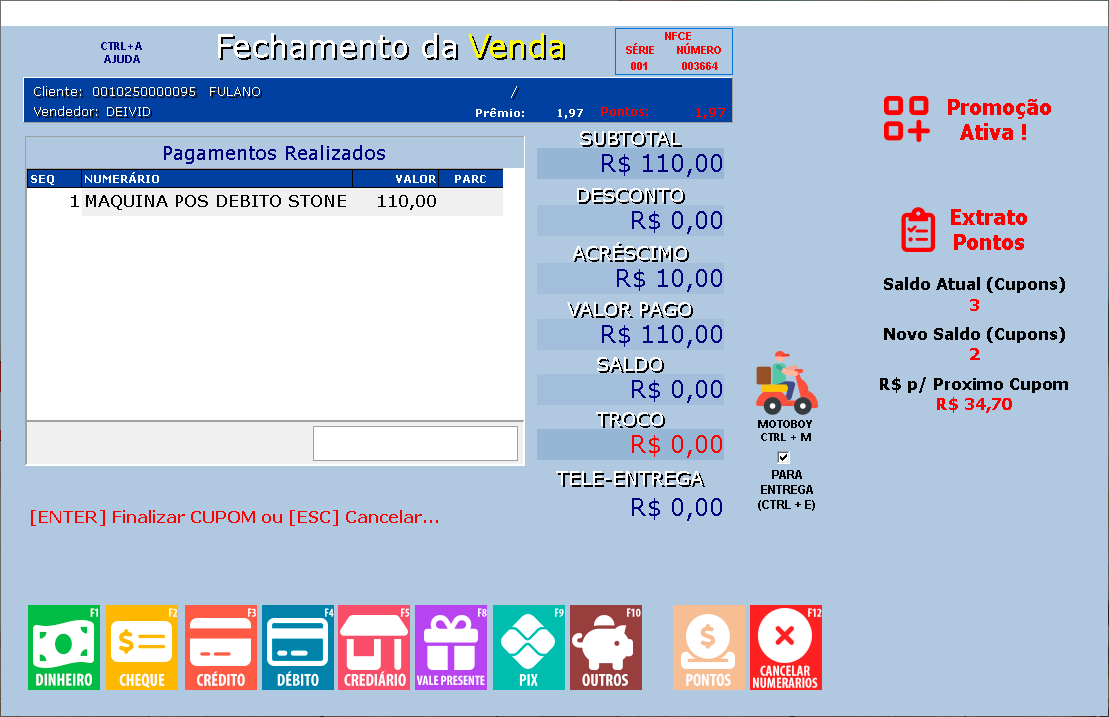
17.9.2 Acréscimos em Pagamentos a Prazo
Para numerários classificados como a prazo, o sistema pode apresentar uma tela para seleção do plano de pagamento, conforme as configurações da empresa.
Cada plano pode definir:
- Quantidade de parcelas;
- Intervalo entre os vencimentos;
- Percentual de acréscimo;
- Taxa de juros.
Existem duas formas de cálculo:
Acréscimo (%)
Aplica um percentual fixo sobre o valor total da venda, independentemente da quantidade de parcelas.
Exemplo:
- Valor da venda: R$ 100,00
- Acréscimo: 10%
- Valor final: R$ 110,00
Juros
Calcula o valor de cada parcela considerando a quantidade de dias até o seu vencimento, seguindo a metodologia financeira adotada pelo sistema. Ao final do cálculo, os valores são redistribuídos para que as parcelas permaneçam o mais equilibradas possível.
Durante a seleção do plano, o operador poderá visualizar a simulação completa da venda, incluindo:
- Numero de parcelas;
- Valor TOTAL sem juros;
- Valor TOTAL com juros;
- Valor de cada parcela.
Essa informação permite apresentar ao cliente o custo total do parcelamento antes da confirmação da venda:
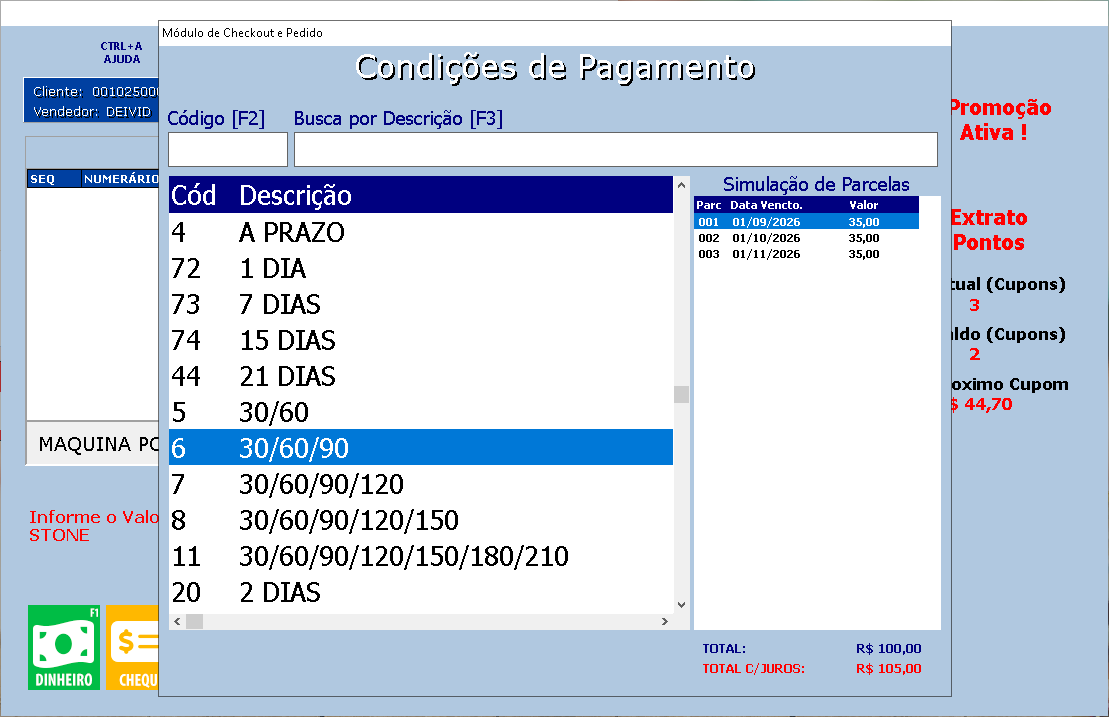
Importante: Os planos de pagamento, percentuais de acréscimo e taxas de juros são definidos nas configurações do sistema. Para criar, alterar ou habilitar essas funcionalidades, entre em contato com o Suporte Técnico, mediante autorização do responsável pela empresa.
17.10 Desconto no Fechamento
Além do desconto aplicado durante a venda, também é possível conceder desconto diretamente no fechamento utilizando:
F7 — Desconto no Total da Venda
Nesta tela poderão ser informados descontos em:
- Valor (R$);
- Percentual (%).
As regras de limite, permissões do operador, produtos promocionais e demais validações seguem as configurações definidas pela empresa.
Importante: Consulte o Capítulo 9 — Desconto Geral da Venda para informações detalhadas sobre as regras de cálculo e restrições.
17.11 Atalhos da Tela de Fechamento
Durante o fechamento da venda, diversos atalhos permitem agilizar a seleção da forma de pagamento e o preenchimento das informações da venda.
Numerários
Os atalhos abaixo permitem selecionar rapidamente a forma de pagamento, dispensando a pesquisa manual dos numerários.
| Atalho | Função |
|---|---|
| F1 | Informar numerário Dinheiro |
| F2 | Informar numerário Cheque |
| F3 | Informar numerário Cartão de Crédito |
| F4 | Informar numerário Cartão de Débito |
| F5 | Informar numerário Crediário |
| F8 | Informar numerário Vale-Presente |
| F9 | Informar numerário PIX |
| F10 | Selecionar outro numerário cadastrado |
| F12 | Cancelar um numerário já informado |
Operações da Venda
Além da seleção dos numerários, a tela de fechamento possui atalhos para alterar informações da venda antes de sua conclusão.
| Atalho | Função |
|---|---|
| Ctrl + 4 | Selecionar ou alterar o cliente da venda |
| Ctrl + U | Alterar o vendedor responsável pela venda |
| Ctrl + E | Marcar a venda como Para Entrega |
| Ctrl + M | Selecionar o motoboy (marca automaticamente a venda como Para Entrega) |
| Ctrl + O | Informar dados complementares do cliente para emissão da NFC-e |
| Ctrl + 1 | Converter a venda ou Pré-venda em um Orçamento |
| Ctrl + T | Alterar datas e valores das parcelas (Crediário/Boleto) |
| Ctrl + A | Abrir a tela de ajuda dos atalhos |
| Ctrl + S | Retornar para a tela de itens sem concluir a venda |
Importante: Alguns atalhos somente terão efeito quando a funcionalidade correspondente estiver habilitada na empresa. Recursos como Orçamentos, Entrega, Motoboy, Crediário e determinados numerários dependem das configurações do sistema e das permissões do operador.
18. Formas de Pagamento
O Checkout permite trabalhar com diversas formas de pagamento, que podem ser utilizadas individualmente ou combinadas na mesma venda, conforme as configurações da empresa.
18.1 Numerários Básicos
Os numerários básicos disponíveis no Checkout são:
- Dinheiro;
- Cartão de Crédito;
- Cartão de Débito;
- PIX;
- Cheque.
Cada numerário pode possuir regras específicas definidas pela empresa.
Dinheiro
Ao selecionar Dinheiro, basta informar o valor recebido do cliente.
Caso o valor informado seja superior ao total da venda, o sistema calculará automaticamente o troco.
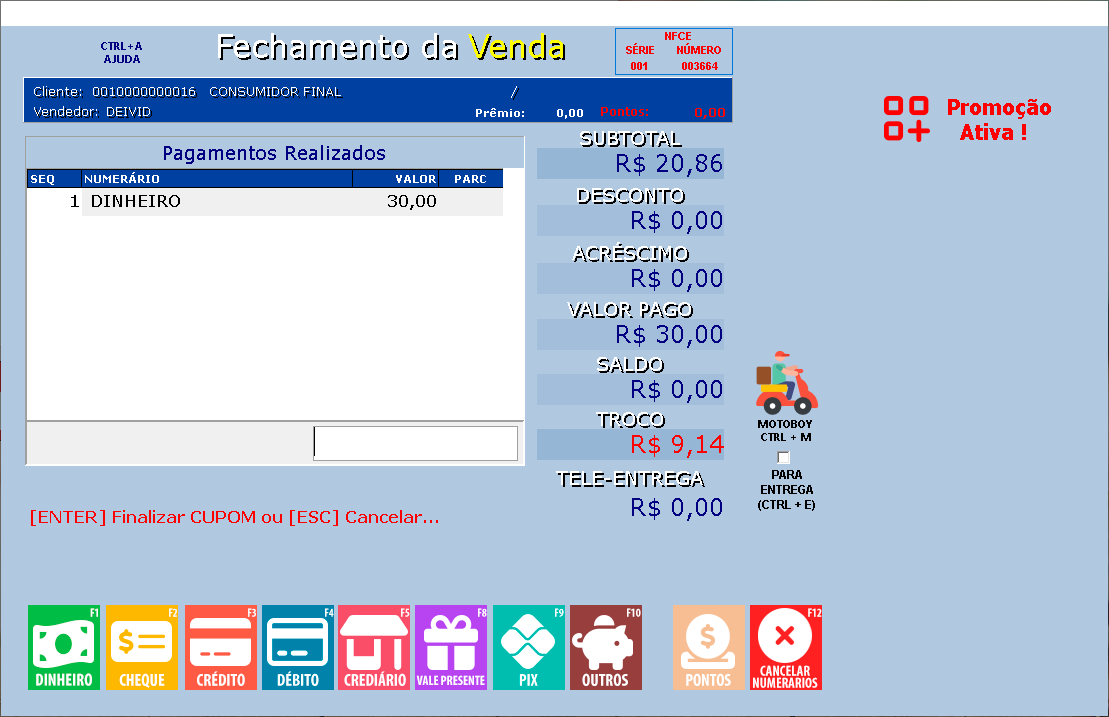
Cartão de Crédito
Ao selecionar Cartão de Crédito, informe o valor da operação.
Dependendo da configuração da empresa, o sistema solicitará também a quantidade de parcelas da venda.
O número máximo de parcelas permitidas é definido nas configurações do sistema e poderá ser alterado somente pelo suporte técnico mediante autorização da empresa.
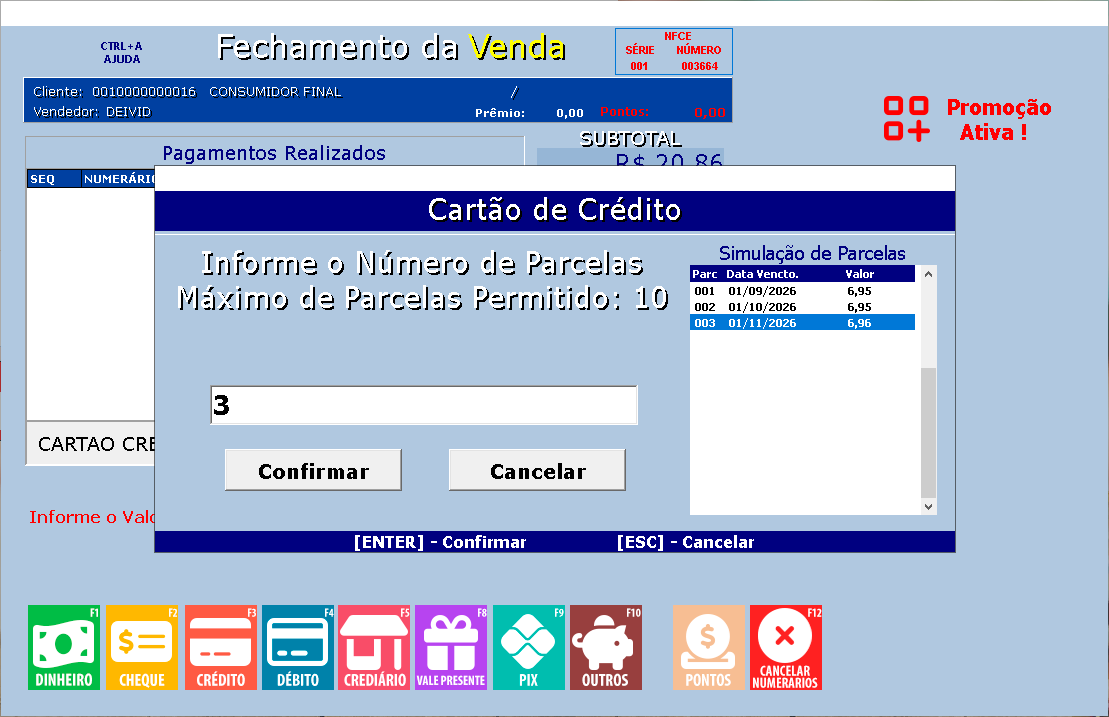
Cartão de Débito
O pagamento por Cartão de Débito é realizado de forma semelhante ao Cartão de Crédito, porém sem a seleção de parcelas.
Quando houver integração com TEF ou outros meios de captura eletrônica, a transação será iniciada automaticamente após a confirmação do pagamento.
PIX
Ao selecionar PIX, o sistema iniciará o fluxo correspondente à integração utilizada pela empresa.
Dependendo da configuração, poderá ser gerado um QR Code, uma cobrança integrada ou outra forma de pagamento compatível com o provedor contratado.
Os detalhes das integrações PIX são apresentados no Capítulo 19 - Integrações de Pagamento.
Cheque
O pagamento por Cheque exige CADASTRO DO CLIENTE e seu comportament depende das configurações da empresa.
É possível utilizar duas modalidades:
- Registro apenas do valor do cheque;
- Registro completo dos dados do cheque, como banco, agência, número, titular e demais informações necessárias para baixa posterior no módulo FINANCEIRO.
Quando o preenchimento estiver habilitado, o sistema solicitará automaticamente os dados antes da conclusão da venda.
Importante: A utilização e os dados obrigatórios do cheque são definidos nas configurações do sistema. Caso seja necessário alterar esse comportamento, entre em contato com o suporte técnico mediante autorização do responsável pela empresa.
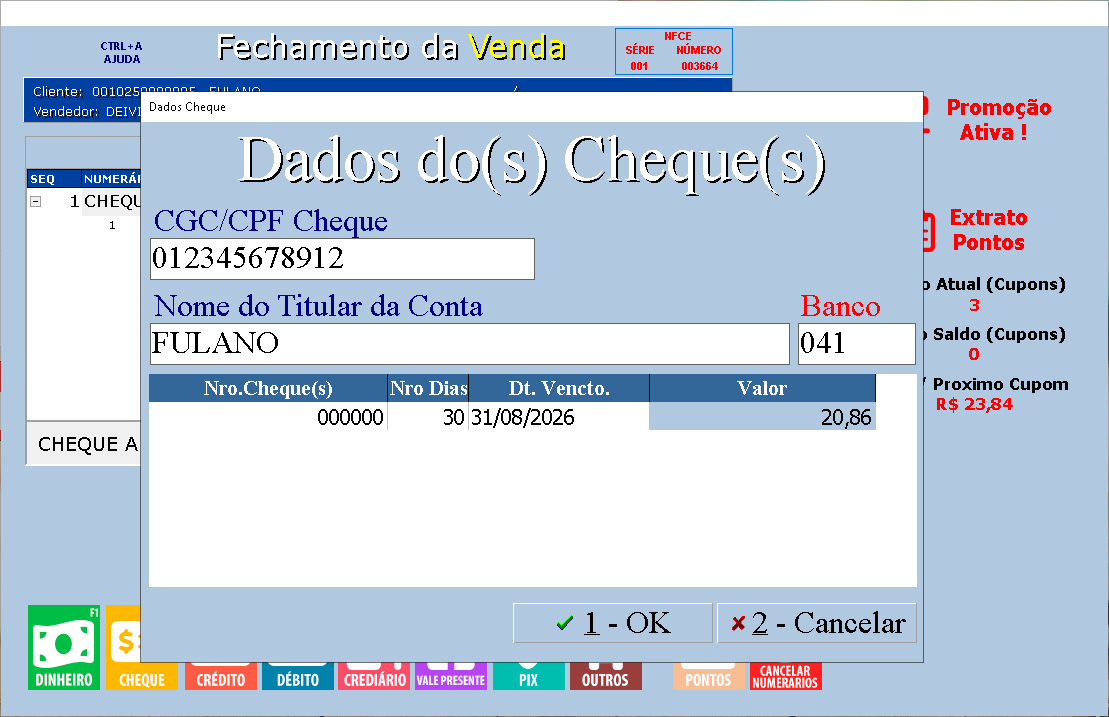
18.2 Vale-Presente
O Vale-Presente permite que um cliente adquira um crédito para ser utilizado posteriormente em novas compras.
Sua configuração é realizada no módulo Loja. Para mais informações sobre a configuração da funcionalidade, consulte o manual do módulo Loja.
Gerando um Vale-Presente
Para emitir um Vale-Presente:
- Inicie uma venda normalmente.
- Adicione o produto Vale-Presente.
- Informe o valor desejado para o vale (Se ja estiver preenchido no cadastro não é necessário informar o valor).
- Identifique a pessoa que irá receber o vale presente através do nome, e se desejar, pelo CPF.
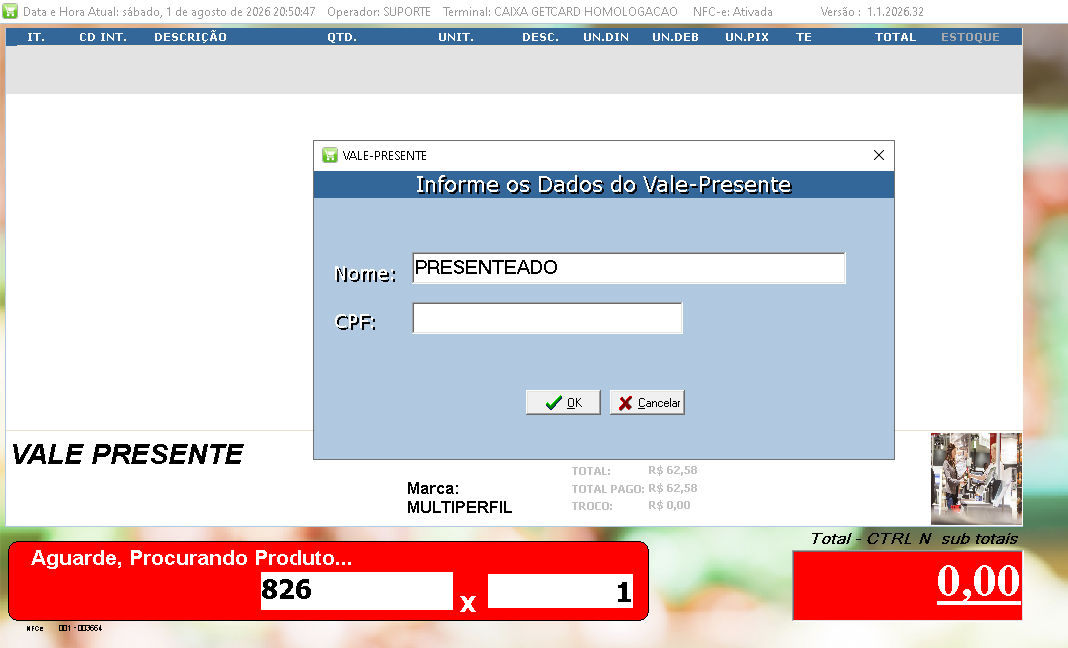
- Identifique o cliente que está adquirindo o Vale-Presente através do F11 ou CTRL+4.
- Finalize a venda normalmente informando as formas de pagamento da venda.
A identificação do comprador é obrigatória para que o Vale-Presente fique vinculado ao seu cadastro. Por esse motivo, não é possível emitir Vale-Presente utilizando o cliente Consumidor Final.
Após a conclusão da venda, o Vale-Presente será emitido com seu código para utilização futura.
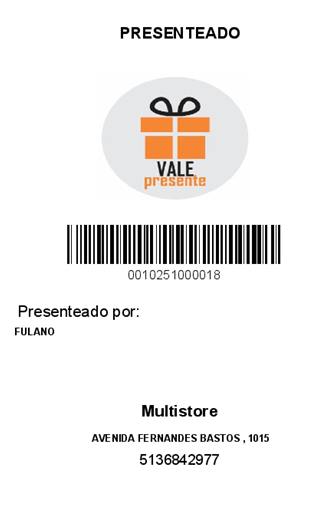
Utilizando um Vale-Presente
Para utilizar um Vale-Presente como forma de pagamento:
- Inicie uma venda normalmente.
- Adicione os produtos desejados.
- Identifique o cliente que está utilizando o Vale-Presente.
- No fechamento da venda, selecione o numerário Vale-Presente.
- Digita, leia o código do Vale-Presente utilizando um leitor de código de barras ou clique no botão VER VALES para selecionar o vale desejado.
- Confirme a operação.
- Finalize a venda.
Caso o saldo do Vale-Presente seja suficiente, ele será utilizado automaticamente no pagamento da venda.
Os Vales-Presente emitidos e seus respectivos saldos podem ser consultados pelo atalho Ctrl + 8 - Consulta Rápida Vale-Presente ou no cadastro do cliente (F11) através do menu VALE PRESENTE, onde também podemos fazer a reimpressão ou cancelamento do vale.
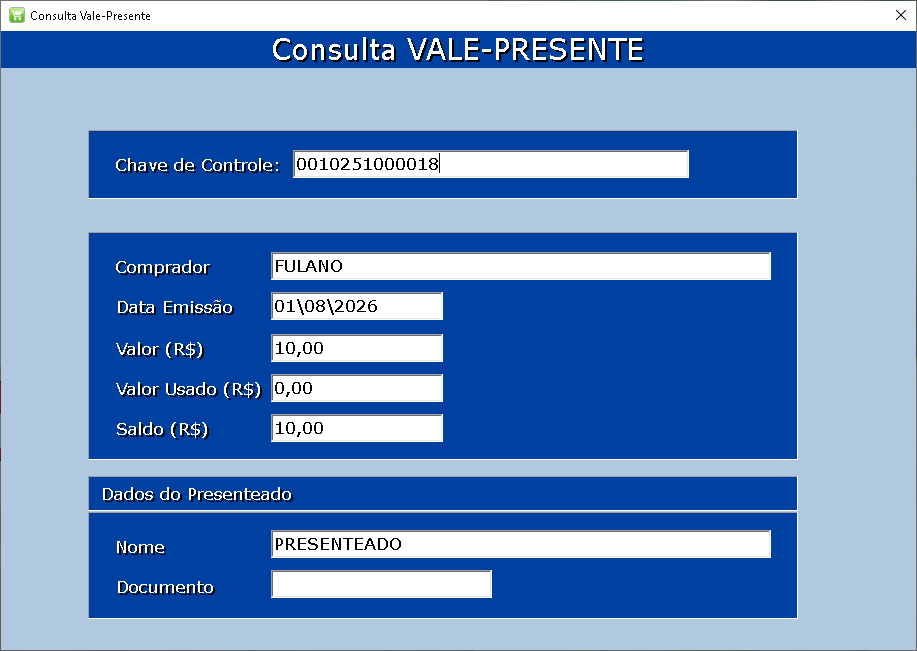
Importante: O valor utilizado em Vale-Presente é apresentado nos documentos fiscais e relatórios como desconto da venda, pois esse crédito já foi contabilizado quando o Vale-Presente foi vendido. Esse procedimento evita a duplicidade no faturamento e na apuração dos impostos.
19. Integrações de Pagamento
Além das formas de pagamento tradicionais, o Checkout pode ser integrado a equipamentos e serviços que automatizam a cobrança eletrônica, reduzindo erros de operação e agilizando o atendimento ao cliente.
Atualmente o sistema oferece integração com:
- TEF (Transferência Eletrônica de Fundos) para comunicação direta com adquirentes de cartões;
- SmartPOS, permitindo que determinadas maquininhas realizem a comunicação automática com o Checkout (atualmente disponível para equipamentos Banrisul);
- APIs de PIX, possibilitando a geração, consulta e confirmação automática de pagamentos via PIX (atualmente disponíveis para Banrisul e EFI).
A disponibilidade de cada integração depende da contratação junto à instituição financeira e da configuração realizada pelo suporte técnico.
19.1 Pagamentos via TEF
O TEF (Transferência Eletrônica de Fundos) é uma solução que integra o Checkout diretamente às adquirentes de cartões, permitindo que as transações de crédito, débito e demais modalidades habilitadas sejam processadas automaticamente durante a venda.
Diferentemente da operação manual, onde o operador informa o valor diretamente na maquininha, no TEF o valor é enviado pelo sistema, reduzindo erros de digitação, agilizando o atendimento e garantindo maior controle sobre as transações.
O TEF pode ser utilizado com todas as bandeiras e modalidades de pagamento disponibilizadas pela adquirente contratada, respeitando os serviços habilitados para cada estabelecimento.
Importante: No Estado do Rio Grande do Sul, a Secretaria da Fazenda (SEFAZ-RS) exige que determinados contribuintes realizem os recebimentos de cartões por meio de soluções integradas, como o TEF. Em caso de dúvidas sobre a obrigatoriedade para sua empresa, consulte seu contador ou assessoria fiscal.
Contratação: A utilização do TEF depende da contratação do serviço junto à adquirente e o sistema. Para obter informações sobre contratação e implantação, entre em contato com nosso setor comercial.
19.1.1 Fluxo de uma Venda com TEF
Quando um numerário configurado para utilização do TEF é selecionado, o Checkout inicia automaticamente a comunicação com a adquirente para realizar a transação eletrônica.
- Etapa 1 – Seleção do Numerário
Selecione um numerário configurado para TEF, como Cartão de Crédito ou Cartão de Débito.
O sistema enviará automaticamente o valor da venda para o equipamento TEF.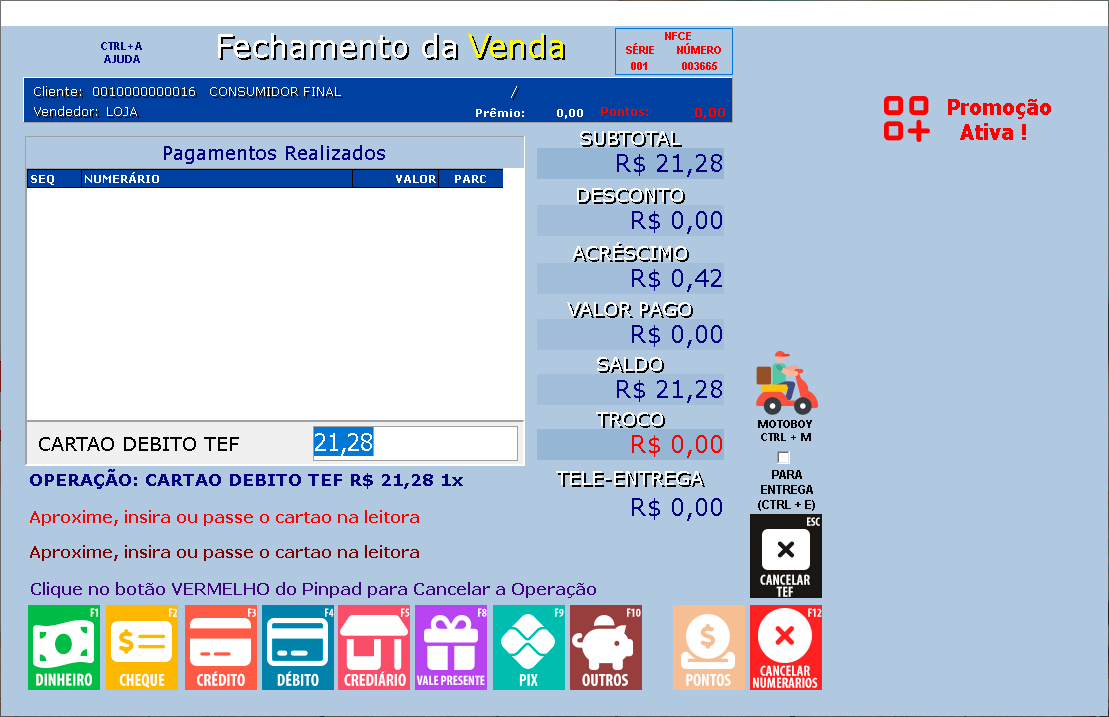
- Etapa 2 – Pagamento pelo Cliente
O cliente realiza o pagamento diretamente no equipamento TEF utilizando cartão, aproximação (NFC) ou outro método disponibilizado pela adquirente. - Etapa 3 – Autorização da Transação
Após o processamento, a adquirente retorna o resultado da operação ao Checkout.
Quando aprovada, a transação é registrada automaticamente na venda.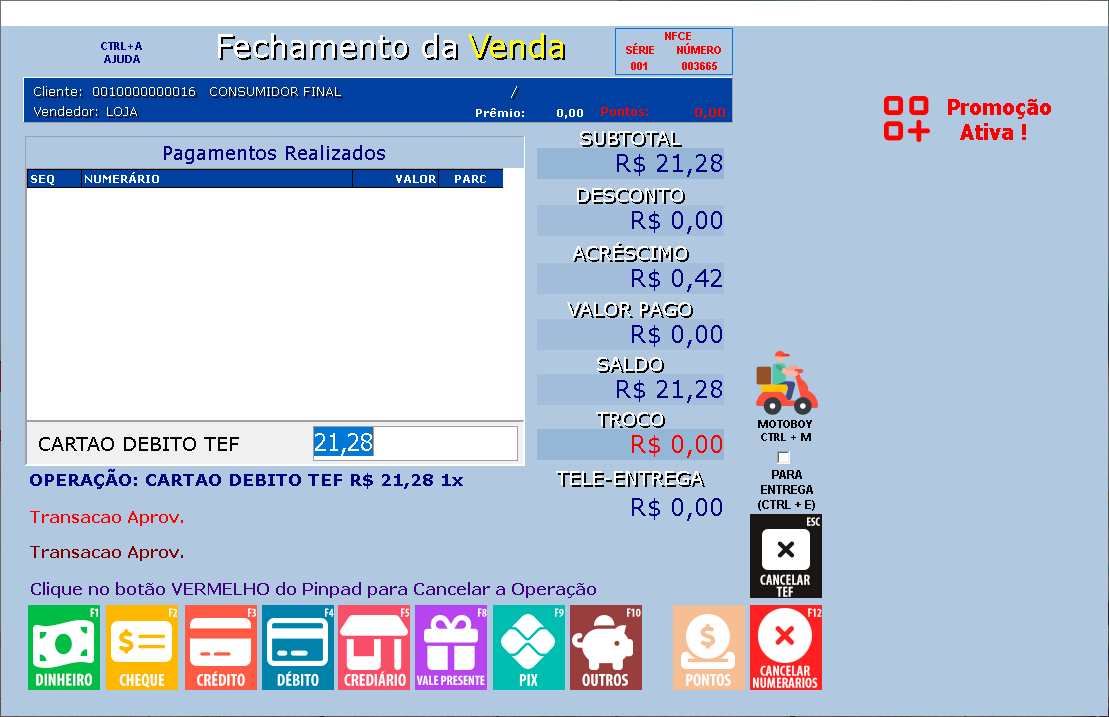
- Etapa 4 – Conclusão da Venda
Com o pagamento autorizado, basta concluir normalmente a venda.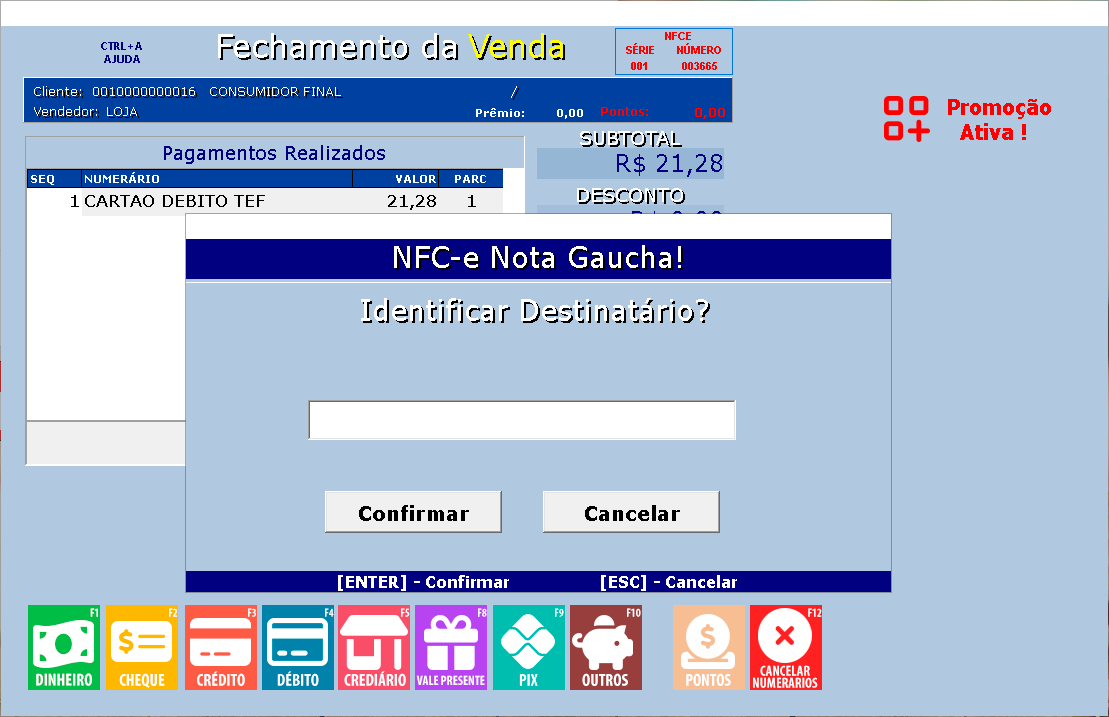
Caso seja emitida uma NFC-e, o sistema preencherá automaticamente as informações exigidas pela legislação para pagamentos eletrônicos, incluindo:
NSU (Número Sequencial Único);
Código de Autorização da transação;
CNPJ da credenciadora/adquirente.
Esses dados são obtidos diretamente da integração TEF, dispensando configuração de venda PARA ENTREGA ou preenchimento manual do NSU pelo operador como nas transações com máquinas POS.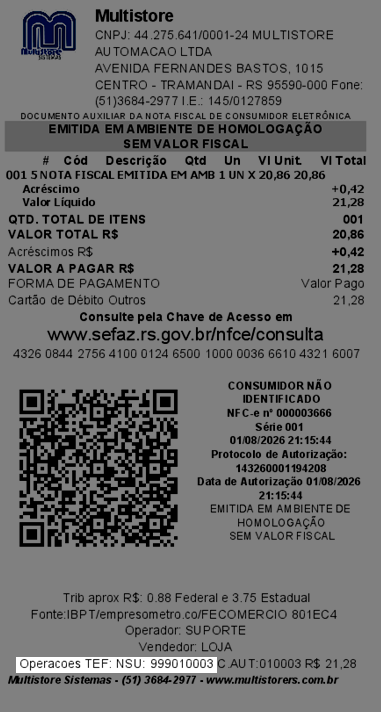
19.1.1.1 Comprovantes
Após a aprovação da transação, o TEF poderá imprimir automaticamente os comprovantes da operação, conforme a configuração adotada pela empresa e os recursos disponibilizados pela adquirente.
Entre as configurações disponíveis estão:
- Impressão automática do comprovante TEF;
- Impressão da segunda via do comprovante do estabelecimento;
- Confirmação da impressão antes da conclusão da venda;
- Impressão do comprovante em formato reduzido.
A habilitação dessas opções depende das necessidades da empresa e pode ser realizada pelo suporte técnico mediante autorização do responsável.
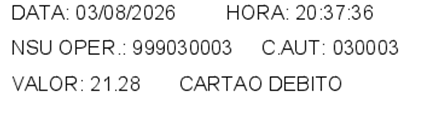
Importante: Sempre que houver dúvidas sobre a aprovação, cancelamento ou qualquer outra situação de uma transação TEF, consulte o Portal Online do TEF ou a central de gerenciamento disponibilizada pela adquirente. Esse portal apresenta a situação oficial de cada transação e deve ser considerado a principal referência para conferência antes de realizar novas cobranças, cancelamentos ou qualquer outro procedimento relacionado ao pagamento eletrônico.
19.1.2 Cancelamento de Transações
O cancelamento de uma transação TEF deve ser realizado sempre que um pagamento em cartão já autorizado precisar ser estornado.
Importante: O cancelamento da NFC-e não cancela automaticamente a transação do cartão, e vice-versa. Como a operação TEF depende da autorização da adquirente e da utilização do cartão do cliente, o estorno deve ser realizado separadamente através das funções administrativas do TEF.
Informações Importantes
Antes de iniciar o cancelamento, observe as seguintes regras:
- É necessário que o cliente esteja com o mesmo cartão utilizado na compra, pois a adquirente solicitará sua leitura ou aproximação para autorizar o estorno.
- O prazo para cancelamento da NFC-e é independente do prazo definido pela adquirente para cancelamento da transação do cartão.
- Em geral, as adquirentes permitem o cancelamento apenas das transações realizadas no mesmo dia. Cancelamentos de dias anteriores normalmente são bloqueados e deverão ser tratados diretamente com a adquirente.
- Em caso de dúvidas sobre a situação de uma transação, consulte sempre o Portal Online do TEF, que apresenta a situação oficial de cada operação.
- Ao consultar a transação no Portal Online do TEF notamos que o valor aparece duas vezes, uma referente ao valor original que estára como CANCELADA ou ESTORNADA e outra referente ao CANCELAMENTO que estará como APROVADA.
Como realizar o cancelamento
-
Na tela principal do Checkout, pressione Alt + G para abrir as Funções TEF.
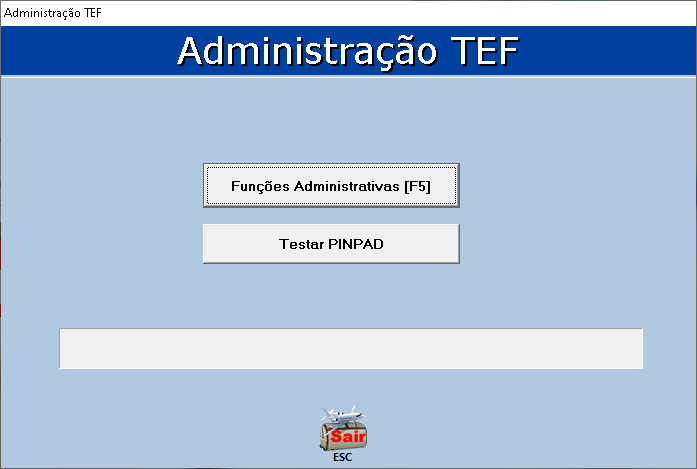
-
Pressione F5 - Funções Administrativas e selecione a opção Cancelar Transação.
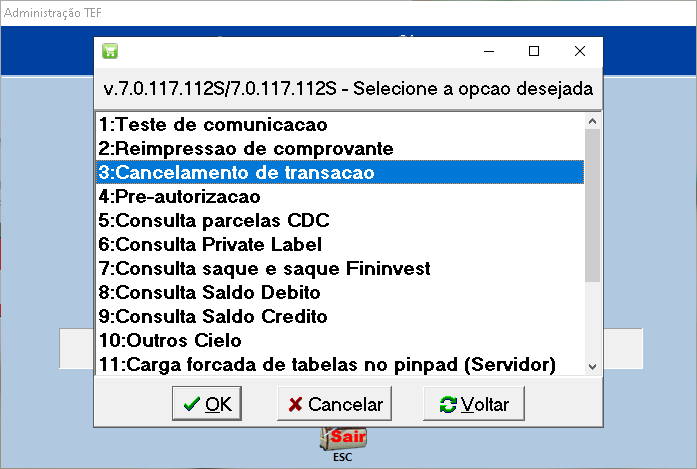
- Quando solicitado o Código do Fornecedor, deixe o campo em branco e pressione Enter.
-
Selecione o tipo da transação:
- Crédito;
- Débito.
Observação: Transações Banricompras devem ser selecionadas como Débito.
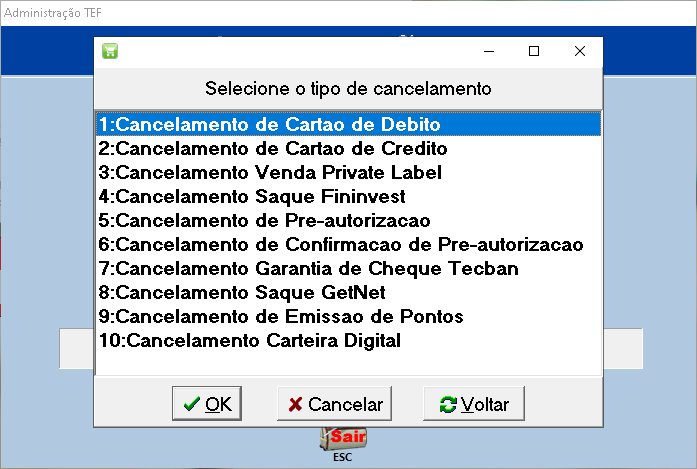
-
Informe o valor efetivamente pago naquele cartão.
Importante: Caso a venda tenha sido paga utilizando mais de um cartão, informe apenas o valor correspondente à transação que será cancelada, e não o valor total da venda.
- Ao abrir a tela de cancelamento, os dados da última transação realizada serão carregados automaticamente.
- Se o cancelamento for da última transação, basta conferir as informações apresentadas e prosseguir com o procedimento.
- Se desejar cancelar outra transação, altere manualmente a data da operação e informe o NSU correspondente.
Importante: O cancelamento de transações realizadas em dias anteriores normalmente é bloqueado pela adquirente. Nesses casos, será necessário entrar em contato diretamente com a operadora responsável para verificar as opções disponíveis.
-
Confirme o NSU da transação.
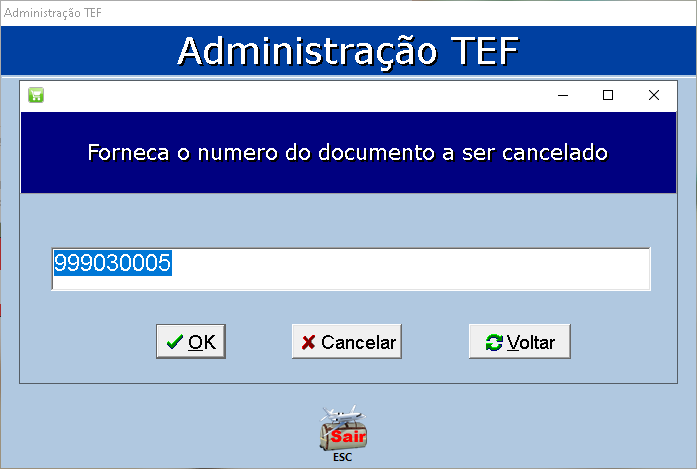
O NSU pode ser localizado em:- NFC-e emitida;
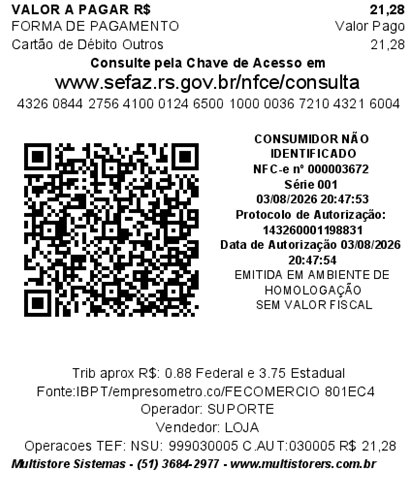
- Comprovante TEF;
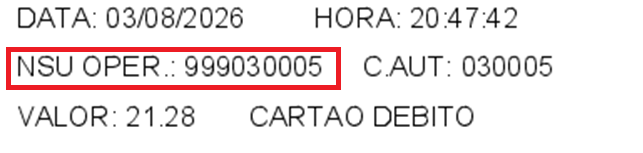
- Portal Online do TEF.
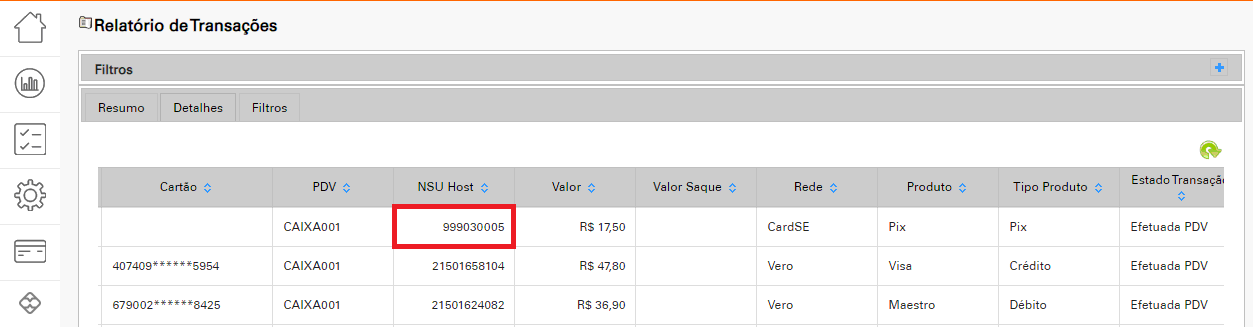
- NFC-e emitida;
- Quando solicitado, peça ao cliente para inserir, passar ou aproximar o cartão utilizado na compra.
- Aguarde a resposta da adquirente.
Se a operação for autorizada, será impresso automaticamente o comprovante de cancelamento, confirmando que o estorno foi realizado com sucesso.
19.1.3 Reimpressão de comprovantes
Caso seja necessário, os comprovantes das transações poderão ser reimpressos utilizando as funções administrativas disponibilizadas pela integração TEF.
A disponibilidade dessa função depende da adquirente e do equipamento utilizado.
Reimprimindo o último comprovante
Para reimprimir o comprovante da última transação:
- Na tela principal do Checkout, pressione Alt + G para abrir as Funções TEF.
- Pressione F5 - Funções Administrativas.
- Selecione a opção Reimpressão de Comprovante.
- Selecione Último Comprovante.
- Aperte enter quando o sistema pedir o codigo do supervisor e confirme a impressao
- Aguarde a impressão do comprovante.
Importante: A opção Último Comprovante refere-se à última transação disponível para reimpressão na integração TEF. Caso seja necessário localizar uma transação específica, verifique através do relatório de seu módulo TEF
19.1.4 Problemas Comuns
Durante uma operação TEF, algumas situações podem impedir ou interromper a transação. A seguir estão os problemas mais comuns e os procedimentos recomendados.
Erro PINPAD ou Erro 31
Quando a mensagem ERRO PINPAD ou ERRO 31 aparece antes mesmo de o cliente inserir ou aproximar o cartão, normalmente existe uma falha de comunicação entre o PINPAD e o computador.
Após apresentar a mensagem, o sistema tentará automaticamente restabelecer a comunicação com o equipamento.
Se o erro desaparecer:
A operação poderá ser realizada normalmente.
Se o erro persistir:
- Aguarde a tentativa automática de reconexão do sistema.
- Desconecte o PINPAD da porta USB, aguarde 10 segundos e reconecte.
- Não tente realizar várias operações consecutivas no equipamento.
- Verifique se o PINPAD permanece ligado e conectado ao computador.
- Se a comunicação não for restabelecida, entre em contato com o suporte técnico.
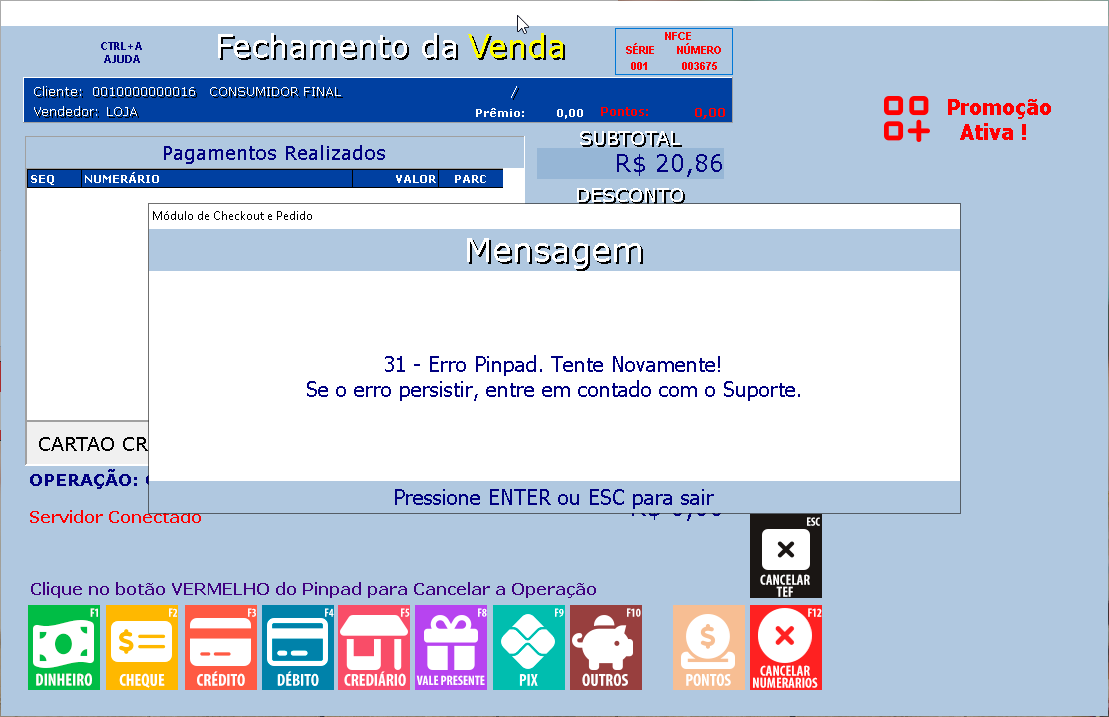
Falha de comunicação com a adquirente
Pode ocorrer quando o Checkout não consegue estabelecer comunicação com o serviço responsável pelo processamento da transação.
Nesse caso, verifique se o problema persiste e, se necessário, aguarde alguns instantes antes de realizar uma nova tentativa.
Caso a operação não tenha sido concluída, não considere o pagamento como aprovado apenas porque o cartão foi apresentado ao equipamento.
Operação cancelada pelo cliente
O cliente pode cancelar a operação no próprio equipamento antes da conclusão do pagamento.
Nesse caso, a transação não será registrada como pagamento concluído no Checkout.
O operador poderá selecionar novamente a forma de pagamento e realizar uma nova tentativa.
Tempo limite excedido
A transação pode ser interrompida quando o tempo permitido para conclusão da operação é ultrapassado.
Isso pode ocorrer, por exemplo, quando o cliente demora para inserir, aproximar ou confirmar o pagamento.
Se a operação não for concluída, o operador poderá tentar novamente.
Atenção: Antes de repetir uma cobrança, principalmente quando houver dúvida se a primeira tentativa foi processada, consulte a situação da transação no Portal Online do TEF.
Negativa da operadora
A adquirente poderá retornar uma transação como negada, por motivos relacionados ao cartão, limite, condições da operação ou regras da instituição financeira.
Quando a transação for efetivamente negada, o pagamento não será registrado como aprovado no Checkout.
O cliente poderá utilizar outra forma de pagamento ou tentar novamente, conforme a orientação apresentada pelo equipamento.
Divergência entre o TEF e o Checkout
Em algumas situações, pode ocorrer uma interrupção durante a comunicação e o operador ficar em dúvida sobre o resultado da transação.
Nunca realize uma nova cobrança imediatamente sem verificar a situação da primeira tentativa.
Antes de repetir o pagamento:
- Consulte o Portal Online do TEF;
- Verifique a situação da transação;
- Em caso de dúvida, entre em contato com o suporte.
Essa verificação evita que o cliente seja cobrado duas vezes.
Importante: Uma transação que apresentou erro na tela do Checkout não deve ser considerada automaticamente como não aprovada. Sempre confirme a situação no ambiente de consulta do TEF antes de realizar uma nova tentativa.
Outros retornos do TEF
O TEF pode apresentar mensagens e códigos específicos de acordo com a adquirente, equipamento ou tipo de transação.
Para consultar o significado e o procedimento de cada retorno específico, utilize o guia de retornos e mensagens do TEF.
Importante: Em qualquer situação em que exista dúvida sobre a aprovação da transação, não finalize manualmente a venda e não repita a cobrança sem antes verificar o status da operação. A consulta ao Portal Online do TEF é a forma mais segura de confirmar o resultado da transação.
19.2 SMARTPOS VERO
O Checkout permite integração com SMARTPOS, possibilitando que a transação seja realizada diretamente na maquininha integrada ao sistema.
Para utilização do recurso, o SMARTPOS deve estar devidamente configurado e integrado ao Checkout.
Importante: A disponibilidade e o funcionamento da integração dependem da configuração do sistema e do equipamento utilizado.
Para o procedimento detalhado de utilização do SMARTPOS, consulte o artigo:
Guia: Utilizando SMARTPOS no Checkout
19.3 Integração PIX por API
O Checkout também pode realizar pagamentos via PIX integrado por API, permitindo que a cobrança seja gerada diretamente pelo sistema e que o retorno do pagamento seja recebido automaticamente.
A disponibilidade desse recurso depende da configuração da empresa e do terminal.
19.3.1 PIX por API – Banrisul
O Checkout possui integração com o PIX Banrisul por API, permitindo gerar o QR Code diretamente na tela do Checkout e acompanhar automaticamente a confirmação do pagamento.
A utilização dessa integração depende de configuração do sistema e do numerário correspondente. Caso necessário, entre em contato com o suporte para habilitação ou alteração das configurações.
19.3.1.1 Venda
Ao utilizar o numerário configurado para PIX Banrisul, o Checkout exibirá na tela o QR Code para pagamento.
Enquanto o QR Code estiver disponível, o sistema realizará tentativas automáticas de consulta ao banco para verificar se o pagamento foi realizado. A quantidade de tentativas e o tempo de consulta podem ser configurados no sistema.
Importante: O PIX Banrisul por API não utiliza TEF. Por isso, o QR Code é apresentado diretamente na tela do Checkout e não é exibido no PinPad.
[Inserir imagem: QR Code PIX Banrisul na tela do Checkout]
Caso o monitor do Checkout não possa ser apresentado ao cliente para realizar a leitura do QR Code, pressione CTRL+G com o QR Code aberto. O sistema realizará a impressão do QR Code para que o cliente possa efetuar o pagamento.
[Inserir imagem: Impressão do QR Code]
A consulta do pagamento pode ser interrompida a qualquer momento pressionando ESC.
Após a confirmação do pagamento, o sistema continuará o processo de fechamento da venda.
Ao final da transação, será impresso um comprovante contendo os dados do pagamento.
[Inserir imagem: Comprovante PIX Banrisul]
19.3.1.2 Pagamento Parcial e Devolução Automática
É possível utilizar o PIX como parte do pagamento de uma venda.
Quando um PIX for realizado em valor inferior ao total da venda e o numerário for posteriormente cancelado, por exemplo através de:
- CTRL+S, para retornar à tela de itens; ou
- F12, para cancelar o numerário;
o sistema realizará automaticamente a devolução do valor pago via PIX.
Importante: Antes de continuar a venda utilizando outra forma de pagamento, aguarde o processamento da devolução do PIX.
19.3.1.3 PIX em Contingência
Caso ocorra perda da conexão com a internet enquanto o QR Code estiver sendo apresentado, o sistema exibirá uma mensagem perguntando se o usuário deseja tentar novamente a conexão com o banco ou cancelar a operação.
[Inserir imagem: Pergunta sobre perda de conexão do PIX]
Caso não seja possível restabelecer a comunicação, o usuário poderá selecionar CANCELAR.
O sistema então perguntará se deseja continuar a venda utilizando o numerário em contingência.
[Inserir imagem: Confirmação para utilizar PIX em contingência]
Nesse momento, como o sistema está sem comunicação com o banco, não é possível confirmar automaticamente se o QR Code foi efetivamente pago.
O usuário terá duas opções:
NÃO: retorna para a tela de fechamento sem incluir o numerário PIX. Nesse caso, deverá ser escolhida outra forma de pagamento.
SIM: inclui o PIX na venda como PIX em contingência.
IMPORTANTE: A utilização do PIX em contingência exige permissão específica para o usuário ou autorização através de senha. Essa opção somente deve ser utilizada quando houver certeza de que o PIX foi efetivamente pago. Em caso de perda de comunicação, deve ser realizada a conferência do pagamento na conta bancária antes de confirmar a operação em contingência.
Após a finalização da venda com PIX em contingência, essa condição será destacada no comprovante.
[Inserir imagem: Comprovante PIX em Contingência]
19.3.1.4 Administração do PIX Banrisul — ALT+W
Usuários com a permissão necessária podem acessar a tela de Administração do PIX Banrisul através do atalho ALT+W.
Nessa tela é possível localizar transações utilizando diferentes filtros, como:
- Período;
- Nome do cliente;
- Empresa;
- Terminal;
- ID/NSU da transação, conforme apresentado no comprovante do PIX.
[Inserir imagem: Administração do PIX Banrisul – ALT+W]
A tela permite realizar três tipos principais de operações:
CANCELAMENTO
Cancela QR Codes que ainda não foram pagos. Normalmente não é necessário realizar esse procedimento manualmente, pois o QR Code possui um período de validade e sua expiração é controlada pelo sistema.
DEVOLUÇÃO
Realiza a devolução de um PIX que já foi pago. Essa operação exige permissão de usuário.
Na tela de devolução também é possível reimprimir o comprovante de uma transação já concluída através do atalho F5.
RECONSULTA
Utilizada para consultar novamente uma transação que tenha sido registrada como PIX em contingência, permitindo confirmar o pagamento e atualizar os dados da transação no sistema.
Para realizar uma operação:
- Selecione o tipo de operação desejado.
- Utilize os filtros para localizar a transação.
- Marque a transação na caixa de seleção à esquerda.
- Clique em PROCESSAR REQUISIÇÕES MARCADAS.
- Aguarde o processamento da operação.
[Inserir imagem: Seleção e processamento de uma transação]
Importante: As operações de administração do PIX dependem das permissões do usuário. Caso uma opção não esteja disponível ou seja solicitada autorização, entre em contato com o responsável ou com o suporte técnico.
19.3.2 PIX por API – EFI
O Checkout possui integração com o PIX EFI por API, permitindo gerar o QR Code diretamente na tela do Checkout e acompanhar a confirmação do pagamento.
A utilização dessa integração depende de configuração do sistema e do numerário correspondente. Caso necessário, entre em contato com o suporte para habilitação ou alteração das configurações.
19.3.2.1 Venda
Ao utilizar o numerário configurado para PIX EFI, o Checkout exibirá na tela o QR Code para pagamento.
Enquanto o QR Code estiver disponível, o sistema realizará tentativas automáticas de consulta para verificar se o pagamento foi realizado. A quantidade de tentativas e o tempo de consulta podem ser configurados no sistema.
Importante: O PIX EFI por API não utiliza TEF. Por isso, o QR Code é apresentado diretamente na tela do Checkout e não é exibido no PinPad.
[Inserir imagem: QR Code PIX EFI na tela do Checkout]
Caso o monitor não possa ser apresentado ao cliente para realizar a leitura do QR Code, utilize o atalho configurado para imprimir o QR Code.
[Inserir imagem: Impressão do QR Code]
A consulta do pagamento pode ser interrompida a qualquer momento utilizando o atalho configurado para cancelar/interromper a leitura.
Após a confirmação do pagamento, o sistema continuará o processo de fechamento da venda.
Ao final da transação, será impresso um comprovante contendo os dados do pagamento.
[Inserir imagem: Comprovante PIX EFI]
19.3.2.2 Pagamento Parcial e Devolução Automática
É possível utilizar o PIX como parte do pagamento de uma venda.
Quando um PIX for realizado em valor inferior ao total da venda e o numerário for posteriormente cancelado, o sistema realizará automaticamente a devolução do valor pago via PIX.
Importante: Antes de continuar a venda utilizando outra forma de pagamento, aguarde o processamento da devolução do PIX.
19.3.2.3 PIX em Contingência
Caso ocorra perda da conexão com a internet enquanto o QR Code estiver sendo apresentado, o sistema exibirá uma mensagem perguntando se o usuário deseja tentar novamente a conexão com o banco ou cancelar a operação.
[Inserir imagem: Pergunta sobre perda de conexão do PIX]
Caso não seja possível restabelecer a comunicação, o usuário poderá selecionar CANCELAR.
O sistema então perguntará se deseja continuar a venda utilizando o numerário em contingência.
[Inserir imagem: Confirmação para utilizar PIX em contingência]
Como o sistema está sem comunicação com o banco, não é possível confirmar automaticamente se o QR Code foi efetivamente pago.
O usuário terá duas opções:
NÃO: retorna para a tela de fechamento sem incluir o numerário PIX. Nesse caso, deverá ser escolhida outra forma de pagamento.
SIM: inclui o PIX na venda como PIX em contingência.
IMPORTANTE: A utilização do PIX em contingência exige permissão específica para o usuário ou autorização através de senha. Essa opção somente deve ser utilizada quando houver certeza de que o PIX foi efetivamente pago. Em caso de perda de comunicação, deve ser realizada a conferência do pagamento na conta bancária antes de confirmar a operação em contingência.
Após a finalização da venda com PIX em contingência, essa condição será destacada no comprovante.
[Inserir imagem: Comprovante PIX em Contingência]
19.3.2.4 Administração do PIX EFI
Usuários com a permissão necessária podem acessar a tela de Administração do PIX EFI através do atalho configurado para essa função.
Nessa tela é possível localizar transações utilizando diferentes filtros, como:
- Período;
- Nome do cliente;
- Empresa;
- Terminal;
- ID/NSU da transação, quando disponível no comprovante do PIX.
[Inserir imagem: Administração do PIX EFI]
A tela permite realizar três tipos principais de operações:
CANCELAMENTO
Cancela QR Codes que ainda não foram pagos. Normalmente não é necessário realizar esse procedimento manualmente, pois o QR Code possui um período de validade e sua expiração é controlada pelo sistema.
DEVOLUÇÃO
Realiza a devolução de um PIX que já foi pago. Essa operação exige permissão de usuário.
Na tela de devolução também é possível reimprimir o comprovante de uma transação já concluída através do atalho correspondente.
RECONSULTA
Utilizada para consultar novamente uma transação que tenha sido registrada como PIX em contingência, permitindo confirmar o pagamento e atualizar os dados da transação no sistema.
Para realizar uma operação:
- Selecione o tipo de operação desejado.
- Utilize os filtros para localizar a transação.
- Marque a transação na caixa de seleção à esquerda.
- Clique em PROCESSAR REQUISIÇÕES MARCADAS.
- Aguarde o processamento da operação.
[Inserir imagem: Seleção e processamento de uma transação]
Importante: As operações de administração do PIX dependem das permissões do usuário. Caso uma opção não esteja disponível ou seja solicitada autorização, entre em contato com o responsável ou com o suporte técnico.
20. Consulta de Cupons
A consulta de cupons permite localizar vendas realizadas no Checkout para consultar seus dados, verificar os itens da venda, reimprimir documentos e realizar determinadas operações.
20.1 Localizando Cupons
Para consultar uma venda, pressione F10 na tela principal do Checkout.
Será apresentada a tela de consulta, onde é possível localizar os cupons utilizando diferentes filtros, como:
-
Data de emissão;
-
Nome do cliente;
-
ID da venda;
-
Status;
-
Valor;
-
Outros filtros disponíveis na tela.
Após localizar a venda, selecione o registro desejado para consultar suas informações e os itens que foram registrados.
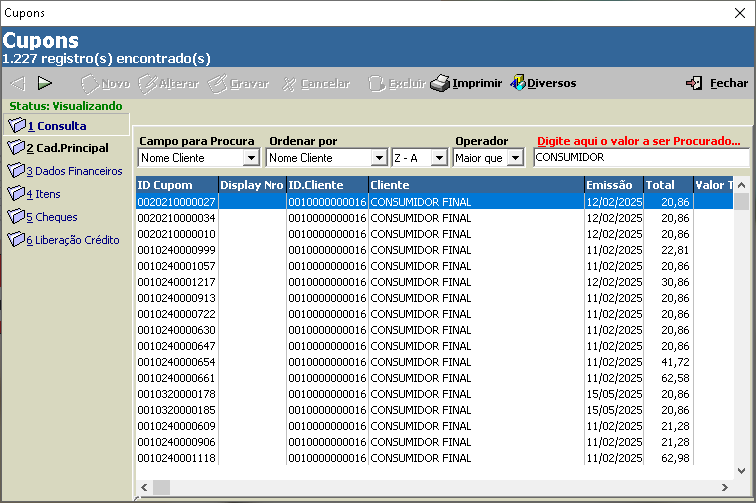
Reimprimindo o Pedido de Venda
A mesma tela também permite reimprimir o Pedido de Venda.
Após localizar a venda:
-
Selecione o registro desejado;
-
Acesse Imprimr> Reimprimir Venda Atual;
-
Confirme a impressão.
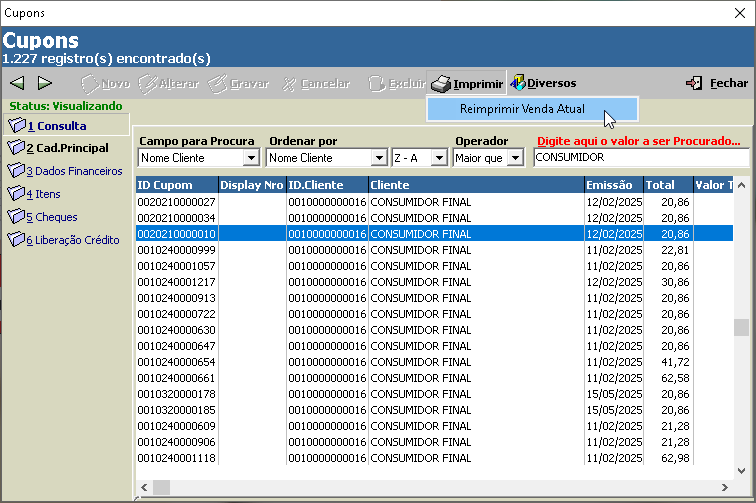
Observação: A disponibilidade das opções apresentadas na tela pode variar conforme o tipo e o status da venda.
20.2 Consulta dos Dados da Venda2
A consulta de cupons também pode ser utilizada para verificar informações da venda e de seus itens.
Após localizar o cupom através do F10, selecione a venda para consultar os dados disponíveis, como produtos, quantidades, valores e demais informações registradas na operação.
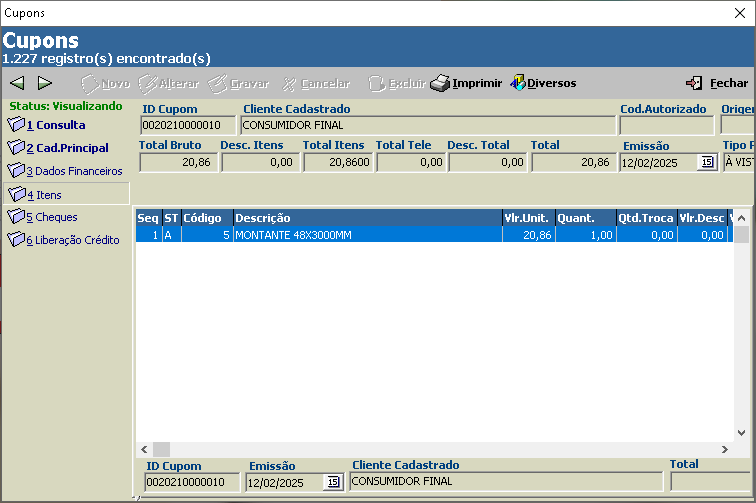
20.3 Reimpressão de NFC-e
Quando for necessário reimprimir uma NFC-e, utilize o atalho:
Ctrl + Alt + R — Reimprimir NFC-e
O sistema solicitará o número da NFC-e.
-
Informe o número da NFC-e e pressione Enter para realizar a consulta;
-
Caso o número não seja informado ou a tela seja cancelada, o sistema apresentará uma lista das NFC-e aprovadas para seleção.
Após selecionar a NFC-e desejada, o sistema realizará a reimpressão conforme as configurações de impressão do terminal.
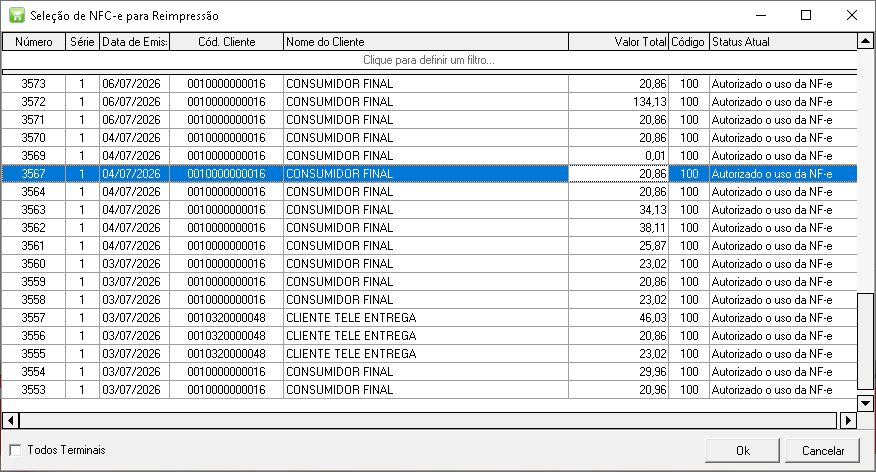
Importante: A reimpressão não gera uma nova NFC-e. Trata-se apenas da impressão novamente de um documento fiscal que já foi autorizado.
20.4 Cancelamento de Cupons
O procedimento de cancelamento depende da data em que a venda foi realizada.
Cupons emitidos no mesmo dia
Para cancelamentos de vendas realizadas no mesmo dia, consulte o capítulo Operações de Caixa, onde é apresentado o procedimento específico para cancelamento de vendas.
Cupons de dias anteriores
Para localizar e cancelar um cupom de uma data anterior:
-
Pressione F10 para abrir a consulta de cupons;
-
Utilize os filtros disponíveis para localizar a venda;
-
Selecione o cupom desejado;
-
Acesse Diversos > Cancelar Cupom;
-
Confirme o cancelamento.
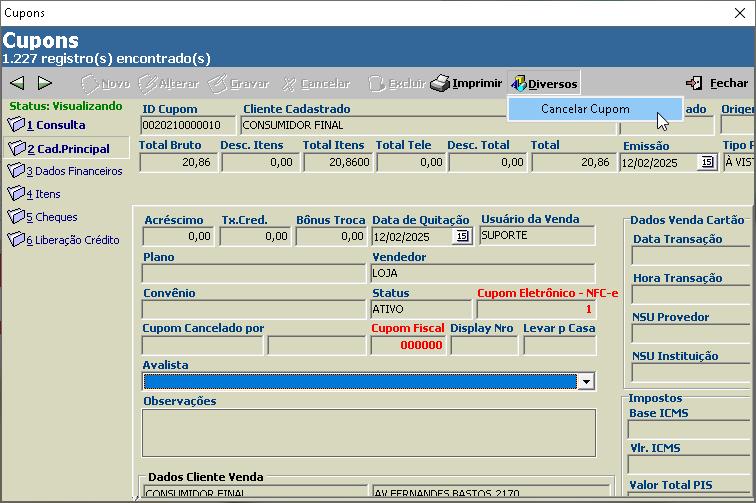
Caso a Auditoria do Checkout esteja habilitada, o sistema poderá solicitar que o operador informe o motivo do cancelamento antes de concluir a operação.
Importante: O cancelamento realizado através do F10 não cancela a NFC-e vinculada à venda e também não desfaz movimentações de caixa, pois normalmente se trata de uma venda realizada em período anterior, cujo movimento financeiro já foi encerrado.
Atenção: O cancelamento da venda no Checkout e o cancelamento do documento fiscal são operações diferentes. o cancelamento de NFC-e só poderá ser realizado em até 30 minutos após a venda, para cancelar NFC-e de dias anteriores deve ser gerada uma NF-e de estorno fora do prazo (Consulte o manual do FATURAMENTO para aprender a fazer esse tipo de nota).
21. Operações de Caixa (F12)
As Operações de Caixa permitem registrar movimentações financeiras realizadas no caixa do Checkout, mantendo o controle dos valores que entram e saem durante a operação.
A tela pode ser acessada através da tecla F12.
As operações são classificadas em:
-
Crédito: adiciona dinheiro ao caixa.
-
Débito: retira dinheiro do caixa.
21.1 Conhecendo a Tela de Operações de Caixa
Na tela de Operações de Caixa são apresentados os principais dados e comandos para movimentação do caixa.
Status
Indica a situação atual do caixa:
-
Aberto
-
Fechado
O status não impede necessariamente a realização das vendas. O sistema pode trabalhar com o caixa em status Fechado sem interferir no fluxo normal de vendas, conforme a configuração utilizada.
Data do Status
Apresenta a data relacionada à última alteração do status do caixa.
Essa informação é utilizada principalmente para controle interno e não interfere diretamente na operação diária.
Data do Movimento
Indica a data considerada para os movimentos realizados no caixa, normalmente correspondente à data atual.
21.2 Movimentações de Caixa
As operações disponíveis são apresentadas em forma de botões na tela. Cada operação possui uma finalidade específica e pode representar um crédito ou débito no caixa.
F1 – Abertura de Caixa
Crédito
Utilizada para informar o valor em dinheiro existente no caixa no momento em que se inicia o trabalho.
Esse valor representa o montante disponível inicialmente para operação.
Exemplo:
O operador inicia o atendimento com R$ 200,00 em dinheiro no caixa. Esse valor será informado através da abertura do caixa.
F2 – Fechamento de Caixa
Débito
Utilizada para informar o valor em dinheiro existente no caixa no momento em que o operador encerra o trabalho.
O valor informado representa o dinheiro que está sendo retirado do caixa ao final da operação afim de deixa-lo ZERADO.
Exemplo:
O operador encerra o turno com R$ 958,35 em dinheiro no caixa. Esse valor será informado através do fechamento do caixa e validado no RESUMO DO CAIXA.
F3 – Sangria
Débito
Utilizada para retirar dinheiro do caixa durante o expediente.
A sangria pode ser utilizada, por exemplo, quando é necessário retirar parte do dinheiro acumulado no caixa e encaminhá-lo para outro local.
Inserir observação/motivo: Sempre que necessário, informe o motivo da sangria para facilitar a conferência posterior.
Exemplo:
O operador realiza uma SANGRIA para retirar R$ 500,00 do caixa que serão depositados no cofre da empresa.
F4 – Troco Inicial
Crédito
Utilizada para adicionar dinheiro ao caixa durante a operação.
É normalmente utilizada para fornecer ou reforçar o troco disponível para atendimento aos clientes, tambem chamado de SUPRIMENTO.
Exemplo:
O caixa iniciou o dia com R$ 100,00 e posteriormente recebeu mais R$ 50,00 para troco. Esse valor pode ser registrado como Troco Inicial.
F5 – Cancelamento de Cupom a Prazo
Utilizada para registrar o cancelamento de vendas realizadas no dia.
Apesar do nome "Cancelamento de Cupom a Prazo", a operação pode ser utilizada para o cancelamento de vendas em geral, independentemente da forma de pagamento.
Quando a venda possui NFC-e, o sistema primeiro tenta realizar o cancelamento do documento junto à SEFAZ e, posteriormente, realiza o cancelamento da venda no sistema.
Importante: O prazo para cancelamento da NFC-e junto à SEFAZ é de 30 minutos, conforme as regras aplicáveis à emissão do documento. O cancelamento da venda no sistema é independente do resultado do cancelamento fiscal e registra o valor cancelado no caixa.
Como realizar
- Acesse as Operações de Caixa (F12).
- Selecione a operação de Cancelamento de cupom a prazo.
- Após confirmar a operação, o sistema perguntará se deseja verificar as notas emitidas no dia.
- Clique em Sim.
- O sistema exibirá as vendas/NFC-e emitidas no dia.
- Localize e selecione a venda que deseja cancelar.
- Pressione ENTER para continuar.
- O sistema solicitará a confirmação do cancelamento.
- Confirme a operação.
- Caso o sistema esteja configurado para utilizar auditoria no checkout, será necessário informar o motivo do cancelamento.
- O sistema realizará primeiro a tentativa de cancelamento da NFC-e junto à SEFAZ.
- Se a SEFAZ autorizar o cancelamento, o sistema apresentará a confirmação.
- Clique em OK.
- Após a autorização pela SEFAZ, o sistema realizará o cancelamento da venda no sistema e no caixa vigente.
- Ao final do processo, será impresso o comprovante de cancelamento da NFC-e.
F6 – Vale Funcionário
Débito
Possui funcionamento semelhante ao de uma sangria, retirando dinheiro do caixa para entregar um funcionário.
A diferença é que essa operação fica registrada separadamente, facilitando a identificação e a conferência dos valores destinados a Vale Funcionário.
Sempre que possível, informe o motivo ou observação da movimentação para facilitar a identificação posterior.
F7 – Pagamentos Diversos
Débito
Possui funcionamento semelhante ao de uma sangria, retirando dinheiro do caixa para pagamento.
A operação é mantida separadamente para facilitar a identificação de pagamentos realizados pelo caixa que não se enquadram em uma sangria comum.
Informe o motivo ou observação da movimentação sempre que necessário.
F8, F9 e F10 – Operações Adicionais
A tela possui espaço para até três operações adicionais, disponibilizadas através das teclas:
-
F8
-
F9
-
F10
Essas operações podem ser configuradas de acordo com a necessidade da empresa.
Para habilitar ou configurar uma operação adicional, entre em contato com o suporte técnico.
21.3 Informações da Movimentação
Após selecionar uma operação, o sistema poderá apresentar os campos necessários para registrar o movimento.
Os campos disponíveis podem variar conforme a operação e suas configurações.
Valor
Informe o valor correspondente à movimentação que está sendo realizada.
Numerário
Determina a forma como o movimento será registrado no caixa.
As opções disponíveis podem variar conforme a operação e a configuração do sistema.
Observação / Motivo
Utilize esse campo para registrar informações importantes sobre a movimentação.
O preenchimento correto facilita a conferência do caixa e ajuda a identificar posteriormente a origem ou finalidade de um determinado lançamento.
Boa prática: Sempre que a operação possuir uma finalidade específica, informe um motivo claro e objetivo para evitar dúvidas durante a conferência do caixa.
21.4 Confirmação da Operação
Após preencher as informações necessárias, utilize os botões disponíveis na tela:
Confirmar
Conclui e registra a movimentação no caixa.
Cancelar
Cancela a operação atual sem registrar o movimento.
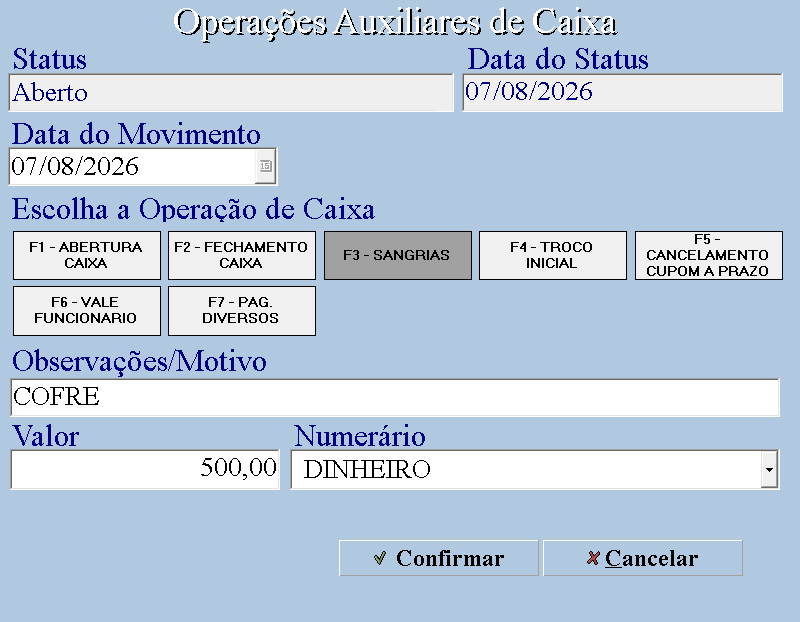
21.5 Abertura Automática da Gaveta
Algumas operações de caixa podem estar configuradas para abrir automaticamente a gaveta de dinheiro quando forem utilizadas.
Essa configuração pode variar conforme a operação e a necessidade da empresa.
Caso seja necessário alterar o comportamento da gaveta ou habilitar/desabilitar sua abertura automática, entre em contato com o suporte técnico.
22. Relatório do caixa
22.1 Acessando o Relatório do Caixa
Para acessar o Relatório do Caixa, pressione Ctrl + R. Será apresentada a tela de filtros, permitindo definir quais movimentos serão considerados na consulta.
Inserir imagem: Tela de filtros do Relatório do Caixa.
Os principais filtros são:
- Período: informe a data e, opcionalmente, o horário inicial e final. Quando o horário não for informado, De considera 00:00 e Até considera 23:59. É possível utilizar períodos que atravessem a meia-noite, como 07/08/2026 19:00 até 08/08/2026 04:00, para consultar somente o movimento de um turno noturno.
- Terminal: permite selecionar um terminal específico ou TODOS, que é a opção padrão.
- Consolidar com o Terminal: permite somar os movimentos de outro terminal ao terminal selecionado, por exemplo, consolidar CAIXA 01 + CAIXA 02. Disponível somente em PDVs Online.
- Operador: permite filtrar os movimentos realizados por um operador específico.
- Tipo de Impressão: utilizar WINDOWS. A impressão direta não é mais utilizada.
- Imprimir Auditoria: habilitado por padrão. Quando a Auditoria do Checkout está ativa, permite apresentar informações como cancelamentos e descontos realizados.
- Imprimir Movimentos Financeiros: inclui os movimentos realizados pelo módulo Financeiro. Disponível somente em PDVs Online.
Após definir os filtros, clique em Visualizar Impressão para consultar o relatório. A partir da tela de visualização, o relatório pode ser impresso.
Para uma consulta rápida, utilize F3 – Impressão Rápida. Nesse caso, o sistema utiliza automaticamente a data atual, o terminal utilizado e o operador logado, sem necessidade de preencher os filtros ou abrir a visualização manualmente.
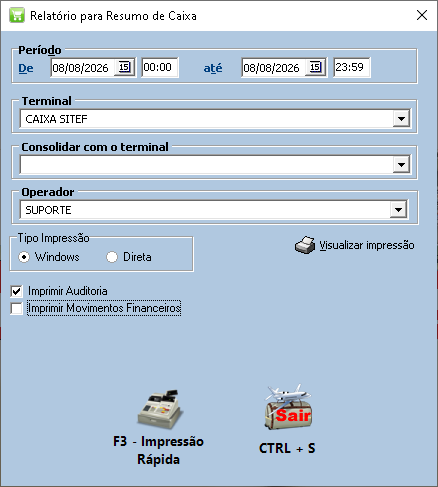
22.1 Resumo de Caixa
O Resumo de Caixa apresenta, de forma consolidada, os principais movimentos realizados no período selecionado.
Entre as informações apresentadas estão:
-
Período do relatório;
-
Terminal;
-
Data e hora de emissão;
-
Operador;
-
Operações de venda;
-
Operações de caixa;
-
Total geral;
-
Total por numerário;
-
Valores relacionados a entregas;
-
Valores não totalizados.
O relatório é dividido em diferentes blocos para facilitar a conferência.
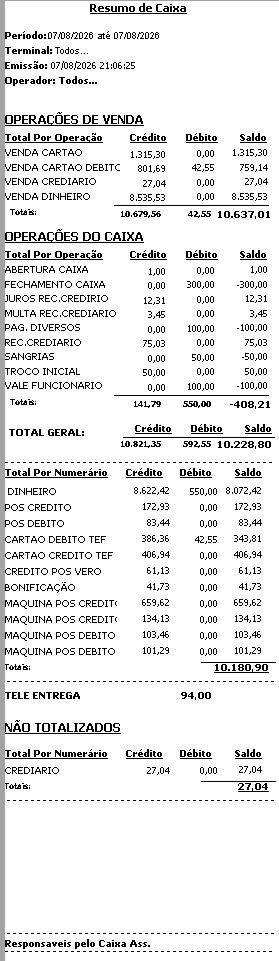
Operações de Venda
Apresenta os valores movimentados através das vendas realizadas no período, separados por operação.
São demonstrados:
-
Crédito: valores adicionados ao caixa pela operação (Vendas);
-
Débito: valores retirados da operação (Cancelamentos).
-
Saldo: resultado entre créditos e débitos.
Operações do Caixa
Apresenta as movimentações realizadas diretamente através das Operações de Caixa (F12).
Podem aparecer operações como:
-
Abertura de caixa;
-
Fechamento de caixa;
-
Juros de recebimento de crediário;
-
Multas de recebimento de crediário;
- Descontos de recebimento de crediário;
-
Pagamentos diversos;
-
Recebimentos;
-
Sangrias;
-
Troco inicial;
-
Vale funcionário;
-
Outras operações habilitadas.
Essa seção é especialmente importante para identificar entradas e saídas de dinheiro que não foram originadas diretamente de uma venda.
Total Geral
Apresenta a consolidação das operações de venda e das operações de caixa.
São demonstrados os valores de:
-
Crédito;
-
Débito;
-
Saldo.
Essa informação permite verificar o resultado geral dos movimentos registrados pelo caixa.
Total por Numerário
Apresenta os valores agrupados de acordo com a forma de pagamento ou numerário utilizado.
Dependendo das operações realizadas, podem aparecer numerários como:
-
Dinheiro;
-
PIX;
-
Cartão de débito;
-
Cartão de crédito;
-
Crediário;
-
Máquina POS;
-
Outros numerários configurados.
Essa divisão facilita a conferência individual de cada forma de pagamento.
Tele-Entrega
Quando houver valores relacionados às operações de Tele-Entrega, o relatório poderá apresentar esses valores separadamente.
Essa informação auxilia na conferência das vendas relacionadas às entregas para pagamento dos entregadores.
Não Totalizados
O relatório também pode apresentar valores na seção Não Totalizados.
Esses valores correspondem a movimentações que não foram incluídas nas operações de venda, normalmente utilizada apenas com as vendas do tipo CREDIÁRIO já que são vendas que serão pagas posteriormente pelo cliente.
22.2 Conferência dos Valores
A conferência do caixa deve ser realizada pelo fiscal de caixa e/ou gestor, verificando se os movimentos registrados durante o período estão de acordo com os procedimentos e padrões definidos pela empresa.
O objetivo não é apenas conferir o saldo final, mas analisar os movimentos realizados pelo operador e identificar possíveis situações que necessitem de atenção.
Durante a conferência, devem ser observados principalmente:
- Se as movimentações realizadas estão de acordo com os procedimentos da empresa;
- Se existem cancelamentos que precisam ser verificados;
- Se houve valores retirados do caixa sem justificativa ou fora do procedimento;
- Se existem vendas, sangrias, pagamentos diversos ou vales funcionário com valores elevados ou fora do padrão habitual;
- Se os valores registrados nos numerários estão de acordo com os pagamentos efetivamente recebidos;
- Se existem movimentações incomuns que necessitem de esclarecimento;
- Se o valor físico em dinheiro no caixa corresponde ao valor esperado pelo sistema.
Conferência do dinheiro em caixa
Um dos principais objetivos da conferência é verificar se o valor físico em dinheiro está de acordo com o saldo apresentado pelo sistema.
Quando as operações de abertura, troco inicial, sangrias, pagamentos, recebimentos e fechamento são registradas corretamente, o dinheiro que permanece fisicamente no caixa deve corresponder ao saldo indicado pelo sistema.
Dessa forma, após a retirada do dinheiro que não permanecerá no caixa, o saldo final do numerário DINHEIRO deverá ficar próximo de R$ 0,00, conforme o procedimento adotado pela empresa.
Exemplo: Se o relatório apresentar saldo de R$ 500,00 em dinheiro, significa que esse valor deve estar fisicamente no caixa, caso não exista outra justificativa para sua permanência. Se o procedimento da empresa determinar a retirada desse valor ao final do período, após o fechamento o saldo deverá ficar próximo de R$ 0,00.
Identificando divergências
Caso o valor físico em dinheiro não corresponda ao valor apresentado no relatório, o fiscal deverá verificar os movimentos realizados para identificar a origem da diferença.
Dinheiro sobrando: o valor físico é maior que o valor esperado pelo sistema.
Dinheiro faltando: o valor físico é menor que o valor esperado pelo sistema.
Nessas situações, recomenda-se revisar principalmente sangrias, suprimentos, pagamentos diversos, vales funcionário, cancelamentos e demais movimentações realizadas durante o período.
Boa prática: A conferência deve considerar o histórico das movimentações e os procedimentos definidos pela empresa. Movimentos fora do padrão, valores elevados ou operações sem justificativa devem ser avaliados pelo responsável pelo caixa.
Consulta detalhada das movimentações
Quando o resumo não for suficiente para identificar a origem de uma diferença, deve ser realizada uma consulta detalhada das movimentações.
Essa consulta é realizada através do módulo Loja, que possui recursos específicos para análise dos movimentos registrados no sistema.
Inserir link: Manual do Módulo Loja – Consulta de Movimentações.
Importante: Em caso de dúvidas ou divergências nos valores apresentados no Resumo de Caixa, consulte o relatório de movimentação detalhado no módulo Loja antes de realizar qualquer ajuste.
23. NFC-e
A Nota Fiscal de Consumidor Eletrônica (NFC-e) é o documento fiscal utilizado para registrar as vendas realizadas ao consumidor final. Após a conclusão da venda no Checkout, o sistema poderá emitir automaticamente a NFC-e, transmitindo-a para a SEFAZ e gerando o DANFE NFC-e para entrega ao cliente.
Neste capítulo serão apresentados o fluxo de emissão, impressão, cancelamento, contingência e demais recursos relacionados aos documentos fiscais emitidos pelo sistema.
23.1 O que é a NFC-e
A NFC-e é o documento fiscal eletrônico utilizado para registrar as vendas presenciais destinadas ao consumidor final.
No Checkout, sua emissão ocorre de forma integrada ao processo de venda. Após a confirmação do pagamento, o sistema pergunta se deseja informar o CPF na NFC-e e automaticamente realiza a transmissão da nota para a Secretaria da Fazenda (SEFAZ) e, após a autorização, efetua a impressão do DANFE NFC-e.
Todo o processo é realizado eletronicamente, utilizando o certificado digital da empresa.
Além de registrar a operação perante o fisco, a NFC-e contém todas as informações fiscais da venda, como:
-
Produtos vendidos;
-
Valores;
-
Tributos;
-
Forma de pagamento (Incluindo dados obrigatórios para vendas em cartão);
-
Dados do consumidor (quando informado);
-
QR Code para consulta da autenticidade da nota.
Importante: A emissão da NFC-e depende de uma conexão com a internet ou da utilização dos recursos de contingência disponíveis no sistema.
23.2 Emissão da NFC-e
Após concluir o pagamento da venda, o Checkout inicia automaticamente o processo de emissão da NFC-e.
O fluxo ocorre da seguinte forma:
-
O operador conclui a venda normalmente.
- O sistema pergunta se o cliente deseja informar o CPF na nota.
-
O sistema monta o documento fiscal conforme os produtos e pagamentos informados.
-
A NFC-e é assinada utilizando o certificado digital da empresa.
-
O documento é transmitido para a SEFAZ.
-
Após a autorização, a venda é concluída e o DANFE NFC-e poderá ser impresso.
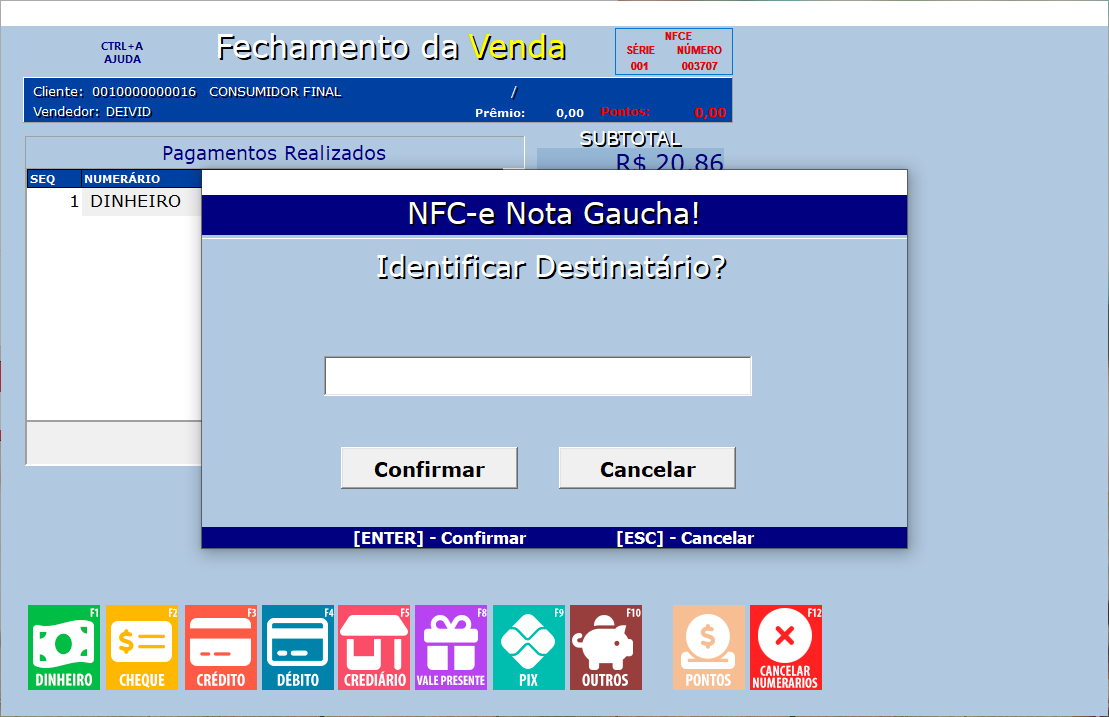
Caso a venda utilize pagamentos integrados, como TEF, os dados exigidos pela legislação, como NSU/Código de Autorização e CNPJ da credenciadora, são informados automaticamente na NFC-e, sem necessidade de intervenção do operador.
Se ocorrer alguma falha durante a transmissão, o sistema poderá apresentar mensagens de rejeição ou permitir a utilização dos recursos de contingência, conforme a configuração da empresa.
23.3 Impressão do DANFE NFC-e
Após a autorização da NFC-e pela SEFAZ, o sistema realiza automaticamente a impressão do DANFE NFC-e, que acompanha a venda e contém as principais informações do documento fiscal.
Dependendo da configuração da empresa, o DANFE poderá ser impresso em:
-
Impressoras térmicas de 80 mm;
-
Impressoras A4 (porém com tamanho 80mm);
O DANFE apresenta informações como:
-
Número da NFC-e;
-
Chave de acesso;
-
QR Code para consulta;
-
Produtos vendidos;
-
Valores;
-
Formas de pagamento;
-
Dados do consumidor (quando informado).
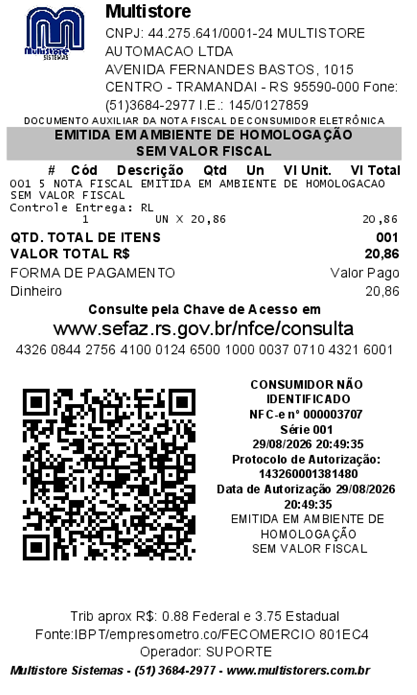
Importante: O DANFE é apenas a representação impressa da NFC-e. O documento fiscal oficial é o XML autorizado pela SEFAZ.
23.4 Gerenciador de Documentos Fiscais
O GerenciadorDFe é o módulo responsável pelo gerenciamento dos documentos fiscais emitidos pela empresa. Através dele é possível acompanhar a situação das NFC-es e NF-es, realizar consultas, transmitir documentos pendentes, efetuar cancelamentos, inutilizações e diversas outras rotinas fiscais.
É recomendado que o responsável pela emissão fiscal consulte o GerenciadorDFe periodicamente para verificar se todos os documentos foram autorizados corretamente pela SEFAZ.
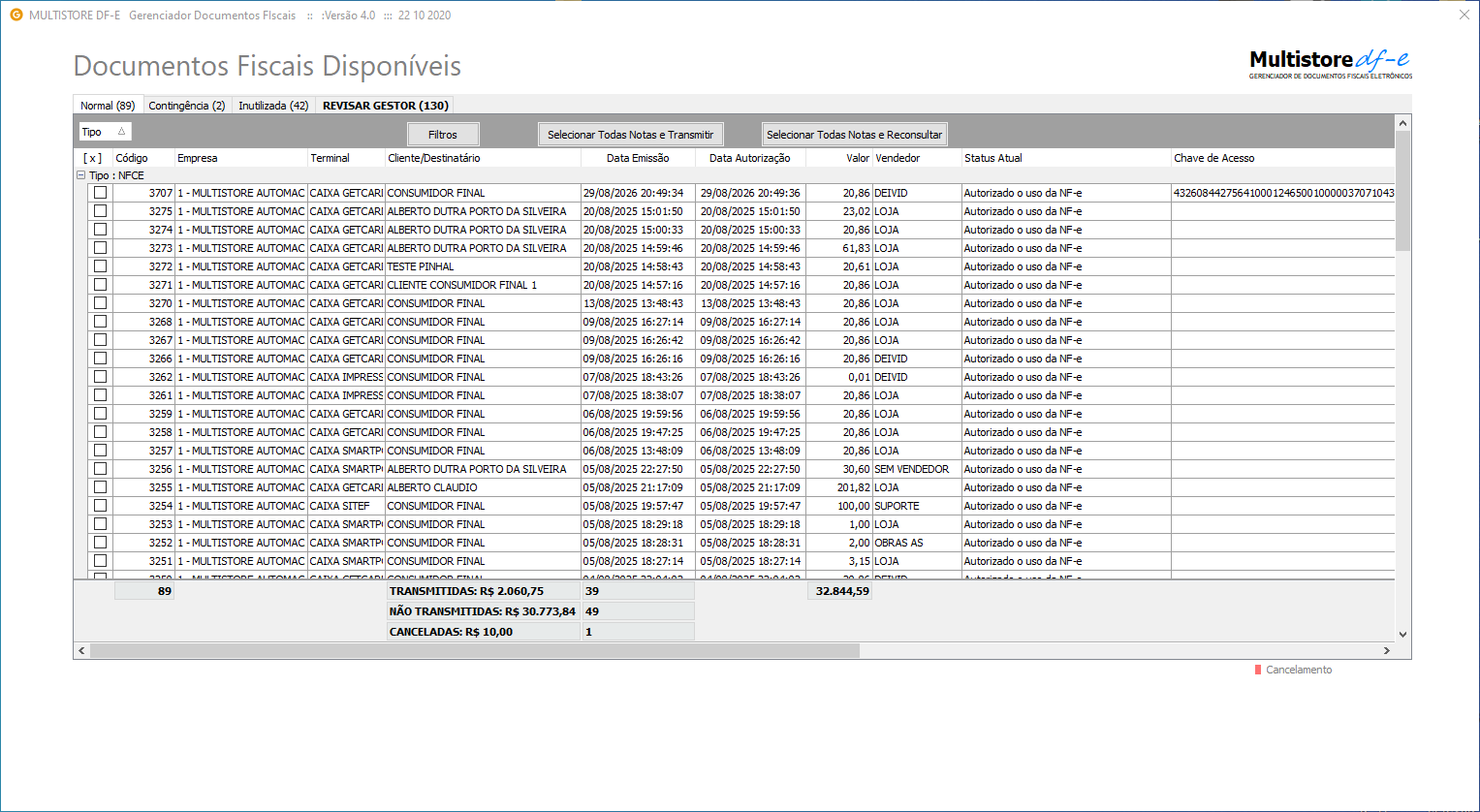
Na tela inicial do Gerenciador Dfe são exibidas por padrão as notas aprovadas na data e as notas sem chave pendentes de aprovação.
Filtros de pesquisa
O GerenciadorDFe possui diversos filtros que facilitam a localização de documentos específicos.
É possível consultar os documentos por:
- Modelo: NF-e ou NFC-e;
- Número da nota;
- Data de emissão;
- Data de autorização, útil para localizar notas que permaneceram pendentes e foram autorizadas posteriormente;
- Cliente;
- Empresa;
- Status do documento (Autorizada, Cancelada, Rejeitada, Pendente, Contingência, entre outros);
- Notas sem chave de acesso, permitindo localizar rapidamente documentos que ainda não foram transmitidos ou autorizados.
Os filtros podem ser utilizados individualmente ou combinados para tornar a pesquisa mais precisa.
Principais funcionalidades
Além da consulta dos documentos emitidos, o GerenciadorDFe disponibiliza diversas ferramentas administrativas, entre elas:
- Consultar todas as NFC-es e NF-es emitidas pela empresa;
- Verificar rapidamente as notas emitidas no dia;
- Transmitir documentos que ainda não possuem chave de acesso (notas pendentes de autorização);
- Autorizar documentos emitidos anteriormente em modo de contingência;
- Gerar relatórios de documentos fiscais para conferência ou envio ao contador;
- Inutilizar faixas de numeração não utilizadas e consultar inutilizações já realizadas;
- Marcar documentos para revisão posterior pelo gestor ou responsável fiscal;
- Enviar a NFC-e por e-mail ao cliente, quando essa funcionalidade estiver configurada;
- Salvar o arquivo XML das notas fiscais;
- Consultar o XML autorizado e realizar sua inspeção para análise técnica;
- Verificar os motivos de rejeição retornados pela SEFAZ.
Resumo dos documentos
Na parte inferior da tela, o sistema apresenta um resumo dos documentos encontrados de acordo com os filtros selecionados.
Entre as informações disponíveis estão:
- Notas Transmitidas: quantidade de documentos e valor total;
- Notas Não Transmitidas: quantidade de documentos e valor total;
- Notas Canceladas: quantidade de documentos e valor total.
Esse resumo permite identificar rapidamente a situação das notas fiscais emitidas no período consultado, facilitando a conferência diária e a identificação de documentos pendentes.
Análise de rejeições
Quando uma NFC-e ou NF-e for rejeitada pela SEFAZ, o GerenciadorDFe permite consultar a mensagem de retorno e utilizar a função Inspecionar XML.
Essa ferramenta exibe o conteúdo completo do XML da nota e o retorno da SEFAZ, facilitando a identificação da causa da rejeição e auxiliando na correção antes de uma nova transmissão.
Importante: Recomenda-se verificar diariamente a existência de documentos pendentes, rejeitados, emitidos em contingência ou sem chave de acesso. Essa rotina ajuda a garantir que todas as notas fiscais sejam devidamente autorizadas e evita inconsistências na escrituração fiscal da empresa.
23.5 Reimpressão
A reimpressão do documento fiscal NFC-e pode ser realizada diretamente pelo PDV ou pelo Gerenciador DFe.
Observação: o layout da NFC-e reimpressa pelo Gerenciador DFe pode apresentar pequenas diferenças em relação ao layout utilizado pelo PDV.
23.5.1 Reimpressão pelo PDV
A reimpressão pode ser realizada diretamente na tela de itens da venda.
Como realizar
- Na tela de itens do PDV, pressione o atalho CTRL + ALT + R.
- O sistema solicitará o número da NFC-e que deseja reimprimir.
- Caso saiba o número da NFC-e, informe-o no campo e pressione ENTER.
- Caso não saiba o número da NFC-e, deixe o campo em branco e pressione ENTER.
- O sistema exibirá uma lista contendo as NFC-e aprovadas.
- Localize e selecione a NFC-e desejada.
- Clique em OK.
- O sistema enviará a NFC-e selecionada para a impressora configurada no PDV.
Consulta sem informar o número
Quando o número da NFC-e não for informado, o sistema permite localizar o documento a partir da lista de NFC-e aprovadas, facilitando a identificação da nota que deverá ser reimpressa.
23.5.2 Reimpressão pelo Gerenciador DFe
Também é possível realizar a reimpressão da NFC-e pelo Gerenciador DFe.
Como realizar
- Abra o Gerenciador DFe.
- Utilize os filtros disponíveis para localizar a NFC-e desejada, como:
- Código;
- Data;
- Outros filtros disponíveis no sistema.
- Localize a NFC-e que deseja reimprimir.
- Clique sobre o documento com o botão direito do mouse.
- Selecione a opção Imprimir DANFe.
Como alternativa, após selecionar a NFC-e, pressione CTRL + I para realizar a impressão.
Diferença de layout
A impressão realizada pelo Gerenciador DFe utiliza um layout próprio. Por isso, a NFC-e impressa pelo Gerenciador pode apresentar pequenas diferenças de layout em relação à impressão realizada diretamente pelo PDV.
Importante: as diferenças são apenas de apresentação/impressão; o documento fiscal corresponde à mesma NFC-e autorizada.
23.6 Cancelamento
O cancelamento de uma NFC-e deve ser realizado após a identificação de uma venda que não deverá permanecer como documento fiscal autorizado.
O cancelamento pode ser realizado diretamente pelo PDV ou pelo Gerenciador DFe, porém o comportamento é diferente em cada uma das opções.
Importante: a SEFAZ autoriza o cancelamento da NFC-e somente dentro do prazo regulamentar de até 30 minutos após a autorização do documento. Após esse período, o cancelamento da NFC-e não será autorizado pela SEFAZ.
Quando o prazo de 30 minutos já tiver sido ultrapassado, deve ser realizado o procedimento de NF-e de estorno fora do prazo, através do módulo Faturamento. Para esse procedimento, consulte o manual do módulo Faturamento.
23.6.1 Cancelamento pelo PDV
O cancelamento pelo PDV deve ser utilizado quando, além de cancelar o documento fiscal, é necessário realizar o tratamento correspondente da venda e do caixa vigente.
Como realizar
- Acesse as Operações de Caixa (F12), conforme apresentado no capítulo 21.2.
- Selecione a operação de Cancelamento de cupom a prazo.
- Após informar a operação, o sistema perguntará se deseja verificar as notas emitidas no dia.
- Clique em Sim.
- O sistema exibirá as vendas/NFC-e emitidas no dia.
- Localize e selecione a venda que deseja cancelar.
- Pressione ENTER para continuar.
- O sistema solicitará a confirmação do cancelamento.
- Confirme a operação.
- Caso o sistema esteja configurado para utilizar auditoria no checkout, será necessário informar o motivo do cancelamento.
- O sistema realizará primeiro a tentativa de cancelamento da NFC-e junto à SEFAZ.
- Se a SEFAZ autorizar o cancelamento, o sistema apresentará a confirmação.
- Clique em OK.
- Após a autorização pela SEFAZ, o sistema realizará o cancelamento da venda no sistema e no caixa vigente.
- Ao final do processo, será impresso o comprovante de cancelamento da NFC-e.
Ordem do processo
No cancelamento realizado pelo PDV, o processo ocorre seguindo esta ordem:
Venda → Solicitação de cancelamento → SEFAZ → Autorização → Cancelamento da venda no sistema/caixa → Impressão do comprovante
Importante: o sistema primeiro tenta obter a autorização do cancelamento junto à SEFAZ. O cancelamento da venda no sistema e no caixa somente ocorre após a autorização do documento fiscal.
23.6.2 Cancelamento pelo Gerenciador DFe
Também é possível cancelar uma NFC-e diretamente pelo Gerenciador DFe.
Entretanto, existe uma diferença importante em relação ao cancelamento realizado pelo PDV:
O cancelamento realizado pelo Gerenciador DFe cancela somente o documento fiscal. Ele não cancela automaticamente a venda no caixa nem as parcelas financeiras vinculadas à venda.
Portanto, quando for necessário cancelar a venda e realizar os respectivos ajustes no caixa e no financeiro, deve-se utilizar o procedimento de cancelamento pelo PDV, quando aplicável.
Como realizar
- Abra o Gerenciador DFe.
- Utilize os filtros disponíveis para localizar a NFC-e desejada, como:
- Código;
- Data;
- Outros filtros disponíveis.
- Localize o documento que deseja cancelar.
- Clique sobre a NFC-e com o botão direito do mouse.
- Selecione a opção Cancelar.
- O sistema solicitará o motivo do cancelamento.
- Informe o motivo com no mínimo 25 caracteres.
- Confirme a operação.
- O sistema enviará a solicitação de cancelamento para a SEFAZ.
- Caso o cancelamento seja autorizado, o sistema apresentará a confirmação.
- Clique em OK.
Atenção: o motivo do cancelamento informado pelo Gerenciador DFe deve possuir no mínimo 25 caracteres, conforme exigência da SEFAZ.
23.6.3 Cancelamento após 30 minutos
A NFC-e possui um prazo limitado para cancelamento junto à SEFAZ.
Até 30 minutos após a aprovação:
O sistema poderá enviar a solicitação de cancelamento à SEFAZ, desde que o documento atenda às demais condições exigidas.
Após 30 minutos da aprovação:
O cancelamento da NFC-e não será autorizado pela SEFAZ pelo procedimento normal de cancelamento.
Nessa situação, deve ser realizado o procedimento de NF-e de estorno fora do prazo, através do módulo Faturamento.
Consulte o manual do módulo Faturamento para obter o procedimento detalhado de emissão da NF-e de estorno.
23.6.4 Cancelamento de pagamentos realizados por TEF
Importante: o cancelamento da NFC-e não cancela automaticamente os pagamentos realizados por cartão através do TEF.
Caso a venda possua uma transação TEF vinculada, o cancelamento do documento fiscal não significa que a transação financeira do cartão foi estornada.
Nessa situação, o cancelamento/estorno da transação TEF deverá ser realizado conforme o procedimento específico da integração de pagamentos utilizada.
Para mais informações, consulte o capítulo Integrações de Pagamento.
23.6.5 Cancelamento de vendas realizadas em dias anteriores
O sistema permite realizar o cancelamento interno de vendas realizadas em dias anteriores.
Esse procedimento possui algumas limitações importantes: como a venda pertence a um caixa já encerrado, o cancelamento não realiza alterações no caixa original e não efetua o cancelamento da NFC-e junto à SEFAZ.
Também não é realizado o estorno automático de pagamentos com cartão.
Nesse tipo de cancelamento, o sistema poderá realizar o tratamento das parcelas do cliente e o retorno dos itens ao estoque, conforme as regras e configurações do sistema.
Importante: o cancelamento de uma venda de dia anterior não cancela a NFC-e autorizada junto à SEFAZ. Também não altera o caixa em que a venda foi realizada e não realiza o estorno de transações de cartão.
Como realizar
- No PDV, abra a Consulta de Cupons através do atalho F10.
- Utilize os filtros disponíveis para localizar a venda desejada, podendo pesquisar por:
- ID da venda;
- Data;
- Nome do cliente;
- Outros filtros disponíveis.
- Localize o cupom que deseja cancelar.
- Clique no botão DIVERSOS.
- Selecione a opção Cancelar Cupom.
- Caso a auditoria de checkout esteja habilitada, informe o motivo do cancelamento.
- Confirme a operação.
Após a confirmação, o sistema realizará o cancelamento interno da venda, respeitando as regras configuradas para o tratamento das parcelas e do estoque.
Caixa
Como o cancelamento de uma venda realizada em dia anterior não altera o caixa em que a venda foi registrada, a operação pode ser realizada a partir de qualquer máquina/terminal, não sendo necessário acessar o caixa original da venda.
Atenção: este procedimento deve ser utilizado para o tratamento interno da venda. Caso seja necessário realizar algum procedimento fiscal sobre a NFC-e ou estornar uma transação de cartão, deverão ser observados os procedimentos específicos correspondentes.
23.7 Contingência
A contingência permite que o PDV continue realizando vendas quando não é possível obter a autorização da NFC-e junto à SEFAZ no momento da emissão.
Quando uma NFC-e é emitida em contingência, o documento é impresso para o cliente e permanece pendente de autorização até que seja possível realizar o envio à SEFAZ.
Importante: as NFC-e emitidas em contingência devem ser enviadas para autorização o quanto antes, respeitando o prazo máximo de 24 horas. Não é recomendado manter documentos pendentes por períodos prolongados.
As vendas emitidas em contingência não devem permanecer pendentes de um mês para o outro. Quando a NFC-e em contingência for posteriormente aprovada, ela será registrada na SEFAZ com a data em que ocorreu a aprovação. Isso pode gerar divergências entre os relatórios de vendas do sistema e os dados consultados diretamente na SEFAZ pelos contadores.
Por esse motivo, é importante verificar regularmente se existem documentos pendentes de aprovação em contingência e realizar o envio assim que a comunicação com a SEFAZ estiver disponível.
Rejeições e envio automático para contingência
O sistema também pode ser configurado para que determinadas rejeições ou qualquer rejeição, conforme a configuração adotada, direcionem automaticamente a venda para contingência.
Esse recurso permite que a venda continue sendo finalizada e que o documento seja impresso para o cliente mesmo quando a autorização normal da NFC-e não puder ser concluída naquele momento.
Observação: o comportamento de envio automático para contingência depende da configuração do sistema e pode ser habilitado ou alterado conforme a necessidade da empresa.
Identificação de notas pendentes
O PDV informa quando existem NFC-e emitidas em contingência aguardando aprovação.
Na tela de itens, um botão ficará piscando para indicar que existem documentos pendentes de envio à SEFAZ.
Ao identificar esse aviso, recomenda-se acessar o Gerenciador DFe e realizar a aprovação das notas pendentes.
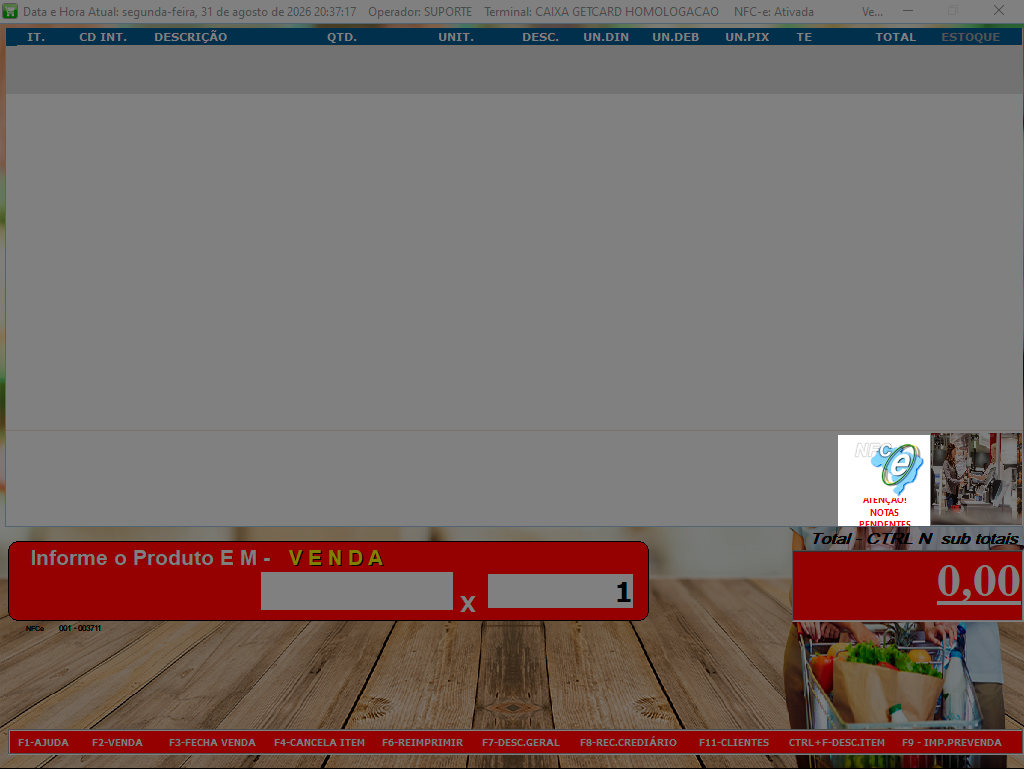
No módulo administrativo o sistema também avisa a quantidade de notas pendentes e o valor:
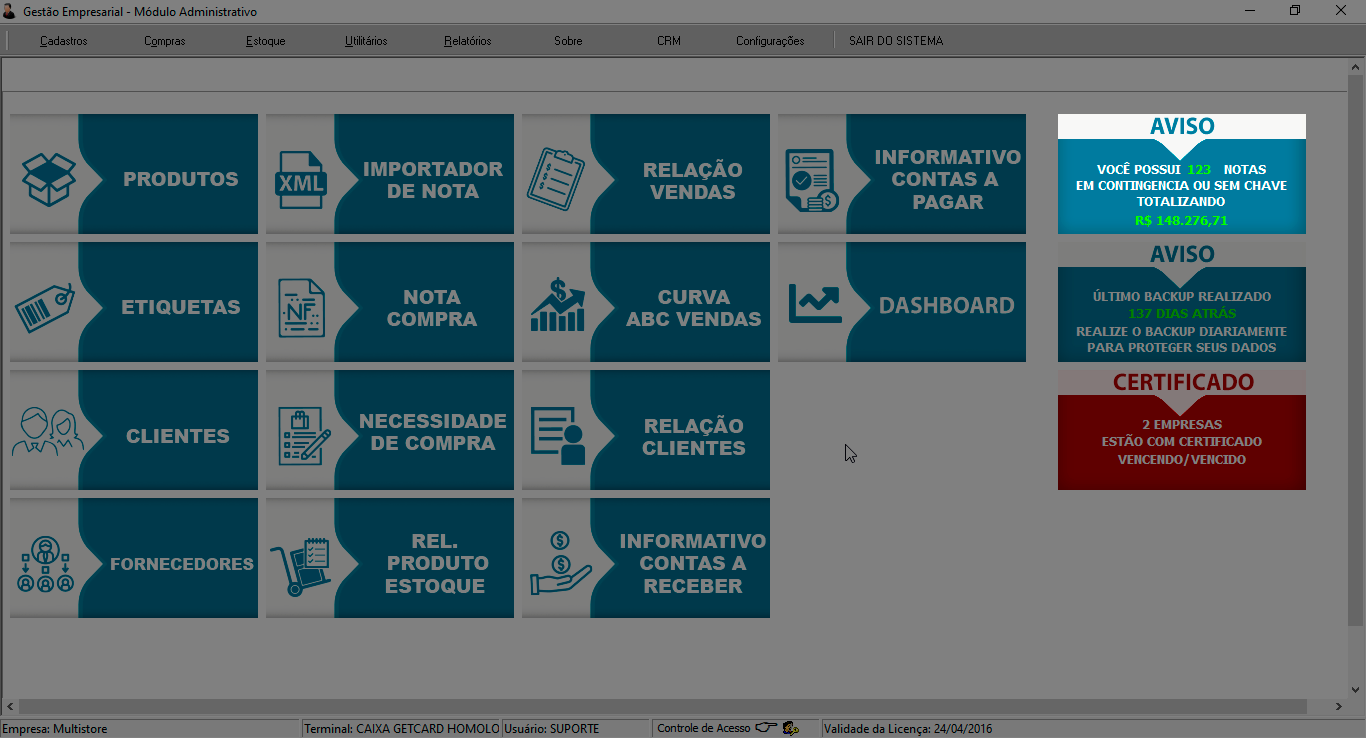
Procedimento para aprovar nota em contingência
Para realizar a aprovação das NFC-e emitidas em contingência:
- Abra o Gerenciador DFe.
- Caso o Gerenciador DFe seja aberto através de seu atalho, informe a senha de acesso.
- Caso seja aberto através do PDV, o usuário já estará logado.
- Acesse a aba CONTINGÊNCIA.
A tela apresentará as NFC-e que foram emitidas em contingência e ainda estão pendentes de aprovação.
Aprovar todas as notas pendentes
Para enviar todas as notas pendentes para aprovação:
- Clique no botão Selecionar todas notas e aprovar.
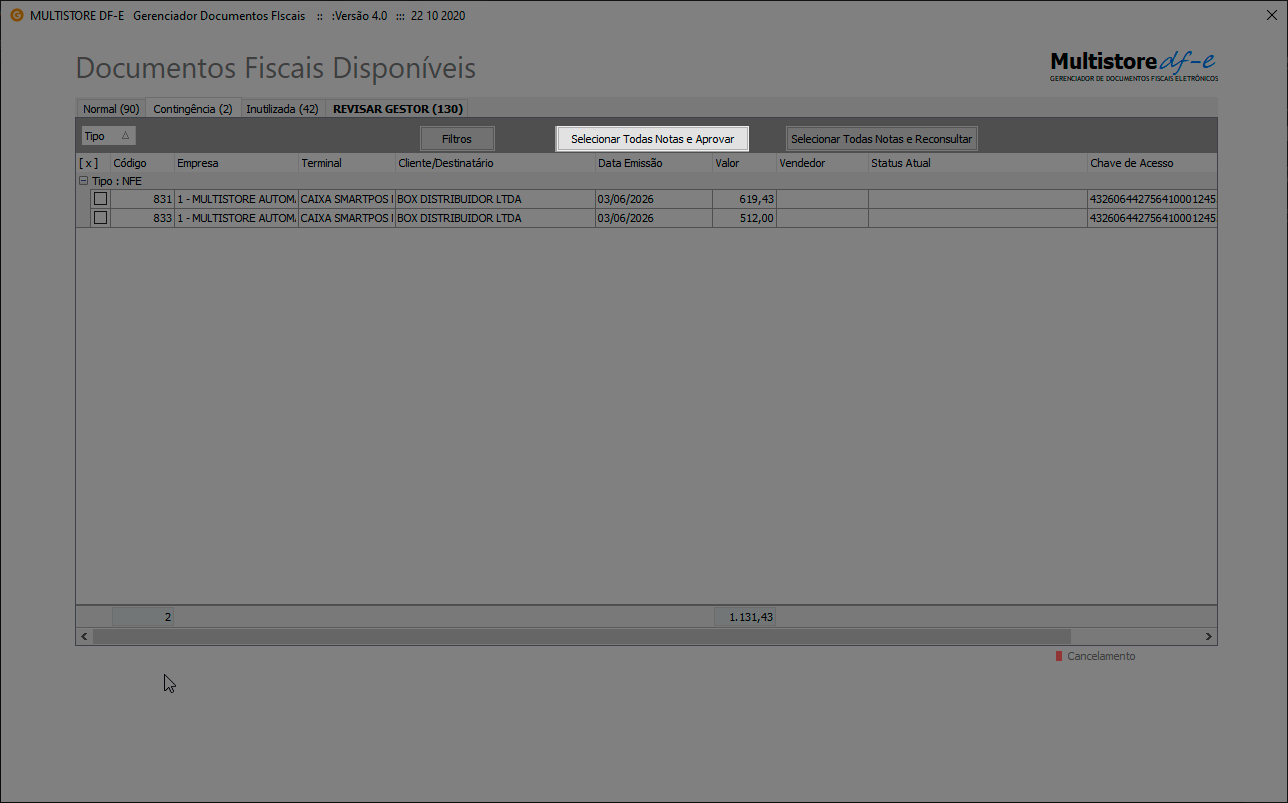
- O sistema iniciará o processo de envio das NFC-e para autorização na SEFAZ.
- Aguarde a conclusão do processamento.
Aprovar apenas uma nota
Para aprovar somente uma NFC-e específica:
- Localize a nota desejada.
- Clique sobre ela com o botão direito do mouse.
- Selecione a opção Aprovar DFe impresso em contingência.
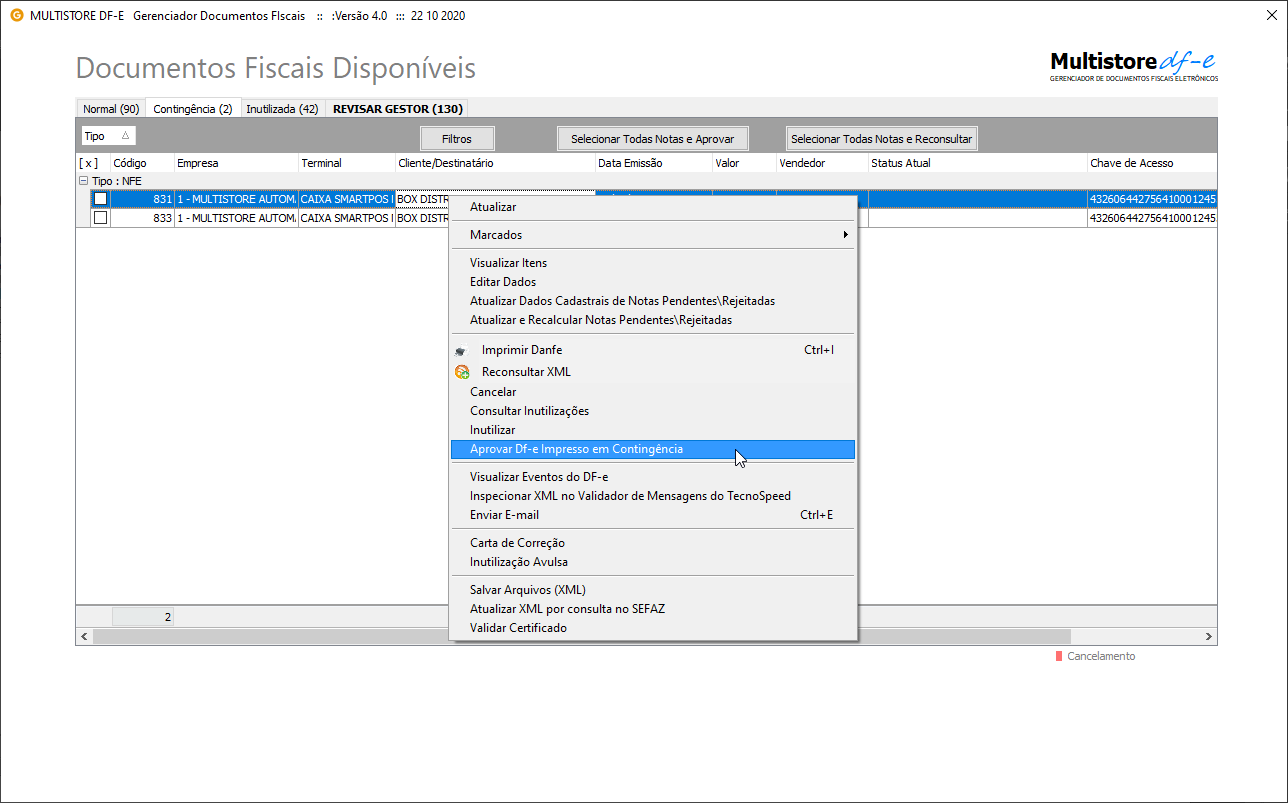
- Aguarde o processamento e o retorno da SEFAZ.
Aprovar somente as notas selecionadas
Também é possível selecionar várias notas específicas para aprovação:
- Marque a caixa de seleção das notas que deseja aprovar.
- Após selecionar as notas, clique com o botão direito do mouse sobre qualquer uma delas.
- Acesse o menu MARCADOS.
- Selecione a opção Aprovar notas emitidas em contingência.
- Aguarde o processamento das notas selecionadas.
Em caso de rejeição
Caso uma NFC-e emitida em contingência seja rejeitada pela SEFAZ durante a tentativa de aprovação:
- Verifique a mensagem de rejeição apresentada pelo sistema.
- Identifique o motivo pelo qual a SEFAZ não autorizou o documento.
- Caso saiba como corrigir o problema, realize o procedimento necessário e tente novamente a aprovação.
- Caso não saiba como solucionar a rejeição, consulte o capítulo Solução de Problemas deste manual onde vamos colocar as rejeicoes mais comuns e como resolver.
- Se ainda houver dúvidas ou não for possível solucionar a situação, entre em contato com o suporte.
Atenção: uma rejeição não significa que o documento foi aprovado. A NFC-e deverá permanecer em tratamento até que seja possível realizar sua regularização e obter a autorização da SEFAZ.
23.8 Notas Rejeitadas
Durante a transmissão da NFC-e, a SEFAZ poderá rejeitar o documento quando identificar alguma inconsistência cadastral, tributária ou operacional.
Nesses casos, a nota não é autorizada e permanece pendente até que o problema seja corrigido e uma nova transmissão seja realizada.
Dependendo da configuração da empresa, as notas rejeitadas poderão ser enviadas automaticamente para Contingência. Quando essa opção não estiver habilitada, o documento permanecerá sem chave de acesso, indicando que ainda não foi autorizado pela SEFAZ.
Para identificar essas notas:
- Abra o GerenciadorDFe.
- Acesse Filtros.
- Selecione a opção Sem Chaves.
As notas sem chave de acesso correspondem aos documentos que ainda não foram autorizados pela SEFAZ, seja por rejeição ou por ainda não terem sido transmitidos.
Reenviando notas rejeitadas
Após corrigir a causa da rejeição, a transmissão poderá ser realizada diretamente pelo GerenciadorDFe.
Existem três formas de transmitir os documentos:
Transmitir uma única nota
- Localize a nota desejada;
- Clique com o botão direito do mouse;
- Selecione Transmitir ou utilize o atalho Ctrl + T.
Quando a transmissão é realizada dessa forma, o sistema transmite a nota e, caso seja autorizada, realiza também a impressão de duas vias do DANFE NFC-e.
Obs.: A NFC-e impressa pelo Gerenciador pode apresentar pequenas diferenças de layout em relação à impressão realizada diretamente pelo PDV.
Transmitir várias notas selecionadas
- Marque as notas desejadas utilizando a caixa de seleção;
- Clique com o botão direito;
- Selecione Marcados → Transmitir.
Nesse modo, os documentos são apenas transmitidos, sem realizar a impressão automática.
Transmitir todas as notas pendentes
Quando houver diversas notas aguardando transmissão, utilize o botão Selecionar Todas Notas e Transmitir, permitindo que o sistema envie todos os documentos pendentes em uma única operação.
Importante
As regras referentes à data de autorização são as mesmas utilizadas para documentos emitidos em contingência.
Isso significa que, caso uma venda realizada em um mês anterior seja transmitida e autorizada apenas posteriormente, a SEFAZ registrará o documento com a data efetiva da autorização, e não com a data em que a venda foi realizada.
Por esse motivo, recomenda-se verificar diariamente a existência de notas sem chave de acesso, evitando que documentos permaneçam pendentes por longos períodos e causem divergências fiscais ou contábeis.
23.9 Inutilização de Numeração
A inutilização de numeração é utilizada quando ocorre uma quebra na sequência das notas fiscais e determinado número não será utilizado para emissão de uma NFC-e.
Ao inutilizar uma numeração, a empresa comunica oficialmente à SEFAZ que aquela faixa permanecerá sem uso, mantendo a sequência fiscal consistente.
A inutilização não substitui o cancelamento de uma NFC-e e deve ser utilizada somente quando a nota não foi emitida.
Como inutilizar uma numeração
- Abra o GerenciadorDFe.
- Localize a nota correspondente à numeração que será inutilizada.
- Clique com o botão direito do mouse sobre a nota.
- Selecione a opção Inutilizar.
- O sistema solicitará uma confirmação, informando que a operação é irreversível. Confirme para prosseguir.
- Verifique a numeração inicial e a numeração final, que serão preenchidas automaticamente com a numeração da nota selecionada. Caso seja necessário inutilizar uma faixa de números, ajuste os valores conforme desejado.
- Confirme a série do documento, também preenchida automaticamente pelo sistema.
- Informe uma justificativa para a inutilização, com no mínimo 15 e no máximo 255 caracteres, conforme exigência da SEFAZ.
- Confirme a operação.
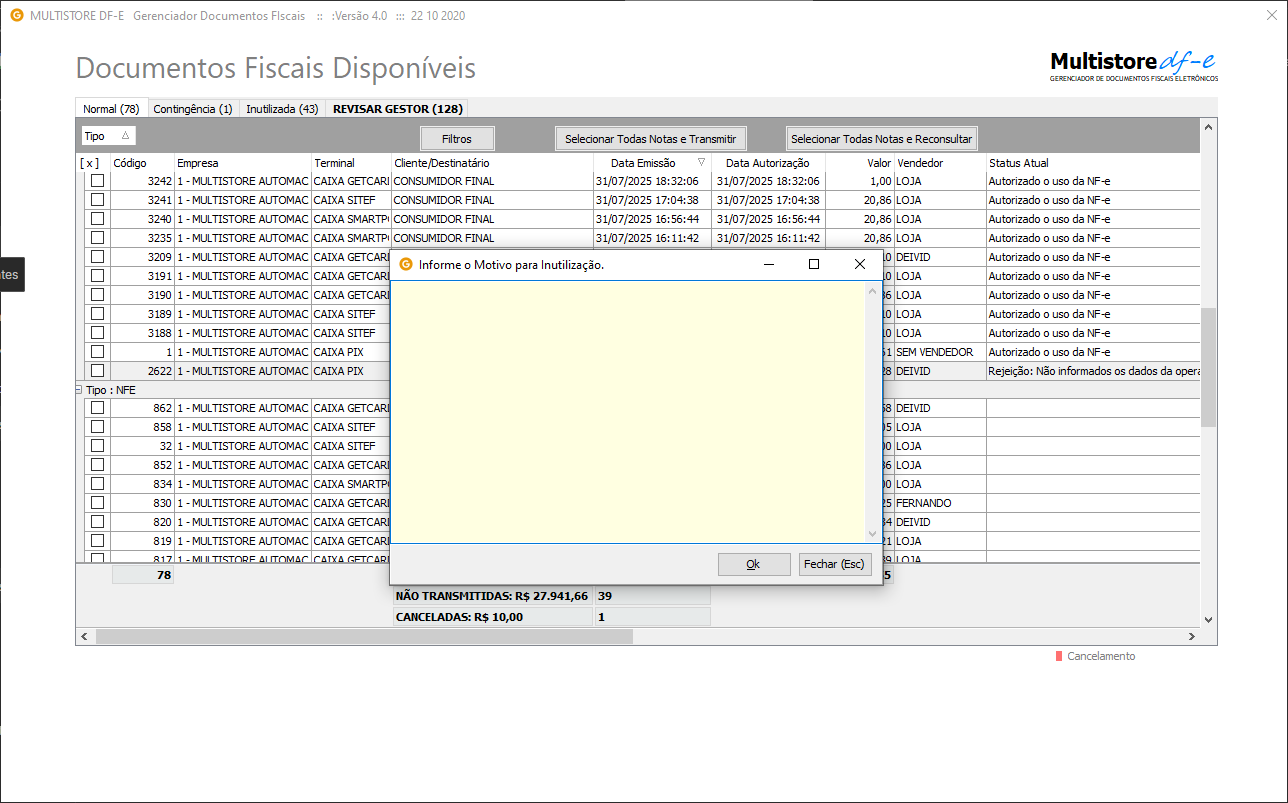
Após a autorização pela SEFAZ, o sistema exibirá uma mensagem confirmando o sucesso da operação e a numeração passará a constar na aba Inutilizadas do GerenciadorDFe.
Restrições
A inutilização somente é permitida para numerações que não originaram um documento fiscal autorizado.
Não é possível inutilizar:
- NFC-es já autorizadas pela SEFAZ;
- NFC-es já canceladas;
- NFC-es emitidas em contingência, pois representam vendas efetivamente realizadas e entregues ao cliente, devendo ser transmitidas posteriormente para autorização.
Importante: A inutilização é uma operação definitiva e não pode ser desfeita após sua autorização pela SEFAZ. Antes de confirmar, verifique cuidadosamente a numeração, a série e a justificativa informada. Também é recomendável confirmar se a numeração realmente não será utilizada, evitando inconsistências na sequência fiscal da empresa.
23.10 Envio dos XML ao Contador
O GerenciadorDFe permite reunir todos os arquivos XML das notas fiscais emitidas em um determinado período, facilitando o envio da documentação para o escritório de contabilidade.
Além dos arquivos XML, o sistema gera automaticamente um relatório em PDF contendo o resumo dos documentos exportados, auxiliando na conferência antes do envio.
Gerando os arquivos para o contador
-
Abra o GerenciadorDFe.
-
Clique com o botão direito do mouse na área em branco abaixo da lista de documentos para abrir o menu de opções.
-
Selecione Enviar Dados ao Contador.
-
Na tela exibida, confirme o mês e o ano desejados.
Por padrão, o sistema sugere o mês e o ano atuais, sendo o procedimento normalmente realizado no encerramento de cada mês. Caso seja necessário gerar os arquivos de outro período, basta alterar essas informações antes de continuar.
-
Na tela de seleção de empresas:
-
Para exportar os documentos de todas as empresas habilitadas, basta clicar em OK;
-
Para exportar apenas uma empresa específica, selecione a empresa desejada e confirme a operação.
-
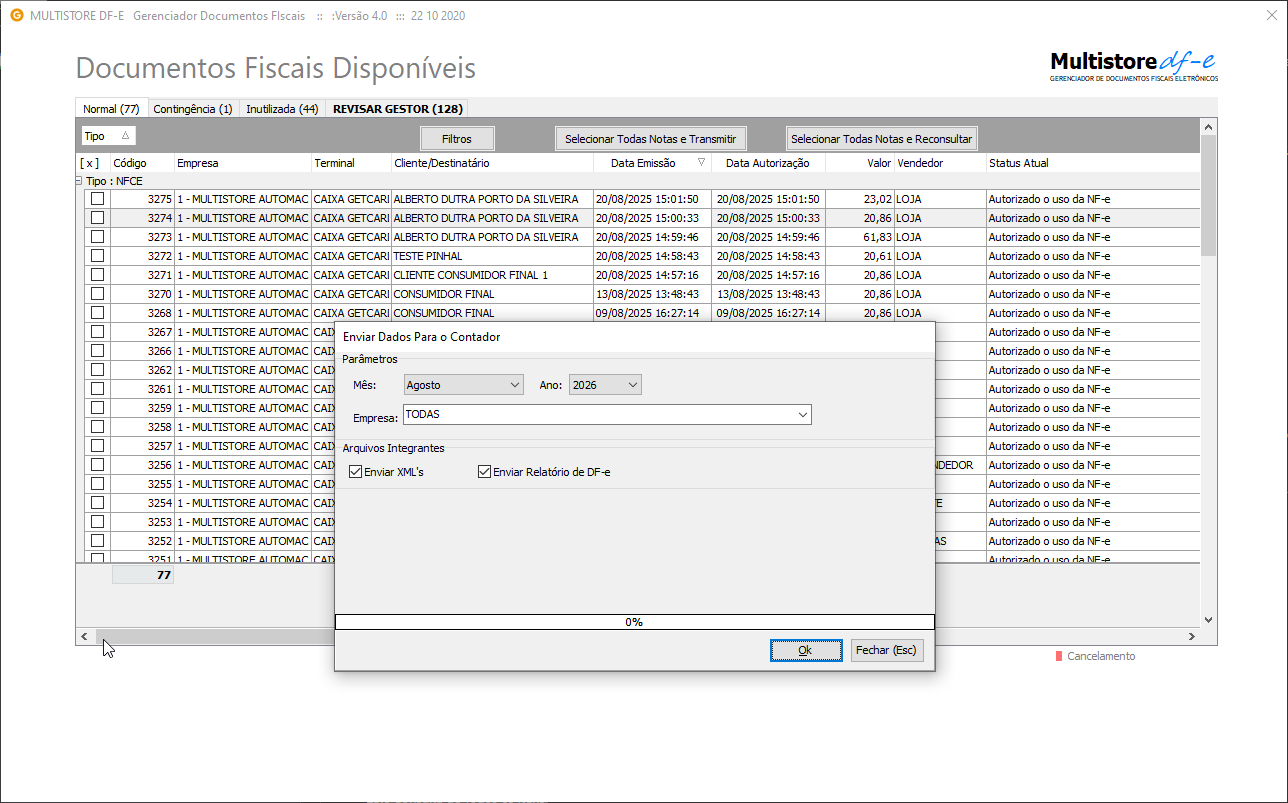
Após a confirmação, o sistema reunirá todos os arquivos XML do período selecionado e gerará também um relatório em PDF contendo um resumo das notas exportadas.
Localização dos arquivos
Os arquivos gerados são gravados automaticamente na Área de Trabalho, dentro da pasta:
CONTADOR
Dentro dela, será criada uma estrutura de pastas organizadas pelo CNPJ da empresa, dentro dessa pasta teremos um arquivo no formato .ZIP
O nome do arquivo e composto pelo CNPJ da empresa + Ano + Mês:
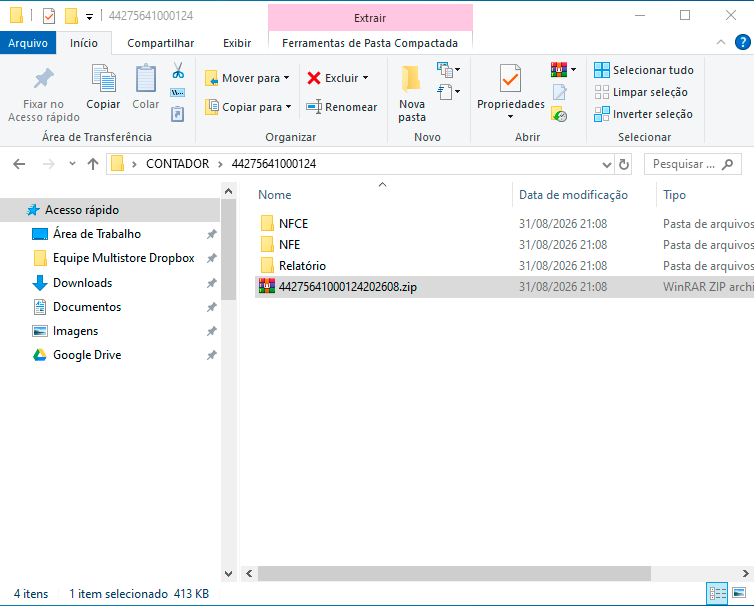
Dessa forma, cada período permanece armazenado separadamente, facilitando o envio ao escritório de contabilidade e futuras consultas.
Importante: Recomenda-se realizar essa exportação ao final de cada período fiscal, após confirmar que não existem documentos pendentes, rejeitados ou emitidos em contingência sem autorização. Dessa forma, o contador receberá todos os XML autorizados e o relatório correspondente, reduzindo o risco de divergências na escrituração fiscal.
24. Recursos Avançados
24.1 Alteração de Preço do Produto
O Checkout/PDV permite alterar o preço de um produto durante a venda. A alteração pode ser realizada antes ou depois de o produto ser inserido na venda, conforme a necessidade da operação.
A disponibilidade do recurso depende das permissões atribuídas ao usuário.
Alterar o preço antes de adicionar o produto
Para definir ou alterar o preço antes de inserir o produto na venda:
-
Utilize o atalho CTRL+P.
-
Localize e selecione o produto desejado.
-
Informe o preço que deverá ser utilizado.
-
Confirme a alteração.
-
Prossiga com a inclusão do produto na venda.
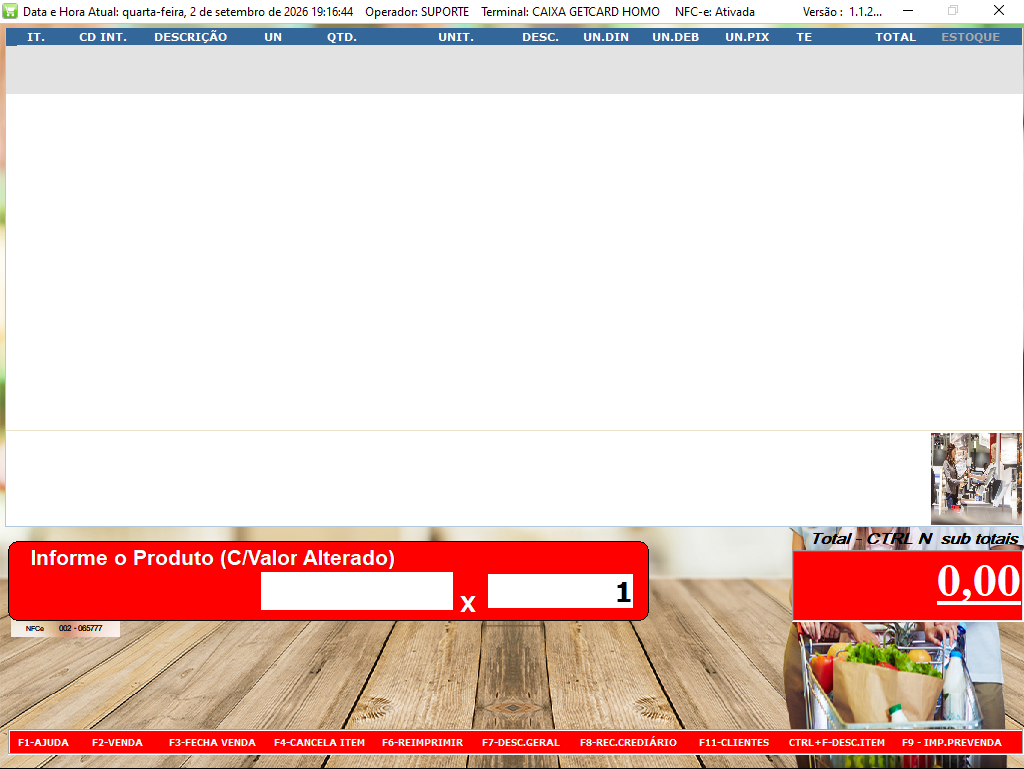
Alterar o preço após adicionar o produto
Também é possível alterar o preço de um produto que já foi inserido na venda.
Para isso:
-
Adicione o produto à venda normalmente.
-
Clique duas vezes sobre o item na tela da venda.
-
Será apresentada a tela de Alterações de Preços.
-
Ajuste o valor do produto.
-
Confirme a alteração.
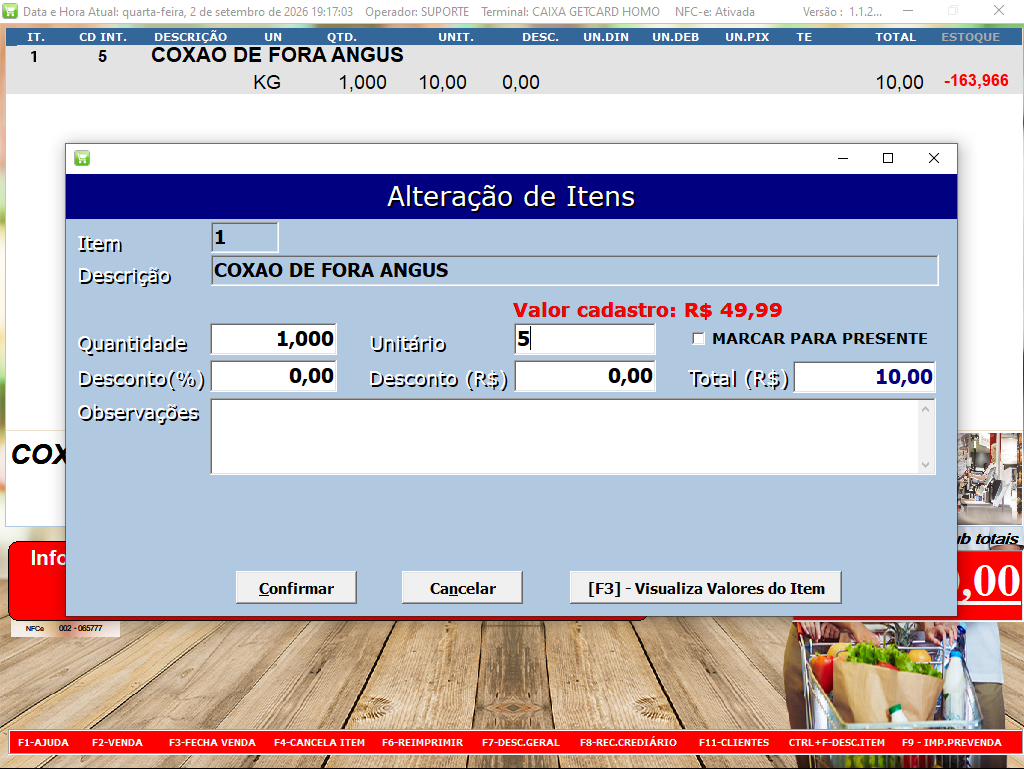
Permissões de usuário
A alteração de preços é controlada por permissões de usuário. Entre as permissões relacionadas à função estão:
-
Alterar preço de produto durante a venda
-
Usuário só pode alterar produto para aumentar
Quando a segunda permissão estiver habilitada, o usuário poderá somente aumentar o preço do produto, não sendo permitido reduzir seu valor.
As permissões podem ser configuradas de acordo com a política da empresa. Para alterar ou habilitar essas permissões, o responsável pela empresa deve entrar em contato com o suporte.
24.2 Dados Adicionais (ALT+A)
Durante uma venda, é possível acessar a tela de Alteração de Itens para consultar ou alterar informações do item selecionado.
Fazemos isso clicando 2 vezes no produto desejado, ou escolhendo através das setas do teclado e pressionando o atalho ALT+A.
Além das informações de quantidade, preço e desconto, a tela disponibiliza recursos adicionais para complementar o item da venda:
- Observações: permite registrar uma informação específica para o item.
- Marcar para presente: permite identificar o item como presente.
Para acessar essa tela, clique duas vezes sobre o item na venda.
Na tela Alteração de Itens, podem ser consultadas e alteradas as informações disponíveis para o item, conforme as permissões e configurações do sistema.
Observações do item
O campo Observações permite registrar informações específicas relacionadas ao produto. Essas informações ficam vinculadas ao item da venda e podem ser utilizadas para complementar o atendimento.
Marcar para presente
A opção MARCAR PARA PRESENTE permite identificar que determinado item da venda será entregue como presente.
Ao marcar essa opção será gerado uma impressão contendo alguns dados da venda, exceto pelo valor, para que o presenteado possa fazer a troca do item.
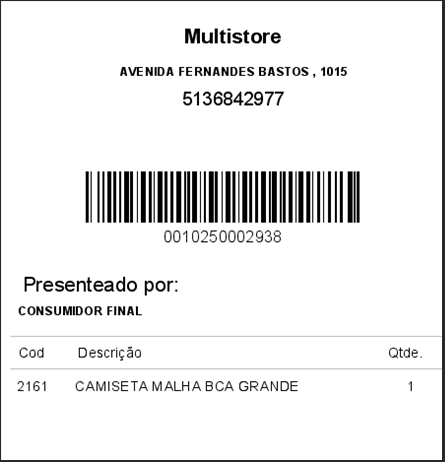
Importante: Os recursos disponíveis nessa tela podem variar conforme a configuração do sistema. Para alterar o comportamento ou habilitar funcionalidades específicas, entre em contato com o suporte.
24.3 Consulta Especial de Produto (ALT+D)
O atalho ALT+D abre a Consulta Especial de Produtos, permitindo realizar uma nova pesquisa de produtos durante a venda.
A consulta funciona de forma semelhante à pesquisa de produtos apresentada anteriormente neste manual. A principal diferença está no comportamento após a seleção do produto:
- Pressione ALT+D para abrir a Consulta Especial de Produtos.
- Realize a pesquisa utilizando os critérios disponíveis.
- Selecione o produto desejado.
- Pressione ENTER.
Ao confirmar o produto, ele não é adicionado à venda que está sendo realizada. Em vez disso, o produto é aberto na tela de Tira-Teima, permitindo consultar suas informações antes de retornar à venda.
Esse recurso é útil quando o operador deseja consultar detalhes de um produto sem inseri-lo acidentalmente na venda atual.
24.4 Descrição Técnica no PDV
A Descrição Técnica no PDV permite consultar, informar e alterar as informações técnicas de um produto diretamente durante a venda, agilizando o atendimento em segmentos que necessitam identificar aplicações específicas, como empresas do setor automotivo.
Importante: Esta funcionalidade depende de configuração do sistema. Para habilitar ou alterar esse recurso, entre em contato com o suporte técnico.
24.4.1 Informar Descrição Técnica do Produto (CTRL+L)
O atalho CTRL+L permite informar ou alterar a descrição técnica de um produto já adicionado à venda.
Para utilizar a função:
- Certifique-se de que a funcionalidade esteja habilitada no sistema.
- Pressione CTRL+L durante a venda.
- O Checkout entrará em modo de alteração da descrição técnica.
- Informe a ordem do item que deseja alterar. Por exemplo, para alterar o segundo produto da venda, informe 2.
- Após selecionar o item, informe ou altere a descrição técnica conforme necessário e confirme a operação.
Essa funcionalidade é útil quando é necessário complementar ou corrigir a descrição técnica de um item durante o atendimento, sem a necessidade de cancelar e incluir novamente o produto na venda.
Observação: A disponibilidade deste recurso depende de configuração do sistema. Caso a função não esteja habilitada, entre em contato com o suporte técnico.
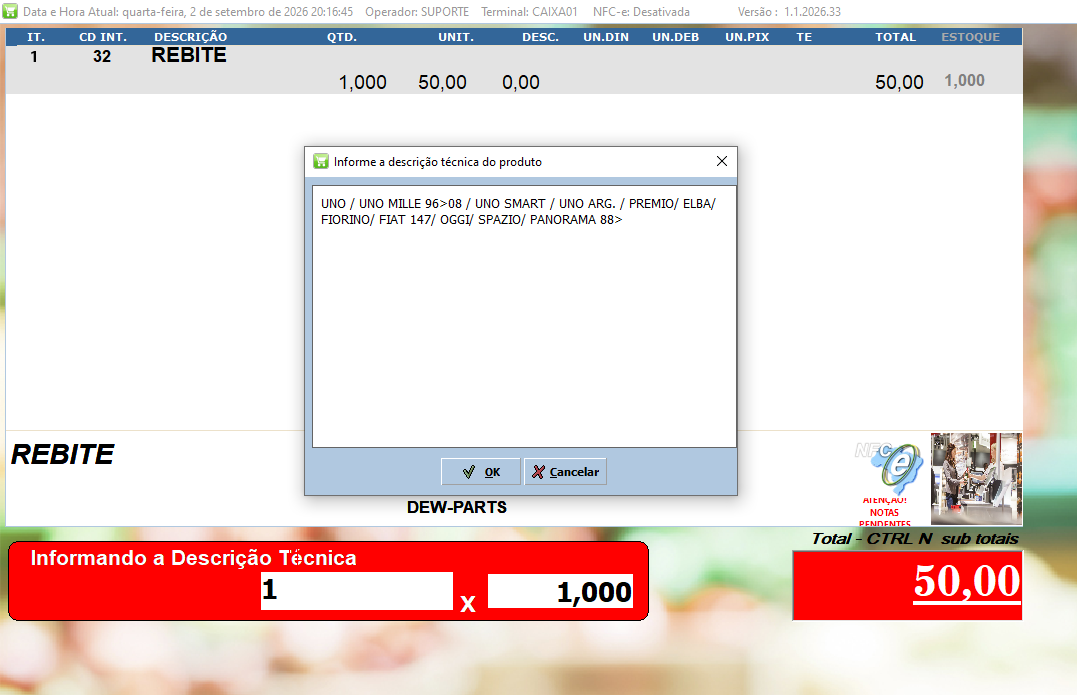
24.4.2 Pesquisando pela Descrição Técnica
Quando a pesquisa por descrição técnica estiver habilitada, o Checkout passa a localizar produtos considerando simultaneamente a descrição principal do produto e a descrição técnica cadastrada.
Esse recurso é amplamente utilizado em empresas do setor automotivo, permitindo localizar peças pela combinação do nome da peça e da sua aplicação.
Por exemplo, ao pesquisar:
HOMO GOL
o sistema interpretará os termos da seguinte forma:
- HOMO → pesquisado na descrição principal do produto.
- GOL → pesquisado na descrição técnica.
Como resultado, serão apresentados os produtos cuja descrição contenha a palavra HOMO e cuja descrição técnica contenha GOL, facilitando a localização da peça correta.
Importante: Para que esta funcionalidade opere corretamente, além da pesquisa por descrição técnica estar habilitada, também é obrigatório que o sistema esteja configurado para realizar a pesquisa dos produtos enquanto o operador digita.
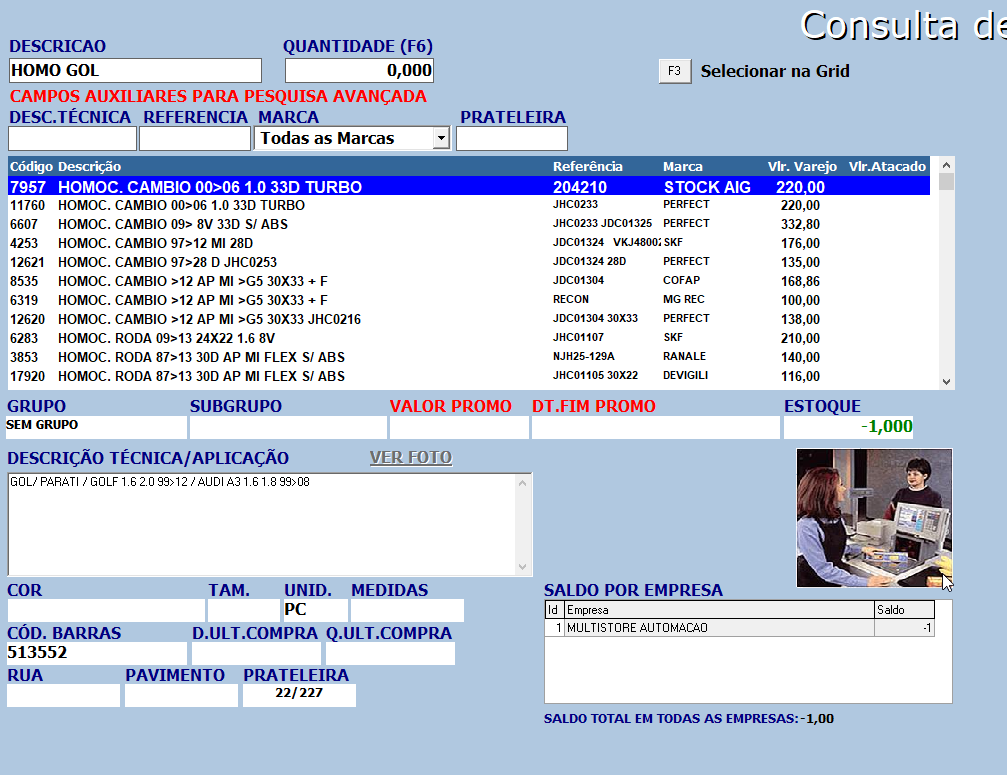
24.5 Informar Totais da Venda (CTRL+B)
O atalho CTRL+B abre uma tela simples com um resumo dos valores da venda atual.
São apresentados:
-
Valor da Venda
-
Valor do Custo
-
Valor do Lucro
O cálculo permite ao operador visualizar rapidamente o resultado da venda, comparando o valor de venda dos produtos com seus respectivos custos.
Importante: Para que os valores de custo e lucro sejam apresentados corretamente, é necessário que os cadastros dos produtos estejam corretos e atualizados, principalmente as informações relacionadas ao custo dos produtos.
Recomenda-se que os custos sejam mantidos atualizados, preferencialmente por meio da importação das notas fiscais de compra, conforme apresentado no manual do módulo de Importador XML.
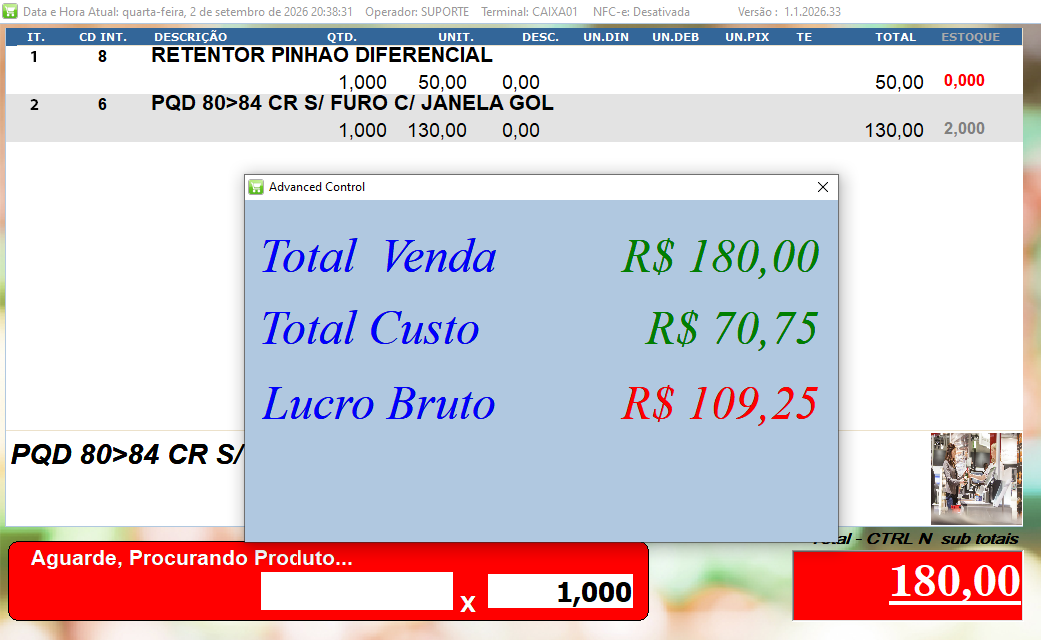
Perfeito. Com essas informações, eu estruturaria a seção assim:
24.6 Consulta de Itens do Cupom (CTRL+N)
O atalho CTRL+N abre uma tela de consulta que permite visualizar, de forma compacta, os detalhes de todos os itens da venda. A tela utiliza uma fonte menor, possibilitando visualizar uma quantidade maior de itens simultaneamente.
Informações apresentadas para cada item:
-
Ordem do item na venda;
-
Código interno;
-
Descrição;
-
Referência de fábrica;
-
Quantidade;
-
Valor unitário;
-
Valor do desconto;
-
Valor total.
Além dos itens, a tela apresenta os totais da venda:
-
Valor total dos itens promocionais;
-
Valor total dos itens normais;
-
Total do cupom (venda).
Ao selecionar um item, também é possível consultar informações adicionais, como:
-
Marca;
-
Cor;
-
Tamanho.
Identificação dos itens:
-
Fonte na cor preta: indica os itens que estão sendo comprados pelo cliente.
-
Fonte na cor vermelha: indica os itens que estão sendo devolvidos pelo cliente, quando a venda está em modo troca.
Para fechar a tela de consulta e retornar à venda, pressione ESC.
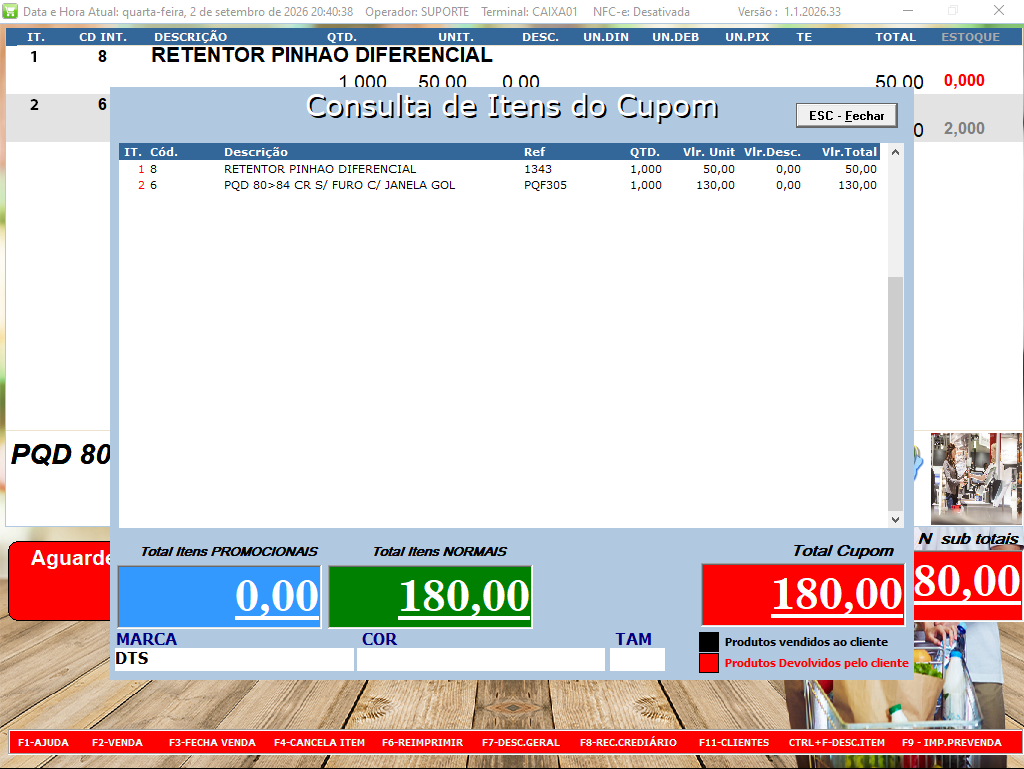
24.7 Abrir Gaveta (CTRL+G)
O atalho CTRL+G permite abrir a gaveta de dinheiro diretamente pelo Checkout, sem a necessidade de realizar uma venda.
Ao utilizar o atalho, o sistema envia um comando para a impressora térmica, que por sua vez aciona a abertura da gaveta conectada a ela.
Permissão de acesso: Essa função pode ser bloqueada para determinados operadores. Caso esteja bloqueada, o sistema solicitará a senha de um usuário autorizado para permitir a abertura da gaveta. A configuração dessa restrição deve ser solicitada ao suporte pelo gestor da empresa.
Equipamentos compatíveis: Para utilizar essa função, é necessário possuir uma impressora térmica e uma gaveta de dinheiro compatível. A maioria dos modelos disponíveis no mercado é compatível, mas, em caso de dúvida sobre determinado equipamento, recomenda-se consultar o suporte.
24.8 Totais do Caixa Ativo (CTRL+Z)
O atalho CTRL+Z abre uma tela semelhante ao Resumo de Caixa, apresentando os totais do caixa atualmente ativo.
As informações são organizadas de forma separada, permitindo consultar os valores por:
-
Numerários — valores movimentados em cada tipo de pagamento;
-
Operações — totais relacionados às operações realizadas no caixa.
A visualização dos totais é controlada por permissão de usuário. Caso o operador não possua a permissão necessária, não poderá consultar essas informações.
Importante: Os totais apresentados são referentes ao caixa ativo, e não exclusivamente ao usuário que está logado. Dessa forma, caso diferentes operadores tenham utilizado o mesmo caixa, os valores apresentados serão a soma das operações realizadas por todos os usuários naquele caixa.
Essa consulta permite verificar rapidamente os valores acumulados do caixa sem a necessidade de realizar o fechamento.
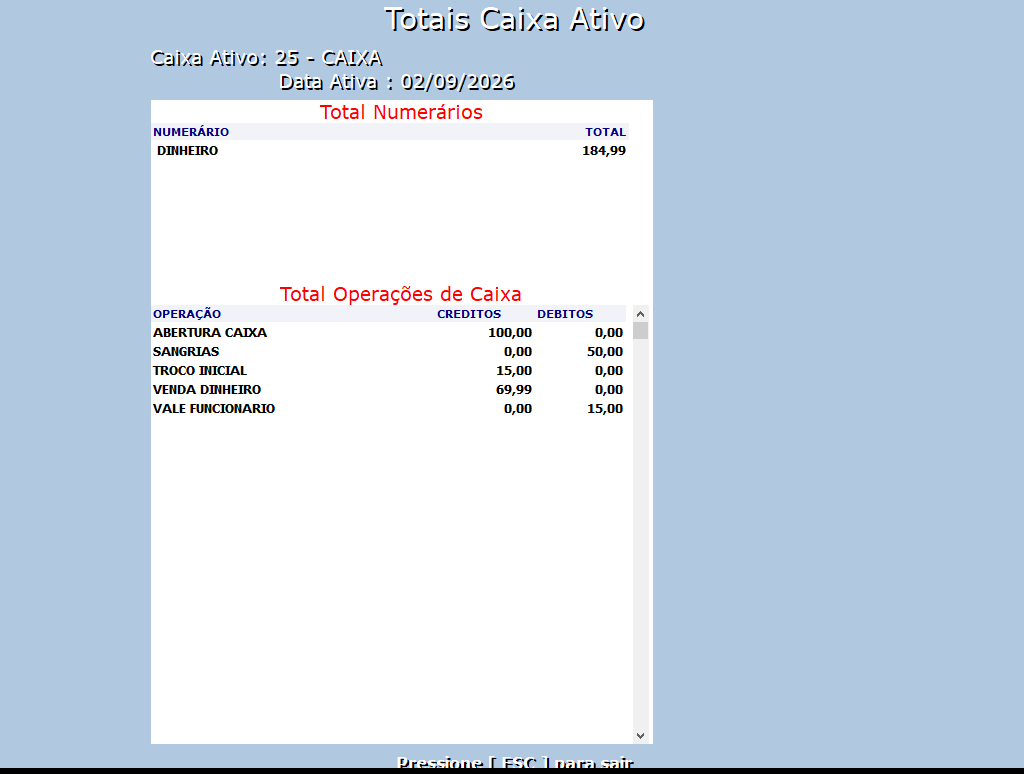
24.9 Balança de Checkout (CTRL+Q)
O atalho CTRL+Q permite acionar a balança de checkout para realizar a pesagem de produtos durante a venda.
Para utilizar essa função, é necessário possuir uma balança compatível com o Checkout. Em caso de dúvida sobre a compatibilidade do equipamento, consulte o suporte.
A utilização pode ocorrer de duas formas:
24.9.1 Pesagem Manual
O operador pressiona CTRL+Q. O sistema realiza a comunicação com a balança e, após receber o peso, preenche automaticamente o campo Quantidade com o valor retornado.
24.9.2 Pesagem Automática
A pesagem automática permite que o sistema consulte a balança automaticamente ao informar o código do produto.
Para utilizar este recurso:
-
O terminal deve estar configurado para utilizar a pesagem automática. Essa configuração deve ser solicitada ao suporte.
-
O produto deve estar corretamente cadastrado e habilitado para utilização com código de balança, conforme as orientações do manual do módulo LOJA.
Por exemplo, considerando o produto PÃO FRANCÊS cadastrado com o código de balança 111, ao informar esse código no Checkout, o sistema identifica o produto, realiza automaticamente a comunicação com a balança e preenche o campo Quantidade com o peso obtido.
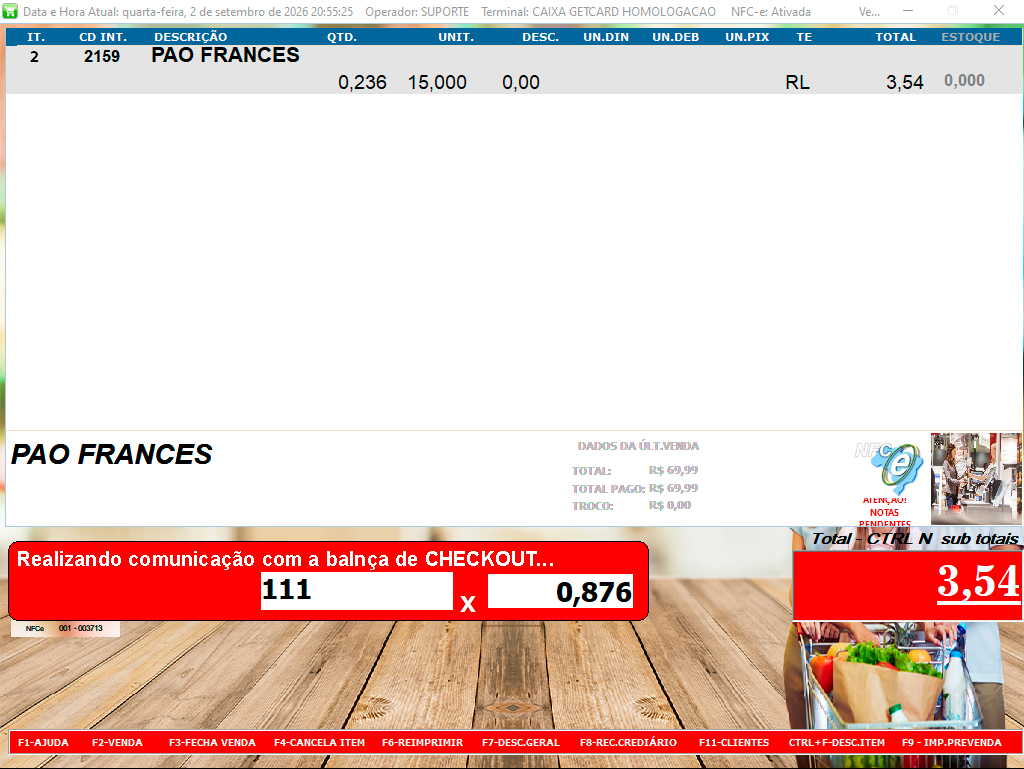
24.10 Sobre o Sistema (ALT+V)
O atalho ALT+V abre a tela Sobre o Sistema, onde são apresentadas informações referentes à versão do sistema instalada no computador.
Essa consulta pode ser utilizada para verificar rapidamente a versão atual do Checkout, especialmente quando solicitado pelo suporte técnico.
25. Rotinas Administrativas
25.1 Backup do Sistema
A realização do backup diário é fundamental para garantir a segurança das informações da empresa. O backup permite recuperar os dados do sistema em situações como falhas de hardware, problemas no banco de dados, erros operacionais, vírus, danos ao servidor ou outros imprevistos.
Recomenda-se que o backup seja realizado todos os dias e que uma cópia seja mantida em um armazenamento externo ao servidor.
Quanto maior o intervalo entre os backups, maior poderá ser a quantidade de informações perdida em caso de necessidade de restauração. Por isso, não basta apenas possuir um backup: é importante garantir que ele esteja sendo realizado diariamente e que os arquivos estejam sendo armazenados corretamente.
A conferência periódica dos arquivos de backup deve fazer parte da rotina administrativa da empresa. Em caso de dúvidas ou identificação de falhas no backup, o suporte deve ser acionado imediatamente.
O backup do sistema é realizado através do módulo Backup Externo. A cópia pode ser realizada localmente na máquina ou direcionada para um armazenamento externo, como pen drive, HD externo ou pasta de armazenamento em nuvem.
Também é possível configurar o backup para ser realizado automaticamente em horários determinados. Para configurar ou alterar o agendamento, entre em contato com o suporte.
Realizar um backup manual
Para realizar uma cópia manualmente:
-
Abra o módulo Backup Externo.
-
O módulo pode estar minimizado na área de notificação, próximo ao relógio do Windows.
-
Clique em INICIAR CÓPIA.
-
Aguarde a conclusão do processo.
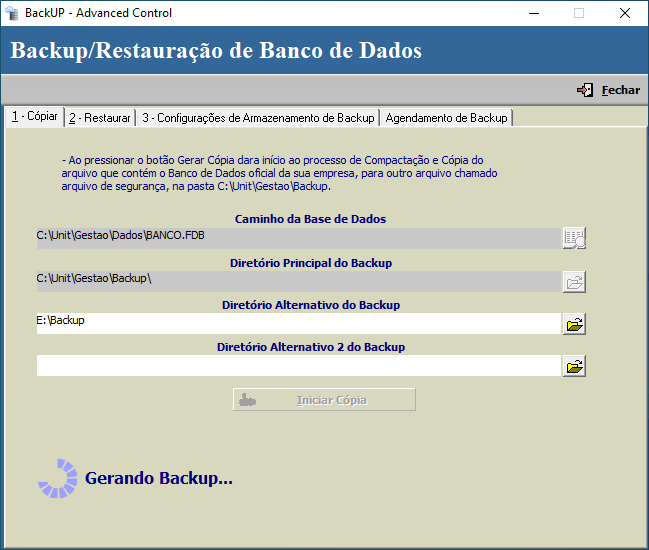
Configurar armazenamento adicional
É possível configurar até dois caminhos adicionais para armazenamento do backup.
Para definir um local adicional:
-
No módulo Backup Externo clique no botão da pasta ao lado do Diretório Alternativo do Backup desejado.
-
Selecione o diretório onde os backups deverão ser armazenados.
-
Confirme a seleção.
O diretório pode estar localizado em uma pasta do computador, pen drive, HD externo ou outro local de armazenamento disponível.
25.2 Conferência do Backup
O módulo LOJA monitora a realização dos backups e, quando identifica que não foi realizada uma cópia dentro do período esperado, apresenta um aviso informando há quantos dias o backup não é realizado.
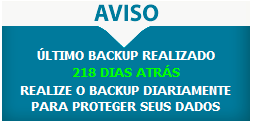
Para conferir se o backup está sendo armazenado corretamente em um local externo:
-
Acesse o diretório configurado para armazenamento.
-
Verifique se existe um arquivo no formato:
backup_DDMMYYYY.rar
O nome do arquivo contém a data em que o backup foi realizado.
Caso o arquivo não esteja sendo gerado ou o aviso de backup permaneça sendo exibido, entre em contato com o suporte para verificar a configuração.
25.3 Atualizações
As atualizações do sistema são realizadas pelo suporte técnico.
Quando uma atualização for necessária, o suporte poderá comunicar a empresa ou entrar em contato para realizar o procedimento.
O procedimento de atualização varia conforme o tipo de operação utilizado pela empresa.
Empresas com PDV OFFLINE
Em ambientes que utilizam PDV OFFLINE, a atualização pode ser realizada durante a utilização do sistema.
O procedimento normalmente é realizado na seguinte ordem:
-
Atualização do servidor.
-
Atualização dos terminais de PDV/Checkout, um, ou mais, caixa(s) por vez.
- Liberação do caixa atualizado para uso.
-
Finalização da atualização em todos os terminais.
-
Liberação do sistema para utilização.
Durante a atualização de cada terminal, o caixa correspondente ficará temporariamente indisponível.
Empresas com PDV ONLINE
Em ambientes que utilizam PDV ONLINE, é necessário interromper a utilização do sistema durante todo o processo de atualização.
Os usuários devem aguardar a conclusão da atualização antes de retornar à operação.
25.4 Cuidados Operacionais
Alguns cuidados ajudam a evitar problemas durante a utilização do sistema e garantem maior segurança das informações.
-
Não desligar ou reiniciar o servidor durante operações importantes, atualizações ou execução de rotinas do sistema.
-
Evitar desligamentos forçados das máquinas (Recomenda-se uso do No-break, principalmente no servidor).
-
Não interromper o processo de backup enquanto estiver sendo executado.
-
Manter o servidor e os terminais conectados a uma rede estável.
-
Em caso de utilização de armazenamento externo, verificar se o dispositivo está conectado e disponível.
-
Não remover pen drives ou HDs externos enquanto houver uma cópia em andamento.
-
Manter espaço disponível no disco do servidor e nos locais utilizados para armazenamento dos backups.
-
Comunicar o suporte caso sejam identificadas mensagens de erro, lentidão anormal ou falhas recorrentes.
25.5 Boas Práticas
Para garantir maior segurança e confiabilidade na operação do sistema, recomenda-se:
-
Realizar backups regularmente e conferir se os arquivos estão sendo gerados corretamente.
-
Manter pelo menos uma cópia do backup em um local diferente do computador/servidor principal.
-
Utilizar armazenamento externo ou em nuvem para aumentar a segurança das cópias.
-
Não manter o único backup disponível exclusivamente no servidor.
-
Manter os computadores protegidos contra vírus e outros softwares maliciosos.
-
Evitar instalar programas desconhecidos ou não autorizados no servidor.
- Evitar o uso de programas bancários em máquinas CAIXA ou SERVIDOR.
-
Manter o Windows e os componentes utilizados pelo sistema atualizados, conforme orientação do suporte.
-
Informar o suporte antes de realizar alterações na infraestrutura do servidor, rede ou banco de dados.
-
Em caso de problemas, registrar as mensagens apresentadas pelo sistema e, quando possível, informar o horário em que o problema ocorreu para facilitar o diagnóstico.
- Verificar períodicamente se existem notas sem chave ou em contigência
26. Solução de Problemas
26.1 Produto não Localizado
Quando o Checkout informar que o produto não foi localizado, deve-se verificar inicialmente como a pesquisa foi realizada, pois cada forma de pesquisa utiliza informações diferentes do cadastro do produto.
Permissão: O acesso para fechar a tela apresentada quando um produto não é localizado depende de permissão de usuário. Essa permissão pode ser utilizada como uma ferramenta de controle para que o gestor identifique possíveis falhas ou inconsistências no cadastro dos produtos.
Verificar se produto está ativo
Produtos inativos não são exibidos na busca, então primeiro precisamos ver se o cadastro está com o campo ATIVO como SIM.
Pesquisa por Nome
Quando o produto foi pesquisado pelo nome, verificar no cadastro se a Descrição Principal está preenchida corretamente.
Caso o sistema esteja configurado para utilizar a Descrição Técnica na pesquisa, verificar também se essa informação está preenchida corretamente, conforme apresentado no tópico 24.4 – Descrição Técnica no PDV.
A pesquisa por nome utiliza a Descrição Principal do produto.
Pesquisa por Código de Barras
Quando o produto foi informado pelo código de barras, verificar se o código está corretamente cadastrado no produto.
O código pode estar cadastrado como:
- Código de barras unitário; ou
- Código de barras extra.
Verifique se o código informado corresponde a algum dos códigos cadastrados no produto.
Pesquisa por Referência de Fábrica
Caso a pesquisa tenha sido realizada pela Referência de Fábrica, verificar se essa informação está preenchida corretamente no cadastro do produto.
Pesquisa por Código Antigo
Quando utilizado o Código Antigo, conferir se o código está corretamente cadastrado e vinculado ao produto.
PDV Offline
Nos terminais que trabalham em PDV Offline, verificar se foi realizada corretamente a carga de produtos para os caixas.
Produto Localizado no Módulo LOJA, mas não no Checkout
Caso o produto seja localizado normalmente no módulo LOJA, mas não seja encontrado no Checkout na mesma máquina, deve-se entrar em contato com o suporte técnico para verificar o problema.
26.2 Cliente não Encontrado
Quando o Checkout informar que o cliente não foi encontrado, deve-se verificar inicialmente como a pesquisa foi realizada e se a informação utilizada está corretamente preenchida no cadastro do cliente.
Pesquisa por Nome
Verificar se o Nome do cliente está preenchido corretamente no cadastro e se a informação utilizada na pesquisa corresponde ao cadastro.
Pesquisa por CPF/CNPJ
Quando a busca for realizada por CPF ou CNPJ, conferir se o documento foi informado corretamente e se está cadastrado no cliente.
Pesquisa por Telefone
Quando a busca for realizada pelo telefone, verificar se o número está corretamente cadastrado no cliente.
Verificar se o Cliente está Ativo
Após localizar o cadastro, verificar se o cliente está marcado como Ativo.
PDV Offline
Nos terminais que trabalham em PDV Offline, verificar também se foi realizada corretamente a carga de clientes para os caixas.
Cliente Localizado no Módulo LOJA, mas não no Checkout na mesma máquina
Caso o cliente seja localizado normalmente no módulo LOJA, esteja ativo e com os dados corretos, mas não seja encontrado no Checkout, deve-se entrar em contato com o suporte técnico para verificar o problema.
Podemos deixar essa seção mais prática, com os problemas mais comuns no atendimento e uma área específica para o artigo completo.
26.3 Erros de TEF
Quando ocorrer um erro durante uma transação de TEF, deve-se primeiro identificar a mensagem apresentada pelo sistema e verificar se o problema está relacionado à comunicação com o equipamento, à adquirente ou à própria transação.
Algumas situações comuns:
TEF não inicia ou não abre
Antes de solicitar suporte, faça uma verificação básica da conexão com a internet:
- Abra o navegador no computador.
- Acesse o Google.
- Faça uma pesquisa para confirmar se a internet está funcionando normalmente.
Se a internet estiver funcionando e o Checkout apresentar mensagem de falha de comunicação com o TEF, entre em contato com o suporte técnico.
PinPad não responde
-
Verificar a conexão do PinPad.
-
Confirmar se o equipamento está ligado.
-
Verificar se o PinPad está sendo reconhecido pelo PDV.
-
Chamar o suporte se o problema persistir.
Transação não autorizada
A transação pode ter sido recusada pela instituição financeira ou pela adquirente. Nesse caso, deve-se verificar a mensagem ou código de retorno apresentado pelo TEF e, se necessário, orientar o cliente a utilizar outra forma de pagamento.
TEF apresenta erro de comunicação
Verificar a comunicação entre o Checkout, o sistema de TEF e os equipamentos envolvidos. Também pode ser necessário verificar a conexão de rede ou reiniciar os componentes do TEF.
Importante: Antes de repetir uma transação que apresentou erro, deve-se verificar se a operação anterior foi efetivamente cancelada ou se houve aprovação, evitando realizar uma cobrança em duplicidade.
Para procedimentos mais detalhados, incluindo outros erros e situações específicas de TEF, consulte o artigo abaixo:
(Espaço para link do artigo completo sobre erros e soluções de TEF)
26.4 Erros de NFC-e
Quando uma NFC-e não for autorizada, o sistema apresentará a mensagem ou o código de rejeição retornado pela SEFAZ. O primeiro passo é identificar o motivo da rejeição e verificar o cadastro ou a configuração relacionada ao problema.
Abaixo estão alguns dos erros mais comuns:
NCM inexistente ou inválido
Pode ocorrer quando o produto está cadastrado com um NCM incorreto, inexistente ou que não atende às regras de validação da NFC-e.
Procedimento:
-
Verificar o NCM informado no cadastro do produto;
-
Confirmar se o NCM está atualizado e válido;
-
Corrigir o cadastro e realizar uma nova tentativa de emissão (Utilizando a nota de compra ou pesquisa no google).
NCM expirado ou desatualizado
Quando houver alteração na tabela de NCM, produtos cadastrados com códigos que deixaram de ser válidos podem gerar rejeição.
Procedimento:
-
Conferir o NCM atualmente utilizado pelo produto;
-
Atualizar o cadastro conforme a classificação fiscal correta;
-
Em caso de dúvida sobre a classificação fiscal, consultar o responsável pela área fiscal da empresa.
Emissão para empresa contribuinte de ICMS
A NFC-e é destinada a operações com consumidor final. Determinadas situações envolvendo destinatário contribuinte de ICMS não podem ser emitidas como NFC-e e podem exigir a utilização de NF-e modelo 55. As regras de validação da NFC-e contemplam, por exemplo, operações não destinadas a consumidor final e operações com destinatário contribuinte.
Procedimento:
-
Conferir o cadastro do cliente;
-
Verificar se o cliente possui CNPJ/IE e se é contribuinte de ICMS;
-
Confirmar se o documento fiscal adequado para a operação é a NFC-e ou NF-e;
-
Se necessário, realizar a venda pelo módulo apropriado.
CST ou CSOSN incorreto
Pode ocorrer quando a tributação cadastrada para o produto não é compatível com o regime tributário da empresa ou com a operação.
Procedimento:
-
Chamar o suporte para verificação
Certificado digital vencido
A NFC-e pode ser rejeitada quando o certificado digital utilizado para assinatura estiver vencido. A documentação oficial inclui a rejeição relacionada à validade do certificado de assinatura entre as rejeições frequentes.
Procedimento:
-
Verificar a validade do certificado digital;
-
Caso esteja vencido, providenciar a renovação com nosso setor de certificado ou o responsável pelo seu certificado;
-
Após a atualização, solicitar ao suporte configurar o novo certificado no sistema, se o certificado foi feito conosco faremos isso através do suporte.
Falha de comunicação com a SEFAZ
Pode ocorrer quando o computador não consegue se comunicar corretamente com os serviços da SEFAZ.
Procedimento:
-
Verificar a conexão com a internet;
-
Confirmar se o problema ocorre somente naquele computador ou em outros terminais;
-
Verificar se os serviços da SEFAZ estão disponíveis;
-
Aguardar a normalização da comunicação ou utilizar solcitar habilitação da contingência, quando aplicável.
Duplicidade de NFC-e
Pode ocorrer quando uma NFC-e é enviada novamente após já ter sido recebida pela SEFAZ, mas o retorno da autorização não chegou corretamente ao sistema. A duplicidade está entre as rejeições recorrentes documentadas pela SEFAZ.
Procedimento:
-
Não realizar imediatamente uma nova venda ou novo pagamento;
-
Consultar a situação da NFC-e no Gerenciador DFe;
-
Verificar se a nota foi autorizada antes de tentar reenviar;
- Clciar com o botão direito do mouse na nota e usar a opção RECONSULTAR XML.
-
Se necessário, entrar em contato com o suporte.
26.5 Falha de Impressão
Quando ocorrer uma falha de impressão no Checkout, realize inicialmente as verificações básicas:
- Verifique se a impressora está ligada.
- Verifique se há papel e se está corretamente colocado.
- Confira se a impressora apresenta alguma mensagem ou sinal de erro.
- Verifique se os cabos estão conectados corretamente, quando aplicável.
- Tente realizar novamente a impressão.
Se, após essas verificações, a impressão continuar apresentando problemas, não altere configurações técnicas da impressora. Entre em contato com o suporte para verificar a configuração do terminal e identificar a causa do problema.
Importante: em documentos fiscais, antes de tentar realizar uma nova venda ou emissão, confirme se o documento foi autorizado. Uma falha de impressão não significa necessariamente que a NFC-e não foi emitida.
26.6 Falha na Balança
O Checkout pode trabalhar com dois tipos de integração com balança:
26.6.1 Balança de Checkout
Utilizada para realizar a pesagem diretamente durante a venda. Quando configurada, o peso retornado pela balança é informado automaticamente no campo de quantidade do produto.
Em caso de falha:
- Verifique se a balança está ligada.
- Confira se o peso é apresentado corretamente no visor da balança.
- Verifique se o cabo de comunicação está conectado, quando aplicável.
- Retire o produto e coloque-o novamente sobre a balança.
- Tente realizar a leitura novamente.
Se a balança funcionar normalmente, mas o peso não for recebido pelo Checkout, entre em contato com o suporte.
26.6.2 Balança de Pesagem com Integração
Nesse caso, a pesagem é realizada em uma balança integrada ao processo de venda, e as informações de peso podem ser utilizadas pelo Checkout conforme a configuração do sistema.
Em caso de falha:
- Verifique se a balança está ligada.
- Confirme se a balança está realizando a pesagem normalmente.
- Verifique se o produto foi pesado corretamente.
- Confira se a etiqueta ou informação de pesagem está sendo gerada corretamente, quando aplicável.
- Tente realizar uma nova pesagem.
Se a balança estiver funcionando, mas o Checkout não reconhecer ou não interpretar corretamente as informações da pesagem, entre em contato com o suporte.
Importante: o funcionamento das balanças depende do modelo do equipamento e da configuração da integração no sistema. Caso seja necessário alterar configurações ou verificar a comunicação com a balança, o procedimento deve ser realizado pelo suporte.
26.8 Queda de Energia
Em caso de queda de energia durante a utilização do Checkout, não tente abrir o sistema imediatamente após o retorno da energia.
Antes de iniciar uma nova venda, verifique se:
- O computador foi ligado corretamente.
- Os equipamentos utilizados no caixa (impressora, PinPad, balança e demais periféricos) voltaram a funcionar normalmente.
- A conexão com a rede foi restabelecida, quando aplicável.
Caso a queda de energia tenha ocorrido durante uma venda, não tente repetir a operação sem antes verificar sua situação. A venda pode ter sido concluída parcialmente ou estar aguardando confirmação.
Importante: Caso haja dúvidas sobre a situação da venda, pagamentos ou emissão da NFC-e, entre em contato com o suporte antes de realizar uma nova cobrança ou emitir outro documento fiscal.
Se as quedas de energia ocorrerem com frequência, recomenda-se verificar as condições do nobreak e da instalação elétrica, além de solicitar uma avaliação técnica dos equipamentos, evitando danos ao computador e interrupções durante as vendas.
26.9 Contingência
A contingência é utilizada quando a NFC-e não pode ser autorizada pela SEFAZ no momento da venda, permitindo que a operação continue quando essa funcionalidade estiver habilitada na configuração do sistema.
Importante: A emissão em contingência depende de configuração do sistema. Caso sua empresa deseje utilizar esse recurso, entre em contato com o suporte.
Quando utilizar
A contingência normalmente é utilizada quando ocorre:
- Instabilidade na comunicação com a SEFAZ;
- Indisponibilidade temporária dos serviços da SEFAZ;
- Falhas momentâneas de comunicação durante a autorização da NFC-e.
Cuidados importantes
- Se a empresa utiliza emissão em contingência e for observado que diversas notas estão entrando em contingência mesmo com a internet funcionando normalmente, tente aprovar imediatamente uma das notas pendentes.
- Caso a aprovação resulte em uma rejeição, provavelmente existe alguma inconsistência no cadastro ou na nota fiscal que deve ser corrigida antes que novas vendas sejam realizadas.
- Não deixe acumular um grande número de notas em contingência sem verificar o motivo.
Quando acionar o suporte
Entre em contato com o suporte quando:
- Muitas notas forem enviadas para contingência sem motivo aparente;
- As notas permanecerem pendentes de autorização;
- Ocorrerem rejeições durante a tentativa de aprovação das notas em contingência;
- Houver dúvidas sobre a configuração ou utilização do modo de contingência.
Importante: A contingência deve ser utilizada apenas como recurso temporário. Sempre que possível, as notas devem ser autorizadas junto à SEFAZ assim que a comunicação for restabelecida.
27. Perguntas Frequentes (FAQ)
Esta seção reúne as dúvidas mais comuns relacionadas à utilização do Checkout. Sempre que um procedimento exigir mais detalhes, consulte o capítulo correspondente deste manual.
27.1 Como localizar uma venda já realizada?
Pressione F10 para abrir a consulta de cupons.
É possível localizar a venda utilizando filtros como:
- Número da venda;
- Cliente;
- Período;
- Valor;
- Status;
- Entre outros.
Consulte também o capítulo Consulta de Cupons.
27.2 Como reimprimir uma NFC-e?
Utilize o atalho Ctrl + Alt + R.
Informe o número da NFC-e ou pressione Cancelar para abrir a lista de documentos autorizados.
Também é possível realizar a reimpressão através do GerenciadorDFe.
27.3 Posso cancelar uma venda de dias anteriores?
Sim, porém existem limitações.
O cancelamento realizado pelo F10:
- Não cancela a NFC-e junto à SEFAZ;
- Não desfaz movimentações de caixa já encerradas;
- Não estorna pagamentos realizados por cartão;
- Ajusta o estoque, as parcelas e o status da venda no sistema.
Caso exista NFC-e autorizada, verifique os procedimentos descritos no capítulo NFC-e.
27.4 A NFC-e foi rejeitada. O que devo fazer?
Abra o GerenciadorDFe, filtre as notas Sem Chaves e verifique o motivo da rejeição.
Após corrigir a causa do problema, retransmita a nota conforme o procedimento descrito no capítulo Notas Rejeitadas.
27.5 Posso vender sem internet?
Sim, podendo a nota sair em contingência ou sem transmissão para aprovação posterior.
Caso a contingência esteja habilitada, o sistema poderá emitir a venda em modo de contingência e transmitir a NFC-e posteriormente.
Consulte o capítulo Contingência.
27.6 Como cancelar um pagamento realizado no cartão?
O cancelamento da NFC-e não cancela automaticamente a transação do cartão.
O estorno deve ser realizado pelas Funções Administrativas do TEF, utilizando o cartão do cliente.
Consulte o capítulo Integrações de Pagamento.
27.7 Como consultar uma venda realizada por TEF?
As informações podem ser consultadas:
- No comprovante entregue ao cliente;
- Na NFC-e (NSU e código de autorização);
- No portal da adquirente;
- Nas funções administrativas do TEF.
Em caso de dúvidas sobre uma transação, sempre consulte primeiro o portal da operadora do TEF antes de realizar uma nova cobrança.
27.8 O caixa ficou com sobra ou falta de dinheiro. O que devo verificar?
Verifique:
- Se a abertura e o fechamento do caixa foram realizados corretamente;
- Sangrias e suprimentos;
- Cancelamentos;
- Vales de funcionário;
- Pagamentos diversos;
- Valor físico existente no caixa.
Utilize o Relatório do Caixa (Ctrl + R) e o Relatório de Movimentação do Caixa no módulo LOJA para realizar a conferência.
27.9 Posso alterar uma Pré-venda depois de gravada?
Sim, desde que o usuário possua permissão.
Ela poderá ser reaberta, alterada e gravada novamente.
Lembre-se de que, ao continuar uma Pré-venda, o sistema gera um novo registro, alterando seu código e código de barras.
27.10 Como reenviar os XML para o contador?
Abra o GerenciadorDFe e utilize a opção Enviar Dados ao Contador.
O sistema reunirá todos os XML do período selecionado e gerará um relatório em PDF.
27.11 Não encontro uma nota fiscal emitida hoje. O que devo fazer?
Abra o GerenciadorDFe e verifique:
- Se a nota está na lista principal;
- Se está sem chave de acesso;
- Se foi emitida em contingência;
- Se foi rejeitada pela SEFAZ.
Caso permaneça pendente, realize a transmissão conforme os procedimentos descritos neste manual.
27.12 Quando devo entrar em contato com o suporte?
Recomenda-se entrar em contato com o suporte quando:
- Não for possível concluir uma venda;
- Ocorrerem rejeições fiscais que não possam ser corrigidas pelo operador;
- Existirem dúvidas sobre configurações do sistema;
- Houver falhas em impressoras, balanças, TEF, POS ou demais integrações;
- Forem necessárias alterações de parâmetros ou habilitação de funcionalidades.
Sempre que possível, informe ao suporte a mensagem apresentada pelo sistema, o terminal em que ocorreu e descreva o procedimento realizado antes da ocorrência do problema. Isso agiliza a identificação da causa e a resolução do atendimento.