1. Como funciona, em resumo
- Importe o XML da nota como sempre. A nota fica Aberta.
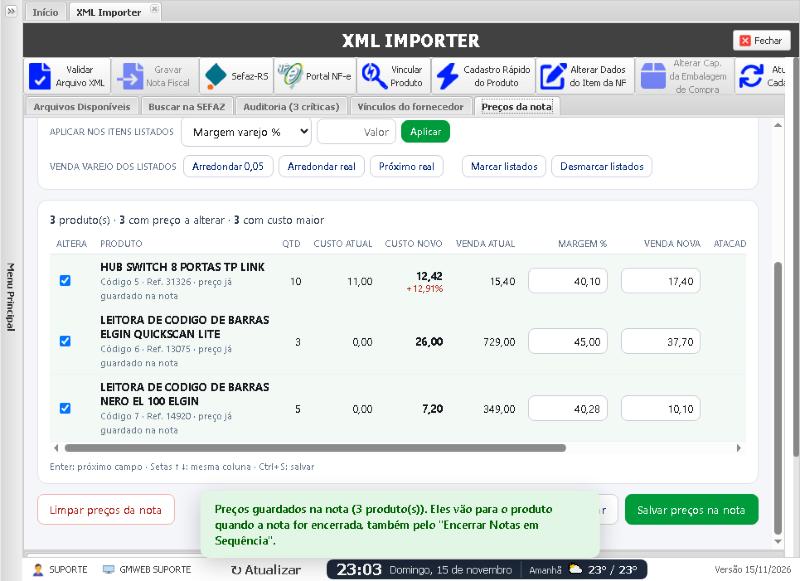
- Revise os preços na tela Preços da nota e clique em Salvar preços na nota. A nota passa para a situação Preços alterados.
- Encerre a nota. Nesse momento o produto recebe o custo novo, o preço de venda que você definiu e a entrada no estoque.
Enquanto a nota não é encerrada, nada muda no cadastro do produto e no caixa. Você pode revisar, mudar ou limpar os preços quantas vezes quiser.
2. Ao importar o XML
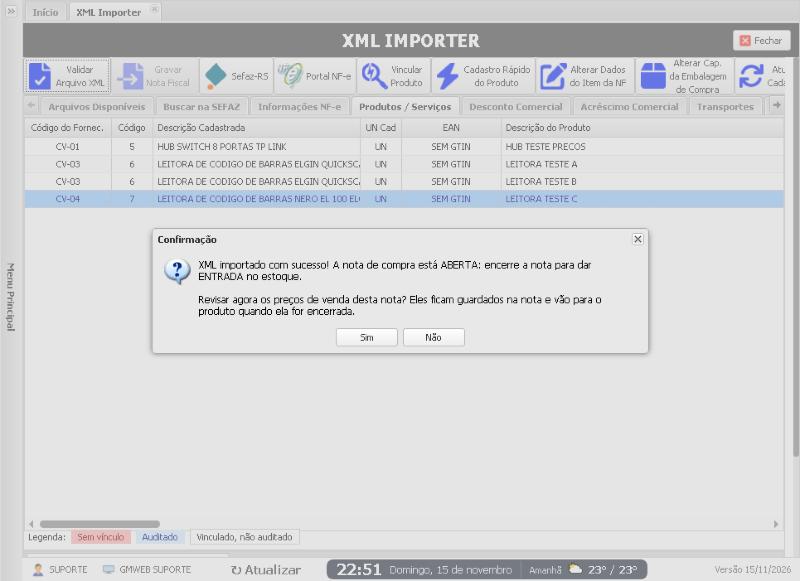
Depois de gravar a nota, o XML Importer pergunta se você quer revisar os preços agora. Sim abre a aba Preços da nota já com esta nota. Não volta para a lista de arquivos; você revisa depois pela aba ou pela Nota de Compra.
3. A tela Preços da nota
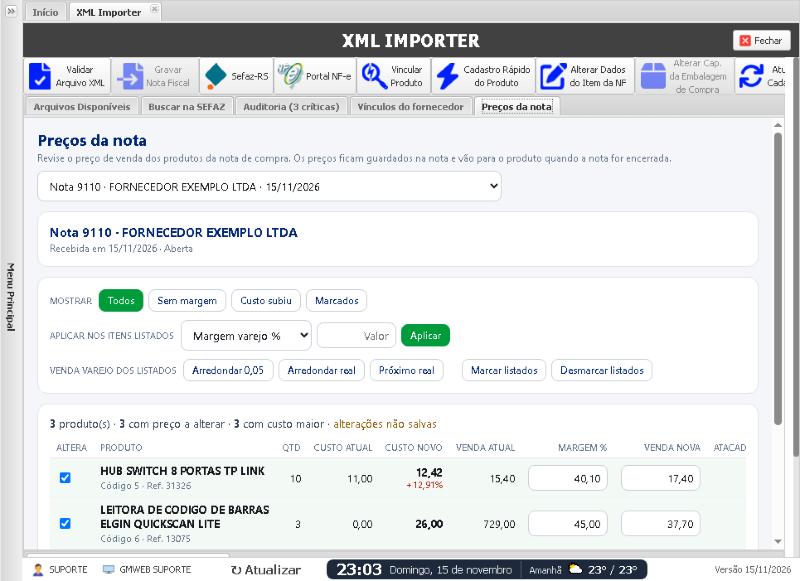
| Parte | Para que serve |
|---|---|
| Escolha da nota | Lista as notas de compra abertas (as já revisadas aparecem como "precificada"). Escolha a nota para revisar. |
| Dados da nota | Número, fornecedor, data de recebimento e situação. Avisos importantes aparecem logo abaixo, em amarelo. |
| Mostrar | Todos; Sem margem (margem zero ou negativa); Custo subiu (custo novo maior que o atual); Marcados (os que vão mudar de preço). |
| Aplicar nos itens listados | Escolha o campo (margem ou venda, de varejo ou atacado), digite o valor e clique em Aplicar. Vale para os itens que estão na tela; use o filtro antes para aplicar só em parte deles. |
| Arredondar | Arredonda a venda de varejo dos itens listados: 0,05 (para cima, de 5 em 5 centavos), real (para o real mais próximo) ou próximo real (sempre para cima). A margem é recalculada. |
| Marcar / Desmarcar listados | Marca ou desmarca a coluna Altera dos itens que estão na tela. |
4. A tabela, coluna por coluna
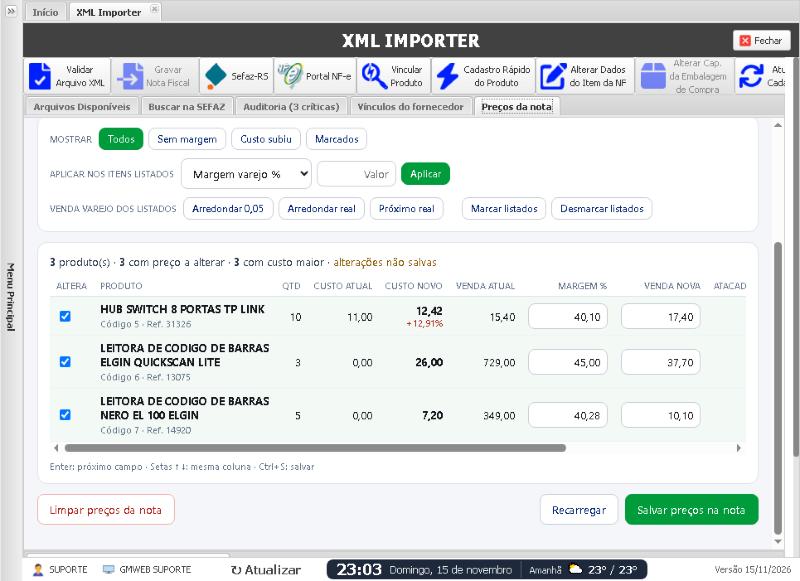
| Coluna | O que mostra |
|---|---|
| Altera | Marcado: o produto recebe a venda nova quando a nota for encerrada. Desmarcado: o preço de venda do produto não muda (o custo muda normalmente). A marca aparece sozinha quando você muda a venda. |
| Produto / Qtd | Produto do sistema e quantidade que entra no estoque (já multiplicada pela capacidade da embalagem). Produto que vem em mais de uma linha da nota aparece uma vez só. |
| Custo atual / Custo novo | Custo do cadastro hoje e o custo que esta nota vai gravar, com a variação em %. O custo novo é por unidade e soma ao valor de compra o IPI, a ST, o frete, as outras despesas, a diferença de ICMS e os encargos, e desconta os descontos da nota. Se o produto veio em várias linhas com valores diferentes, vale o valor escolhido no XML Importer (média, maior ou menor). |
| Venda atual | Preço de venda (varejo) do cadastro hoje. |
| Margem % / Venda nova | Mude um dos dois e o outro é recalculado sobre o custo novo. Exemplo: custo novo 12,42 com margem 40% = venda 17,39. |
| Atacado (atual, margem e novo) | O mesmo para o preço de atacado. Deixe em branco para não mudar o atacado. |
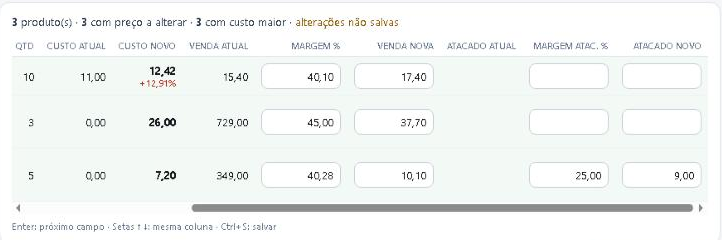
O que já vem preenchido:
- Produto com margem fixa no cadastro: a tela já calcula a venda nova com essa margem sobre o custo novo e marca o item quando o preço muda.
- Produto sem margem fixa: a tela mantém o preço de venda atual, mostra a margem real dele sobre o custo novo e deixa o item desmarcado. Mude a margem ou a venda se quiser alterar.
5. Teclado
| Tecla | O que faz |
|---|---|
| Enter ou Tab | Confirma o valor e vai para o próximo campo. |
| Seta para cima / para baixo | Vai para a mesma coluna na linha de cima ou de baixo (bom para digitar todas as margens em sequência). |
| Ctrl + S | Salva os preços na nota. |
| Esc | Fecha a janela aberta pela Nota de Compra (pergunta antes se houver alteração não salva). |
Digite os valores com vírgula, como 12,50. Valor inválido não é aceito: a tela avisa e volta o valor anterior.
6. Salvar, limpar e recarregar
- Salvar preços na nota (ou Ctrl+S): guarda os preços dos itens marcados. A nota passa para Preços alterados.
- Limpar preços da nota: tira todos os preços guardados. A nota volta para Aberta. O cadastro dos produtos não muda.
- Recarregar: lê de novo a nota (útil se outra pessoa mexeu nela).
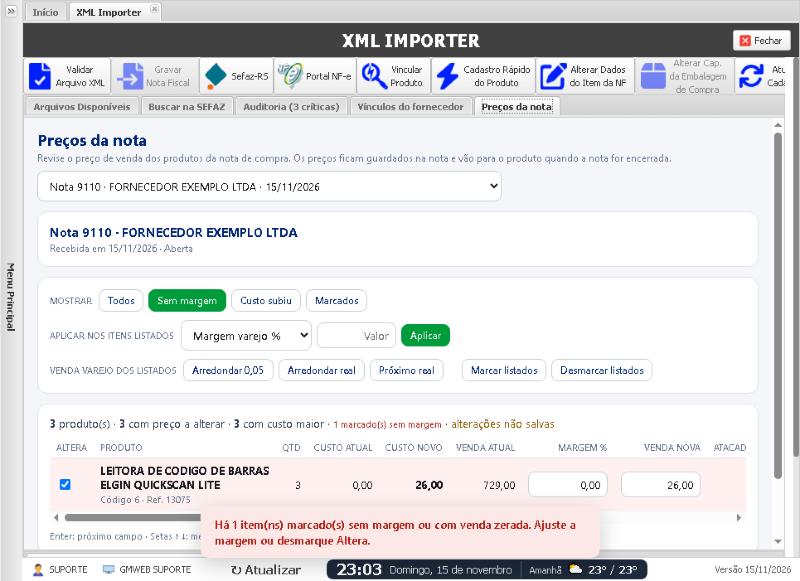
Item marcado sem margem não é salvo. Se algum item marcado ficar com margem zero ou negativa, ou com venda zerada, a tela mostra só esses itens (em vermelho) e não salva. Ajuste a margem ou desmarque Altera.
Duas pessoas na mesma nota. Ao salvar, o sistema grava só o que você alterou e não apaga o que outra pessoa salvou depois que você abriu a tela. Se isso acontecer, aparece um aviso com o nome de quem salvou e a hora, e a tela recarrega com o que está gravado:
- Aviso amarelo: os produtos que você alterou foram gravados; nos que você não mexeu ficou o que a outra pessoa gravou. Só confira.
- Aviso vermelho: vocês dois alteraram o mesmo produto. Nesse produto ficou o que foi salvo primeiro; o seu não foi gravado (o código aparece no aviso). Combine o preço certo e salve de novo.
- "Outra pessoa está salvando os preços desta nota agora": os dois salvaram no mesmo instante. Nada foi gravado: confira e salve de novo.
7. Pela Nota de Compra e o encerramento
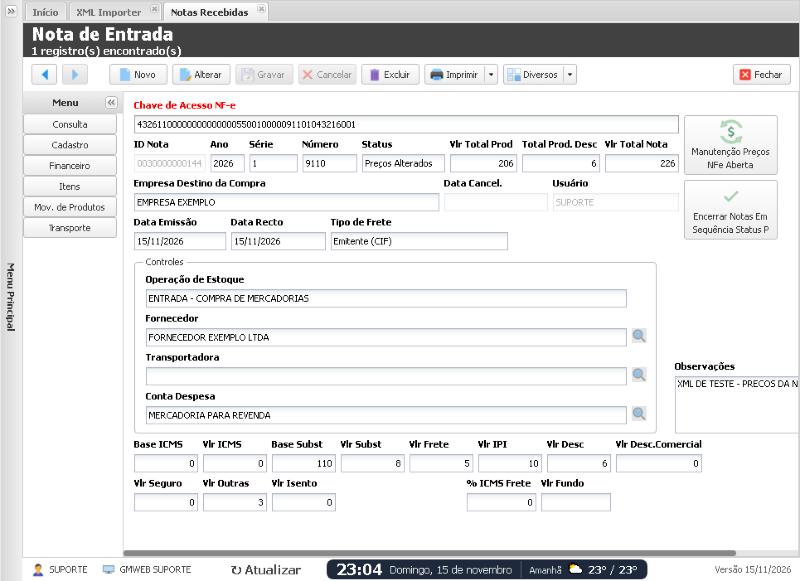
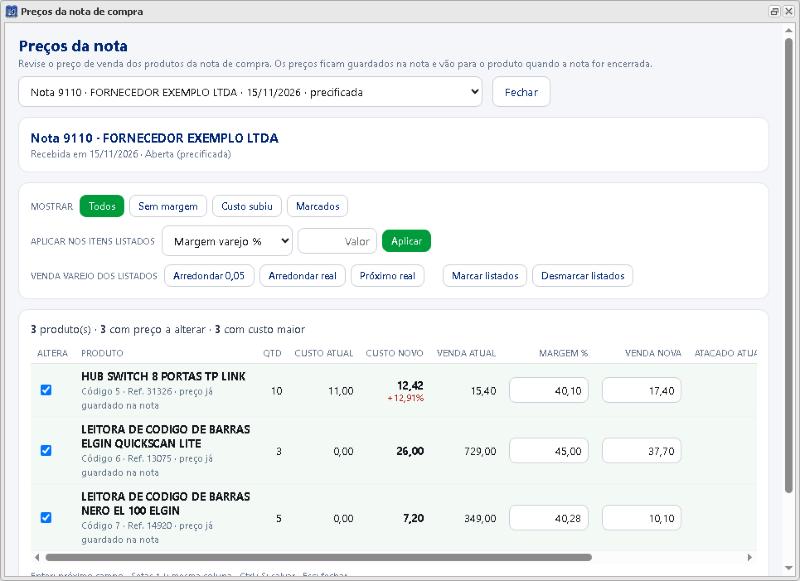
Em Notas Recebidas, abra a nota e clique em Manutenção Preços NFe Aberta. A mesma tela abre numa janela. Nota encerrada ou cancelada abre só para consulta.
Para encerrar:
- Uma nota: como sempre, mude a situação para Encerrada e grave.
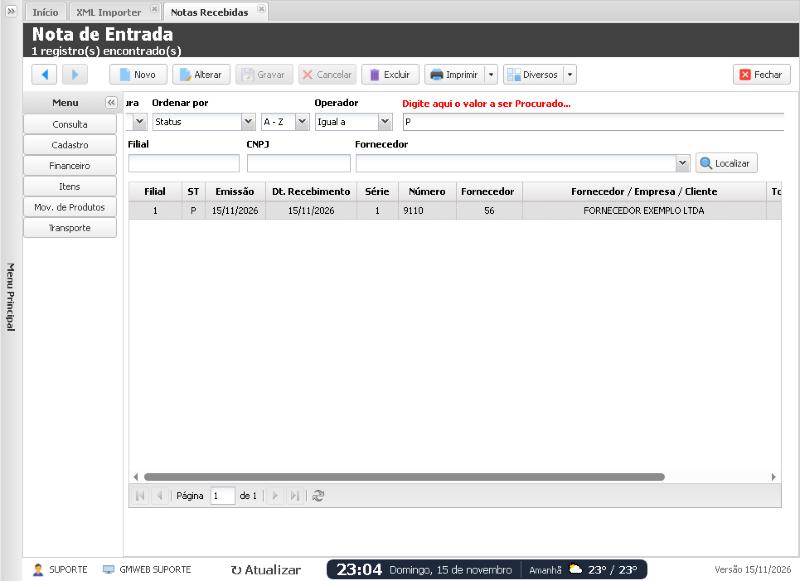
- Várias notas revisadas de uma vez: pesquise as notas com situação P (Preços alterados) e clique em Encerrar Notas Em Sequência Status P.
8. Bom saber
- O preço vai para o produto só no encerramento. Para mudar o preço antes de a mercadoria chegar, use o cadastro do produto.
- O mesmo produto pode ter preço em duas notas abertas. Vale o da nota encerrada por último.
- Só a matriz atualiza o cadastro do produto. Se a sessão for de uma filial, a tela avisa.
- Promoção, preço do e-commerce e estoque mínimo/máximo continuam no cadastro do produto.
- Depois de encerrar, o preço não volta pela nota: altere no cadastro do produto, se precisar.