GMWeb · Financeiro · Suporte Multistore
BI Relatório Financeiro das Contas à Receber Vencidas
Indicadores e gráficos da inadimplência, por tipo de cliente, promessas de pagamento e recebimentos, com exportação em CSV e PDF, e a nova Pesquisa Inteligente.
Onde: Financeiro > Consulta de Contas à Receber Vencidas > aba BI Relatório Financeiro (computador) | Configuração: nenhuma
1. Como usar
- Abrir Financeiro > Consulta de Contas à Receber Vencidas. A tela abre na aba Consulta.
- Escolher o período e os filtros (portador, numerário, tipo de cliente, tipos de parcela, número de parcelas em atraso etc.) e clicar em Pesquisar.
- Clicar na aba BI Relatório Financeiro. Os gráficos usam exatamente o resultado da última pesquisa: os valores batem com a grade da aba Consulta.
- Mudou os filtros? Pesquise de novo na aba Consulta: o relatório é refeito sozinho ao voltar para a aba BI.
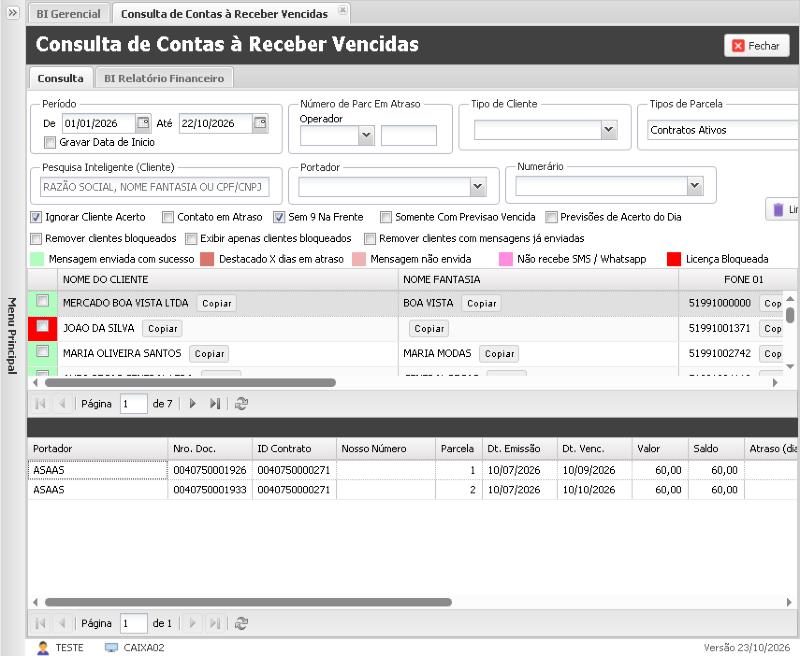
Aba Consulta: Pesquisa Inteligente, filtros e lista de clientes (nomes fictícios). As abas Consulta e BI Relatório Financeiro ficam logo abaixo do título.
Sem pesquisa feita: a aba mostra o aviso “Faça uma pesquisa na aba Consulta”.
2. O que o relatório mostra
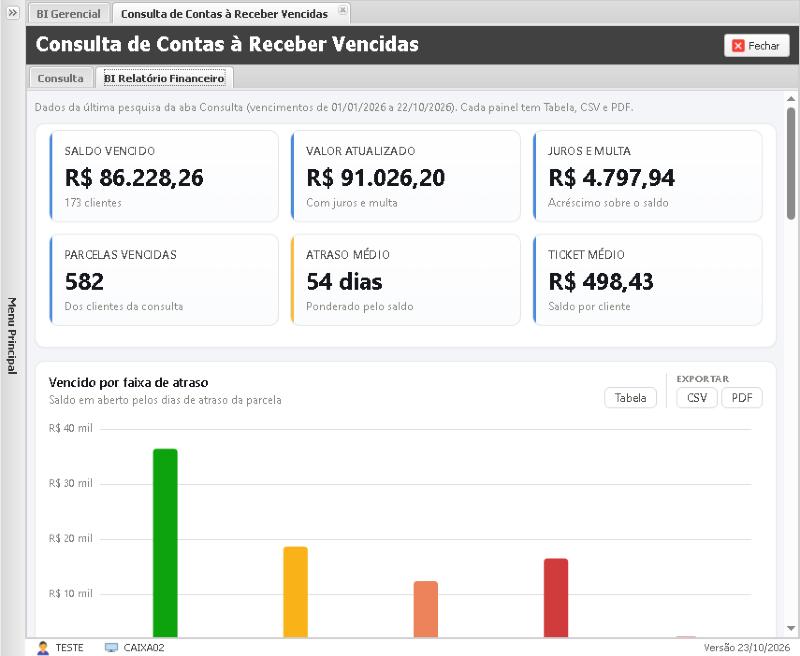
Indicadores no alto da aba BI Relatório Financeiro (dados de exemplo).
| Painel | O que significa |
|---|---|
| Saldo vencido | Soma do saldo em aberto dos clientes da pesquisa (mesmo valor da coluna Valor da grade), com a quantidade de clientes. |
| Valor atualizado / Juros e multa | Saldo com juros e multa calculados até hoje, e a diferença sobre o saldo. |
| Parcelas vencidas | Quantidade de parcelas em aberto dos clientes da pesquisa. |
| Atraso médio | Dias de atraso médios, ponderados pelo saldo (parcela maior pesa mais). Fica amarelo acima de 30 dias e vermelho acima de 90. |
| Ticket médio | Saldo vencido dividido pela quantidade de clientes. |
| Já recebido / Inadimplência | Considerando todas as parcelas com vencimento no período (pagas ou não): quanto já foi pago e o percentual que está vencido. A inadimplência fica amarela acima de 10% e vermelha acima de 20%. |
| Vencido por faixa de atraso | Saldo nas faixas 1 a 30, 31 a 60, 61 a 90, 91 a 180 e mais de 180 dias (do verde ao vermelho), com a quantidade de parcelas entre parênteses. |
| Vencido por mês de vencimento | Saldo em aberto pelo mês em que a parcela venceu. |
| Vencido por portador | Divisão do saldo por portador (ex.: ASAAS, carteira). Os menores ficam juntos em “Outros”. |
| Pago x devendo por tipo de cliente | Valor já pago (sem juros e multa) e saldo vencido de cada tipo de cliente, para as parcelas com vencimento no período. Quando o período vai além de hoje, aparece também o “A vencer”. |
| Inadimplência por tipo de cliente | Percentual vencido de cada tipo: verde até 10%, amarelo até 20% e vermelho acima, com a quantidade de clientes devendo. |
| Resumo por tipo de cliente | Tabela com clientes, clientes devendo, valor no período, pago, vencido, a vencer, % pago e % de inadimplência de cada tipo, e a linha de total. |
| Top 10 devedores | Os 10 clientes com maior saldo vencido e a quantidade de parcelas de cada um. |
| Promessas de pagamento | Saldo vencido pela previsão de acerto do cliente: promessa vencida, hoje, próximos 7 dias, mais de 7 dias e sem previsão. Avisa quantos clientes não cumpriram a previsão. |
| Recebimentos: em dia x em atraso | Valores recebidos nos últimos 6 meses, pela data do pagamento, separando o que foi pago até o vencimento e o que foi pago depois. A nota mostra o percentual pago em atraso. |
| Situação da cobrança | Quantos clientes estão com a última mensagem de Whatsapp desta tela enviada, com erro, sem mensagem ou marcados como “não recebe SMS / Whatsapp”. |
| Clientes bloqueados | Saldo vencido de clientes bloqueados x liberados e quantos estão bloqueados. |
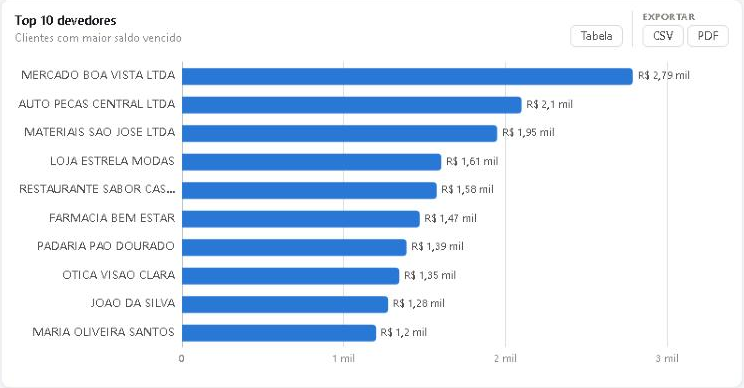 Top 10 devedores (nomes fictícios). |
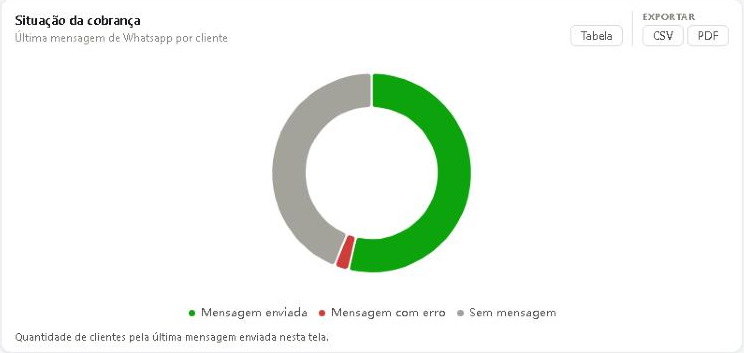 Situação da cobrança: última mensagem de Whatsapp por cliente. |
3. Tabela, CSV e PDF
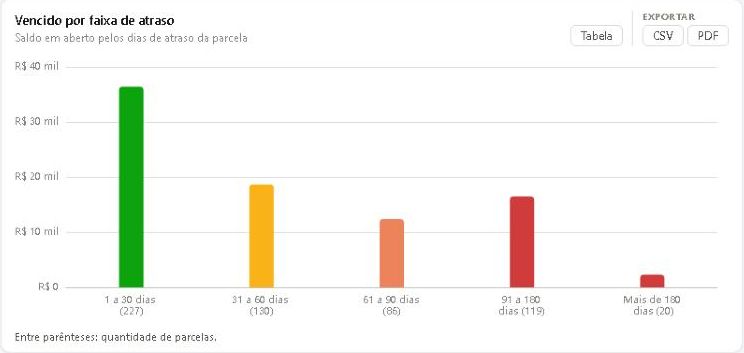
Cada painel tem, no canto superior direito, os botões Tabela, CSV e PDF.
| Tabela Troca o gráfico pelos números em tabela. Clique de novo para voltar ao gráfico. |
CSV Baixa os dados do painel em um arquivo separado por ponto e vírgula, que abre direto no Excel. |
PDF Abre a impressão com o gráfico e a tabela. Para gerar o arquivo, escolha Salvar como PDF como impressora. |
4. Pesquisa Inteligente e preferências
- Digite parte do nome (razão social ou nome fantasia), o CPF ou o CNPJ e aperte Enter para pesquisar.
- A busca por nome não diferencia maiúsculas de minúsculas.
- O tipo de parcela e a data de início (com “Gravar Data de Início”) ficam salvos por usuário. Na primeira vez, cada usuário começa com o que estava salvo antes para todos.
5. Dúvidas e soluções
| Situação | Explicação / o que fazer |
|---|---|
| A aba BI pede para fazer uma pesquisa | O relatório usa o resultado da aba Consulta. Pesquisar e voltar para a aba BI. |
| Valores diferentes de outro relatório | O BI segue os filtros da última pesquisa (período de vencimento, tipos de parcela, portador, “Ignorar Cliente Acerto” etc.). Conferir os filtros da aba Consulta. |
| A aba BI aparece em branco | Os arquivos do BI (files\bi) não foram atualizados no servidor. Conferir a instalação da atualização (versão 2.2 dos arquivos do BI). |
| Painéis por tipo de cliente ficam carregando | O executável e a pasta files\bi são de versões diferentes. Instalar os dois da mesma atualização. |
| Por tipo de cliente o total é diferente do saldo vencido | Os painéis por tipo usam todas as parcelas do período (pagas ou não). Filtros que só agem na grade, como “Remover clientes com mensagens já enviadas” e o número de parcelas em atraso, não se aplicam a eles. |
| O botão PDF não abre a impressão | Bloqueador de pop-ups ou de impressão do navegador. Liberar para o endereço do GMWeb. |
| Whatsapp avisa que a empresa não está configurada | A empresa do terminal não usa o envio pelo MultiAtendeFácil. Conferir o cadastro da empresa e a configuração da API do menu. |
6. Informações para o suporte
| Arquivos do BI | Pasta files\bi do servidor (versão 2.2), a mesma do BI Gerencial. Vai na pasta do pacote de atualização. |
| Origem dos dados | Clientes da grade da aba Consulta e as parcelas desses clientes com os mesmos filtros. Os painéis por tipo de cliente fazem uma consulta agrupada de todas as parcelas do período (status A e N), e os recebimentos leem a tabela de recebimentos dos últimos 6 meses, os dois com os filtros da pesquisa. |
| Preferências | GMWeb.ini da pasta do servidor, uma seção por usuário. |
7. Checklist ao apresentar ao cliente
☐ Fazer uma pesquisa na aba Consulta e abrir a aba BI Relatório Financeiro
☐ Explicar as faixas de atraso e o atraso médio
☐ Mostrar o Top 10 devedores e a situação da cobrança por Whatsapp
☐ Mostrar o pago x devendo e a inadimplência por tipo de cliente
☐ Mostrar as promessas de pagamento vencidas e os recebimentos em atraso
☐ Exportar um painel em CSV e outro em PDF
☐ Mostrar a Pesquisa Inteligente com Enter
GMWeb · Multistore · Atualização de 23/10/2026. Consulte também o menu Manual e Novidades do sistema (seção 4 - Rotinas do Financeiro).