1. A tela
No alto, escolha Contas a Receber ou Contas a Pagar. Quem pode ver todas as empresas escolhe a empresa (ou todas); no Contas a Pagar dá para mostrar só as contas previstas, só as realizadas ou só as de pedido de compras. A tela tem três abas: Calendário, Mini BI e Alertas e Divergências.
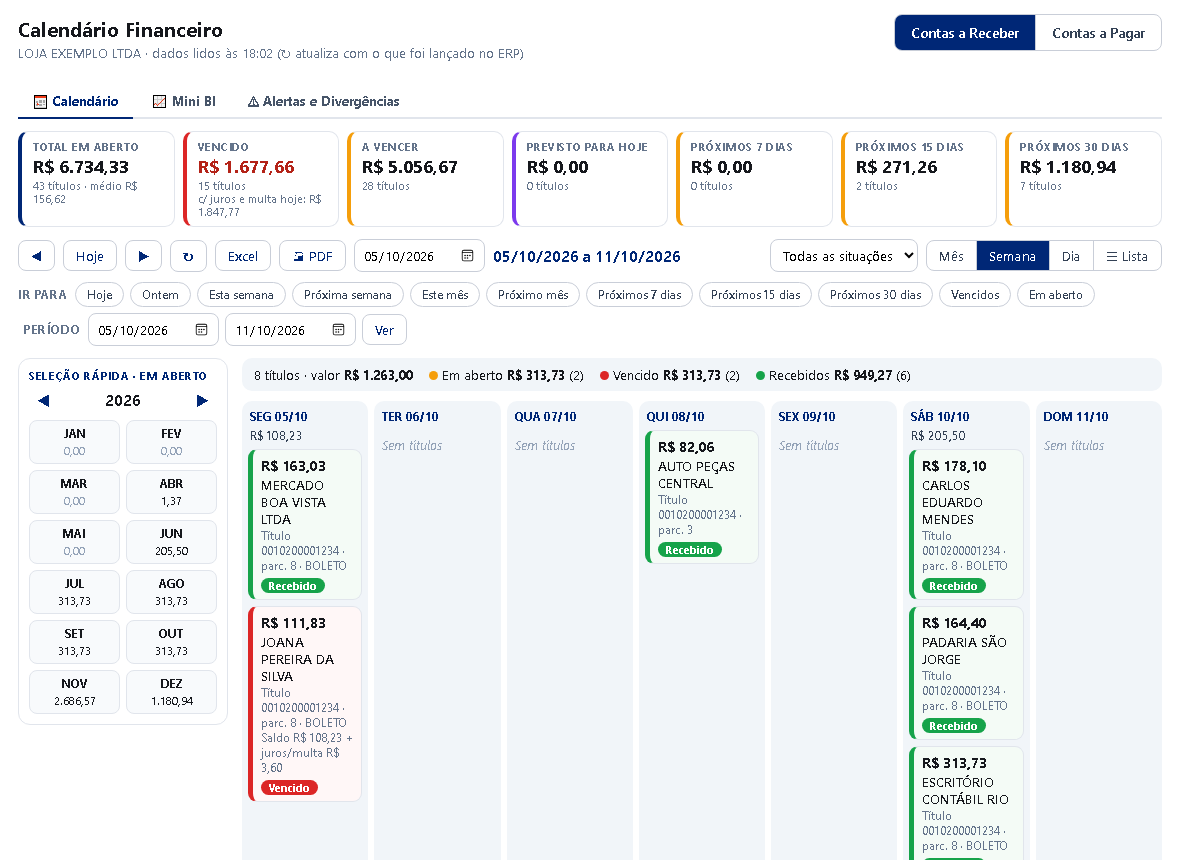
Visão Semana com indicadores, atalhos e os 12 meses (dados de exemplo).
| Parte da tela | Como usar |
|---|---|
| Indicadores | Total em aberto, vencido, a vencer, vence hoje e próximos 7, 15 e 30 dias. Clique para ver a lista dos títulos que somam o valor. No Contas a Receber, o vencido mostra também o valor com juros e multa do dia. |
| Visões | Mês (total do dia e bolinhas por situação), Semana (um cartão por título), Dia e Lista (pesquisa e ordenação pelas colunas). As setas trocam de período e Hoje volta para a data atual. |
| Atalhos e filtros | Hoje, ontem, esta semana, próxima semana, este mês, próximo mês, próximos 7/15/30 dias, vencidos, em aberto e período livre (até um ano). A caixa de situação filtra em aberto, vencidos, no prazo ou quitados. |
| 12 meses | Valor em aberto de cada mês do ano mostrado; as setas trocam o ano e o clique abre o mês. |
| Cores | Verde: pago/recebido. Amarelo: no prazo. Vermelho: vencido. No Contas a Receber, o título em aberto já mostra juros e multa calculados para hoje, como no sistema da loja. |
| ↻ Atualizar | Lê os dados de novo: traz o que foi lançado no sistema da loja ou por outro usuário. |
2. Receber ou pagar um título
- Clique no título. A janela mostra os dados, os recebimentos ou pagamentos já lançados e, no Contas a Receber, os juros e a multa até hoje.
- Clique em Receber este título (ou Pagar este título).
- Confira valor, juros, multa e desconto. Valor menor que o saldo faz baixa parcial. O total é recalculado na hora.
- Escolha o tipo de liquidação e, no Contas a Receber, o numerário (forma de recebimento). Histórico e plano de contas são opcionais; o sistema lembra as últimas escolhas de cada usuário.
- Clique em Confirmar (ou tecle Enter). A baixa sai com a data de hoje; no Contas a Receber, o movimento de caixa é gerado no terminal em uso.
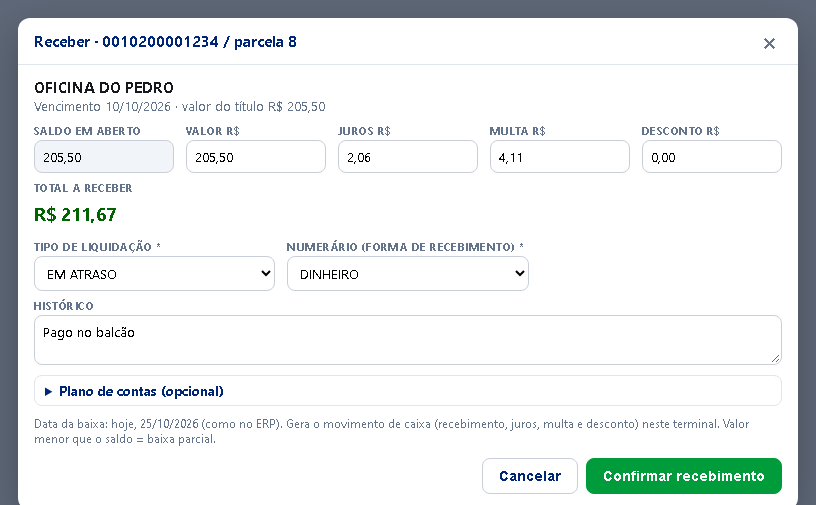
Janela de recebimento com juros e multa do dia (dados de exemplo).
3. Mini BI
Indicadores do ano (previsto, recebido ou pago, em aberto, vencido, inadimplência e valor médio) e gráficos por mês, situação, tempo de atraso, maiores clientes ou fornecedores e próximos 30 dias. Os títulos contam pela data de vencimento; o recebido ou pago, pela data do lançamento. Clique nas barras e fatias para ver os títulos. Quem acessa as duas contas vê também entradas x saídas por mês (o saldo projetado não é o saldo em banco).
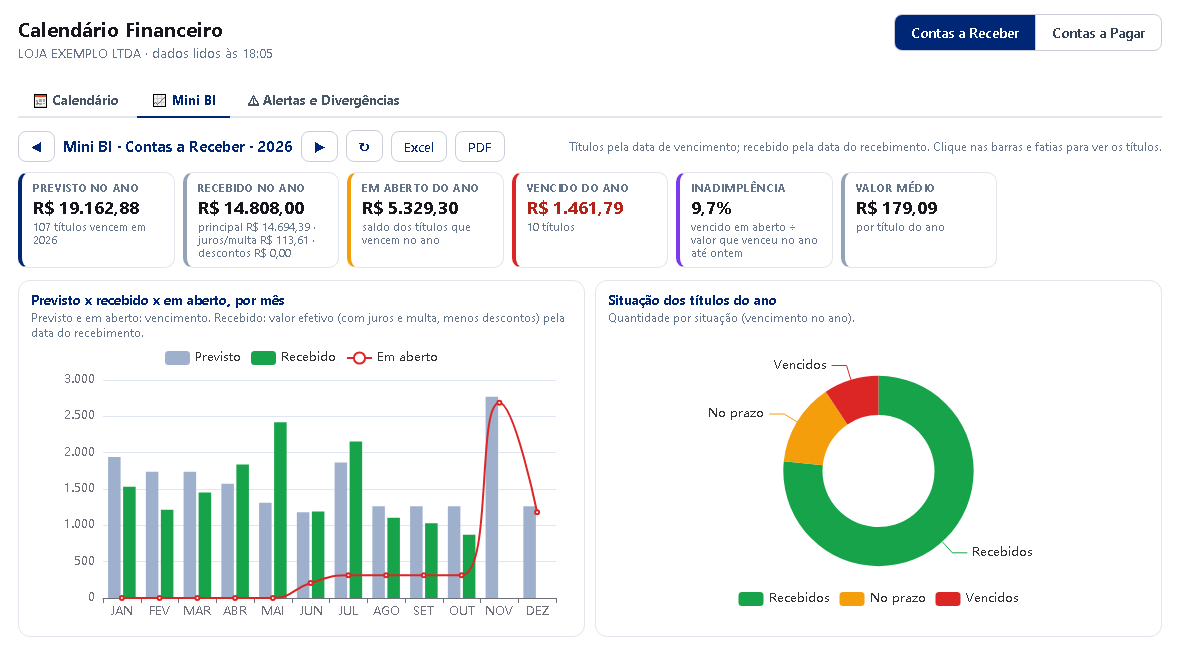
Mini BI do Contas a Receber (dados de exemplo).
Inadimplência do ano: saldo em aberto dos títulos que venceram no ano até ontem, dividido pelo valor desses títulos.
4. Alertas e Divergências
Lista títulos para conferir, com a gravidade: possível duplicidade, valor negativo ou zerado, quitado sem recebimento ou pagamento, recebido ou pago acima do valor, total diferente dos lançamentos, saldo diferente dos recebimentos, recebimento ou pagamento em dobro, parcela repetida no mesmo documento, vencimento inconsistente e concentração de vencimentos. Filtre por categoria (clicando no cartão) ou por gravidade e clique na linha para abrir o título.
5. Excel e PDF
Os botões Excel e PDF exportam o que está na aba, com os filtros da tela: no Calendário, os títulos do período (o PDF agrupado por dia, com subtotal); no Mini BI, as tabelas do ano; nos Alertas, as ocorrências do filtro escolhido. O PDF abre na janela de impressão: escolha a impressora ou Salvar como PDF.
6. Informações para o suporte técnico
- Acesso: menu com a permissão
WEB_CALENDARIO_FINANCEIRO(Configurador, começa liberada) e, como no sistema da loja,USUACBXCRECFINpara o Contas a Receber eUSUACBXCPAGFINpara o Contas a Pagar. Outras empresas:USUACVERTODASEMPR. - A baixa grava os mesmos registros da baixa pelo Calendário do sistema da loja (RECEBIMENTO ou PAGAMENTO, totais e saldo do título e, no Receber, o movimento de caixa), numa transação só, com o título travado e o saldo reconferido antes de gravar.
- Nenhuma tabela do ERP muda de estrutura. As escolhas de cada usuário (tipo, visão, empresa e as da janela de baixa) ficam na tabela de configurações do GMWeb.
- Contas a Pagar: saldo em aberto = valor − pago. Para quitar com desconto, informe o valor cheio e o desconto. Contas a Receber: o saldo do título, como no sistema da loja.