Antes de começar
- O cliente precisa estar cadastrado.
- O documento do contrato (emitir, enviar e assinar) fica no botão Documentos, no menu lateral do contrato. Ao renovar um contrato que já tem documento, o sistema pergunta se quer emitir o aditivo. Veja o artigo Contratos Emitidos e assinatura eletrônica.
- O Tipo de Contrato que você vai usar precisa existir no cadastro de tipos de contrato.
- Seu usuário precisa da permissão de Clientes. Gerar parcelas, vincular contas, renovar e excluir têm permissões próprias no Configurador (grupo Financeiro). Sem elas, o sistema avisa e não faz a ação.
- Não confunda com Gestão de Contratos, que guarda os modelos de documento para impressão.
Passo 1 — Abrir os contratos do cliente
- Entre em Cadastros > Clientes e pesquise o cliente.
- Selecione o cliente e clique no botão Contratos, no fim do menu lateral.
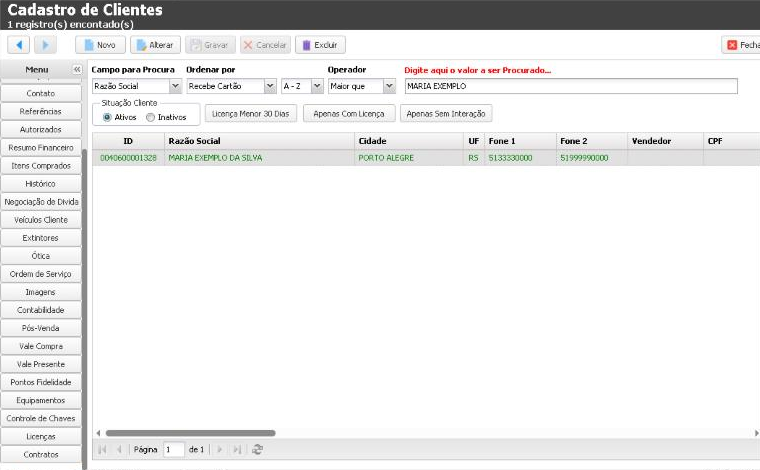
- A aba Consulta lista os contratos do cliente. As cores ajudam a achar o que precisa de atenção:
- vermelho: contrato cancelado;
- laranja: contrato não recorrente com a vigência terminando em até 30 dias (hora de renovar);
- cinza: vigência já vencida.
- Para ver os cancelados, troque o filtro Ativos/Cancelado.

Lista de contratos: o primeiro está em laranja porque a vigência termina em até 30 dias (dados de exemplo).
Passo 2 — Cadastrar um contrato novo
Clique em Novo. A aba Cadastro abre com os campos em blocos. Role a tela para baixo e preencha bloco por bloco.
2.1 Bloco Contrato
- Escolha o Tipo de Contrato (a lupa ao lado abre a pesquisa).
- Em Faturar pela Empresa, escolha a empresa que vai emitir a cobrança.
- Informe o Vendedor. Ele é obrigatório quando a configuração do Financeiro exigir.
- Marque Contrato Recorrente se o contrato não tem data para acabar. Desmarcado, o contrato tem vigência e pode ser renovado.
2.2 Bloco Vigência e vencimentos
- Preencha Data Início Vigência e Dt Término Vigência.
- Informe a Data 1º Vencimento. O Dia Vencto. é preenchido com o dia dessa data; mude se quiser outro dia (de 1 a 31).
- Escolha o Tipo de Carnê (mensal ou anual).
2.3 Bloco Renovação (Tipo Renovação)
Escolha como as parcelas serão lançadas. Se tiver dúvida, clique no (?) ao lado de Tipo Renovação: a explicação abre na própria tela.
| Tipo | Quando usar |
|---|---|
| A - Renovar Conforme Parcelas | Você informa quantas parcelas quer (ex.: 6). O sistema lança essa quantidade e calcula sozinho o mês e o ano da próxima renovação. |
| B - Renovar Anualmente | Mensalidade que renova todo ano. Lança uma parcela por mês, do 1º vencimento até o mês anterior ao da renovação. |
| C - Parcelas Fixas Anuais | Poucas parcelas por ano, com intervalo (ex.: 4 parcelas, uma a cada 3 meses). As parcelas novas só podem ser lançadas quando chegar o mês e o ano da renovação. |
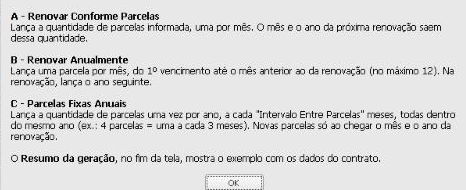
Explicação dos tipos de renovação, aberta pelo (?).
Depois de escolher o tipo, confira o Mês Próxima Renovação e o Ano Próx. Renovação. No tipo C, o sistema já sugere o mês do 1º vencimento no ano seguinte.
2.4 Quadro Valores do Contrato
- Qtd. Parcelas e Valor Mensal: quantas parcelas e o valor de cada uma.
- Se as primeiras parcelas tiverem desconto, preencha Qtd. Parc. Promocional e Valor Mensal Promocional.
- Intervalo Entre Parcelas: de quantos em quantos meses vence cada parcela (1 = todo mês).
- Valor Entrada (opcional): não pode ser maior que o valor do contrato.
- Escolha a Forma Pagamento e o Tipo Documento (ex.: Boleto).
2.5 Bloco Cobrança
- Escolha o Portador (carteira ou banco que vai receber).
- Escolha o Índice de Reajuste ou marque Sem Reajuste.
2.6 Conferir o Resumo da geração e gravar
- No fim da tela, leia o quadro Resumo da geração. Ele mostra, em uma frase, o que vai acontecer: quantas parcelas, a primeira e a última data, as promocionais e a entrada. Se algo não for o que você queria, corrija os campos acima: o resumo muda na hora.
- Clique em Gravar.
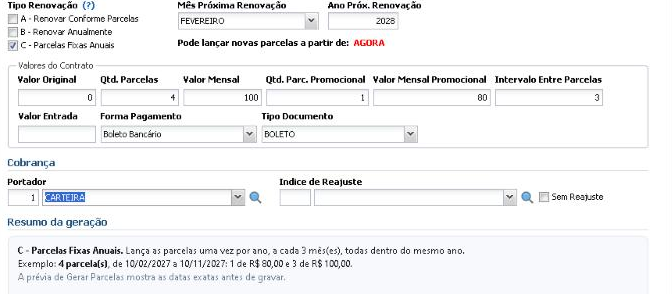
Exemplo: tipo C, 4 parcelas de R$ 100,00 a cada 3 meses, a 1ª promocional de R$ 80,00. O resumo mostra as datas de 10/02/2027 a 10/11/2027 (dados de exemplo).
Passo 3 — Gerar as parcelas
- Com o contrato gravado, clique em Gerar Parcelas (no bloco Contrato).
- Abre a prévia: confira o tipo de documento, o portador, cada vencimento, valor e descrição. A entrada e as promocionais aparecem na lista.
- Se precisar, ajuste o vencimento ou a descrição de uma parcela direto na prévia.
- Clique em Gerar. As parcelas entram no Contas a Receber do cliente.
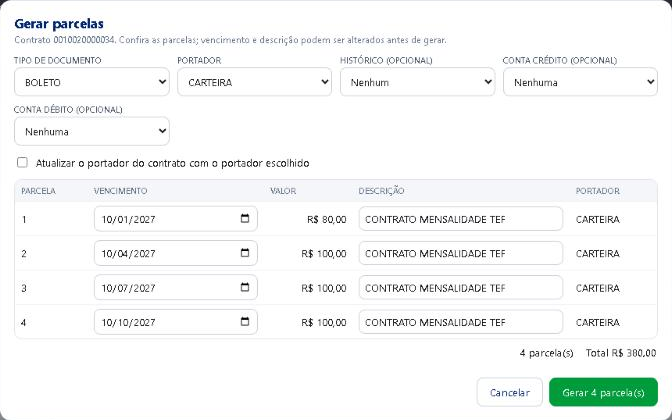
Prévia do mesmo exemplo: 4 parcelas trimestrais, a 1ª promocional (dados de exemplo).
Passo 4 — Acompanhar os pagamentos (aba Parcelas)
- Abra a aba Parcelas. No alto, os cartões mostram o total pago, multa e juros, o total a pagar, as vencidas e a dívida atual.
- Use os botões Todas, A vencer, Vencidas, Pagas, Negociadas e Chq. devolvido para filtrar a lista. Cada botão mostra quantas parcelas tem.
- Para achar uma parcela, digite o documento, a data ou o valor na pesquisa.
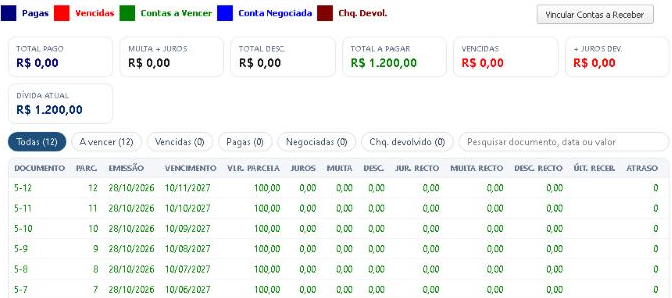
Aba Parcelas com o resumo, os filtros por situação e as parcelas geradas (dados de exemplo).
Passo 5 — Vincular contas que foram lançadas sem o contrato
Use quando o cliente tem títulos no Contas a Receber que deveriam fazer parte do contrato.
- Na aba Parcelas, clique em Vincular Contas a Receber.
- Se quiser, marque Exibir apenas parcelas com valor e dia de vencimento do contrato para filtrar a lista.
- Marque os títulos. A soma aparece embaixo.
- Confirme. Os títulos passam a contar como parcelas do contrato.
Passo 6 — Renovar o contrato
Vale para contrato não recorrente (na lista, ele fica laranja quando a vigência está acabando).
- Selecione o contrato e clique em Alterar.
- Clique em Renova (no bloco Vigência e vencimentos). O sistema avança um ano a data do contrato, a vigência e o 1º vencimento, e zera o contador de parcelas.
- Se o valor mudou, corrija o Valor Mensal. Confira o Resumo da geração.
- Clique em Gravar e depois em Gerar Parcelas (Passo 3) para lançar o novo período.
Passo 7 — Cancelar ou reativar
- Selecione o contrato e clique em Alterar.
- Em Situação, marque Cancelado e clique em Gravar.
- Informe o motivo do cancelamento. A data de cancelamento é gravada sozinha.
- Se houver parcelas em aberto, o sistema pergunta se deve cancelá-las também. Responda conforme o combinado com o cliente.
Para reativar, faça o mesmo e marque Ativo. A data de cancelamento é limpa.
Passo 8 — Excluir
Selecione o contrato e clique em Excluir. Só dá para excluir contrato que ainda não tem contas a receber geradas. Se já tiver, use o cancelamento (Passo 7).
Passo 9 — Replicar um contrato parecido
- Na aba Consulta, selecione o contrato que servirá de base.
- Clique em Replicar, no menu lateral. Abre um contrato novo com os dados do escolhido.
- Confira os dados. A data do contrato passa a ser a de hoje, e a vigência e o 1º vencimento são recalculados a partir dela.
- Clique em Gravar. Os materiais são copiados nessa hora. Depois, use Gerar Parcelas (Passo 3).
Parcelas, documentos emitidos e a opção Validar Terminal não são copiados. Sem a permissão Contratos do Cliente: Replicar contrato, do Configurador, o botão não aparece.

Botão Replicar nos contratos do cliente (dados de exemplo).
Outras abas
- Materiais: itens do contrato. Use Adicionar e Deletar para montar a lista.
- Personalizar: campo Personalizado 1 (o nome vem da configuração do Financeiro) e Validar Terminal. O cliente só pode ter um contrato com Validar Terminal marcado.
Dúvidas comuns
| O que aconteceu | O que fazer |
|---|---|
| O campo voltou ao valor anterior depois de um aviso. | O valor digitado não vale (ex.: entrada maior que o contrato). Leia o aviso e digite um valor permitido. |
| Tipo C: aviso de que as parcelas não cabem no ano. | Mude a Data 1º Vencimento ou o mês da renovação para o mês indicado no aviso, ou diminua a quantidade/intervalo. |
| Não consigo mudar quantidade, valores ou datas. | O contrato já tem parcelas geradas e esses campos ficam travados. Para um novo período, use a renovação (Passo 6). |
| Aparece aviso de permissão ao gerar, vincular, renovar ou excluir. | Peça ao administrador liberar a permissão no Configurador, grupo Financeiro. |
| O botão Renova não funciona. | Clique antes em Alterar. Contrato recorrente não usa renovação. |
| “Nenhuma conta foi vinculada”. | Os títulos marcados são de outro cliente ou já têm contrato. |
| Não deixa excluir o contrato. | Ele já tem contas a receber. Cancele em vez de excluir (Passo 7). |
Informações para o suporte técnico
- Permissões no Configurador, grupo Financeiro:
WEB_CONTRATO_REPLICAR(replicar),WEB_CONTRATO_GERAR_PARCELAS(gerar e vincular),WEB_CONTRATO_EXCLUIReWEB_CONTRATO_RENOVAR. Começam liberadas. - A geração usa o mesmo cálculo do assistente do sistema da loja (procedure SP_CONTRATOS_ASSISTENTE) e grava as parcelas, o contador e a renovação numa transação só. Se dois usuários gerarem ao mesmo tempo, o sistema tenta de novo sozinho.
- Vendedor obrigatório quando a configuração do Financeiro exigir. Nenhuma tabela muda de estrutura.