Versão do sistema: 28/10/2026 (64b6b71) ou mais nova
1. Visão geral do fluxo
| Etapa | Onde | O que acontece |
|---|---|---|
| Título | Contas a Receber (manual, Nota Fiscal ou venda do PDV) | Cria a parcela que vai virar boleto. |
| Boleto | Financeiro › Emissão de Boletos/Duplicatas | Gera o nosso número, imprime ou gera PDF e, se marcado, envia por e-mail. |
| Remessa | Contas Correntes › Integração › Remessa / Retorno de Arquivo | Gera o arquivo .REM para registrar os boletos no banco. |
| Retorno | Mesma tela da remessa › Tratar Retorno | Lê o arquivo .RET do banco e baixa os títulos pagos. |
2. Configuração (feita uma vez)
2.1 Conta corrente do cedente
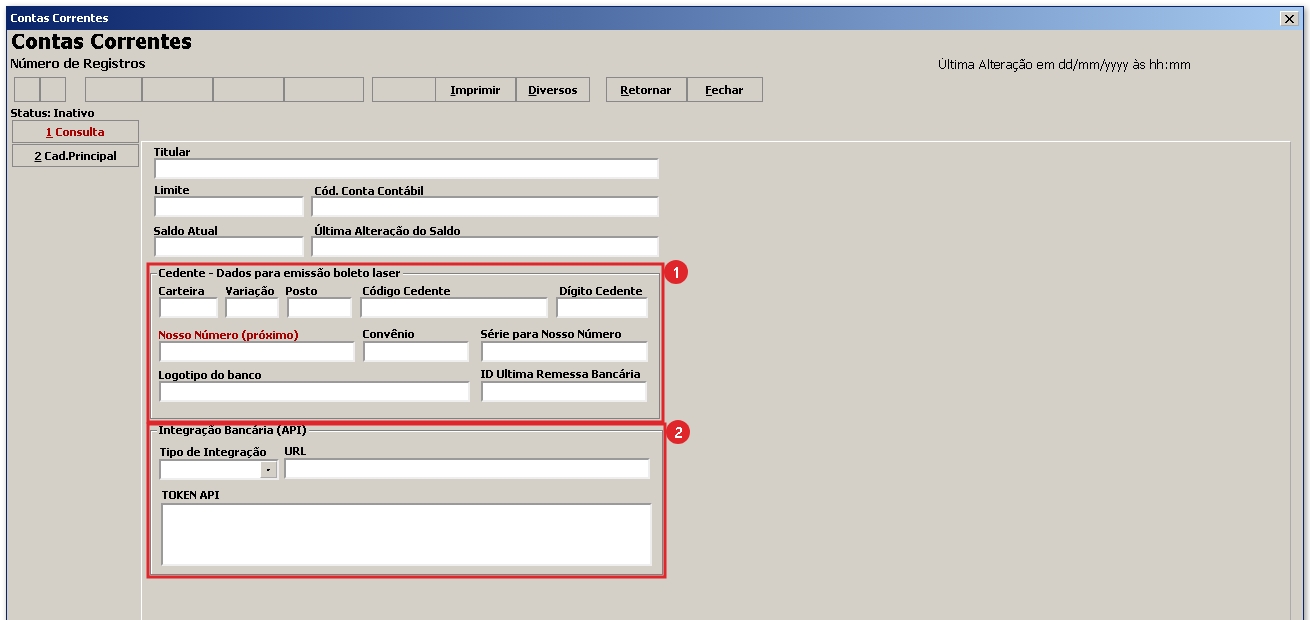
Abra o cadastro de Contas Correntes, aba 2 Cad.Principal. Preencha o quadro Cedente – Dados para emissão boleto laser 1:
- Carteira, Variação, Posto, Código Cedente e Dígito Cedente
- Nosso Número (próximo), Convênio e Série para Nosso Número
- Logotipo do banco
Para bancos com integração por API, use o quadro Integração Bancária (API) 2: Tipo de Integração, URL e TOKEN API.
2.2 Configuração para Remessa de Banco (perfil)
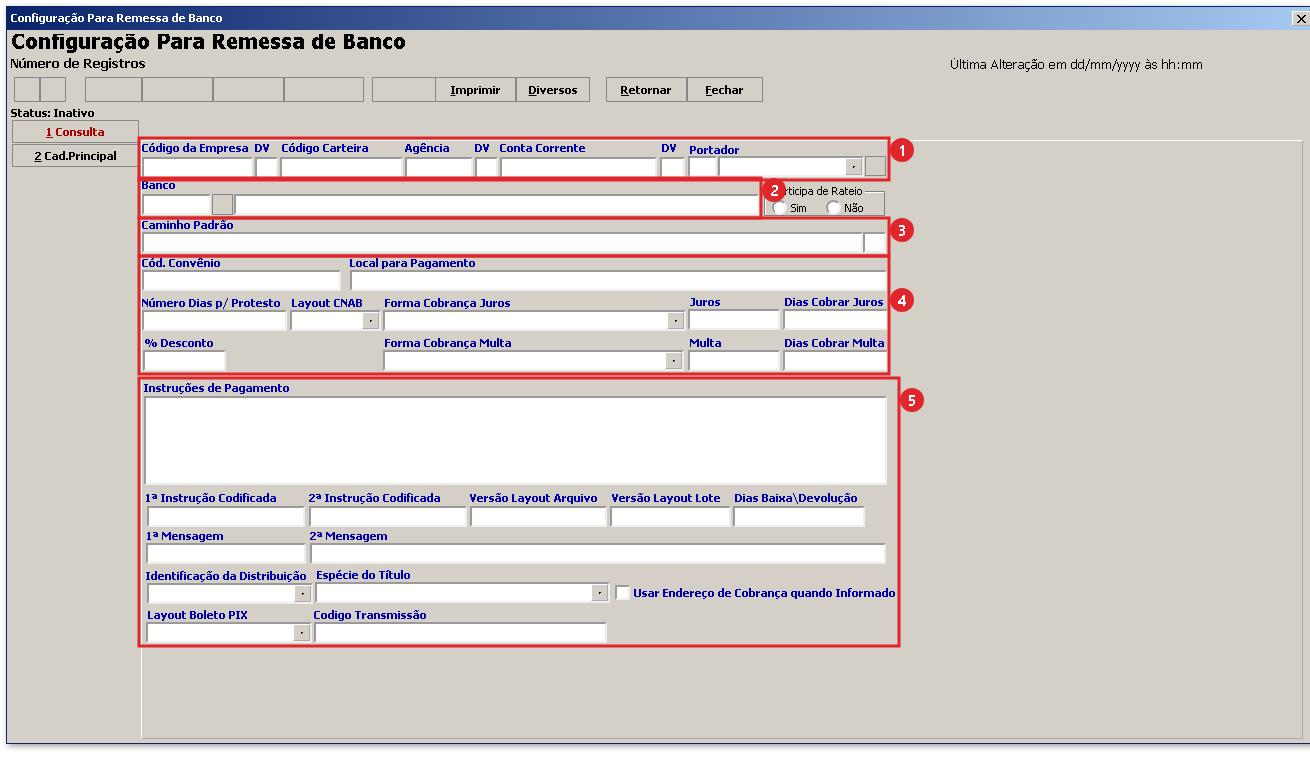
No Configurador: Financeiro › Remessa Bancos. Clique em Novo e preencha:
- 1 Código da Empresa, Código Carteira, Agência, Conta Corrente, os dígitos (DV) e o Portador.
- 2 Banco.
- 3 Caminho Padrão: a pasta onde o arquivo de remessa (.REM) será gravado.
- 4 Cód. Convênio, Local para Pagamento, Layout CNAB, juros, multa, desconto e dias para protesto.
- 5 Instruções de Pagamento, instruções codificadas, mensagens, versões de layout, Espécie do Título, Layout Boleto PIX e Código Transmissão.
- Clique em Gravar.
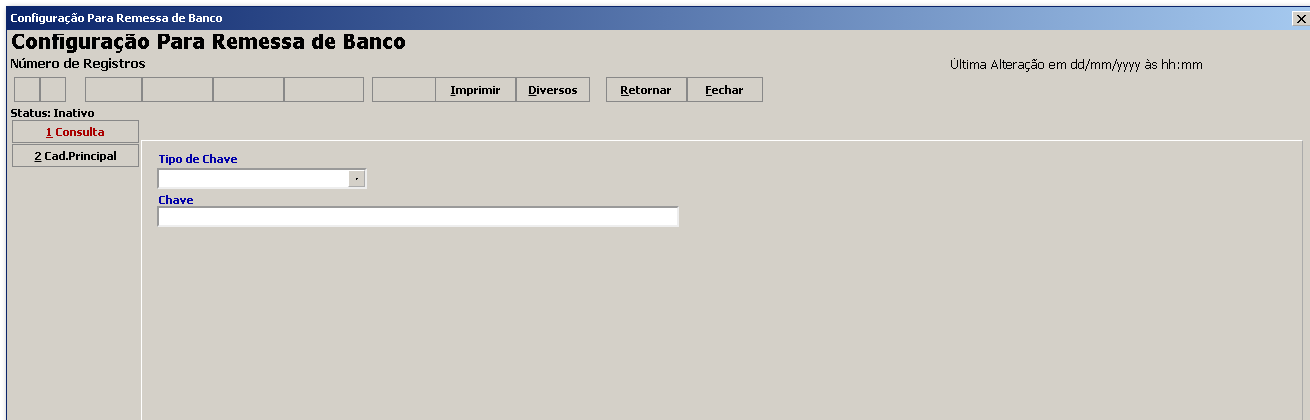
Para boleto híbrido (PIX), preencha também a aba 3 Config. PIX, com o Tipo de Chave e a Chave:
2.3 Parâmetros de boletos
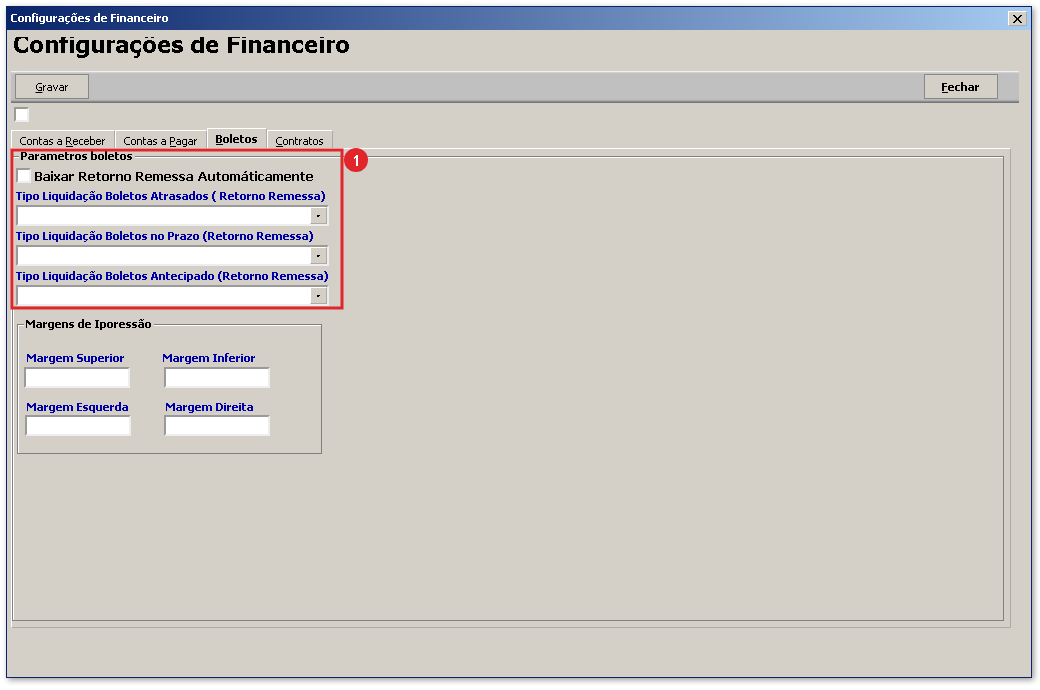
No Configurador: Configurações de Financeiro › aba Boletos. Em Parametros boletos 1:
- Escolha o Tipo de Liquidação usado no retorno para boletos atrasados, no prazo e antecipados.
- Marque Baixar Retorno Remessa Automáticamente se os títulos devem ser baixados assim que o retorno for tratado.
2.4 E-mail
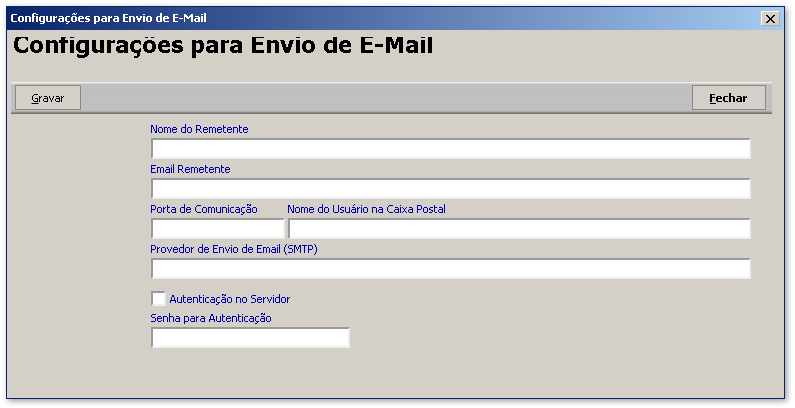
No Configurador: Parâmetros › Email. Preencha Nome e E-mail do Remetente, Porta, Usuário, Provedor SMTP, Autenticação e Senha, e clique em Gravar. No Cadastro de Empresa há ainda o quadro Configuração para Cobranças (Boletos), com Host, Porta, Usuário e Senha.
2.5 Tipo de documento
No cadastro de Tipo de Documento, o tipo usado nos títulos de boleto precisa estar com Permite Remessa marcado.
3. Lançar e gerar o boleto
Antes: o título precisa existir no Contas a Receber. Ele pode ser lançado à mão ou vir da Nota Fiscal ou da venda.
Abra Financeiro › Contas a Receber › Emissão de Boletos/Duplicatas, ou use o atalho Emissão de Boleto do painel inicial. Pela Nota Fiscal, o menu Bloqueto / Duplicatas abre esta tela já filtrada pelo cliente.
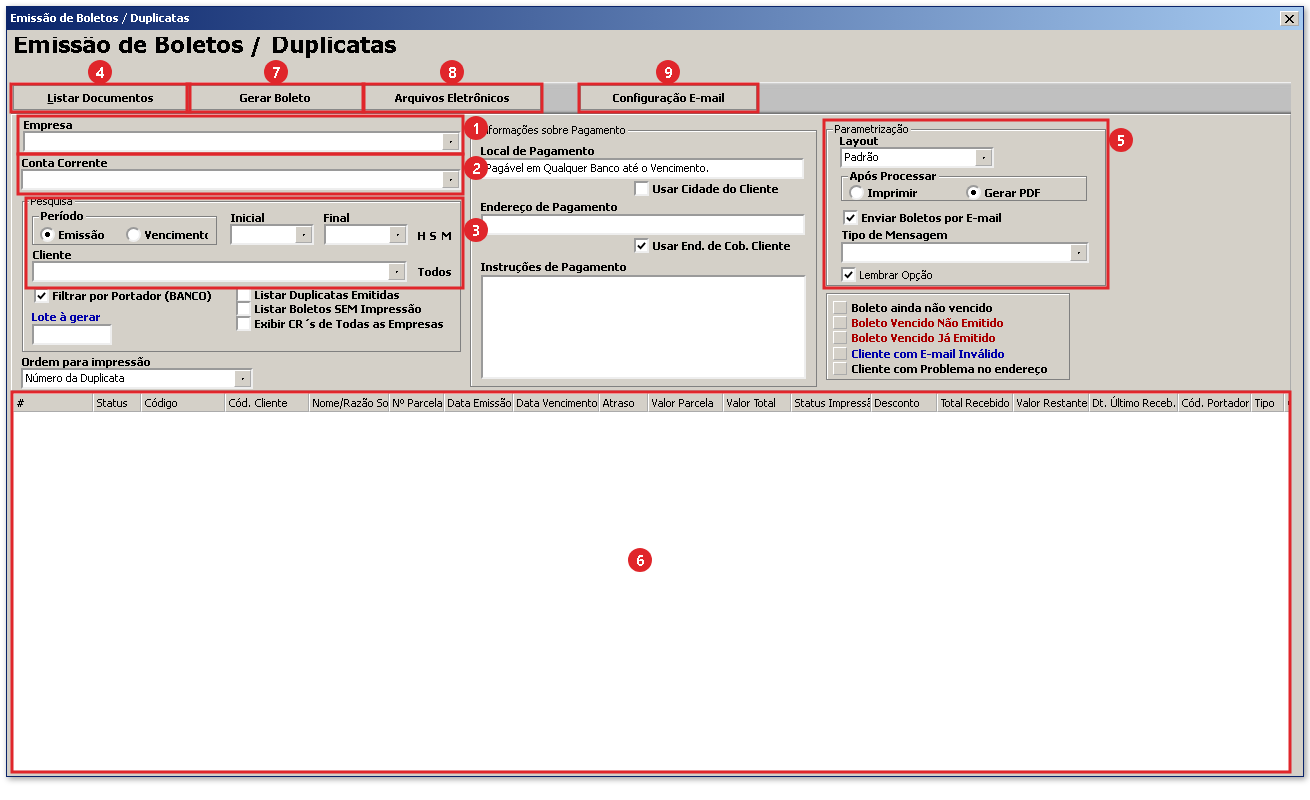
- 1 Selecione a Empresa. É obrigatória.
- 2 Selecione a Conta Corrente do cedente. É obrigatória. Ao escolher, o Local e as Instruções de Pagamento são carregados do perfil de remessa.
- 3 Em Pesquisa, escolha o Período (Emissão ou Vencimento) e as datas Inicial e Final, que são obrigatórias. Os botões H, S e M preenchem hoje, a semana e o mês. Filtre pelo Cliente se quiser; o botão Todos limpa o filtro.
- 4 Clique em Listar Documentos (Alt+L).
- 5 Em Parametrização, escolha o Layout (Padrão, Carnê, Fatura ou Padrão Entrega) e o que fazer Após Processar: Imprimir ou Gerar PDF.
- 6 Marque na grade os títulos que vão virar boleto. As cores da legenda indicam vencidos, já emitidos, e-mail inválido e problema no endereço.
- 7 Clique em Gerar Boleto.
O botão 8 Arquivos Eletrônicos abre a tela de Remessa (seção 5). O botão 9 Configuração E-mail define o texto do e-mail por Tipo de Mensagem (seção 4).
4. Enviar o boleto ao cliente
Por e-mail (automático)
- Uma única vez, clique em Configuração E-mail e cadastre o texto da mensagem para cada Tipo de Mensagem. O texto aceita variáveis como %RazaoSocial.
- Na Parametrização, marque Enviar Boletos por E-mail e escolha o Tipo de Mensagem. Sem o tipo, o sistema não gera.
- Filtre um cliente por vez. Com e-mail ou PDF o sistema não aceita boletos de clientes diferentes juntos.
- Clique em Gerar Boleto. O PDF vai anexado para o e-mail do cadastro do cliente.
- Marque Lembrar Opção para a tela manter essas escolhas na próxima vez.
Manual (WhatsApp ou outro meio)
Em Após Processar, escolha Gerar PDF, gere o boleto e envie o arquivo pelo meio que preferir. O sistema não tem envio direto por WhatsApp.
5. Remessa para o banco
Abra Contas Correntes › Integração › Remessa / Retorno de Arquivo, ou clique em Arquivos Eletrônicos na tela de emissão.
- Clique em Novo na barra de botões.
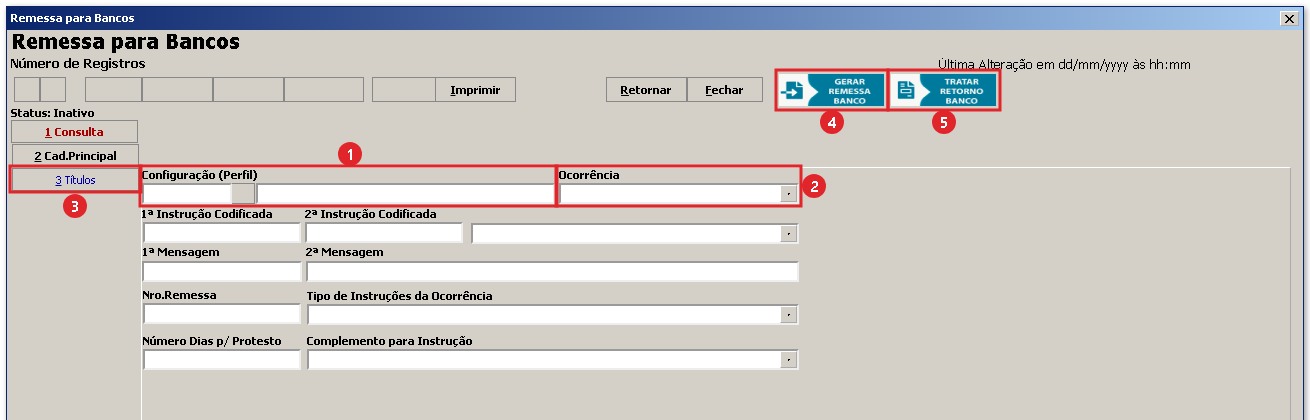
- 1 Escolha a Configuração (Perfil), que é o perfil da seção 2.2.
- 2 Escolha a Ocorrência, normalmente a de entrada ou registro de títulos. Se precisar, preencha também as instruções, mensagens e dias para protesto. O Nro.Remessa é gerado sozinho.
- Clique em Gravar.
- 3 Vá até a aba 3 Títulos.
Incluir os títulos na remessa
Na aba Títulos, clique em Diversos › Incluir Títulos 1.
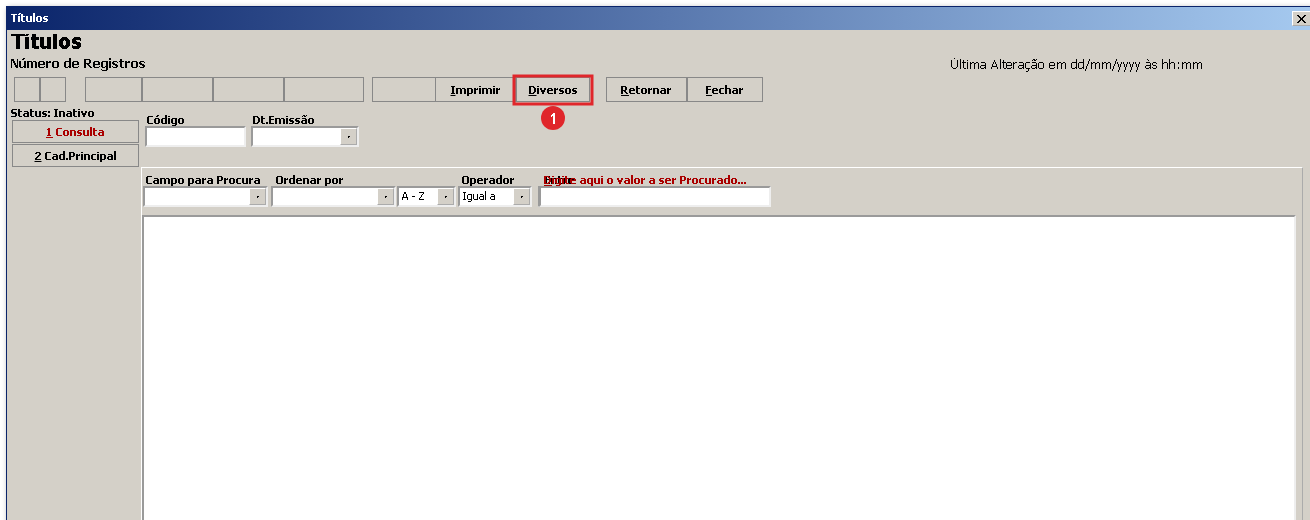
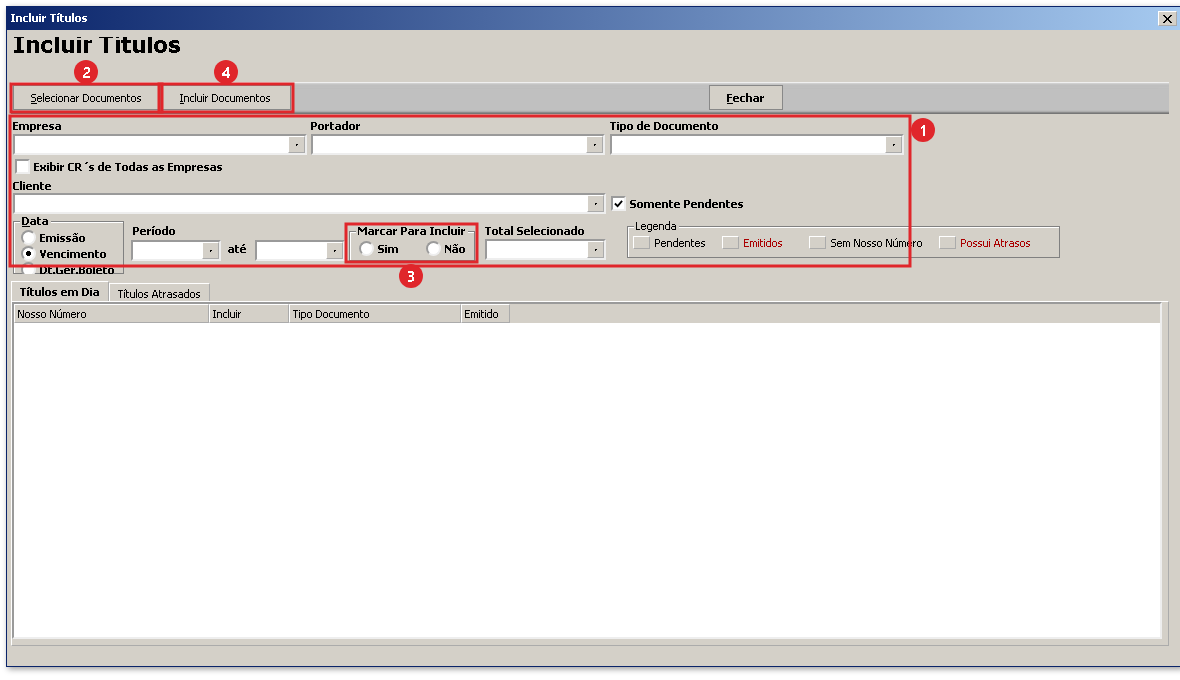
- 1 Preencha os filtros: Empresa, Portador, Tipo de Documento, Cliente, o tipo de Data (Emissão, Vencimento ou Dt.Ger.Boleto) e o Período. Deixe Somente Pendentes marcado.
- 2 Clique em Selecionar Documentos.
- 3 Use Marcar Para Incluir: Sim para marcar todos, ou marque os títulos um a um na grade. As abas Títulos em Dia e Títulos Atrasados separam os títulos.
- 4 Clique em Incluir Documentos.
Gerar o arquivo
- De volta à tela Remessa para Bancos, clique no botão 4 GERAR REMESSA BANCO.
- Aparece a mensagem “Remessa bancária gerada com sucesso…”, e o arquivo .REM fica gravado no Caminho Padrão do perfil.
- Envie esse arquivo pelo internet banking ou pelo aplicativo do banco.
6. Retorno bancário
- Baixe o arquivo de retorno (.RET) no internet banking.
- Na tela Remessa para Bancos, clique no botão 5 TRATAR RETORNO BANCO (veja o print da seção 5) e selecione o arquivo.
- Confira o resumo na tela Tratamento de Retorno Bancário. O botão Ver Boleto Referenciado mostra o boleto de cada linha.
- Se Baixar Retorno Remessa Automáticamente estiver marcado (seção 2.3), os títulos pagos já são baixados. Se não estiver, faça a baixa em Contas a Receber › Controle Retorno Bancário › Tratar Retorno.
Também é possível baixar pela tela Baixa de Documentos à Receber, com o botão Baixar Retornos de Arquivos. Para cobranças do Asaas, use Diversos › Tratar Cobrança Asas na tela de remessa.
7. Mensagens comuns
| Mensagem | O que fazer |
|---|---|
| Informe a empresa a listar os dados. | Selecione a Empresa na tela de emissão. |
| A Conta Corrente do Cedente não foi informada, verifique! | Selecione a Conta Corrente e confira o quadro Cedente no cadastro dela. |
| Você deve selecionar um bloqueto ! | Marque ao menos um título na grade. |
| Permitido imprimir Boletos apenas de um cliente | Para e-mail ou PDF, filtre um único cliente. |
| Selecionado para envio de E-mail porém o Tipo de Mensagem não foi Selecionado! | Escolha o Tipo de Mensagem na Parametrização. |
| Não Foi Possivel enviar o E-mail para o Destinatário(s) | Confira o e-mail do cliente e a configuração SMTP (seção 2.4). |
| Não foi localizado configuração/perfil para executar a operação solicitada | Cadastre ou selecione a Configuração (Perfil) da remessa. |
| Deverá ser incluidos títulos para gerar uma nova Remessa Bancária! | Inclua os títulos na aba Títulos antes de gerar. |
| Arquivo de Retorno não pertence à empresa atual. | Entre no sistema com o terminal e a empresa corretos. |
| Não houve ocorrência em nenhum título no arquivo tratado. | O arquivo não tem movimento para os títulos do sistema. Confira se é o retorno certo. |
Ilustrações das telas montadas a partir dos formulários do sistema (.dfm). Os campos aparecem vazios, e alguns ícones da barra de botões (Novo, Alterar, Gravar…) não aparecem nas imagens.