As telas deste manual usam dados de exemplo.
1. Onde fica e quem acessa
As duas telas ficam no menu Financeiro:
- Consulta de Contas a Receber Vencidas: a tela principal da cobrança. Envia para muitos clientes de uma vez, confere no ASAAS, guarda o histórico dos envios e permite reenviar.
- Atualização de Contas a Receber: tela mais simples, com o ícone do WhatsApp em cada cliente, para mandar a mensagem de um cliente por vez.
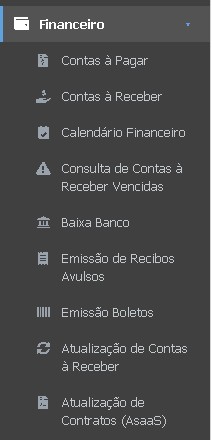
Cada tela aparece só para quem tem a permissão dela. As permissões ficam no Configurador, nas permissões do usuário, grupo Financeiro e Faturamento:
| Permissão | O que libera |
|---|---|
| Consulta de Contas a Receber Vencidas | A tela, o botão Whatsapp e a aba Envios WhatsApp. |
| Conferência ASAAS | A aba Conferência ASAAS. Começa igual à permissão da Consulta. |
| Consulta de Contas a Receber Vencidas: Limpar Mensagens | Os botões Limpar Mensagens Com Erro e Limpar Mensagens Enviadas. |
| Atualização de Contas a Receber | A tela Atualização de Contas a Receber. Começa bloqueada para todos os usuários. |
2. Antes de começar
| O que precisa | Para quê |
|---|---|
| Número de WhatsApp (API) cadastrado, ativo e ligado ao menu da tela | É o número que envia as mensagens. Sem ele, o botão Whatsapp (Consulta) e o ícone do WhatsApp (Atualização) ficam ocultos. A ligação é feita pelo suporte (item 16). |
| Conta ASAAS cadastrada na Conta Corrente | Libera a opção Conferir no ASAAS e mandar o link de pagamento. |
| Modelos de mensagem (Tipo de Mensagem) | O texto que cada cliente recebe. Veja o item 3. |
| Telefone do cliente com DDD (Fone 2 ou Fone 1) | Cliente sem WhatsApp válido não recebe a mensagem. |
3. Modelos de mensagem
Cada modelo é um texto com variáveis, que o GMWeb troca pelos dados de cada cliente. Há três tipos de modelo:
- Cobrança com link: mostra as parcelas e o link de pagamento do ASAAS. Usado com a conferência no ASAAS.
- Cobrança sem link: mostra as parcelas, sem link. Usado para quem não tem a cobrança em aberto no ASAAS (item 5.2).
- Aviso sem valor: não mostra parcela, valor nem link (por exemplo, mudança de horário ou feriado). É o único aceito no envio para todos (item 6).
| Variável | O que entra no lugar |
|---|---|
| %nome, %Saudacao | O nome do cliente e "Bom dia", "Boa tarde" ou "Boa noite", conforme a hora. |
| %Parcela01, %Parcela02... | A 1ª, a 2ª parcela... (valor e vencimento). Também dizem ao sistema quantas parcelas o modelo mostra. |
| %Parcelas | Todas as parcelas vencidas em aberto, uma por linha. Modelo só com essa variável serve para qualquer quantidade. |
| %Total | Soma das parcelas da mensagem. |
| %link_pagamento | Link da fatura do ASAAS da parcela em aberto mais antiga (Pix, boleto e cartão). |
| %links_parcelas | Cada parcela em aberto com o seu link, numa linha só. |
| %total_asaas | Soma das parcelas em aberto no ASAAS. |
Exemplos de modelos:
- Cobrança 1 parcela: "Boa noite, %nome, consta uma parcela em aberto: %Parcela01. Pague por aqui: %link_pagamento"
- Cobrança 2 parcelas: "Boa noite, %nome, constam duas parcelas em aberto: %Parcela01 e %Parcela02. Total: %Total. Pague por aqui: %link_pagamento"
- Cobrança lista de parcelas: "Boa noite, %nome, constam em aberto: %Parcelas Total: %Total. Links: %links_parcelas"
- Cobrança sem link: "%Saudacao %nome! Parcelas em aberto: %Parcelas Total: %Total. Fale conosco para pagar."
- Aviso sem valor: "%Saudacao %nome! Nosso horário de atendimento mudou: agora atendemos de segunda a sábado, das 8h às 18h."
4. A Consulta de Contas a Receber Vencidas
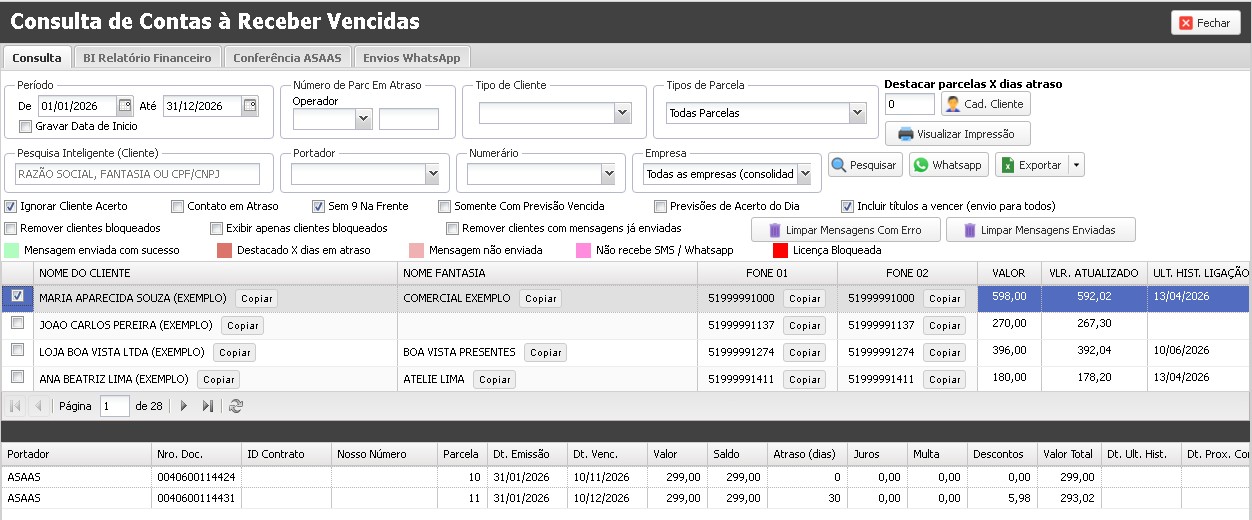
A tela lista os clientes com parcelas vencidas e em aberto. Em cima ficam os filtros; no meio, os clientes; embaixo, as parcelas do cliente selecionado.
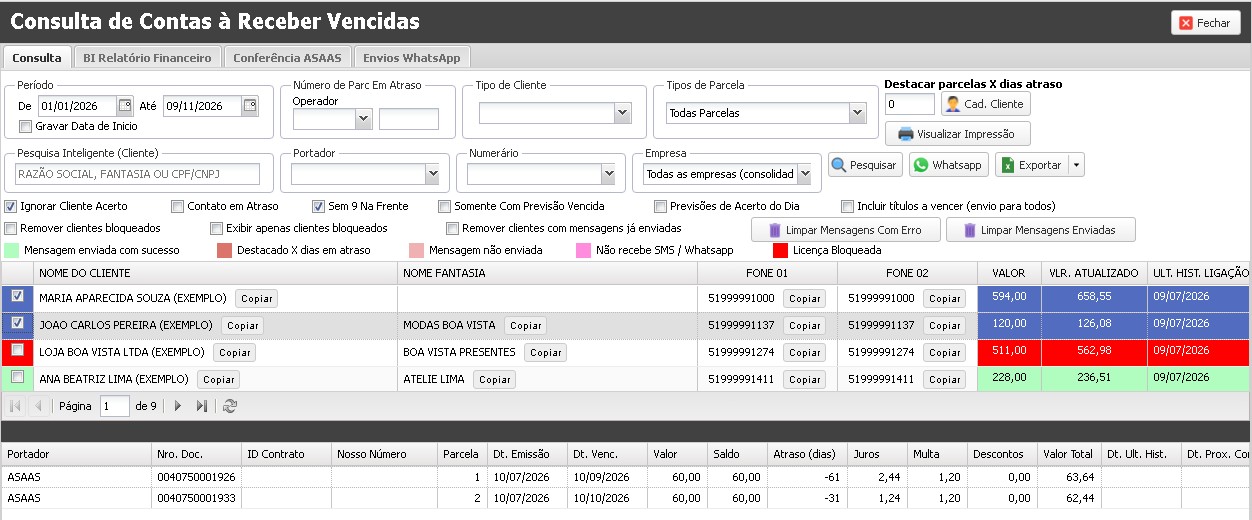
4.1 Filtros
| Filtro | Para que serve |
|---|---|
| Período (De / Até) | Faixa de vencimento das parcelas. Gravar Data de Inicio guarda a data De para as próximas vezes. |
| Pesquisa Inteligente (Cliente) | Razão social, fantasia, CPF ou CNPJ. Não diferencia maiúscula, minúscula nem acento. |
| Número de Parc Em Atraso | Escolha o operador (igual, maior, menor...) e a quantidade, por exemplo, clientes com 3 parcelas ou mais em atraso. |
| Tipo de Cliente, Portador, Numerário, Empresa | Restringem a pesquisa. Empresa abre em todas as empresas. |
| Tipos de Parcela | Todas Parcelas, Todos Contratos, Contratos Ativos, Contratos Cancelados ou Sem Contratos. |
| Destacar parcelas X dias atraso | Pinta os clientes com parcela atrasada há mais de X dias. |
| Ignorar Cliente Acerto | Deixa de fora os clientes marcados como cliente de acerto e os que têm previsão de acerto para depois do período. |
| Contato em Atraso, Somente Com Previsão Vencida, Previsões de Acerto do Dia | Para o acompanhamento por ligação: clientes com o próximo contato vencido, com a previsão de acerto vencida ou com previsão para hoje. |
| Remover clientes bloqueados / Exibir apenas clientes bloqueados | Tira ou mostra só os clientes com licença bloqueada. |
| Remover clientes com mensagens já enviadas | Tira os clientes que já receberam mensagem, para não cobrar duas vezes. |
| Sem 9 Na Frente | Na exportação em Excel (Modelo B), tira o 9 da frente do celular. |
| Incluir títulos a vencer (envio para todos) | Traz também as parcelas a vencer, para mandar um aviso sem valor a todos. Veja o item 6. |
4.2 Cores da lista
- Verde: mensagem enviada com sucesso.
- Vermelho claro: mensagem não enviada.
- Vermelho escuro: destacado por ter parcela com mais de X dias de atraso.
- Rosa: cliente que não recebe SMS / WhatsApp.
- Vermelho forte: licença bloqueada.
- Azul: cliente marcado para o envio.
4.3 Botões
- Pesquisar: aplica os filtros.
- Whatsapp: abre o envio para os clientes marcados (item 5).
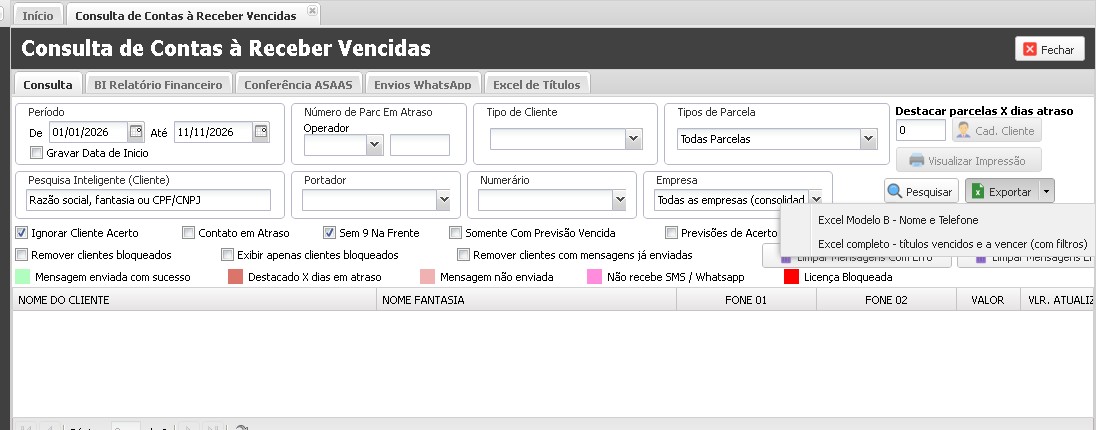
- Exportar: Excel completo (títulos vencidos e a vencer, com filtros próprios; item 12) ou Excel Modelo B (nome e telefone dos clientes da lista; pede uma pesquisa antes).
- Visualizar Impressão: relatório de contas a receber vencidas.
- Cad. Cliente ou duplo clique no cliente: abre o cadastro dele.
- Limpar Mensagens Com Erro / Limpar Mensagens Enviadas: limpa as marcas de envio da lista, para começar uma nova rodada de cobrança.
A aba BI Relatório Financeiro, ao lado, mostra os indicadores e gráficos da última pesquisa. Ela tem manual próprio na base de conhecimento.
5. Passo a passo da cobrança
5.1 Escolher os clientes
- Abra Financeiro > Consulta de Contas a Receber Vencidas.
- Ajuste o período e os filtros e clique em Pesquisar. Deixe Incluir títulos a vencer desmarcado.
- Marque os clientes que vão receber a cobrança e clique em Whatsapp.
Ao marcar um cliente sem telefone, a Consulta avisa "Cliente não possui um número de whatsapp válido" e não deixa esse cliente marcado.
5.2 Tela de envio
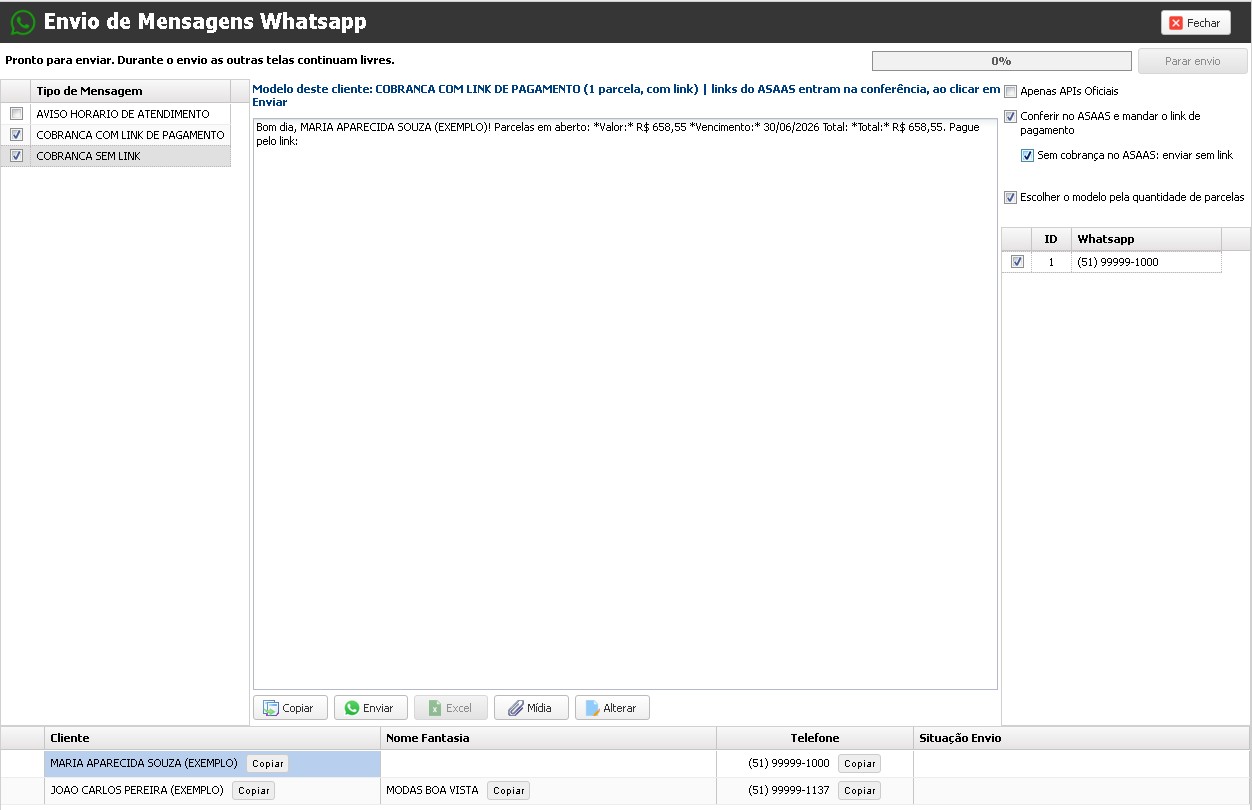
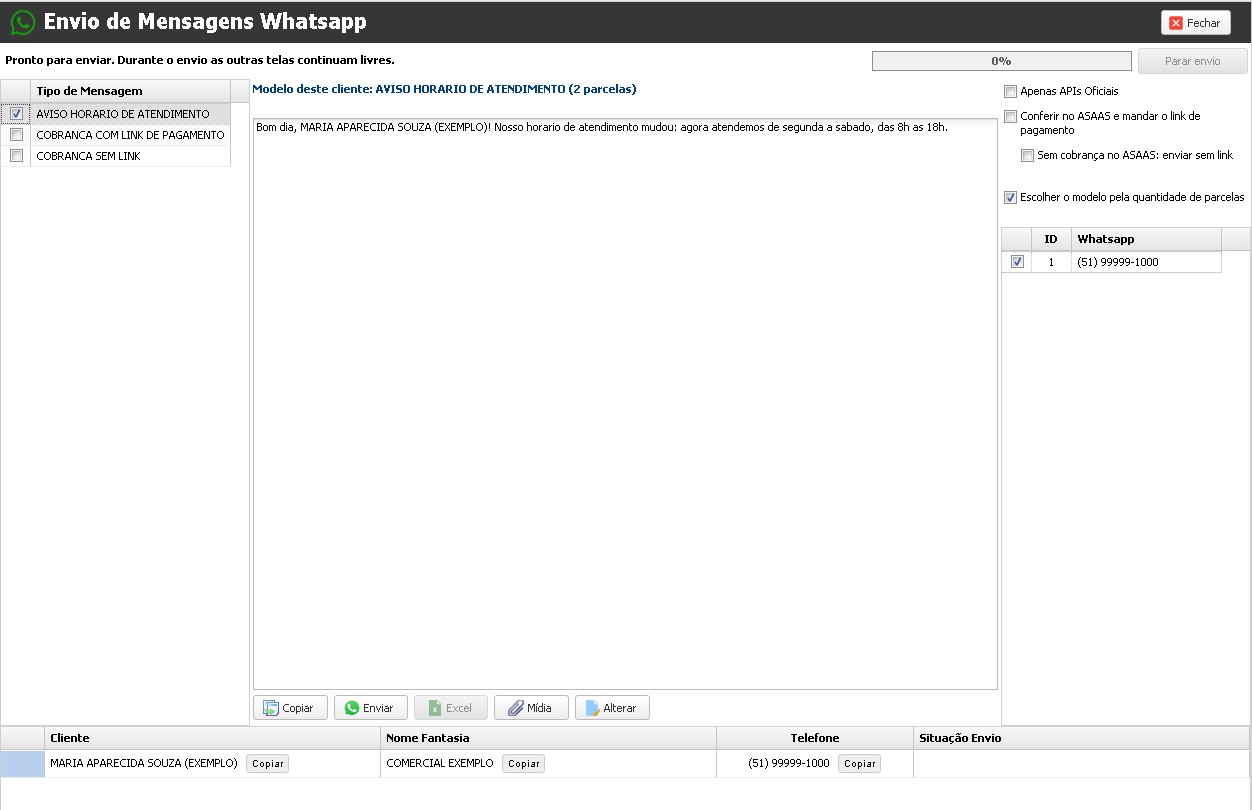
A tela de envio abre numa aba própria, Envio Whatsapp, ao lado da Consulta. Ela tem quatro partes:
- Tipo de Mensagem (à esquerda): os modelos. Marque todos os modelos de cobrança que podem ser usados: 1 parcela, 2 parcelas, lista, com link e sem link.
- Mensagem (no centro): a prévia do que o cliente selecionado vai receber.
- Opções e número (à direita):
- Conferir no ASAAS e mandar o link de pagamento (vem marcada): cada parcela é conferida no ASAAS antes do envio.
- Sem cobrança no ASAAS: enviar sem link (vem desmarcada): quem não tem a parcela em aberto no ASAAS (não encontrada, com valor ou vencimento diferente, ou ASAAS sem resposta) recebe um modelo sem link, só com essas parcelas. Parcela paga ou estornada no ASAAS nunca é cobrada. Para usar, marque um modelo com link e um sem link.
- Escolher o modelo pela quantidade de parcelas (vem marcada): veja o item 8.
- O número de WhatsApp que envia.
- Clientes (embaixo): os clientes marcados, o telefone e a Situação Envio.
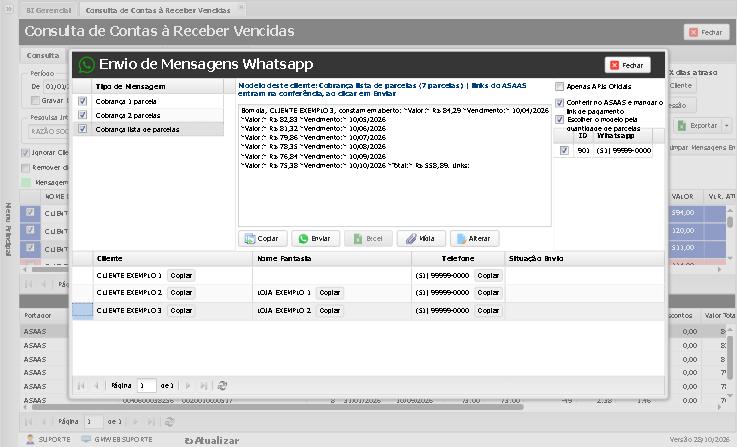
5.3 Conferir a prévia de cada cliente
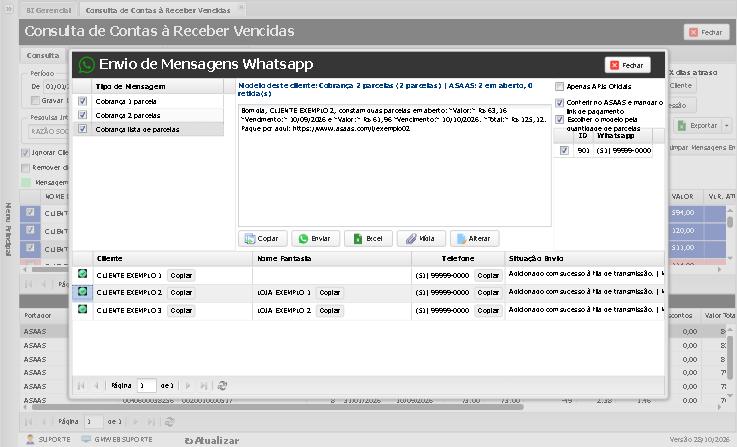
Clique em um cliente na lista de baixo. Acima da mensagem aparece qual modelo ele vai receber e quantas parcelas ele tem, por exemplo "Modelo deste cliente: Cobrança lista de parcelas (7 parcelas)". A mensagem mostrada já é a desse modelo, com as parcelas dele.
- Se nenhum modelo marcado serve para a quantidade de parcelas do cliente, o aviso diz "este cliente não vai receber mensagem". Marque um modelo com a quantidade dele ou um modelo de lista.
- Antes da conferência no ASAAS, o aviso lembra que os links entram quando você clicar em Enviar.
5.4 Enviar e conferir o resumo
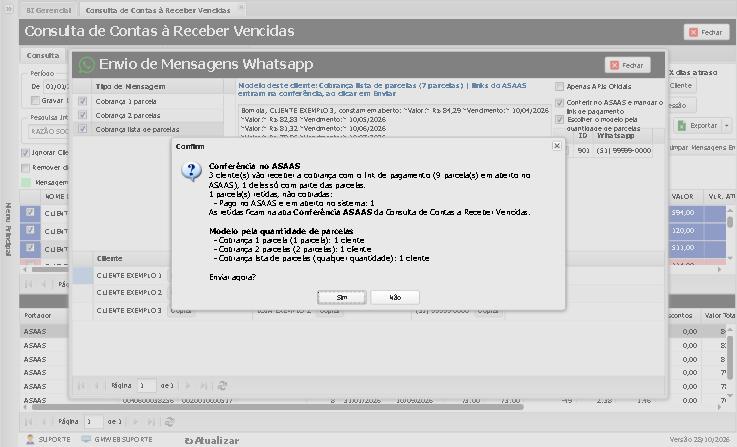
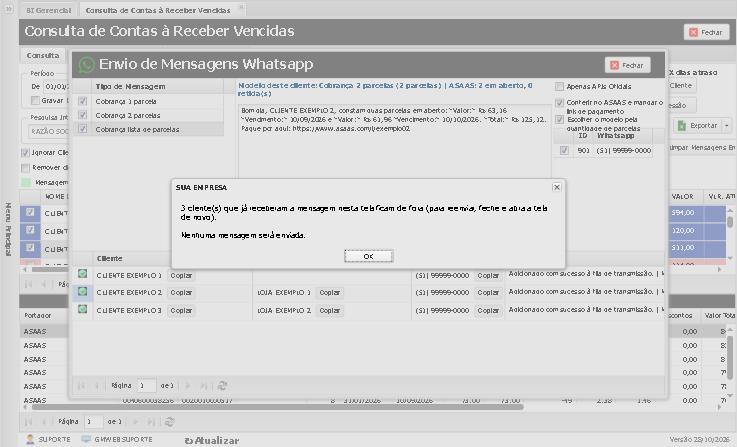
Clique em Enviar. O GMWeb confere cada parcela no ASAAS (aparece "Conferindo no ASAAS: n de n") e mostra um resumo antes de mandar qualquer mensagem:
- Conferência no ASAAS: quantos clientes vão receber a cobrança, quantas parcelas estão em aberto no ASAAS e quantas ficaram retidas ou vão sem link, com o motivo.
- Modelo pela quantidade de parcelas: quantos clientes vão em cada modelo e quantos ficaram sem modelo.
- Avisos de clientes que ficam de fora (sem WhatsApp válido ou que já receberam nesta tela).
Clique em Sim para enviar ou Não para voltar sem enviar nada.
5.5 Acompanhar o envio
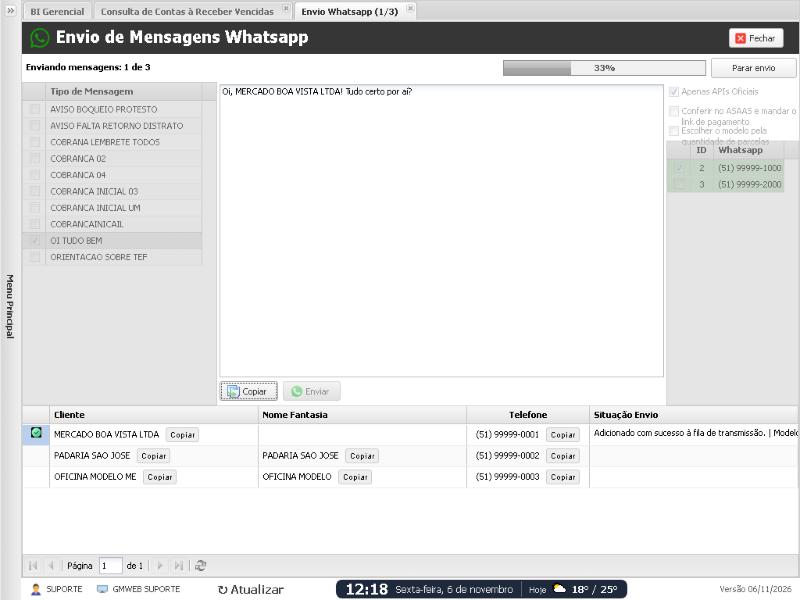
O andamento aparece no alto da aba ("Enviando mensagens: n de n" e a barra) e no título da aba, por exemplo Envio Whatsapp (1/3). As mensagens saem uma a uma, com o intervalo configurado no número de WhatsApp.
Enquanto envia, você pode continuar usando o sistema: volte para a Consulta ou abra outras telas. O envio continua na aba. No fim aparece "Envio encerrado" e a tela é liberada.
Para interromper, clique em Parar envio. Quem ainda não recebeu fica como "Não enviado: envio parado pelo usuário".
5.6 Conferir o resultado
A coluna Situação Envio mostra o resultado de cada cliente e o modelo usado, por exemplo "Adicionado com sucesso à fila de transmissão. | Modelo: Cobrança 2 parcelas". O botão Excel baixa essa lista. Depois, a aba Envios WhatsApp da Consulta mostra se a mensagem foi entregue (item 11).
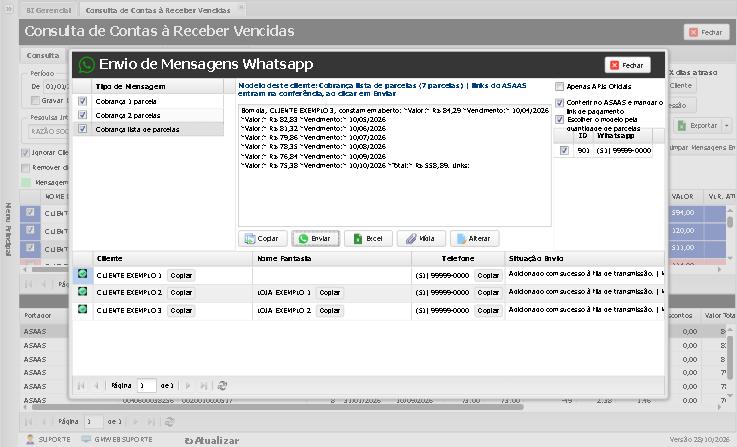
Depois da conferência, clicando no cliente, a prévia mostra a mensagem exatamente como foi: só as parcelas em aberto no ASAAS e o link de pagamento.
6. Envio para todos: aviso sem valor
Para mandar um recado a todos os clientes com parcela em aberto, inclusive a quem ainda não está atrasado (mudança de horário, feriado, novo número de atendimento):
- Na Consulta, marque Incluir títulos a vencer (envio para todos).
- Ajuste o período (o campo Até pode ir para uma data futura) e clique em Pesquisar. Aparecem também os clientes que só têm parcela a vencer.
- Marque os clientes e clique em Whatsapp.
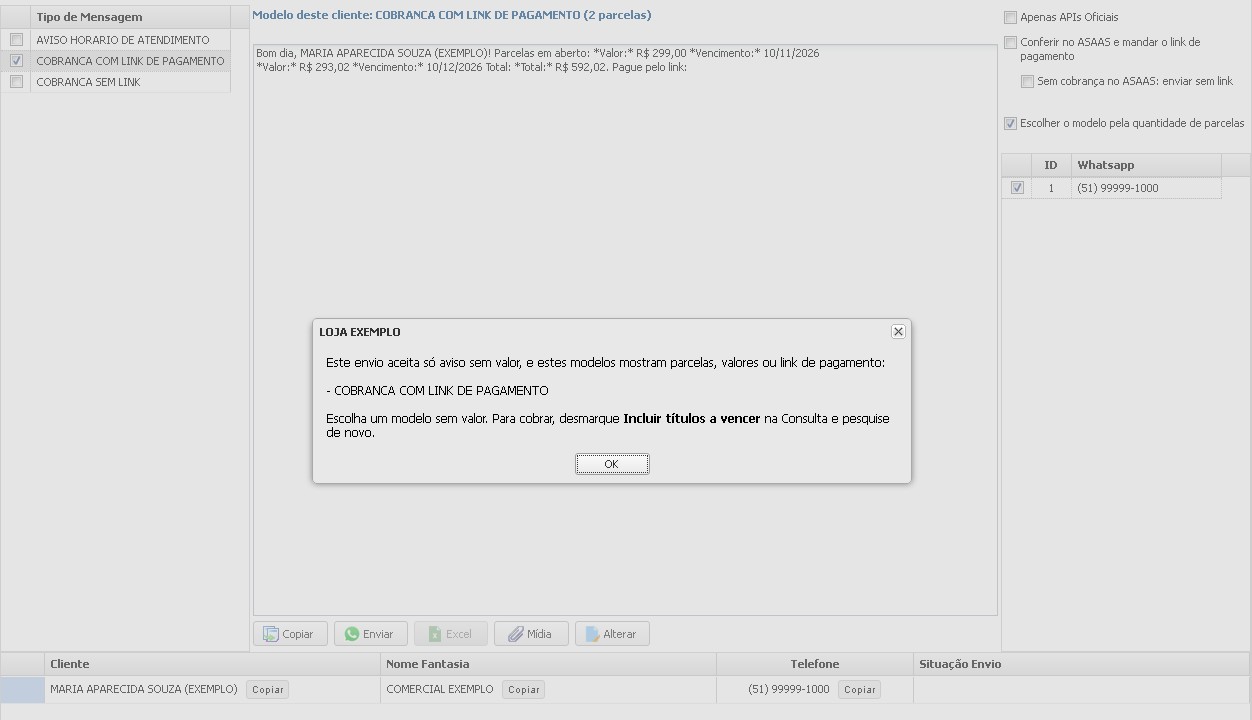
- Na tela de envio, marque só modelos de aviso sem valor e envie.
Com a opção marcada, o envio aceita só aviso sem valor: a opção Conferir no ASAAS vem desmarcada e, se algum modelo marcado mostra parcelas, valores ou link de pagamento, o envio não começa. O aviso traz o nome dos modelos e explica como cobrar.
7. O que é cobrado, o que vai sem link e o que fica retido
| Situação da parcela no ASAAS | O que acontece |
|---|---|
| Em aberto (pendente ou vencida), mesmo vencimento e valor | Entra na mensagem, com o link da fatura. |
| Paga no ASAAS e ainda em aberto no GMWeb | Retida, sempre. Confira a Baixa Banco. |
| Estornada ou em chargeback | Retida, sempre. |
| Não encontrada ou excluída no ASAAS | Retida. Com Sem cobrança no ASAAS: enviar sem link marcada, vai num modelo sem link. Normalmente é título lançado só no GMWeb. |
| Valor ou vencimento diferente, ou recebida em parte no GMWeb | Retida, para não mandar um link com valor errado. Com enviar sem link marcada, vai num modelo sem link. |
| ASAAS sem resposta (sem internet ou fora do ar) | Não é cobrada agora, ou vai sem link se a opção estiver marcada. O resumo avisa; tente de novo mais tarde. |
Cliente sem nenhuma parcela para cobrar não recebe mensagem. O total e a lista de parcelas da mensagem somam só as parcelas que vão nela.
8. Como o sistema escolhe o modelo de cada cliente
- Separa o grupo: quem vai com link usa os modelos com link; quem vai sem link usa os modelos sem link.
- Conta as parcelas do cliente que vão na mensagem.
- Procura, no grupo, o modelo marcado que mostra essa quantidade (pela maior %ParcelaNN do texto).
- Se não houver, usa um modelo sem %ParcelaNN (o de lista, com %Parcelas).
- Se houver mais de um modelo igual, sorteia entre eles.
- Se nenhum servir, o cliente fica "Não enviado: nenhum modelo marcado para N parcela(s)".
Desmarcando Escolher o modelo pela quantidade de parcelas, cada cliente recebe um dos modelos marcados, sorteado. No WhatsApp oficial, sem essa opção, só dá para marcar um modelo.
9. Proteções do envio
Só parcela vencida na cobrança
A Consulta, o reenvio e a mensagem da Atualização de Contas a Receber levam só parcelas com vencimento anterior a hoje. Parcela a vencer só aparece com a opção Incluir títulos a vencer, e aí o envio aceita apenas aviso sem valor (item 6).
Link de pagamento sem a conferência no ASAAS
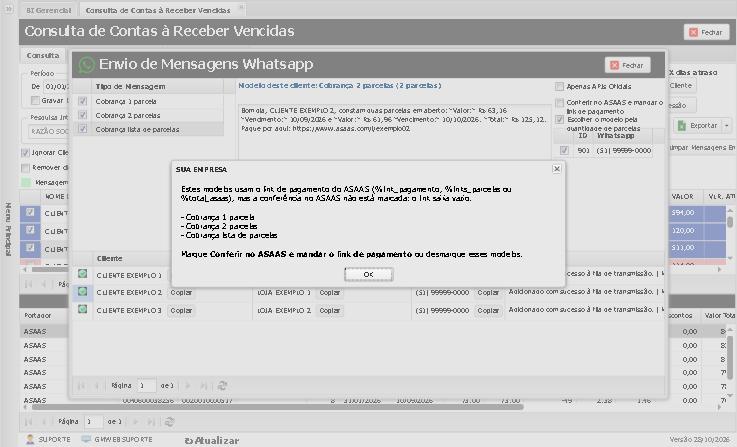
Se algum modelo marcado usa o link do ASAAS (%link_pagamento, %links_parcelas ou %total_asaas) e a opção Conferir no ASAAS está desmarcada, o envio não começa: o link sairia vazio. Marque a opção ou desmarque esses modelos.
Mensagem repetida
Clicando em Enviar de novo na mesma aba, quem já recebeu fica de fora. Para mandar de novo de propósito, use o reenvio das abas Conferência ASAAS ou Envios WhatsApp, ou feche a aba de envio e abra outra vez.
Fechar no meio do envio
Se você fechar a aba (botão Fechar ou o X da aba) com o envio em andamento, o sistema pergunta se quer interromper. Não: o envio continua. Sim: os clientes que ainda não receberam ficam como "Não enviado: envio interrompido ao fechar a aba" e a aba fecha.
Um envio por vez
Durante o envio, modelos, números e opções ficam bloqueados. Se outra aba de envio tentar começar enquanto um envio está em andamento, o sistema avisa: aguarde terminar ou clique em Parar envio na aba que está enviando.
Limite de mensagens do dia
Quando o número de WhatsApp atinge o limite diário, o envio para e os clientes que faltavam ficam como "Não enviado: a API atingiu o limite de envios do dia". Envie o restante no dia seguinte ou com outro número.
10. Aba Conferência ASAAS
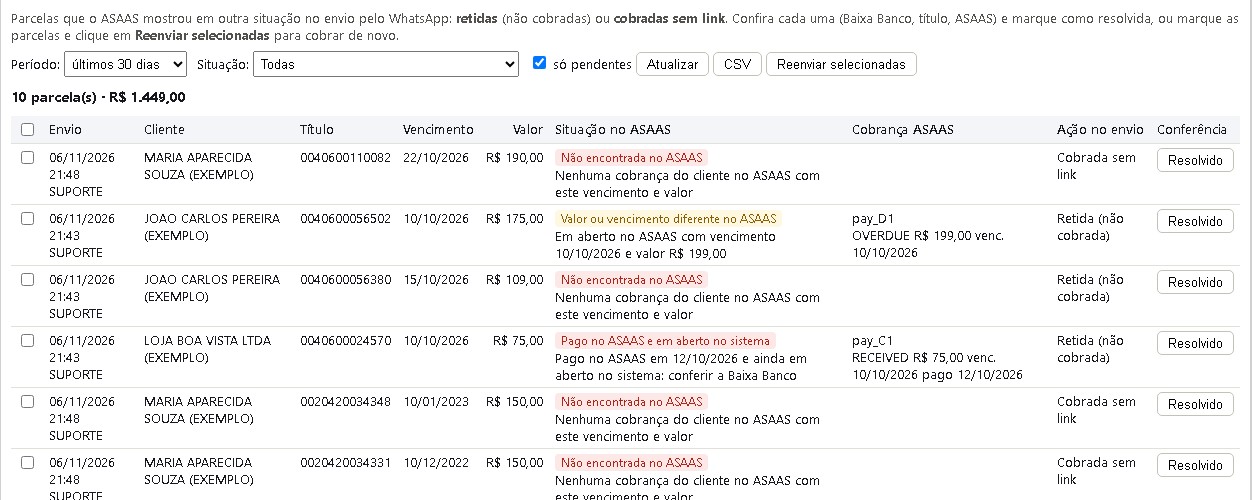
Na Consulta de Contas a Receber Vencidas, a aba Conferência ASAAS lista as parcelas que o ASAAS mostrou em outra situação no envio: as retidas (não cobradas) e as cobradas sem link.
- Mostra quando e quem tentou cobrar, cliente, título, vencimento, valor, a situação no ASAAS com o motivo, os dados da cobrança no ASAAS e a Ação no envio (Retida ou Cobrada sem link).
- Filtre por Período (últimos 7, 30, 90 ou 365 dias), Situação e só pendentes; clique em Atualizar para recarregar. CSV baixa a lista para o Excel.
- Depois de acertar (baixa feita no GMWeb, título ajustado, cobrança criada no ASAAS), clique em Resolvido e escreva o que foi feito. Fica gravado com data e usuário.
- Se a mesma parcela for retida de novo em outro envio, a linha pendente é atualizada, sem repetir.
Reenviar selecionadas
- Marque as parcelas e clique em Reenviar selecionadas.
- Abre a aba Reenvio de Mensagens Whatsapp com esses clientes. A conferência no ASAAS roda de novo: o que estiver em aberto vai com link e o resto sem link (marque um modelo com link e um sem link).
- Quando a mensagem sai, a parcela fica resolvida na aba.
Parcela paga no ASAAS não é reenviada: o caminho é a Baixa Banco. Cliente que não tem mais parcela vencida em aberto também fica de fora. O aviso no alto da aba diz quantos foram e quantos ficaram de fora.

11. Aba Envios WhatsApp
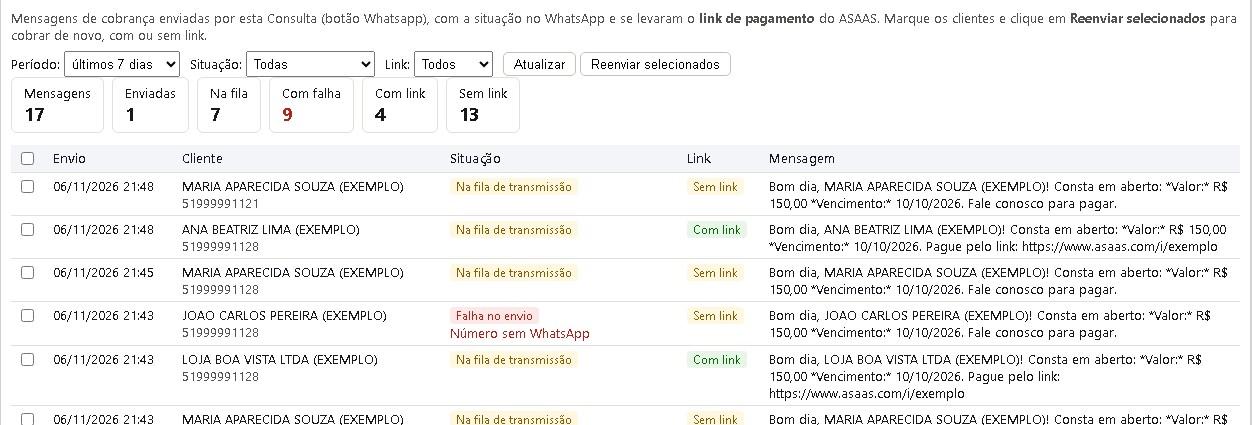
A aba Envios WhatsApp mostra as mensagens de cobrança enviadas pelo botão Whatsapp desta Consulta, com a situação no WhatsApp e se levaram o link de pagamento do ASAAS.
- Período: hoje e ontem, últimos 7, 30 ou 90 dias. Situação: todas, enviadas e na fila, ou com falha. Link: todos, com link ou sem link.
- Os quadros mostram o total de mensagens, enviadas, na fila, com falha, com link e sem link.
- Cada linha traz a data e hora, o cliente e o telefone, a situação (com o motivo da falha), o link e o texto da mensagem.
- Marque os clientes e clique em Reenviar selecionados para cobrar de novo: abre o envio com as parcelas vencidas deles. Lá você escolhe o modelo e se confere no ASAAS (com link) ou não (sem link).
12. Excel completo: títulos vencidos e a vencer
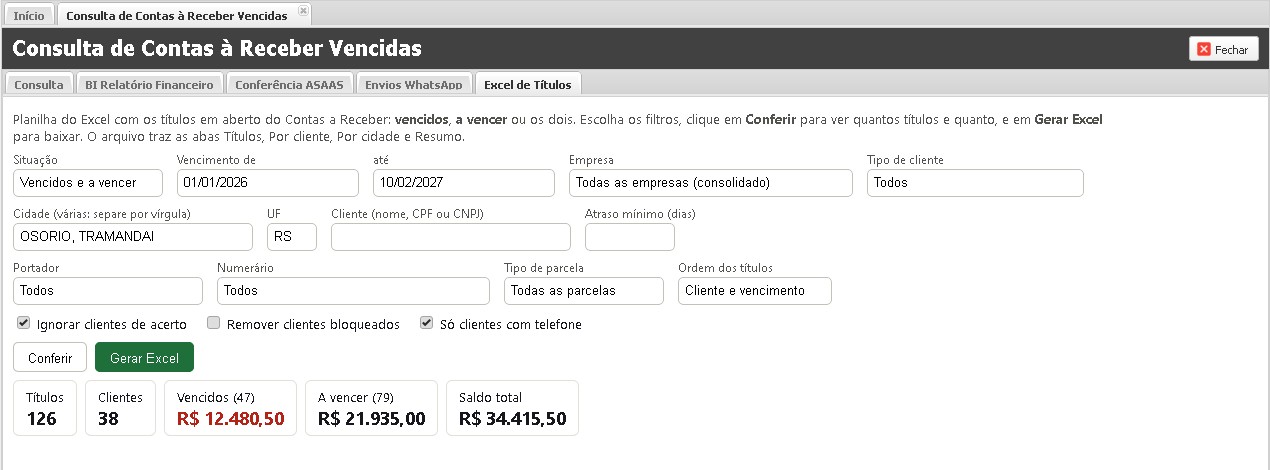
Para trabalhar a cobrança fora do sistema (planilha da equipe, ligações, conferência com o contador), a Consulta gera um Excel completo com os títulos em aberto: só os vencidos, só os a vencer ou os dois. Ele tem filtros próprios e não envia nada: só lê os dados.
12.1 Como abrir
- Na Consulta, clique na seta do botão Exportar e escolha Excel completo - títulos vencidos e a vencer (com filtros). Abre a aba Excel de Títulos já com os filtros da tela: período, empresa, tipo de cliente, portador, numerário, tipo de parcela, cliente e as opções de acerto e bloqueados. Se Incluir títulos a vencer estiver marcado, a situação já vem como vencidos e a vencer.
- Também dá para clicar direto na aba Excel de Títulos, sem pesquisar antes.
12.2 Filtros
| Filtro | Como usar |
|---|---|
| Situação | Vencidos (vencimento anterior a hoje), A vencer (hoje em diante) ou Vencidos e a vencer. Ao escolher a vencer com a data final no passado, ela passa sozinha para daqui a 90 dias. |
| Vencimento de / até | Período do vencimento dos títulos. |
| Empresa | Uma empresa ou todas (consolidado). |
| Tipo de cliente | O grupo do cliente no cadastro (por exemplo, Sistema Gestão, Contador). Todos = sem filtro. |
| Cidade e UF | Cidade do cadastro do cliente. Para várias, separe por vírgula (ex.: OSORIO, TRAMANDAI). Não precisa de acento: TRAMANDAI encontra Tramandaí. |
| Cliente | Parte do nome ou da fantasia, ou o CPF/CNPJ só com números. |
| Atraso mínimo (dias) | Só títulos com pelo menos esse atraso (ex.: 30). Vale para vencidos. |
| Portador, Numerário, Tipo de parcela | Iguais aos da Consulta (todas as parcelas, contratos, contratos ativos ou cancelados, sem contrato). |
| Ordem dos títulos | Cliente e vencimento, Vencimento, UF/cidade e cliente, ou Empresa e cliente. |
| Opções | Ignorar clientes de acerto, remover clientes bloqueados e só clientes com telefone. |
12.3 Conferir e gerar
- Conferir mostra, antes de baixar, quantos títulos e clientes entram e quanto está vencido e a vencer. Use para acertar os filtros.
- Gerar Excel baixa a planilha (arquivo .xlsx chamado ContasReceber_Vencidas, ContasReceber_AVencer ou ContasReceber_VencidasEAVencer, com a data e a hora).
- Os números são os mesmos da Consulta: com os mesmos filtros, o total de vencidos do Conferir é igual ao da pesquisa e ao da aba BI Relatório Financeiro.
12.4 O que vem na planilha
- Títulos: um título por linha. Do título: empresa, situação (vencido ou a vencer), dias de atraso ou dias para vencer, vencimento, emissão, parcela, origem (cupom, NF ou contrato), valor original, recebido, saldo, juros, multa, desconto, valor atualizado, último recebimento, numerário, portador, nosso número, duplicata no banco e situação do título e do contrato. Do cliente: código, razão social, fantasia, CPF/CNPJ, tipo de cliente, telefones, número pronto para o WhatsApp (55 + DDD), e-mail, endereço, bairro, cidade, UF, CEP, cliente acerto, previsão de acerto, se não recebe SMS/WhatsApp, motivo do bloqueio, último histórico (data e texto) e próximo contato.
- Por cliente: um cliente por linha, com quantos títulos e quanto está vencido e a vencer, saldo total, valor atualizado, maior atraso, vencimento mais antigo e próximo vencimento. Quem deve mais aparece primeiro.
- Por cidade: clientes, títulos e valores de cada cidade (a mesma cidade escrita com e sem acento fica numa linha só).
- Resumo: totais de vencidos, a vencer e atualizado, número de clientes e cidades, e os filtros usados, com a data e quem gerou.
Valores e datas vão como número e data do Excel: dá para somar, filtrar e ordenar direto. O cabeçalho fica fixo e cada coluna tem filtro. Juros, multa e valor atualizado são calculados até o dia de hoje, como na Consulta; o título a vencer entra pelo saldo.
13. Atualização de Contas a Receber: mensagem de um cliente
Na tela Atualização de Contas a Receber, depois de pesquisar, a coluna Whats mostra o ícone do WhatsApp em cada cliente.
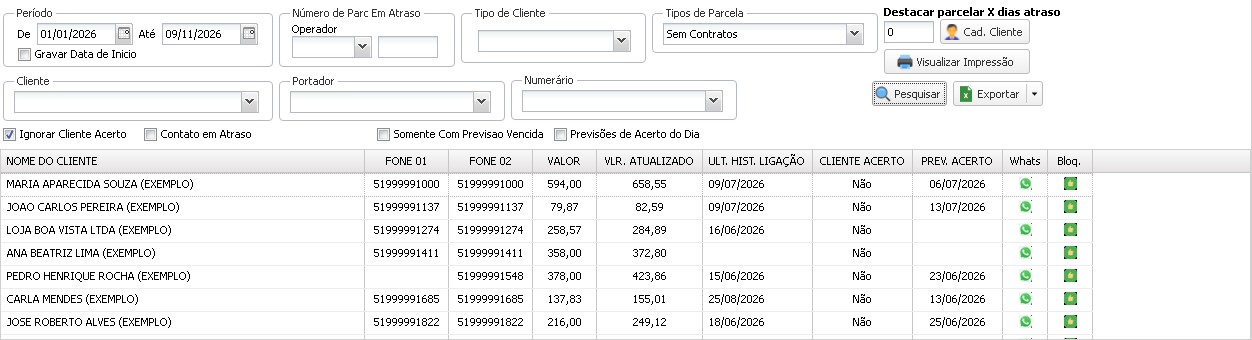
- Clique no ícone do cliente. Abre a aba de envio com esse cliente.
- Clique no modelo à esquerda: a prévia mostra a mensagem com só as parcelas vencidas do cliente.
- Clique em Enviar: o WhatsApp abre com a mensagem pronta para você mandar.

- Cliente que não tem parcela vencida no período pesquisado só aceita modelo sem valor; o sistema avisa se o modelo mostra parcelas ou valores.
- Modelo com link de pagamento: o sistema confere o cliente no ASAAS. Sem cobrança em aberto lá, avisa e pede um modelo sem link, para o link não sair vazio.
- A lista da Atualização continua mostrando tudo o que está em aberto no período; a trava vale para a mensagem.
- Se o ícone não aparecer, falta ligar o número de WhatsApp a este menu (item 16).
14. Situações que aparecem no envio
| Situação Envio | O que fazer |
|---|---|
| Adicionado com sucesso à fila de transmissão. | Modelo: ... | Enviado. Nada a fazer. |
| Não cobrado: nenhuma parcela em aberto no ASAAS | Confira as parcelas do cliente na aba Conferência ASAAS, ou marque enviar sem link com um modelo sem link. |
| Não cobrado: não foi possível consultar o ASAAS | Sem internet ou ASAAS fora do ar. Tente de novo mais tarde. |
| Não enviado: nenhum modelo marcado para N parcela(s) | Marque um modelo com essa quantidade ou um modelo de lista e envie de novo. |
| Não enviado: cliente sem número de WhatsApp válido (DDD + número) | Corrija o telefone no cadastro do cliente. |
| Não enviado: a API atingiu o limite de envios do dia | Envie no dia seguinte ou com outro número. |
| Não enviado: envio interrompido ao fechar a aba | Reenvie pela aba Envios WhatsApp ou abra o envio de novo para esses clientes. |
| Não enviado: envio parado pelo usuário | Alguém clicou em Parar envio. Reenvie quando quiser. |
| Número de telefone inválido / Não foi possível consumir a API | Resposta do serviço de WhatsApp. Confira o número do cliente e se o número que envia está conectado. |
15. Dúvidas frequentes
Coloquei o período até o fim do ano e as parcelas a vencer não apareceram. Por quê? Porque a Consulta traz só parcelas vencidas. Para incluir as a vencer, marque Incluir títulos a vencer, que serve só para aviso sem valor.
Como tiro uma lista dos títulos a vencer, por cidade ou tipo de cliente? Pelo Excel completo (item 12): escolha a situação A vencer, a cidade e o tipo de cliente, confira e gere a planilha. Ele não envia mensagem.
Posso cobrar uma parcela que ainda não venceu? Não pela cobrança em massa. A mensagem de cobrança leva só parcelas vencidas.
Posso enviar sem conferir no ASAAS? Pode: desmarque a opção. Nesse caso não use modelos com o link de pagamento, porque o link sairia vazio (o sistema avisa).
A conferência altera alguma coisa no ASAAS? Não. O GMWeb só consulta.
Por que um cliente recebeu menos parcelas do que aparece na Consulta? Porque algumas parcelas estavam pagas, diferentes ou não existiam no ASAAS. Elas estão na aba Conferência ASAAS.
Como cobro de novo quem não recebeu? Pela aba Envios WhatsApp (filtro Com falha) ou pela aba Conferência ASAAS, marcando e clicando em Reenviar.
Preciso esperar o envio terminar para usar o sistema? Não. O envio acontece na aba Envio Whatsapp e as outras telas continuam livres. Só não feche a aba enquanto ele estiver em andamento.
O envio demora? A conferência faz algumas consultas ao ASAAS por cliente, e as mensagens saem com o intervalo configurado no número de WhatsApp. Com muitos clientes, leva alguns minutos.
16. Informações para o suporte técnico
- O número de WhatsApp de cada tela vem da ligação da API com o menu (
APIMENU). Para a Atualização de Contas a Receber, o scriptSCRIPT 2026/16_API_Menu_Atualizacao_Contas_Receber.sqlliga a esse menu as mesmas APIs da Consulta de Contas a Receber Vencidas. Rode só no cliente que vai usar o WhatsApp nessa tela, com a versão de 10/11/2026 ou mais nova e depois da cópia de segurança; feche e abra a tela de novo. As instruções e o comando para desfazer estão no próprio arquivo. - As parcelas retidas e cobradas sem link ficam na tabela
GMWEB_COBRANCA_CONF(colunaACAO), criada sozinha no primeiro uso. A aba Envios WhatsApp lêMENSAGENSENVIADAS(até 1.000 mensagens do período). - A permissão da aba Conferência ASAAS é
WEB_COBRANCA_CONF_ASAAS; a da Atualização de Contas a Receber éWEB_ATUALIZA_CONTAS_RECEBER(começa bloqueada). - Cliente sem código do ASAAS no cadastro é procurado pelo CPF/CNPJ. A parcela é localizada pelo código da cobrança, pela referência externa (contrato ou título) ou pelo mesmo vencimento e valor.
- O Excel completo é gerado em .xlsx pelo próprio GMWeb (não precisa de Excel no servidor), na pasta temporária da sessão. Só lê o banco (
CONTASRECEBER, cliente e tabelas ligadas); juros e multa saem da mesma rotina da Consulta. O filtro de grupo é o tipo de cliente do cadastro. - O roteiro de testes do suporte está em
docs/COBRANCA_WHATSAPP_ROTEIRO_TESTES_SUPORTE.md.