GMWeb · Relatórios · Suporte Multistore
Comissão e Metas de Contratos
Como conferir as vendas do mês, calcular a comissão do setup e da 1ª mensalidade, acompanhar as metas, gerar o recibo e marcar como pago.
Onde: menu Relatórios > Financeiro > Comissão e Metas de Contratos | Quem acessa: começa só para o gerenciador total; o Configurador libera para usuários master (permissão “Comissão e Metas de Contratos”)
1. Como o sistema calcula
| Item | De onde vem |
|---|---|
| Venda válida | Venda (cupom) não cancelada, com vendedor, que tem produto de instalação (descrição começando por INSTALACAO, ou pelos prefixos configurados). |
| Setup / entrega | Valor dos itens de instalação da venda. A tela mostra se o cliente pagou: à vista, quitado ou parcelas em aberto. |
| 1ª mensalidade | Contratos ativos do mesmo cliente ativados perto da venda (padrão: 30 dias antes a 60 dias depois). A base é a 1ª parcela do contrato no Contas a Receber. |
| Faixa do vendedor | Quantidade de vendas válidas do vendedor no mês da venda. A faixa define o % do setup e o % da 1ª mensalidade. |
| Prêmio coletivo | Vendas válidas da equipe no mês x meta geral. Paga o valor da faixa a cada vendedor e ao gerente, desde que a regra de proteção seja atingida. |
1ª mensalidade: a comissão só é liberada depois que o cliente paga a 1ª parcela. Se ele pagar num mês seguinte, o item aparece para pagar no mês do pagamento.
2. Primeiro acesso: aba Configuração
| Quadro | O que informar |
|---|---|
| Faixas da comissão | A partir de quantas vendas no mês, o % do setup e o % da 1ª mensalidade (até 6 faixas). Meta individual padrão. |
| Prêmio coletivo | % da meta geral e o valor por integrante; regra de proteção (% mínimo feito por vendedores e gerente) e quanto pagar se não atingir (0 = sem prêmio); liberar só com o mês encerrado ou já durante o mês; meta geral padrão e de cada mês. |
| Venda válida e liberação | Início do plano (vendas antes dessa data não geram comissão), prefixos dos produtos de instalação, janela de dias para achar o contrato, quando liberar a comissão do setup (na venda ou só com o setup quitado) e a base da 1ª mensalidade. |
| Produtos de instalação | Para cada produto: Conta como contrato (conta na faixa e na meta), Comissão, sem contar na meta (ex.: adendo, TEF avulso) ou Não entra na comissão. |
| Tipos de contrato | Marcados geram a comissão da 1ª mensalidade. Desmarque os que não devem gerar (ex.: permutas). |
| Vendedores | Papel: Vendedor ou Gerente (comissão, prêmio e regra de proteção), Direção (conta só na meta geral) ou Fora (não entra). Comissão individual sim/não e meta própria. |
Clique em Salvar configuração. Os valores são recalculados na hora, e cada alteração fica registrada no histórico do Configurador (aba Manutenção).
3. Conferir as vendas do mês
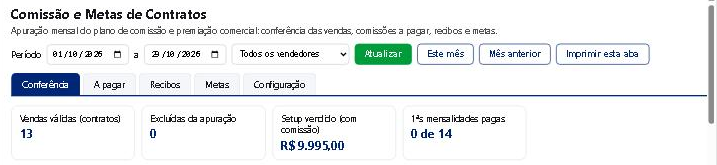
- No alto da tela, escolha o período (ou clique em Este mês / Mês anterior) e, se quiser, um vendedor. Clique em Atualizar.
- Na aba Conferência, cada venda mostra o setup, se o cliente pagou, o contrato com a 1ª mensalidade (paga, a vencer ou vencida), a comissão de cada item e os alertas.
- Para tirar uma venda da apuração (duplicada, vendedor errado, não é contrato novo), clique em Excluir e informe o motivo. A faixa do vendedor é recalculada. Voltar a contar desfaz.
- No fim da aba, a lista de contratos ativados sem venda de setup ajuda a achar venda que não foi lançada.
| Alerta | O que conferir |
|---|---|
| Contrato está com outro vendedor | O vendedor da venda é diferente do vendedor do contrato. Corrija o cadastro no ERP, se for o caso. |
| Sem contrato | Não há contrato ativo do cliente perto da data da venda: falta lançar ou ativar o contrato. |
| Cliente tem contrato cancelado | O contrato pode ter sido refeito. Só o contrato ativo entra na comissão. |
| 1ª mensalidade vencida | O cliente ainda não pagou: a comissão dessa parcela fica aguardando. |
4. Pagar a comissão: recibo
- Na aba A pagar, marque os itens (a caixa do vendedor marca todos dele). O total marcado aparece no rodapé.
- Clique em Gerar recibo dos selecionados, confira os valores, escreva uma observação se quiser e clique em Confirmar e gerar. Sai um recibo por vendedor.
- Clique em Imprimir e colha a assinatura do vendedor. O recibo traz número, empresa, CNPJ, valor por extenso, os itens e as linhas de assinatura.
- Depois do pagamento, informe a data e clique em Marcar como pago (na janela do recibo ou na aba Recibos).
Pagar dentro do mês: pode pagar antes de o mês fechar. Se depois o vendedor subir de faixa, a diferença aparece sozinha em A pagar como complemento. O que já está num recibo, pago ou não, não aparece de novo.
| Aba Recibos | Ações |
|---|---|
| Não pagos | Ver / imprimir, Marcar como pago e Cancelar (com motivo). Cancelar devolve os itens para A pagar. Aparecem todos os recibos não pagos, de qualquer período. |
| Pagos | Recibos pagos no período ou com apuração no período, para reimprimir. O gerenciador total pode Desfazer pagamento. |
5. Acompanhar as metas
- Equipe: vendas válidas x meta geral, % atingido, prêmio por integrante e a regra de proteção.
- Cada vendedor: vendas / meta, faixa atual, quanto falta para a próxima faixa, setup vendido, comissão do setup e 1ª mensalidade prevista e já liberada.
- Durante o mês os números são uma prévia; com o mês encerrado, o prêmio coletivo é liberado (no padrão).
O botão Imprimir esta aba imprime a aba aberta, com o período e o vendedor do filtro.
6. Dúvidas frequentes
| Situação | O que fazer |
|---|---|
| O menu não aparece | A permissão “Comissão e Metas de Contratos” começa só para o gerenciador total. Para outro usuário, que precisa ser usuário master, marque a permissão no Configurador. O usuário sai e entra de novo no sistema. |
| A venda não aparece | A venda precisa ter vendedor e produto de instalação. Confira os prefixos e a classificação do produto na Configuração. |
| Aparecem itens “antes do período” | São comissões liberadas antes e ainda não pagas. Se forem de antes do plano, informe o início do plano na Configuração. |
| O prêmio coletivo não aparece | Informe a meta geral do mês (ou a padrão). No padrão, o prêmio só é liberado com o mês encerrado. |
| Quem não vende entrou no prêmio | Na Configuração, quadro Vendedores, marque essa pessoa como Fora (ou Direção). |
7. Informações para o suporte técnico
- Tabelas próprias, criadas pelo GMWeb no primeiro acesso, sem alterar as tabelas do ERP:
GMWEB_COMIS_AJUSTE(vendas excluídas),GMWEB_COMIS_RECIBOeGMWEB_COMIS_ITEM(recibos), e o geradorGEN_GMWEB_COMIS_RECIBO. - A configuração fica em
GMWEB_CONFIG(chavesCOMIS_*) e o histórico emGMWEB_LOG_CONFIG. - Os dados lidos são
CUPOM/CUPOMITEM(vendas de instalação),CONTRATOSeCONTASRECEBER(setup e 1ª parcela). - Erros ficam no arquivo de log do GMWeb com o texto
Comissão e Metas.