O que a tela faz
- Lista os títulos a receber com totais, filtros e exportação para Excel e PDF.
- Abre a ficha de cada título para alterar, receber, estornar, replicar, imprimir nota promissória e recibo.
- Recebe vários títulos de uma vez e lança várias parcelas de uma só vez (lançamentos múltiplos).
- Grava nas mesmas tabelas do ERP: o que é feito em um aparece no outro na hora. Inclusões, alterações, exclusões, recebimentos e estornos ficam na auditoria do sistema.
Antes de começar
- Seu usuário precisa da permissão de Contas a Receber para abrir a tela.
- No Configurador > Usuários e permissões, grupo Financeiro, ficam as permissões de cada ação: incluir títulos, alterar títulos, alterar o valor de um título, excluir títulos, receber (baixar) títulos e estornar recebimentos.
- As quatro primeiras começam iguais ao acesso ao Contas a Receber; receber começa igual à permissão de baixa do ERP; estornar começa liberada só para o usuário master.
Passo 1 — Abrir e encontrar os títulos
- No menu, clique em Financeiro > Contas à Receber.
- Os quadros do alto mostram o total Em aberto, Vencido, Vence em 7 dias e Recebido no mês. Clique em Em aberto, Vencido ou Vence em 7 dias para filtrar a lista.
- Na busca, digite parte do nome do cliente, o CPF/CNPJ, o número do documento ou o ID do título.
- Escolha a situação (Em aberto, Vencidos, A vencer, Quitados, Cancelados, Negociados ou Todos), o período e, se quiser, empresa, portador, tipo de documento, origem, plano de contas e a ordem da lista.
- Clique em Buscar. Limpar volta ao padrão. Excel e PDF exportam a lista do jeito que está filtrada.
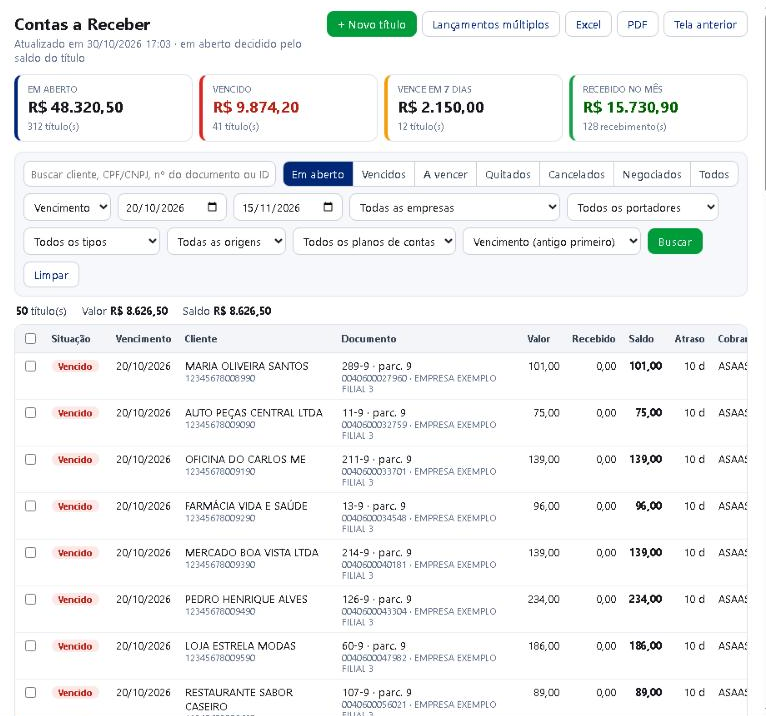
Lista de títulos com os quadros de totais e os filtros (dados de exemplo).
Passo 2 — Ficha do título
Clique na linha do título. O alto da ficha mostra valor, recebido, juros e multa recebidos, descontos, saldo e dias de atraso. As abas são:
- Dados: cliente, empresa, valor, datas, documento, parcela, competência, tipo de documento, portador, plano de contas e histórico. Altere e clique em Gravar.
- Recebimentos: cada recebimento do título, com os botões Recibo e Estornar.
- Boleto e cobrança e Origem: nosso número, cobrança ASAAS e a venda, contrato ou OS de onde o título veio.
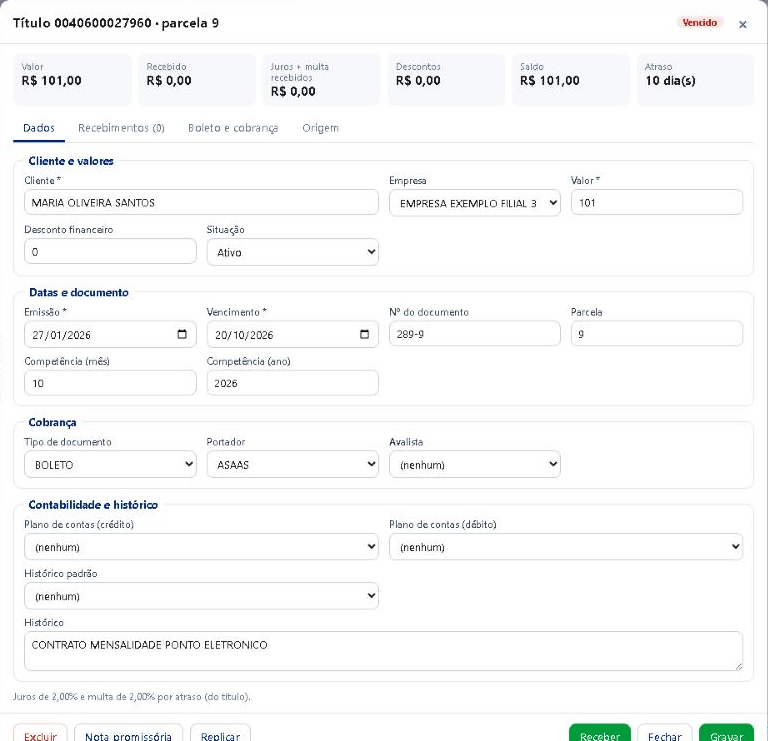
Ficha do título, aba Dados (dados de exemplo).
Quando o título tem outras parcelas em aberto da mesma origem e você altera tipo de documento, portador, situação ou competência, o sistema oferece Replicar alterações para as outras parcelas. O portador não muda em parcela que já tem boleto.
Passo 3 — Receber
- Na ficha, clique em Receber.
- Confira o Valor a receber (vem o saldo), os juros e a multa calculados até hoje e o desconto. O Total a receber é atualizado na hora.
- Escolha o Tipo de liquidação e o Numerário (forma de recebimento). Histórico e plano de contas são opcionais.
- Clique em Confirmar recebimento.
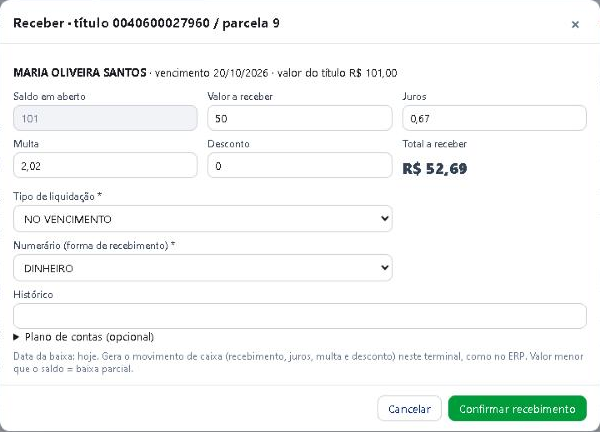
Recebimento parcial de R$ 50,00 com juros e multa (dados de exemplo).
A baixa é feita com a data de hoje e gera o movimento de caixa do terminal (recebimento, juros, multa e desconto), como no ERP. Valor menor que o saldo é baixa parcial: o restante continua em aberto.
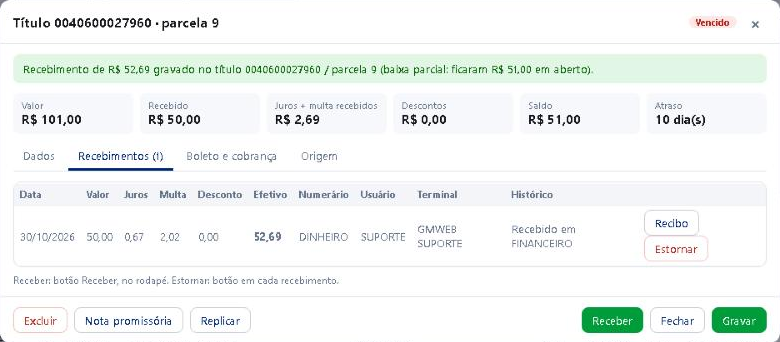
Recebimento gravado e listado na aba Recebimentos, com os botões Recibo e Estornar.
Passo 4 — Estornar um recebimento
- Na aba Recebimentos, clique em Estornar no recebimento escolhido.
- Leia o que vai ser feito e confirme.
Só aquele recebimento é desfeito: o saldo volta, sai do caixa o valor recebido e, se o recebimento foi por banco ou tesouraria, o movimento é estornado também. Se o recebimento já tiver sido estornado no ERP ou em outra tela, o sistema avisa e não faz nada.
Passo 5 — Receber vários de uma vez
- Marque os títulos na lista. Aparece quantos foram marcados e o saldo deles.
- Clique em Receber marcados.
- Escolha tipo de liquidação, numerário e se cobra os juros e a multa de hoje, e clique em Receber N título(s).
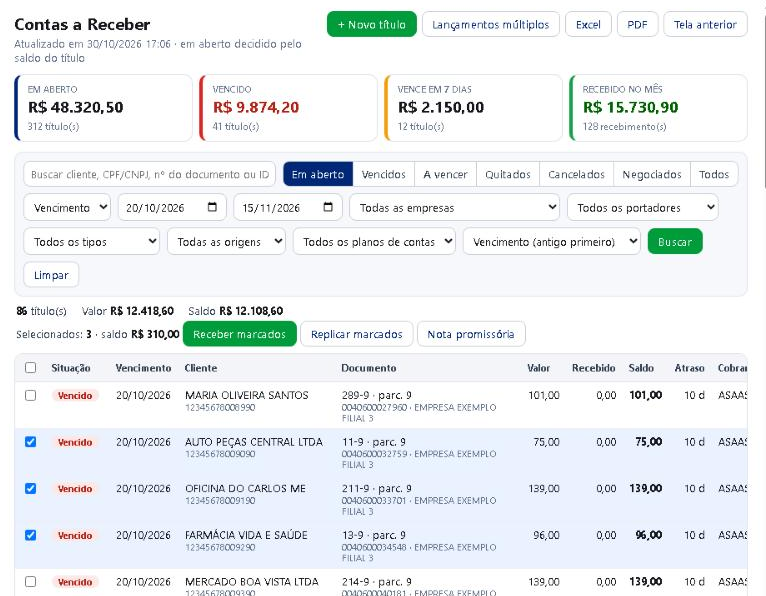
Três títulos marcados e os botões para os marcados (dados de exemplo).
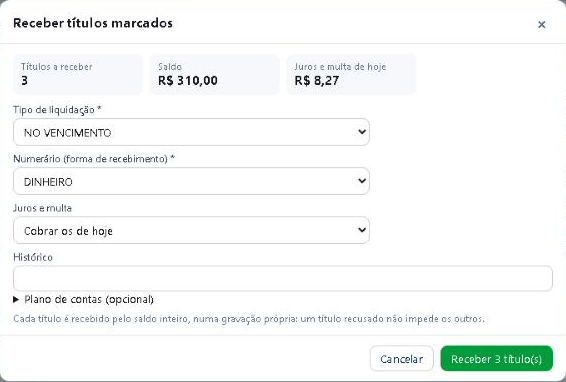
Receber títulos marcados.
Cada título é recebido pelo saldo inteiro, numa gravação própria: se um for recusado, os outros são recebidos e o resultado mostra o que aconteceu com cada um. Com títulos marcados também aparecem Replicar marcados (cria cópias em aberto, com o histórico e o documento que você informar) e Nota promissória.
Passo 6 — Incluir títulos
- + Novo título: abre a ficha em branco. Escolha o cliente na lista (digite parte do nome) e preencha os campos.
- Lançamentos múltiplos: informe cliente, valor total, entrada (à vista), número de parcelas e o 1º vencimento e clique em Gerar parcelas. Ajuste datas e valores na tabela, se precisar; a soma tem que bater com o total. Gravar parcelas grava todas juntas, ligadas ao mesmo lançamento.
- Replicar (na ficha): cria uma cópia do título em aberto, com saldo cheio e sem dados de boleto.
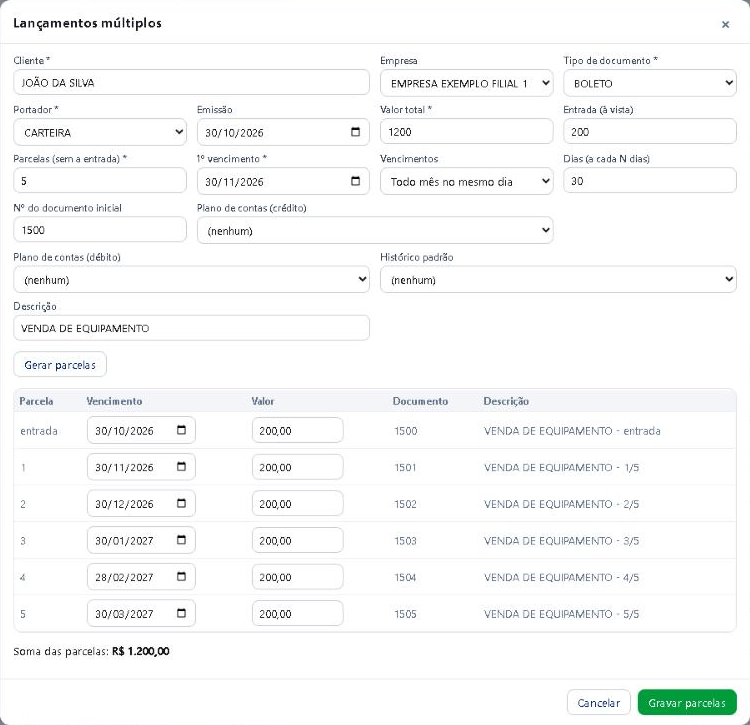
Entrada de R$ 200,00 e 5 parcelas de R$ 200,00 (dados de exemplo).
Excluir um título
Na ficha, clique em Excluir e confirme. Título com recebimento, cobrança ASAAS, boleto emitido ou cheque vinculado não pode ser excluído: o sistema diz o que fazer antes (estornar os recebimentos, cancelar a cobrança, baixar o boleto no banco ou desvincular os cheques).
No celular
No menu do celular, toque em Contas a Receber. A lista aparece em cartões e os filtros extras ficam no botão Filtros. A ficha e as janelas abrem em tela cheia, com as mesmas funções do computador.
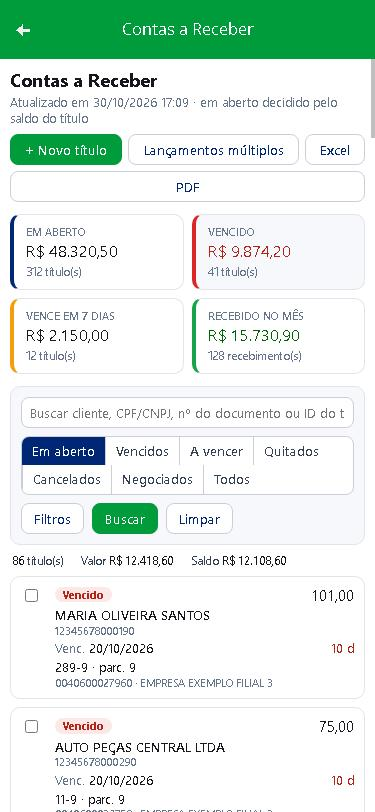
Contas a Receber no celular (dados de exemplo).
Dúvidas comuns
- Apareceu "Este título está sendo gravado agora por outro usuário". O mesmo título estava sendo gravado naquele instante no ERP ou em outra tela. Nada foi gravado: aguarde um instante e tente de novo.
- Cliquei em Receber e a tela demorou alguns segundos. O ERP estava gravando o mesmo título. O sistema espera essa gravação terminar e grava em seguida, sem duplicar o recebimento.
- O botão Estornar não aparece. Seu usuário não tem a permissão estornar recebimentos. Peça ao administrador.
- O valor do título está bloqueado. Alterar o valor exige a permissão alterar o valor de um título.