1. O que é
O modelo publicado na Biblioteca de Modelos vira o documento de um contrato ou de uma negociação de dívida do cliente. Valores, parcelas, renovação e cobrança continuam no Cadastro de Contratos e na Negociação de Dívida: o documento só lê esses dados.
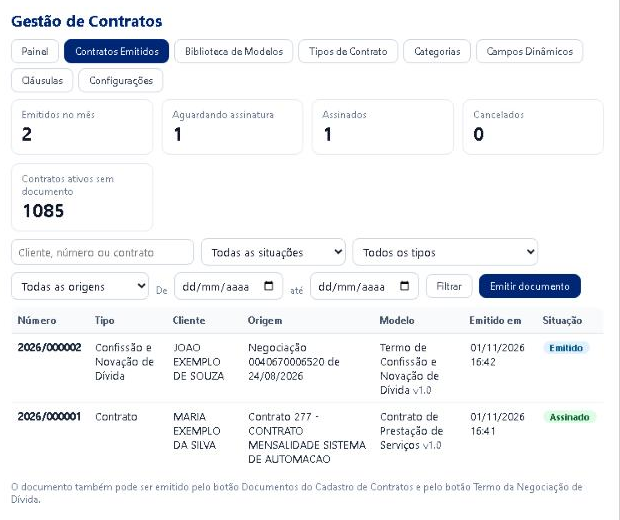
Painel, filtros e lista de documentos (dados de exemplo).
2. Emitir o documento
Passo 1 - Escolher a origem. Clique em Emitir documento, escolha Contrato ou Negociação de dívida, digite o nome do cliente ou o número e clique na linha. Atalhos: botão Documentos no menu lateral do Cadastro de Contratos e botão Termo da Negociação de Dívida.
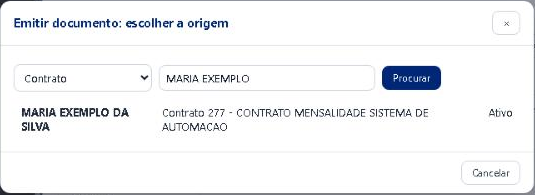
Procurando o contrato do cliente (dados de exemplo).
Passo 2 - Conferir os campos. Abaixo de cada campo aparece de onde veio o valor. Campo cinza vem do cadastro e, para corrigir, corrija o cadastro. Campo branco pode ser digitado. Valor do cadastro vazio ou inválido também fica liberado. Se o campo permitir troca e você tiver a permissão, a troca fica registrada com o valor antigo.
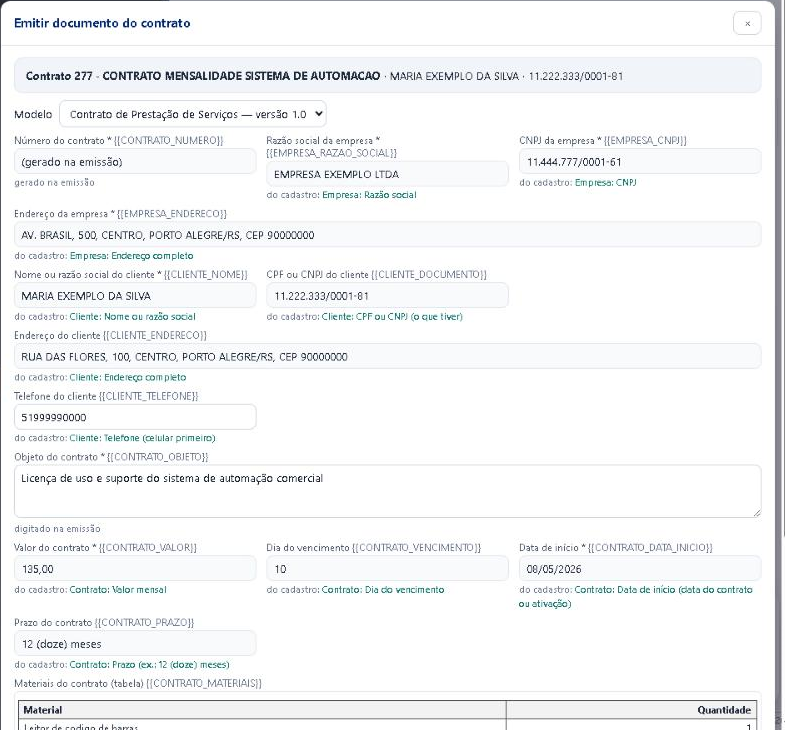
Campos com a origem de cada valor (dados de exemplo).
Passo 3 - Prévia e emissão. Ver prévia (PDF) mostra o documento com a marca "PRÉVIA — NÃO EMITIDO", sem gravar nada. Emitir grava o documento com número próprio por empresa e ano. Depois de emitido, o PDF não muda mais.
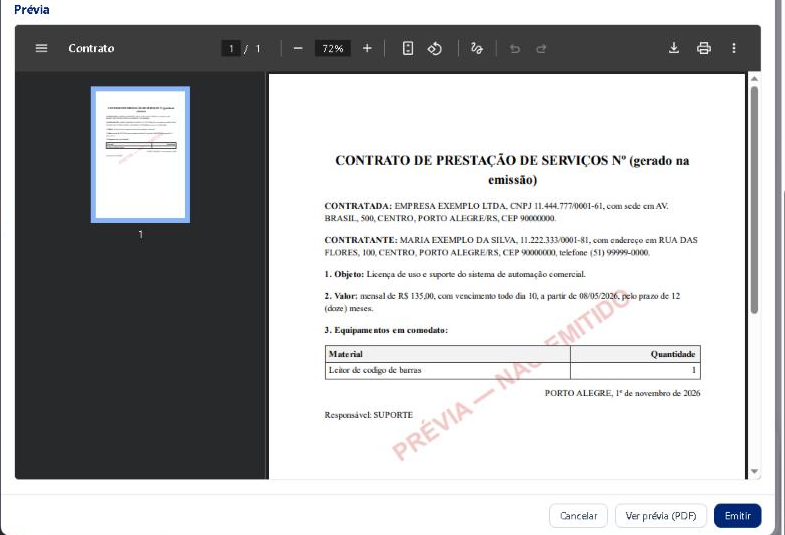
Prévia dentro da janela de emissão (dados de exemplo).
3. A ficha do documento
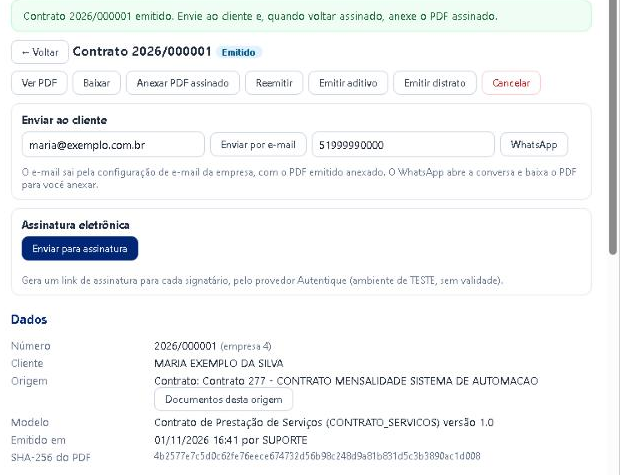
Ficha com as ações disponíveis (dados de exemplo).
| Botão | O que faz |
|---|---|
| Enviar por e-mail / WhatsApp | O e-mail sai pela configuração de e-mail da empresa, com o PDF anexado. O WhatsApp abre a conversa e baixa o PDF para anexar ou, com a API ligada, o sistema envia sozinho (seção 8). O documento passa a Enviado. |
| Anexar PDF assinado | Para documento assinado em papel e digitalizado. O documento passa a Assinado. |
| Reemitir | Para corrigir um dado: pede o motivo, emite um documento novo e o anterior fica Substituído. O que foi digitado volta preenchido e o que vem do cadastro vem atualizado. Envio aberto para assinatura é retirado do provedor. |
| Emitir aditivo / distrato | Só para documento de contrato, com modelo publicado do tipo Aditivo ou Distrato. Número e data do original entram sozinhos. Ao renovar um contrato que já tem documento, o sistema também pergunta se quer emitir o aditivo. |
| Cancelar | Pede o motivo. O documento continua guardado. Não mexe no contrato, nas parcelas nem na negociação. Envio aberto para assinatura é retirado do provedor. |
Contrato já assinado antes do GMWeb: abra os documentos do contrato e use Importar assinado em papel para guardar o PDF, sem passar pelo modelo.
4. Termo da Negociação de Dívida pelo modelo
Crie um modelo do tipo Confissão e Novação de Dívida com os campos {{NEGOCIACAO_VALOR_DIVIDA}}, {{NEGOCIACAO_DOCUMENTOS}} e {{NEGOCIACAO_PARCELAS}} (os dois últimos viram tabelas) e publique. A partir daí, o botão Termo usa o seu texto, para quem tem as permissões de Contratos Emitidos e de emitir. Sem modelo ou sem essas permissões, sai o termo padrão.
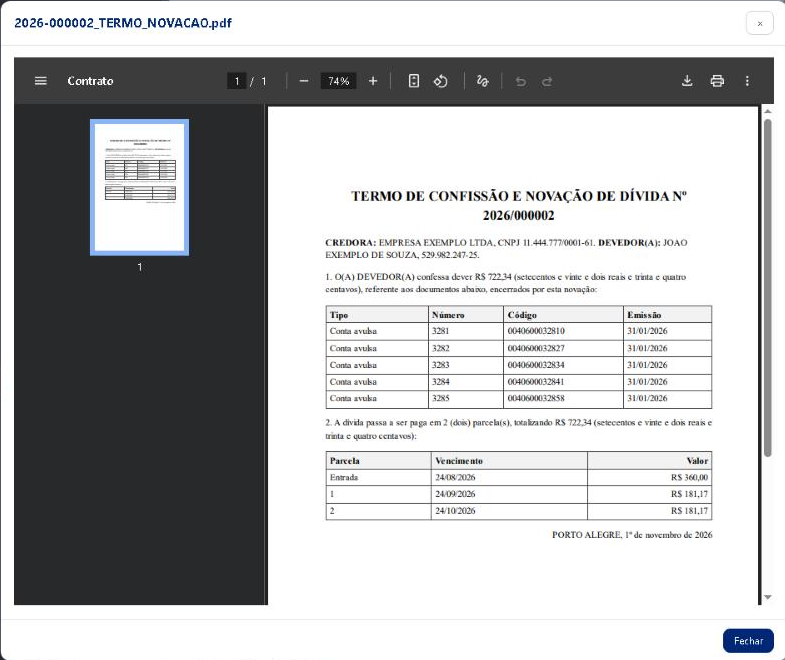
Termo emitido pelo modelo, com as tabelas da negociação (dados de exemplo).
5. De onde vêm os valores dos campos
Em Campos Dinâmicos, abra o campo e escolha Preencher na emissão com (fonte do cadastro). Campo do tipo Lista (tabela) só aceita fonte de tabela, como materiais do contrato e parcelas da negociação.
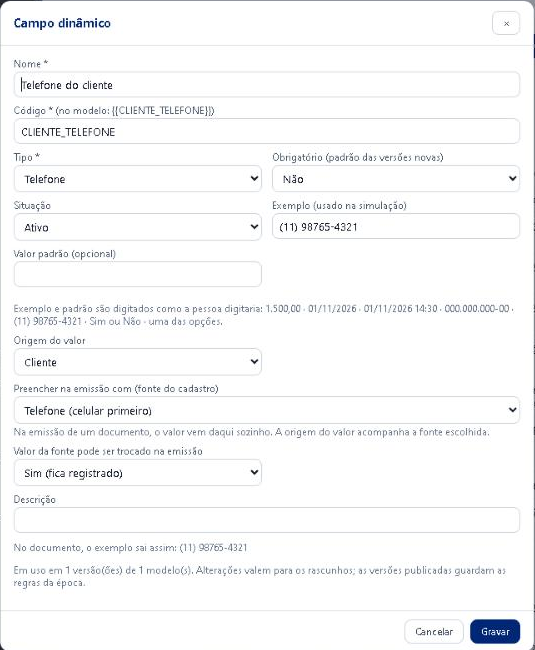
Campo dinâmico com a fonte do cadastro e a opção de troca na emissão.
6. Assinatura eletrônica: configurar
- Crie a conta da sua empresa no provedor. Na Autentique, o token fica em Painel > Perfil > API.
- Em Gestão de Contratos > Configurações, escolha o Provedor, deixe o Ambiente em Teste, cole o Token e clique em Gravar configurações.
- Clique em Testar conexão. Faça um envio de teste completo e só então passe o ambiente para Produção. Documento enviado em Teste não tem validade.
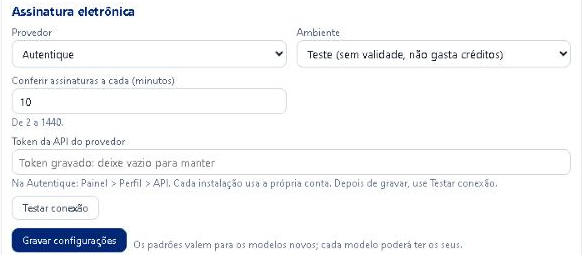
Configuração do provedor de assinatura.
7. Assinatura eletrônica: enviar e acompanhar
- Na ficha do documento (Emitido ou Enviado), clique em Enviar para assinatura. O cliente já vem preenchido; acrescente até mais dois signatários, inclusive testemunha.
- Com e-mail, o provedor também manda o link por e-mail. Com telefone, use o botão WhatsApp depois do envio (com a API ligada, veja a seção 8). Copiar link serve para qualquer outro meio.
- A situação é conferida sozinha (o intervalo fica em Configurações) e ao abrir a ficha. Conferir agora confere na hora.
- No link, o signatário escolhe Assinar ou Rejeitar.
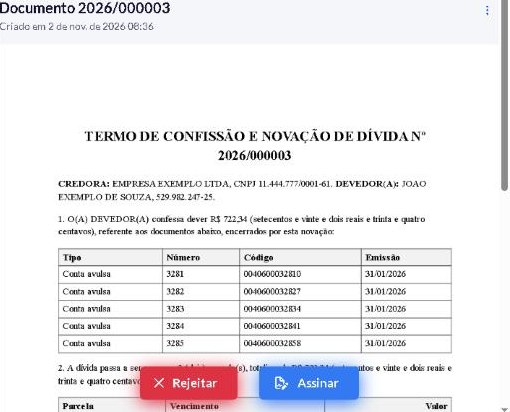
- Quando todos assinam, o PDF assinado é anexado e o documento passa a Assinado. Se alguém recusar, ninguém mais assina aquele envio: o motivo aparece na ficha e dá para Enviar de novo.
- Cancelar envio faz os links pararem de valer. Depois que alguém assinou, não dá mais para cancelar o envio; nesse caso, cancele o documento.
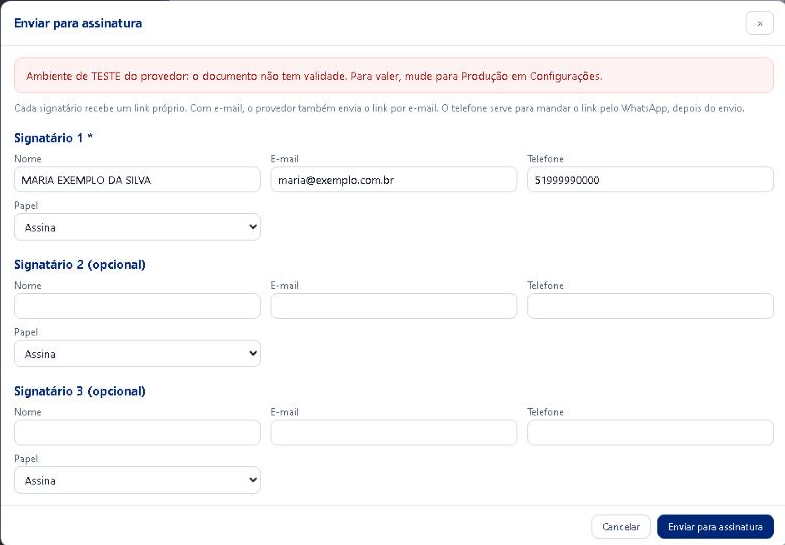
Signatários do envio (dados de exemplo).
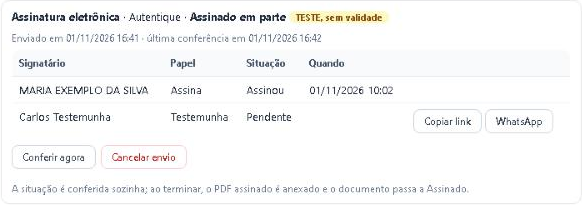
Situação de cada signatário, com copiar link e WhatsApp (dados de exemplo).
Assinatura recusada
Quando o signatário recusa, o documento passa a Recusado e a ficha mostra a data e o motivo. Para encontrar esses documentos, use o card Recusados ou o filtro de situação. Depois, escolha um caminho:
- Enviar de novo: o cliente assina o mesmo documento. Ele volta a Enviado e, quando todos assinam, passa a Assinado. A recusa anterior continua no histórico.
- Reemitir: para mudar algum dado. Sai um documento novo com outro número, e o recusado fica Substituído.
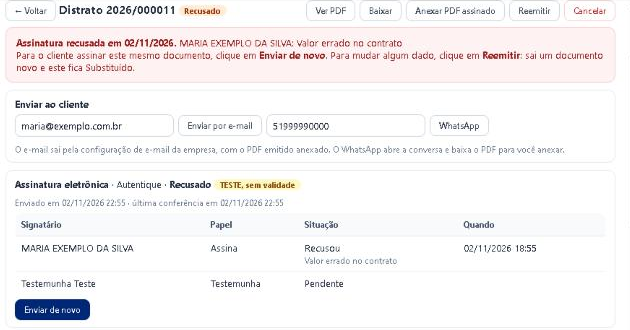
Documento recusado com o motivo na ficha (dados de exemplo).
8. WhatsApp dos documentos: Web ou API
Em Gestão de Contratos > Configurações, no bloco WhatsApp dos documentos, escolha como enviar:
- WhatsApp Web (padrão): abre a conversa e baixa o PDF para você anexar.
- API MultiAtendeFácil: o sistema envia sem abrir nada. Escolha a API, grave e clique em Testar API, que só consulta e não envia mensagem.
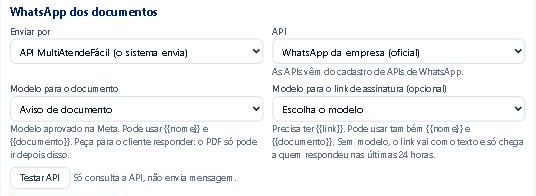
Configuração do WhatsApp dos documentos (dados de exemplo).
Na API oficial (Meta), a empresa só inicia a conversa com um modelo aprovado, e o arquivo só pode ir depois que o cliente responde:
- Em Configurações, escolha o Modelo para o documento. Ele é obrigatório, pode usar {{nome}} e {{documento}} e deve pedir para o cliente responder.
- Na ficha do documento, confira o número e clique em WhatsApp. Vai só o modelo.
- Depois que o cliente responder, clique em Enviar PDF, em até 24 horas da resposta.
O link de assinatura segue a mesma regra. Com um Modelo para o link de assinatura aprovado, que tenha {{link}}, ele vai para qualquer signatário. Sem modelo, vai como texto e só chega a quem respondeu nas últimas 24 horas.
Na API não oficial, não há modelo: o botão WhatsApp manda a mensagem e o PDF juntos, e o link vai como texto.
A ficha mostra a lista de envios, com a situação de cada um: Na fila, Enviado ou Falhou, com o motivo. Clique em Atualizar situação para conferir de novo.
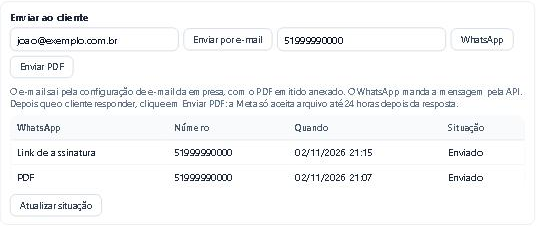
Botões de envio e lista com a situação de cada mensagem (dados de exemplo).
9. Permissões
No Configurador, grupo Gestão de Contratos: ver documentos e painel; emitir e reemitir; aditivo e distrato; enviar; assinatura (anexar, importar e enviar para assinatura); cancelar; trocar valor do cadastro. Configurar o provedor exige a permissão de Configurações. Começam liberadas só para o administrador. Quem não vê todas as empresas trabalha só com a própria empresa.