1. O que é o módulo
A Gestão de Contratos guarda os modelos de contrato da empresa. Cada modelo tem o texto com campos que serão preenchidos (por exemplo {{CLIENTE_NOME}} e {{CONTRATO_VALOR}}), cláusulas padrão, a configuração da página e o controle de versões. A emissão do documento para o cliente e a assinatura ficam em Contratos Emitidos (veja o artigo Contratos Emitidos e assinatura eletrônica).
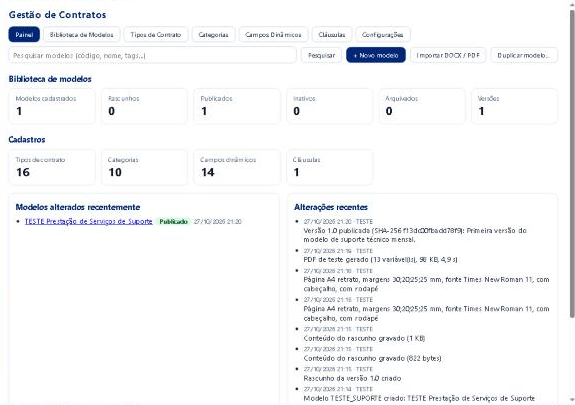
Painel de Contratos: totais, modelos alterados e últimas alterações (dados de exemplo).
| Opção do menu | Para que serve |
|---|---|
| Painel de Contratos | Totais por situação (rascunhos, publicados, inativos, arquivados), cadastros, modelos alterados e histórico recente, com atalhos para pesquisar, criar, importar e duplicar. |
| Biblioteca de Modelos | Lista dos modelos com pesquisa (código, nome, tags, descrição) e filtros por situação, tipo e categoria. O clique abre a ficha do modelo. |
| Tipos de Contrato e Categorias | Organizam a biblioteca (ex.: Prestação de Serviços, Locação; Comercial, Jurídico). Categorias podem ter subcategorias. |
| Campos Dinâmicos | Campos que podem ser usados no texto, com tipo, formatação e exemplo para a simulação. |
| Cláusulas | Textos padrão (multa, foro, confidencialidade...) escritos uma vez e usados em vários modelos. |
| Configurações | Página padrão dos modelos novos, texto da marca da simulação e caminhos do LibreOffice e do Microsoft Edge usados para gerar os PDFs. |
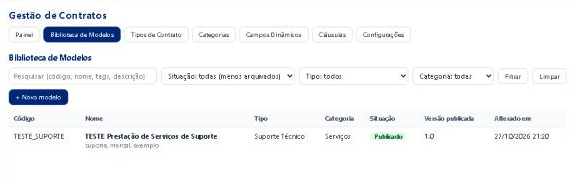
Biblioteca de Modelos com pesquisa e filtros (dados de exemplo).
2. Criar um modelo
- Na Biblioteca, clique em + Novo modelo.
- Informe o nome e o código permanente (letras, números e _; não muda depois), o tipo, a categoria e, se quiser, responsável, descrição, finalidade e tags para a pesquisa.
- Clique em Criar modelo. O modelo nasce como Rascunho.
- Na aba Conteúdo, escolha Criar no editor ou Importar DOCX ou PDF.
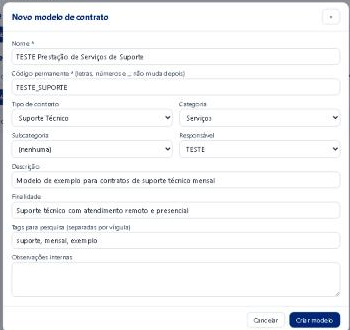
Janela de novo modelo (dados de exemplo).
Ao importar um arquivo do Word, a janela Prévia da importação mostra os campos encontrados, o que não vai ficar igual no editor e uma prévia do texto, e pergunta como guardar o modelo:
| Formato | Quando usar |
|---|---|
| Usar no editor | O texto passa para o editor do GMWeb e pode ser alterado aqui; a formatação do Word fica aproximada. Bom para contratos simples. |
| Manter como DOCX preservado | O arquivo do Word fica como está (layout, cabeçalho, rodapé, numeração) e os campos {{...}} escritos no Word, inclusive no cabeçalho e no rodapé, são preenchidos no PDF. Para mudar o texto, altere no Word e importe de novo em uma nova versão. |
| Um PDF importado fica guardado como está, só para consulta, sem campos preenchidos. |
3. Editar o conteúdo e a página
No editor, a barra formata o texto. Inserir variável coloca um campo dinâmico na posição do cursor, Inserir cláusula coloca uma cláusula cadastrada (destacada com uma faixa à esquerda) e Quebra de página força uma nova página no PDF. Clique em Gravar ou use Ctrl+S. Enquanto uma pessoa edita o rascunho, as outras o veem só para leitura.
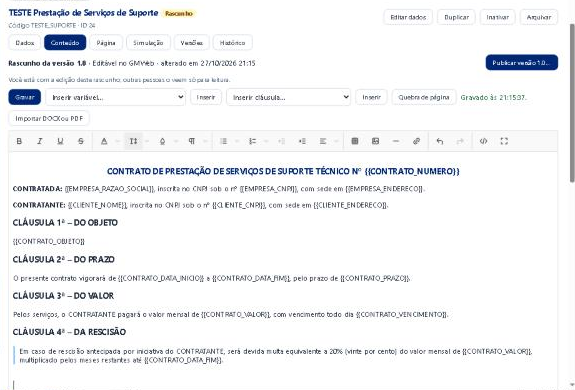
Editor do rascunho com variáveis e uma cláusula inserida (dados de exemplo).
Na aba Página ficam tamanho do papel, orientação, margens, fonte, cabeçalho e rodapé (aceitam variáveis), numeração "Página X de Y" e logotipo. A configuração vale para a versão em edição e fica congelada quando ela é publicada.
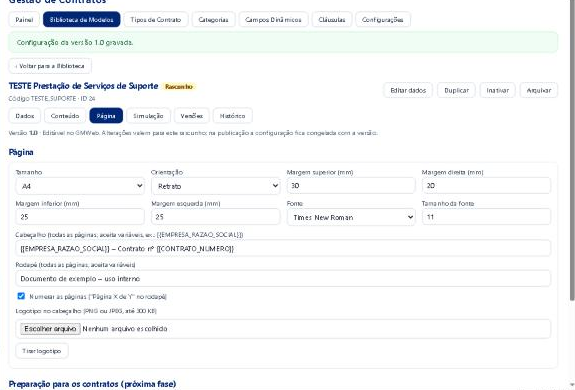
Configuração da página do modelo (dados de exemplo).
4. Simular e gerar o PDF de teste
Na aba Simulação, o sistema lista os campos usados no modelo, já com os exemplos do cadastro. Altere os valores se quiser e clique em Gerar PDF de teste. Valor inválido (CNPJ com dígito errado, data inexistente) aparece em vermelho embaixo do campo. Nada é gravado e nenhum contrato é criado.
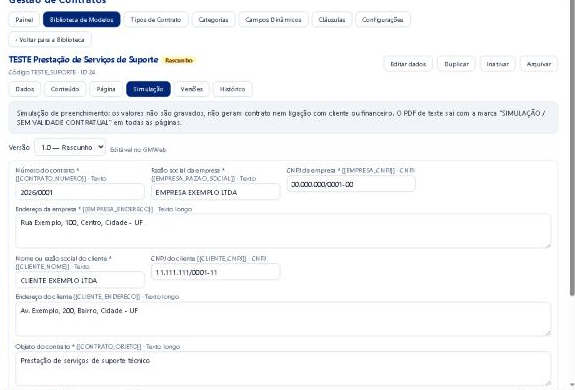
Simulação com os valores de exemplo (dados de exemplo).
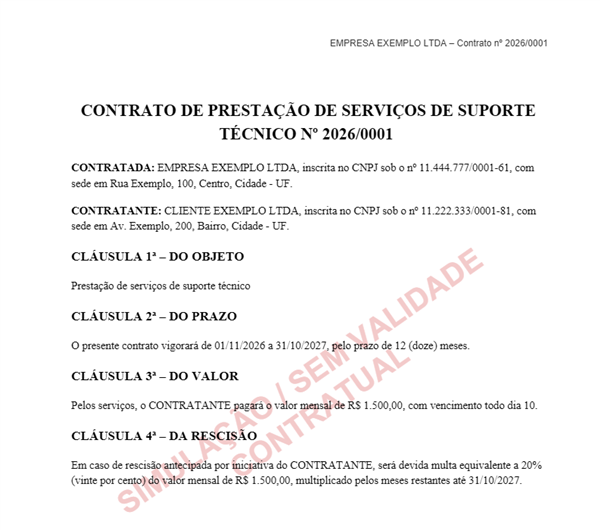
PDF de teste com campos preenchidos, cabeçalho, rodapé e a marca SIMULAÇÃO / SEM VALIDADE CONTRATUAL (dados de exemplo).
5. Publicar e controlar versões
- Com o rascunho pronto, clique em Publicar versão. O sistema confere se todos os campos usados estão cadastrados e mostra as pendências.
- Descreva o que mudou e confirme. A versão publicada passa a ser a versão atual e não pode mais ser alterada.
- Para mudar um modelo publicado, crie uma nova versão. Na aba Versões dá para ver e comparar versões e criar um rascunho a partir de uma versão antiga.
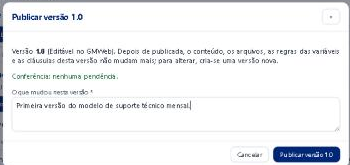
Confirmação da publicação (dados de exemplo).
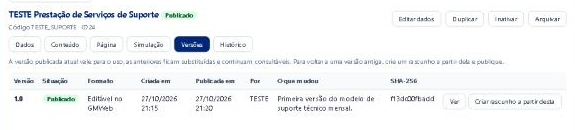
Aba Versões (dados de exemplo).
Na ficha do modelo também ficam Duplicar, Inativar, Arquivar e, enquanto o modelo ainda não tem nenhuma versão, Excluir rascunho. A aba Histórico registra quem fez cada alteração.
6. Campos dinâmicos e cláusulas
Em Campos Dinâmicos, o código é em maiúsculas (ex.: CONTRATO_VALOR) e entra no texto como {{CONTRATO_VALOR}}. O tipo define a validação e a formatação: moeda com R$, data dd/mm/aaaa, CPF e CNPJ com dígito conferido, número, percentual e outros. Campo em uso não pode ser excluído; inative-o.
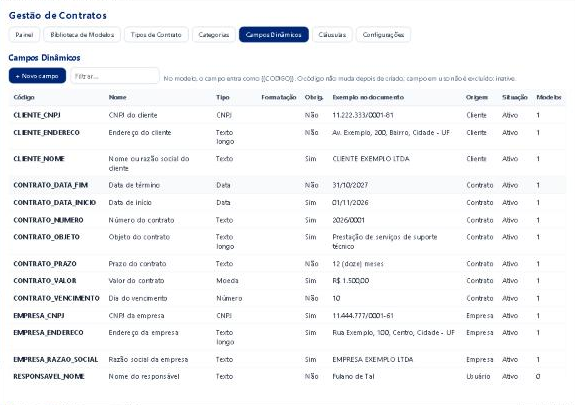
Cadastro de campos dinâmicos (dados de exemplo).
Em Cláusulas, crie a cláusula, escreva o texto e clique em Publicar revisão. Quando a cláusula mudar, crie uma nova revisão: os modelos já publicados continuam com a revisão antiga e a ficha do modelo avisa que existe revisão nova para atualizar no próximo rascunho.
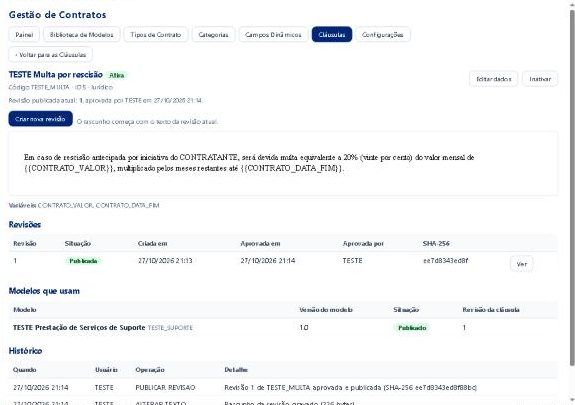
Ficha da cláusula com revisões, modelos que a usam e histórico (dados de exemplo).
7. Informações para o suporte técnico
- Permissões no Configurador, grupo Gestão de Contratos:
WEB_CTR_PAINEL,WEB_CTR_MODELOS,WEB_CTR_CRIAR,WEB_CTR_IMPORTAR(exige também editar rascunho),WEB_CTR_EDITAR,WEB_CTR_DUPLICAR,WEB_CTR_PUBLICAR,WEB_CTR_ARQUIVAR,WEB_CTR_CADASTROS,WEB_CTR_CONFIG,WEB_CTR_EXPORTAReWEB_CTR_HISTORICO. Enquanto não forem gravadas, só o usuário com gerenciamento total tem acesso. - As tabelas
GMWEB_CTR_*são criadas pelo próprio GMWeb na primeira abertura do módulo, no banco do GMWeb. Nenhuma tabela do ERP muda; o módulo só lê usuários e tipos de contrato e registra as operações na auditoria geral. - Versões publicadas e revisões aprovadas de cláusulas são protegidas no banco e não podem ser alteradas nem excluídas.
- PDF dos modelos editáveis: Microsoft Edge do servidor. PDF dos modelos em DOCX preservado e importação do Word para o editor: LibreOffice. Os caminhos são detectados sozinhos e podem ser informados em Configurações.
- O módulo não faz parte da versão para celular do GMWeb.