O que a negociação faz
- Junta vendas a prazo, notas fiscais e contas avulsas do cliente que ainda têm saldo em aberto.
- Calcula juros e multa até hoje, com as taxas e tolerâncias da configuração do crediário.
- Ao aceitar, os documentos escolhidos ficam encerrados e o sistema cria um novo contrato com as parcelas combinadas. O resultado é o mesmo da negociação feita no ERP: o que for negociado em um aparece corretamente no outro.
- Fica registrada na auditoria do sistema (operação "NEGOCIAÇÃO DE DÍVIDA").
Antes de começar
- Seu usuário precisa da permissão de Clientes para abrir e simular.
- Para gravar a negociação, precisa também de Negociação de dívida: gravar (Configurador > Usuários e permissões, grupo Ações de clientes, produtos e estoque). Ela já vem liberada para quem tem Clientes. Sem ela, o usuário simula, mas não grava.
- Se o cadastro do cliente estiver em alteração, grave antes de abrir a negociação.
Passo 1 — Abrir a negociação do cliente
- Entre em Cadastros > Clientes e pesquise o cliente.
- Clique na linha do cliente para selecioná-lo.
- No menu da esquerda, clique em Negociação de Dívida. A negociação abre numa aba com o nome do cliente.
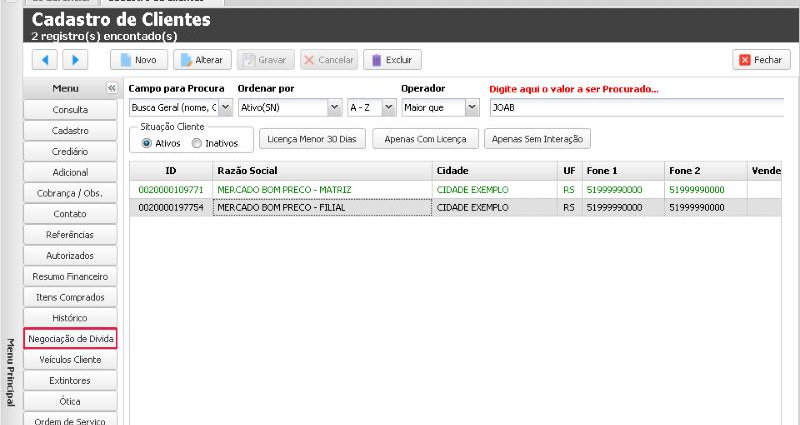
Cliente selecionado e o botão Negociação de Dívida em destaque (dados de exemplo).
Passo 2 — Escolher o que vai ser negociado
- A lista mostra cada documento com saldo: o tipo (Venda, Nota fiscal ou Conta avulsa), a emissão, o valor original, as parcelas em aberto, o saldo e os juros + multa até hoje.
- O selo vermelho mostra quantas parcelas estão vencidas. O selo laranja boleto avisa que alguma parcela tem boleto ou cobrança ASAAS emitida.
- Clique na linha (ou na caixinha) para marcar o documento. Marcar todos marca a lista inteira.
- Os quadros de baixo somam o que foi marcado. Dívida a negociar é o valor que vai ser parcelado.
- Somar juros e multa na dívida (atualizar): marcado, juros e multa entram na dívida; desmarcado, negocia só o saldo.
- Juros de atualização: para usar outra taxa no cálculo dos juros até hoje, digite e clique em Recalcular. Vazio usa a taxa de cada título.
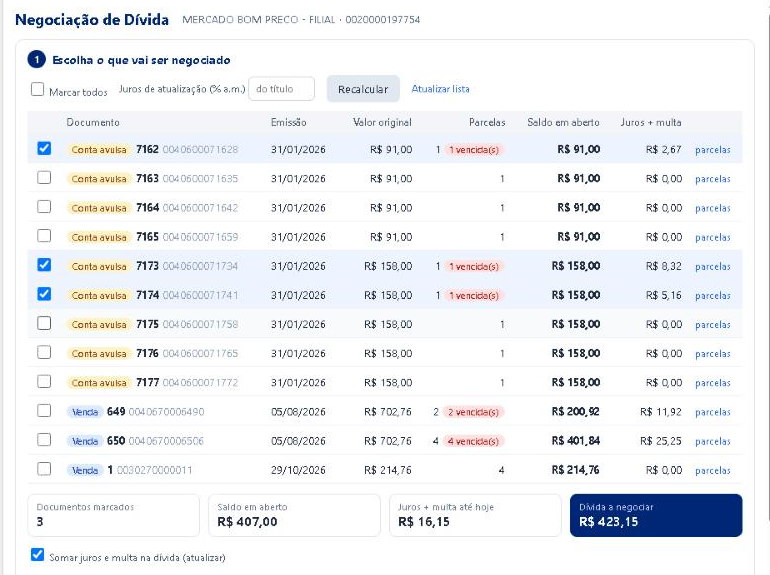
Três contas marcadas: saldo R$ 407,00 + juros e multa R$ 16,15 = dívida a negociar R$ 423,15 (dados de exemplo).
Para conferir as parcelas de um documento, clique em parcelas no fim da linha.
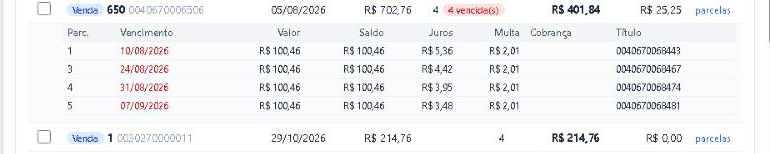
Parcelas em aberto de uma venda, com vencimento, saldo, juros e multa de cada uma.
Passo 3 — Montar a proposta
Preencha os campos e clique em Calcular. O sistema calcula de três jeitos, conforme o que você preencher:
| Você preenche | O sistema calcula |
|---|---|
| Nº de parcelas e juros ao mês | O valor de cada parcela (parcelas iguais com juros) |
| Só o valor da parcela (e os juros) | Quantas parcelas são necessárias. A sobra vira mais uma parcela, se passar da metade do valor; senão, soma na última |
| Nº de parcelas e valor da parcela | O juro ao mês que resulta dessa proposta |
- Entrada: vira a parcela "Entrada", em aberto, vencendo hoje. Receba no caixa como uma parcela comum do crediário.
- 1º vencimento: data da parcela 1. As demais caem no mesmo dia dos meses seguintes (dia 31 vira o último dia nos meses mais curtos).
- Tipo de documento e Portador: gravados nas parcelas novas (opcionais).
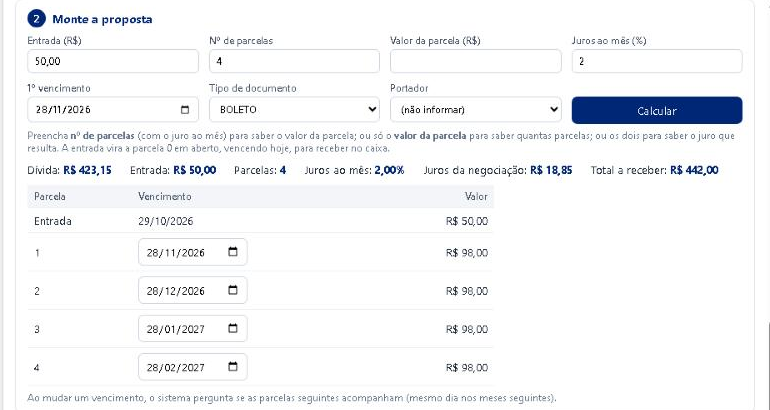
Entrada de R$ 50,00 e 4 parcelas de R$ 98,00 a 2% ao mês, com o resumo da negociação (dados de exemplo).
Para mudar o vencimento de uma parcela, troque a data na tabela. O sistema pergunta se as parcelas seguintes acompanham (mesmo dia nos meses seguintes). Mudou algum campo da proposta? Clique em Calcular de novo.
Passo 4 — Confirmar
- Confira as parcelas e clique em Aceitar negociação. O sistema pede uma confirmação.
- Se alguma parcela antiga tiver boleto ou cobrança ASAAS emitida, aparece um aviso com a lista. Marque Estou ciente para continuar e cancele esses boletos no banco / ASAAS: o cliente ainda consegue pagá-los.
- Se outra pessoa receber alguma dessas parcelas enquanto a negociação estiver aberta, o sistema não grava: atualiza a lista e pede para simular de novo.
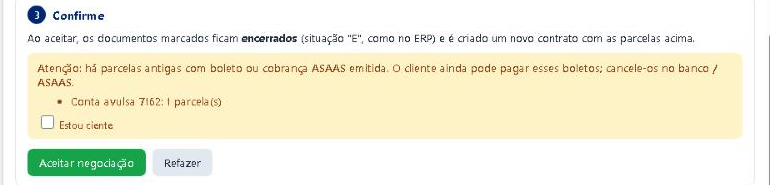
Confirmação com o aviso de parcela antiga com boleto emitido.
Passo 5 — Termo, carnê e WhatsApp
Gravada a negociação, aparece o número do novo contrato e os botões:
- Termo de novação (PDF): termo de confissão e novação de dívida, com os documentos negociados, o valor por extenso e as parcelas, para o cliente assinar. Com modelo publicado do tipo Confissão e Novação de Dívida (Gestão de Contratos), o termo sai pelo modelo da empresa e fica guardado em Contratos Emitidos.
- Carnê (PDF): uma folha por parcela, com canhoto.
- WhatsApp: abre a conversa com o telefone do cliente (dá para trocar o número no campo) e baixa o carnê em PDF para você anexar. No computador abre o WhatsApp Web ou o aplicativo, conforme a escolha já usada na OS; no celular, o aplicativo.
- Nova negociação: volta para a lista.
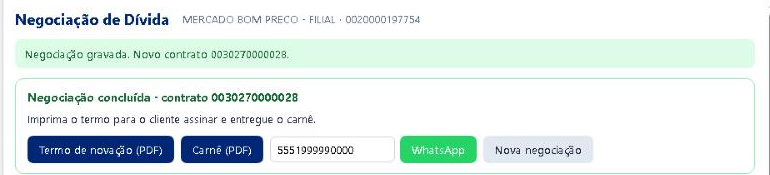
Negociação concluída, com os botões do termo, do carnê e do WhatsApp.
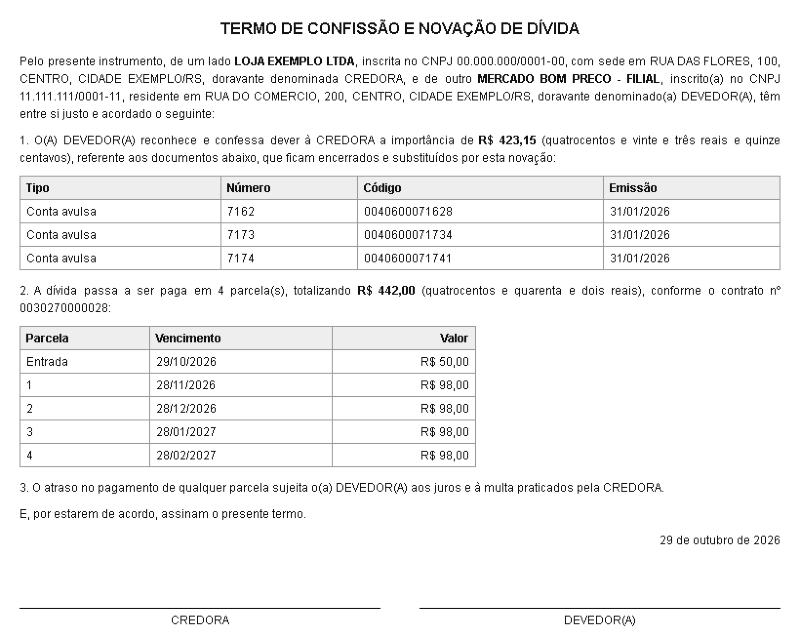
Termo de confissão e novação de dívida (dados de exemplo).
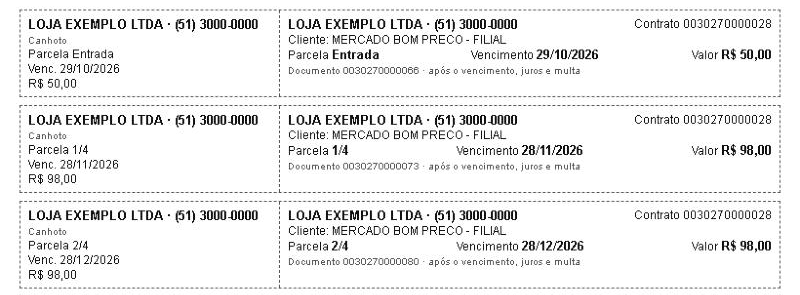
Carnê das parcelas da negociação, com canhoto (dados de exemplo).
Reimprimir uma negociação antiga
No fim da tela, Negociações anteriores lista as negociações do cliente, inclusive as feitas no ERP. Clique em termo ou carnê para gerar de novo.
Dúvidas comuns
- "A parcela precisa ser maior que...": o valor informado não cobre nem os juros do mês. Aumente a parcela ou diminua os juros.
- O documento sumiu da lista: ele já foi negociado (encerrado) ou quitado.
- Onde recebo a entrada? No caixa ou no Contas a Receber, como uma parcela comum do novo contrato.
- O novo contrato aparece na lista como uma venda com saldo, e pode ser renegociado depois, se precisar.