GMWeb · Relatórios · Suporte Multistore
Relatórios com mini BI: PDF, CSV e WhatsApp
Como gerar um relatório e usar a folha de BI com indicadores e gráficos, imprimir em PDF, exportar para o Excel e enviar o resumo pelo WhatsApp.
Onde: menu Relatórios (Loja, Gerenciais, GMWeb, Ordem de Serviço e Financeiro) | Configuração: nenhuma (as permissões de cada relatório continuam as mesmas)
1. Gerar o relatório
- Abra o relatório pelo menu. Os filtros ficam na coluna da esquerda e são os mesmos de antes.
- Escolha os filtros e clique em Gerar relatório.
- O resultado aparece ao lado em uma folha de BI: os filtros usados, os indicadores principais, destaques, gráficos e tabelas.
A tela se ajusta ao monitor: com espaço, a folha aparece ao lado dos filtros; em telas menores (ou com muitos filtros), os filtros ocupam a tela e, ao gerar, recolhem para a folha aparecer inteira. O botão Filtros da folha mostra os filtros de novo. O Relatório de Caixa já abre mostrando o caixa do dia, quando há movimento.
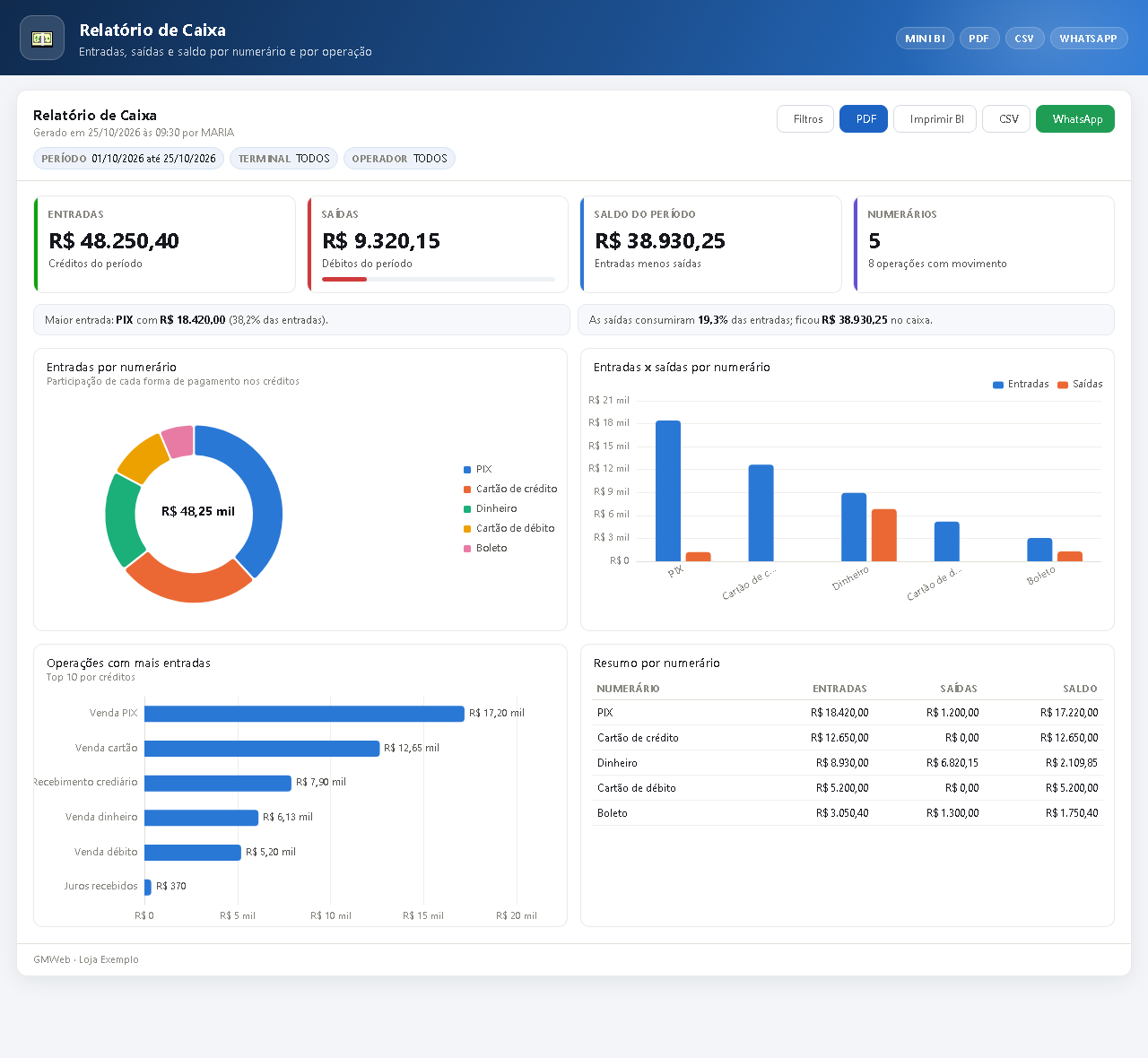
Relatório de Caixa com a folha de BI (dados de exemplo).
2. Botões da folha
| Botão | O que faz |
|---|---|
| Abre o relatório completo em PDF, o mesmo de sempre, para imprimir ou salvar. | |
| Imprimir BI | Imprime a própria folha de BI em uma página A4 deitada. Na janela de impressão, escolha a impressora ou Salvar como PDF. |
| CSV | Baixa uma planilha com os filtros usados e todos os registros da pesquisa. Abre direto no Excel, com acentos e vírgula decimal. |
| Abre uma janela com o resumo (filtros e indicadores). Informe o telefone ou deixe vazio para escolher o contato no WhatsApp, escolha WhatsApp Web ou Aplicativo e clique em Abrir conversa. O PDF do relatório é baixado junto para você anexar. | |
| Filtros | Mostra ou recolhe a coluna de filtros. |
Mudou um filtro? Clique em Gerar relatório de novo antes de exportar: a folha, o CSV e o resumo do WhatsApp mostram sempre a última pesquisa gerada. O botão PDF usa os filtros que estão na tela.
3. Gráficos
- Passe o mouse sobre um gráfico para ver o valor exato de cada ponto, barra ou fatia.
- Gráficos por data com mais de dois meses passam a mostrar um ponto por mês.
- Nos rankings (Top 10), o que passa do limite é somado em Outros.
- Nas Curvas ABC, a classe A soma até 80% do total, a B de 80% a 95% e a C o restante.
4. Informações para o suporte técnico
- A folha usa os mesmos dados do relatório impresso: nenhuma consulta nova foi criada e nenhuma tabela do ERP mudou.
- Os gráficos usam os arquivos de
files\bi(os mesmos do BI Gerencial). Se a folha aparecer sem gráficos, confira se a pastafiles\bifoi instalada com o sistema. - O relatório Despesa x Receita por Plano de Contas agora mostra o resultado na folha de BI (antes não gerava saída); nele, o botão PDF imprime a folha.