Antes de começar
- As duas telas começam bloqueadas para todos os usuários. No Configurador, grupo Gestão de Contratos, libere:
- Tabela de Preços de Sistemas: consultar — ver a tabela e fazer propostas;
- Tabela de Preços de Sistemas: cadastrar itens, grupos e reajuste — montar e alterar a tabela;
- Propostas de Sistemas: dar desconto — dar desconto até o limite do usuário.
- O gerenciador total e o suporte têm todas as permissões e não têm limite de desconto.
- Para gerar o contrato, o cliente precisa estar cadastrado e o Tipo de Contrato precisa existir no cadastro de tipos.
- Os valores digitados ficam em maiúscula, e a pesquisa de clientes e itens não diferencia acentos.
Passo 1 — Montar a tabela de preços
- Abra Gestão de Contratos > Tabela de Preços de Sistemas e escolha o Regime (Simples Nacional, Lucro Presumido ou Lucro Real). Cada regime tem a sua tabela.
- Clique em Novo grupo. O grupo é o sistema que você vende (por exemplo, o nome do sistema). Em Tipo de contrato, escolha o tipo que o contrato gerado vai usar.
- Com o grupo aberto, clique em Novo item e preencha:
- Tipo: sistema principal, módulo adicional ou serviço avulso;
- Mensalidade por: estações, funcionários, produtos ou mensalidade fixa;
- Contratação (R$): o valor pago uma vez, na implantação;
- Mensalidade por faixa: o valor mensal até 1, 2, 3, 4 estações (ou até 10, 20, 30 funcionários…). A contratação da faixa, quando preenchida, vale no lugar da do item;
- Adicional: valor mensal de cada unidade acima da última faixa;
- Cobra deslocamento e Raio incluso (km): para serviço com instalação no cliente.
- Clique em Salvar. Para tirar um item da proposta sem apagar, desmarque Ativo.
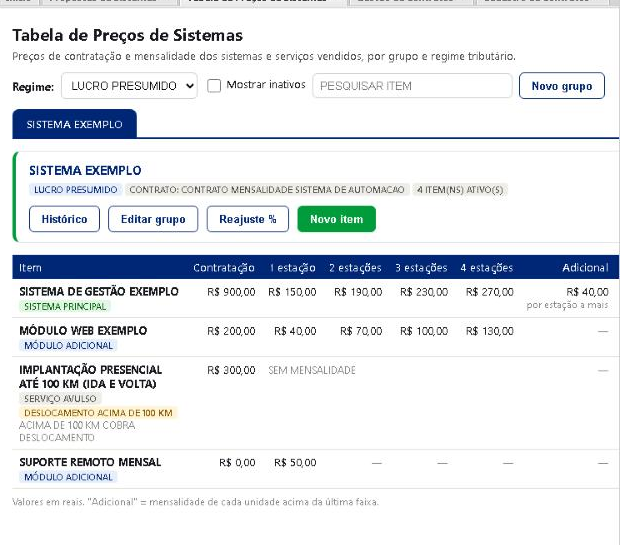
Grupo da tabela com sistema, módulo e serviços (dados de exemplo).
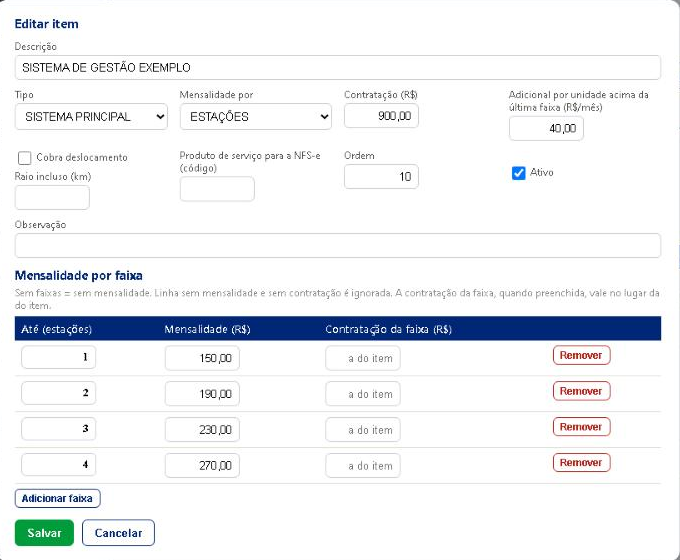
Cadastro do item com a contratação, o adicional e a mensalidade por faixa (dados de exemplo).
Reajuste e histórico
- Reajuste % aumenta (ou reduz) os valores do grupo de uma vez. Os valores são arredondados para reais inteiros.
- Histórico mostra cada alteração: o que era, o que ficou, quem fez e quando.
- O reajuste não muda as propostas já feitas: cada proposta guarda os valores da época.
Montar ou atualizar pela planilha
Os botões Baixar planilha e Importar planilha aparecem para quem pode cadastrar a tabela. Servem para montar a tabela de uma vez ou mudar muitos preços no Excel ou no Google Planilhas.
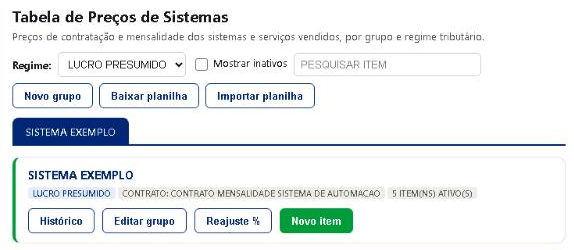
Botões da planilha no topo da tabela (dados de exemplo).
- Clique em Baixar planilha. Vem um arquivo .xlsx com a tabela de todos os regimes, já no formato da importação, e uma aba Como preencher. Guarde-o também como cópia da tabela.
- Altere ou acrescente linhas. É uma linha por faixa: o item com 4 faixas ocupa 4 linhas, repetindo grupo, regime e item. Colunas: GRUPO, REGIME, ITEM, TIPO, MENSALIDADE POR, CONTRATAÇÃO, ADICIONAL, DESLOCAMENTO (S/N), RAIO KM, OBSERVAÇÃO, ATÉ, MENSALIDADE e CONTRATAÇÃO DA FAIXA.
- Clique em Importar planilha e escolha o arquivo (.xlsx ou .csv, até 5 MB).
- Confira a janela: grupos novos, itens novos, itens alterados (com o antes e o depois) e itens iguais. Se estiver certo, clique em Confirmar importação.
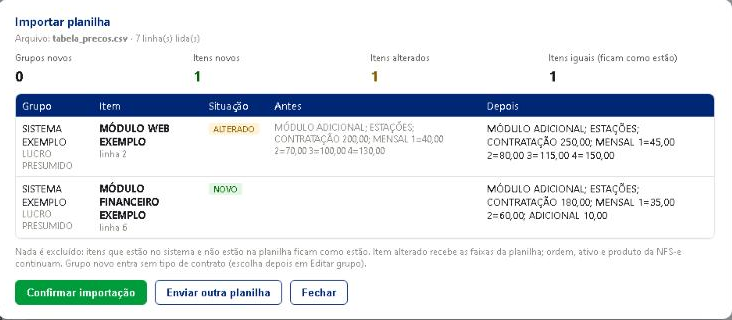
Conferência antes de gravar: um item alterado e um novo (dados de exemplo).
Se a planilha tiver erro, a janela mostra cada um com o número da linha e nada é gravado. Corrija e clique em Enviar outra planilha.
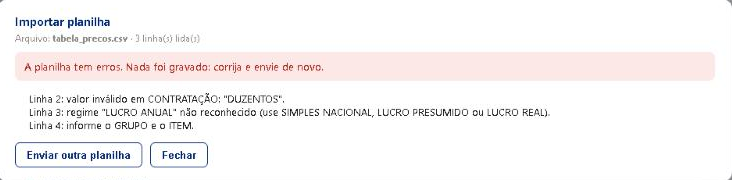
Planilha com erros: nada é gravado (dados de exemplo).
- Nada é excluído: o item que está no sistema e não está na planilha continua como está. Para tirar um item da proposta, desmarque Ativo no item.
- Item alterado recebe as faixas da planilha; a ordem, o Ativo e o produto da NFS-e continuam como estavam.
- Grupo novo entra sem tipo de contrato: escolha depois em Editar grupo.
- Títulos, nomes e regimes são reconhecidos com ou sem acento, em maiúscula ou minúscula. Valores aceitam vírgula ou ponto (900,00 ou 900).
- A importação fica no Histórico, como as outras alterações.
Passo 2 — Configurar o km e os descontos
- Em Propostas de Sistemas, clique em Configuração (aparece para quem pode cadastrar a tabela).
- Informe o Valor do km de deslocamento e a Validade padrão da proposta em dias.
- Em Limite de desconto por usuário, informe o % máximo de cada vendedor na contratação e na mensalidade. Clique em Salvar configuração.
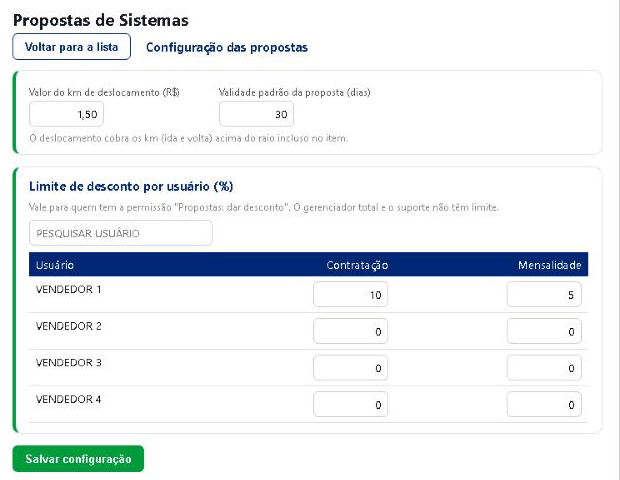
Configuração: valor do km, validade e limite de desconto de cada usuário (dados de exemplo).
Passo 3 — Fazer a proposta
- Em Gestão de Contratos > Propostas de Sistemas, clique em Nova proposta.
- Em Para quem:
- Cliente cadastrado: digite o nome, a fantasia, o CPF/CNPJ ou o telefone, clique em Buscar cliente e em Escolher;
- Nome avulso: para quem ainda não é cliente, digite o nome e o telefone.
- Em Sistema, escolha o regime tributário, o grupo e o número de Estações. Com item que cobra deslocamento, informe os km da instalação (ida e volta).
- Marque os Itens. Itens por funcionários ou produtos pedem a quantidade na linha.
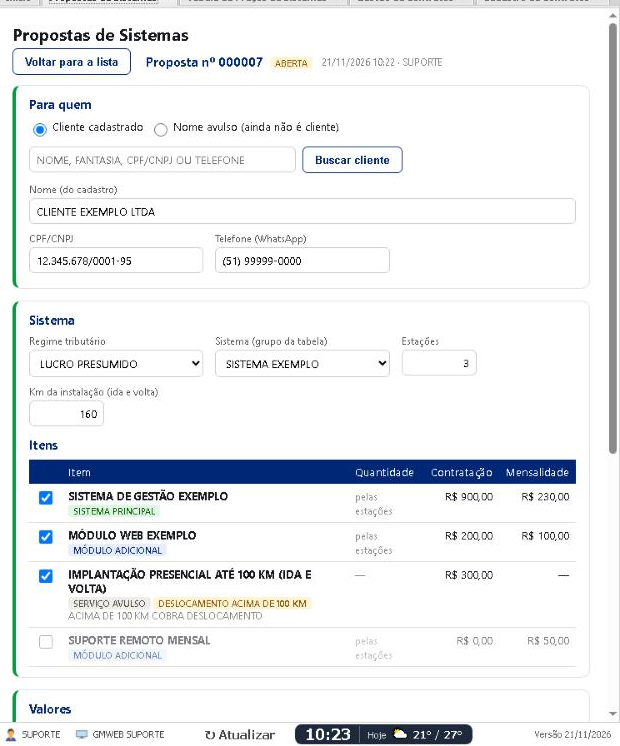
Proposta: cliente, sistema, estações e itens marcados (dados de exemplo).
- Em Valores, os totais aparecem na hora. Se tiver a permissão, informe o desconto em % na contratação e na mensalidade, até o seu limite (o campo fica vermelho acima do limite).
- O Deslocamento cobra os km acima do maior raio incluso dos itens marcados, vezes o valor do km. Ele entra na contratação e não recebe desconto.
- Confira a Validade, escreva a Observação (vai no PDF) e clique em Salvar. A proposta recebe um número.
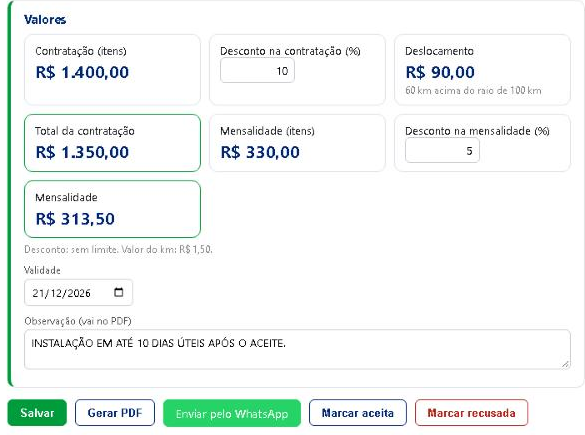
Valores com desconto de 10% e 5% e deslocamento de 60 km acima do raio (dados de exemplo).
Passo 4 — Enviar e acompanhar
- Gerar PDF baixa a proposta com os dados da sua empresa, os itens, o desconto, o deslocamento e os totais.
- Enviar pelo WhatsApp abre o WhatsApp Web com a mensagem pronta para o telefone da proposta. A proposta aberta passa para Enviada.
- Quando o cliente responder, clique em Marcar aceita ou em Marcar recusada (pede o motivo). Aceita e recusada ficam só para consulta e PDF.
- Proposta aberta ou enviada depois da validade aparece como Vencida.
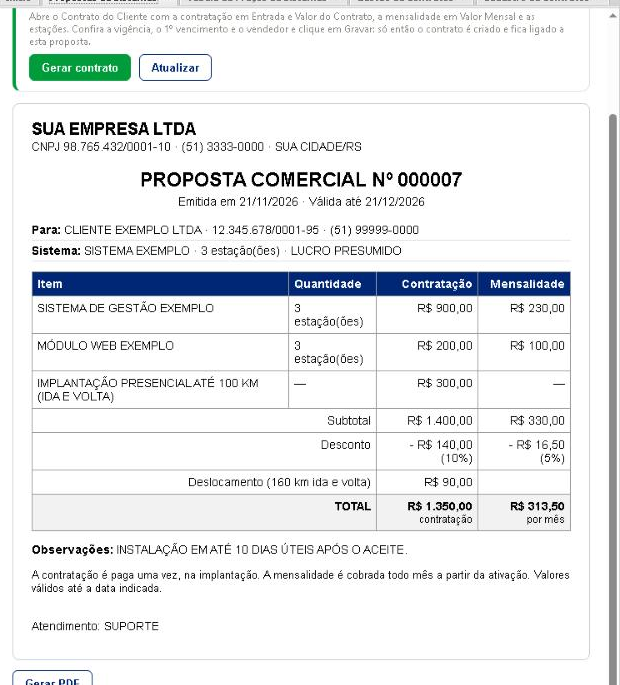
Proposta comercial, o mesmo conteúdo do PDF (dados de exemplo).
Passo 5 — Gerar o contrato da proposta aceita
- Abra a proposta aceita. No quadro Contrato do Cliente, clique em Gerar contrato.
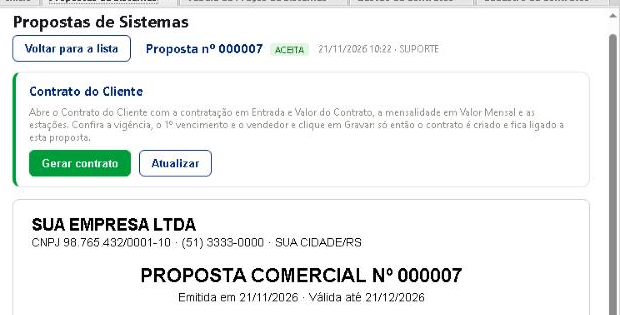
- Proposta feita para nome avulso: o quadro pede o cliente cadastrado. Busque, clique em Escolher e depois em Gerar contrato. Se a pessoa ainda não é cliente, cadastre antes.
- O Contrato do Cliente abre com um contrato novo preenchido:
- a contratação em Valor de Entrada e Valor Original;
- a mensalidade em Valor Mensal;
- as estações no campo personalizado do contrato;
- o Tipo de Contrato do grupo da tabela.
- Confira a vigência, o 1º vencimento, o tipo de renovação e o vendedor e clique em Gravar. Só então o contrato é criado e fica ligado à proposta.
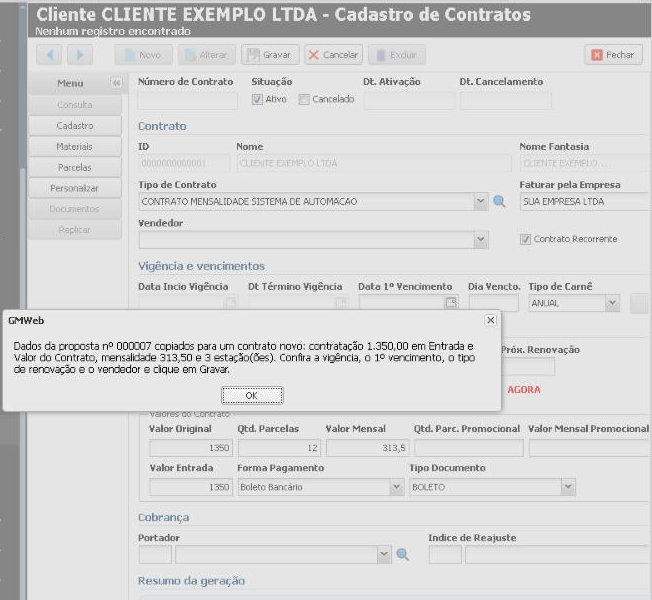
Contrato do Cliente aberto com os valores da proposta (dados de exemplo).
- A proposta passa a mostrar o contrato, a situação e os valores, e o botão vira Abrir contrato. Na lista, ela ganha a marca COM CONTRATO.
- Siga com Gerar Parcelas e com o documento pelo botão Documentos, como em qualquer contrato (veja o artigo Contratos do Cliente).
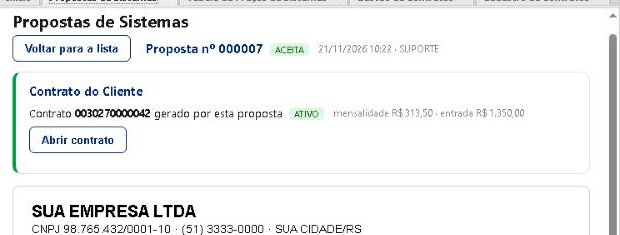
Proposta com o contrato gerado e o botão Abrir contrato (dados de exemplo).
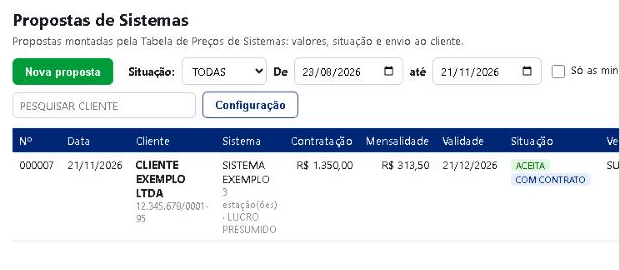
Lista de propostas com a situação e a marca COM CONTRATO (dados de exemplo).
Passo 6 — Acompanhar pelos Indicadores
- Na lista de Propostas de Sistemas, clique em Indicadores.
- Escolha o período (pela data da proposta), a Empresa (todas as empresas ou uma), o Sistema e o Vendedor e clique em Atualizar. Quem não tem acesso a todas as empresas vê só a sua.
- Os cartões mostram:
- Propostas, Aceitas e a taxa de aceite;
- Mensalidade ganha (com o ticket médio) e Contratação aceita;
- Em negociação (abertas e enviadas dentro da validade), Recusadas / vencidas e Com contrato;
- Desconto médio das aceitas e Tempo até o aceite.
- Abaixo ficam o Funil (propostas, enviadas ou decididas, aceitas e com contrato) e as tabelas Por mês, Por vendedor, Por sistema, Itens das propostas aceitas e Motivos de recusa.
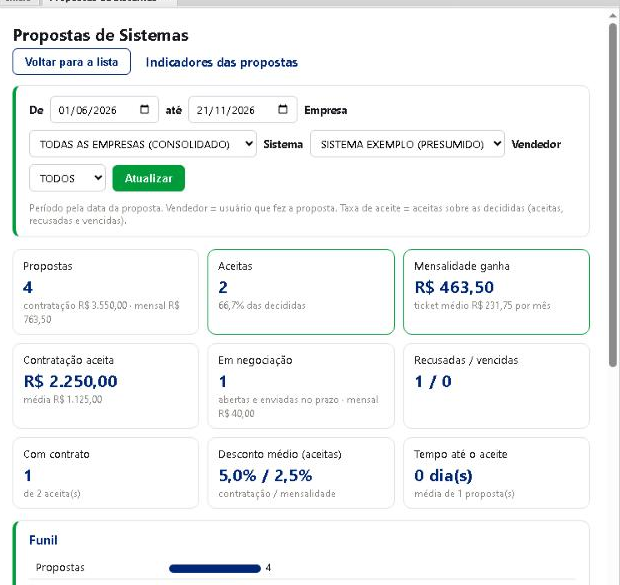
Indicadores: filtros e cartões de um sistema (dados de exemplo).
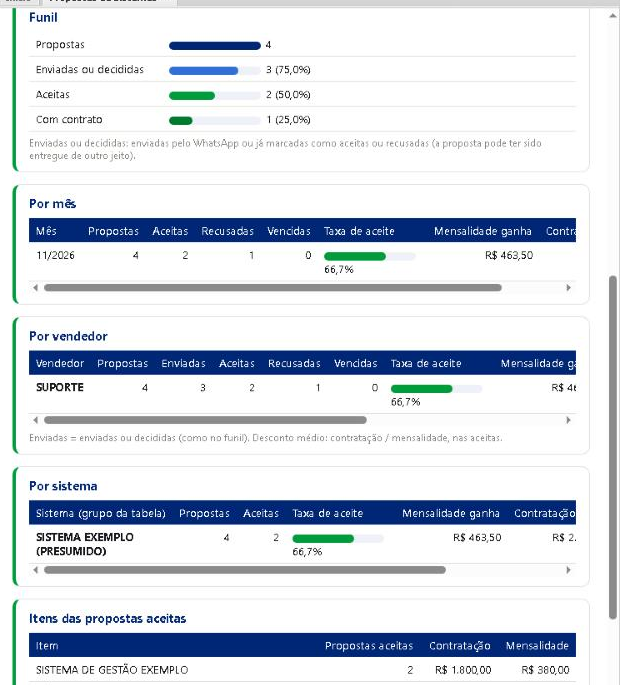
Funil e tabelas por mês, vendedor e sistema (dados de exemplo).
Campos da proposta no modelo de contrato
Os modelos da Gestão de Contratos podem trazer os dados da proposta que gerou o contrato. Em Campos Dinâmicos, filtre por PROPOSTA:
| Campo | O que traz |
|---|---|
{{PROPOSTA_NUMERO}} e {{PROPOSTA_DATA}} | Número e data da proposta |
{{PROPOSTA_SISTEMA}} e {{PROPOSTA_REGIME}} | Sistema (grupo da tabela) e regime tributário |
{{PROPOSTA_ESTACOES}} | Estações contratadas, com extenso |
{{PROPOSTA_ITENS}} | Tabela com item, quantidade, contratação e mensalidade |
{{PROPOSTA_CONTRATACAO}} e {{PROPOSTA_MENSALIDADE}} | Totais da proposta, com extenso |
{{PROPOSTA_DESLOCAMENTO}} e {{PROPOSTA_DESCONTO}} | Deslocamento e descontos dados (ex.: 10% na contratação e 5% na mensalidade) |
Contrato feito sem proposta deixa esses campos vazios. Os valores são os gravados na proposta, não os da tabela atual.
Dúvidas comuns
- O menu não aparece: falta a permissão no Configurador (grupo Gestão de Contratos).
- Não consigo dar desconto: falta a permissão "Propostas de Sistemas: dar desconto" ou o seu limite em Configuração está zerado.
- A proposta não gera contrato: proposta só de serviço avulso (sem mensalidade) não gera contrato, porque o contrato exige valor mensal.
- "A aba Cadastro de Contratos está com um contrato em edição": grave ou cancele o contrato aberto na outra aba e clique de novo.
- Cancelei o contrato novo: nada foi gravado e a proposta continua sem contrato; clique em Gerar contrato de novo.
- "A Tabela de Preços foi alterada depois da conferência": outra pessoa mudou a tabela enquanto a conferência estava aberta. Nada foi gravado; confira a conferência refeita e confirme de novo.
- Os botões da planilha não aparecem: falta a permissão "Tabela de Preços de Sistemas: cadastrar itens, grupos e reajuste".
- Duas pessoas na mesma proposta ou no mesmo item: quem salvar com a tela antiga recebe o aviso de quem alterou e quando, e a tela é recarregada.