1. O que são os cards dos módulos
Os cards abrem, com um clique, tudo o que a loja usa no dia a dia sem sair do GMWeb:
| Card | O que faz |
|---|---|
| Programas (Faturamento, Financeiro, Checkout, Loja...) | Abre o programa do sistema neste computador. |
| Atalhos (um card só, com a lista dos sites) | Abre a lista dos sites. O clique no site abre uma aba nova do navegador. |
| Acesso remoto (verde) | Abre o MasterRemote, o acesso remoto do suporte Multistore. |
| WhatsApp suporte (verde) | Abre a conversa com o suporte no WhatsApp, número (51) 9844 0303. |
2. Na tela de login
Embaixo da janela Acesso ao sistema fica a faixa Módulos do sistema. Dá para abrir um programa antes mesmo de entrar no GMWeb.
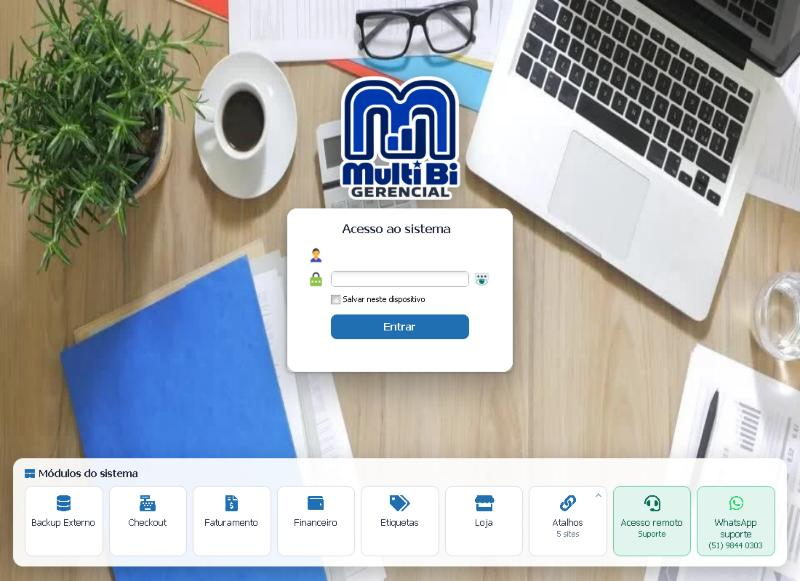
Tela de login: logo Multi BI Gerencial no alto e, embaixo, os cards dos programas, o card Atalhos, o Acesso remoto e o WhatsApp do suporte (dados de exemplo).
- A faixa aparece só no computador com Windows. No celular a tela de login não muda.
- Em telas muito baixas ela fica escondida para não cobrir a janela de login.
3. Dentro do sistema
Depois de entrar, a mesma faixa continua embaixo da tela, acima do rodapé do usuário.

Faixa dentro do sistema: a seta azul no meio da borda de cima fecha a faixa. O botão Módulos fica no rodapé do menu, abaixo do Atualizar.
- Clique num card para abrir o programa, o site ou o suporte.
- Para liberar a tela, clique na seta azul no meio da borda de cima da faixa. Ela fecha e volta no próximo login.
- Com a faixa fechada, use o botão Módulos no rodapé do menu lateral, abaixo do Atualizar. Ele abre uma janela com os mesmos cards.

Janela do botão Módulos. Para fechar: Esc, o X ou um clique fora da janela.
A faixa e o botão dependem da permissão Módulos do sistema (grupo Consultas, Notas de Entrada e OS), que começa liberada. Sem ela, os dois não aparecem.
3.1 O card Atalhos
Os sites ficam todos no card Atalhos, depois dos programas. A linha de baixo do card mostra quantos sites existem.
- Clique no card Atalhos. A lista abre com o nome e a descrição de cada site.
- Clique no site. Ele abre numa aba nova e o GMWeb continua aberto.
- Para fechar a lista sem abrir nada, use Esc ou clique fora dela.
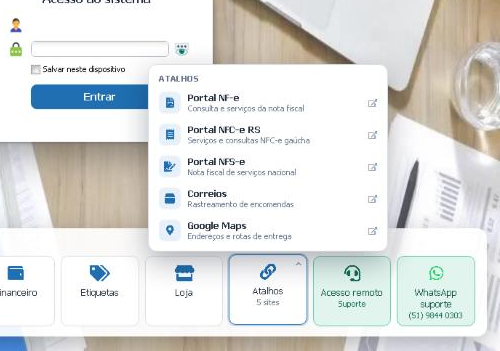
Na faixa, a lista abre para cima do card.
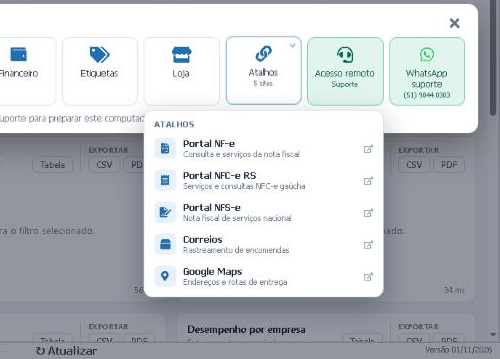
Na janela do botão Módulos, a lista abre para baixo do card.
O card já vem com estes sites:
| Site | Para que serve |
|---|---|
| Portal NF-e | Consulta e serviços da nota fiscal |
| Portal NFC-e RS | Serviços e consultas NFC-e gaúcha |
| Portal NFS-e | Nota fiscal de serviços nacional |
| Correios | Rastreamento de encomendas |
| Google Maps | Endereços e rotas de entrega |
4. Configurador: aba Módulos
Em Configurador > Módulos o administrador escolhe o que aparece nos cards. A aba depende da permissão Configurador: Módulos do computador e só aparece no computador. Um único Gravar, no fim da aba, grava os três quadros.
4.1 Módulos do computador
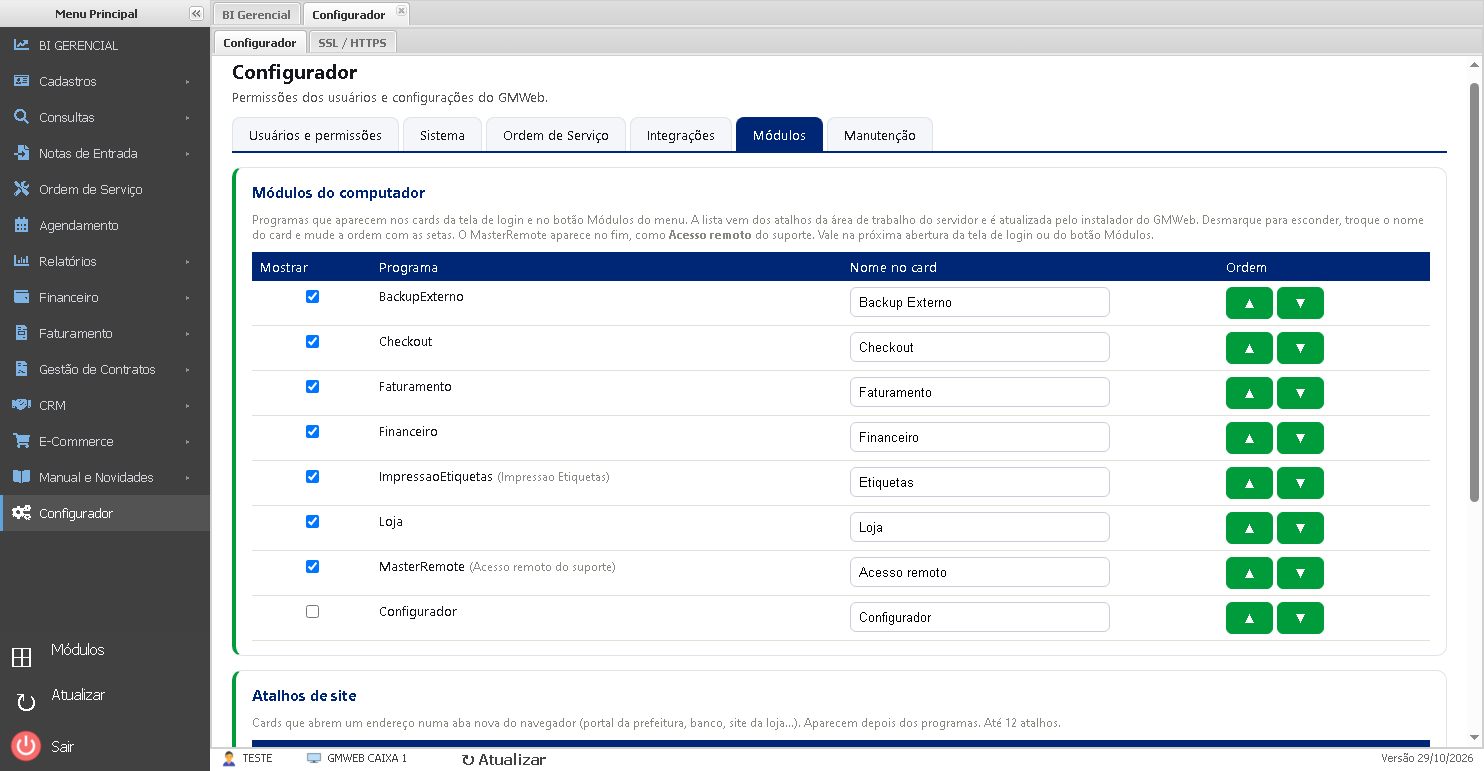
Lista dos programas encontrados na instalação do servidor.
| Coluna | Para que serve |
|---|---|
| Mostrar | Desmarcado, o programa some dos cards. |
| Nome no card | Texto do card (até 40 caracteres). O nome original aparece ao lado do programa quando foi trocado. |
| Ordem | As setas sobem e descem o programa. A ordem da lista é a ordem dos cards. |
O MasterRemote aparece na lista como Acesso remoto do suporte e fica sempre no fim dos cards, junto do WhatsApp.
4.2 Atalhos de site
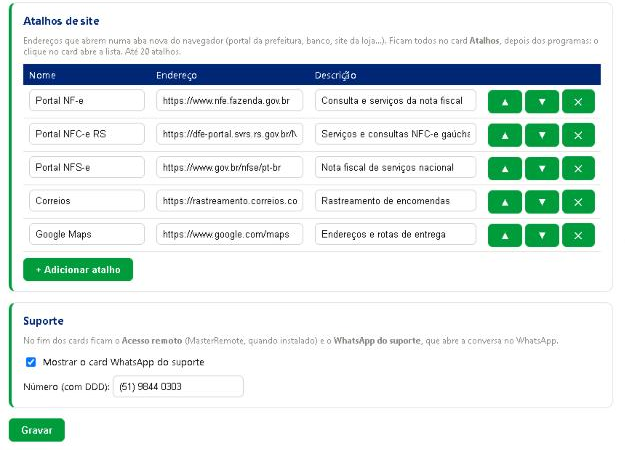
Quadros Atalhos de site e Suporte, com os 5 sites que já vêm prontos.
- Clique em + Adicionar atalho.
- Informe o Nome no card (ex.: Portal NF-e) e o Endereço com
http://,https://ouwww.(owww.virahttps://www.ao gravar). - Se quiser, informe a Descrição (até 60 caracteres). Ela aparece embaixo do nome, na lista do card.
- Use as setas para mudar a ordem e o X para remover.
- Clique em Gravar, no fim da aba.
Até 20 atalhos, todos dentro do card Atalhos. Os 5 sites da seção 3.1 já aparecem no quadro. Um site já cadastrado com o mesmo nome ou endereço não se repete. Para tirar um deles, clique no X e em Gravar: depois de gravar, ele não volta sozinho.
4.3 Suporte
- Mostrar o card WhatsApp do suporte: vem marcado. Desmarque para esconder o card.
- Número (com DDD): vem com (51) 9844 0303. O card abre a conversa nesse número.
- O Acesso remoto aparece sozinho quando o MasterRemote está instalado no servidor.
Tudo vale na próxima abertura da tela de login, da faixa ou do botão Módulos.
5. Atalhos e favoritos no computador
A instalação do GMWeb no servidor, e o preparo de cada computador da loja, criam:
- o atalho GMWeb na área de trabalho, com o logo Multi BI Gerencial. Ele abre pelo programa GMWeb do computador (janela própria, sem Chrome nem Edge aparecendo) no Windows 10 ou 11 de 64 bits; nos outros, pelo Chrome ou pelo Edge. Veja o artigo Programa GMWeb do computador e modo caixa;
- a abertura do GMWeb quando o Windows inicia;
- a pasta Gestão na barra de favoritos do Chrome e do Edge, com o GMWeb, os módulos e o Suporte. A barra de favoritos fica sempre visível.

Pasta Gestão na barra de favoritos do Chrome.
O atalho e a abertura com o Windows só são criados quando ainda não existe um atalho do GMWeb.
6. Orientações ao cliente
- Na primeira vez, o navegador pode perguntar Abrir Módulos do GMWeb?. Confirme para abrir o programa.
- Um programa que não existe naquele computador mostra o aviso Este módulo não está configurado neste computador.
- Os atalhos de site e o WhatsApp abrem numa aba nova; o GMWeb continua aberto.
7. Dúvidas comuns
| O que aconteceu | O que fazer |
|---|---|
| A faixa não aparece no login. | Ela só aparece no Windows e com a tela alta o bastante. Confira também se a instalação gerou a lista de módulos (seção 8). |
| Não vejo a faixa nem o botão Módulos depois de entrar. | Falta a permissão Módulos do sistema no seu usuário. Peça ao administrador (Configurador > Usuários e permissões). |
| Cliquei no card do programa e nada abriu. | O computador não foi preparado. Peça ao suporte. |
| Cliquei no site e a aba nova não abriu. | Veja se o navegador bloqueou a janela (aviso na barra de endereço) e permita para o endereço do GMWeb. |
| Os sites sumiram da faixa. | Agora ficam todos dentro do card Atalhos. Clique nele para ver a lista. |
| Removi um site pronto e quero de volta. | Cadastre de novo em + Adicionar atalho, com o nome e o endereço. |
| Ao gravar, aparece "Endereço inválido". | Informe o endereço começando por http://, https:// ou www., sem espaços. |
| Ao gravar, aparece "Informe o WhatsApp do suporte com DDD". | Digite o número com o DDD, ou desmarque o card do WhatsApp. |
8. Informações para o suporte técnico
- A lista dos programas vem de
files\gestao\modulos.json, gravado peloinstalar_gmweb.batcom os programas do sistema encontrados na pasta do sistema (ex.:C:\Unit\Gestao), mesmo sem atalho na área de trabalho: Faturamento, Financeiro, Loja, Checkout, Ordem de Serviço, Pedido de Venda, Impressão de Etiquetas, Backup, Configurador, Gerenciador DF-e, Importador XML, MCheff, Carnês e Resumo do Caixa. Entram também os atalhos de programas do sistema na área de trabalho do servidor (servem para incluir um programa fora dessa lista) e o MasterRemote, quando instalado. Depois de rodar a instalação, marque no Configurador, aba Módulos, quais aparecem. - Os Atalhos de site do Configurador só abrem endereços
http://ouhttps://. Um caminho de programa (ex.:C:\Unit\Gestao\Loja.exe) ali não vira card: o programa entra pela lista de programas acima. - Os 5 sites prontos entram sozinhos até a primeira gravação da aba Módulos do Configurador. Depois dela, vale só o que estiver no quadro.
- Os programas abrem pelo link
gmweb-abrir:<programa>, registrado no Windows pela instalação. Ele só abre o que está na listaC:\ProgramData\GMWeb\abrir.lstdaquele computador. - Nos outros computadores da loja, execute como administrador o
instalar_estacao.bat(fica na pasta do sistema do servidor; leve só esse arquivo) e informe o IP do servidor. Ele cria o atalho GMWeb (já em https quando o servidor tem o HTTPS ativado), a pasta Gestão e a lista dos programas daquele computador: os da pastaC:\Unit\Gestao, os das pastas dos atalhos da área de trabalho (inclusive pasta na rede) e o MasterRemote. Programa que não existe no computador não abre por ali: aparece o aviso “Este modulo nao esta configurado neste computador”. - O que o Configurador grava fica no banco do GMWeb e não se perde quando a instalação roda de novo. Programa novo entra no fim da lista; já marcados só Backup, Checkout, Impressão de Etiquetas, Loja e o Acesso remoto (os outros entram desmarcados).