1. Pesquisa Inteligente (Cadastro de Clientes)
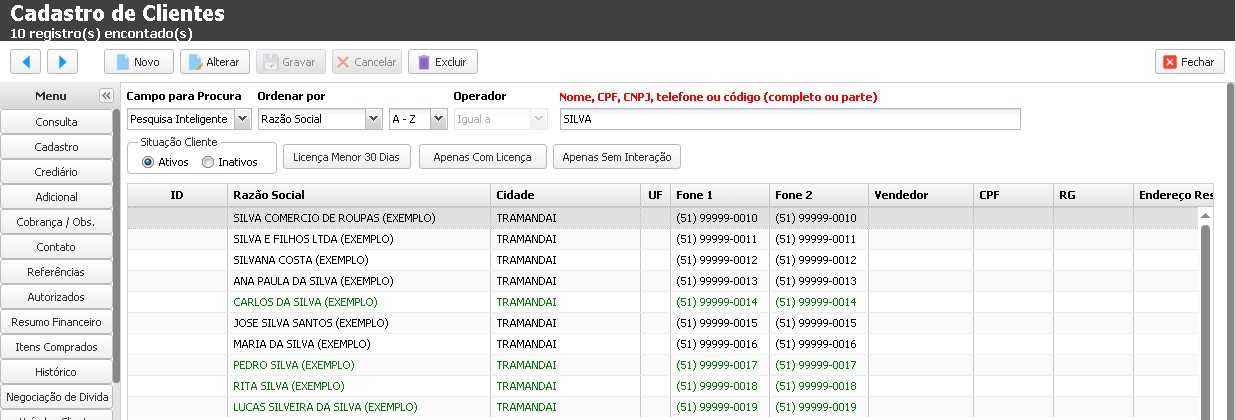
A tela de clientes já abre com Pesquisa Inteligente no Campo para Procura. Digite e tecle Enter: a pesquisa procura ao mesmo tempo no nome, fantasia, código, CPF, CNPJ, telefones, cidade, bairro e e-mail. Vale o texto completo ou só uma parte.
| Você digita | O que encontra |
|---|---|
| JOAO SILVA | Quem tem as duas palavras no nome, mesmo separadas e com acento: “JOÃO CARLOS DA SILVA”. |
| 12.345.678 ou 12345678000190 | CNPJ completo ou só o começo, com ou sem pontuação. |
| 123.456.789-00 | CPF completo ou em parte, com ou sem pontuação. |
| (51) 98765-4321 ou 8765-4321 | Telefone com ou sem parênteses, espaço e hífen. Com DDD, encontra também o telefone gravado sem DDD ou sem o 9 da frente. |
| MARIA 98765-4321 | Nome e telefone juntos: só quem tem os dois. |
- Os nomes que começam com o texto digitado aparecem primeiro; depois, os demais em ordem alfabética.
- Não diferencia maiúscula, minúscula nem acento. A opção Ativos / Inativos continua valendo.
- Na Pesquisa Inteligente o Operador fica desligado. Para pesquisar por um campo específico, escolha outro item no Campo para Procura; o Ordenar por acompanha o campo escolhido.
2. Consultar CNPJ
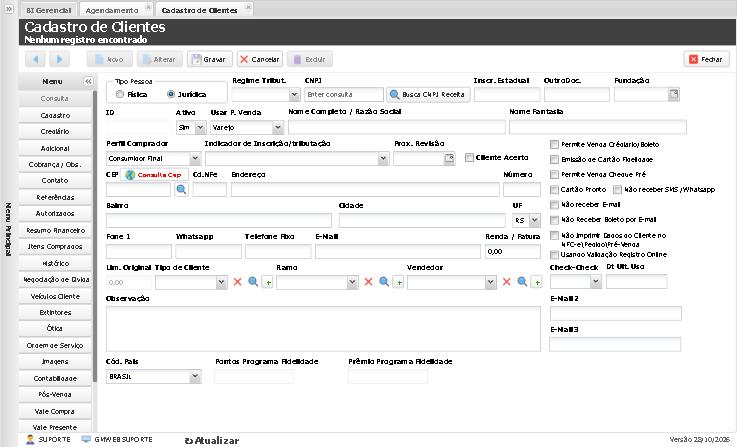
- Com o cliente em Novo ou Alterar e o tipo de pessoa Jurídica, informe o CNPJ.
- Clique em Consultar CNPJ, na barra de cima. Num cliente novo, sem nome, a consulta é oferecida sozinha ao sair do campo CNPJ.
- O sistema mostra a razão social, o endereço e a situação na Receita e pergunta se deseja preencher. Respondendo Sim, preenche razão social, fantasia, fundação, regime (Simples Nacional ou Regime Normal), CEP, endereço, número, bairro, cidade, UF e código do município. Telefone e e-mail entram só se estiverem vazios.
- Confira e clique em Gravar.
Indicador de Inscrição
O campo Indicador de Inscrição/Tributação acompanha a Inscrição Estadual (IE). A IE é conferida com a UF do cadastro: sem UF, ou com IE inválida, o indicador não muda.
| Quando | O que acontece com IE válida |
|---|---|
| Consulta do CNPJ ou digitação da IE ou da UF no cadastro | Passa para Contribuinte de ICMS. Confira antes de gravar. |
| Gravação do cadastro; escolha do cliente ou fornecedor no PDV, Prevenda, Emissor NFC-e e XML Importer | Passa para Contribuinte de ICMS só se estiver vazio ou Isento. Não Contribuinte já escolhido é mantido. |
Em pessoa Jurídica, o cursor já fica no campo CNPJ.
Consultar CNPJ no Cadastro de Fornecedores
- No menu Cadastros > Fornecedor, clique em Novo ou Alterar, com o tipo de pessoa Jurídica, e informe o CNPJ.
- Clique em Busca CNPJ Receita ou tecle Enter. Em fornecedor novo, sem nome, a consulta também é oferecida ao sair do campo.
- Confira os dados mostrados e responda Sim para preencher. O cursor segue para a Inscrição Estadual.
- Complete o que faltar e clique em Gravar.
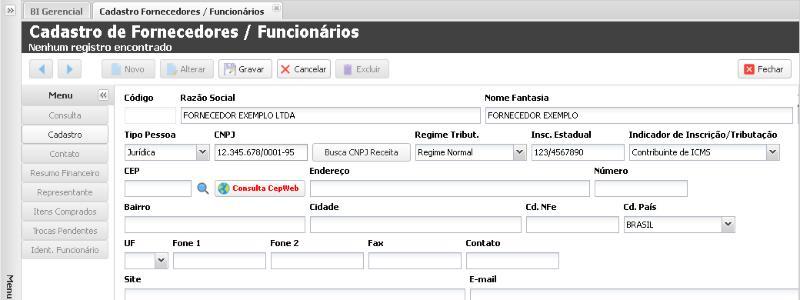
O botão não aparece em pessoa Física nem na janela de fornecedor aberta a partir de outras telas.
3. Cobrança, observações e outros dados do cliente
| Onde | O que tem |
|---|---|
| Cobrança / Obs. (menu lateral) | Endereço de cobrança (o CEP preenche cidade, UF, endereço e bairro ao sair do campo; o botão Copiar endereço principal traz o endereço da aba Cadastro), Observação 2, Observação de Cobrança, valor da tele-entrega, data de atualização do cartão fidelidade e as opções Não receber e-mail da NFC-e, Não gerar cupom de sorteio e Aplicar diferimento de ICMS automaticamente. |
| Contabilidade | Novo quadro Escritório Contábil: empresa contábil, telefones 2 e 3 do contador, quantidade de funcionários, honorários e contador parceiro. |
| Adicional | Em Dados Cobrança Mensal, o Tipo de Contrato (Mensal ou Anual). |
Os campos são os mesmos do cadastro de clientes do ERP: o que for gravado no GMWeb aparece lá e vice-versa.
4. Desconto à Vista (Cadastro de Produtos)
No menu lateral do produto, clique em Desconto à Vista. Há um quadro para Dinheiro, um para Cartão de Débito e um para PIX, cada um com % de desconto, valor do desconto, preço com desconto, margem e período (início e fim).
- Informe um dos três: o %, o valor do desconto ou o preço final. Os outros dois são calculados pelo preço de venda. Exemplo: produto de R$ 599,00 com 10% fica com desconto de R$ 59,90 e preço de R$ 539,10.
- A margem usa o custo definido na configuração de compras (custo médio ou último custo).
- Quando o preço de venda muda, o % e o preço com desconto são refeitos mantendo o valor do desconto.
5. Reforma Tributária (Cadastro de Produtos)
No menu lateral do produto, clique em Reforma Tributária. São dois quadros, IBS / CBS e Imposto Seletivo (IS), com CST, classificação tributária e % de redução. A lista de classificações mostra só as do CST escolhido.
| Regra | Como funciona (igual ao ERP) |
|---|---|
| Produto novo | Recebe CST 000 e classificação 000001 (tributação integral). |
| Obrigatórios | O produto não grava sem o CST e a classificação do IBS/CBS. Ao trocar o CST, a classificação que não pertence a ele é limpa para escolher outra. |
| % de redução | Obrigatório nos CST 011, 200, 220 e 515. Nos outros CST, é zerado ao gravar. |
| Diferimento | Os CST 500, 510 e 515 não podem ser usados no cadastro: só diretamente na NF-e. |
6. Outros campos do produto
- Dados Adicionais > Controles Adicionais: balança no checkout (pede o peso na venda), permite entrada de itens pai, controlar pelo vencimento, calcular FCP (caso o NCM não calcule), usa adicionais (restaurante) e nº de sabores.
- Combustíveis > Tributação do Combustível: UF de consumo, % do índice de biodiesel, unidade tributável e quantidade tributável.
7. Lupa e botão + (cadastrar sem sair da tela)
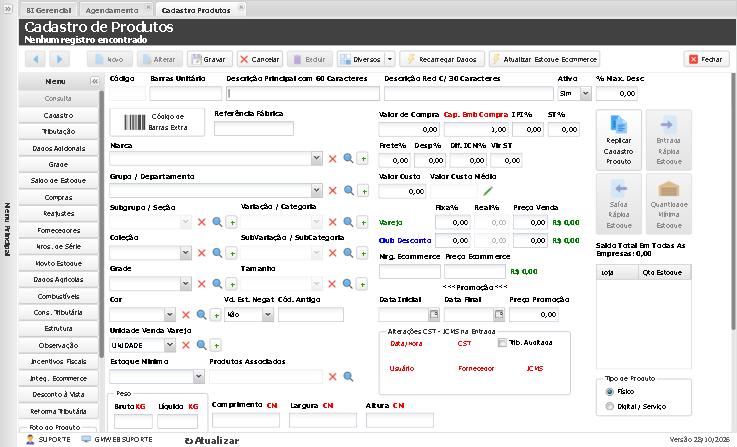
Nos campos ligados a outro cadastro (marca, grupo, subgrupo, cor, unidade, tipo de cliente, ramo, vendedor, profissão, banco, CEP e outros), o cadastro auxiliar abre numa janela por cima da tela. Não é preciso sair do produto ou do cliente.
| Botão | O que faz |
|---|---|
| Lupa | Abre a pesquisa do cadastro. Dê dois cliques no registro, ou clique em Selecionar: a janela fecha e o campo fica preenchido. |
| + | Abre o cadastro já em Novo. Preencha e clique em Gravar: a janela fecha sozinha e o registro novo já fica escolhido no campo. No subgrupo, na variação e no tamanho, o grupo, o subgrupo ou a grade já vêm preenchidos. |
| Fechar ou X da janela | Volta sem mudar o campo. |
- A lupa e o + funcionam com o cadastro em Novo ou Alterar.
- Ao trocar o grupo do produto pela lupa, o subgrupo, a variação e a subvariação são limpos, como ao escolher outro grupo na lista. Na grade, o tamanho também.
- No cliente, o CEP escolhido pela lupa completa a cidade e a UF (e o endereço e o bairro, se estiverem vazios).
- O campo Descrição da Rota (Crediário) é escolhido só pela lista.
- As regras de cada cadastro continuam as mesmas: a janela é a mesma tela aberta pelo menu.
8. Dúvidas frequentes
- O botão Consultar CNPJ está apagado: clique antes em Novo ou Alterar. Ele aparece só para pessoa jurídica.
- “Não foi possível consultar o CNPJ agora”: o servidor está sem internet ou o serviço está fora do ar. Tente novamente em alguns instantes.
- Um campo novo não aparece: o banco de dados ainda não tem essa coluna. Ela é criada pela atualização do ERP; depois de atualizar o ERP, feche e abra a tela.
- O produto não grava por causa da Reforma Tributária: abra o botão Reforma Tributária e informe o CST, a classificação e, quando pedido, o % de redução.
- O aviso de CPF/CNPJ já cadastrado: ele mostra o ID e o nome do outro cliente e aparece só quando o documento foi alterado. Confira se não é um cadastro em duplicidade antes de continuar.
9. Informações para o suporte técnico
- Os campos novos são colunas das tabelas
CLIENTEePRODUTOcriadas pelo ERP. O GMWeb não cria nem altera colunas: se a coluna não existir, o campo fica oculto e a tela funciona normalmente. - As listas da Reforma vêm de
SITUACAO_TRIBUTARIA_IBSCBS,CLASSIFICACAO_TRIBUTARIA_IBSCBSe as equivalentes do IS. Sem essas tabelas, o botão Reforma Tributária não aparece. - A consulta de CNPJ usa a chave e o tempo limite (em segundos) do cadastro da empresa, os mesmos do ERP.