1. Quem tem acesso
O item Agendamento fica no menu principal, abaixo de Ordem de Serviço. Quem já tem acesso à Ordem de Serviço começa com acesso ao Agendamento. Para liberar ou bloquear um usuário, use a permissão Agendamento no Configurador e clique em Atualizar no menu (ou entre de novo).
A parte Configurar, dentro do Agendamento, aparece só para o gerenciador total e o usuário master.
2. Configurar (faça primeiro)
| Opção | Para que serve |
|---|---|
| Serviços | Nome, duração em minutos, valor e cor de cada serviço (banho, tosa, revisão, visita técnica…). A tela traz três linhas em branco para os novos; grave e mais linhas aparecem. Para tirar um serviço da lista, desmarque Ativo: os agendamentos antigos continuam com o nome. |
| Nome do item | Como a tela chama o que é atendido. Em branco, segue o tipo de OS da empresa: Animal no Pet Shop, Veículo em Veículos e Equipamento nos demais. Os itens são os mesmos cadastrados na Ordem de Serviço. |
| Nome do profissional | Por exemplo Tosador, Mecânico ou Técnico. Os profissionais são os técnicos cadastrados no sistema. |
| Primeiro horário | O horário sugerido para um agendamento novo num dia futuro. No dia de hoje, a sugestão é a próxima hora cheia. |
| Último horário | Fim do dia de trabalho: a faixa do dia e o Próximo horário livre vão até ele. |
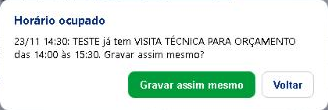
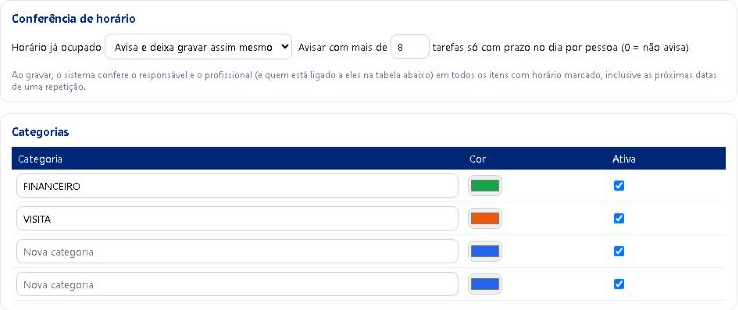
| Conferência de horário | Horário já ocupado: “Avisa e deixa gravar assim mesmo” (padrão) ou “Não deixa gravar”. Avisar com mais de N tarefas só com prazo no dia por pessoa (padrão 8; 0 = não avisa). |
| Categorias | Nome e cor de cada categoria (ex.: Financeiro, Visita). Para tirar da lista, desmarque Ativa. |
| Profissionais e usuários | Liga cada profissional (técnico) ao seu usuário do sistema. Assim a conferência de horário vale nos dois: o atendimento do profissional ocupa o horário do usuário, e a tarefa do usuário ocupa o do profissional. |
3. Agendar um atendimento
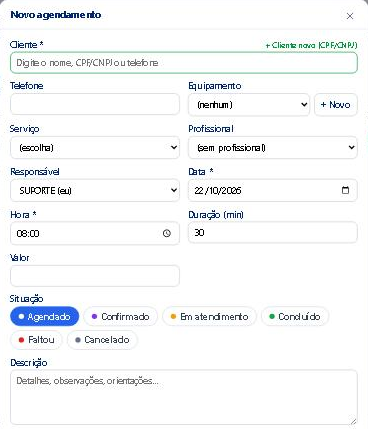
- Clique em + Novo agendamento.
- No campo Cliente, digite pelo menos 3 letras do nome, ou parte do CPF/CNPJ ou do telefone, e escolha na lista. O telefone entra sozinho e os animais, veículos ou equipamentos do cliente aparecem para escolher. Se o animal ainda não estiver cadastrado, clique em + Novo ao lado do campo, informe o nome e a raça e clique em Cadastrar: ele fica escolhido e passa a aparecer também na OS do cliente. Um cliente sem cadastro pode ficar só com o nome digitado.
- Escolha o serviço: a duração e o valor entram sozinhos e podem ser alterados.
- Escolha o profissional, a data e a hora, e clique em Gravar.
Cliente ainda não cadastrado: clique em + Cliente novo (CPF/CNPJ), acima do campo Cliente, e digite o CPF ou o CNPJ.
- Se já existir cliente com o documento, ele aparece num cartão: clique em Usar este cliente.
- Se for CNPJ novo, o sistema consulta a Receita e preenche a razão social e o e-mail para você conferir.
- Se for CPF novo, ou se a consulta não trouxer dados, preencha nome, telefone/WhatsApp e e-mail.
- Clique em Cadastrar e usar; o Enter também avança de um campo para o outro e grava. O cliente vai para o Cadastro de Clientes e já fica escolhido no agendamento.
- CPF/CNPJ inválido ou já cadastrado não é aceito. O documento é opcional; nesse caso, um nome igual ao de outro cliente pede confirmação.
Situação: escolha com um clique nos botões coloridos (Agendado, Confirmado, Em atendimento, Concluído, Faltou, Cancelado).
Para alterar, clique no agendamento (na Lista ou no Kanban): a mesma janela abre com os dados preenchidos.
4. Lista ou Kanban
Os botões Lista e Kanban, no topo, trocam a forma de ver. A escolha fica guardada para cada usuário.
| Visão | Como usar |
|---|---|
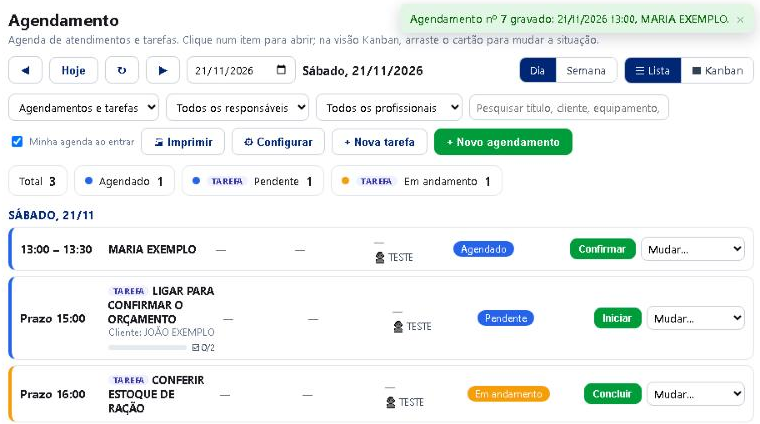
| Lista | Os atendimentos por horário, separados por dia. O botão de cada linha avança a situação (Confirmar, Iniciar, Concluir) e o campo Mudar… escolhe qualquer outra. |
| Kanban | Uma coluna para cada situação: Agendado, Confirmado, Em atendimento, Concluído e Faltou / Cancelado. Arraste o cartão para outra coluna, ou use as setas ← → do cartão (prático no tablet e no celular). Ao soltar em Faltou / Cancelado, o sistema pergunta qual dos dois. |
Também no topo:
- as setas, o botão Hoje e a data, para navegar;
- Dia ou Semana (de segunda a domingo);
- o filtro por profissional;
- a pesquisa por cliente, item, serviço, profissional ou telefone (digite e tecle Enter);
- o total de cada situação e o valor previsto, sem os cancelados e as faltas.
5. Tarefas, checklist, responsável, impressão e avisos
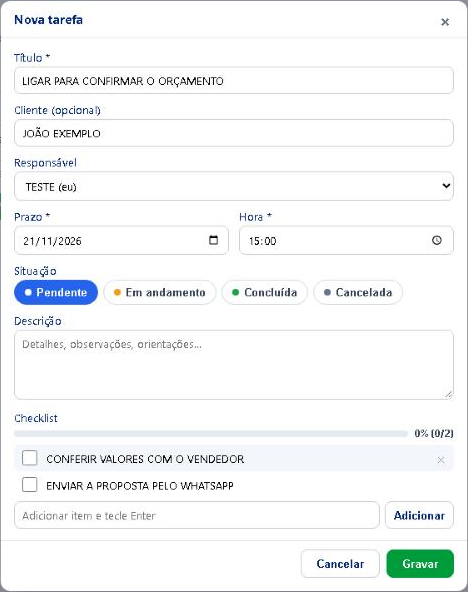
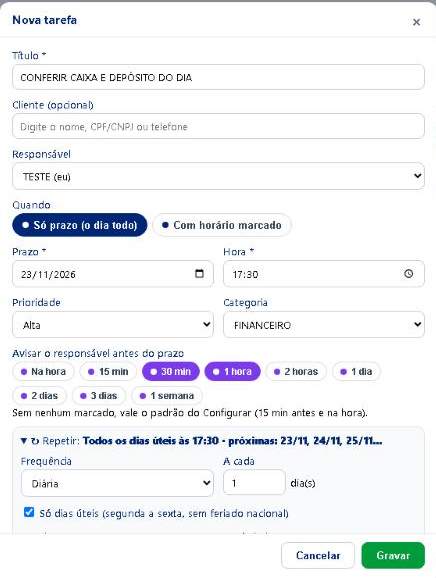
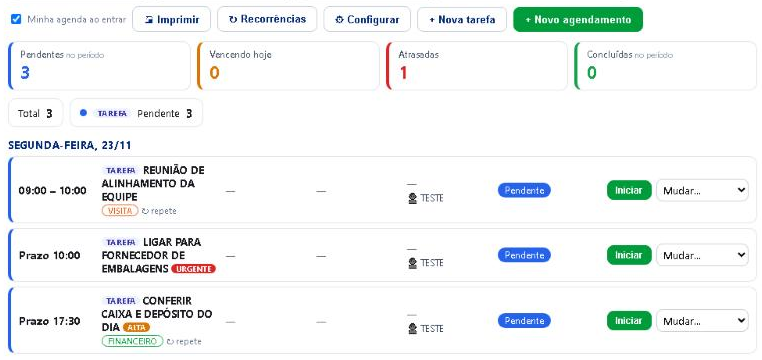
- Tarefa: clique em + Nova tarefa e informe título, responsável, prazo e, se quiser, o cliente (ex.: “ligar para o cliente”; mesma pesquisa do agendamento), a descrição e o checklist. A tarefa aparece na Lista e no Kanban com o selo TAREFA, com o cliente embaixo do título, e passa por Pendente, Em andamento, Concluída ou Cancelada. Prazo vencido sem concluir fica em vermelho. O cliente da tarefa também sai na impressão, nos avisos e no quadro Minha agenda, e os totais do topo mostram as tarefas separadas dos agendamentos, com o selo TAREFA.
- Checklist (tarefas e agendamentos): digite o item e tecle Enter; clique para marcar ou desmarcar e no × para excluir. A barra mostra o progresso de 0% a 100%, na janela e no cartão (ex.: 2/3). No item já gravado, cada mudança grava na hora.
- Listas padrão de checklist: em Configurar > Listas padrão de checklist, informe o nome da lista e os itens, um por linha (ex.: “Banho e tosa”: Escovar, Banho, Secar, Cortar unhas). Na janela, escolha a lista em Usar lista padrão e todos os itens entram de uma vez; dá para usar mais de uma lista e ainda incluir itens avulsos.
- Responsável: um usuário do sistema (quem cadastra já vem escolhido). Ele aparece nos cartões e na impressão, e há filtro por responsável no topo.
- Descrição: texto livre, sem limite de tamanho.
- Imprimir: imprime o dia ou a semana que está na tela, com os filtros escolhidos (tipo, responsável, profissional e pesquisa), com descrição e checklist de cada item.
- Avisos: com o sistema aberto, o responsável recebe um aviso no canto da tela antes do horário (15 minutos; ajuste em Configurar), na hora e quando a tarefa vence. O clique abre o item na agenda. Cada aviso aparece uma vez só, mesmo entrando de novo no sistema; a tarefa atrasada volta a avisar uma vez por dia até ser resolvida.
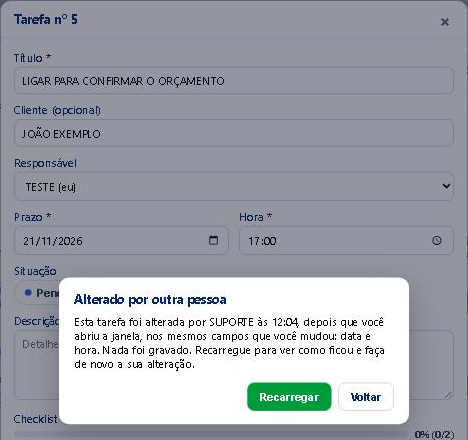
- Duas pessoas no mesmo item: ao gravar, vai só o que você mudou; o que outra pessoa alterou enquanto a janela estava aberta é mantido, e o aviso diz quem foi e a hora. Se as duas mudaram o mesmo campo, nada é gravado: clique em Recarregar, confira como ficou e faça de novo a sua alteração. Mudar a situação pela lista também confere se ela ainda é a da tela.
- Minha agenda: ao entrar no sistema, um quadro mostra os compromissos de hoje e as tarefas pendentes do usuário. Ligue ou desligue em “Mostrar ao entrar” (no quadro) ou “Minha agenda ao entrar” (na agenda); o padrão para quem não escolheu fica em Configurar.
6. Repetição, prazo, prioridade e conferência de horário
Vale para tarefas e para agendamentos de cliente.
| Recurso | Como usar |
|---|---|
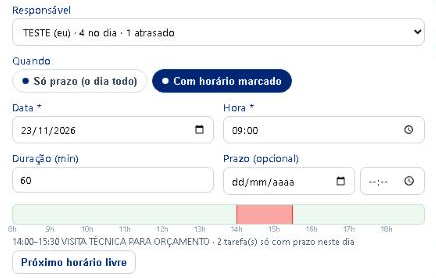
| Quando (tarefa) | Só prazo (o dia todo): só a data e a hora limite. Com horário marcado: data, hora e duração, que ocupam a agenda do responsável, e um prazo separado (opcional). |
| Prioridade e categoria | Prioridade Baixa, Normal, Alta ou Urgente (selos ALTA e URGENTE na lista) e categoria com cor (cadastro em Configurar). O cartão mostra também “repete” e “adiada N vezes”. |
| Avisar antes | Marque no próprio item quando o responsável deve ser avisado: na hora, 15 ou 30 minutos, 1 ou 2 horas, 1, 2 ou 3 dias ou 1 semana antes (pode marcar mais de um). Sem nenhum marcado, vale o padrão do Configurar. |
| Repetir | Abra a seção Repetir na janela e escolha a frequência: Diária (marque “Só dias úteis” para segunda a sexta, sem feriado nacional), Semanal (clique nos dias), Mensal (dia do mês, N-ésimo dia útil, “2ª segunda-feira” ou último dia) ou Anual, e o A cada. Depois: quando termina (nunca, numa data ou depois de algumas vezes), o que fazer em feriado (manter, antecipar ou adiar) e, se não for feita, se fica atrasada (acumula) ou vira Não realizada. A frase no título da seção mostra a regra e as próximas datas. |
| Datas na agenda | As datas da repetição entram na agenda até 90 dias à frente, e de novo sempre que a agenda é aberta. Cada data é um item comum: dá para iniciar, concluir, marcar o checklist (que vem do modelo) e, no agendamento, gerar OS. |
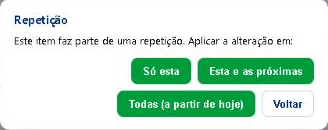
| Alterar um item que se repete | Ao gravar, escolha Só esta (as outras datas ficam como estão), Esta e as próximas (vira uma repetição nova a partir dela) ou Todas (a partir de hoje). Só as datas futuras que ninguém mexeu são refeitas: o que foi feito, alterado à mão ou virou OS fica como está. |
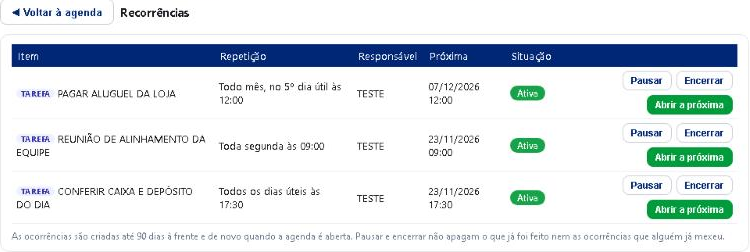
| Recorrências | Botão no topo: as repetições com a regra, o responsável, a próxima data e a situação. Pausar tira da agenda as próximas datas que ninguém mexeu, Retomar volta a criá-las a partir de hoje, Encerrar termina a repetição e Abrir a próxima abre a próxima data. |
| Conferência de horário | Ao gravar, o sistema confere o responsável e o profissional (e quem está ligado a eles em Configurar) em todos os itens com horário marcado, inclusive nas próximas datas de uma repetição. Na janela, a faixa do dia mostra em vermelho os horários ocupados, o botão Próximo horário livre acha a próxima vaga, e ao lado do responsável aparece quantos itens ele tem no dia e quantos estão atrasados. Há também um aviso quando a pessoa passa do limite de tarefas só com prazo no dia. |
| Indicadores | No topo: Pendentes, Vencendo hoje, Atrasadas e Concluídas. Clique num deles para ver só esses itens; clique de novo para tirar o filtro. |
| Histórico e reagendamento | A janela mostra o histórico do item, com quem fez e quando: criação, mudança de data, de situação e dos outros campos, e o que aconteceu com a repetição. Mudar a data guarda a data original e soma uma vez em “adiada”. |
| Ver de todos | Permissão Agendamento: ver agendamentos e tarefas de todos no Configurador (grupo Consultas, Notas de Entrada e OS), ligada por padrão. Desligada, o usuário vê só os itens em que é responsável, os que cadastrou e os do profissional ligado a ele. |
7. Gerar OS, lembrete pelo WhatsApp e celular
| Recurso | Como usar |
|---|---|
| Gerar OS | Na Lista, no cartão do Kanban ou na janela do agendamento. Abre a Ordem de Serviço com uma OS nova já preenchida: cliente, animal/veículo/equipamento, técnico e, no defeito, o serviço e a observação. Confira e clique em Gravar: o agendamento passa a mostrar o número da OS e vai para Em atendimento. |
| Abre a conversa com o cliente já com a mensagem de lembrete; é só conferir e enviar. Depois do clique, o agendamento mostra “✓ Lembrete” com a data e a hora. O texto fica em Configurar > Lembrete pelo WhatsApp e aceita {cliente}, {empresa}, {servico}, {item}, {profissional}, {data} e {hora}. | |
| Celular | Botão Agendamento no menu do GMWeb no celular, com a mesma permissão. Lista, Kanban, cadastro e WhatsApp funcionam igual; no Kanban, use as setas do cartão (arrastar não funciona no toque). O Gerar OS fica só no computador. |
8. Dúvidas frequentes
- O menu Agendamento não aparece: o usuário não tem a permissão Agendamento (ou não tem acesso à Ordem de Serviço, de onde ela vem no início). Libere no Configurador e clique em Atualizar.
- Não vejo o botão Configurar: ele aparece só para o gerenciador total e o usuário master.
- A lista de serviços está vazia: cadastre os serviços em Configurar. Sem serviço, o agendamento pode ser gravado do mesmo jeito.
- O animal ou veículo não aparece: o cliente precisa ter sido escolhido na lista, não só digitado. Se ele ainda não tiver o animal, cadastre pelo + Novo da própria janela (o mesmo cadastro da Ordem de Serviço).
- Falta um profissional: os profissionais são os técnicos cadastrados; cadastre o técnico no sistema.
- Um usuário não vê os itens dos outros: a permissão Agendamento: ver agendamentos e tarefas de todos está desligada para ele no Configurador. Ligue e clique em Atualizar.
- Mudei um item que se repete e as outras datas não mudaram: ao gravar foi escolhido Só esta. Abra de novo e grave com Todas (a partir de hoje). Datas que alguém já mexeu, concluídas ou com OS não são refeitas.
- A repetição parou de aparecer: confira em Recorrências se ela está pausada ou encerrada, ou se chegou ao fim (data ou número de vezes).
9. Informações para o suporte técnico
- Os agendamentos ficam nas tabelas próprias do GMWeb
GMWEB_AGENDAeGMWEB_AGENDA_SERVICO, criadas sozinhas no primeiro acesso. Nenhuma tabela do ERP é alterada. - Os itens vêm da tabela de equipamentos do cliente (a mesma da OS) e os profissionais da tabela de técnicos.
- As configurações ficam nas chaves
AGENDA_*das configurações do GMWeb, inclusive a visão escolhida por cada usuário. - Cada agendamento fica na empresa do terminal em que foi gravado.
- O cadastro rápido de cliente grava na tabela de clientes com o mesmo código (por empresa, com dígito) e os mesmos padrões do cadastro completo. A consulta de CNPJ é a mesma do Cadastro de Clientes (CNPJá com a chave da empresa, ou BrasilAPI).
- O botão WhatsApp aparece quando o telefone do agendamento tem DDD (10 ou 11 dígitos, ou já com 55). O código do Brasil (55) entra sozinho.
- O agendamento guarda a OS gerada; o número mostrado vem da própria OS.
- Tarefas, responsável e descrição ficam na própria tabela de agendamentos do GMWeb; o checklist em
GMWEB_AGENDA_CHECKe os avisos já mostrados a cada usuário emGMWEB_AGENDA_AVISO(apagados sozinhos depois de 60 dias; script 25 da pasta SCRIPT 2026). Os avisos e o quadro Minha agenda não aparecem no GMWeb do celular. - Repetição: a regra fica em
GMWEB_AGENDA_SERIEe cada data é uma linha daGMWEB_AGENDAcomSERIE_ID, a data prevista e uma chave única por dia (a mesma data não é criada duas vezes, nem com dois servidores). Histórico emGMWEB_AGENDA_HIST, categorias emGMWEB_AGENDA_CATEGORIAe o vínculo profissional/usuário emGMWEB_AGENDA_PESSOA. O sistema cria a estrutura sozinho; o script 27 da pasta SCRIPT 2026 faz o mesmo. - Feriados considerados: os nacionais (inclusive Carnaval, Sexta-feira Santa e Corpus Christi, calculados pela Páscoa, e 20/11 a partir de 2024). Feriados municipais ainda não.