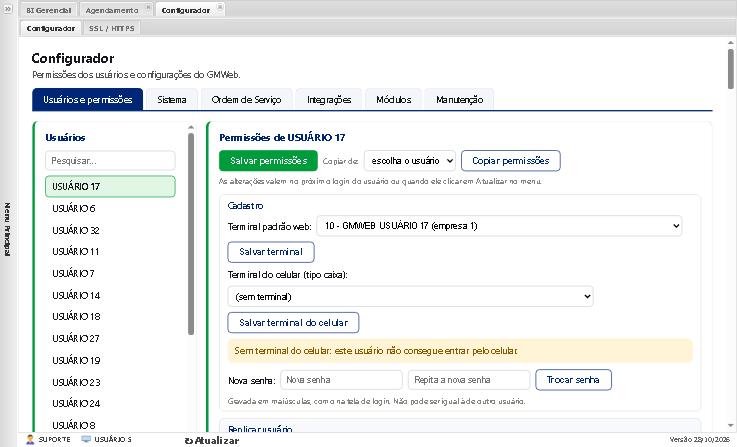
1. O que cada um pode fazer
| Usuário | No Configurador |
|---|---|
| Gerenciador total (administrador) | Permissões de todos os usuários (inclusive os campos de administrador). As abas Sistema, Ordem de Serviço, Integrações, Módulos, Manutenção e SSL / HTTPS só com o Configurador Suporte marcado (vem marcado por padrão; o suporte pode desmarcar). Não consegue tirar o próprio gerenciador total. |
| Usuário com Acesso ao Configurador web (marcado pelo gerenciador total) | Só as partes liberadas para ele (veja abaixo): permissões, cadastro, cópia e replicação dos usuários comuns. As abas Sistema, Ordem de Serviço, Integrações, Módulos e Manutenção são exclusivas do suporte: só aparecem se ele também tiver o Configurador Suporte. Não vê a aba SSL / HTTPS, não altera os campos de administrador e não mexe em quem é gerenciador total. |
| Demais usuários, inclusive o usuário master sem essa permissão | O menu Configurador não aparece. |
Liberar o Configurador para outra pessoa
Ser usuário master não basta para abrir o Configurador. Após a atualização, só o gerenciador total abre, e ele libera quem precisa:
- Entrar com o gerenciador total e abrir o Configurador, aba Usuários e permissões.
- Escolher a pessoa na lista.
- No grupo Administração, marcar Acesso ao Configurador web e clicar em Salvar permissões.
- A pessoa sai e entra de novo no sistema: o menu Configurador aparece no computador e no celular.
A mesma marcação pode ser feita pelo cadastro de usuários do ERP desktop, quando o campo estiver disponível lá: os dois sistemas usam o mesmo campo.
Liberar só algumas partes do Configurador
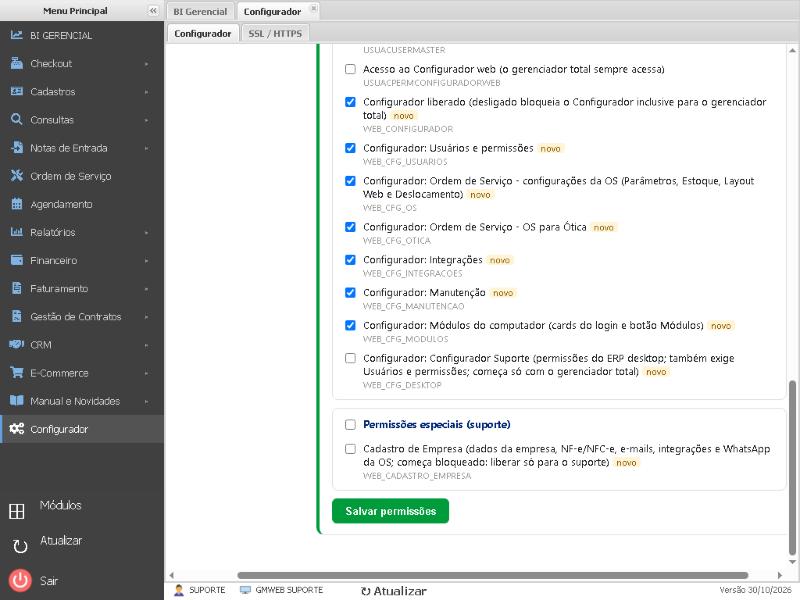
Logo abaixo de Acesso ao Configurador web, no grupo Administração, ficam as partes do Configurador. A pessoa vê só as que estiverem marcadas:
| Permissão | O que libera |
|---|---|
| Configurador: Usuários e permissões | A aba de usuários: permissões, terminais, copiar e replicar. |
| Configurador: Ordem de Serviço - configurações da OS | As sub-abas Parâmetros, Estoque, Layout Web e Deslocamento. |
| Configurador: Ordem de Serviço - OS para Ótica | O quadro OS para Ótica e as faixas do receituário, dentro da sub-aba Parâmetros (quem só tem esta parte vê só esse quadro, com Gravar próprio). |
| Configurador: Integrações | A aba Integrações (só no computador). |
| Configurador: Manutenção | A aba Manutenção. |
- Só o gerenciador total marca essas opções (são campos de administrador). Assim ninguém libera mais partes para si mesmo. O gerenciador total sempre vê tudo.
- Enquanto não forem gravadas, valem como marcadas: quem já usava o Configurador continua vendo tudo.
- Valem na próxima vez que a pessoa abrir o Configurador, sem precisar sair do sistema.
- As partes Ordem de Serviço, OS para Ótica, Integrações e Manutenção só valem para o suporte: sem o Configurador Suporte, essas abas não aparecem, mesmo marcadas.
- Exemplo: para um técnico do suporte que só ajusta a OS, marcar Acesso ao Configurador web, Configurador Suporte e Ordem de Serviço - configurações da OS, e desmarcar as outras partes.
2. Liberar ou bloquear permissões
- Abrir o Configurador, aba Usuários e permissões.
- Escolher o usuário na lista (o campo Pesquisar filtra pelo nome).
- Marcar ou desmarcar as permissões. Elas ficam em grupos: Administração, BI Gerencial, Checkout e Cadastros, Consultas, Relatórios, Financeiro, CRM, E-commerce, Celular e as ações de venda, caixa, OS, clientes e produtos. A caixa ao lado do nome do grupo marca ou desmarca o grupo inteiro.
- Clicar em Salvar permissões. A mensagem verde mostra quantas permissões foram alteradas.
Etiqueta “novo”: permissões criadas pelo Configurador para telas que antes apareciam para todos (Fornecedor, Kit de Produtos, Ramos, Calcular Comissões, Clientes Cadastrados, Clientes por Cidade, Controle de Chaves, Pedido de Peça OS, Contratos por Vendedor, Baixa Banco, Emissão de Boletos, Atualização de Contratos Asaas, Cliente Prospecto, Importações, Tipo de Mensagens, Regiões, Produtos Integrados e o acesso ao BI Gerencial). Enquanto não são gravadas, elas valem como o item já funcionava, e a caixa mostra esse valor, para nada mudar para quem já usa.
| Permissão nova | Enquanto não for gravada |
|---|---|
| A maioria (lista acima) | Liberada. |
| Relatórios financeiros: Cobranças Feitas por Dia, Plano de Contas, Contas a Receber (Recebidas por Origem, Recebidas por Empresa, Vencidas, Vencidas com Avalista, À Receber), Contas a Pagar (Emitidas, Vencidas, Pagas, Pagas por Origem, Pagas por Tipo de Liquidação, À Pagar) e Cheques (Emitidos e Recebidos) | O que o usuário tinha na permissão antiga “Demais relatórios financeiros”, que valia para todos eles. Agora cada um tem a sua caixa. |
| Comissão e Metas de Contratos; Listagem Clientes x Backup | Só o gerenciador total. |
| Comissões (Sintético e Detalhado); Atualização de Contas a Receber | Bloqueada (antes ficavam ocultas para todos). |
Todo item do menu do computador tem a sua permissão, menos Manual e Novidades, que é de todos.
Grupo Tela inicial: relógio e previsão do tempo (mostrar e relógio menor) e painel Meu dia, com um item para cada quadro. Detalhes no artigo Tela inicial: relógio, previsão do tempo e painel Meu dia.
Configurador Web, Acessos do Suporte e Configurador Suporte
Depois de escolher o usuário, as permissões ficam em três partes:
- Configurador Web: as permissões do GMWeb que o cliente configura no dia a dia, nos grupos descritos acima (BI, Checkout e Cadastros, Consultas, Relatórios, Financeiro, CRM, Contratos, E-commerce, Celular e as ações).
- Acessos do Suporte: o que só o suporte configura — grupo Administração (Gerenciador total, Master, Acesso ao Configurador web, Configurador liberado e as partes do Configurador: Usuários, Ordem de Serviço, Ótica, Integrações, Manutenção, Módulos e Configurador Suporte) e Permissões especiais (Cadastro de Empresa). Essas permissões não aparecem mais na parte Configurador Web.
- Configurador Suporte: as permissões do Cadastro de Usuários do sistema da loja, nos mesmos grupos daquela tela: Acesso aos Módulos, Geral, Checkout (Tela de Itens, Relatórios e Cadastros, Fechamento de Venda, Movimentos de Caixa, PIX e Crediário), Loja, Financeiro, Ordem de Serviço, Restaurante, Suporte, E-commerce, Integrador PDV Off e Gerenciador DFE.
É o mesmo cadastro nos dois sistemas: o que for marcado no GMWeb aparece no sistema da loja, e o que for marcado lá aparece aqui. Permissões que valem nos dois (por exemplo Fechar OS ou Sangria) aparecem nas duas partes; marcar em uma marca na outra. O botão Salvar permissões grava as duas partes juntas.
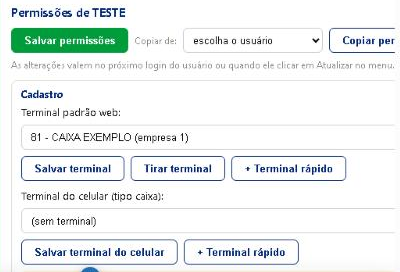
3. Terminais e senha do usuário
No quadro Cadastro, dentro do usuário escolhido:
| Campo | Para que serve |
|---|---|
| Terminal padrão web | Terminal usado ao entrar pelo computador. Sem ele o login mostra “Usuário não possui terminal padrão web”. |
| Terminal do celular | Terminal usado ao entrar pelo celular. A lista mostra só terminais do tipo caixa, que é o que o celular aceita. Sem ele o usuário não entra pelo celular. Essa linha só aparece para o suporte (quem tem o Configurador Suporte) e para o gerenciador total. |
Escolher o terminal e clicar em Salvar terminal ou Salvar terminal do celular. Quando o campo está vazio, aparece um aviso amarelo.
+ Terminal rápido (somente suporte)
Cria um terminal novo só com o nome e já grava no usuário, sem passar pela aba Terminais. O botão fica ao lado de Salvar terminal e de Salvar terminal do celular e aparece só para quem tem a aba Terminais.
- Escolher o usuário na lista.
- Clicar em + Terminal rápido na linha do terminal web ou do celular.
- Digitar o nome do terminal e confirmar. O nome é gravado em maiúsculas e não pode repetir o de outro terminal.
O terminal novo é do tipo caixa e copia o terminal atual do usuário (empresa, venda, comprovante e NFC-e). Os dados do computador e do caixa ficam vazios. Para mudar a empresa ou a NFC-e, use a aba Terminais. A mudança vale no próximo login ou ao clicar em Atualizar.
Filtro e terminal na lista de usuários
Acima da lista, escolha Todos, Ativos ou Inativos. Ativo é quem tem terminal web ou do celular; quem usa só o sistema desktop aparece como inativo. O terminal aparece abaixo do nome, e a pesquisa também procura por ele. Quem não tem o Configurador Suporte não vê o nome do terminal do celular.
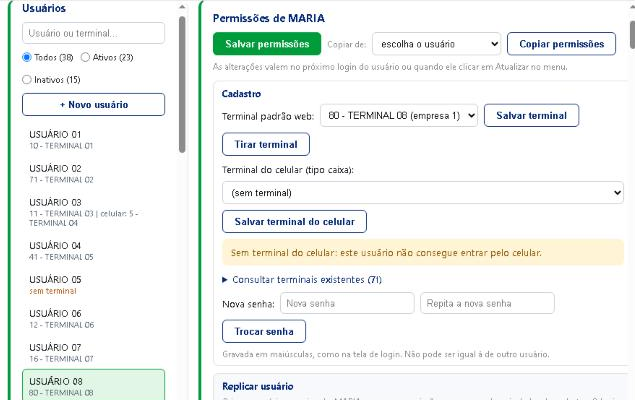
Tirar ou trocar o terminal
- Trocar: escolher outro terminal e clicar em Salvar terminal.
- Tirar: clicar em Tirar terminal e confirmar. Sem terminal, o usuário não entra no GMWeb.
- A mudança vale no próximo login ou ao clicar em Atualizar.
Consultar os terminais existentes
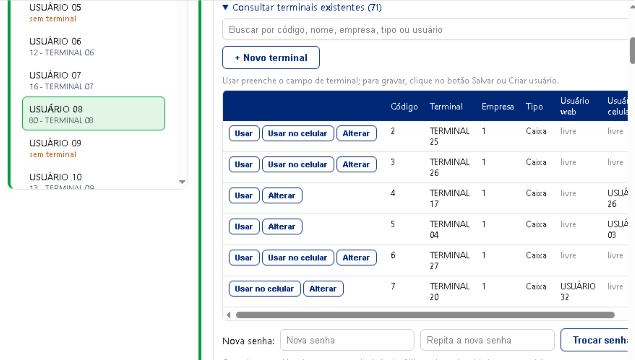
Na tela do usuário e no Novo usuário, clique em Consultar terminais existentes. A lista mostra código, nome, empresa, tipo e quem usa cada terminal, com busca.
- Usar e Usar no celular preenchem o campo de terminal. Para gravar, clique em Salvar terminal ou Criar usuário. Só aparecem quando o terminal está livre.
- Alterar e + Novo terminal abrem a aba Terminais e aparecem só para o suporte.
Trocar a senha do usuário
O quadro Cadastro aparece tanto em Configurador Web quanto em Configurador Suporte, então a troca de senha funciona nas duas abas.
- Escolher o usuário na lista.
- No quadro Cadastro, informar a Nova senha e repetir em Repita a nova senha.
- Clicar em Trocar senha e confirmar. A senha antiga deixa de valer, e a nova vale a partir do próximo login.
A troca de senha segue as mesmas regras do cadastro: a senha é gravada em maiúsculas, não pode passar do tamanho aceito pelo cadastro de usuários e não pode ser igual à de outro usuário. Somente o gerenciador total troca a senha de um gerenciador total. A troca fica registrada no histórico de alterações do Configurador, mas a senha não é guardada nesse registro.
4. Criar usuário, copiar permissões e replicar usuário
Criar um usuário novo
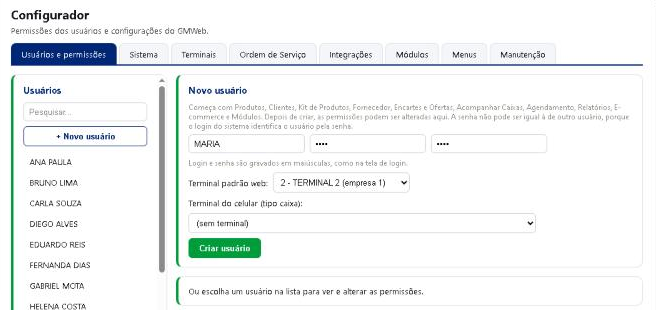
- Em Usuários e permissões, clicar em + Novo usuário, acima da lista.
- Informar o login e a senha (duas vezes).
- Escolher o Terminal padrão web. Ele é obrigatório, porque sem terminal o usuário não consegue entrar. O terminal do celular só aparece para o suporte.
- Clicar em Criar usuário. O usuário novo já aparece selecionado na lista, para liberar o que mais ele precisar.
Perfil inicial de menus
O usuário novo começa com estes menus:
- Cadastros: Produtos, Clientes, Kit de Produtos, Fornecedor, Encartes e Ofertas.
- Consultas: Acompanhar Caixas.
- Agendamento.
- Relatórios e E-Commerce: aparecem só como menu, sem submenus. O que for liberado nas permissões do usuário passa a aparecer dentro deles. Usuário sem nenhum item liberado nesses dois grupos também vê o menu vazio.
- Manual e Novidades, Módulos e Atualizar.
Os demais menus, inclusive o BI Gerencial, começam fechados. Também começam fechados gravar Negociação de Dívida, Consultar placa, as ações de Contratos do Cliente e, no celular, Realizar venda e Ordem de Serviço. Tudo isso pode ser liberado nas permissões do usuário.
| Situação | O que acontece |
|---|---|
| Primeira instalação do GMWeb | Todos os usuários, menos o SUPORTE, recebem o perfil inicial. |
| Botão Novo usuário | O usuário já nasce com o perfil inicial. |
| Usuário criado no sistema desktop | Recebe o perfil inicial na primeira vez que o GMWeb o encontrar, no lugar das permissões web marcadas lá. Vale também para gerenciador total: se ele precisar do Configurador, o suporte libera. |
| Instalação da versão de 03/11/2026 em quem já usa o GMWeb | Todos os usuários, menos o SUPORTE, recebem o perfil inicial uma única vez, mantendo Relatórios (menos Comissões, Comissão e Metas de Contratos e Listagem Clientes x Backup) e E-Commerce com os submenus. Fecham, entre outros, Configurador, Contas a Pagar, Contas a Receber, Ordem de Serviço, BI Gerencial e, no celular, Realizar venda e Ordem de Serviço. O perfil também libera Cadastros, Relatórios e E-Commerce para quem não tinha. Combine antes quem precisa de acesso logo depois da instalação: o SUPORTE libera no Configurador. |
| Atualizações seguintes | O que estiver gravado no Configurador é mantido. Uma permissão nova segue o padrão definido para ela. |
| Replicar usuário | Continua copiando as permissões do usuário modelo. |
Copiar permissões
- Escolher o usuário que vai receber as permissões.
- Em Copiar de, escolher o usuário modelo e clicar em Copiar permissões. Confirmar.
As permissões atuais são substituídas pelas do modelo. Os campos de administrador (gerenciador total e usuário master) não são copiados.
Replicar usuário (criar um usuário igual)
- Escolher o usuário modelo.
- No quadro Replicar usuário, informar o login do usuário novo e a senha (duas vezes).
- Se quiser, escolher outro terminal web e outro terminal do celular. Sem escolher, o usuário novo fica com os mesmos terminais do modelo. O terminal do celular só aparece para o suporte; sem ele, o usuário novo fica sem terminal do celular.
- Clicar em Criar usuário igual. O usuário novo já aparece selecionado na lista.
O usuário novo recebe as permissões, a empresa e os demais dados do cadastro do modelo, as permissões de telas do ERP e as permissões novas do GMWeb. O usuário master só replica usuários comuns.
5. Demais abas
| Aba | O que mostra |
|---|---|
| Sistema (suporte: Configurador Suporte) | Versão, pasta do sistema, porta de acesso, banco de dados e o Parceiro.ini (portas somente leitura). A chave do Google Maps pode ser gravada aqui e vale depois de reiniciar o servidor do GMWeb. |
| Terminais (suporte, computador) | As configurações do cadastro de terminal do ERP, para o terminal web emitir NFC-e pelo Emissor NFCe. Veja abaixo. |
| Modelos de impressão (suporte, computador) | O layout próprio da loja nos comprovantes em bobina da impressão direta. Veja abaixo. |
| Contas e API (suporte, computador) | O cadastro de contas correntes e a integração bancária (ASAAS ou EFI), os mesmos dados do ERP. Veja abaixo. |
| Integrações (computador) | Atalhos para Metas do dia (BI) e Mensagens WhatsApp. Aparecem só as liberadas para o usuário. |
| Configuração do E-commerce (computador, somente suporte) | Dados de integração da loja virtual. Veja abaixo. |
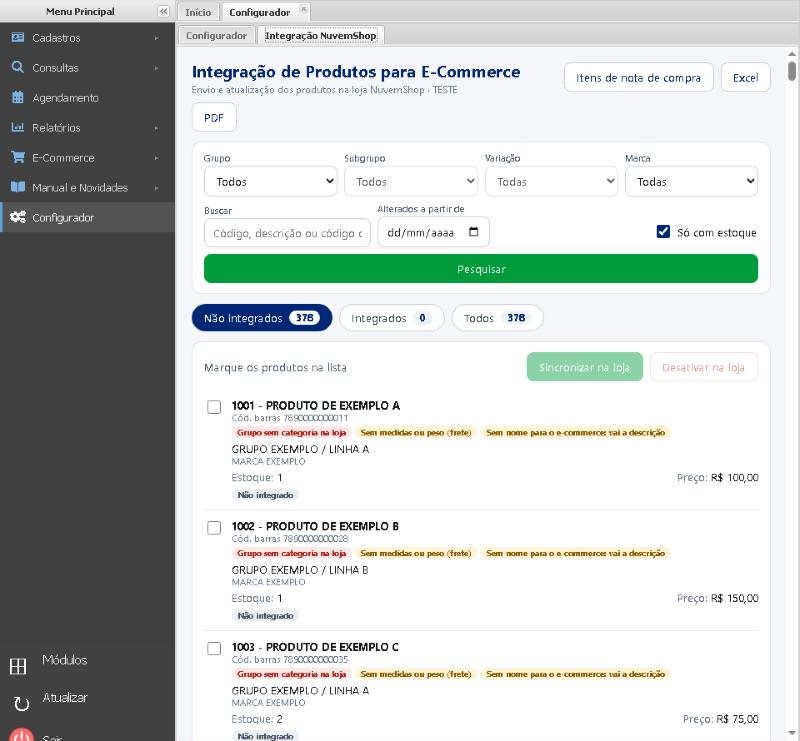
| Integração NuvemShop (computador) | Envia e atualiza os produtos na loja NuvemShop. Veja abaixo. |
| Menus (suporte, computador) | Quais itens do menu principal e quais botões do menu das telas aparecem para todos os usuários. Veja abaixo. |
| Manutenção | Sessões abertas, entrada de inicialização do Windows e as últimas alterações feitas pelo Configurador: quando, quem alterou, o usuário alterado, o item, o valor anterior e o novo. |
| SSL / HTTPS (suporte, computador) | A ativação do acesso seguro, que antes ficava no menu principal. Exclusiva do suporte: aparece só para o gerenciador total com o Configurador Suporte marcado. Veja o artigo de HTTPS e QR Code. |
| Ordem de Serviço | As configurações da OS e a OS para Ótica. Veja a seção 6. |
Configuração do E-commerce (aba do Configurador)
A Configuração do E-commerce, que antes ficava no menu E-Commerce, agora é uma aba própria, no alto do Configurador, somente para o suporte. A tela e os dados da loja são os mesmos. Aparece só no computador, para quem tem:
- o Configurador Suporte;
- a permissão Configuração do E-commerce, no grupo E-commerce do Configurador Suporte e do Configurador Web.
A permissão vale depois que o usuário sai e entra de novo no sistema. Se a loja ainda não estiver integrada, as telas que usam a integração avisam para pedir a configuração ao suporte.
Integração NuvemShop (aba do Configurador)
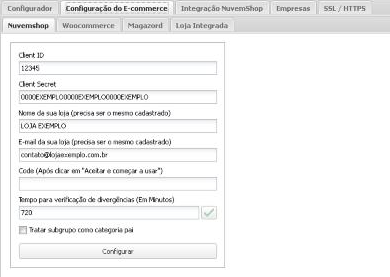
A Integração NuvemShop, que antes ficava no menu E-Commerce, agora é uma aba própria, no alto do Configurador. A tela e o funcionamento são os mesmos. Aparece só no computador, para quem tem:
- acesso ao Configurador;
- a permissão Integração NuvemShop, marcada pelo suporte no grupo E-commerce do Configurador Suporte.
Quem tem liberada só essa parte do Configurador entra direto nela. A permissão vale depois que o usuário sai e entra de novo no sistema.
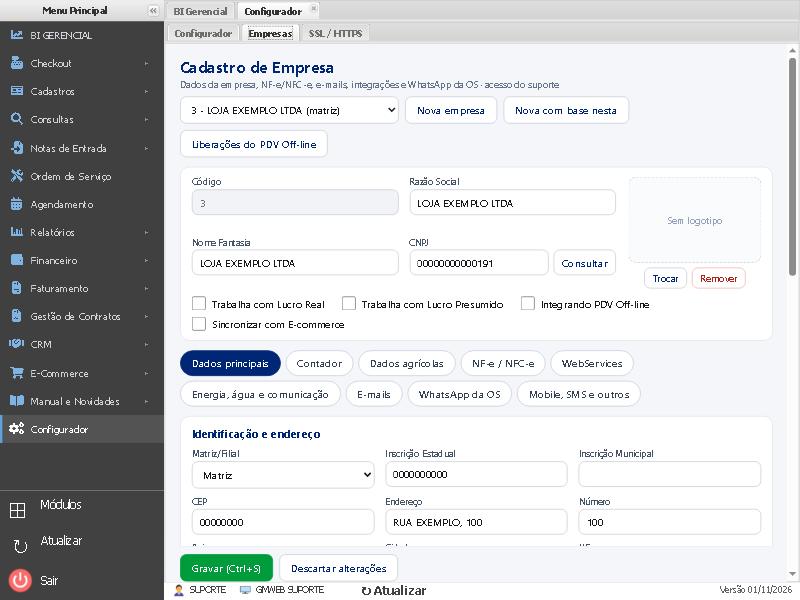
Cadastro de Empresa (aba Empresas)
O Cadastro de Empresa, que antes ficava no menu Cadastros, agora é a aba Empresas, no alto do Configurador, ao lado de SSL / HTTPS. A tela e os campos são os mesmos. Aparece só no computador, para quem tem o Configurador Suporte e a permissão especial Cadastro de Empresa (o usuário SUPORTE sempre vê).
Esconder itens do menu (aba Menus)
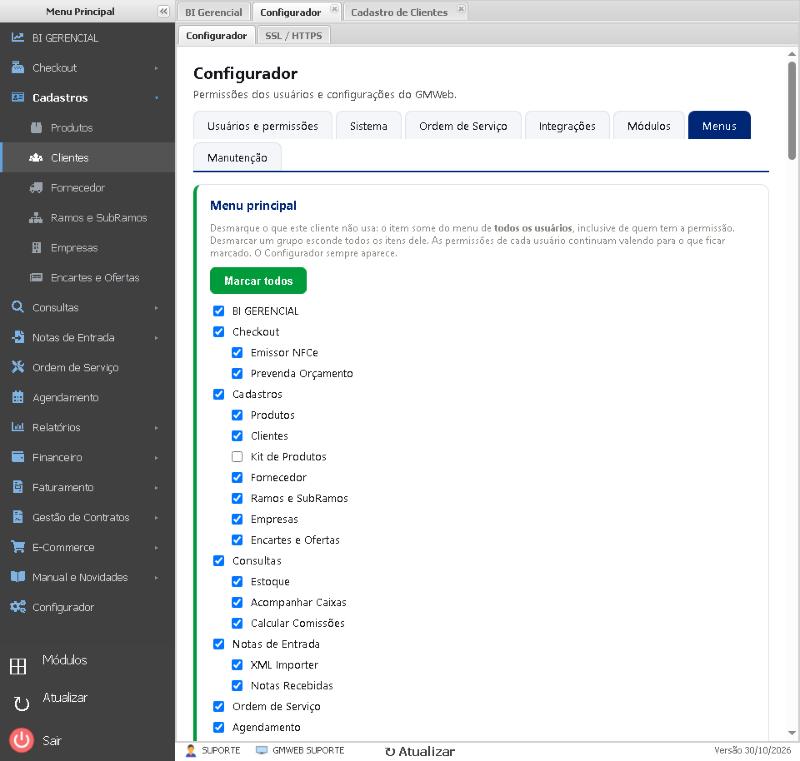
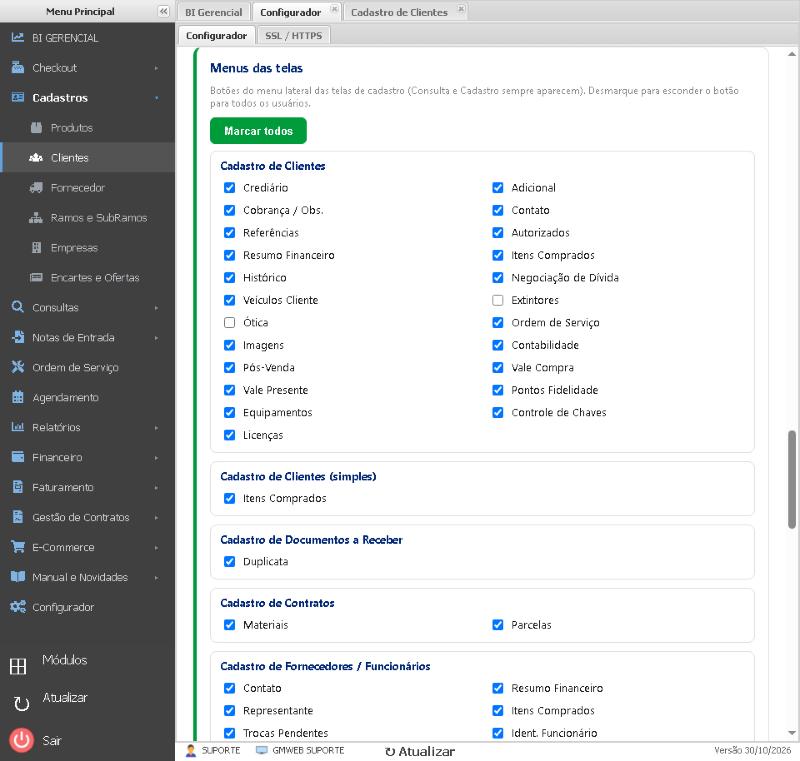
A aba Menus deixa o sistema com a cara da empresa: o suporte desmarca o que o cliente não usa e o item some para todos os usuários, inclusive para quem tem a permissão. Vale para o menu principal (grupos e itens) e para os botões do menu lateral das telas de cadastro (por exemplo, Ótica e Extintores no Cadastro de Clientes). Aparece só para o suporte (Configurador Suporte) e só no computador.
- Abrir o Configurador, aba Menus.
- No quadro Menu principal, desmarcar os itens que não devem aparecer. Desmarcar um grupo (por exemplo, CRM) esconde todos os itens dele, que ficam esmaecidos na lista.
- No quadro Menus das telas, desmarcar os botões de cada tela. Consulta e Cadastro sempre aparecem.
- Clicar em Gravar, no fim da página. A mensagem verde mostra quantos itens ficaram escondidos.
- Quando vale: o menu principal muda no próximo login ou ao clicar em Atualizar; o menu de uma tela muda na próxima vez que ela for aberta.
- Permissões: continuam valendo. O que ficar marcado só aparece para quem tem a permissão do item.
- Configurador: não pode ser escondido, para o suporte não perder o acesso.
- Voltar tudo: clique em Marcar todos nos dois quadros e em Gravar.
- Cada alteração fica registrada em Manutenção > Últimas alterações.
Criar e alterar terminal (aba Terminais)
Exclusivo do suporte (Configurador Suporte) e só no computador.
Alterar: no quadro Terminal, escolha o terminal, altere nome, empresa ou tipo e clique em Salvar cadastro do terminal.
Criar:
- Abrir + Novo terminal.
- Informar nome, empresa e tipo (Caixa ou Pré-venda).
- Em Copiar as configurações de, escolher o terminal modelo.
- Clicar em Criar terminal. Para usar o terminal, escolha-o em Usuários e permissões.
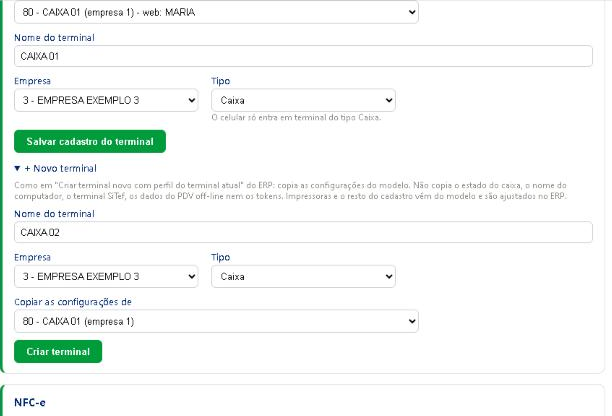
- O terminal novo não copia o estado do caixa, o nome do computador, o terminal SiTef, os dados do PDV off-line nem os tokens. Impressoras e o restante do cadastro vêm do modelo.
- O nome não pode repetir o de outro terminal.
- O tipo não muda para Pré-venda se alguém usa o terminal no celular.
- Ao mudar a empresa, as vendas e as NFC-e passam a sair pela empresa nova. Confira a série, o cliente e o vendedor padrão.
- Em Venda, também ficam o cliente padrão, o vendedor padrão e os numerários padrão à vista e a prazo.
- Excluir terminal e os demais campos, como impressoras, balança e PDV off-line, continuam no sistema desktop.
NFC-e no terminal web (aba Terminais)
A aba Terminais traz as mesmas configurações do cadastro de terminal do ERP (Config > Cadastro de Terminal) que o Emissor NFCe usa. Com ela, o terminal web do usuário passa a emitir NFC-e sem precisar configurar o terminal no ERP. Aparece só para o suporte (Configurador Suporte) e só no computador.
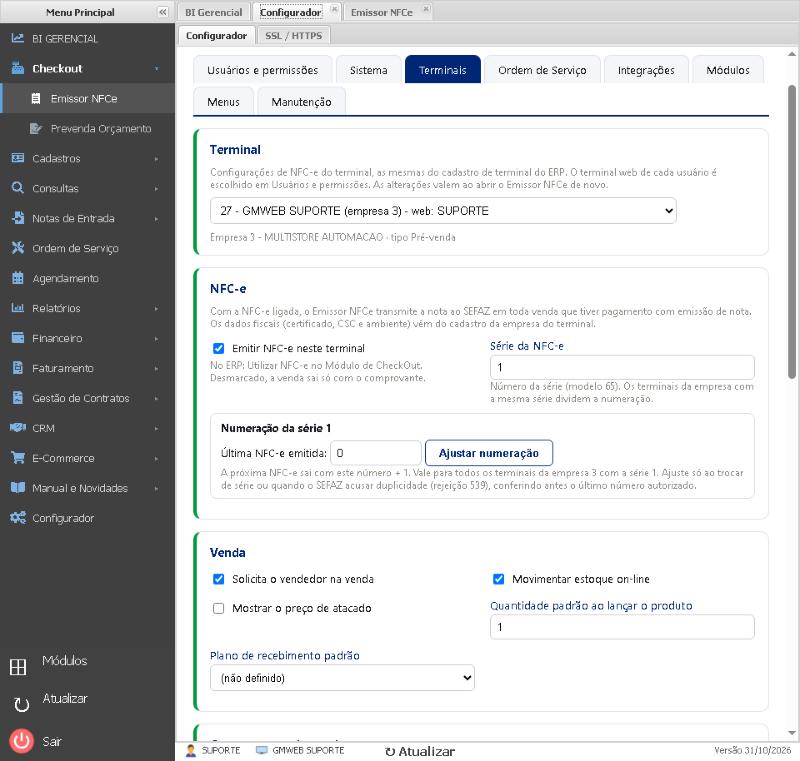
- Abrir o Configurador, aba Terminais. A tela abre no terminal web de quem entrou.
- No quadro Terminal, escolher o terminal. A lista mostra a empresa de cada um e quem o usa no GMWeb (por exemplo, “web: SUPORTE” ou “(celular)”). O terminal web de cada usuário é escolhido na aba Usuários e permissões.
- No quadro NFC-e, marcar Emitir NFC-e neste terminal (no ERP: Utilizar NFC-e no Módulo de CheckOut) e informar a Série da NFC-e. Os terminais da empresa com a mesma série dividem a numeração, como no ERP.
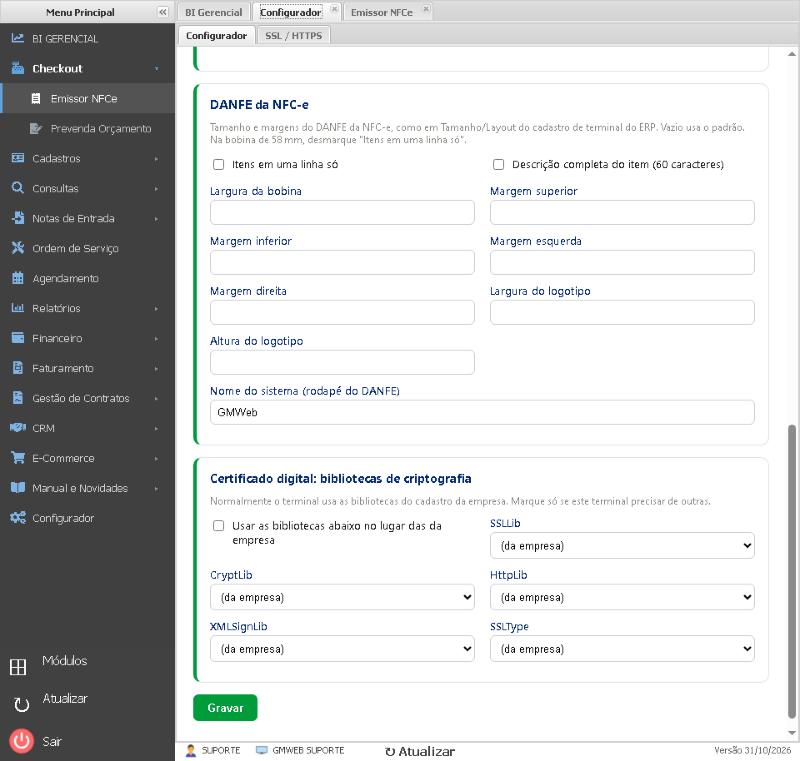
- Conferir os demais quadros: Venda (vendedor, estoque on-line, preço de atacado, quantidade padrão, plano de recebimento), Comprovante da venda (imprimir depois da venda, modelo, confissão de dívida), DANFE da NFC-e (itens em uma linha, descrição completa, bobina, margens, logotipo e nome do sistema) e Certificado digital.
- Clicar em Gravar, no fim da página. Vale na próxima vez que o Emissor NFCe for aberto: o topo do Emissor passa a mostrar a série da NFC-e.
- Dados fiscais: certificado digital, CSC e ambiente (produção ou homologação) vêm do cadastro da empresa do terminal. Confira a empresa antes de ligar a NFC-e.
- NFC-e sem série: não é aceita. A gravação avisa e não grava.
- Ajustar numeração: com a série gravada, o quadro Numeração da série mostra a última NFC-e emitida; a próxima sai com esse número + 1. É o mesmo “Resetar Último Número de NFC-e” do ERP e vale para todos os terminais da empresa com a série. Use só ao trocar de série ou quando o SEFAZ acusar duplicidade (rejeição 539), conferindo antes o último número autorizado. O sistema pede confirmação.
- Certificado digital: normalmente o terminal usa as bibliotecas do cadastro da empresa. Marque Usar as bibliotecas abaixo no lugar das da empresa só se este terminal precisar de outras.
- Grava só o que mudou e registra no log do sistema quem alterou. Campo que o banco ainda não tem aparece desabilitado.
Cartão (TEF) no terminal web (aba Terminais)
No mesmo terminal, o grupo TEF (cartão) liga o pagamento com cartão no Emissor NFCe, pelo SiTef (PinPad) ou pelo SmartPOS.
- SiTef: escolher a Configuração do SiTef (as mesmas do ERP: servidor e loja) e informar o Terminal SiTef do caixa (ex.: SE000001, um por caixa).
- SmartPOS: escolher a maquininha (tokens e CNPJ ficam no cadastro do SmartPOS do ERP).
- Clicar em Gravar.
- Para o PinPad: clicar em Gerar chave nova. A chave aparece uma vez só; Mostrar o comando traz a linha de instalação do agente GMWebTEF, rodada uma vez no computador do caixa, onde fica o PinPad. Depois disso o agente abre com o Windows e, com o GMWeb aberto pelo programa do computador, abre sozinho depois do login.
- No computador do caixa, clicar em Testar o agente deste computador: a resposta mostra se o agente está com a chave certa e se o PinPad (CliSiTef) foi encontrado.
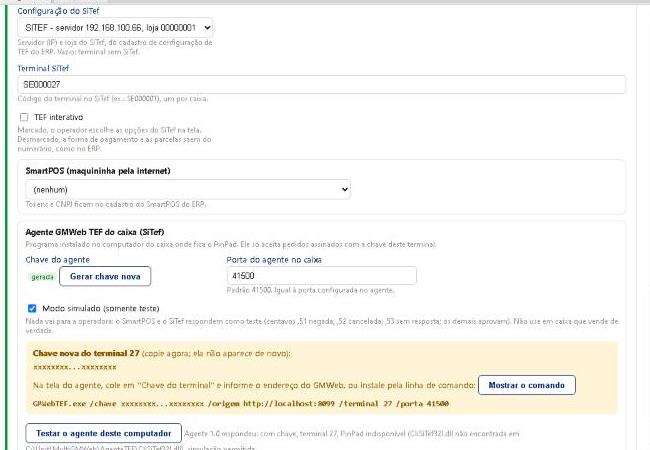
- A forma de pagamento usa o TEF quando tem a função do SiTef ou do SmartPOS no cadastro de numerários do ERP.
- Porta do agente: padrão 41500; tem de ser igual à do agente instalado.
- Modo simulado é só para teste: nada vai para a operadora (centavos ,51 negada; ,52 cancelada; ,53 sem resposta; os demais aprovam). Não use em caixa que vende de verdade.
- Gerar chave nova invalida a anterior: o agente do caixa precisa ser configurado de novo.
Modo caixa do programa GMWeb (aba Terminais)
No fim da aba Terminais, o quadro Programa GMWeb do computador tem duas opções:
- Modo caixa (bloquear): quem entra com um usuário deste terminal pelo programa GMWeb do computador fica com o GMWeb bloqueado: sites de fora, o botão direito do mouse, as teclas do navegador (F5, Ctrl+P...) e Trocar o servidor não funcionam. A janela continua normal (minimizar, maximizar, fechar). Ctrl+Shift+F12 com a senha do usuário SUPORTE desbloqueia até fechar; apertado de novo, bloqueia.
- Abrir de novo se for fechado: com o modo caixa, o ícone do GMWeb ao lado do relógio abre o GMWeb de novo em até 10 segundos quando ele é fechado bloqueado.

- Vale a partir do próximo login neste terminal. No navegador comum (Chrome, Edge) não muda nada.
- Desmarcado, o computador deixa de abrir bloqueado a partir do próximo login neste terminal.
- Cada tentativa da senha do SUPORTE fica registrada na aba Manutenção, em Últimas alterações.
- Detalhes no artigo Programa GMWeb do computador e modo caixa.
Impressora do caixa: impressão direta (aba Terminais)
O quadro Impressora do caixa (impressão direta) faz o DANFE da NFC-e, o comprovante da venda, as operações de caixa, o recibo de recebimento, o comprovante da OS e a pré-venda (bobina) saírem direto na impressora térmica, sem janela de impressão, quando o caixa usa o programa GMWeb do computador. São os mesmos campos do cadastro de terminal do ERP (aba Impressão).
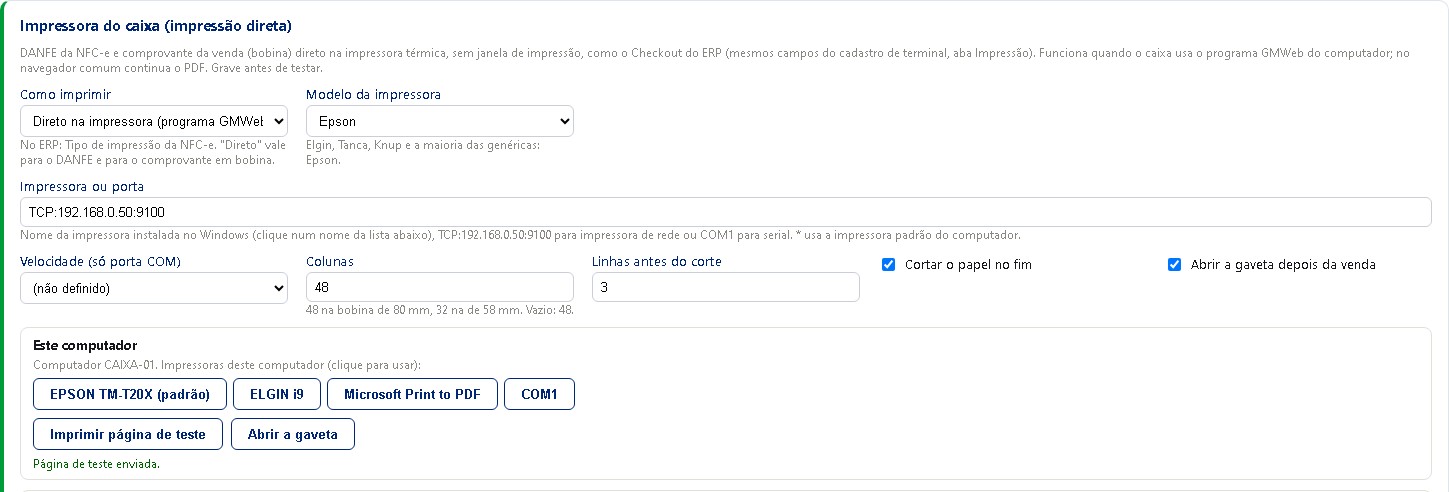
- Como imprimir: Direto na impressora liga; Pelo navegador mantém o PDF de antes.
- Impressora ou porta: abra o Configurador pelo programa GMWeb no computador do caixa e clique no nome da impressora na lista Este computador. Impressora de rede:
TCP:192.168.0.50:9100; serial:COM1. - Grave e use Imprimir página de teste e Abrir a gaveta.
- Impressora diferente por computador: quando o mesmo terminal é usado em computadores com a impressora em outro nome ou porta.
- Personalização dos comprovantes: texto embaixo do nome da empresa, rodapé e o logotipo gravado na impressora, com Ver a prévia antes de gravar. O logotipo pode ser gravado na impressora pelo próprio Configurador (aberto pelo programa GMWeb no computador do caixa): escolha a imagem, ajuste o claro/escuro e clique em Gravar na impressora. Itens em uma linha só: opção do grupo DANFE da NFC-e, que vale também para os comprovantes.
- Vias: 1 ou 2 vias para o comprovante da venda, a pré-venda, o recibo, o comprovante da OS e a operação de caixa. Com 2 vias sai "VIA DO CLIENTE" e "VIA DA LOJA"; o DANFE da NFC-e sai sempre em uma via.
- Últimas impressões: as 30 mais recentes do terminal, com a situação (impressa, pelo navegador ou erro, com o motivo). O botão Imprimir de novo (até 7 dias) manda o mesmo documento para a impressora do computador onde o Configurador está aberto.
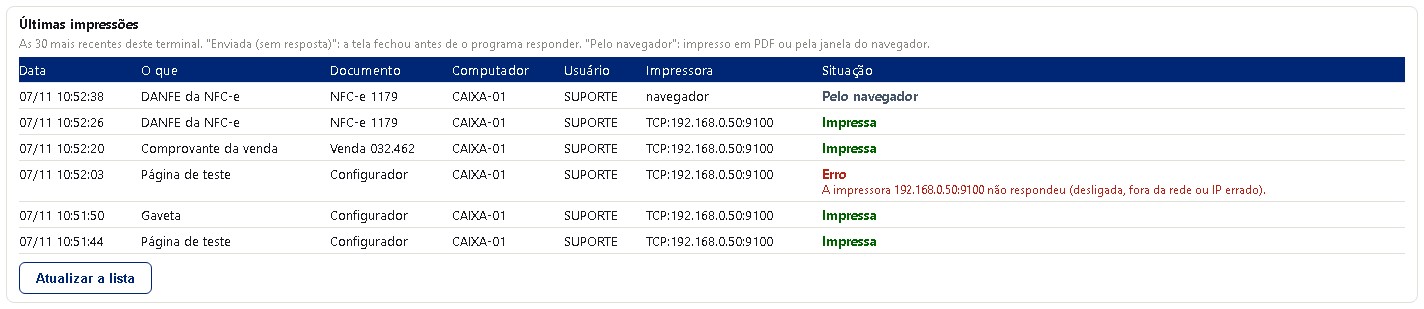
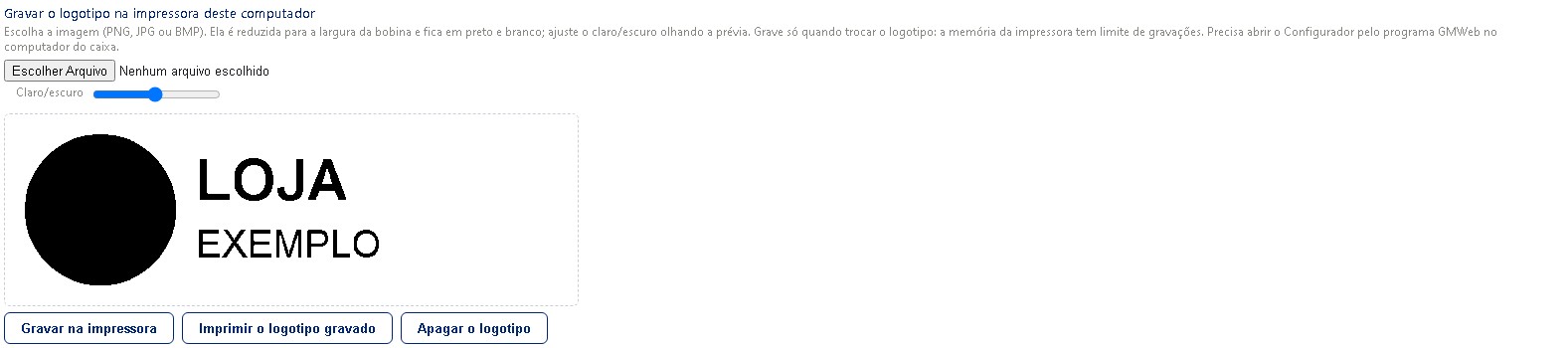

Passo a passo completo, incluindo as etiquetas (Cadastros > Etiquetas de Produtos), no artigo Impressão direta na impressora do caixa.
Layout dos comprovantes (aba Modelos de impressão)
Exclusiva do usuário SUPORTE, no computador. Muda o layout do comprovante da venda, da pré-venda / orçamento, do recibo do Contas a Receber, da ordem de serviço e da operação de caixa em bobina. O DANFE da NFC-e não muda, e sem modelo próprio sai o comprovante padrão.
- Escolha o documento e clique em Duplicar para editar no modelo de fábrica.
- Altere o texto com Inserir campo e os botões de formatação, conferindo na prévia ao lado e com Imprimir teste.
- Marque Em uso, escolha Vale em (empresa toda ou terminais) e grave. Cada gravação é uma versão; dá para voltar a uma anterior, exportar e importar.
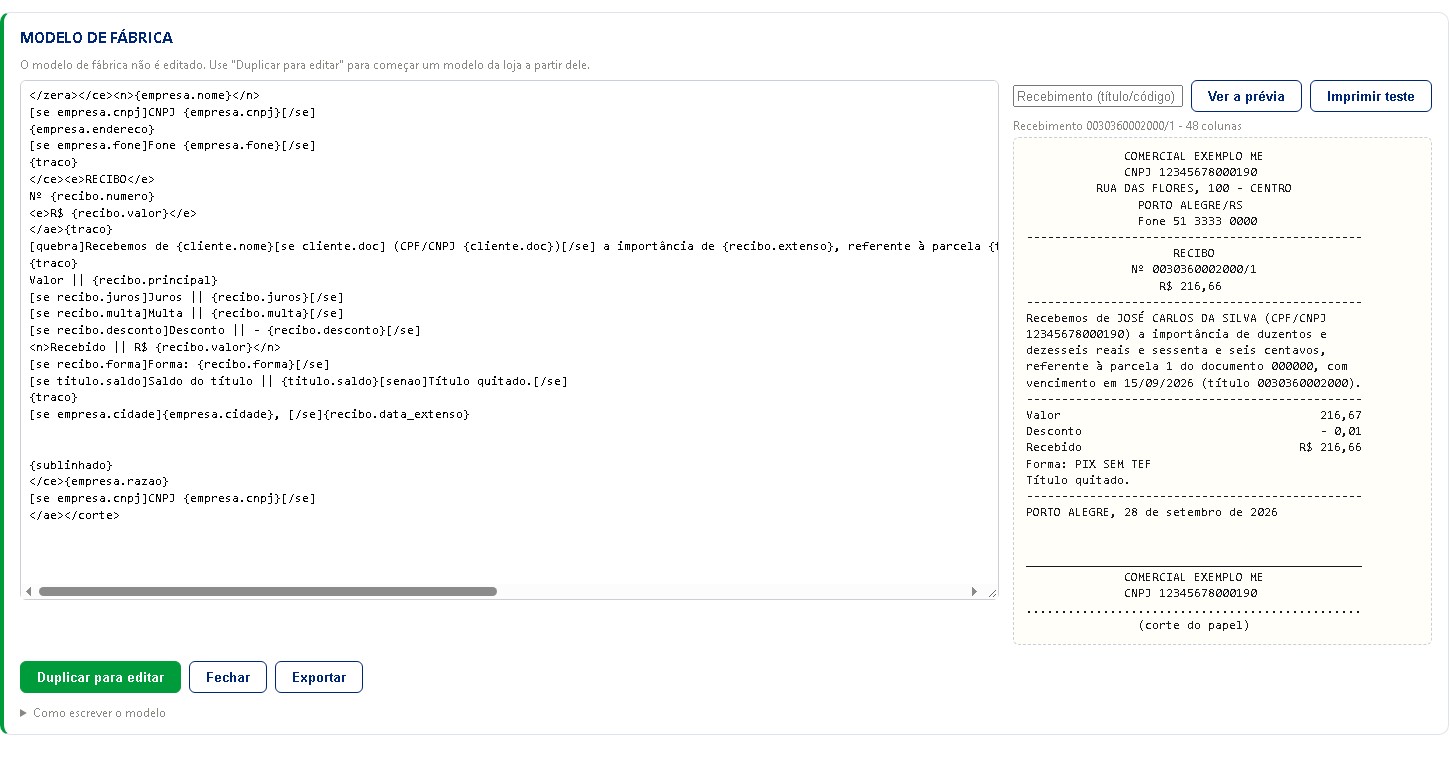
Passo a passo completo no artigo Impressão direta na impressora do caixa, seção 7.
Contas correntes e API do banco (aba Contas e API)
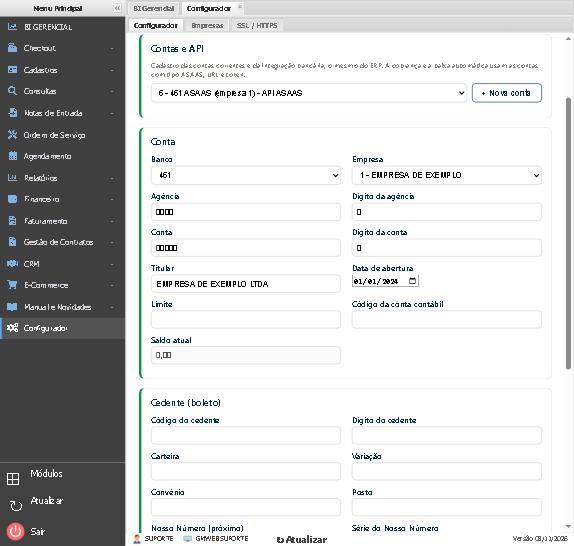
A aba Contas e API traz o cadastro de contas correntes e a integração bancária, os mesmos dados do ERP. Com ela, a API do ASAAS ou da EFI é configurada sem abrir o ERP. É exclusiva do suporte e só aparece no computador.
- Abrir o Configurador, aba Contas e API.
- Escolher a conta na lista ou clicar em + Nova conta. Banco e empresa são obrigatórios.
- Preencher os quadros Conta e Cedente (boleto), se for o caso.
- Em Integração bancária (API), escolher ASAAS ou EFI e informar a URL e o token.
- Clicar em Gravar.
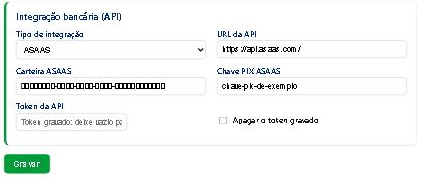
- Token: nunca aparece na tela nem no histórico. Deixe o campo vazio para manter o gravado. Ao marcar Apagar o token gravado, a cobrança e a baixa automática da conta param.
- URL: precisa começar com http:// ou https://. A barra final é acrescentada ao gravar.
- Com tipo de integração escolhido, URL e token são obrigatórios.
- Saldo atual só muda pela movimentação. Nosso Número e Série não mudam depois de preenchidos.
- Se algum campo estiver inválido, a tela volta com o que foi digitado. Só o token precisa ser informado de novo.
- As alterações valem na próxima cobrança ou baixa; quem estiver com o sistema aberto precisa entrar de novo.
- Excluir conta continua sendo feito no ERP.
6. Configurações da Ordem de Serviço
A aba Ordem de Serviço traz as mesmas opções da tela Configurações de OS do ERP. A configuração é uma só: o que for gravado aqui vale para o GMWeb e para o ERP, na próxima vez que a Ordem de Serviço for aberta. Aparece para o suporte (quem tem o Configurador Suporte) com a parte Ordem de Serviço - configurações da OS ou OS para Ótica liberada (veja a seção 1), e para o gerenciador total.
| Sub-aba | Opções |
|---|---|
| Parâmetros | Tipo OS; Validação de acesso a dados de cliente (Nenhuma, Usuário ou Senha Geral); Impressora Etiqueta; Previsão (Dias); Dias para Visualizar OS; Ordenação Produtos; Tipo Impressão Solicitação (Não Imprimir, A4 ou 80mm); Aviso (texto impresso na OS); Permite Códigos Iguais; Permite Itens Sem Valor. |
| Estoque | Operação de Estoque para Saídas; Operação de Estoque para Estorno; Baixar Estoque ao Lançar Itens na OS; Enviar Email de Solicitação Peça. |
| Layout Web | Tipo de Etiqueta; Nome da Aba Assistência; Itens Pendentes Somam na OS; Permite alterar status descarte; Seleção Padrão (Ligando, Quebrado, Dando Imagem, Tela Quebrada, Arranhões, Autoriza Romper Lacre, Lançar Produto Como e Perfume); Movimentos (as cores de cada situação da OS); Parâmetros WEB (as opções “Exibir”, Equipamento Obrigatório e Exibir Kilometragem). |
| Deslocamento | Produtos usados como itens de deslocamento da OS. Digite o código ou a descrição e clique em Adicionar (ou tecle Enter); Excluir tira o produto da lista. Um produto da lista não pode ser lançado como item comum da OS. |
| OS para Ótica (dentro de Parâmetros) | Habilitar a OS para Ótica por empresa e o que fazer com receita incompleta, gravados pelo mesmo Gravar das configurações. As faixas de referência do receituário ficam num quadro que abre com um clique, com Gravar próprio. Veja o artigo de OS para Ótica. |
- Abrir o Configurador, aba Ordem de Serviço.
- Ajustar as opções nas sub-abas Parâmetros, Estoque e Layout Web. Trocar de sub-aba não perde o que foi digitado.
- Clicar em Gravar: as três sub-abas são gravadas juntas, e a mensagem verde mostra quantos parâmetros mudaram.
- Tipo OS: como no ERP, os nomes da Seleção Padrão e das opções “Exibir” mudam conforme o tipo. Em Ordem Veículos aparecem Bancos Rasgados, Vidro Quebrado e Amassados Lataria; em Ordem Pet Shop, Coleira Antipulgas, Guia e Peiteira, Coleira, Placa Identificadora, Shampoo Medic e Enfeite. Perfume só aparece no Pet Shop.
- Cores: escolha no seletor ou digite os 6 dígitos (ex.:
FF0000). O botão Padrão deixa o campo vazio, e a OS usa a cor padrão do sistema. - (não definido): aparece nas listas que ainda não têm valor gravado. Se ficar assim, o campo não é alterado.
- Cada alteração fica registrada em Manutenção > Últimas alterações, com o valor anterior e o novo.
7. Mudanças no menu e na tela inicial
- O antigo menu Dashboard foi retirado. Os indicadores estão no BI Gerencial.
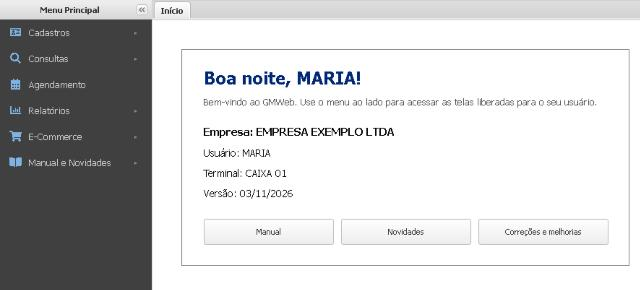
- Quem não tem acesso ao BI Gerencial entra numa tela de boas-vindas, com a empresa, o usuário, o terminal e o botão Manual e Novidades.
- O SSL / HTTPS saiu do menu principal e fica dentro do Configurador.
- O Cadastro de Empresa saiu do menu Cadastros e fica na aba Empresas do Configurador (somente suporte).
- A Integração NuvemShop saiu do menu E-Commerce e fica numa aba própria do Configurador.
- A Configuração do E-commerce saiu do menu E-Commerce e fica numa aba própria do Configurador (somente suporte).
8. Dúvidas frequentes
| Situação | O que fazer |
|---|---|
| Liberei a permissão e a opção não apareceu | O usuário precisa sair e entrar de novo no sistema. |
| “Usuário não possui terminal padrão web” (ou “mobile”) | Definir o terminal no quadro Cadastro do Configurador. No celular, o terminal precisa ser do tipo caixa. |
| O usuário novo não vê o BI Gerencial, o Financeiro ou outro menu | Ele começou com o perfil inicial (seção 4). Liberar o que ele precisar nas permissões e pedir que clique em Atualizar. |
| “Esta senha já é usada por outro usuário” | Escolher outra senha para o usuário novo. |
| O usuário master não vê mais o menu Configurador | O acesso agora é pela permissão Acesso ao Configurador web. O gerenciador total marca essa permissão para ele (veja a seção 1) e o usuário entra de novo no sistema. |
| O master não consegue alterar um usuário | Esse usuário é gerenciador total: só outro gerenciador total altera. |
| “Campo não existe neste banco” | A permissão ainda não foi criada no banco pelo ERP. Atualizar o ERP; até lá, ela fica desabilitada no Configurador. Vale também para as opções da Ordem de Serviço. |
| “Nenhuma parte do Configurador está liberada para você” ou falta uma aba | O gerenciador total marca a parte no grupo Administração das permissões da pessoa (veja a seção 1). Ela fecha e abre de novo o Configurador. |
| Gravei a configuração da OS e a Ordem de Serviço não mudou | Fechar e abrir de novo a Ordem de Serviço (no GMWeb ou no ERP). Não é preciso sair do sistema. |
9. Informações para o suporte técnico
- As permissões que já existiam ficam nas colunas
USUAC*da tabelaUSUARIO(as mesmas do ERP). Os terminais ficam emTERMICODPADRAOUNIGUI(web) eTERMICODPADRAOUNIGUIM(celular). - As permissões novas do GMWeb ficam na tabela
GMWEB_PERMISSAOe o histórico emGMWEB_LOG_CONFIG. Junto comGMWEB_CONFIG, são criadas pelo próprio GMWeb no primeiro login, sem alterar as tabelas do ERP. - O acesso ao Configurador fica no campo
USUACPERMCONFIGURADORWEBda tabelaUSUARIO(S= acessa; vazio ouN= não acessa). O gerenciador total sempre acessa. - O campo pode ser criado pelo ERP desktop antes. No primeiro login, o GMWeb confere se ele já existe: se existir, não faz nada; se não existir, cria como
CHAR(1)opcional. Para os dois sistemas usarem o mesmo campo, o nome precisa ser exatamente esse, com um caractere, e os valoresS/N. - As partes do Configurador são as chaves
WEB_CFG_USUARIOS,WEB_CFG_OS,WEB_CFG_OTICA,WEB_CFG_INTEGRACOESeWEB_CFG_MANUTENCAOdaGMWEB_PERMISSAO(sem registro = liberada). O servidor confere a parte a cada ação, não só ao desenhar a tela. - Permissão nova sem registro na
GMWEB_PERMISSAOvale o padrão do item (veja a seção 2): liberada, herdada de uma coluna antiga, só o gerenciador total ou bloqueada. - As configurações da Ordem de Serviço ficam na tabela
CONFIGOS(registro único, o mesmo da tela do ERP) e os produtos de deslocamento naOSDESLOCAMENTO. No histórico, o item aparece comoCONFIGOS.<campo>ouOSDESLOCAMENTO. Se o banco ainda não tiver registro naCONFIGOS, o primeiro Gravar cria. - A chave
PERFIL_USUARIO_BASEdaGMWEB_CONFIGguarda o maior código de usuário da primeira execução desta versão. Só quem tem código acima dela e nenhuma linha naGMWEB_PERMISSAOé tratado como usuário novo. O histórico registra as origensprimeira instalacao,novo usuarioeusuario novo. - Os itens escondidos na aba Menus ficam na
GMWEB_CONFIG:MNU_P_<componente do menu>para o menu principal eMNU_T_<tela>.<botão>para o menu das telas, com valorN(escondido) ouS(aparece). Sem registro, o item aparece. - A aba Terminais grava direto na tabela
TERMINAL(os mesmos campos do cadastro de terminal do ERP; a NFC-e emTERMCUTILIZANFCECHECKOUT= T/F e a série emTERMA5SERIENFCE). O ajuste de numeração regrava aSERIEPERSISTENCIAda empresa e série (modelo 65), como o ERP. - Erros do Configurador ficam no arquivo de log do GMWeb com o texto
Configurador.