- A aba mostra um dia: a data Até do filtro (normalmente hoje).
- Tudo é comparado com o mesmo dia da semana das 4 semanas anteriores. Sexta se compara com sexta, segunda com segunda.
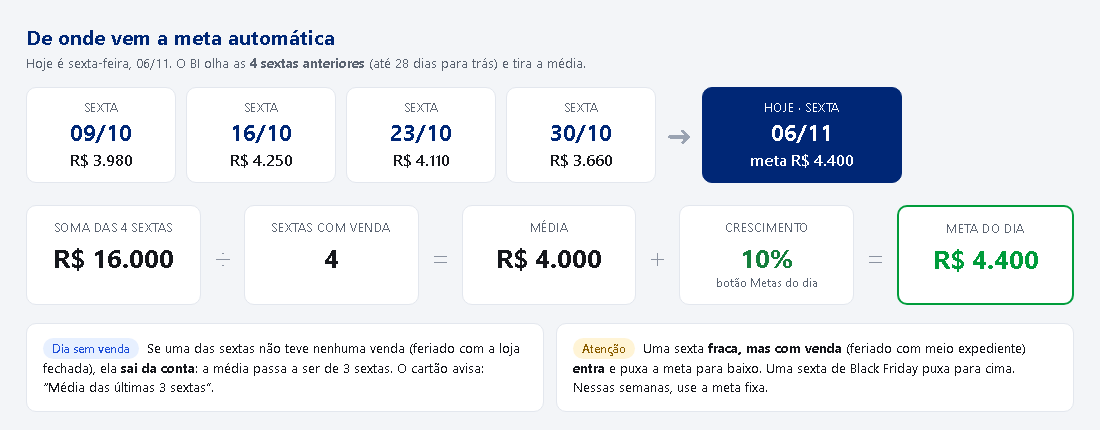
- A meta é a média dessas 4 semanas mais um % de crescimento, ou um valor fixo definido pelo gerente.
- A previsão diz onde o dia vai terminar se o ritmo de hoje continuar.
- Amarelo = atrás do ritmo, ainda dá para reagir. Vermelho = loja parada há mais tempo que o normal.
As ilustrações deste manual usam uma loja de exemplo, com valores fictícios: sexta-feira, 06/11, às 15:40, loja que vende das 8h às 20h.
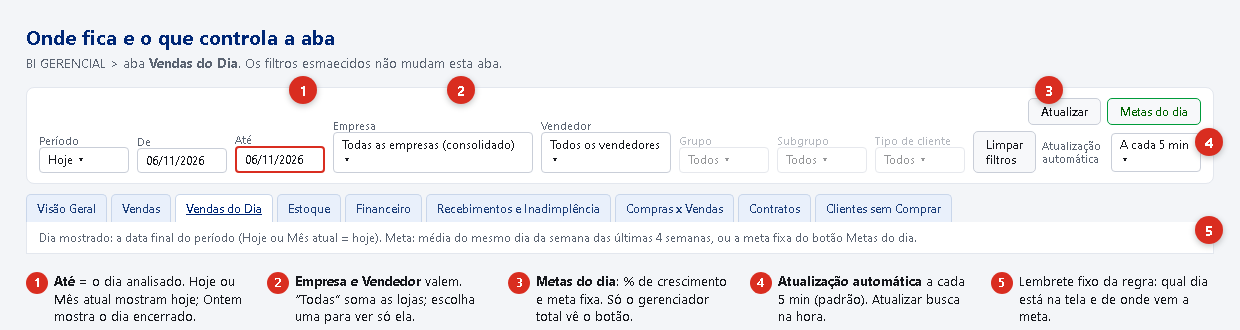
1. Onde fica e quais filtros valem
| Filtro | Efeito na aba Vendas do Dia |
|---|---|
| Período / Até | Define qual dia é analisado: sempre a data Até (nunca depois de hoje). Hoje, Últimos 7 dias e Mês atual mostram hoje. Ontem mostra ontem já encerrado. Para rever um dia qualquer, use Personalizado com o Até nesse dia. |
| Empresa | “Todas as empresas (consolidado)” soma todas as lojas, inclusive a meta. Escolha uma empresa para ver só ela. Quem não tem acesso a todas as empresas vê só a sua. |
| Vendedor | Mostra só as vendas do vendedor, e a média das 4 semanas também passa a ser só dele. Bom para acompanhar um vendedor contra ele mesmo. |
| Grupo, Subgrupo, Tipo de cliente | Não se aplicam. A aba trabalha com o valor total de cada venda (documento), não com itens. |
| Atualização automática | Padrão a cada 5 minutos. O botão Atualizar busca na hora. Deixe a aba aberta numa tela da gerência: ela se mantém atualizada sozinha. |
2. Que datas o BI usa em cada número
Esta é a parte mais importante para confiar nos números. O BI usa quatro bases de datas diferentes:
| Base de datas | Quais dias (exemplo: hoje = sexta 06/11) | Onde é usada |
|---|---|---|
| O dia | Só 06/11 | Vendido, quantidade de vendas, ticket médio e última venda. Com Período = Hoje, também as barras de Vendas por hora e os Picos de venda. |
| Mesmo dia da semana, 4 semanas | Sextas 09/10, 16/10, 23/10 e 30/10. Só entram as que tiveram venda. | Meta automática, seta do Vendido (“vs média até…”), Previsão, Ritmo do dia, Falta por hora, horário de venda da loja e alerta de Loja parada. |
| Semana passada | Só a sexta 30/10, dia inteiro | Linha tracejada do gráfico Vendas por hora, quando o Período é de um dia só. |
| Últimos 90 dias | De 09/08 a 06/11 | Mapa de calor. |
O que conta como venda
- Cupons (NFC-e e cupom gerencial) emitidos no dia, pela hora da emissão. Ficam de fora: cancelados, consignação e cupons de negociação de dívida.
- Notas fiscais sem cupom emitidas, cuja operação gera financeiro, pela hora do registro da nota.
- Cada cupom ou nota é uma venda para a contagem e para o ticket médio.
3. Os 6 cartões, um a um
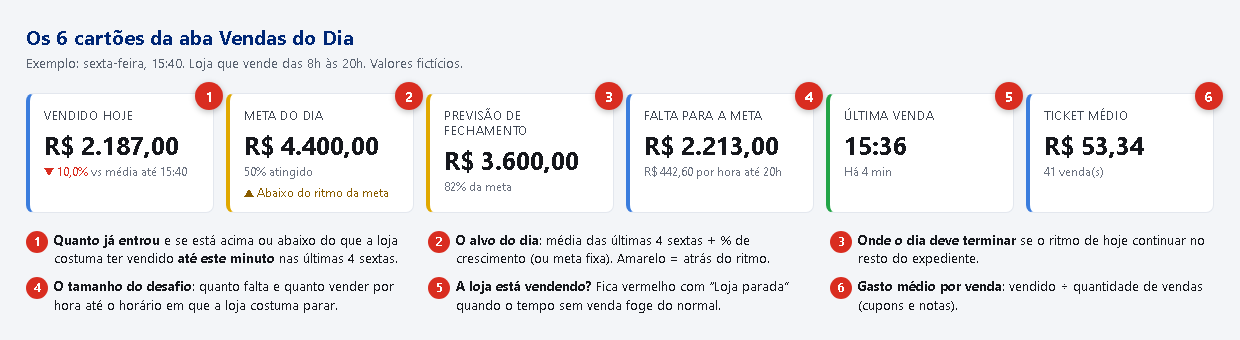
① Vendido hoje
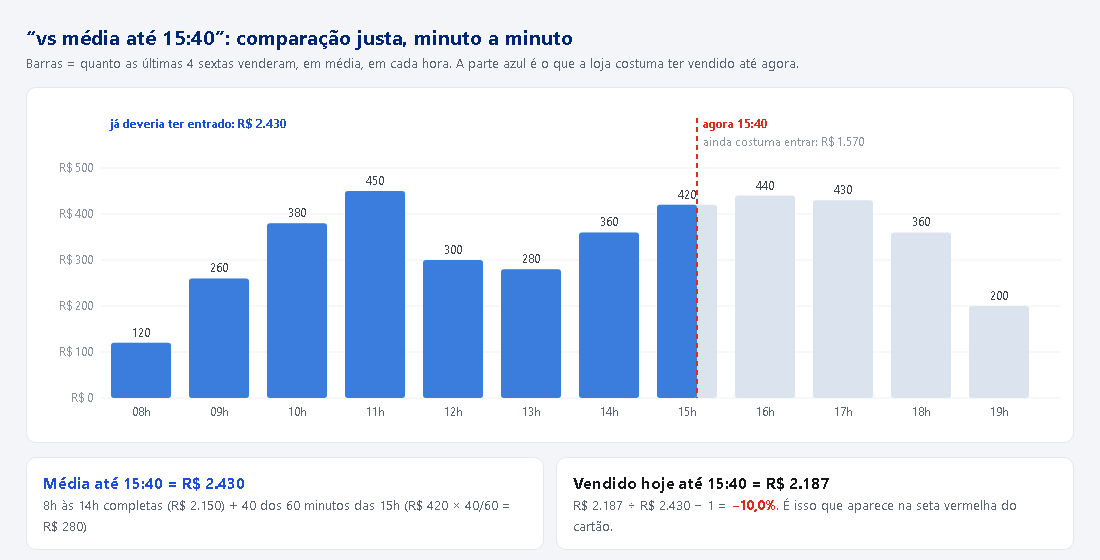
Total vendido no dia até agora. A seta compara com o que a loja costuma ter vendido até este mesmo minuto nas últimas 4 sextas. Não compara com o dia inteiro, porque às 10h é óbvio que o dia ainda não chegou na média.
Quando o dia analisado não é hoje (filtro Ontem, por exemplo), o cartão vira “Vendido em dd/mm” e compara com a média do dia inteiro.
② Meta do dia
O valor da meta e o % já atingido (vendido ÷ meta). Passe o mouse no cartão para ver de onde a meta veio, por exemplo “Média das últimas 4 sextas + 10%” ou “Meta fixa (Metas do dia)”.
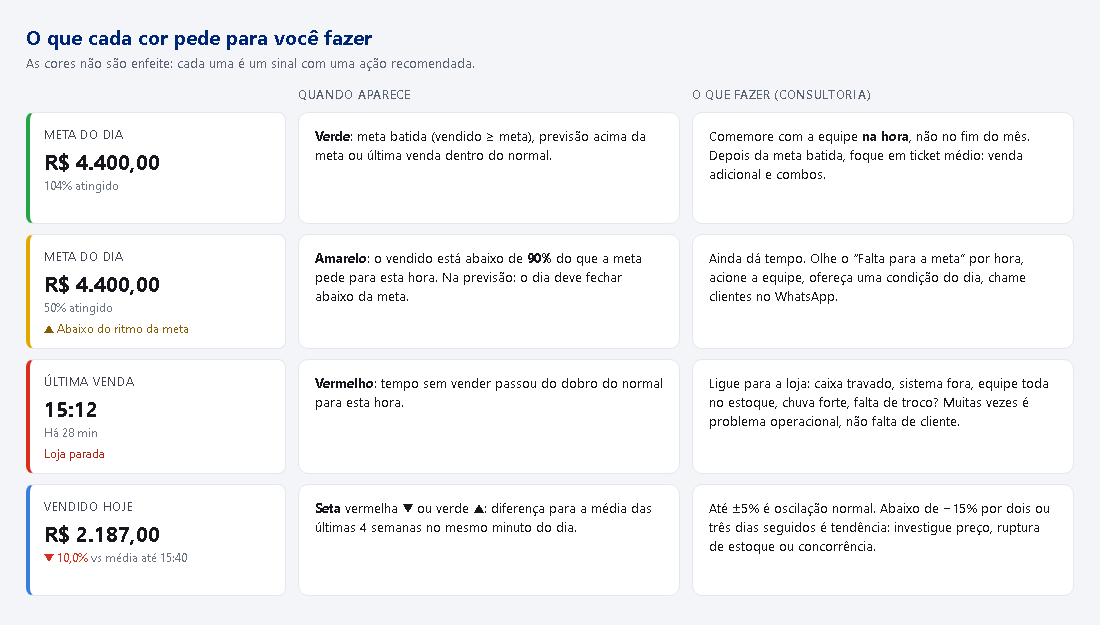
- Amarelo, “Abaixo do ritmo da meta”: o vendido está abaixo de 90% do que a meta pede para esta hora. No exemplo, às 15:40 a meta pedia R$ 2.673 (R$ 4.400 × 2.430 ÷ 4.000); 90% disso são R$ 2.406, e a loja tem R$ 2.187.
- Verde: meta batida.
- “Sem meta”: não houve venda no mesmo dia da semana nas últimas 4 semanas e não há meta fixa. Veja a seção 7.
③ Previsão de fechamento e ④ Falta para a meta
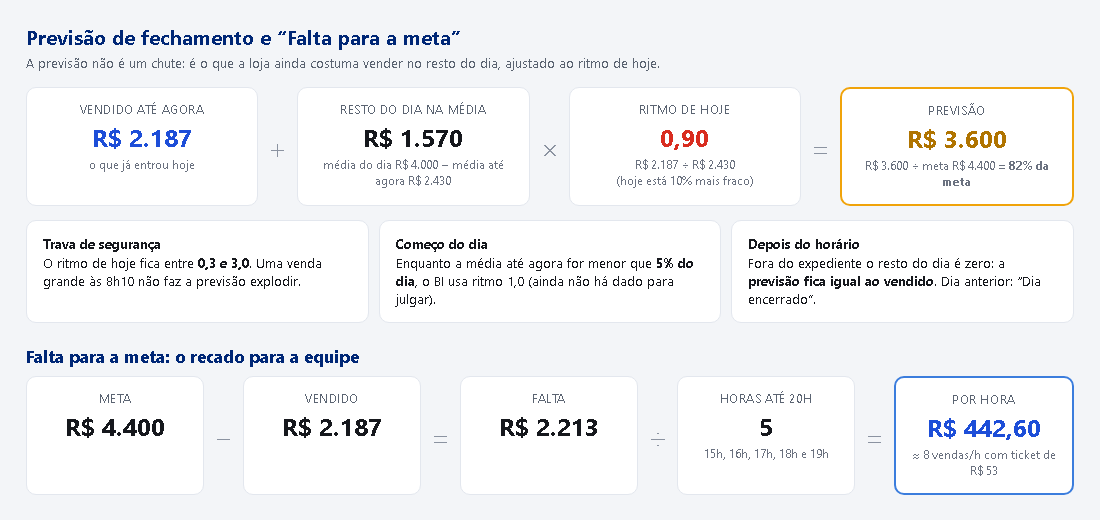
- Previsão: soma o que já foi vendido com o que a loja ainda costuma vender no resto do dia, corrigido pelo ritmo de hoje. Se hoje está 10% mais fraco, o resto do dia também é projetado 10% mais fraco. Fica verde se a previsão alcança a meta e amarela se não alcança.
- Falta para a meta: meta − vendido, dividido pelas horas que faltam até o horário em que a loja costuma parar de vender. O BI descobre esse horário sozinho: são as horas em que as últimas 4 semanas tiveram, em média, pelo menos meia venda por dia.
- Depois desse horário o cartão mostra “Fora do horário de venda”; com a meta batida, mostra “Meta batida”.
⑤ Última venda e o alerta de Loja parada
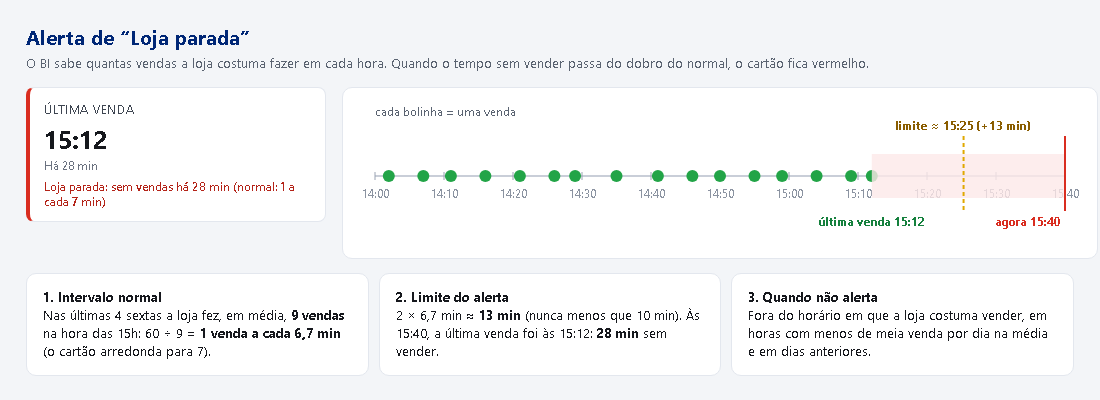
Mostra a hora da última venda e há quantos minutos ela aconteceu. O cartão fica vermelho quando o tempo sem vender passa de 2 vezes o intervalo normal entre vendas naquela hora (mínimo de 10 minutos). Só alerta dentro do horário em que a loja costuma vender e só no dia de hoje.
⑥ Ticket médio
Vendido ÷ quantidade de vendas do dia. Embaixo aparece a quantidade de vendas.
4. Os gráficos
Meta do dia (medidor)
O arco mostra o % da meta já vendido, e passa de 100% quando a meta é superada. Embaixo, a previsão em % da meta. Em Tabela aparecem Vendido, Meta, Previsão e Falta; CSV e PDF exportam esses valores.
Ritmo do dia
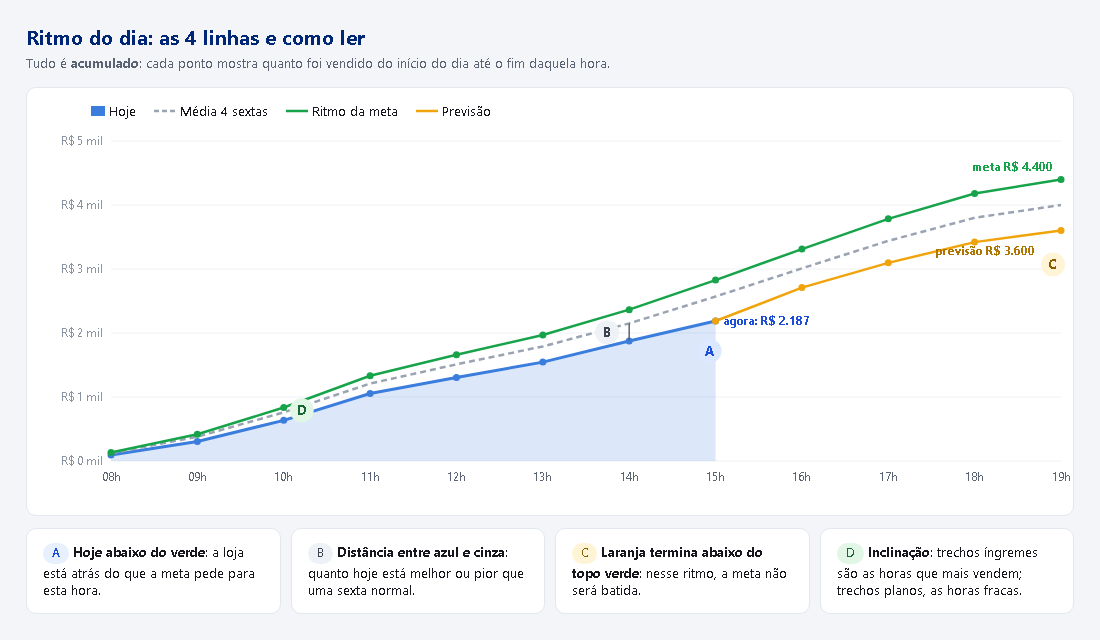
| Hoje (área azul) | O que foi vendido, acumulado, até a hora atual. |
| Média 4 sextas (tracejado) | Como um dia normal desse dia da semana costuma andar. O número no nome (“4”) é quantos dias entraram na média. |
| Ritmo da meta (verde) | A meta distribuída no formato do dia: onde a loja deveria estar em cada hora para fechar na meta. |
| Previsão (laranja) | Da hora atual até o fim do dia, para onde o dia vai no ritmo de hoje. Só aparece no dia de hoje. |
Vendas por hora e Picos de venda
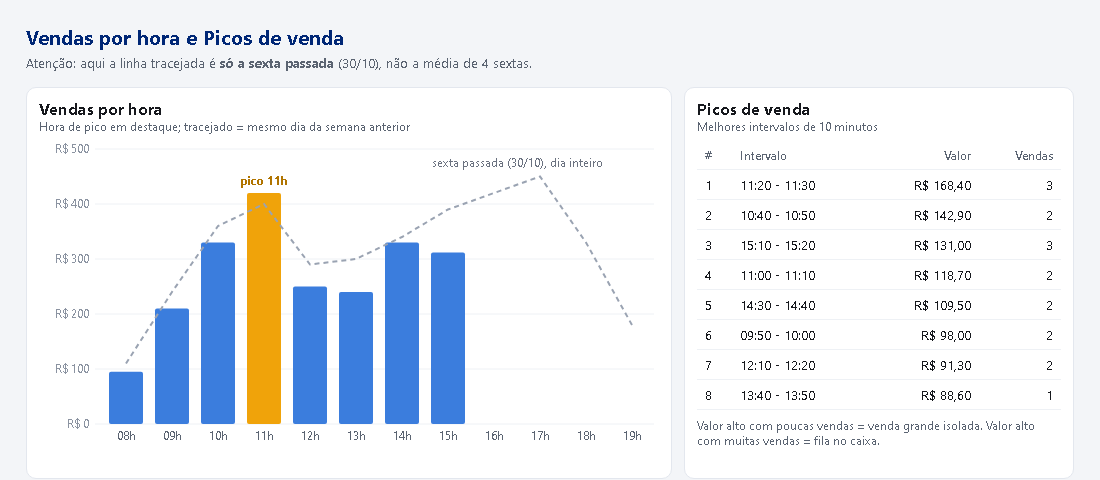
- Vendas por hora: quanto entrou em cada hora. A barra amarela é a hora de pico. Com um dia só no filtro, a linha tracejada é o mesmo dia da semana passada (não a média de 4 semanas) e mostra o dia inteiro dela; a legenda traz o dia, por exemplo “sex 30/10”.
- Atenção ao período: este gráfico e os Picos de venda seguem o período inteiro do filtro, e não só o dia analisado pelos cartões. Com Mês atual eles somam o mês, e o tracejado passa a ser o “período anterior” de mesma duração. Para ver só o dia, use Hoje (ou Personalizado com De e Até no mesmo dia).
- Picos de venda: os 8 intervalos de 10 minutos que mais faturaram no dia, com a quantidade de vendas.
Mapa de calor
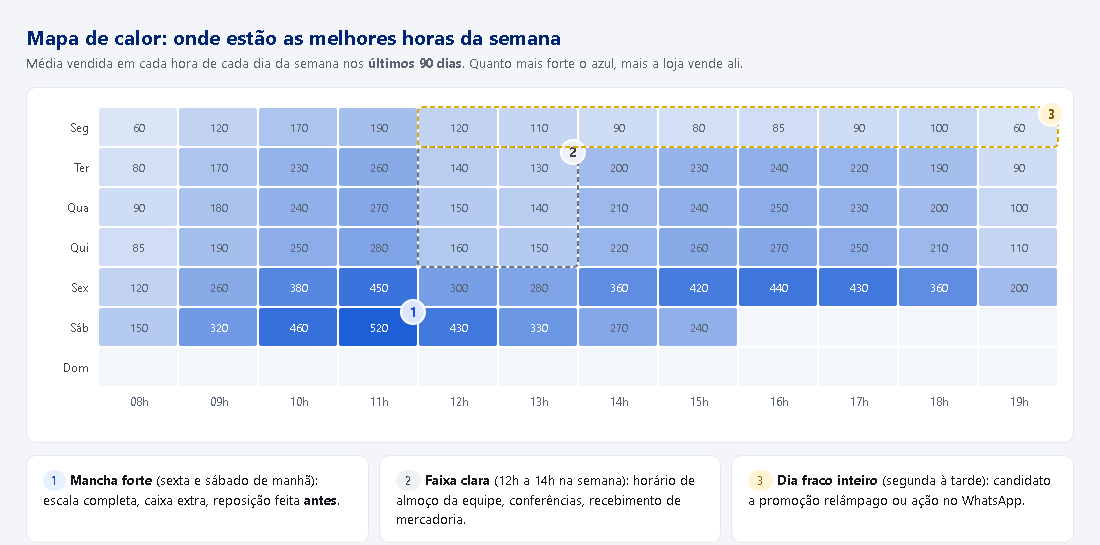
Cada quadrado é a média vendida naquela hora daquele dia da semana, considerando os últimos 90 dias até o dia analisado. A média é feita sobre todas as ocorrências do dia da semana nesses 90 dias, inclusive as que não tiveram venda. Por isso um feriado com a loja fechada puxa o quadrado para baixo, o que não acontece na meta.
5. O que cada cor pede para você fazer
6. Configurar as metas
| Automática (padrão, sem configurar) Média do mesmo dia da semana nas últimas 4 semanas (só os dias com venda), mais o % de crescimento definido em Metas do dia (0% se não definido). Acompanha a loja sozinha: se a loja cresce, a meta sobe junto. |
Fixa (opcional) Valor em R$ por empresa e dia da semana. Substitui a automática e o % de crescimento não é somado a ela. Com mais de uma empresa no filtro, a meta fixa só vale se todas tiverem meta naquele dia; senão, o BI usa a automática. |
- Entre no GMWeb (computador) com usuário gerenciador total.
- Abra BI GERENCIAL e clique em Metas do dia. O botão só aparece para o gerenciador total.
- Crescimento sobre a média: por exemplo
10para uma meta 10% acima da média;0para igual à média. - Meta fixa (opcional): preencha o valor em R$ por empresa e dia da semana. Em branco = automática.
- Clique em Salvar metas. O BI passa a usar os novos valores em até 1 minuto.
- Comece com 5% de crescimento. Meta inalcançável desmotiva em uma semana. Meta que a equipe bate 3 ou 4 dias por semana mantém o time engajado.
- O crescimento deve cobrir pelo menos a inflação do período. Abaixo disso a loja está encolhendo em volume.
- Use meta fixa quando o histórico não representa o futuro: inauguração, reforma, datas comerciais (Dia das Mães, Black Friday, Natal) ou depois de um feriado que distorceu as últimas semanas.
- Revise as metas uma vez por mês. Meta esquecida no sistema vira número que ninguém olha.
7. Situações que costumam confundir
| Situação | Explicação / o que fazer |
|---|---|
| À noite, depois de fechar, a Previsão é igual ao Vendido e o Falta mostra “Fora do horário de venda” | Correto. Depois do horário em que a loja costuma vender não há mais nada a projetar: a previsão é o próprio vendido. Nesse horário a seta do Vendido compara com a média do dia inteiro, então mostra exatamente quanto o dia ficou acima ou abaixo da média. Exemplo: seta de −41% e “59% atingido” com crescimento 0% são o mesmo resultado visto de dois lados (o dia fechou com 59% da média, 41% abaixo dela). |
| A meta de hoje é bem diferente da de ontem | Cada dia da semana tem sua própria média. A meta de sábado costuma ser maior que a de segunda. |
| “Sem meta” / “Sem histórico do mesmo dia da semana” | Não houve vendas nesse dia da semana nas últimas 4 semanas (loja nova ou que não abre nesse dia). Defina uma meta fixa. |
| Meta baixa na semana depois de um feriado | Um feriado com meio expediente entra na média e puxa a meta para baixo durante 4 semanas. Use meta fixa nesse período. |
| Filtrei um vendedor e a meta ficou estranha | A meta automática passa a ser a média do vendedor, o que está certo. Já a meta fixa é da loja inteira: com filtro de vendedor, ela não serve de comparação. Para acompanhar vendedor, prefira a meta automática. |
| Alerta de loja parada “cedo demais” | Em hora de muito movimento, poucos minutos sem venda já fogem do normal. Confirme se o caixa está registrando as vendas. |
| Loja sem vender e sem alerta | O alerta só aparece no horário em que a loja costuma vender e em horas com pelo menos meia venda por dia, em média. |
| Valor diferente do Relatório de Vendas | Confira empresa, vendedor e a data Até. Lembre que a aba soma cupons e notas sem cupom que geram financeiro, e que filtros de grupo e subgrupo não se aplicam a ela. |
| Botão Metas do dia não aparece | O usuário não é gerenciador total. |
| Salvei as metas e nada mudou | Aguarde até 1 minuto e clique em Atualizar. |
8. Rotina de gestão sugerida
9. No celular
- Tela inicial, com o período Hoje: cartões Vendido, Vendas, Ticket, Meta do dia, Previsão e Última venda com alerta de loja parada, mais o gráfico Ritmo do dia.
- BI Gerencial no menu > seletor de painéis > Vendas do Dia: os mesmos painéis do computador.
- Atualiza sozinho a cada 5 minutos ou pelo botão Atualizar.
10. Informações técnicas (suporte)
| Arquivo das metas | bi_metas.ini na pasta do servidor GMWeb. Incluir no backup do cliente. |
| Conteúdo | [geral] crescimento_pct e [empresa_N] meta_1 (segunda) a meta_7 (domingo). |
| Horário da venda | Cupom: hora de emissão. Nota fiscal sem cupom: data e hora de registro da nota. |
| Previsão | Ritmo de hoje = vendido ÷ média até agora, limitado entre 0,3 e 3,0. Até a média acumulada chegar a 5% do dia, o ritmo é 1,0. |
| Atualização dos dados | Dia de hoje: dados guardados por 1 minuto. Dia anterior: 15 minutos. Mapa de calor: 15 minutos. |