| 1. Instalar SSL Cadastrar os endereços (VPN + rede local). O HTTP continua no ar. |
2. QR Code Cada usuário lê o QR com o celular e ativa sozinho (uma vez por aparelho). |
3. Homologar Testes verdes e acesso conferido por outro aparelho. |
4. Modo definitivo HTTP + HTTPS (recomendado), somente HTTPS ou voltar. |
Por que o QR Code?
O HTTPS do GMWeb usa um certificado próprio da empresa (“Multi BI Gerencial - GMWeb”). Para o navegador do celular mostrar o cadeado e permitir instalar o aplicativo em tela cheia, cada aparelho precisa confiar nesse certificado uma vez. Android e iPhone não deixam um site instalar certificado sozinho — por isso o GMWeb gera um QR Code que leva o usuário a uma página guiada, onde ele mesmo faz a instalação em poucos toques, sem o técnico.
0. Pré-requisitos
| Item | Como conferir |
|---|---|
| GMWeb atualizado | Rodar o instalar_gmweb.bat do pacote C:\Unit\MultiGMWeb. Conferir no cliente C:\Unit\Gestao\ssl\caddy.exe e a pasta files\pwa. |
| Usuário administrador | Entrar no GMWeb (computador) como gerenciador total. Só ele vê o menu SSL / HTTPS. |
| Endereços do servidor | A tela mostra os IPs do servidor já identificados (Wi-Fi, cabo, VPN). Precisa ter o IP da rede local (para os celulares no Wi-Fi da loja) e o da VPN. |
| Porta HTTPS livre | Padrão 443. Se estiver em uso (VPN, IIS), usar 8443. |
| Celular no Wi-Fi da loja | Teste rápido no celular: http://IP-DA-REDE-LOCAL:8077/m precisa abrir o login do GMWeb. |
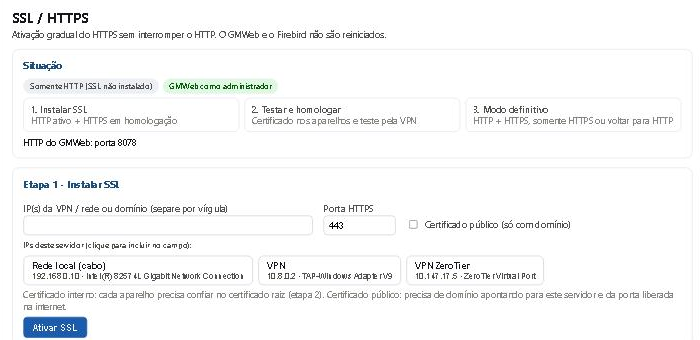
1. Instalar o SSL (no servidor)
- No GMWeb (computador), abrir o menu SSL / HTTPS.
- Em Etapa 1, abaixo do campo de endereços, aparecem os IPs deste servidor com o tipo de rede. Clique no IP da Rede local / Wi-Fi e no IP da VPN para incluí-los no campo.
- Informar a Porta HTTPS (ex.: 8443). Deixar Certificado público desmarcado.
- Clicar em Ativar SSL. Em cerca de 10 segundos: HTTPS instalado e respondendo.
- Em Testes, todos os itens com bolinha verde (um teste para cada endereço).
192.168.1.108 · Realtek PCIe GbE VPN Radmin
26.119.108.172 · Radmin VPN VPN Tailscale
100.68.165.43 · Tailscale Tunnel
2. Ativar os celulares pelo QR Code
2.1 Onde fica o QR Code
Menu SSL / HTTPS > Etapa 2 - Testar e homologar > “Ativar nos celulares: aponte a câmera para o QR Code”. Ele aparece assim que o HTTPS está instalado. Pode ser mostrado na tela do computador ou impresso e deixado na loja.
2.2 Escolher o QR certo: “Por onde o celular vai acessar?”
Acima do QR há um botão para cada endereço cadastrado. Ao clicar, o QR muda na hora. O de Wi-Fi / rede local já vem selecionado.
192.168.1.108 VPN Tailscale
100.68.165.43 VPN Radmin
26.119.108.172
|
(ilustração)
|
Wi-Fi / rede local 192.168.1.108 Celular conectado ao Wi-Fi da loja. http://192.168.1.108:8077/files/ssl/ativar.html |
| Onde o celular está | QR a usar |
|---|---|
| No Wi-Fi da loja | Wi-Fi / rede local (192.168.x.x) — o mais comum |
| Fora da loja, com o aplicativo da VPN ligado | VPN Tailscale / ZeroTier / Hamachi |
| Só com Radmin VPN | Não funciona no celular (sem aplicativo). Use o Wi-Fi da loja. |
2.3 O que o usuário faz no celular
|
1 Ler o QR CodeAbrir a câmera do celular (no Wi-Fi da loja), apontar para o QR e tocar no link que aparecer. Abre a página “Ativar acesso seguro”. |
2 Baixar e instalarTocar em Baixar certificado e seguir os passos que a página mostra para aquele aparelho (Android ou iPhone — ela identifica sozinha). |
3 Testar e abrirTocar em Já instalei, testar. Deu certo: aparece Abrir o GMWeb (com cadeado) e a dica de instalar o aplicativo. |
Passos mostrados no Android
Passos mostrados no iPhone (usar o Safari)
|
2.4 Sem QR Code (alternativas)
- Celular: digitar no navegador
http://IP-DA-REDE-LOCAL:8077/files/ssl/ativar.html— abre a mesma página. - Computador Windows: abrir a mesma página e baixar
instalar_certificado_gmweb.bat> botão direito > Executar como administrador (para retirar:remover_certificado_gmweb.bat). - Servidor usado como estação: botão Confiar neste servidor na Etapa 2.
2.5 Computadores da rede (Windows): atalho já em https
Nos computadores da loja, o caminho mais simples é o instalar_estacao.bat (fica na pasta do sistema no servidor, ex.: C:\Unit\Gestao\instalar_estacao.bat). Ele instala o certificado e cria o atalho GMWeb já no endereço https, sem precisar trocar nada à mão.
- No servidor, na Etapa 1, confira se o IP da rede local do servidor (ex.:
10.0.0.199) está na lista de endereços. Se não estiver, inclua e clique em Reaplicar. - Leve o
instalar_estacao.batpara o computador (pen drive, pasta da rede ou e-mail) e execute com o botão direito > Executar como administrador (assim vale para todos os usuários do computador). - Quando ele pedir o servidor, digite só o IP, ex.:
10.0.0.199(sem https e sem porta). Ele conecta pela porta 8077 e baixa o certificado. - Confira no fim: “Servidor com HTTPS: atalho e favoritos em https://...” e “Certificado do HTTPS instalado”.
- Feche o navegador por completo e abra pelo atalho GMWeb da área de trabalho: deve aparecer o cadeado.
- O atalho, o GMWeb da pasta Gestão nos favoritos e o atalho que abre o GMWeb ao iniciar o Windows passam para o https. Computador preparado antes de ativar o HTTPS: basta rodar o
instalar_estacao.batde novo. - Se o IP digitado não estiver na lista da Etapa 1, o atalho continua em http (o https não funcionaria por esse endereço).
- Atalhos criados à mão com “GMWeb” no nome não são alterados. Se houver um assim, apague-o antes.
- No próprio servidor, ao atualizar o GMWeb com o HTTPS ativo, o instalador também deixa o atalho GMWeb no endereço https.
3. Homologar
- Em um aparelho com o certificado, abrir
https://IP:8443/m: deve aparecer o cadeado. Fazer login e navegar (tela inicial, BI, uma consulta). - Marcar os 4 itens da homologação e clicar em Concluir homologação.
4. Modo definitivo
| Opção 1 · HTTP + HTTPS Os dois acessos continuam. Recomendado enquanto houver aparelhos sem o certificado. |
Opção 2 · Somente HTTPS O firewall bloqueia o HTTP externo. Quem estiver no HTTP é desconectado. Exige firewall do Windows ligado. Nesse modo o QR aponta para o endereço https (o aparelho aceita o aviso uma vez). |
Opção 3 · Voltar para HTTP Desativa o HTTPS. Configuração e certificados ficam guardados para reativar. |
5. Aplicativo Multi BI Gerencial
Depois do teste no celular, com o GMWeb aberto pelo endereço https:
- Android (Chrome): menu ⋮ > Instalar app.
- iPhone (Safari): Compartilhar > Adicionar à Tela de Início.
O ícone Multi BI Gerencial abre o sistema em tela cheia, sem a barra de endereço.
6. Solução de problemas
| Situação | O que fazer |
|---|---|
| Celular leu o QR e fica “pensando” / “não é possível acessar o site” | O QR escolhido é de um endereço que o celular não alcança (ex.: VPN Radmin). Com o celular no Wi-Fi da loja, usar o QR Wi-Fi / rede local. Se esse botão não existir, incluir o IP da rede local na Etapa 1 e Reaplicar. |
| Nem o QR do Wi-Fi abre | O celular está em outra rede (Wi-Fi de visitantes, dados móveis) ou o IP local mudou. Testar http://IP-DA-REDE-LOCAL:8077/m; conferir o IP em Testar agora (a tela relê as placas de rede). |
| Câmera não reconhece o QR | Aproximar/afastar o celular, aumentar o brilho da tela, ou usar um app leitor de QR. Alternativa: digitar o endereço mostrado abaixo do QR. |
| “Ainda não funcionou” depois de instalar | Fechar o navegador por completo e abrir de novo. No iPhone, conferir a confiança total em Ajustes > Geral > Sobre > Ajustes de Confiança de Certificados. |
| Android: ao tocar no arquivo baixado aparece “Instalação de certificado CA nas configurações” | É o comportamento normal do Android: certificado de CA não se instala pelo arquivo. Fechar o aviso, abrir as Configurações, pesquisar certificado > Certificado de CA > Instalar mesmo assim e escolher multibi-raiz.cer em Downloads. |
| Android não acha “Instalar certificado” | Pesquisar “certificado” nas Configurações. Alguns modelos pedem uma senha/PIN de tela antes de instalar. |
https://IP:8077 não abre | A porta 8077 é só do HTTP. O https usa a porta da Etapa 1 (padrão 443): https://IP ou https://IP:8443. |
| O https só abre no servidor | Incluir o IP da rede local do servidor na Etapa 1 e Reaplicar; rodar o instalar_estacao.bat no computador (item 2.5). Se ainda não abrir, no computador, no PowerShell: Test-NetConnection IP -Port 443. Resultado False = porta bloqueada no servidor (firewall do Windows ou do antivírus). |
| “A porta 443 já está em uso” | Usar a porta 8443. |
| “Firewall do Windows desligado” ao escolher Somente HTTPS | Ligar o firewall do Windows no servidor (todas as redes) ou ficar na Opção 1. |
| Teste “Serviço HTTPS: parado ou não instalado” | Conferir o serviço GMWebSSL em services.msc e o log C:\Unit\Gestao\ssl\logs\caddy.log. Clicar em Reaplicar configuração. |
C:\Unit\Gestao\ssl\ssl_voltar_http.batEle libera o HTTP na hora, para o HTTPS e guarda a configuração. Backups em
C:\Unit\Gestao\ssl\backup.
7. Onde ficam os arquivos (servidor do cliente)
C:\Unit\Gestao\files\ssl\ativar.html | Página “Ativar acesso seguro” (destino do QR Code) |
C:\Unit\Gestao\files\ssl\multibi-raiz.cer | Certificado público baixado pelos celulares |
C:\Unit\Gestao\files\ssl\instalar_certificado_gmweb.bat | Instalador do certificado para computadores Windows |
C:\Unit\Gestao\ssl\caddy.exe | Serviço de HTTPS (serviço do Windows GMWebSSL) |
C:\Unit\Gestao\ssl\dados\ | Certificados e chave privada. Não copiar nem enviar. |
C:\Unit\Gestao\ssl\logs\ | Histórico da tela, log do serviço e resultado dos scripts |
8. Checklist de entrega ao cliente
instalar_estacao.bat rodado em cada computador da loja, com o atalho GMWeb abrindo com cadeado