GMWeb · Ordem de Serviço · Suporte Multistore
Consultar placa na OS de veículos
Como cadastrar a API do fornecedor, ligar o botão, consultar a placa no cadastro do veículo e acompanhar as consultas e o saldo.
Onde: Ordem de Serviço de veículos (cadastro do veículo) e Configurador > Integrações | Configuração: desligada por padrão | Fornecedor: FipePlaca (outros podem ser incluídos)
1. Antes de começar
- O cliente precisa de uma conta no fornecedor (FipePlaca: fipeplaca.com.br), com saldo pré-pago e uma chave de API (começa com
fp_live_). - A cobrança é feita pelo fornecedor, por consulta entregue. Placa não encontrada, placa inválida e falhas do fornecedor não são cobradas.
- O servidor do GMWeb precisa de acesso à internet (HTTPS).
2. Cadastrar a API
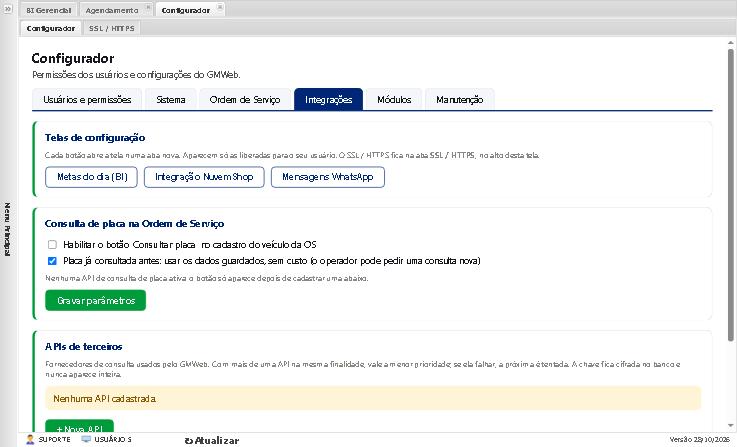
- Entrar com o administrador (gerenciador total) ou quem ele liberou e abrir Configurador > Integrações, quadro APIs de terceiros.
- Clicar em + Nova API. Fornecedor, endereço e custo por consulta já vêm preenchidos.
- Colar a chave no campo Chave / token, deixar Ativa marcada e clicar em Gravar.
- Clicar em Testar API: confere a chave e mostra o saldo da conta, sem custo.
Chave protegida: a chave fica cifrada no servidor e aparece só pelo final. Ao alterar a API, deixe o campo vazio para manter a chave gravada. Se o sistema for levado para outro servidor, informe a chave de novo.
3. Ligar o botão na OS
- No quadro Consulta de placa na Ordem de Serviço, marcar Habilitar o botão Consultar placa e clicar em Gravar parâmetros. Vale na próxima OS aberta.
- Placa já consultada antes (ligado por padrão): usa os dados guardados, sem nova cobrança.
- Permissão do operador: Consultar placa do veículo (grupo Ações de OS). Quem usa a OS já começa com ela; o administrador pode retirar no Configurador.
4. Consultar na Ordem de Serviço
- Com o cliente escolhido, clicar no + (veículo novo) ou no lápis (alterar) do campo Veículo.
- Digitar a placa (ABC1D23 ou ABC1234) e clicar em Consultar placa.
- Conferir marca, modelo, anos, cor, combustível, município/UF, motor e o final do chassi.
- Clicar em Usar estes dados: preenche Veículo, Marca e Modelo/ano. O que já estava preenchido só muda depois de confirmar.
- Clicar em Gravar.
- Marca nova: a marca que ainda não existe no cadastro de marcas é cadastrada ao gravar.
- Veículo já cadastrado: se o cliente já tem a mesma placa, o cadastro dele é atualizado, sem duplicar. A tela avisa antes.
- Consultar de novo: aparece quando a placa já foi consultada; faz uma consulta nova no fornecedor (com custo).
5. Mais de um fornecedor
Cadastre mais de uma API e use a prioridade (1 = primeira). Se a primeira falhar (sem saldo, chave recusada, fornecedor fora do ar), a próxima é usada automaticamente. Placa não encontrada encerra a consulta.
6. Acompanhar consultas e saldo
- Últimas consultas (Configurador > Integrações): data, API, placa, resultado, tempo, se foi cobrada e usuário.
- O saldo informado pelo fornecedor aparece na lista das APIs e é atualizado a cada consulta e a cada Testar API.
7. Informações para o suporte técnico
- APIs cadastradas na
GMWEB_API_TERCEIRO(chave cifrada, prefixoDP1:); cada consulta naGMWEB_API_TERCEIRO_LOG. - Dados das placas consultadas na
GMWEB_VEICULO_DADOS; o veículo continua naEQUIPAMENTO. - Parâmetros na
GMWEB_CONFIG:CV_HABILITADOeCV_LOCAL_PRIMEIRO. Alterações ficam naGMWEB_LOG_CONFIG. - Mensagens comuns: chave recusada pelo fornecedor (conferir a chave), sem saldo na conta do fornecedor (recarregar), endereço IP do servidor bloqueado (falar com o fornecedor), A chave gravada não pôde ser lida neste servidor (informar a chave de novo).
- O fornecedor entrega só o final do chassi; RENAVAM e proprietário não são entregues.