GMWeb · BI Gerencial · Manual consultivo
Clientes sem Comprar: a lista de quem trazer de volta
Quem comprava e parou, a situação de cada cliente, o que oferecer a ele e o envio pelo WhatsApp, com ou sem API.
Onde: BI GERENCIAL > aba Clientes sem Comprar | Para quem: dono, gerente, vendedores e pós-venda | Pré-requisito: vendas com o cliente identificado
Resumo em 30 segundos
- Mostra quem comprou nos últimos 2 anos e não compra há mais do que os dias informados (padrão 60).
- Filtros na própria aba: grupo, subgrupo, produto, tipo de cliente, cidade, mínimo de compras, até quantos dias e a ordem da lista.
- A coluna Situação compara o tempo parado com o costume de cada cliente: no ritmo, atrasado, em risco, compra única ou perdido.
- Clique num cliente para ver o que ele comprava ou as sugestões para oferecer.
- Marque os clientes e envie as mensagens prontas pelo WhatsApp (API), ou use o WhatsApp sem API para um cliente por vez.
As fotos usam nomes, telefones, produtos e valores de exemplo.
1. Como pesquisar
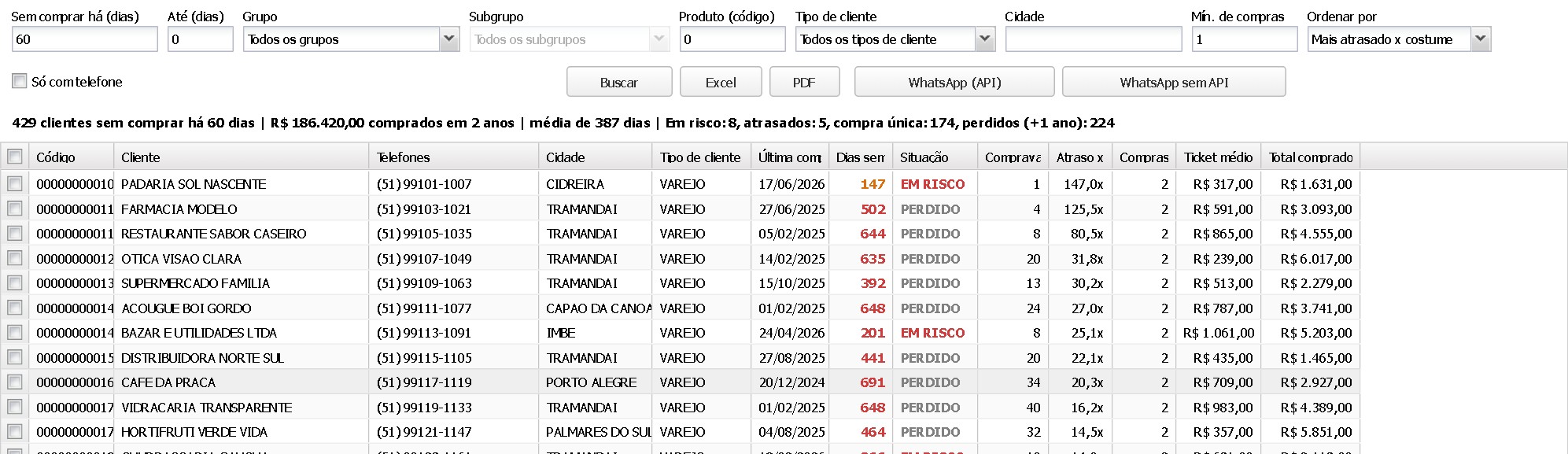
- No topo do BI, escolha a empresa e o vendedor, se quiser. O período do topo não é usado: a aba olha sempre os últimos 2 anos.
- Em Sem comprar há (dias), informe o tempo de ausência (padrão 60). Em Até (dias), um limite opcional: 60 a 365 deixa de fora quem já está perdido há mais de 1 ano. Use 0 para não limitar.
- Opcional: Grupo e Subgrupo (a lista vira “quem parou de comprar este grupo”), Produto (código), Tipo de cliente, Cidade (parte do nome, sem diferenciar maiúscula nem acento) e Mín. de compras (só quem comprou pelo menos tantas vezes).
- Escolha a ordem em Ordenar por: maior valor comprado, mais tempo sem comprar, mais atrasado x costume, mais compras, maior ticket médio ou nome. Marque Só com telefone para montar uma lista de ligações ou mensagens.
- Clique em Buscar. Acima da lista aparece o resumo: quantos clientes, quanto compraram em 2 anos, a média de dias sem comprar e quantos estão em cada situação.
- Use Excel ou PDF para levar a lista à equipe.
2. Quem entra na lista e o que cada coluna mostra
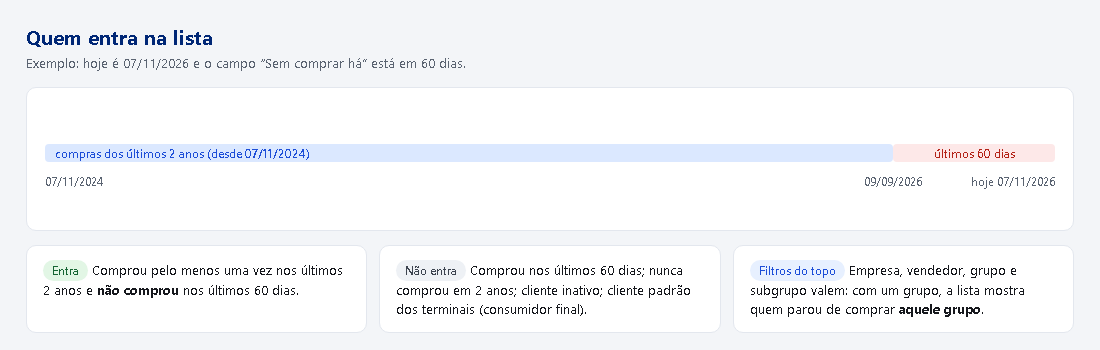
| Coluna | O que mostra |
|---|---|
| Telefones / Cidade / Tipo de cliente | Do cadastro do cliente. Sem telefone 1 e 2, aparece o telefone da empresa. |
| Última compra / Dias sem comprar | Data da compra mais recente e quantos dias se passaram. Laranja acima de 90 dias, vermelho acima de 180. |
| Comprava a cada (dias) | De quanto em quanto tempo o cliente costumava comprar (média entre os dias de compra). Fica em branco para quem comprou um dia só. |
| Atraso x costume | Dias sem comprar divididos pelo costume. 3,0x quer dizer que ele está parado há 3 vezes o tempo que costumava levar entre uma compra e outra. |
| Compras / Ticket médio / Total comprado | Quantidade de cupons e notas, valor médio de cada compra e o total dos 2 anos. |
Ficam fora: clientes inativos e o cliente padrão dos terminais (consumidor final). As vendas seguem a mesma regra das outras abas do BI.
3. Situação do cliente
| Situação | Quando aparece | O que fazer |
|---|---|---|
| NO RITMO | Parado há menos de 1,5 vez o costume dele. | Ainda não é hora de insistir: um lembrete leve basta. |
| ATRASADO | Entre 1,5 e 3 vezes o costume. | Contato com uma sugestão do que ele costuma levar. |
| EM RISCO | Mais de 3 vezes o costume, até 1 ano. | Prioridade: contato pessoal e uma condição para voltar. |
| COMPRA ÚNICA | Comprou num dia só nos 2 anos. | Descobrir se foi uma compra pontual ou um cliente a conquistar. |
| PERDIDO | Mais de 1 ano sem comprar. | Campanha de reconquista só para os que mais compravam. |
4. O que ele comprava e o que oferecer

- Clique num cliente da lista. Embaixo aparecem os Produtos comprados por ele nos 2 anos (quantidade, valor e última compra).
- Clique em Sugestões para oferecer. O sistema mostra:
- Costumava comprar (n vezes): produtos que ele levou em 2 ou mais dias diferentes. São os de reposição.
- Mais vendido do grupo (90 dias): os mais vendidos dos últimos 90 dias nos grupos que ele compra e que ele ainda não levou.
- Clique em Copiar para o WhatsApp: o texto com a saudação e até 6 produtos com o preço fica copiado para colar na conversa.
- Excel (produtos) e PDF (produtos) levam a lista que estiver na tela, comprados ou sugestões.
5. Enviar pelo WhatsApp
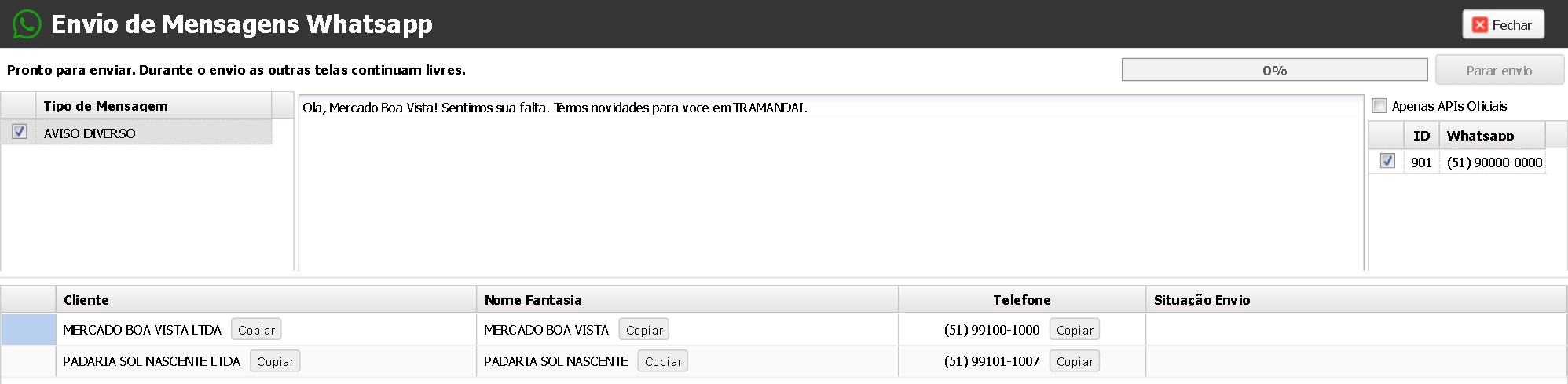
Com API (vários clientes de uma vez)
- Marque os clientes na caixa da primeira coluna. A caixa do título marca todos. Clicar na linha só mostra os produtos: não marca o cliente.
- Clique em WhatsApp (API). Abre a aba Envio Whatsapp com os clientes marcados.
- Marque o tipo de mensagem e confira a prévia. Variáveis como %NomeFantasia e %CidadeCliente já aparecem preenchidas.
- Clique em Enviar. O envio corre em segundo plano: as outras telas continuam livres e a coluna Situação Envio mostra o resultado de cada cliente.
Sem API (um cliente por vez)
- Clique no cliente e em WhatsApp sem API. Abre a mesma tela de mensagens prontas, só com esse cliente.
- Escolha a mensagem e clique em Enviar: o WhatsApp Web abre com a conversa e o texto prontos para você enviar.
- Para mandar as sugestões, use antes o Copiar para o WhatsApp e cole na conversa.
Antes de usar o envio com API: a API de WhatsApp precisa estar ligada ao menu BI GERENCIAL na Configuração de API, e os textos das mensagens precisam estar cadastrados em Configuração de Mensagens Whatsapp. Sem isso, a lista de mensagens ou de APIs aparece vazia. Fale com o suporte para a configuração.
6. Consultoria: transformando a lista em vendas
| Situação | Abordagem sugerida |
|---|---|
| Atrasado | Lembrete com os produtos de “Costumava comprar”. Ainda é um cliente ativo que se distraiu. |
| Em risco | Contato pessoal do vendedor e uma condição para voltar. Pergunte o motivo: preço, atendimento, falta de produto? |
| Perdido | Provavelmente comprando no concorrente. Vale uma oferta forte só para os do topo da lista (os que mais compravam). |
Consultoria: ordene por Mais atrasado x costume para ver primeiro quem fugiu do próprio hábito: são os clientes com mais chance de voltar com um contato. Distribua a lista exportada entre os vendedores (filtre pelo vendedor no topo para cada um ter a sua carteira) e marque uma meta de contatos por semana. Use o filtro de grupo para campanhas: “quem parou de comprar ração” recebe a oferta de ração.
Consultoria: esta aba só enxerga quem foi identificado na venda. Pedir o CPF ou o telefone no caixa é o que alimenta a lista: sem cliente na venda, não há quem reativar.
7. No celular
No BI Gerencial do celular, escolha Clientes sem Comprar no seletor de painéis. A busca usa as mesmas regras, e cada cliente aparece num cartão: toque nele para ver os produtos. Os filtros novos, as sugestões e o envio pelo WhatsApp estão na versão do computador.
8. Situações que costumam confundir
| Situação | Explicação / o que fazer |
|---|---|
| Mudei o período no topo e a lista não mudou | Correto: a aba usa sempre os últimos 2 anos. O que muda a lista são os dias e os filtros. |
| Não acho o Grupo do topo nesta aba | Nesta aba o grupo e o subgrupo ficam na barra da própria aba, junto com os outros filtros. |
| Cliente que compra sempre aparece na lista | Confira os filtros: com vendedor, empresa ou grupo escolhidos, só contam as compras com aquele vendedor, naquela empresa ou daquele grupo. |
| “Marque os clientes na caixa da primeira coluna” | O envio pela API vai só para quem está marcado na caixa. Marque e clique de novo. |
| A tela de envio abre sem mensagens ou sem API | Falta ligar a API ao menu BI GERENCIAL ou cadastrar os textos das mensagens. Veja o quadro da seção 5. |
| Sem sugestões para o cliente | Ele não repetiu nenhum produto e os grupos dele não tiveram vendas nos últimos 90 dias. |
| Lista vazia | As vendas não têm cliente identificado, ou ninguém se encaixa nos filtros escolhidos. |
9. Rotina e checklist
☐ Definir com o cliente os dias certos para o ciclo de compra do negócio
☐ Toda segunda-feira: buscar ordenando por “Mais atrasado x costume” e dividir os contatos entre os vendedores
☐ Antes de cada contato: abrir as sugestões do cliente e copiar para o WhatsApp
☐ Todo mês: uma campanha por grupo com o envio pela API
☐ Reforçar com o caixa a identificação do cliente na venda
GMWeb · Multistore · Manual atualizado em 11/11/2026. Fotos com nomes, telefones, produtos e valores de exemplo. Veja também o manual da aba Vendas (Ranking de clientes) e o manual de Cobrança pelo WhatsApp.