Versão do sistema: 29/10/2026 (be17921) ou mais nova
1. Abrir o encarte
No módulo Loja, acesse Cadastros › Produtos/Materiais › Produtos/Grupos/Config/Cadastro › Encartes.
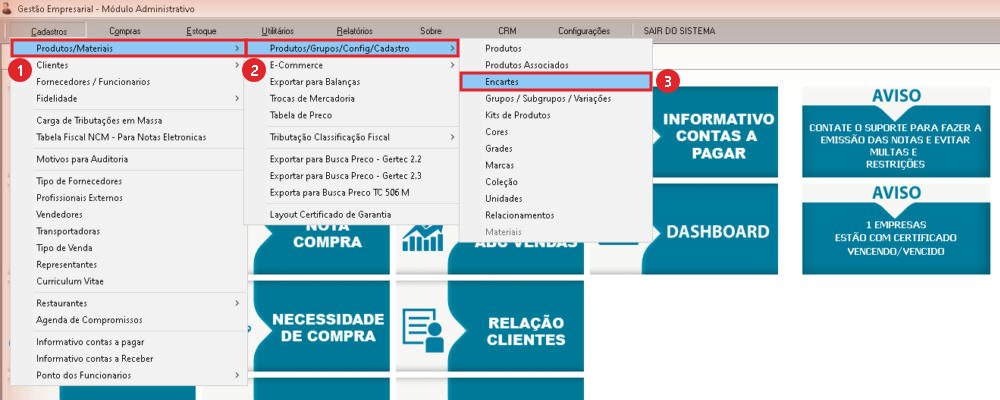
Na lista, dê dois cliques no encarte desejado. Para criar um novo, clique em Novo, informe a descrição e o período (Data/Hora Inicial e Final) e grave antes de adicionar produtos.
2. Adicionar um produto
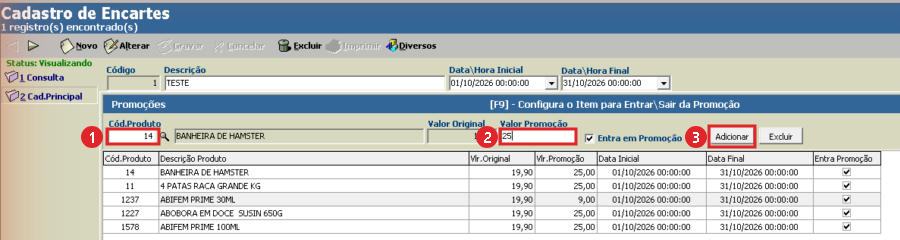
- 1 Em Cód.Produto, digite o código e tecle Tab (ou use a lupa para pesquisar). A descrição e o Valor Original aparecem sozinhos.
- 2 Em Valor Promoção, digite o preço do encarte.
- 3 Clique em Adicionar. O produto entra na grade com o período do encarte.
3. Aviso de valor acima do original
Quando o valor da promoção é maior ou igual ao valor original, o sistema pede confirmação antes de gravar. Isso evita promoções digitadas errado (por exemplo, 25,00 num produto que custa 19,90).
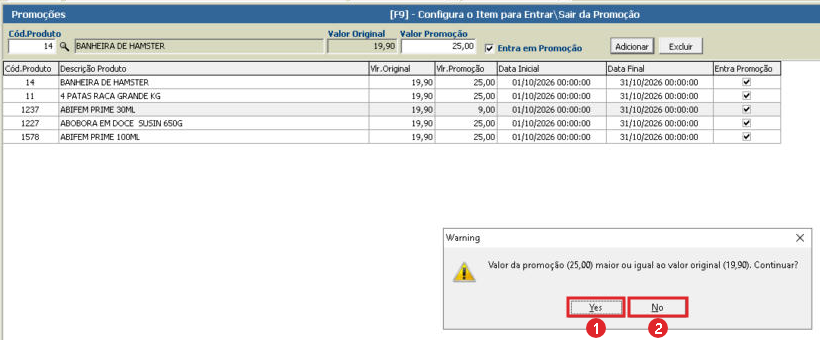
- 1 Yes (Sim): grava o valor assim mesmo.
- 2 No (Não): não grava. Corrija o Valor Promoção e clique em Adicionar de novo.
4. Incluir os itens associados
Se o produto tiver itens associados (cadastrados em Produtos Associados), o sistema pergunta se você quer levá-los para o encarte:
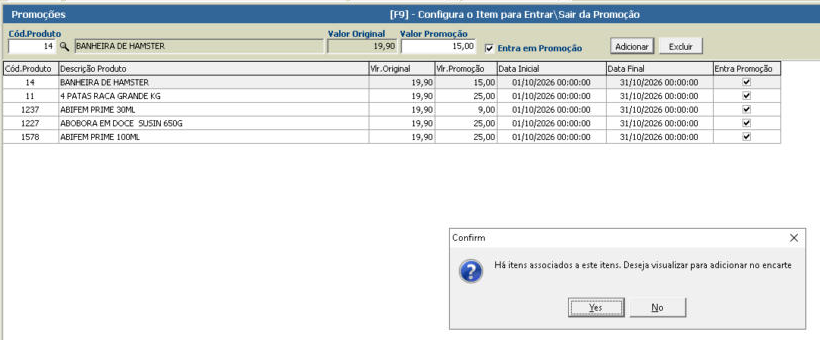
Lista de itens associados
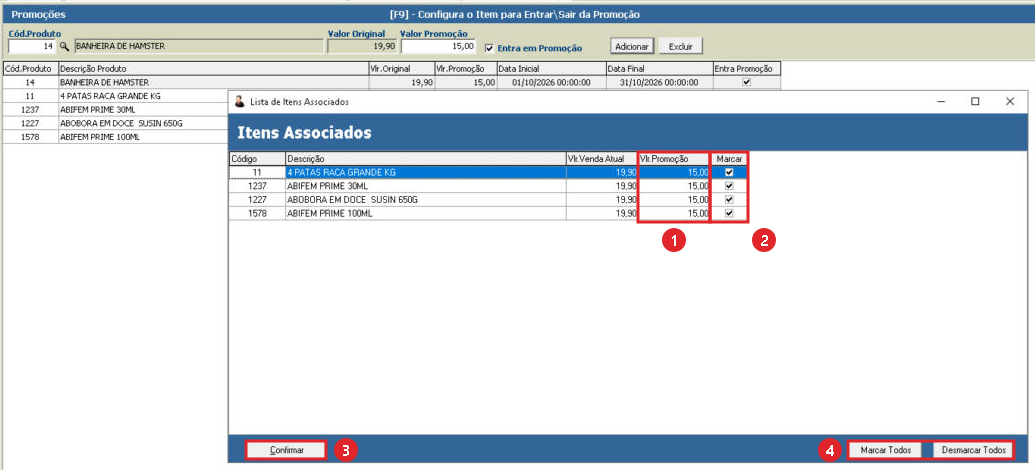
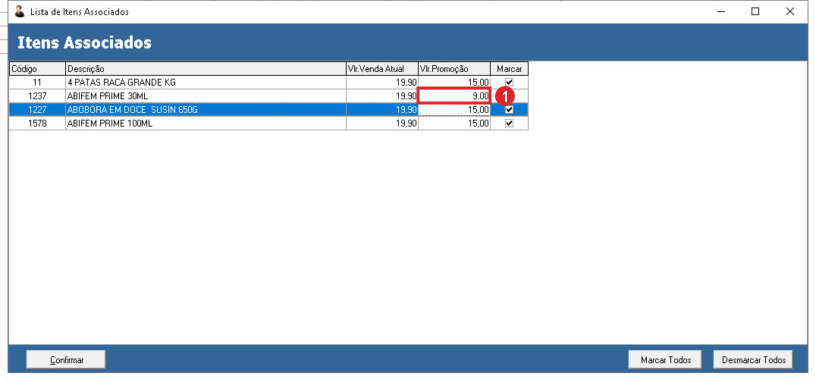
- 1 Vlr.Promoção: já vem com o valor do produto principal. Para dar um preço diferente a um item, clique na célula, digite o novo valor e tecle Enter ou a seta para baixo.
- 2 Marcar: desmarque os itens que não devem entrar no encarte.
- 4 Marcar Todos / Desmarcar Todos agilizam quando a lista é grande.
- 3 Clique em Confirmar.
5. Conferir o resultado
O sistema mostra "Lista de Itens Associados Carregada". Clique em OK: os itens marcados estão na grade, cada um com o seu valor e com o período do encarte.
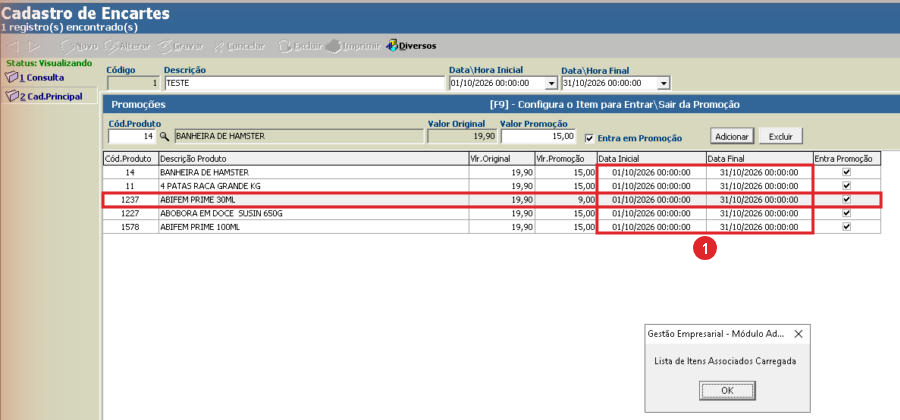
Os itens já ficam gravados no encarte; não é preciso clicar em Gravar.
6. Dúvidas comuns
| Situação | O que fazer |
|---|---|
| Não apareceu a pergunta dos itens associados. | O produto não tem associados ativos. Confira em Produtos Associados. |
| Adicionei o mesmo produto de novo. | Não duplica: o produto e os associados confirmados recebem o novo valor. |
| Quero tirar um item do encarte. | Selecione a linha na grade e clique em Excluir. |
| Quero que um associado não entre. | Desmarque a coluna Marcar dele antes de confirmar. |
| Antes aparecia o erro "Field 'VENDA' not found" ao confirmar. | Corrigido nesta versão. Atualize o módulo Loja. |
O mesmo fluxo de itens associados vale para a tela de Promoção: lá a lista já traz o valor que o item tem no encarte ou, se ele ainda não estiver no encarte, o valor do produto principal.
Prints do módulo Loja, encarte de teste.