1. O caminho de um encarte
| # | Etapa | Onde na tela |
|---|---|---|
| 1 | Criar o encarte com o período das ofertas | + Novo encarte (item 3) |
| 2 | Incluir os produtos e os preços promocionais | Quadro Incluir produto (item 4) |
| 3 | Conferir e ajustar a lista | Produtos do encarte (item 5) |
| 4 | Valer no PDV e no checkout | Botão Aplicar promoções (item 6) |
| 5 | Imprimir o encarte e os cartazes | Botão Imprimir encarte e cartazes (item 7) |
| 6 | Divulgar para os clientes | Botão Enviar no WhatsApp (item 8) |
| 7 | Repetir as ofertas no próximo período | Botão Duplicar (item 9) |
2. Lista de encartes
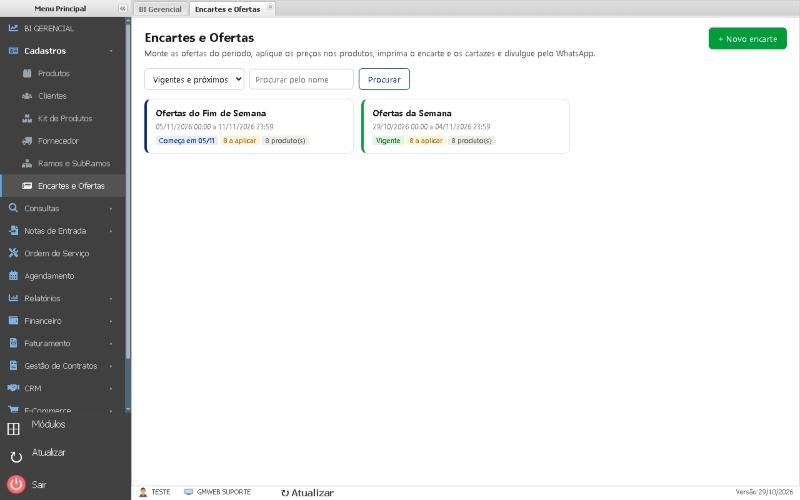
Ao abrir a tela aparecem os encartes vigentes e próximos. Cada cartão mostra o período, a situação e quantos produtos tem:
- Vigente (verde): as ofertas estão valendo agora.
- Começa em dd/mm (azul): encarte programado para depois.
- Encerrado (cinza): o período já terminou. Use o filtro Encerrados ou Todos para ver esses.
- N a aplicar (amarelo): produtos com alteração que ainda não foi levada para o PDV (veja o item 6).
Clique no cartão para abrir o encarte. O campo Procurar pelo nome encontra um encarte pela descrição.
3. Criar o encarte
- Clique em + Novo encarte.
- Digite a Descrição (ex.: Ofertas da Semana). Ela também vira o título do encarte impresso.
- Confira o Início e o Fim. O sistema já sugere hoje até daqui a 7 dias, às 23:59.
- Clique em Criar encarte.
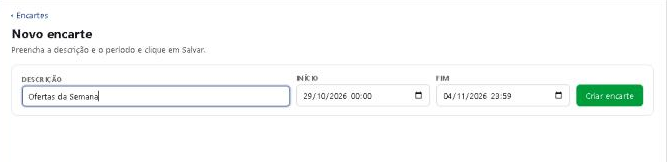
Para mudar a descrição ou o período depois, altere os campos e clique em Salvar. Com a opção Ao mudar o período, levar as novas datas para os produtos do encarte marcada, todos os produtos acompanham o novo período.
4. Incluir os produtos
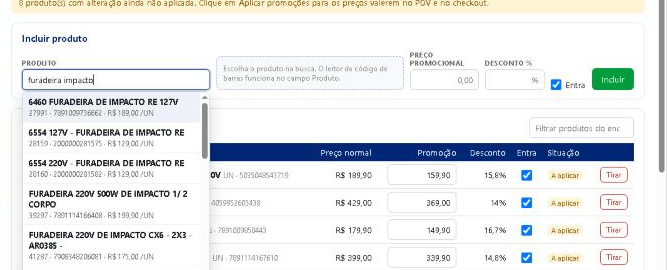
- No campo Produto, digite o código, o código de barras ou parte da descrição. As sugestões aparecem enquanto você digita (use as setas e Enter, ou clique).
- Leitor de código de barras: passe o produto no leitor com o cursor no campo Produto. O produto é escolhido sozinho.
- Confira o produto e o preço normal no quadro ao lado.
- Digite o Preço promocional ou o Desconto %: um calcula o outro.
- Tecle Enter ou clique em Incluir. O cursor volta para o campo Produto, pronto para o próximo.

O sistema confere e avisa antes de incluir:
- quando o preço promocional não é menor que o preço normal;
- quando o produto já tem outra promoção ativa;
- quando o produto está em outro encarte no mesmo período. Escolha OK para tirar o produto do outro encarte ou Cancelar para deixar nos dois;
- quando o produto tem produtos associados (por exemplo, outros sabores ou tamanhos). A janela mostra a lista: marque os que também entram e confira o preço de cada um.
Incluir de novo um produto que já está no encarte só troca o preço dele.
5. Conferir e ajustar a lista
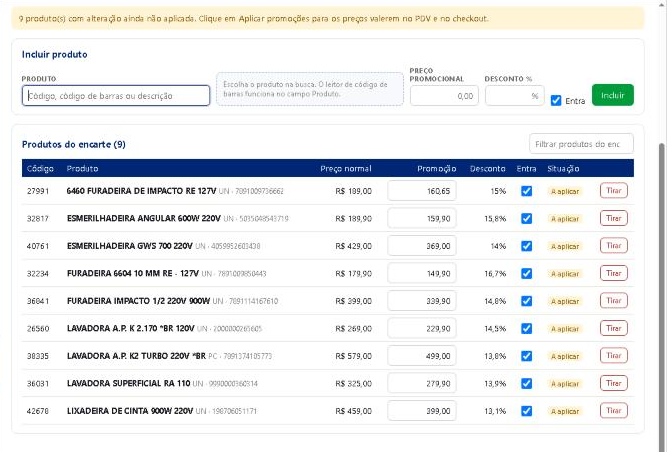
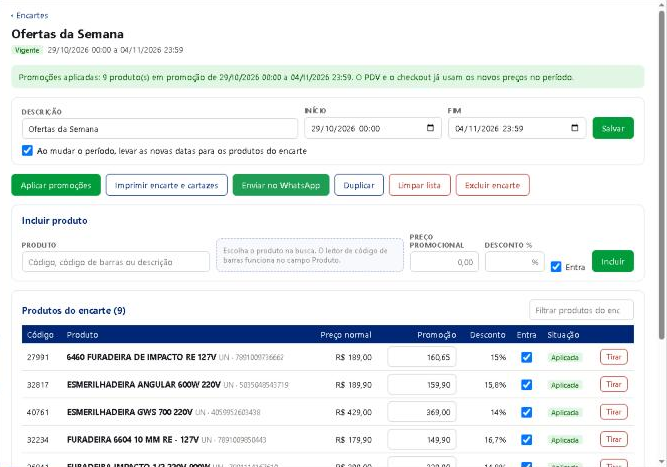
A lista Produtos do encarte mostra código, produto, preço normal, preço promocional, desconto e situação. Tudo se ajusta na própria linha:
- Promoção: altere o valor e tecle Enter.
- Entra: desmarque para o produto ficar no encarte, mas fora da promoção.
- Tirar: retira o produto do encarte.
- Filtrar produtos do encarte: encontra um item em encartes grandes.
Avisos que podem aparecer na linha: Não está abaixo do preço normal, Preço normal mudou (o preço do produto mudou depois que ele entrou no encarte), Produto inativo e Período próprio (o item tem datas diferentes das do encarte).
6. Aplicar as promoções (PDV e checkout)
Montar o encarte não muda o preço dos produtos sozinho. Para o PDV, o checkout e as vendas usarem os preços promocionais no período, clique em Aplicar promoções. O número no botão mostra quantos produtos ainda faltam aplicar.
- Aplicada (verde): o produto já está com a promoção do encarte.
- A aplicar (amarelo): falta clicar em Aplicar promoções depois de incluir, mudar o preço, o período ou o Entra.
- Fora da promoção (cinza): o item está com Entra desmarcado.
Quando o sistema tem PDV off (caixas com banco próprio), a geração de lotes fica em espera enquanto os preços são gravados, como no ERP.
7. Imprimir o encarte e os cartazes
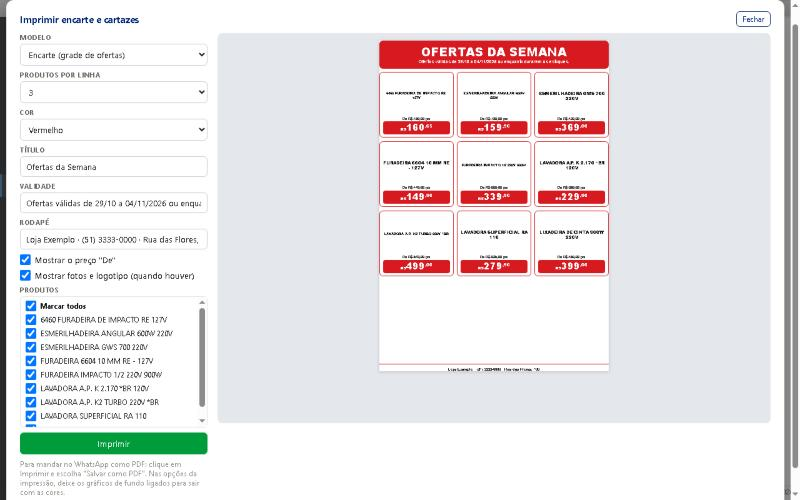
- Clique em Imprimir encarte e cartazes.
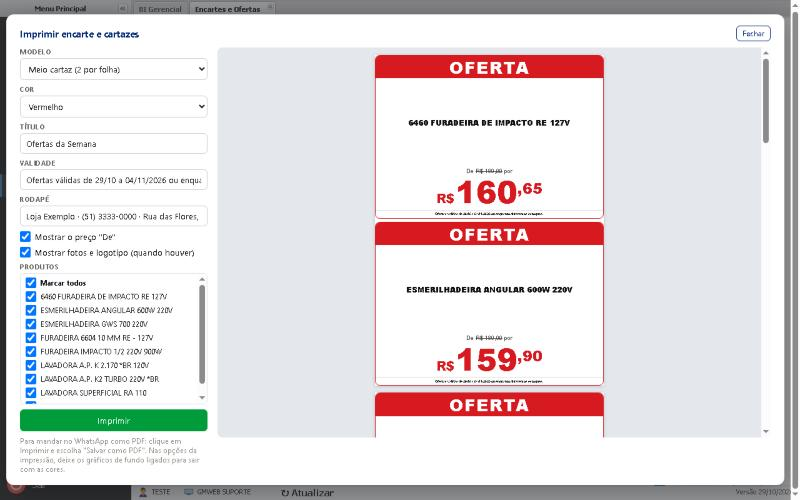
- Escolha o Modelo:
- Encarte (grade de ofertas): folha A4 com 2 a 5 produtos por linha, para distribuir ou fixar na loja;
- Cartaz A4 (1 por folha) e Meio cartaz (2 por folha): para vitrine e gôndola, com o preço em destaque;
- Plaquinha (4 por folha): para prateleira;
- Lista de preços: tabela simples com De e Por.
- Ajuste a Cor, o Título, a Validade e o Rodapé (já vem com o nome, telefone e endereço da empresa).
- Marque ou desmarque Mostrar o preço "De" e Mostrar fotos e logotipo (usa as fotos do cadastro do produto e o logotipo da empresa, quando houver).
- Em Produtos, deixe marcados só os que vão para a impressão. Para cartazes, é comum imprimir só alguns.
- Confira a prévia à direita e clique em Imprimir.
8. Enviar as ofertas pelo WhatsApp
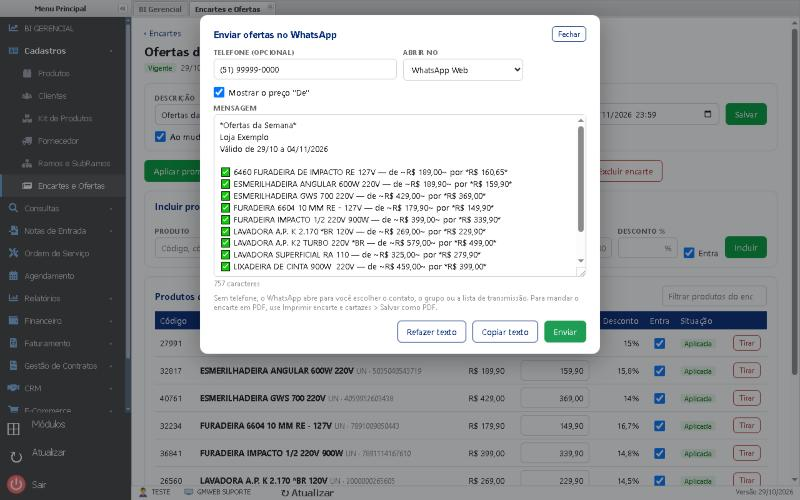
- Clique em Enviar no WhatsApp. A mensagem já vem montada com o título, a validade e cada produto de ~R$ x~ por *R$ y* (no WhatsApp, o preço De sai riscado e o Por em negrito).
- Ajuste o texto se quiser. Refazer texto volta para a mensagem original.
- Telefone: informe para mandar a um cliente, ou deixe vazio para escolher o contato, o grupo ou a lista de transmissão no próprio WhatsApp.
- Em Abrir no, escolha WhatsApp Web ou o aplicativo do computador (a escolha fica lembrada). No celular, abre o aplicativo do WhatsApp.
- Clique em Enviar e confirme o envio no WhatsApp.
9. Duplicar, limpar e excluir
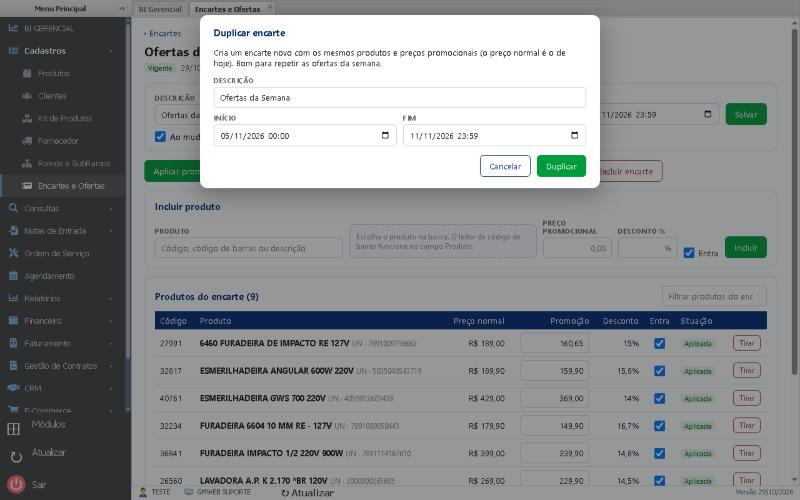
- Duplicar: cria um encarte novo com os mesmos produtos e preços promocionais, com o preço normal de hoje. O sistema sugere o período seguinte ao do encarte atual. Depois, confira os preços e aplique as promoções no dia certo (veja a atenção do item 6).
- Limpar lista: tira todos os produtos do encarte.
- Excluir encarte: apaga o encarte. Com a opção Retirar a promoção dos produtos marcada, os produtos voltam ao preço normal.
10. Perguntas frequentes
| Pergunta | Resposta |
|---|---|
| Incluí os produtos, mas o PDV continua com o preço normal. | Clique em Aplicar promoções. Confira também se o encarte já começou (cartão Vigente). |
| O menu Encartes e Ofertas não aparece. | O usuário precisa das permissões Produtos e Encartes e Ofertas, liberadas pelo administrador no Configurador. |
| Posso usar o encarte feito no ERP? | Sim. É o mesmo cadastro de encartes do ERP: o que é feito em um aparece no outro. |
| O encarte impresso saiu sem cores. | Nas opções da impressão, ligue Gráficos de fundo. |
| A foto do produto não aparece no encarte. | Cadastre a foto no produto e deixe marcado Mostrar fotos e logotipo. Fotos muito grandes não entram, para a tela não ficar lenta. |
GMWeb · Multistore · Atualização de 29/10/2026. Consulte também o menu Manual e Novidades do sistema.