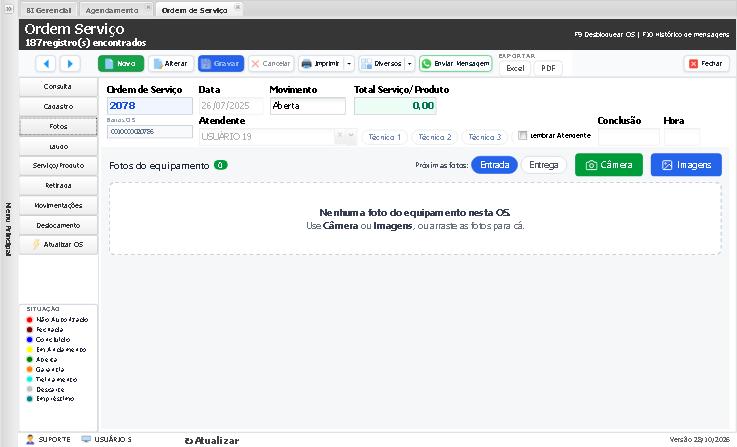
1. Tirar ou anexar as fotos
- Abra a OS e clique em Fotos. O botão mostra quantas fotos a OS já tem, por exemplo Fotos (3).
- Escolha a etapa em Próximas fotos: Entrada (quando o cliente deixa o equipamento) ou Entrega (quando devolve). OS concluída ou fechada já vem com Entrega.
- Câmera: fotografa na hora. A janela fica aberta para várias fotos seguidas; clique em Concluir no fim. No celular, abre a câmera do próprio aparelho.
- Imagens: escolha uma ou várias fotos que já estão no computador ou no celular. No computador, também dá para arrastar os arquivos para a área das fotos.
Na OS nova, as fotos podem ser tiradas antes de gravar: elas ficam na tela e são gravadas junto com a OS. Se a OS nova for cancelada, as fotos não gravadas são descartadas.
2. Descrever cada foto
| Na foto | Como usar |
|---|---|
| Descrição | Escreva o que a foto mostra (avarias, riscos, acessórios). É gravada ao sair do campo. |
| Atalhos | + Avaria, + Risco, + Acessório e Sem avarias já escrevem o início do texto; complete com o detalhe. |
| Etapa | Clique no selo Entrada ou Entrega da foto para trocar a etapa. |
| Ampliar | Clique na foto para ver em tamanho grande. As setas (na tela ou no teclado) passam para a anterior e a próxima. |
| Excluir | Ícone da lixeira (ou o botão Excluir da foto ampliada). A foto sai da galeria, mas fica no histórico. |
3. Histórico das fotos
Cada foto fica ligada à OS com a data, a hora e o usuário que fotografou. As fotos excluídas aparecem em Ver as excluídas, no fim da galeria, com quem excluiu e quando, e podem ser recuperadas pelo botão Restaurar.
4. Fotos na impressão da OS
Nas impressões A4 (Com Dados Cliente (A4), Sem Dados Cliente (A4) e Impressão em 2 vias (A4)), quando a OS tem fotos, o sistema pergunta se elas devem ir junto. Respondendo Sim, o PDF ganha páginas de fotos no fim, com a etapa, a data, o usuário e a descrição de cada uma. As fotos excluídas não saem. Respondendo Não, a impressão fica como antes.
A impressão em bobina (cupom) e a OS Ótica não levam as fotos.
5. Câmera do computador
Os navegadores só liberam a câmera do computador (webcam) quando o GMWeb é acessado por endereço seguro (https) com o certificado instalado naquele computador. Sem isso, a galeria mostra o aviso e o botão Câmera oferece Escolher imagens.
6. Informações para o suporte técnico
- As fotos ficam no banco, na tabela
GMWEB_OS_FOTO, criada sozinha pelo GMWeb (entram no backup normal do banco). Nenhuma tabela do ERP muda. - Antes de enviar, o navegador reduz cada foto para no máximo 1600 pixels (JPEG) e gera uma miniatura para a galeria.
- O instalador do GMWeb libera a câmera no Chrome e no Edge para os endereços do servidor, confia o certificado do HTTPS (quando ativado em SSL / HTTPS) e gera o arquivo
preparar_estacao_gmweb.batna pasta do sistema. Execute-o como administrador em cada computador da loja que vai usar a câmera. - A janela da câmera é a mesma da receita original da OS Ótica.