GMWeb · Ordem de Serviço · Suporte Multistore
Impressão da OS: PDF, Excel e envio pelo WhatsApp
Como baixar a OS em PDF, gerar a planilha para o Excel e enviar a OS para o cliente pelo WhatsApp, direto da janela de impressão.
Onde: Ordem de Serviço > Imprimir (todas as opções do menu) | Configuração: nenhuma
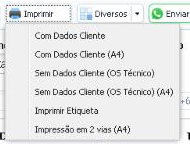
1. A barra da impressão
Ao imprimir uma OS, a janela de impressão mostra no topo uma barra com o número da OS, o nome do cliente e os botões PDF, Excel e WhatsApp.
A barra aparece em todas as impressões da OS:
- com dados do cliente e Sem Dados Cliente (OS Técnico), a via da bancada (bobina e A4). No A4, a observação padrão longa abre espaço e empurra o quadro de Retirada;
- impressão em 2 vias (A4) e OS de devolução;
- solicitação de peças;
- OS Ótica (A4 e 80 mm).
Os outros relatórios do sistema continuam sem a barra.
2. O que cada botão faz
| Botão | Resultado |
|---|---|
Baixa a impressão como OS_número.pdf. Na OS Ótica o arquivo leva alguns segundos para ser gerado. | |
| Excel | Baixa uma planilha com os dados da OS e do cliente, os itens (produtos e serviços) e, na OS Ótica, a receita vinculada (graus, medidas, lente e armação). Abre direto no Excel. |
| Enviar (WhatsApp) | Abre a conversa com o cliente já com o resumo da OS e baixa o PDF para anexar. |
Imprimir pelo programa do computador (desde 18/11/2026)
Com o GMWeb aberto pelo programa do computador (atalho GMWeb da área de trabalho), a barra ganha a lista Impressora e o botão azul Imprimir. A OS sai no tamanho exato dela e no topo do papel: na bobina, só o comprimento da OS, sem papel em branco antes ou depois.
- Impressora: Automática manda a OS de bobina para a impressora térmica e a OS em A4 para a impressora de folha, como o suporte configurou no terminal. Também dá para escolher qualquer impressora do computador.
- Imprimir: manda para a impressora e mostra o aviso A OS ... foi para a impressora.
- Use sempre o botão azul. O ícone de impressora da linha de baixo (do leitor de PDF) e o Ctrl+P abrem a janela de impressão do Windows, que numa térmica pode soltar papel em branco.
- O terminal pode ser configurado para imprimir direto, sem abrir a janela: ao escolher a impressão no menu da OS, ela já vai para a impressora e só aparece o aviso. Peça ao suporte.
- No navegador (Chrome, Edge) a janela continua como antes, sem esses dois itens.


3. Enviar a OS pelo WhatsApp
- Conferir o telefone na barra. Ele vem do cadastro do cliente (o celular primeiro) e pode ser trocado na hora. Deixando em branco, o WhatsApp pede para escolher o contato.
- No computador, escolher como o WhatsApp é usado: WhatsApp Web (no navegador) ou Aplicativo (WhatsApp instalado no Windows). A escolha fica lembrada naquele computador.
- Clicar em Enviar. A conversa abre com a mensagem pronta: número da OS, empresa, data, situação, previsão de entrega e total.
- Arrastar para a conversa o PDF que foi baixado (ou usar o clipe de anexo) e enviar.
No celular, o botão abre direto o aplicativo do WhatsApp. Para anexar o PDF, baixe antes pelo botão PDF.
Por que o PDF não vai sozinho: o WhatsApp não aceita receber arquivos pelo link de conversa. Por isso o sistema baixa o PDF junto, para ser anexado em seguida.
4. Dúvidas frequentes
- Escolhi Aplicativo e nada abriu: o WhatsApp para Windows não está instalado nesse computador. Troque para WhatsApp Web.
- O WhatsApp Web não abriu: o navegador pode ter bloqueado a nova aba. Permita janelas pop-up para o endereço do GMWeb.
- Na OS Ótica o PDF abriu a janela de impressão: escolha Salvar como PDF no destino da impressão. Isso acontece quando o servidor não consegue gerar o arquivo sozinho (veja o item 5).
- O telefone veio vazio: o cliente não tem telefone válido no cadastro. Digite o número com DDD na barra ou corrija o cadastro.
- Apareceu um erro com “CLSID_WICImagingFactory” ao imprimir: o problema foi corrigido na atualização de 03/11/2026. Se ainda aparecer, peça ao suporte para atualizar o sistema.
5. Informações para o suporte técnico
- O PDF da OS Ótica é gerado pelo Microsoft Edge ou pelo Google Chrome instalado no servidor do GMWeb. Sem nenhum dos dois (ou se a geração passar de 30 segundos), o botão PDF abre a janela de impressão.
- As demais impressões da OS já são PDF e não dependem de navegador no servidor.
- Erro
CLSID_WICImagingFactory(0x800401F0) ao imprimir: acontecia quando a gravação do PDF abria a janela de progresso do gerador de relatórios na sessão do usuário. Corrigido em 03/11/2026: os ícones dessa janela são carregados na partida do servidor. - A planilha é um arquivo
.csv(separador ponto e vírgula, vírgula decimal), no mesmo padrão da exportação do BI Gerencial. - O telefone recebe o código do Brasil (55) automaticamente quando tem DDD + número.