1. O que é
No computador do caixa que abre o GMWeb pelo programa GMWeb do computador, o GMWeb manda o DANFE da NFC-e e o comprovante da venda direto para a impressora térmica, como o Checkout do ERP. Não abre PDF nem a janela de impressão.
| O que sai direto | Quando |
|---|---|
| DANFE da NFC-e | Logo depois da venda com NFC-e e na reimpressão (botão DANFE em Vendas). |
| Comprovante da venda (bobina de 80 ou 58 mm) | Depois da venda sem NFC-e (quando o terminal imprime o comprovante), no botão Comprovante e no F6. |
| Gaveta | Abre depois da venda, quando o terminal está marcado para abrir a gaveta. |
| Operações de caixa (abertura, sangria, suprimento, fechamento) | Ao gravar a operação na janela do caixa do Emissor NFCe. Veja a seção 6. |
| Recibo de recebimento | No botão Recibo do Contas a Receber. Veja a seção 6. |
| Pré-venda / orçamento (bobina) | Ao gravar a pré-venda (quando o terminal imprime a pré-venda) e no botão Imprimir. Veja a seção 6. |
| Comprovante da OS | No Imprimir da Ordem de Serviço (com ou sem dados do cliente). Veja a seção 6. |
| Etiquetas (produtos e OS) | Na etiquetadora do computador. Veja a seção 9. |
Continuam pelo navegador, como antes: comprovante em folha A4 ou matricial, o comprovante do cancelamento, os demais relatórios, e qualquer impressão feita pelo Chrome, pelo Edge ou pelo celular.
2. O que precisa
- O caixa abrindo o GMWeb pelo programa GMWeb do computador (atalho GMWeb criado pelo instalar_estacao.bat). Veja o artigo Programa GMWeb do computador e modo caixa.
- Impressora térmica instalada no Windows (driver do fabricante ou "Genérico / Somente texto"), de rede (com IP) ou na porta serial (COM). Impressora USB sem instalar no Windows não é usada.
- Modelos: Epson, Elgin, Bematech, Daruma e Vox (Elgin, Tanca, Knup e a maioria das genéricas usam o modelo Epson).
3. Como configurar (suporte)
- No computador do caixa, abra o GMWeb pelo programa e entre com um usuário do suporte.
- Abra Configurador > Terminais e escolha o terminal do caixa.
- No quadro Impressora do caixa (impressão direta):
- Como imprimir: Direto na impressora (programa GMWeb);
- Modelo da impressora;
- Impressora ou porta: clique no nome da impressora na lista Este computador (ou digite
TCP:192.168.0.50:9100para impressora de rede,COM1para serial, ou*para a impressora padrão do Windows); - Colunas: 48 na bobina de 80 mm, 32 na de 58 mm;
- Cortar o papel no fim e Abrir a gaveta depois da venda, se a impressora tiver.
- Clique em Gravar (no fim da aba).
- Clique em Imprimir página de teste: confira os acentos, a largura, o QR Code e o corte. Se precisar, teste Abrir a gaveta.
- Feche e abra o Emissor NFCe no caixa: a configuração vale ao abrir.
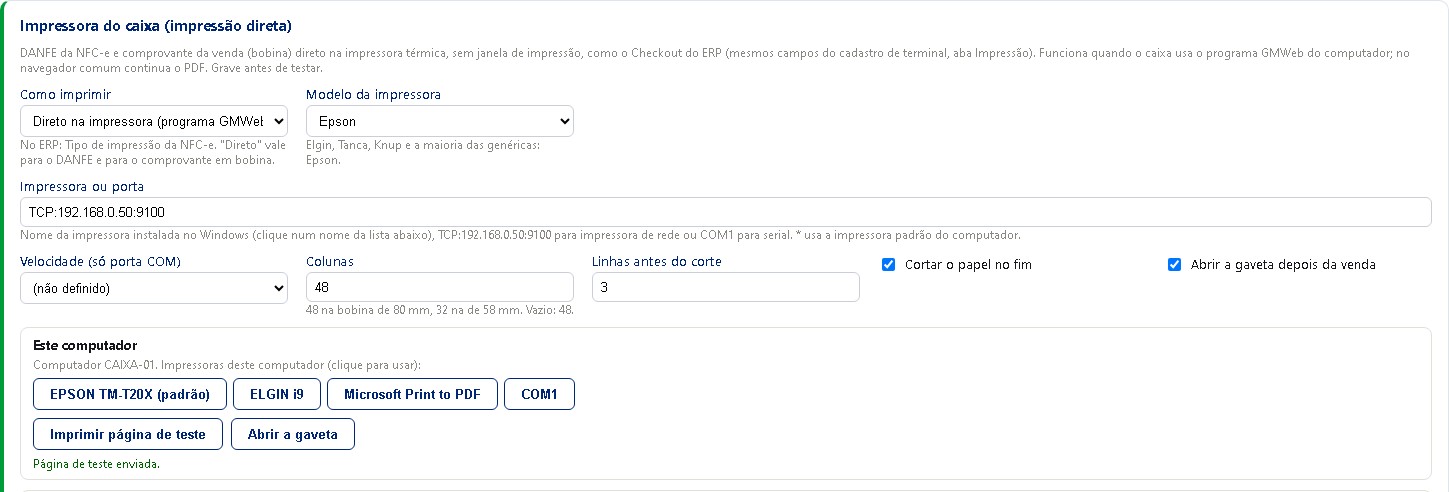
Configurador > Terminais: quadro Impressora do caixa, com as impressoras do computador e os testes (dados de exemplo).
Impressora diferente por computador
Quando o mesmo terminal é usado em mais de um computador e a impressora tem outro nome ou porta em algum deles, use o quadro Impressora diferente por computador: informe o computador (já vem preenchido com o computador atual) e a impressora dele, e clique em Gravar a exceção. Para voltar ao normal, clique em Tirar.
4. No dia a dia do caixa
- Ao concluir a venda, o DANFE (ou o comprovante) sai sozinho na impressora e a gaveta abre.
- Para imprimir de novo: em Vendas, botões DANFE e Comprovante, ou F6 para o último pedido.
- Se a impressora estiver desligada, sem papel ou fora da rede, aparece o motivo e o botão Imprimir pelo navegador, que abre o PDF ou o comprovante como antes. A venda já está gravada: não refaça a venda.
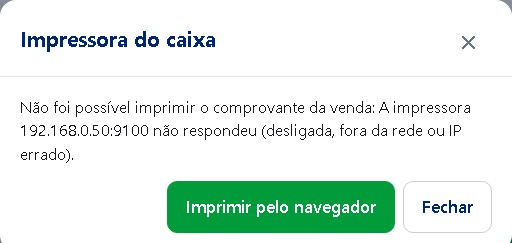
Impressora que não respondeu: o motivo e o botão Imprimir pelo navegador (dados de exemplo).
5. Últimas impressões
No fim do quadro Impressora do caixa, a lista Últimas impressões mostra as 30 impressões mais recentes do terminal: data, o que foi impresso, o documento, o computador, o usuário, a impressora e a situação.
| Impressa | A impressora recebeu. |
| Erro | Não imprimiu; o motivo aparece logo abaixo. |
| Pelo navegador | Saiu em PDF ou pela janela do navegador. |
| Enviada (sem resposta) | A tela foi fechada antes de o programa responder. |
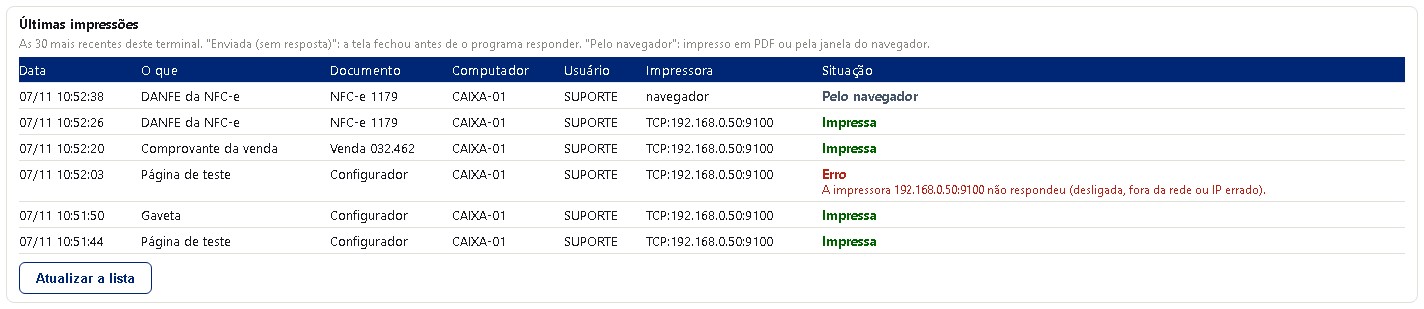
Últimas impressões do terminal (dados de exemplo).
6. Caixa, recibo, OS e pré-venda direto na impressora
Com o caixa no programa GMWeb do computador e o terminal em Direto na impressora, estes documentos também saem na térmica, em bobina, sem abrir o PDF:
| Operações de caixa | Ao gravar abertura, sangria, suprimento ou fechamento na janela do caixa (Emissor NFCe), sai o comprovante da operação, com os valores, o histórico e quem autorizou. No fechamento, o comprovante traz o resumo desde a abertura: entradas, saídas, saldo do caixa, valor informado no fechamento e diferença. Se a operação estiver configurada para abrir a gaveta, ela abre. |
| Recibo de recebimento | Em Contas a Receber, o botão Recibo imprime o recibo em bobina. |
| Comprovante da OS | Na Ordem de Serviço, Imprimir com ou sem dados do cliente: sai o mesmo conteúdo do comprovante de 80 mm. |
| Pré-venda / orçamento | Na Prevenda / Orçamento, ao gravar e no botão Imprimir: itens, totais, pagamento e o código de barras que o caixa lê para importar, com o número embaixo. Vale quando o modelo de pré-venda do terminal é bobina (58 ou 80 mm); A4 e matricial continuam pelo navegador. |
Se a impressora falhar, aparece o motivo e o botão Imprimir pelo navegador, que abre o documento como antes (o recibo em folha A4, a pré-venda no modelo do terminal). Pelo Chrome, pelo Edge ou pelo celular, nada muda: sai pelo navegador.
7. Vias e personalização dos comprovantes
No Configurador > Terminais, quadro Vias, escolha 1 ou 2 vias para cada documento do terminal: comprovante da venda, pré-venda / orçamento, recibo de recebimento, comprovante da OS e operação de caixa. Com 2 vias, o documento sai duas vezes, com VIA DO CLIENTE e VIA DA LOJA. O DANFE da NFC-e sai sempre em uma via. Grave no fim da aba.

Configurador > Terminais: quadro Vias, com a pré-venda e o recibo em 2 vias (dados de exemplo).
Personalização dos comprovantes
No mesmo quadro da impressora, em Personalização dos comprovantes, cada terminal pode ter:
- Texto embaixo do nome da empresa: por exemplo WhatsApp, Instagram ou horário de atendimento (até 300 caracteres).
- Rodapé (antes do corte): por exemplo um agradecimento e a regra de trocas (até 500 caracteres).
- Imprimir o logotipo gravado na impressora: imprime no topo o logotipo que está na memória da impressora. Sem logotipo gravado, nada sai no lugar. Para gravar, veja abaixo.
- Itens em uma linha só: é a opção do grupo DANFE da NFC-e (a mesma do ERP). Marcada, cada item sai numa linha só (descrição, quantidade, unitário e total) também nos comprovantes.
Vale para os comprovantes em bobina: venda, pré-venda, recibo, OS e operação de caixa. O DANFE da NFC-e segue o layout fiscal. Os textos saem como foram digitados.
O botão Ver a prévia mostra um comprovante de exemplo com o que está na tela, na largura da bobina, antes de gravar. Para valer, clique em Gravar no fim da aba.
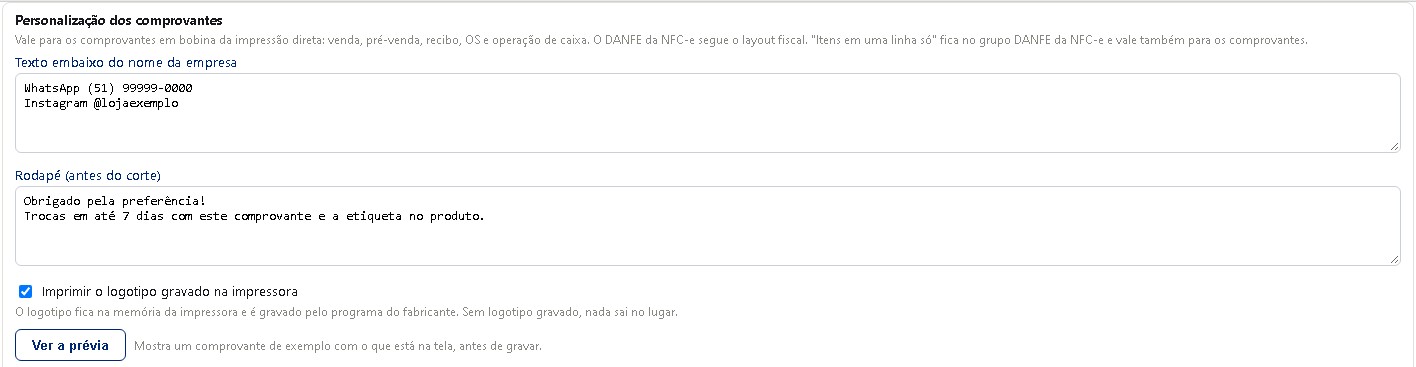
Personalização dos comprovantes no Configurador > Terminais (dados de exemplo).
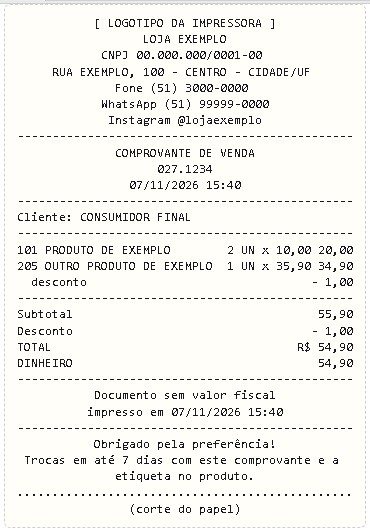
Prévia: logotipo, texto do cabeçalho, itens em uma linha e rodapé (dados de exemplo).
Gravar o logotipo na impressora
O logotipo pode ser gravado na impressora pelo próprio GMWeb, sem o programa do fabricante. Abra o Configurador pelo programa GMWeb no computador do caixa e, em Gravar o logotipo na impressora deste computador:
- Escolha a imagem (PNG, JPG ou BMP). Ela é reduzida para a largura da bobina e aparece em preto e branco.
- Ajuste o Claro/escuro até o logotipo ficar nítido na prévia.
- Clique em Gravar na impressora e depois em Imprimir o logotipo gravado para conferir.
- Marque Imprimir o logotipo gravado na impressora e grave a aba.
Grave só quando trocar o logotipo: a memória da impressora tem limite de gravações. Apagar o logotipo tira o logotipo da impressora. Nos modelos que não gravam pelo GMWeb, aparece o aviso para usar o programa do fabricante.
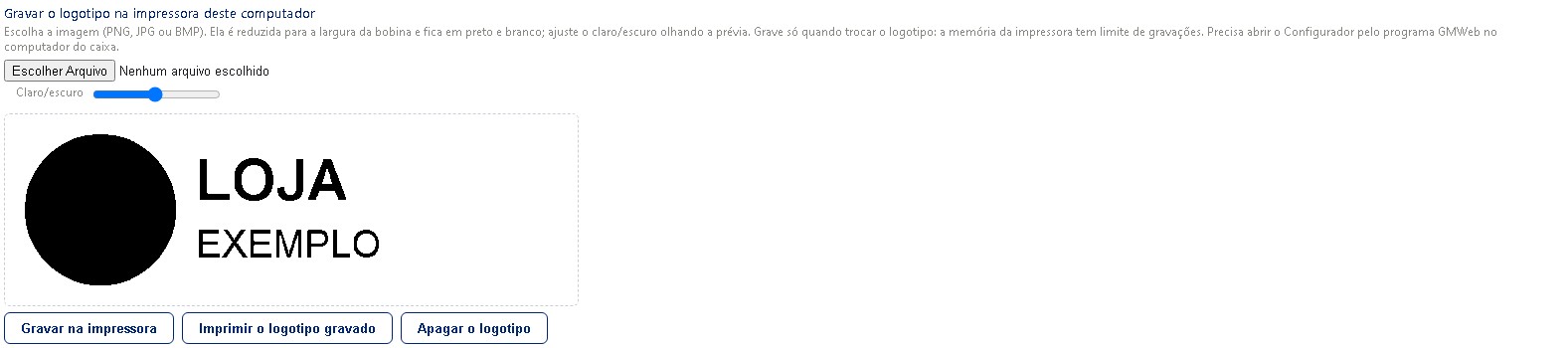
Gravar o logotipo: imagem, ajuste de claro/escuro e a prévia em preto e branco (dados de exemplo).
Modelos de impressão: o layout próprio da loja (suporte)
Quando a loja quer um comprovante diferente (tirar o endereço do cliente, pôr a referência do produto, mudar a ordem, incluir um texto fixo), o suporte usa a aba Modelos de impressão do Configurador. Ela aparece só para o usuário SUPORTE, no computador. Vale para o comprovante da venda, a pré-venda / orçamento, o recibo do Contas a Receber, a ordem de serviço e a operação de caixa. O DANFE da NFC-e não muda.
Sem modelo próprio, nada muda: sai o comprovante padrão com a personalização do terminal.
- Escolha o Documento na lista.
- No Modelo de fábrica (igual ao comprovante de hoje, só leitura), clique em Duplicar para editar. A cópia nasce fora de uso.
- Altere o texto. Inserir campo põe as informações do documento (empresa, cliente, itens, valores) e os botões põem centralizar, negrito, expandido, traço, código de barras, QR Code, logotipo e corte. O quadro Como escrever o modelo, embaixo do editor, explica a escrita.
- Confira na prévia ao lado, na largura da bobina. Ela usa o documento informado no campo ao lado de Ver a prévia (venda, pré-venda, recebimento ou número da OS) ou o mais recente. No caixa, usa o caixa mais recente do terminal. Imprimir teste manda para a impressora deste computador.
- Marque Em uso, escolha Vale em (a empresa toda ou só os terminais marcados) e clique em Gravar.
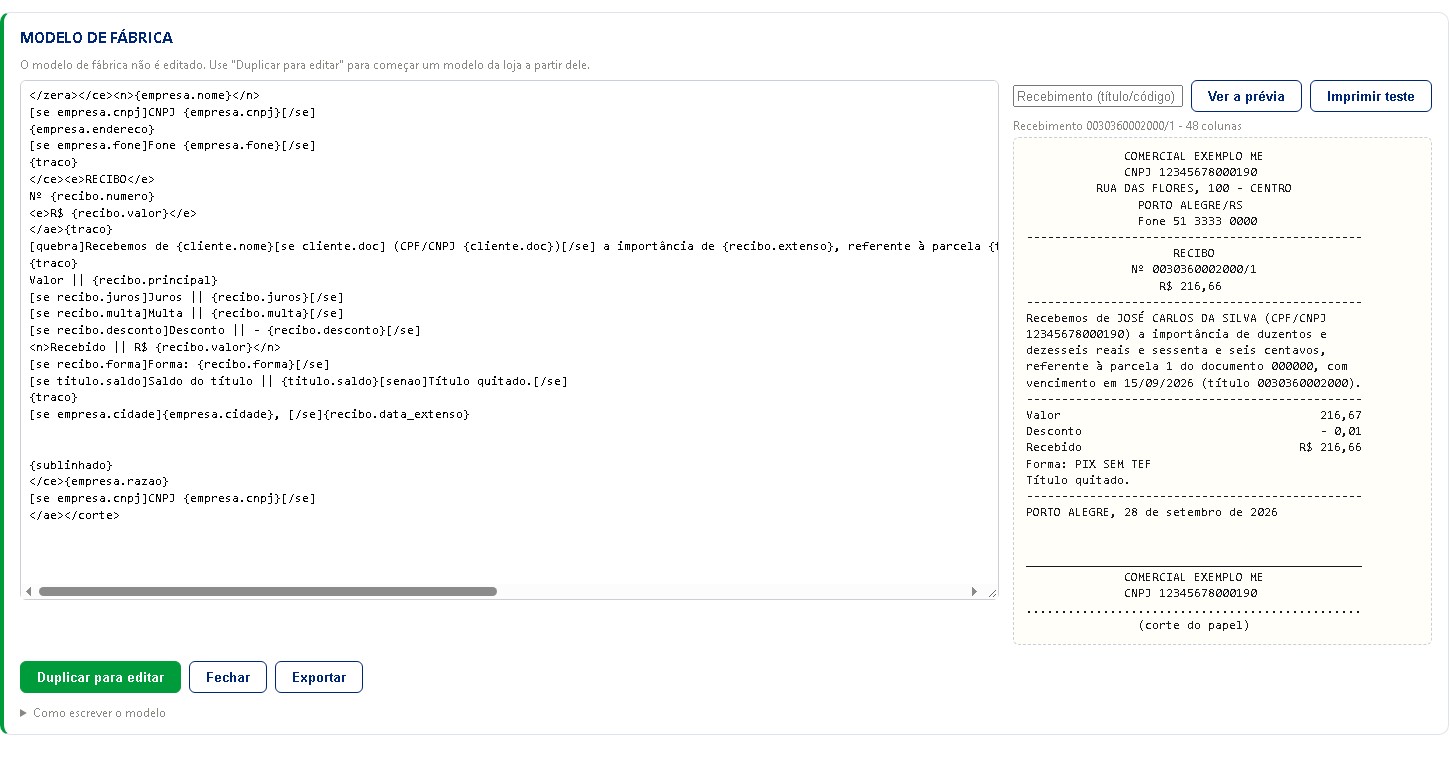
Modelos de impressão: o modelo do recibo do Contas a Receber e a prévia ao lado (dados de exemplo).
- Versões: cada gravação guarda uma versão, com data e usuário. Voltar a esta volta a uma anterior; Excluir modelo devolve o comprovante ao padrão.
- Modelo do terminal e da empresa: o modelo marcado para o terminal vale antes do modelo da empresa toda.
- Exportar e importar: Exportar baixa o modelo num arquivo .json. Importar modelo traz o arquivo para outra loja, sempre como modelo novo e fora de uso, com "(IMPORTADO)" no nome.
- Segurança: um modelo com campo escrito errado não entra em uso. Se um modelo em uso der erro na hora de imprimir, sai o comprovante padrão e o erro vai para o log.
- Personalização: o modelo próprio não recebe sozinho o texto do cabeçalho, o rodapé e o logotipo do terminal. Para usar, ponha os campos
texto.cabecalhoetexto.rodapee o botão Logotipo no modelo. - Pré-venda: mantenha o código de barras (
prevenda.barras). Sem ele, o caixa não lê a pré-venda; o modelo grava com um aviso. - Ordem de serviço: as linhas do equipamento já vêm com os nomes do tipo de OS (veículo, pet shop, outros). Os dados do cliente saem quando a OS é impressa com Com Dados Cliente.
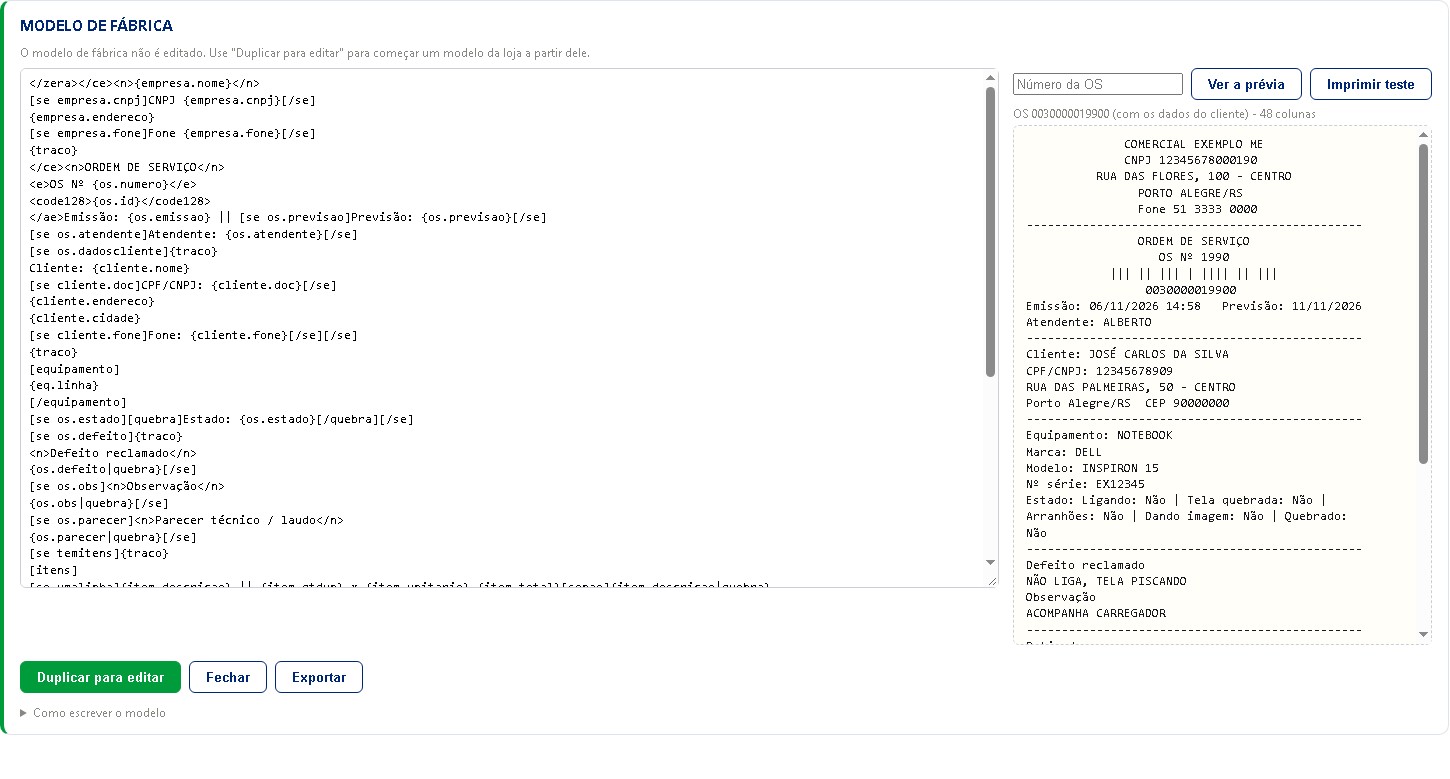
Modelos de impressão: o modelo da ordem de serviço e a prévia com os dados do cliente (dados de exemplo).
8. Imprimir de novo
Na lista Últimas impressões (seção 5), o botão Imprimir de novo manda o mesmo documento, igual ao que saiu, para a impressora do computador onde o Configurador está aberto. Serve para a segunda via de um comprovante, recibo, operação de caixa ou etiqueta, sem refazer nada. Fica disponível por 7 dias depois da impressão e só funciona com o Configurador aberto pelo programa GMWeb do computador.
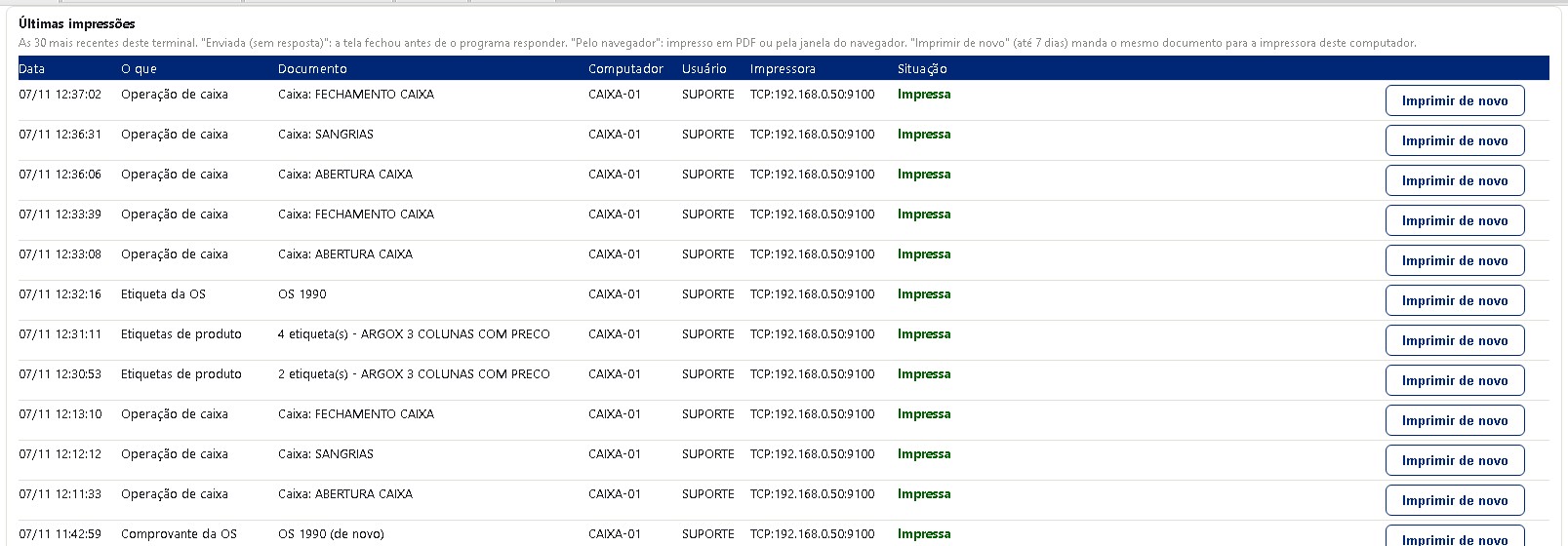
Últimas impressões com operações de caixa, etiquetas e o botão Imprimir de novo (dados de exemplo).
9. Etiquetas de produtos e etiqueta da OS
Etiquetas de Produtos
Em Cadastros > Etiquetas de Produtos, as etiquetas saem direto na etiquetadora do computador, com os modelos de etiqueta já cadastrados no ERP (Impressão de Etiquetas). Precisa do programa GMWeb do computador.
- Escolha o Modelo. Os modelos que usam o programa de etiquetas do desktop (laser ou jato de tinta) só imprimem pelo desktop.
- Informe a Etiquetadora (impressora ou porta): o nome da impressora no Windows,
TCP:192.168.0.60:9100ouCOM1. Ela fica gravada para este computador. - Adicione os produtos: digite o código, o código de barras ou o código antigo, a quantidade de etiquetas e clique em Adicionar. Ou informe a Nota de compra (número ou ID) e clique em Trazer os itens: vem cada item da nota, com a quantidade da nota.
- Ajuste as quantidades na lista, se precisar, e clique em Imprimir etiquetas.
O preço impresso segue a mesma regra do ERP, com a promoção quando está valendo.
No quadro Outras origens, a lista também pode ser montada por:
- Alterados no cadastro desde: informe a data e a hora (por exemplo, a hora em que começou a mudança de preços) e clique em Trazer os produtos. Vêm os produtos alterados no cadastro a partir daí, como em "Alterados Via Cadastro" do ERP.
- Grupo, subgrupo e marca: escolha o grupo (e o subgrupo, se quiser) ou a marca e clique em Trazer os produtos.
Nas duas, informe as Etiquetas por produto. Vêm só produtos ativos, até 300 por vez; se houver mais, aparece um aviso: imprima e traga o restante com um filtro menor. A etiqueta de gôndola é um modelo de etiqueta do ERP como os outros.
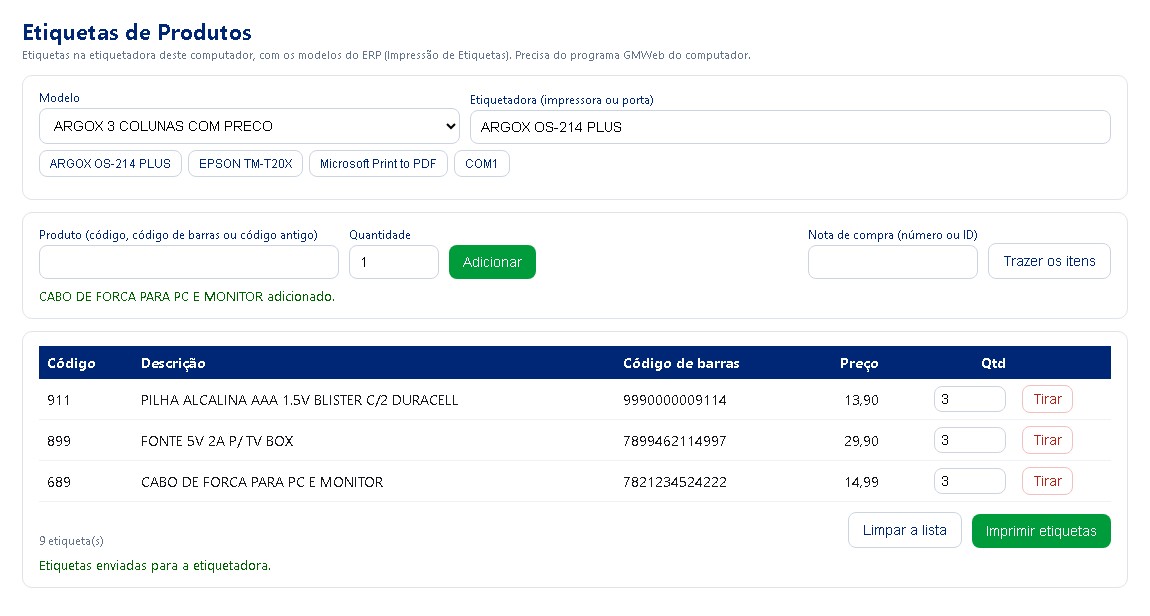
Cadastros > Etiquetas de Produtos: modelo, etiquetadora e a lista de produtos (dados de exemplo).
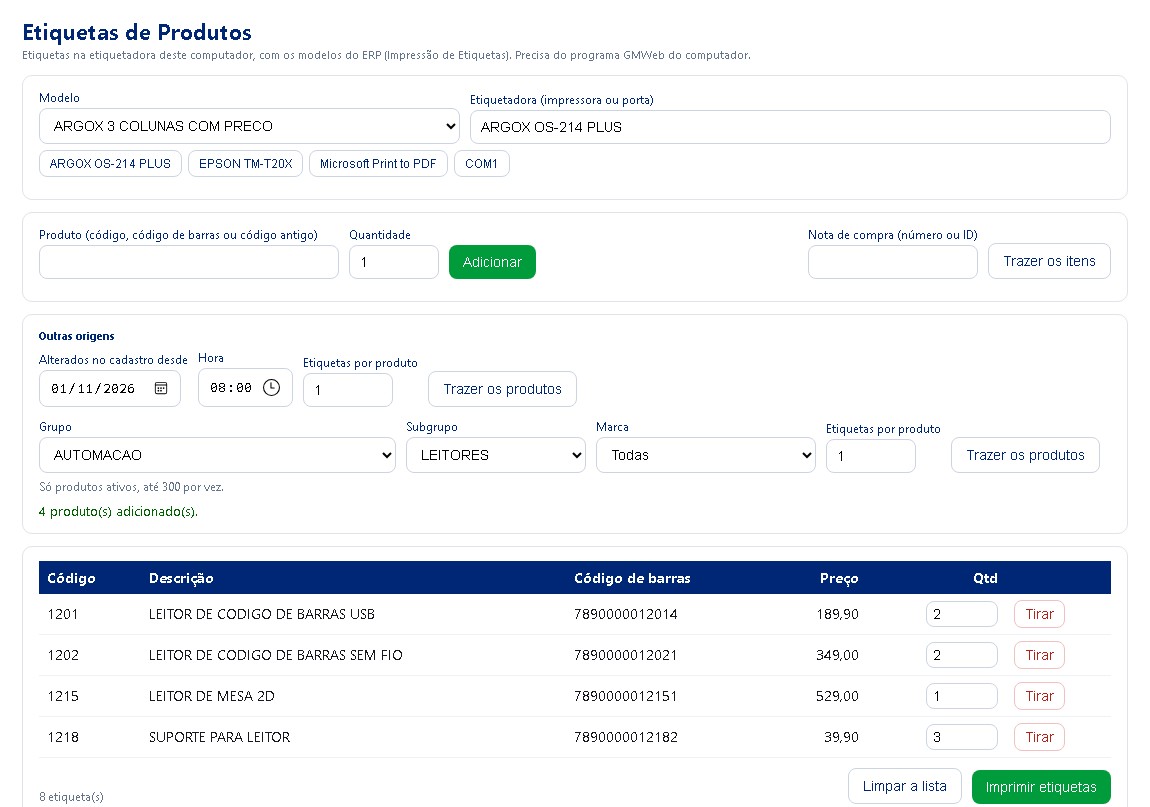
Outras origens: alterados no cadastro desde uma data e hora, ou grupo, subgrupo e marca (dados de exemplo).
No quadro Documentos, kits e encartes:
- Documento: escolha pedido de compra, pedido de venda, nota fiscal de venda ou movimento diverso, informe o número ou o ID e clique em Trazer os itens. Vêm os produtos com a quantidade do documento (no pedido de compra, embalagens x capacidade).
- Kit: o número do kit (K12 ou 12) e a quantidade. Sai com o preço do kit e o código de barras K + número, como no ERP.
- Encarte: escolha um encarte vigente e clique em Trazer os produtos.
Etiqueta avulsa: texto livre, sem produto. A linha 1 sai no lugar da descrição, a 2 no da cor e a 3 e a 4 nas informações 1 e 2 do modelo, como no ERP.
Pular no começo do rolo: num rolo de 2 ou 3 colunas já começado, informe quantas etiquetas da primeira fileira já foram usadas; elas ficam em branco e a impressão começa na próxima.
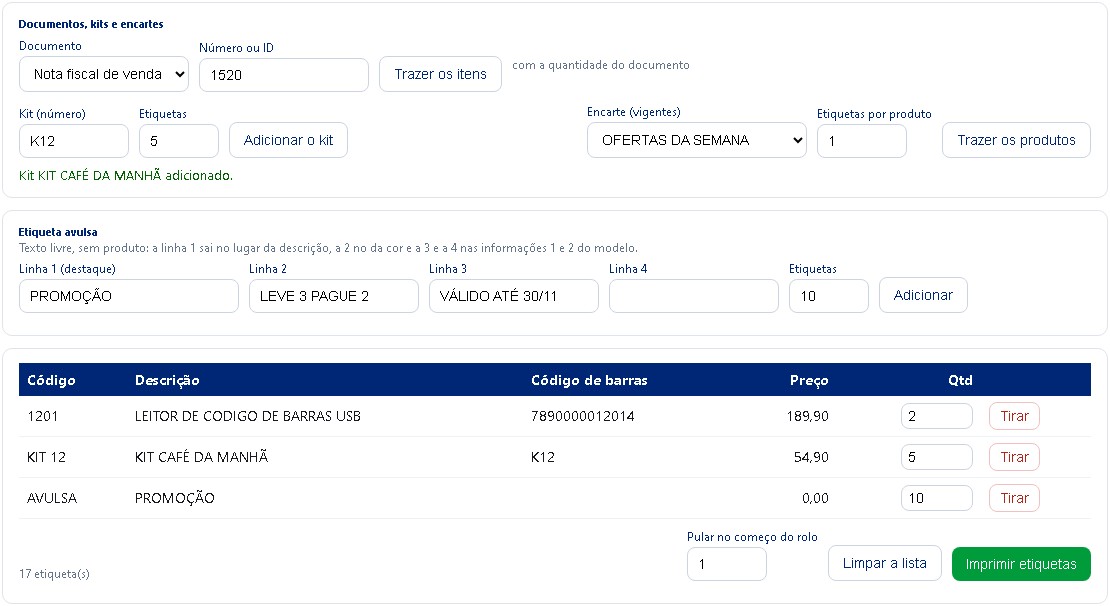
Documentos, kits e encartes, etiqueta avulsa e Pular no começo do rolo (dados de exemplo).
Atalhos de outras telas (abrem a aba Etiquetas de Produtos com a lista; se ela já estiver aberta, somam na lista):
- Cadastro de Produtos: botão Imprimir Etiqueta, ao lado de Replicar e Entrada Rápida (grave o produto antes).
- Notas Recebidas: Imprimir > Etiquetas na etiquetadora deste computador, com os itens da nota.
- Lista de Preço (Manutenção da nota): Etiquetas de Gondolas traz os itens marcados para alterar o preço, com o preço novo da lista. Feche a lista para conferir e imprimir.
Etiqueta da OS
Na Ordem de Serviço aberta pelo programa GMWeb do computador, a Etiqueta sai na etiquetadora deste computador (a mesma informada em Etiquetas de Produtos). Se o computador não tiver etiquetadora informada, usa a Impressora Etiqueta das Configurações de OS. O tipo de etiqueta continua o das Configurações de OS.
10. Dúvidas comuns
Continua abrindo o PDF. Confira se o caixa abriu o GMWeb pelo programa (não pelo Chrome), se o terminal está em Direto na impressora e se o Emissor NFCe foi aberto de novo depois de gravar.
"A impressora não foi encontrada neste computador". O nome não confere com o do Windows. Abra o Configurador nesse computador e clique no nome na lista Este computador.
"É uma impressora de arquivo (PDF/XPS)". Foi escolhida uma impressora que gera arquivo (Microsoft Print to PDF, XPS, PDF24). Escolha a térmica.
"Usa um driver XPS, que não aceita impressão direta". Instale o driver do fabricante da térmica ou use "Genérico / Somente texto".
Saem caracteres estranhos. O modelo não confere com a impressora: troque o modelo (na dúvida, Epson) e imprima a página de teste.
O texto sai cortado ou muito estreito. Ajuste as colunas: 48 para 80 mm, 32 para 58 mm.
O recibo ou a OS continua abrindo o PDF. O documento só sai direto quando o GMWeb foi aberto pelo programa do computador e o terminal da sessão está em Direto na impressora. Saia e entre de novo pelo programa.
A etiqueta sai em branco ou desalinhada. Confira se o modelo do ERP é da mesma linguagem da etiquetadora (Argox/PPLA, Zebra/ZPL) e se a etiquetadora informada é a certa.
O logotipo não sai. Use Imprimir o logotipo gravado para ver se ele está na impressora (se não estiver, grave de novo) e confira se Imprimir o logotipo gravado na impressora está marcado.
Mudei o modelo e o comprovante não mudou. Confira se o modelo está Em uso e se o Vale em inclui o terminal. Um modelo marcado para o terminal vale antes do modelo da empresa toda. Se o modelo deu erro na hora de imprimir, sai o padrão e o erro fica no log.
A gaveta não abre. Marque Abrir a gaveta depois da venda e teste com Abrir a gaveta. A gaveta precisa estar ligada na impressora.
11. Informações para o suporte técnico
| Campos do terminal | TERMA50TIPOIMPRESSAONFCE (ESC\POS - DIRETA liga), TERMA100IMPRESSORANFCEMODELO, TERMA10IMPRESSORANFCEPORTA, TERMA5IMPRESSORANFCEVELOCIDADE, TERMIIMPRESSORANFCECOLUNAS, TERMIIMPRESSORANFCEPULOLINHAS, TERMA1IMPRESSORANFCECORTAPAPEL, TERMA1IMPRESSORANFCEABREGAVETA. |
| Impressora por computador | GMWEB_CONFIG, chave IMPRESSORA_PORTA_T<terminal>_<COMPUTADOR>. |
| Registro das impressões | Tabela GMWEB_IMPRESSAO (situação P, I, E ou N), criada pelo GMWeb no primeiro uso. O conteúdo impresso (coluna DADOS) fica 7 dias para o Imprimir de novo. Registros com mais de 180 dias são apagados automaticamente. |
| Personalização | GMWEB_CONFIG, chaves IMPRESSAO_CABECALHO_T<terminal>, IMPRESSAO_RODAPE_T<terminal> e IMPRESSAO_LOGO_T<terminal> (S/N; logotipo da memória da impressora, chave 32/32). Itens em uma linha: TERMA1IMPRESSORANFCEPROD1LINHA. |
| Logotipo gravado | Gravado com o comando do modelo pelo ACBr, na chave 32/32 (a mesma do </logo> dos comprovantes). Entra em Últimas impressões como Logotipo da impressora. |
| Vias e etiquetadora | GMWEB_CONFIG, chaves IMPRESSAO_VIAS_<documento>_T<terminal> (1 ou 2) e ETQ_IMPRESSORA_<COMPUTADOR>. Modelos de etiqueta: CONFIGETIQUETACODIGOBARRA do ERP. |
| Modelos de impressão | Tabela GMWEB_IMPRESSAO_MODELO, criada pelo GMWeb no primeiro uso, uma linha por versão (texto em BLOB UTF-8). Ordem: modelo do terminal, modelo da empresa, padrão. O texto do modelo é exceção da regra de maiúsculas. O modelo de fábrica de cada documento foi conferido byte a byte contra o comprovante padrão. |
| Como funciona | O servidor monta os comandos da impressora (ESC/POS) e o programa GMWeb do computador entrega à impressora (Windows em modo RAW, rede ou COM). |