1. Lista de kits
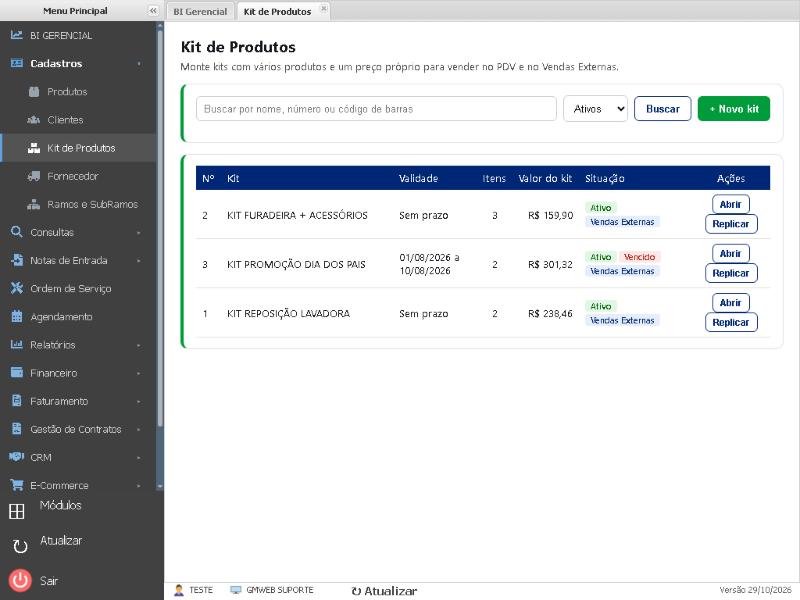
A tela abre com a lista dos kits ativos. Use a busca para achar um kit pelo nome, pelo número ou pelo código de barras, e o filtro para ver os inativos ou todos.
- Cada linha mostra a validade, quantos produtos o kit tem e o valor do kit.
- As etiquetas avisam quando o kit está Vencido (período encerrado), Sem produtos ou marcado para o Vendas Externas.
- Clique na linha (ou em Abrir) para editar o kit. + Novo kit abre um cadastro em branco.
2. Criar o kit
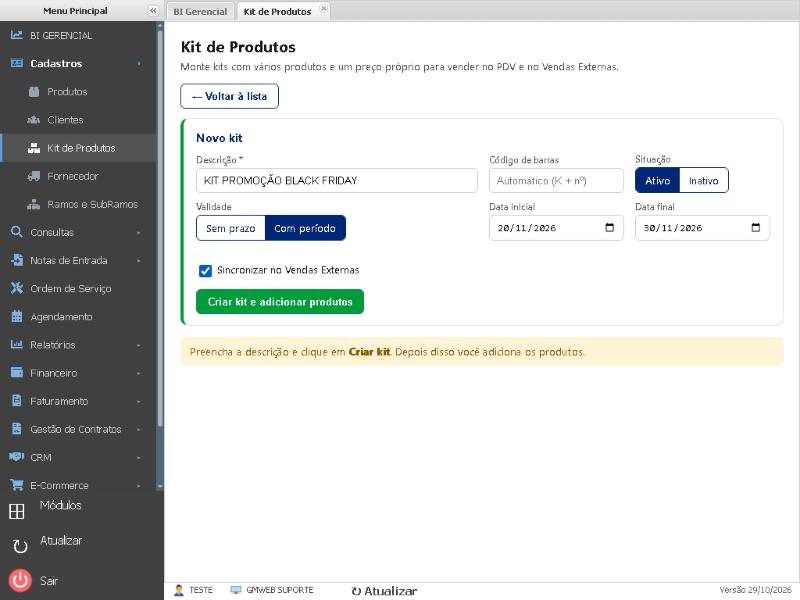
| Campo | Como preencher |
|---|---|
| Descrição | Nome do kit, obrigatório. É gravado em letras maiúsculas. |
| Código de barras | Deixe em branco para o sistema usar K + número do kit (por exemplo K12). O mesmo código não pode ser usado em dois kits. |
| Situação | Ativo ou Inativo. |
| Validade | Sem prazo ou Com período. Com período, informe a data inicial e a final. |
| Sincronizar no Vendas Externas | Marcado, o kit também vai para o aplicativo Vendas Externas. |
Clique em Criar kit e adicionar produtos. O kit recebe um número e a tela já fica pronta para incluir os produtos. Para mudar esses dados depois, altere e clique em Gravar dados do kit.
3. Adicionar os produtos
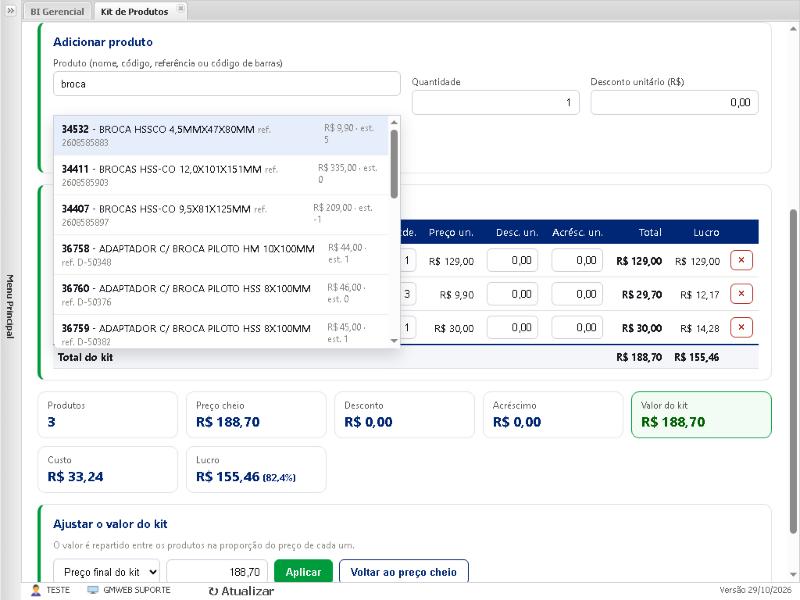
- No quadro Adicionar produto, digite parte do nome, o código, a referência ou o código de barras. A lista de sugestões mostra o preço e o estoque de cada produto ativo.
- Escolha com o mouse ou com as setas e Enter.
- Informe a quantidade e, se quiser, o desconto ou o acréscimo por unidade.
- Clique em Adicionar ou tecle Enter. O cursor volta para a busca, pronto para o próximo produto.
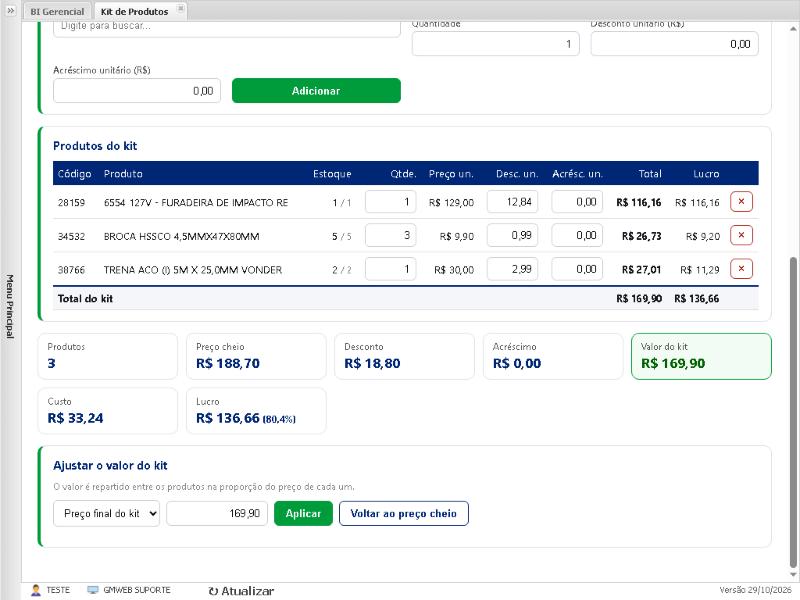
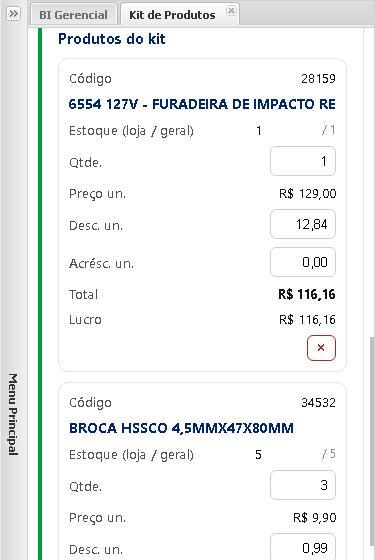
Se o produto já estiver no kit, a quantidade é somada. Na lista Produtos do kit dá para mudar a quantidade, o desconto e o acréscimo direto na linha, e tirar o produto com o X vermelho da linha. O estoque aparece como loja / geral, com o aviso Estoque baixo quando o estoque da loja não cobre a quantidade do kit.
4. Ajustar o valor do kit
O resumo mostra o preço cheio dos produtos, o desconto, o acréscimo, o valor do kit, o custo e o lucro. No quadro Ajustar o valor do kit, escolha:
- Preço final do kit: digite o valor que o kit deve custar. Se for menor que o preço cheio, a diferença vira desconto; se for maior, vira acréscimo.
- Desconto total ou Acréscimo total: o valor informado é repartido entre os produtos.
O valor é repartido na proporção do preço de cada produto. Como o desconto é gravado por unidade, com centavos, em kits com quantidades maiores o total pode ficar alguns centavos diferente; a tela avisa quando isso acontece. Voltar ao preço cheio zera os descontos e acréscimos.
5. Imprimir, replicar e excluir
- Imprimir: imprime a lista de produtos do kit com os valores.
- Replicar: cria um kit novo com os mesmos produtos, descontos e acréscimos. Informe o nome do novo kit; a tela abre a cópia para os ajustes.
- Excluir: apaga o kit e os produtos dele, depois de uma confirmação. Não pode ser desfeito; para tirar o kit de venda sem apagar, use a situação Inativo.
6. No celular e no tablet
A tela se ajusta à largura da tela: os produtos do kit aparecem em cartões, com os mesmos campos para alterar quantidade, desconto e acréscimo.
Dúvidas: Suporte Multistore pelo WhatsApp (51) 9844-0303.