GMWeb · Ordem de Serviço · Suporte Multistore
Ordem de Serviço: cadastro, veículo e Pet Shop
Como escolher e cadastrar o equipamento, veículo ou animal, o painel do veículo (combustível, bateria e odômetro), a ficha do animal e os atalhos do atendente.
Onde: menu Ordem de Serviço, aba Cadastro | Tipo de OS: Configurador > Ordem de Serviço > Parâmetros
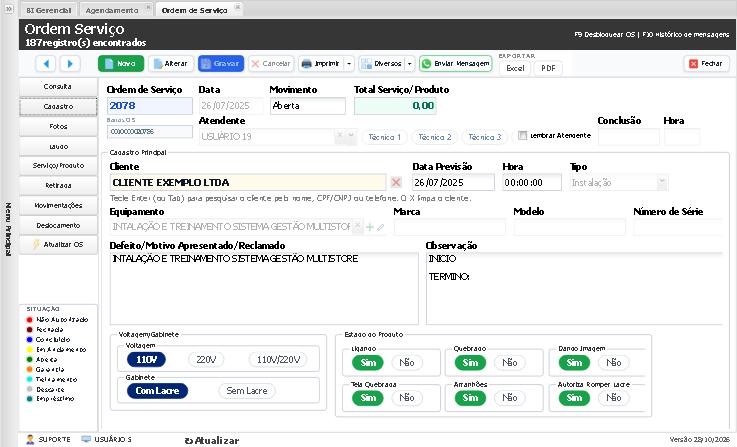
1. A tela de cadastro
- Letras e campos maiores, por assunto: cliente, previsão e tipo; o equipamento ou veículo; defeito e observação lado a lado; o estado do produto em grade, com Sim e Não lado a lado.
- A tela se ajusta à largura da janela e ao que o Configurador mostra (Configurador > Ordem de Serviço > Layout Web, opções “Exibir”): com menos itens, o quadro do estado fica menor.
- Atendente: o campo pesquisa por qualquer parte do nome, e ao lado ficam até 10 atendentes ativos, dos mais usados nas OS dos últimos 6 meses: um clique escolhe. Os botões se ajustam à largura da tela; os que não couberem ficam no botão +N, que abre a lista com os nomes completos. O Lembrar Atendente continua igual.
- Legenda das situações (Aberta, Fechada…) com as cores do Configurador.
2. Equipamento ou veículo num campo só
- Com a OS em edição e o cliente escolhido, digite no campo parte da placa (ou nº de série), da descrição, da marca ou do modelo. Não precisa de acento e as palavras podem vir em qualquer ordem. O texto fica sempre em maiúscula, e cadastros antigos em minúscula também são encontrados. A lista mostra só os do cliente.
- Não achou? Clique no + dentro do campo: abre a janela de cadastro (nos veículos: placa, veículo, marca e modelo/ano). Ao gravar, ele já fica escolhido na OS.
- Para corrigir o cadastro do escolhido, clique no lápis.
Cadastrar uma marca nova
- Na janela do equipamento ou do veículo, digite o nome no campo Marca.
- Clique no + ao lado do campo. A marca é cadastrada e já fica escolhida.
- Se clicar direto em Gravar, o sistema pergunta se deseja cadastrar a marca.
Nomes que só diferem em acento, maiúscula ou minúscula contam como a mesma marca: a que já existe é escolhida, sem criar repetição.
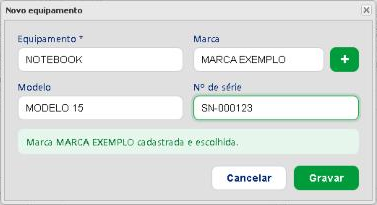
Se o cliente já tiver outro equipamento com o mesmo nº de série, o sistema avisa e pergunta se deseja gravar assim mesmo.
Placa: padrão Mercosul (ABC1D23) ou antigo (ABC1234). Outro formato pede confirmação. Ao alterar um veículo para a placa de outro do mesmo cliente, a alteração é recusada. Em Novo, ao informar uma placa que o cliente já tem, o sistema pergunta se deseja atualizar o veículo existente; marca e modelo em branco ficam como estão.
O combustível também tem o + no campo, para cadastrar um tipo novo.
3. Painel do veículo (OS de Veículos)
| Parte | Como usar |
|---|---|
| Combustão / Elétrico / Híbrido | Escolhe o que o mostrador mede. Já vem do tipo de combustível (um tipo “Elétrico” mostra a bateria) ou da última OS do mesmo veículo. |
| Mostrador | Clique no mostrador ou nos atalhos V ¼ ½ ¾ C (vazio a cheio). Na bateria, use o controle deslizante (em %). O × volta para “não informado”. No híbrido aparecem o combustível e a bateria. |
| Odômetro | Aparece com Exibir Kilometragem ligado no Configurador (Layout Web). Grava o km da OS e mostra o km da última OS do veículo; fica amarelo se o informado for menor. |
O nível é gravado junto com a OS (botão Gravar). Fora da edição, o painel só mostra.
4. Ficha do animal (OS Pet Shop)
- Escolha o cliente: os animais dele aparecem em cartões (nome e raça). Um clique escolhe o animal da OS.
- + Novo animal cadastra (nome e raça); o lápis no cartão escolhido altera.
- Em Itens do animal, marque Sim ou Não em cada item. Os que faltam ficam destacados em amarelo e são obrigatórios para gravar.
Os itens mostrados (coleira antipulgas, guia e peiteira, coleira, placa identificadora, shampoo medic, enfeite e perfume) e a resposta já marcada na OS nova são definidos no Configurador > Ordem de Serviço > Layout Web (“Exibir” e “Seleção Padrão”).
5. Dúvidas frequentes
| Situação | O que fazer |
|---|---|
| O + e o lápis não respondem | A OS precisa estar em edição (Novo ou Alterar) e com o cliente escolhido. |
| “Este cliente já tem um veículo com a placa…” | O veículo já está cadastrado: pesquise pela placa no campo. |
| “A marca não está cadastrada” | Clique no + ao lado do campo Marca para cadastrar, escolha outra da lista ou deixe em branco. |
| O odômetro não aparece | Ligue Exibir Kilometragem no Configurador > Ordem de Serviço > Layout Web e abra a OS de novo. |
6. Informações para o suporte técnico
- Equipamentos, veículos e animais ficam na tabela
EQUIPAMENTO(por cliente), a mesma do ERP: placa emEQUIA20NUMSERIE, descrição/nome emEQUIA50DESCRICAO, modelo/raça emEQUIA40MODELO. - O nível de combustível/bateria fica na tabela
GMWEB_OS_VEICULO(uma linha por OS; criada pelo próprio GMWeb). O km continua emORDEMSERVICO.ORSEIKILOMETRAGEM. - Os itens do animal e o estado do produto continuam nos mesmos campos da OS; a ficha só mudou a forma de marcar.