1. O caminho de uma OS
| # | Etapa | Onde na tela |
|---|---|---|
| 1 | Receber o equipamento e abrir a OS | Novo, aba Cadastro, Gravar (item 3) |
| 2 | Fotografar o estado do equipamento | Botão Fotos (item 4) |
| 3 | Lançar serviços e peças | Aba Serviço/Produto (item 5) |
| 4 | Registrar o diagnóstico e o técnico | Aba Laudo (item 6) |
| 5 | Acompanhar a situação | Campo Movimento: Aberta, Em Andamento, Concluído… (item 7) |
| 6 | Avisar o cliente | Enviar Mensagem ou Imprimir > WhatsApp (item 9) |
| 7 | Entregar e fechar | Aba Retirada e Movimento Fechada (item 8) |
2. Pesquisar as OS (aba Consulta)
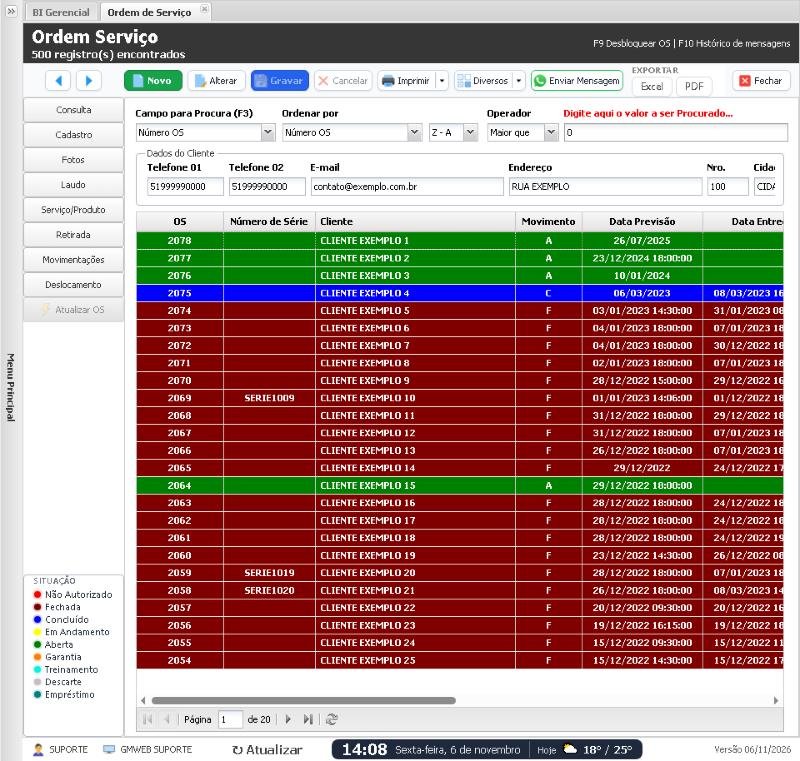
- Em Campo para Procura (atalho F3), escolha por onde pesquisar: Pesquisa Inteligente (cliente, equipamento, série…), Data, Solicitante, Previsão, Retirada, Movimento, Conclusão, Número Série/Placa, Equipamento, Modelo Veículo, Atendente, Número OS ou as OS em garantia. A pesquisa não diferencia maiúscula, minúscula nem acento: “JOAO” também acha “João”.
- Escolha a ordem (A–Z ou Z–A) e o Operador (igual, contém, maior que, entre duas datas…).
- Digite o valor e tecle Enter. Com algum filtro, a lista traz todas as OS encontradas; sem nenhum filtro, as 500 mais recentes. Cada linha vem na cor da situação (legenda no canto esquerdo). O texto fica branco nas cores escuras e preto nas claras, para ler bem. A barra no rodapé da lista passa as páginas.
- Clique numa OS para ver telefones, e-mail e endereço do cliente em Dados do Cliente. Os botões da esquerda (Cadastro, Laudo, Serviço/Produto…) abrem a OS selecionada.
- Exportar Excel / PDF (no topo) gera a lista que está na tela. Em Diversos: Pesquisar Todas OS e Pesquisar Todos Clientes.
3. Abrir uma OS nova (aba Cadastro)
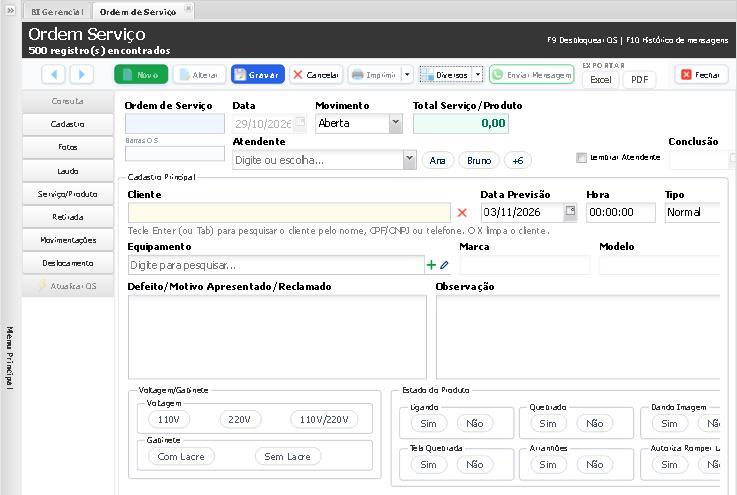
- Clique em Novo. A OS já vem com a data de hoje e a situação Aberta. Tab e Enter seguem a ordem dos campos abaixo e Shift+Tab volta um campo. Em Defeito e Observação, o Enter quebra a linha e o Tab avança. Nas opções Sim/Não, a barra de espaço marca a opção. O Tab também passa pelo Painel do Veículo e pela ficha do animal do Pet Shop: Enter ou a barra de espaço acionam o item. Nas janelas Novo veículo e Novo animal e nos avisos, o Tab fica dentro da janela. Em telas menores, o que não couber fica ao alcance por uma barra de rolagem.
- Atendente (obrigatório): o cursor já começa aqui ao clicar em Novo (na OS para Ótica, começa no Cliente). Digite parte do nome, em maiúscula ou não (a pesquisa também acha nomes antigos em minúscula ou com acento), ou clique num dos botões com os atendentes mais usados. Lembrar Atendente deixa o mesmo atendente nas próximas OS deste terminal.
- Cliente (obrigatório): digite o nome, CPF/CNPJ ou telefone e tecle Enter (ou Tab). Um só encontrado já é escolhido; vários abrem a pesquisa. O X limpa o cliente.
- Data Previsão e Hora: quando o cliente pode buscar. Tipo: Normal, Treinamento, Instalação ou Garantia.
- Equipamento: digite parte da descrição, marca, série ou placa, sem precisar de acento; a lista mostra só os do cliente. O + cadastra um novo e o lápis corrige o escolhido. Na janela, o + ao lado de Marca cadastra uma marca nova.
- Defeito/Motivo Apresentado: o que o cliente relatou (sai na impressão). Observação: acessórios, autorizações, combinados.
- Voltagem/Gabinete e Estado do Produto: marque Sim ou Não em cada item (ligando, quebrado, tela quebrada, arranhões, autoriza romper lacre…). Voltagem e gabinete são obrigatórios quando aparecem.
- Clique em Gravar. O número da OS é gerado agora. Cancelar descarta a OS nova.
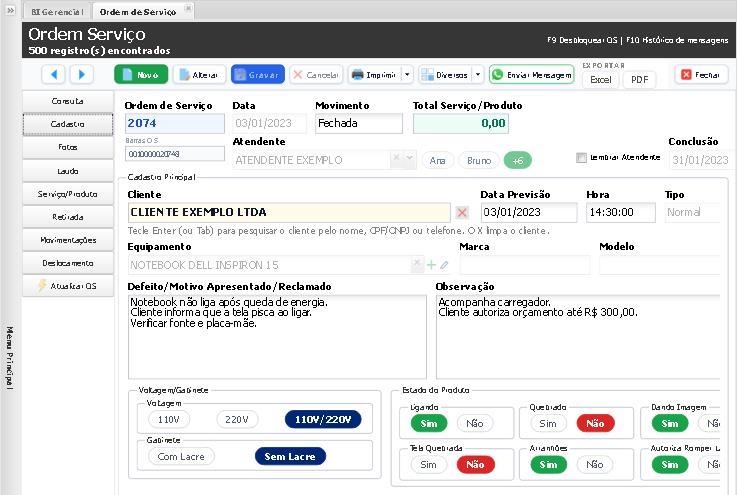
Para mudar uma OS gravada: selecione, clique em Alterar, faça a mudança e clique em Gravar.
4. Fotos do equipamento
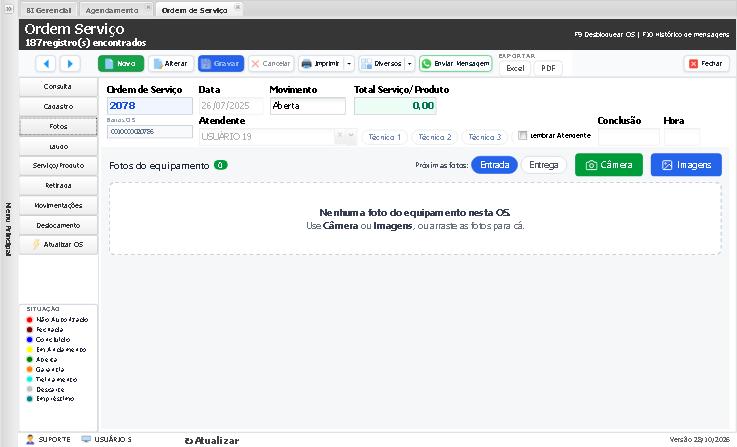
Clique em Fotos (abaixo de Cadastro) para registrar como o equipamento chegou (Entrada) e como foi devolvido (Entrega), com a descrição de avarias, riscos e acessórios. As fotos podem ir junto na impressão A4. Passo a passo no artigo Fotos do equipamento na Ordem de Serviço.
5. Serviços e peças (aba Serviço/Produto)
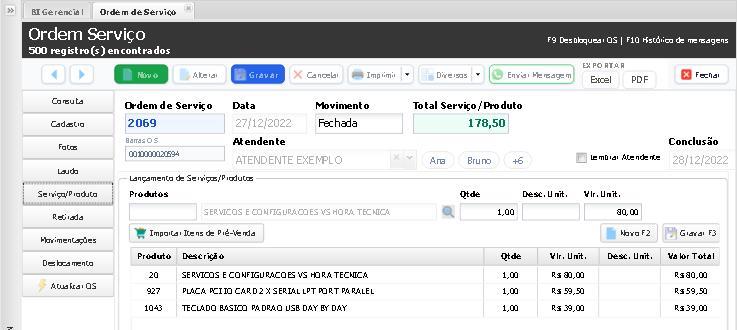
- Com a OS gravada, abra Serviço/Produto e clique em Novo (F2).
- Em Produtos, digite o código ou clique na lupa para pesquisar o serviço ou a peça. Na pesquisa, o botão Serviços mostra só os serviços, com ou sem texto digitado.
- Confira Qtde, Desc. Unit. (desconto por unidade) e Vlr. Unit. e clique em Gravar (F3). O item entra na lista e o Total Serviço/Produto do topo é atualizado.
- A linha clicada fica destacada em azul. Para tirar um item, selecione e clique em Excluir (F4).
- Importar Itens de Pré-Venda: traz para a OS os itens de uma pré-venda já lançada.
Deslocamento (botão da esquerda): lança os serviços de deslocamento até o cliente (valor unitário e quantidade), com o total separado. Grave a OS antes de abrir.
6. Diagnóstico (aba Laudo)
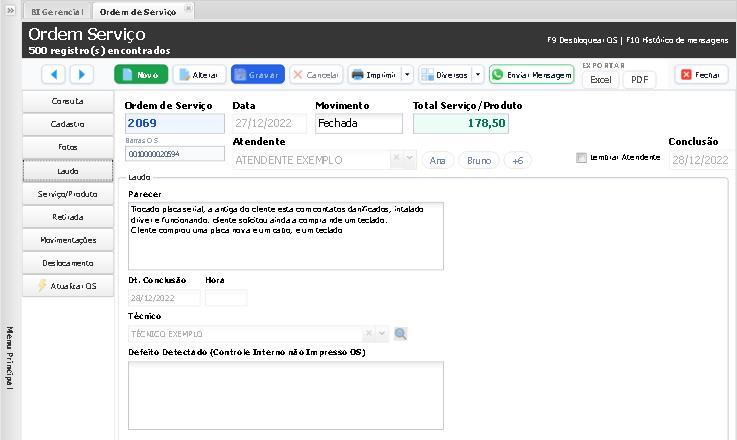
| Campo | Para que serve |
|---|---|
| Parecer | O que foi feito e o resultado. Sai na impressão para o cliente. |
| Dt. Conclusão / Hora | Quando o serviço terminou. Não pode ser antes da data de abertura. |
| Técnico | Quem executou. Usado no relatório de OS por técnico. |
| Defeito Detectado | Controle interno: o defeito real encontrado. Não sai na impressão. |
Preencha com a OS em Alterar e clique em Gravar.
7. Situação da OS (campo Movimento)
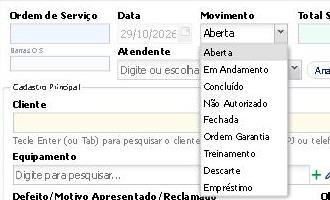
A situação é escolhida no campo Movimento, no topo da OS (em Alterar), e gravada com Gravar. A cor da linha na Consulta segue a situação.
| Situação | Quando usar |
|---|---|
| Aberta | Equipamento recebido, aguardando o técnico. |
| Em Andamento | Serviço sendo executado. |
| Concluído | Serviço pronto, aguardando a retirada. Grava a data de conclusão. |
| Não Autorizado | O cliente não aprovou o orçamento. Só quem tem permissão de alterar OS pode gravar. |
| Fechada | Entregue ao cliente. Pede a permissão Fechar OS do usuário (item 8). |
| Ordem Garantia | Retorno em garantia. A pesquisa tem filtros de OS em garantia por prazo. |
| Treinamento / Empréstimo | Atendimentos de treinamento ou equipamento emprestado ao cliente. |
| Descarte | Equipamento descartado (com a data do descarte). Alterar uma OS em Descarte depende do parâmetro do Configurador. |
8. Entrega e fechamento (aba Retirada)
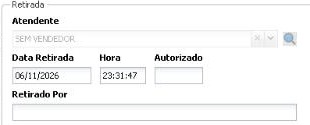
- Com a OS em Alterar, abra Retirada.
- Escolha o Atendente que entregou e confira a Data Retirada. Se ficar em branco, ela recebe a data e a hora do fechamento da OS e é essa data que sai na impressão.
- Em Autorizado: Sim pergunta se a OS passa a Fechada; Não pergunta se passa a Não Autorizado.
- Em Retirado Por, escreva o nome de quem buscou o equipamento.
- Clique em Gravar. Se aparecer “Você não possui permissão para fechar esta OS”, peça ao administrador a permissão Fechar OS no cadastro do usuário. Ao fechar, a Data Retirada do topo da OS (ao lado de Lembrar Atendente) recebe a data e a hora, e a da aba Retirada também, quando estiver em branco.
9. Imprimir e avisar o cliente
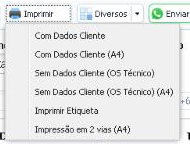
- Imprimir: com dados do cliente ou Sem Dados Cliente (OS Técnico), para a bancada (bobina ou A4), 2 vias (A4), etiqueta e, na Ótica, OS Ótica. A janela da impressão tem os botões PDF, Excel e WhatsApp (artigo Impressão da OS: PDF, Excel e envio pelo WhatsApp).
- Enviar Mensagem: abre o WhatsApp com uma mensagem livre (sem API) ou com as mensagens prontas (artigo WhatsApp da OS: mensagem livre ou mensagens prontas).
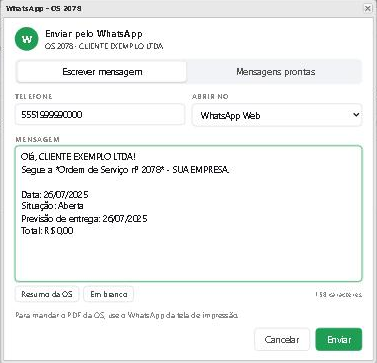
As mensagens prontas abrem na aba Envio Whatsapp, ao lado da Ordem de Serviço. Enquanto a mensagem é enviada, você pode voltar para a OS e continuar trabalhando. O andamento aparece no alto da aba, e o botão Parar envio interrompe o envio.

10. Outros recursos da tela
| Recurso | Como usar |
|---|---|
| Movimentações | Histórico da OS: data, usuário e o que mudou. |
| Atualizar OS | Relê a OS do banco, com o que outras telas ou o caixa mudaram. Só fora da edição. |
| Setas ‹ › | Passam para a OS anterior ou a próxima da lista. |
| F9 Desbloquear OS | A OS aberta em edição por um usuário fica bloqueada para os outros (“Ordem de Serviço Bloqueada pelo usuário…”). Se ficou presa (navegador fechado no meio), selecione a OS e tecle F9. |
| F10 Histórico de mensagens | Abre o histórico das mensagens de WhatsApp enviadas pela Ordem de Serviço. |
| Excluir | Exclui a OS selecionada. |
11. Dúvidas frequentes
| Mensagem / situação | O que fazer |
|---|---|
| “Selecione um cliente…” ou “Informe um atendente” | Cliente e atendente são obrigatórios. No cliente, digite e tecle Enter (ou use a lupa). |
| “Preencha o campo Voltagem / Gabinete” | Marque uma opção no quadro Voltagem/Gabinete. |
| “Esta OS está fechada! Não é permitido incluir itens!” | Troque a situação antes de mexer nos itens. Se a OS já foi faturada, fale com o responsável antes de reabrir. |
| “Você não possui permissão para fechar esta OS” | O usuário precisa da permissão Fechar OS. |
| “Ordem de Serviço Bloqueada pelo usuário…” | Outra pessoa está com a OS em edição. Aguarde ou, se ninguém estiver usando, tecle F9. |
| “Esta OS foi alterada em outra tela ou caixa…” | Responda Não, clique em Cancelar e em Alterar de novo para pegar a versão atual. |
| “Existem informações não gravadas…” | Grave (ou cancele) a OS antes de abrir Deslocamento. |
| A pesquisa não traz nada | Confira o Campo para Procura e o Operador. Na Pesquisa Inteligente, digite parte do nome do cliente ou do equipamento. Não precisa de acento nem de maiúscula igual ao cadastro. |
12. Artigos relacionados
- Ordem de Serviço: passo a passo para novos usuários (do primeiro acesso à entrega, com foto de cada passo)
- Ordem de Serviço: cadastro, veículo e Pet Shop
- Fotos do equipamento na Ordem de Serviço
- Impressão da OS: PDF, Excel e envio pelo WhatsApp
- WhatsApp da OS: mensagem livre ou mensagens prontas
- OS para Ótica e receituário ótico
GMWeb · Multistore · Atualização de 06/11/2026. Consulte também o menu Manual e Novidades do sistema.