Antes de começar
A Ordem de Serviço (OS) é o registro de tudo o que acontece com o equipamento do cliente: quando chegou, o defeito, o que foi feito, quanto custou e quem retirou. Cada OS tem um número, e esse número vai no comprovante que o cliente leva.
Você vai precisar de:
- usuário e senha do GMWeb, fornecidos pelo administrador da empresa;
- a permissão Ordem de Serviço no seu usuário (sem ela, o menu não aparece);
- para entregar e fechar a OS, a permissão Fechar OS.
Palavras que aparecem na tela:
| Palavra | O que significa |
|---|---|
| Movimento | A situação da OS: Aberta, Em Andamento, Concluído, Fechada e outras. Cada uma tem uma cor na lista. |
| Atendente | Quem recebeu o equipamento (e, na Retirada, quem entregou). |
| Técnico | Quem fez o serviço. |
| Laudo / Parecer | O diagnóstico e o que foi feito. O parecer sai na impressão para o cliente. |
| Retirada | A entrega do equipamento ao cliente, com o nome de quem buscou. |
O caminho completo, em resumo:
| Parte | Passos |
|---|---|
| 1. Entrar e achar a tela | 1 Entrar no sistema · 2 Abrir a Ordem de Serviço · 3 Conhecer a tela · 4 Procurar uma OS |
| 2. Receber o equipamento | 5 Novo e atendente · 6 Cliente · 7 Previsão e tipo · 8 Equipamento · 9 Defeito e estado · 10 Gravar · 11 Imprimir o comprovante |
| 3. Fazer o serviço | 12 Serviços e peças · 13 Laudo · 14 Concluir · 15 Avisar o cliente |
| 4. Entregar | 16 Retirada e fechamento |
Parte 1. Entrar e achar a tela
Passo 1 · Entrar no sistema
- Abra o endereço do GMWeb no navegador (ou o atalho na área de trabalho).
- Digite a sua senha. O nome do usuário aparece sozinho quando a senha é reconhecida.
- Clique em Entrar (ou tecle Enter).
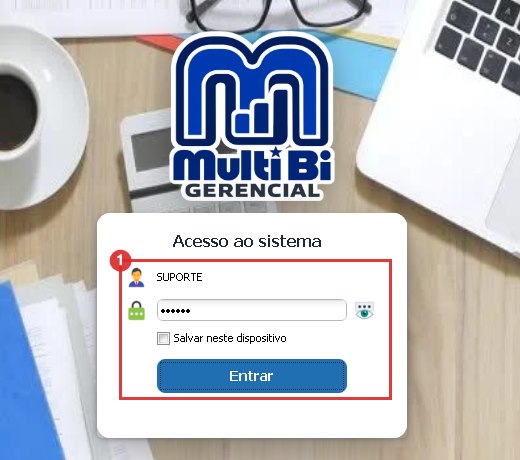
Marque Salvar neste dispositivo só no seu próprio computador. Em computador de uso comum, deixe desmarcado.
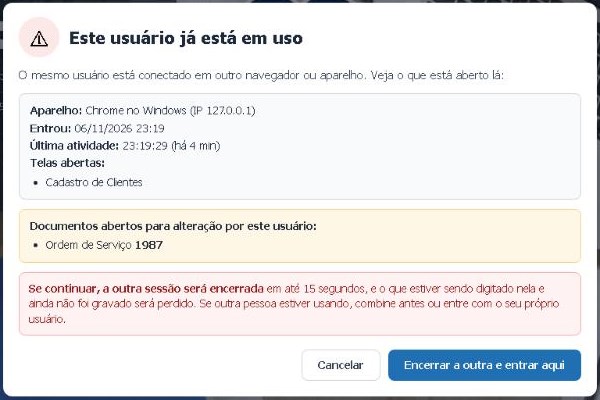
Se o seu usuário já estiver aberto em outro lugar, aparece a janela Este usuário já está em uso, mostrando de onde ele está aberto e as telas abertas lá. Se for você mesmo (outro computador ou navegador), clique em Encerrar a outra e entrar aqui: o acesso antigo é encerrado em até 15 segundos. Se for outra pessoa, clique em Cancelar e combine antes.
Passo 2 · Abrir a Ordem de Serviço
No Menu Principal, à esquerda, clique em Ordem de Serviço. A tela abre numa aba no alto, ao lado das outras telas abertas. Para trocar de tela, é só clicar na aba.
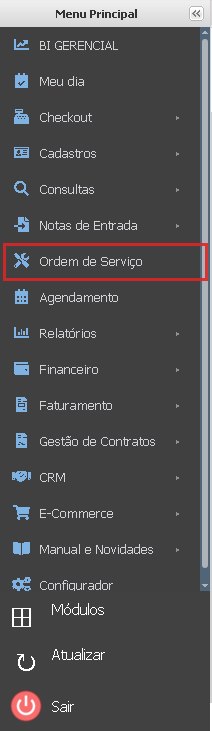
Se o menu sumir para dar espaço à tela, ele fica recolhido na borda esquerda (Menu Principal). Clique ali para abrir de novo.
Passo 3 · Conhecer a tela
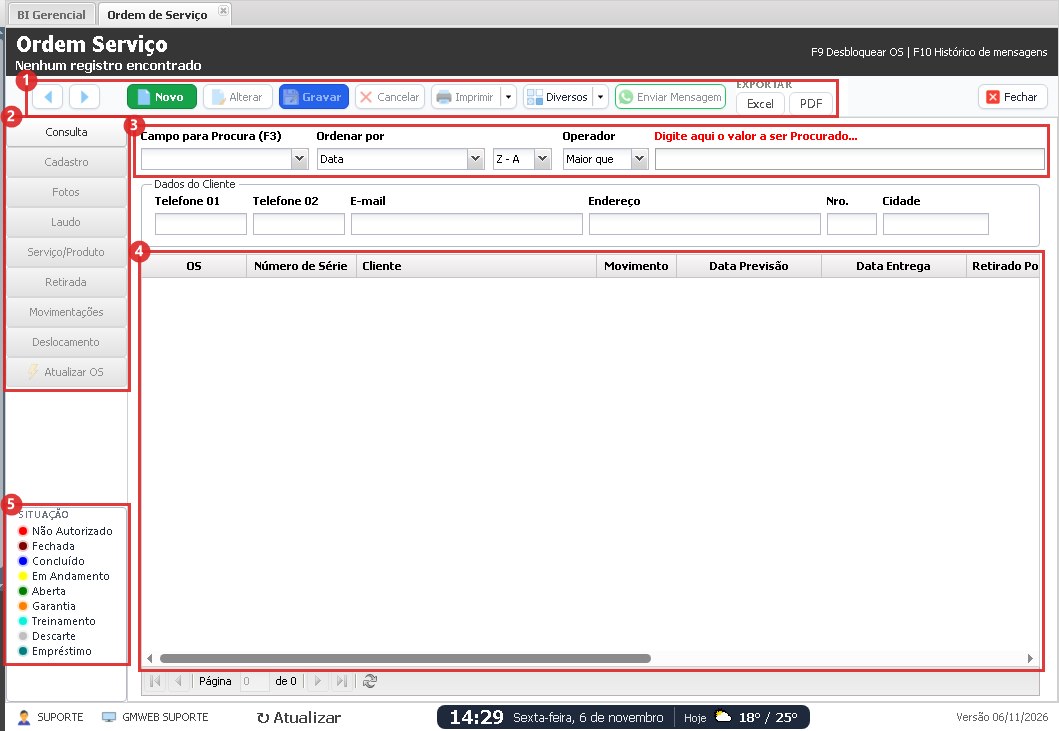
| Nº | Parte | Para que serve |
|---|---|---|
| 1 | Barra de botões | Novo abre uma OS, Alterar libera a OS para mudar, Gravar salva e Cancelar desiste. Também ficam aqui Imprimir, Enviar Mensagem (WhatsApp) e Fechar, que fecha a aba. |
| 2 | Botões das partes da OS | Consulta (a lista), Cadastro (os dados de entrada), Fotos, Laudo, Serviço/Produto, Retirada e outros. Ficam apagados até você escolher ou abrir uma OS. |
| 3 | Pesquisa | Onde você procura as OS já abertas (passo 4). |
| 4 | Lista | As OS encontradas, uma por linha, com a cor da situação. |
| 5 | Legenda | A cor de cada situação. Exemplo: verde é Aberta, azul é Concluído e vinho é Fechada. |
Passo 4 · Procurar uma OS
- Em Campo para Procura, escolha Pesquisa Inteligente. Ela procura pelo nome do cliente, pelo equipamento e pelo número de série de uma vez.
- Em Digite aqui o valor a ser Procurado, escreva parte do nome e tecle Enter. Não precisa de acento nem de maiúscula igual ao cadastro.
- Clique numa linha para ver os telefones e o endereço do cliente em Dados do Cliente. Os botões da esquerda abrem a OS escolhida.
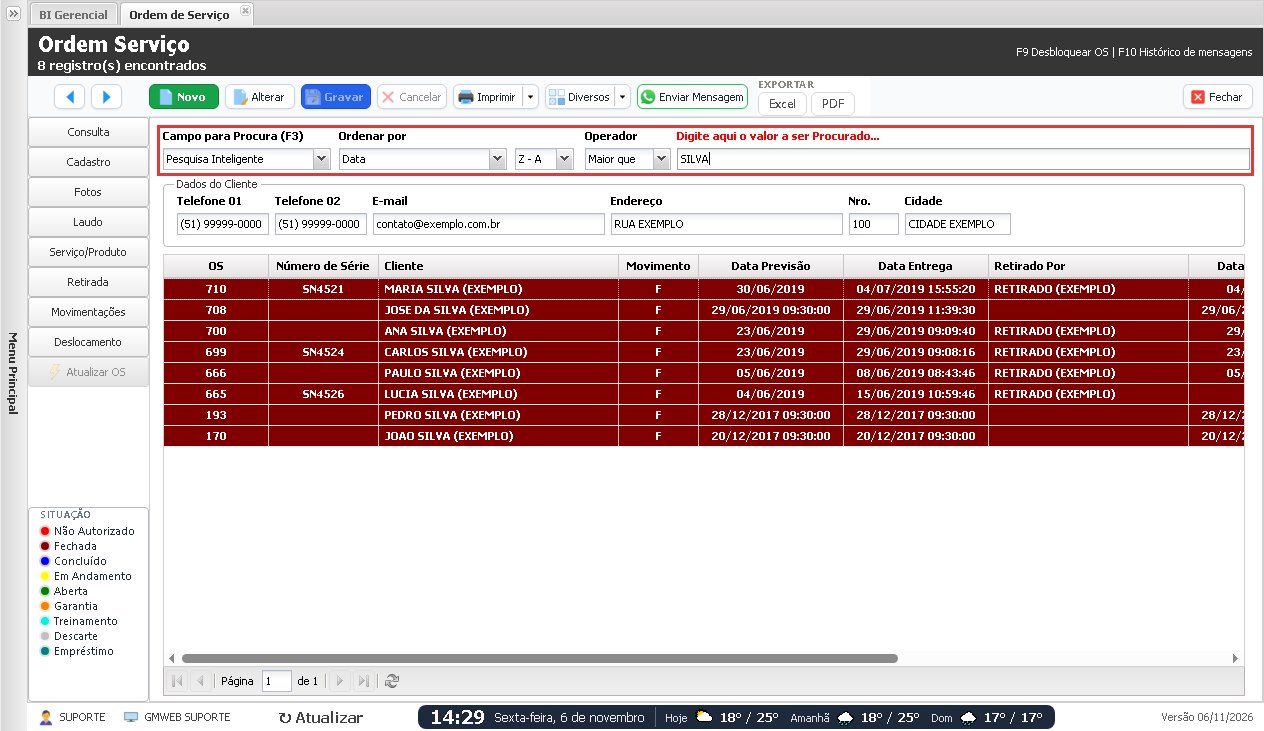
Sabe o número da OS? Escolha Número OS no Campo para Procura, operador Igual a, e digite o número.
Parte 2. Receber o equipamento (abrir a OS)
Faça esta parte com o cliente no balcão: ela registra o que ele relatou e como o equipamento chegou.
Passo 5 · Clicar em Novo e escolher o atendente
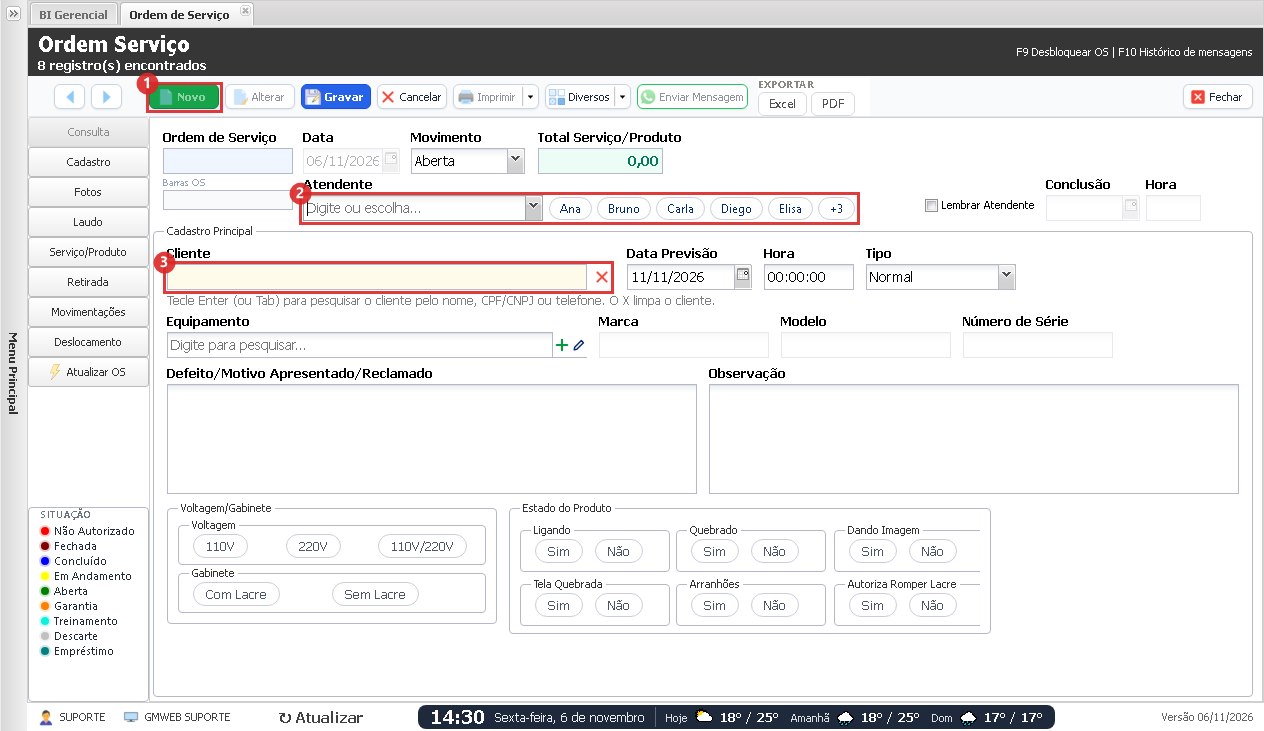
- Clique em Novo (marcação 1). A OS já vem com a data de hoje e a situação Aberta.
- O cursor começa no Atendente (marcação 2). Clique no botão com o seu nome ou digite parte dele. Marque Lembrar Atendente para o seu nome já vir nas próximas OS deste computador.
Passo 6 · Escolher o cliente
- No campo Cliente (marcação 3 da foto anterior), digite o nome, o CPF/CNPJ ou o telefone e tecle Enter.
- Se só um cliente for encontrado, ele já fica escolhido. Se forem vários, abre a janela Cadastro de Clientes: marque o quadrinho do cliente certo (1) e clique em Confirmar seleção (2).
- Confira o nome na pergunta Confirmar cliente selecionado e clique em Confirmar cliente.
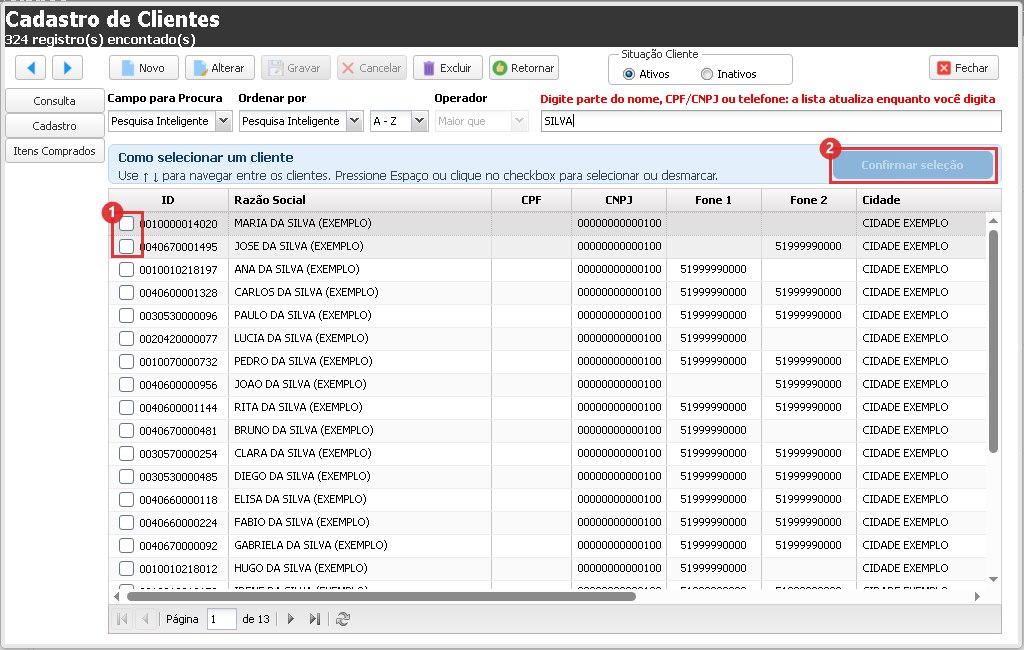
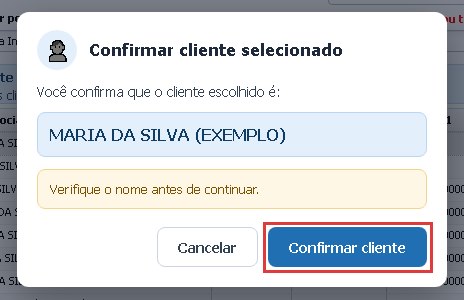
Cliente errado? Clique no X vermelho ao lado do campo e pesquise de novo. Cliente novo, que ainda não tem cadastro? Na janela Cadastro de Clientes, clique em Novo e cadastre (veja o artigo Cadastro de Clientes e de Produtos).
Passo 7 · Previsão e tipo
- Data Previsão e Hora: quando o cliente pode buscar. Já vem uma data sugerida; troque se combinou outra.
- Tipo: deixe Normal no dia a dia. Use Garantia, Treinamento ou Instalação só nesses casos.
Passo 8 · Equipamento
No campo Equipamento, digite parte da descrição, da marca ou do número de série. A lista mostra só os equipamentos deste cliente. Escolha o certo.
Equipamento que nunca veio à loja: clique no + verde ao lado do campo. Na janela Novo equipamento:
- Escreva o Equipamento (obrigatório), por exemplo NOTEBOOK.
- Escolha a Marca na lista. Se ela não existir, digite o nome e clique no + ao lado para cadastrar.
- Preencha Modelo e Nº de série e clique em Gravar. O equipamento já fica escolhido na OS.
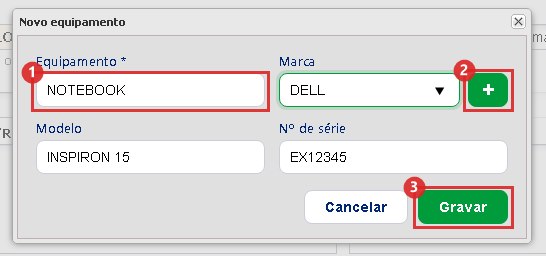
O lápis ao lado do + corrige o cadastro do equipamento escolhido. O + e o lápis só funcionam depois de escolher o cliente.
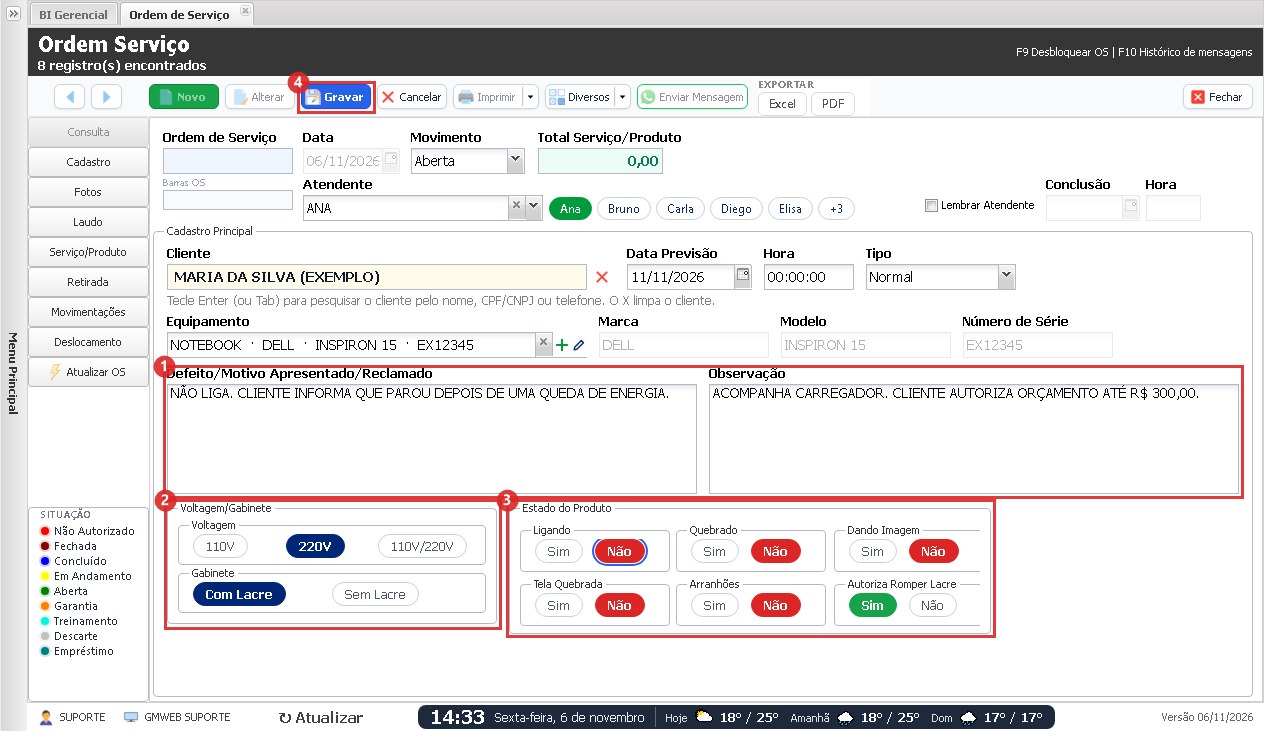
Passo 9 · Defeito, observação e estado do produto
- Defeito/Motivo Apresentado: escreva o que o cliente relatou, com as palavras dele. Sai no comprovante. Observação: acessórios que ficaram (carregador, capa, cabo) e combinados, como o valor que o cliente autoriza sem consulta.
- Voltagem/Gabinete: marque a voltagem e se o gabinete está com ou sem lacre. Quando esse quadro aparece, ele é obrigatório.
- Estado do Produto: marque Sim ou Não em cada item, olhando o equipamento na frente do cliente (liga? está quebrado? tela quebrada? arranhões?).
Passo 10 · Gravar
Clique em Gravar (marcação 4 da foto anterior). O sistema confere os campos obrigatórios e gera o número da OS.
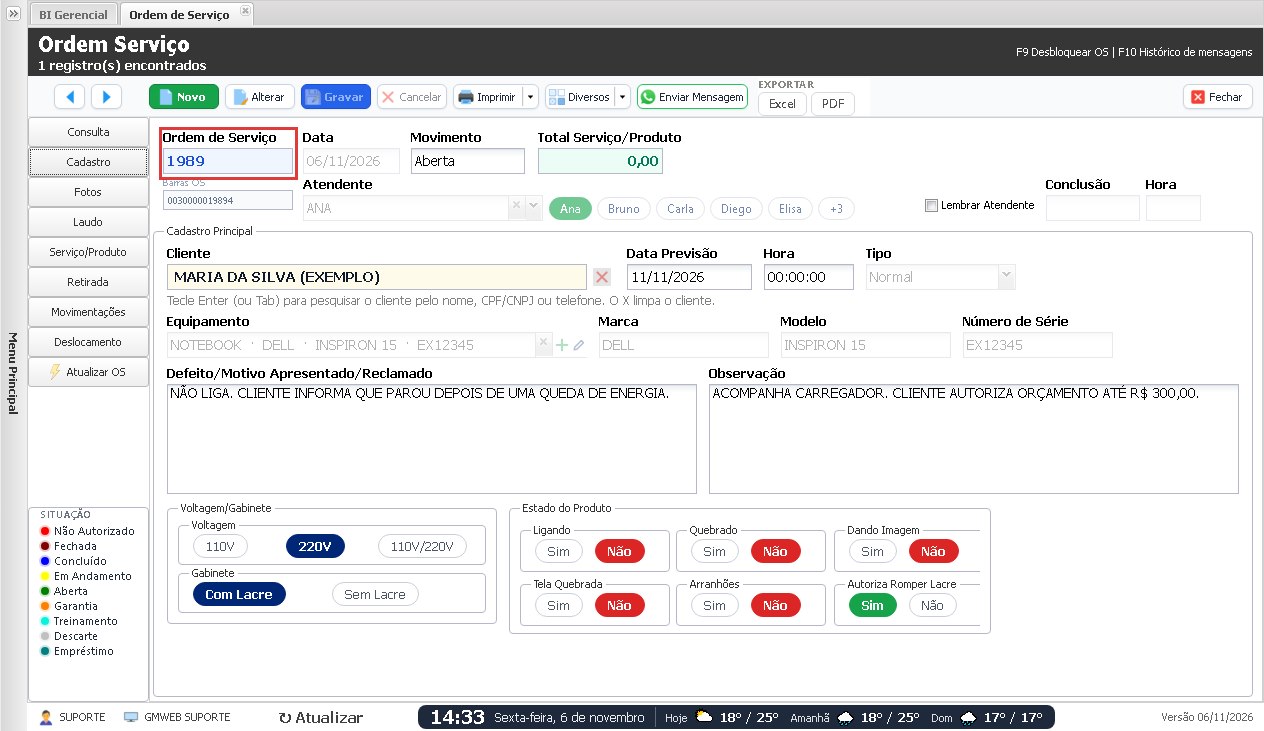
Depois de gravar, a tela passa sozinha para a parte Laudo. Para ver os dados de entrada de novo, clique em Cadastro na esquerda.
Faltou algo obrigatório? O sistema avisa (por exemplo, “Informe um atendente”) e deixa o cursor no campo. Preencha e clique em Gravar de novo. Desistiu da OS antes de gravar? Clique em Cancelar.
Passo 11 · Imprimir o comprovante de entrada
Com a OS gravada, clique na setinha ao lado de Imprimir e escolha o modelo:
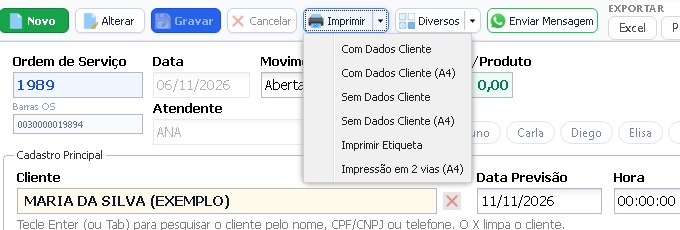
- Com Dados Cliente: comprovante na impressora de cupom (bobina). (A4): em folha.
- Impressão em 2 vias (A4): uma via fica com o cliente e outra com a loja.
- Imprimir Etiqueta: etiqueta da OS, para identificar o equipamento na bancada.
A janela da impressão também tem os botões PDF, Excel e WhatsApp (artigo Impressão da OS: PDF, Excel e envio pelo WhatsApp). O botão Imprimir fica apagado enquanto a OS está em edição: grave ou cancele antes.
Parte 3. Fazer o serviço
Quando for trabalhar numa OS, procure-a pela pesquisa (passo 4), clique na linha e use os botões da esquerda.
Passo 12 · Lançar serviços e peças
- Clique em Serviço/Produto e depois em Novo F2.
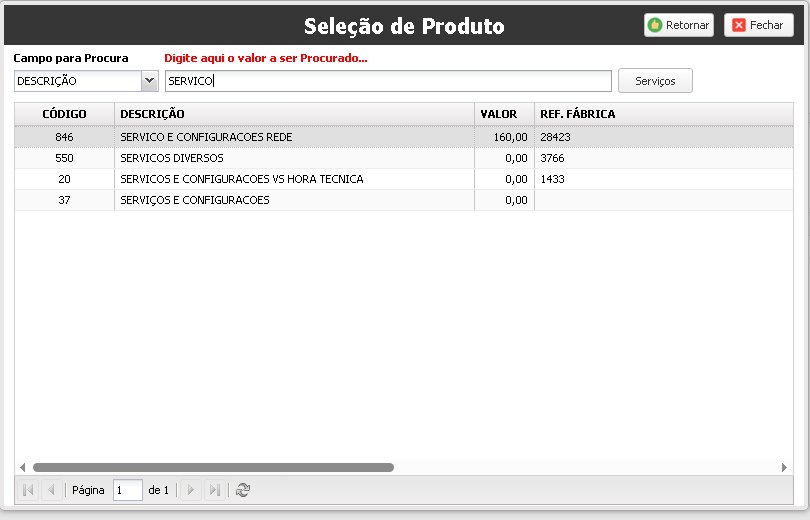
- Em Produtos, digite o código, ou clique na lupa. Na janela Seleção de Produto, escreva parte do nome, tecle Enter e dê duplo clique no item.
- Confira Qtde, Desc. Unit. (desconto por unidade) e Vlr. Unit. (1) e clique em Gravar F3 (2).
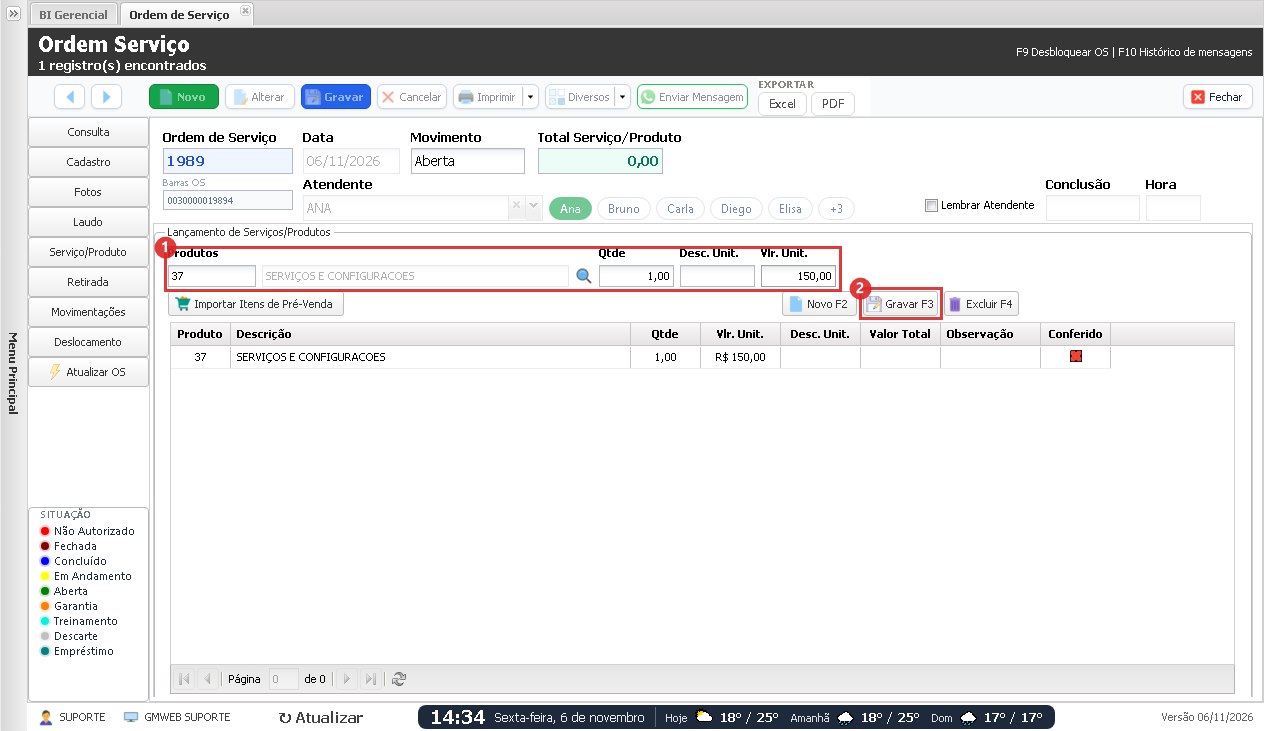
O item entra na lista, e o Total Serviço/Produto, no alto, é atualizado. Repita para cada serviço ou peça.
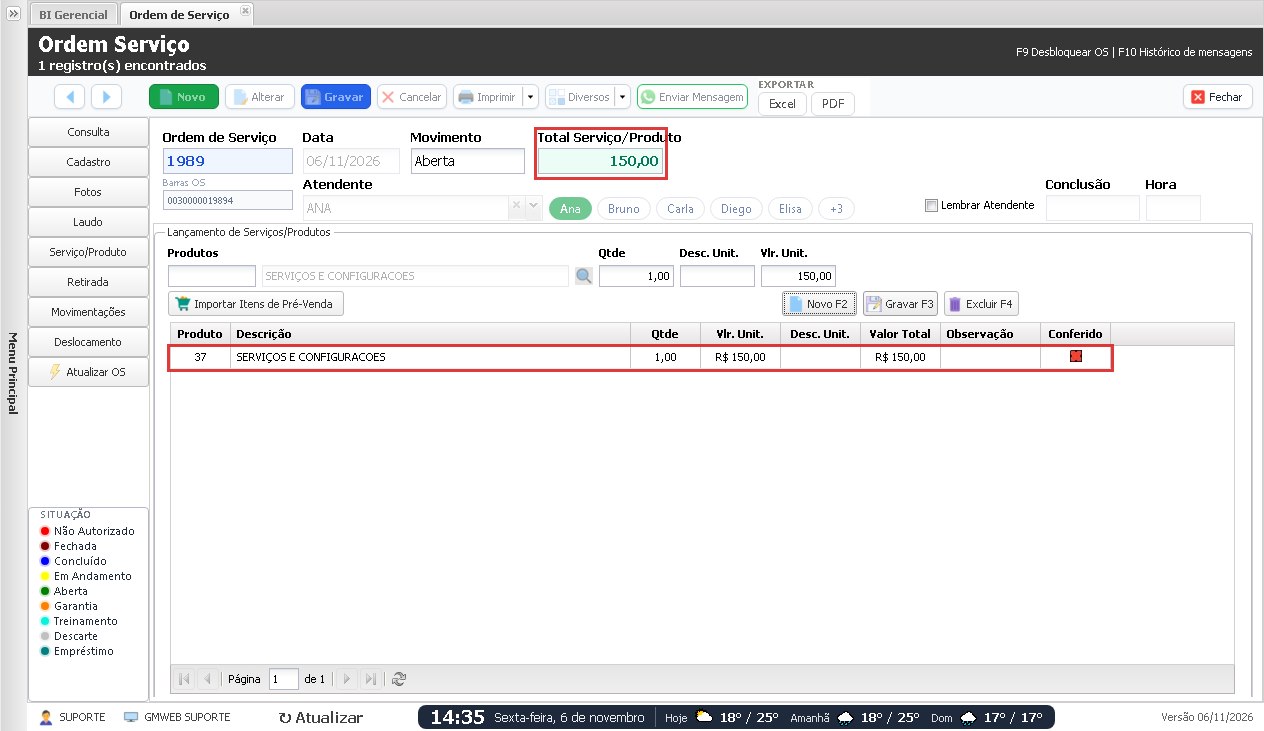
Lançou errado? Selecione o item na lista e clique em Excluir F4. OS fechada não aceita itens.
Passo 13 · Registrar o laudo
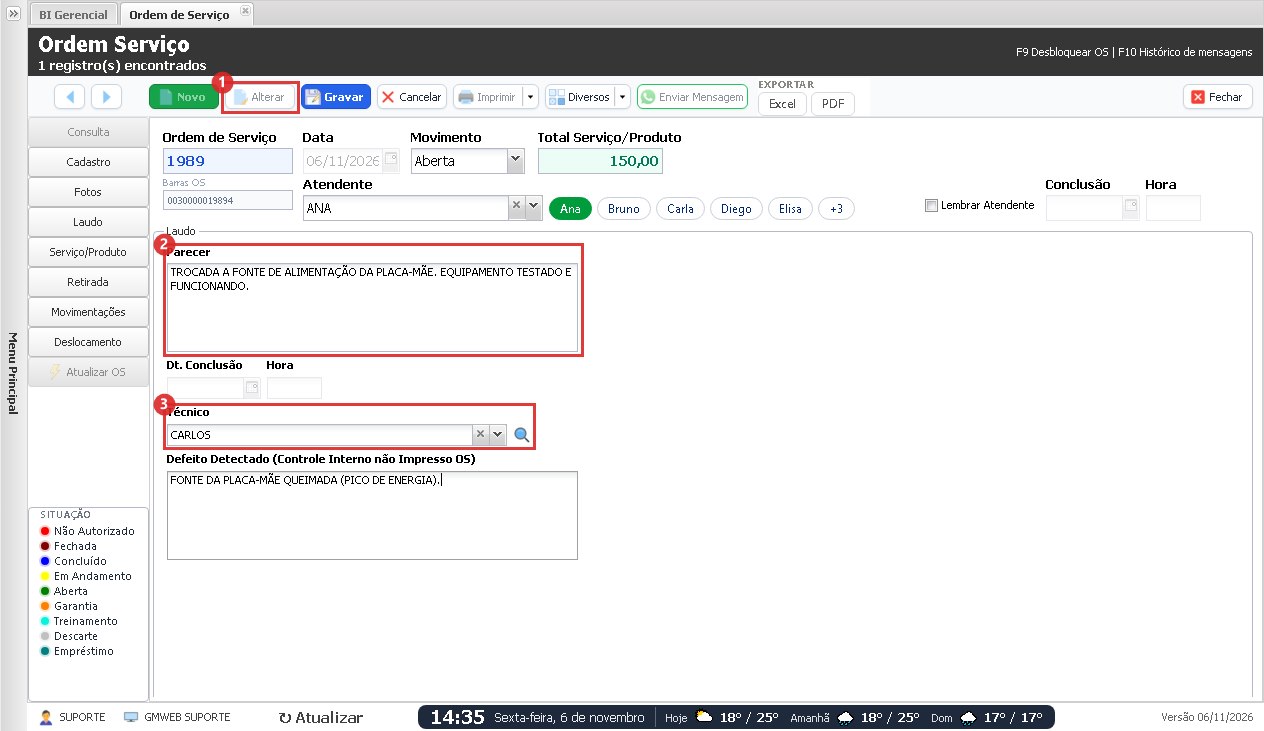
- Clique em Laudo e depois em Alterar (1).
- Em Parecer (2), escreva o que foi feito e o resultado. Este texto sai na impressão para o cliente.
- Escolha o Técnico que fez o serviço (3).
- Em Defeito Detectado, escreva o defeito real encontrado. É controle interno e não sai na impressão.
Passo 14 · Concluir a OS
- Ainda em Alterar, no campo Movimento (no alto), escolha Concluído.
- Clique em Gravar. A data e a hora da conclusão são preenchidas sozinhas.
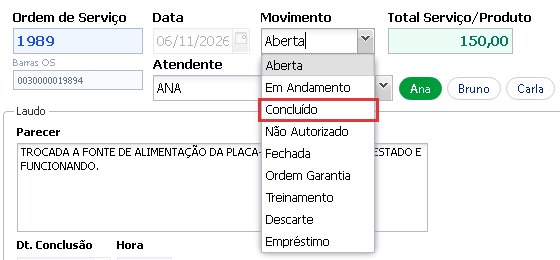
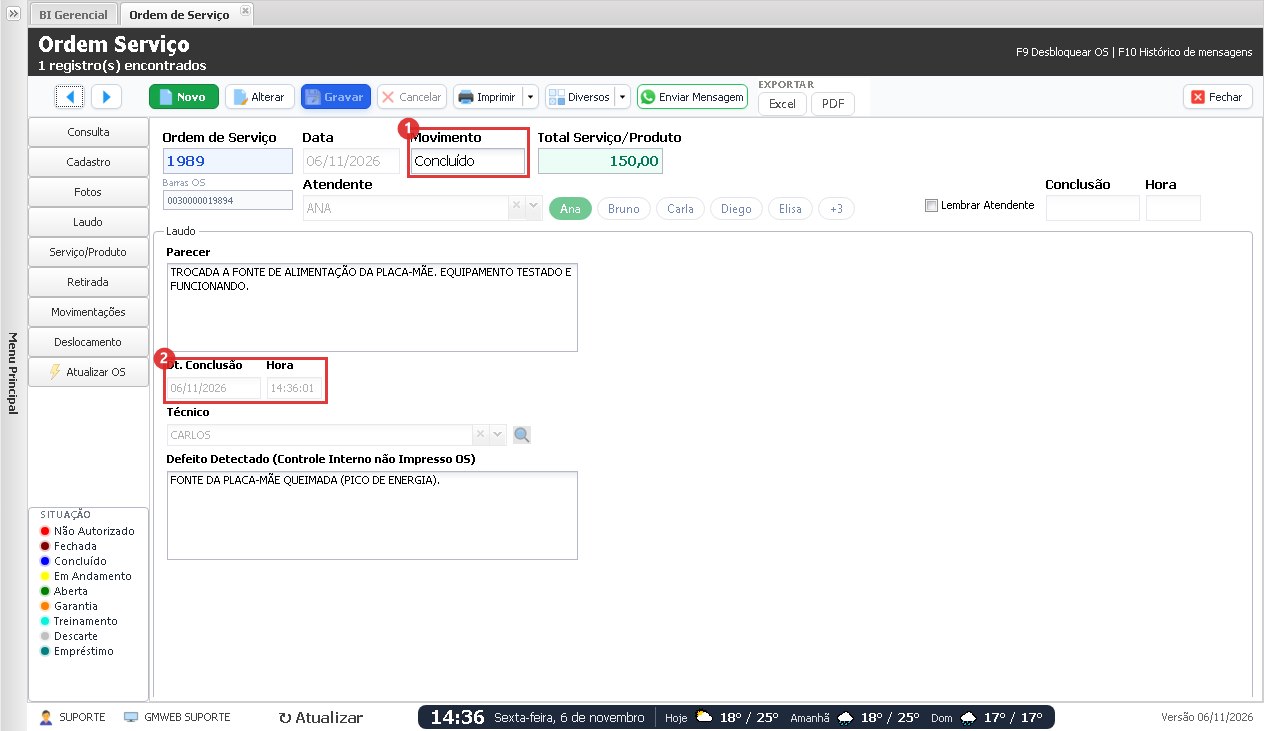
| Situação | Quando usar |
|---|---|
| Aberta | Equipamento recebido, aguardando o técnico. |
| Em Andamento | O técnico está trabalhando. |
| Concluído | Pronto, aguardando o cliente buscar. |
| Não Autorizado | O cliente não aprovou o orçamento. |
| Fechada | Entregue ao cliente (passo 16). |
As outras situações (Ordem Garantia, Treinamento, Descarte, Empréstimo) estão explicadas no manual completo da Ordem de Serviço.
Passo 15 · Avisar o cliente pelo WhatsApp
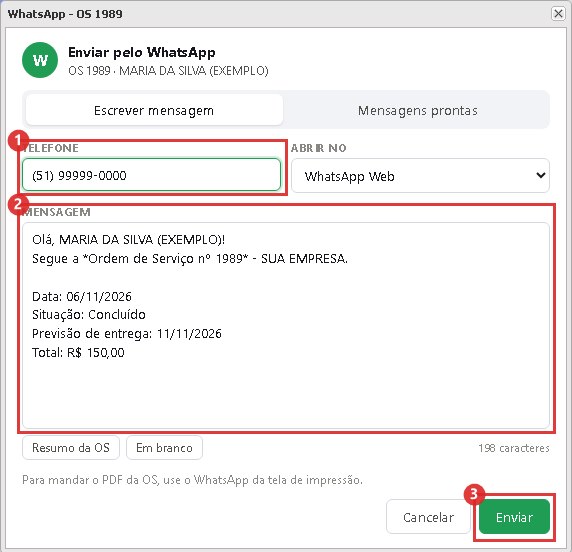
- Com a OS selecionada e gravada, clique em Enviar Mensagem.
- Na aba Escrever mensagem, confira o Telefone (1). Em Abrir no, escolha WhatsApp Web ou o aplicativo do computador.
- A Mensagem (2) já vem com o resumo da OS: número, situação, previsão e total. Ajuste se quiser.
- Clique em Enviar (3). A conversa abre no WhatsApp com o texto pronto: confira e envie por lá.
A aba Mensagens prontas usa os modelos da empresa e a API de WhatsApp contratada. Algumas empresas também têm o aviso automático: o sistema manda a mensagem sozinho ao abrir a OS e quando a situação muda. Pergunte ao administrador como está configurado na sua empresa. Detalhes no artigo WhatsApp da OS: mensagem livre ou mensagens prontas.
Parte 4. Entregar
Passo 16 · Retirada e fechamento
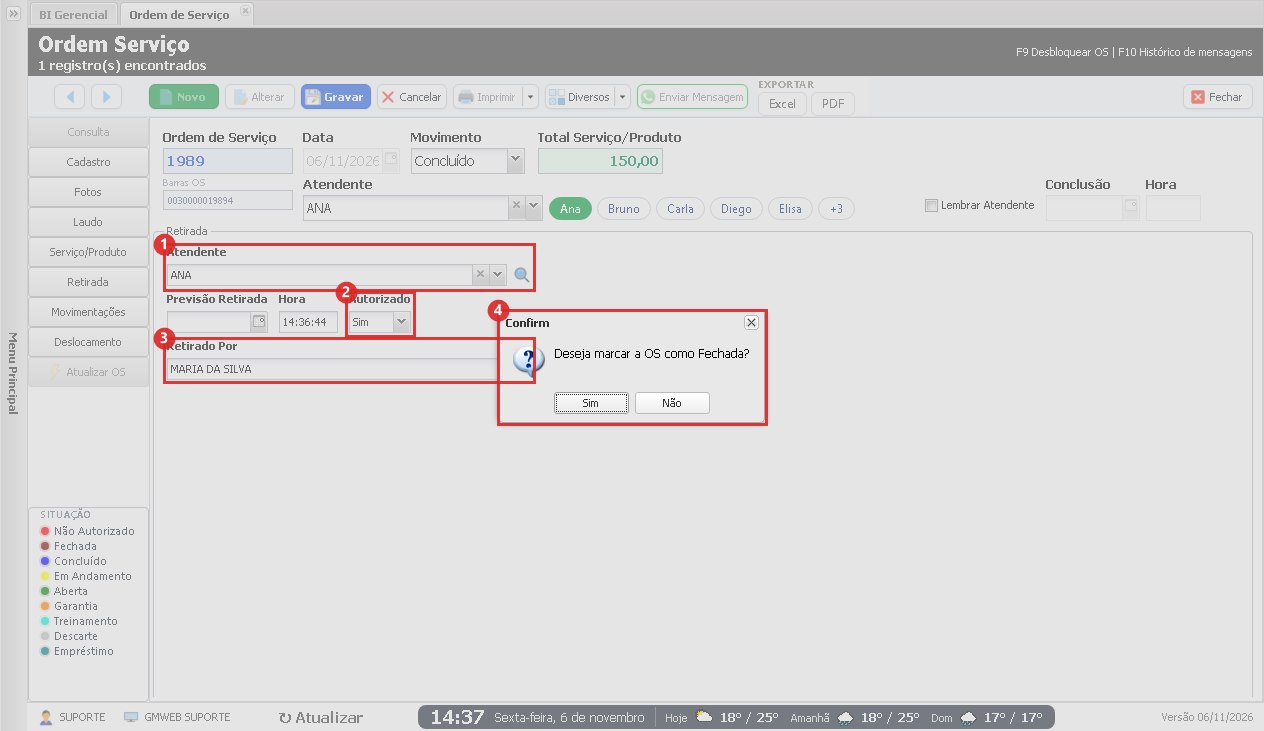
- Selecione a OS, clique em Alterar e depois em Retirada.
- Em Atendente (1), escolha quem está entregando.
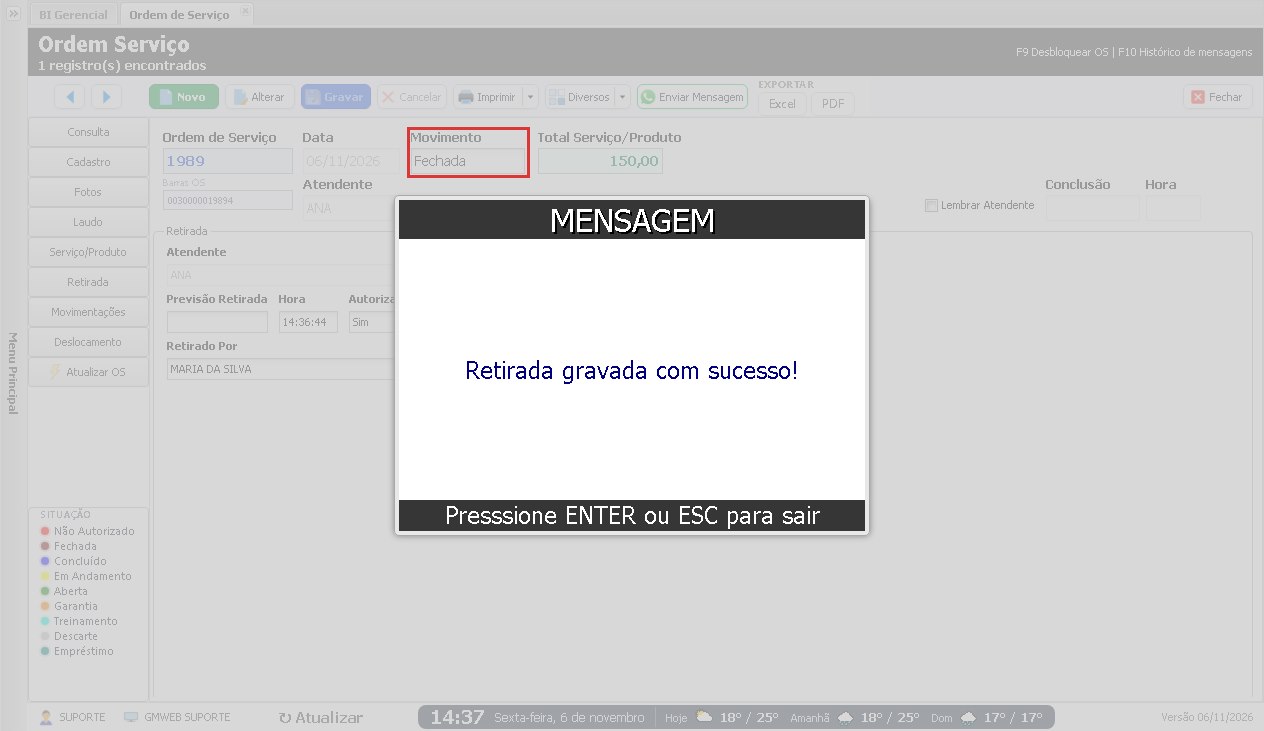
- Em Autorizado (2), escolha Sim. O sistema pergunta Deseja marcar a OS como Fechada? (4): clique em Sim.
- Em Retirado Por (3), escreva o nome de quem buscou o equipamento.
- Clique em Gravar. Aparece Retirada gravada com sucesso!: tecle Enter.
- Se o cliente não aprovou o orçamento, escolha Não em Autorizado: o sistema pergunta se a OS passa a Não Autorizado.
- Apareceu “Você não possui permissão para fechar esta OS”? Peça ao administrador a permissão Fechar OS.
- Cobrança: a OS fechada pode ser cobrada no caixa (PDV), conforme o procedimento da sua loja.
Atalhos de teclado
| Tecla | O que faz |
|---|---|
| F3 | Vai para o Campo para Procura, na Consulta. |
| Enter | Faz a pesquisa e, no cadastro, passa para o próximo campo. |
| Tab / Shift+Tab | Próximo campo / campo anterior. |
| Barra de espaço | Marca a opção Sim/Não em que o cursor está. |
| F2 / F3 / F4 | Em Serviço/Produto: novo item, gravar item, excluir item. |
| F9 | Desbloqueia uma OS que ficou presa em edição (navegador fechado no meio). |
| F10 | Histórico das mensagens de WhatsApp enviadas pela OS. |
Problemas comuns de quem está começando
| O que aconteceu | O que fazer |
|---|---|
| Não consigo digitar nos campos da OS | A OS não está em edição. Clique em Novo (OS nova) ou em Alterar (OS já gravada). |
| “Selecione um cliente…” ou “Informe um atendente” | Cliente e atendente são obrigatórios. No cliente, digite e tecle Enter. |
| “Preencha o campo Voltagem / Gabinete” | Marque a voltagem e o gabinete no quadro Voltagem/Gabinete. |
| O + do equipamento não responde | Escolha o cliente primeiro, com a OS em Novo ou Alterar. |
| O botão Imprimir está apagado | A OS está em edição. Clique em Gravar (ou Cancelar) antes. |
| “Ordem de Serviço Bloqueada pelo usuário…” | Outra pessoa está mexendo nesta OS. Aguarde. Se ninguém estiver usando, selecione a OS e tecle F9. |
| “Esta OS está fechada! Não é permitido incluir itens!” | OS entregue não recebe itens. Fale com o responsável antes de reabrir. |
| A pesquisa não encontra a OS | Confira o Campo para Procura (use Pesquisa Inteligente) e digite só parte do nome. |
Resumo para o dia a dia
- Chegou o equipamento: Novo → atendente → cliente → equipamento → defeito e estado → Gravar → Imprimir.
- Fez o serviço: Serviço/Produto (itens) → Laudo (Alterar, parecer, técnico) → Movimento Concluído → Gravar → Enviar Mensagem.
- Cliente buscou: Alterar → Retirada → Autorizado Sim → Fechada → Retirado Por → Gravar.
Para continuar aprendendo
- Ordem de Serviço: manual completo de uso: todas as funções da tela.
- Ordem de Serviço: cadastro, veículo e Pet Shop: OS de veículos e de animais.
- Fotos do equipamento na Ordem de Serviço
- Impressão da OS: PDF, Excel e envio pelo WhatsApp
- WhatsApp da OS: mensagem livre ou mensagens prontas
- OS para Ótica e receituário ótico
GMWeb · Multistore · Atualização de 06/11/2026. Consulte também o menu Manual e Novidades do sistema.