GMWeb · Ordem de Serviço · Suporte Multistore
OS para Ótica e receituário ótico
Como ligar, como usar o receituário na OS e no cadastro de clientes, impressões, conferência dos valores e informações para o suporte.
Onde: Ordem de Serviço (em aba), Cadastro de Clientes (botão Ótica) e Configurador > Ordem de Serviço | Configuração: por empresa, desligada por padrão
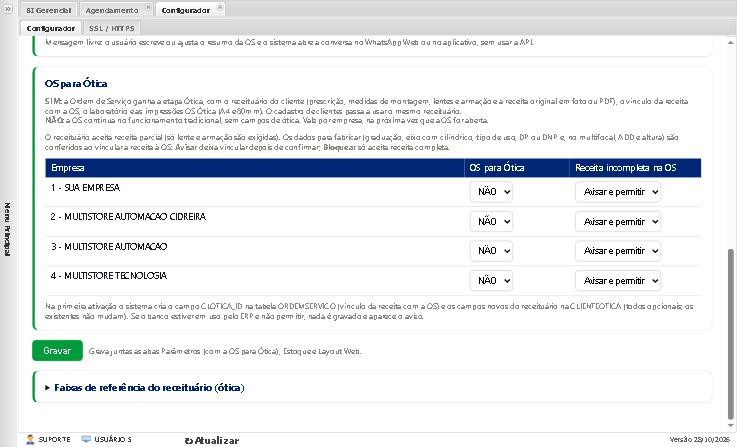
1. Ligar a OS para Ótica
- Entrar com o administrador (gerenciador total) ou quem ele liberou em “Acesso ao Configurador web” e abrir Configurador > Ordem de Serviço > Parâmetros, quadro OS para Ótica.
- Na empresa da ótica, marcar OS para Ótica = SIM e escolher Receita incompleta na OS: Avisar e permitir (padrão) ou Bloquear.
- Clicar em Gravar. Vale na próxima vez que a OS for aberta, sem reiniciar o sistema.
Primeira ativação: o sistema acrescenta campos novos no banco (só acréscimos, todos opcionais). Se aparecer aviso de banco em uso, fechar o ERP e gravar de novo.
2. Na Ordem de Serviço
- Os campos de equipamento, voltagem/gabinete, estado do produto e veículo ficam ocultos e deixam de ser obrigatórios.
- Com a OS gravada, o botão Ótica (menu da esquerda) mostra as receitas do cliente. Selecionar a receita e clicar em Vincular à OS.
- No alto da aba: Laboratório da OS + Gravar laboratório. O botão Padrão deixa o laboratório sugerido nas OS sem laboratório da empresa.
- Imprimir: OS Ótica (A4) ou OS Ótica (80mm) (bobina térmica). As demais impressões ficam ocultas com a ótica ligada.
- Campo Cliente: digitar nome, nome fantasia, CPF/CNPJ ou telefone e teclar Enter. Um só cliente encontrado é escolhido direto; vários abrem a pesquisa filtrada.
3. Receituário (cliente e OS)
O mesmo receituário aparece no botão Ótica do Cadastro de Clientes e na OS.
| Aba | Conteúdo |
|---|---|
| Prescrição | Data, profissional, registro e UF, validade, tipo de uso, const.; esférico, cilíndrico, eixo e DP (longe e perto, OD e OE); ADD, prisma, base e acuidade (OD e OE). |
| Medidas de montagem | DP binocular, DNP OD/OE, altura OD/OE, distância vértice, ângulo pantoscópico, curvatura frontal e data do aviamento. |
| Lentes e armação | Produto da lente e da armação (obrigatórios) com observações. |
| Receita original | Foto (JPG/PNG) ou PDF de até 8 MB. No celular, Anexar permite fotografar; no computador, Fotografar (câmera) aparece só com acesso seguro (https). |
- Graus e medidas têm lista para escolher e também aceitam digitação (+1,25, -0,50, PL). A faixa de referência aparece em cinza dentro do campo.
- TAB ou Enter avança; no último campo de cada aba, passa para a próxima.
- Receita parcial pode ser gravada: a lista mostra Incompleta e o que falta para fabricar.
- Receita já usada numa OS não pode ser alterada: Nova a partir desta cria uma cópia (preserva o histórico).
- Imprimir ficha técnica: A4 ou bobina 80 mm.
- Salvar como padrão (aba Prescrição): profissional, registro, UF, tipo de uso e validade vêm preenchidos nas receitas novas da empresa.
4. Conferência dos valores
| Situação | O que o sistema faz |
|---|---|
| Valor inválido | Letras, mais de 2 casas decimais, eixo fora de 0 a 180, ADD ou prisma zero/negativo: avisa ao sair do campo e volta o cursor. Não grava até corrigir. |
| Fora da referência | Pede confirmação. Confirmado, não pergunta de novo enquanto o valor não mudar. |
| Muito fora do padrão | Ex.: DP 555. Pede justificativa, registrada em Configurador > Manutenção > Últimas alterações. |
| Entre campos | DNP OD + OE diferente da DP, ADD diferente entre os olhos, esférico perto diferente de longe + ADD, cilíndrico sem eixo: aviso com confirmação. |
Faixas padrão: esférico -20 a +20; cilíndrico -6 a +6; ADD +0,75 a +3,50; prisma 0,25 a 10; DP 40 a 80; DNP 20 a 40; altura 10 a 45; distância vértice 8 a 20 mm; ângulo pantoscópico 0 a 25°; curvatura frontal 0 a 30°. Ajustáveis em Configurador > Ordem de Serviço > Parâmetros > Faixas de referência do receituário (ótica). O sistema nunca altera os graus.
5. Receita incompleta e fabricação
Para fabricar as lentes, a receita precisa de: graduação de algum olho, eixo onde há cilíndrico, tipo de uso, DP ou DNP e, no multifocal, ADD e altura OD/OE. Ao vincular uma receita incompleta à OS:
- Avisar e permitir: mostra o que falta e pergunta se vincula mesmo assim.
- Bloquear: só aceita receita completa.
A aba Ótica da OS, a ficha técnica e as impressões OS Ótica mostram o aviso Cadastro incompleto para fabricação.
6. Informações para o suporte técnico
- Receitas na tabela
CLIENTEOTICA(a mesma da tela de ótica do cliente). Vínculo com a OS emORDEMSERVICO.CLOTICA_ID; laboratório emORDEMSERVICO.LABOICOD. - Se o sistema não conseguir criar os campos (banco em uso), rodar o script
docs\scripts\os_otica.sqlcom o ERP e o GMWeb fechados. - Configurações na
GMWEB_CONFIG:OS_OTICA_<empresa>,OTICA_FAB_<empresa>,OTICA_REF_*,OTICA_PAD_<empresa>eOTICA_LAB_<empresa>. - Lente e armação são obrigatórias porque o banco do ERP exige (
FK_IDTIPOLENTEeFK_IDARMACAOnão aceitam vazio). - Justificativas e alterações de configuração ficam na
GMWEB_LOG_CONFIG(Configurador > Manutenção).