GMWeb · Checkout · Suporte Multistore
Prevenda / Orçamento: lançar, gravar e imprimir a pré-venda
Como lançar os produtos, escolher cliente e vendedor, dar descontos, fechar com o plano de recebimento, imprimir e acompanhar as pré-vendas gravadas. A pré-venda é importada no caixa do ERP, como sempre.
Onde: menu Checkout > Prevenda Orçamento (abre em aba) | Permissão: a mesma do Checkout no Configurador
1. Lançar os produtos
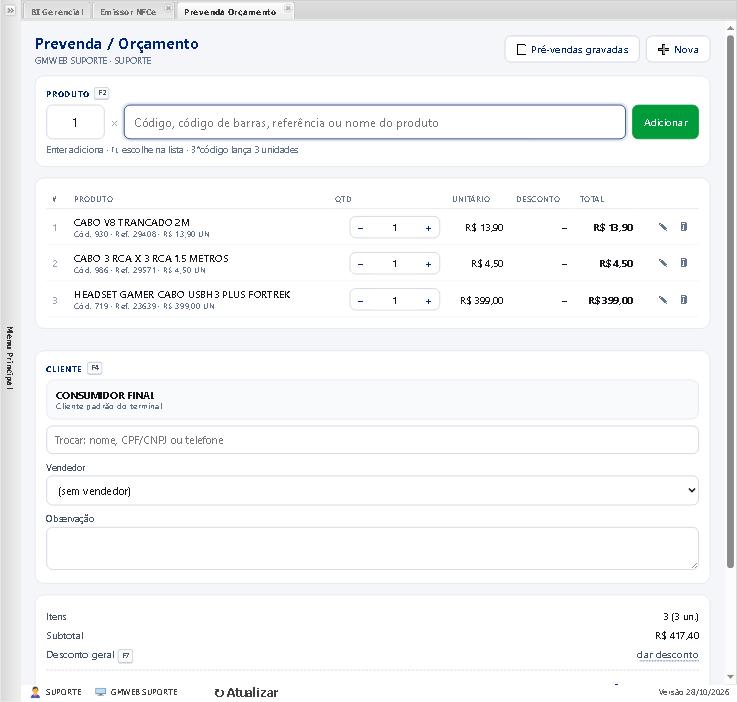
- No campo Produto, digite o código, passe o leitor de código de barras ou digite a referência e tecle Enter.
- Para procurar pelo nome, digite pelo menos 3 letras: aparece uma lista com o preço e o estoque. Escolha com as setas ↑ ↓ e Enter, ou com o mouse.
- A quantidade fica no campo à esquerda. Também dá para digitar 3*código para lançar 3 unidades de uma vez.
- O mesmo produto lançado de novo soma na linha que já existe.
Pedidos do sistema: produto sem preço pede o valor na hora; produto com número de série pede o número, que é conferido no estoque. Quantidade acima do limite e venda com saldo insuficiente pedem a liberação de um usuário com permissão, como no ERP.
2. Itens, descontos, cliente e vendedor
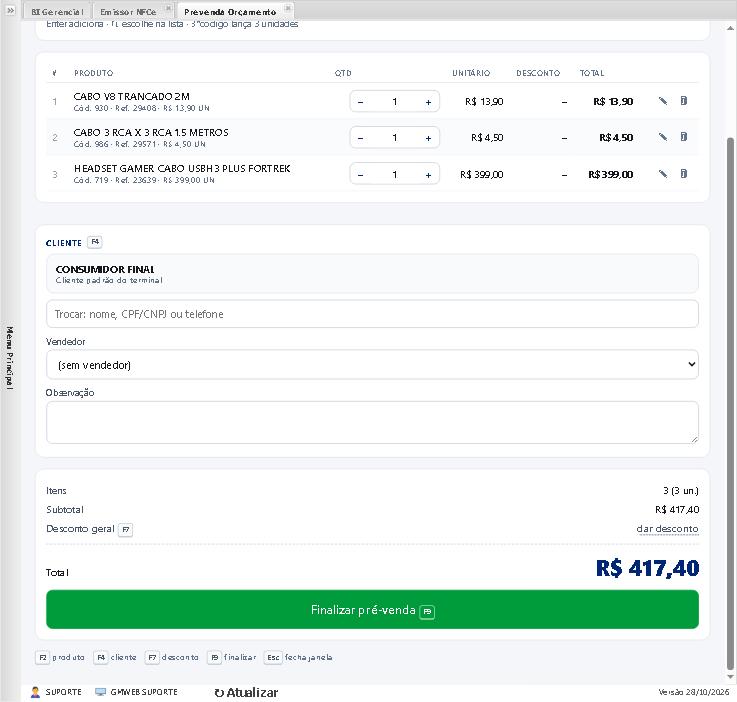
| O quê | Como usar |
|---|---|
| Quantidade | Botões − e + na linha do item, ou digite a quantidade no campo. |
| Lápis do item | Preço unitário, desconto do item (em R$ ou %) e observação, que sai na impressão. |
| Lixeira | Tira o item, com confirmação. |
| Desconto geral | No resumo, à direita (tecla F7), em R$ ou %. Acima do limite do usuário, o sistema pede a liberação. |
| Cliente | Começa com o cliente padrão do terminal. Para trocar, digite o nome, o CPF/CNPJ ou o telefone (tecla F4) e escolha na lista. A tabela de preço do cliente vale para os itens. |
| Vendedor | Escolha na lista. É obrigatório quando o terminal está configurado para pedir o vendedor. |
3. Finalizar
- Clique em Finalizar pré-venda (tecla F9).
- Escolha o plano de recebimento (vem o plano do terminal) e as formas de pagamento da entrada / à vista e das parcelas. As parcelas aparecem calculadas antes de gravar.
- Clique em Gravar pré-venda. O número aparece em destaque (por exemplo 002.15): informe-o no caixa.
4. Impressão
- O modelo segue o cadastro do terminal: bobina 58 mm ou 80 mm, matricial, A4 ou meia folha A4.
- A impressão traz o código de barras da pré-venda: no caixa do ERP, basta ler o código para importar.
- Quando o terminal está configurado para imprimir a pré-venda, a impressão abre sozinha ao gravar. O botão Imprimir também fica na janela de confirmação e na lista de pré-vendas.
- Direto na impressora do caixa: no computador que abre o GMWeb pelo programa GMWeb do computador, com o terminal em Direto na impressora (Configurador > Terminais) e o modelo de pré-venda em bobina (58 ou 80 mm), a pré-venda sai direto na térmica, sem janela de impressão, com o mesmo código de barras. Se a impressora falhar, aparece o botão Imprimir pelo navegador. Veja o artigo Impressão direta na impressora do caixa.
5. Pré-vendas gravadas
O botão Pré-vendas gravadas, no topo, lista as pré-vendas do período (hoje, 7, 30 ou 90 dias), com busca por cliente ou número e a opção “Só deste terminal”.
| Ação | O que faz |
|---|---|
| Imprimir | Reimprime a pré-venda. |
| Continuar | Abre uma pré-venda ainda não importada para alterar. Ao gravar, sai uma pré-venda nova e a anterior é encerrada. O desconto geral precisa ser aplicado de novo. |
| Cancelar | Cancela uma pré-venda ainda não importada. Pede a permissão de cancelar pré-venda. |
6. Dúvidas frequentes
- Atalhos: F2 produto, F4 cliente, F7 desconto geral, F9 finalizar e Esc fecha a janela aberta.
- Fechei a aba sem querer: com itens ainda não gravados, o sistema pergunta antes de fechar.
- Não consigo continuar uma pré-venda: ela já foi importada no caixa ou cancelada.
- A impressão saiu no modelo errado: confira o modelo de pré-venda no cadastro do terminal.
7. Informações para o suporte técnico
- A pré-venda é gravada nas tabelas do ERP
PREVENDA,PREVENDAITEM,PREVENDANUMERARIOePREVENDACONTASRECEBER, no mesmo formato do Checkout do ERP. - O modelo de impressão vem do cadastro do terminal. Os programas externos de impressão usados em algumas instalações do ERP (IMPRESSAOPREVENDA.EXE e IMPRESSAOPREDIRETA.EXE) não são usados no GMWeb.
- Situações na lista: Aberta (pode ser importada), Encerrada (importada no caixa ou substituída ao continuar) e Cancelada.
- As liberações por outro usuário usam as permissões do ERP (desconto, alterar preço, saldo negativo, quantidade e valor acima do limite, plano com senha e cancelar pré-venda).