1. O que é o programa GMWeb do computador
O programa GMWebApp.exe abre o GMWeb numa janela própria, com o ícone e o nome do GMWeb. Não aparece barra de endereço, nem Chrome, nem Edge.
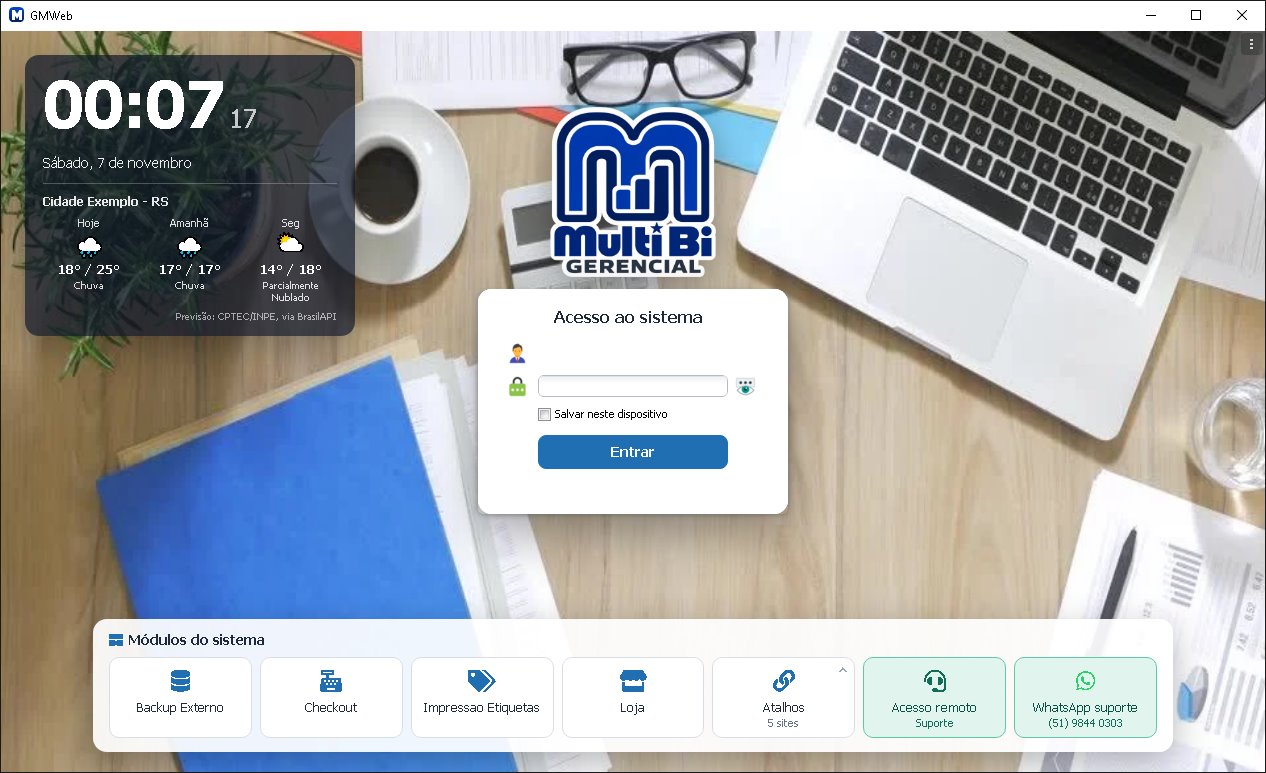
Janela do programa GMWeb na tela de login: só o título GMWeb e o ícone, sem nada do navegador (dados de exemplo).
| Vantagem | Como era antes |
|---|---|
| Não precisa do Chrome | O atalho abria o Chrome ou o Edge em janela de aplicativo. |
| Câmera funcionando na rede da loja, sem HTTPS | A câmera (fotos da OS, leitura de código) só funcionava com o acesso seguro (HTTPS) ativado. |
| Módulos abrem direto (cards Loja, Checkout...) | O navegador podia perguntar antes de abrir o programa. |
| Sites de fora no navegador do computador (WhatsApp, mapas, portal da nota) | Abriam dentro da janela do GMWeb. |
| Tela própria quando o servidor está fora do ar | Aparecia a página de erro do navegador. |
| Modo caixa (veja o item 6) | Não existia. |
| Impressão direta do DANFE e do comprovante na térmica (veja o item 7) | Saía em PDF ou pela janela de impressão do navegador. |
| Atualização automática nas estações | Era preciso rodar o instalador em cada computador. |
O programa usa o WebView2, um componente da Microsoft que já vem no Windows 11 e no Windows 10 atualizado. É o mesmo motor do Edge, mas sem o Edge aparecendo.
2. Instalação
Não há instalação separada: o programa vem com a atualização do GMWeb.
- Servidor: rode o instalar_gmweb.bat do pacote, como sempre. Ele copia o programa para a pasta do sistema, deixa uma cópia para as estações e troca o atalho GMWeb da área de trabalho para abrir pelo programa.
- Cada estação: rode o instalar_estacao.bat (de preferência com o botão direito > Executar como administrador). Ele baixa o programa do servidor e cria o atalho GMWeb na área de trabalho e na inicialização do Windows.
- O ícone do GMWeb ao lado do relógio (Bandeja) também passa a abrir pelo programa.
Onde o programa não pode ser usado (Windows de 32 bits, ou sem o WebView2), o instalador mantém o atalho pelo Chrome ou pelo Edge, como antes, sem erro.
-SemPrograma (exemplo: instalar_estacao.bat -SemPrograma).Atualização: depois da primeira instalação, o programa se atualiza sozinho. Quando o servidor recebe uma versão nova do GMWeb, cada estação baixa o programa novo em segundo plano e passa a usá-lo na próxima vez que o GMWeb for aberto. Não é preciso rodar o instalador de novo nas estações.
3. Usando o programa
- Menu ⋮ no canto de cima, à direita: Imprimir, Recarregar, Tela cheia, Copiar endereço e Trocar o servidor.
- F11 liga e desliga a tela cheia, sem perder a tela em que você está.
- Clique com o botão direito no título da janela: Recarregar, zoom (aumentar, diminuir, normal), Trocar o servidor e Sobre o GMWeb (mostra a versão do programa). O zoom também funciona com Ctrl +, Ctrl - e Ctrl 0.
- Impressões, PDFs e relatórios abrem em outra janela do GMWeb. Sites de fora abrem no navegador do computador.
- Ao fechar com algo sem gravar (venda, contrato), o GMWeb pergunta antes, como no navegador.
- O programa lembra o tamanho e a posição da janela.
- Abre uma vez só: com o GMWeb já aberto (mesmo minimizado), clicar de novo no atalho ou no ícone do GMWeb ao lado do relógio traz para a frente a janela que já está aberta, em vez de abrir outra. O GMWeb de outro servidor abre em outra janela.
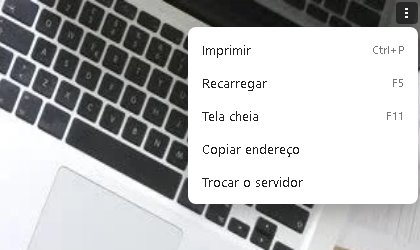
Menu ⋮ do programa, com o item Trocar o servidor.
4. Servidor fora do ar
Se o servidor do GMWeb estiver desligado, sem rede ou com o endereço errado, o programa mostra a tela abaixo e tenta de novo sozinho a cada 20 segundos.
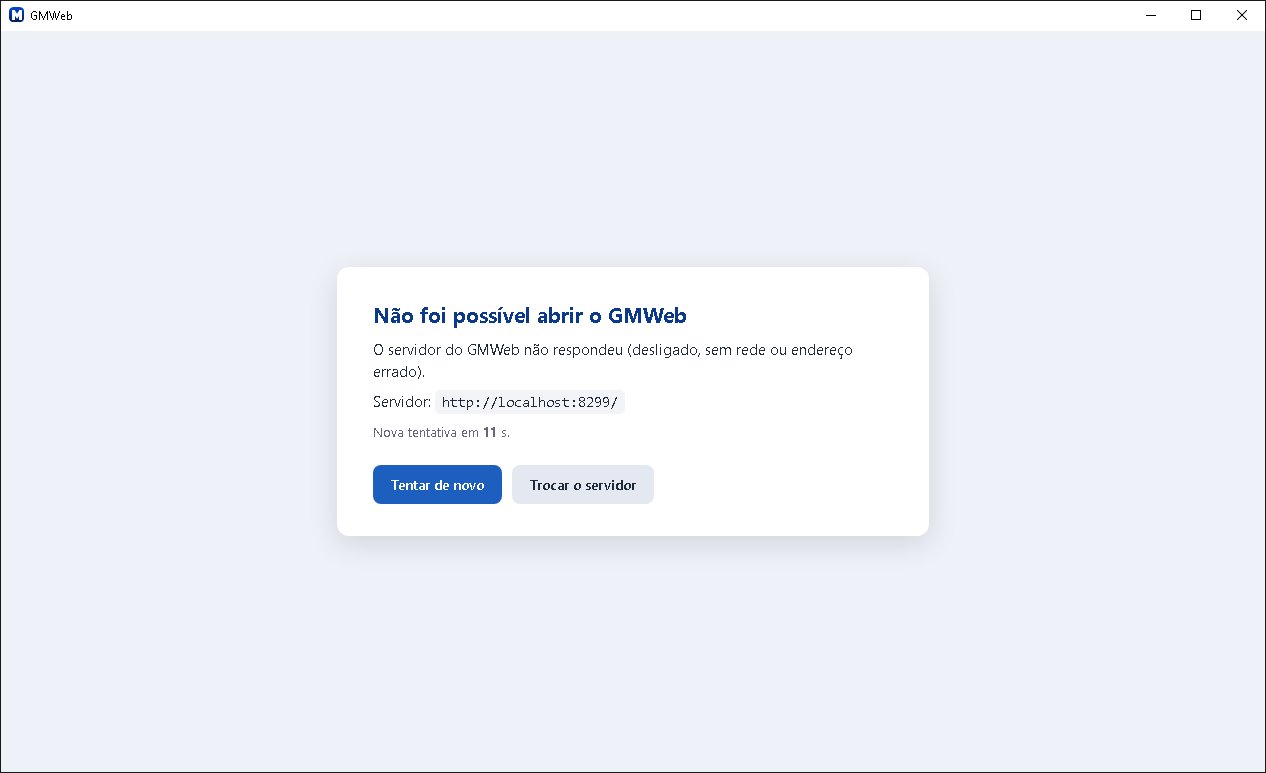
Tela de servidor fora do ar, com Tentar de novo e Trocar o servidor.
- Confira se o servidor está ligado e se este computador está na rede.
- O servidor mudou de endereço? O melhor é rodar o instalar_estacao.bat de novo. Para resolver na hora, use Trocar o servidor e informe o nome ou IP (ex.: 192.168.0.10, ou SERVIDOR:8077). O programa reabre no endereço novo.
5. Câmera
No programa, a câmera do computador funciona no endereço da rede da loja (http), sem ativar o acesso seguro (HTTPS). O GMWeb não pergunta de novo a cada uso: a permissão vale só para o servidor do GMWeb.
6. Modo caixa (computador do caixa)
No computador do caixa, o modo caixa deixa o operador só no GMWeb:
- sites de fora não abrem;
- o botão direito do mouse e as teclas do navegador (F5, Ctrl+P, Ctrl+F...) ficam desligados;
- Trocar o servidor fica bloqueado;
- a janela continua normal: minimiza, maximiza e fecha como qualquer programa;
- o título da janela mostra caixa bloqueado (ou caixa desbloqueado, depois da senha do suporte);
- os cards dos módulos (Loja, Checkout...) continuam abrindo os programas.
Opcional: Abrir de novo se for fechado. Com essa opção, o ícone do GMWeb ao lado do relógio abre o GMWeb de novo em até 10 segundos quando ele é fechado bloqueado (pelo X ou pelo Gerenciador de Tarefas). Fechado depois de desbloqueado, ele não reabre até alguém abrir.
6.1 Como ligar
Há duas formas. Use a que for mais prática:
a) Pelo terminal, no Configurador (o suporte controla pelo sistema):
- Abra Configurador > Terminais e escolha o terminal do caixa.
- No quadro Programa GMWeb do computador, marque Modo caixa (bloquear) e, se quiser, Abrir de novo se for fechado. Clique em Gravar.
- No próximo login de um usuário desse terminal pelo programa GMWeb, o computador bloqueia na hora e passa a abrir bloqueado.

Configurador > Terminais: quadro Programa GMWeb do computador, com Modo caixa e Abrir de novo se for fechado.
b) Na instalação da estação: o instalar_estacao.bat pergunta se é o computador do caixa e se deve abrir de novo quando for fechado. Sem perguntas: instalar_estacao.bat -Servidor 192.168.0.10 -Caixa -Reabrir -Silencioso. Como administrador, vale para todos os usuários do computador.
6.2 Como desbloquear e bloquear (suporte)
- Com o GMWeb na frente, aperte Ctrl+Shift+F12 (ou clique com o botão direito no título da janela > Desbloquear o caixa).
- Digite a senha do usuário SUPORTE e clique em Desbloquear.
- O GMWeb fica desbloqueado até ser fechado. Para bloquear de novo antes disso, aperte Ctrl+Shift+F12 outra vez (não pede senha).
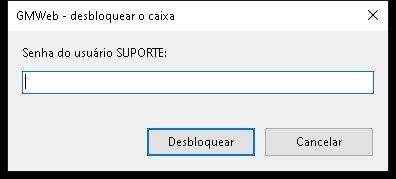
Janela "desbloquear o caixa", aberta com Ctrl+Shift+F12.
A senha é conferida no servidor. Depois de 5 tentativas erradas, é preciso esperar alguns minutos. Cada tentativa (certa ou errada) fica registrada em Configurador > Manutenção > Últimas alterações, com o computador, o usuário do Windows e o terminal.
6.3 Como desligar
- Ligado pelo terminal: desmarque as opções no Configurador. Vale a partir do próximo login nesse terminal (a janela aberta continua bloqueada: desbloqueie com Ctrl+Shift+F12 se precisar).
- Ligado na instalação: rode
instalar_estacao.bat -SemCaixa -SemReabrir(como administrador, se foi ligado como administrador).
7. Impressão direta na impressora do caixa
No programa GMWeb, o DANFE da NFC-e e o comprovante da venda podem sair direto na impressora térmica do caixa, sem janela de impressão, e a gaveta abre sozinha depois da venda. A configuração fica em Configurador > Terminais, quadro Impressora do caixa. Passo a passo no artigo Impressão direta na impressora do caixa.
OS e folhas em PDF (desde 18/11/2026): pelo programa, a janela de impressão ganha a lista Impressora e o botão azul Imprimir, e a OS sai no tamanho exato dela, no topo do papel (na térmica, sem papel em branco antes ou depois). O terminal pode ainda imprimir a OS direto, sem abrir a janela. A configuração fica no mesmo quadro Impressora do caixa, grupo OS e folhas em PDF pelo programa do computador. Passo a passo no artigo Impressão da OS pelo programa do computador: guia do suporte.
8. Dúvidas comuns
O atalho continua abrindo o Chrome. O Windows é de 32 bits, falta o WebView2, ou o servidor ainda não foi atualizado. Atualize o servidor e rode o instalar_estacao.bat de novo.
A senha do SUPORTE não é aceita. Confira a senha. Ela é a mesma do login do GMWeb (maiúsculas e minúsculas tanto faz).
O caixa não bloqueou depois de marcar no Configurador. Vale no próximo login pelo programa GMWeb (não pelo Chrome). Confira se o usuário do caixa está no terminal marcado.
O GMWeb fechou e não abriu de novo. A reabertura só vale com Abrir de novo se for fechado ligado e quando o GMWeb foi fechado bloqueado. Fechado depois de desbloqueado pelo suporte, ele espera alguém abrir.
A estação não pegou a versão nova do programa. Ela baixa em segundo plano e usa na próxima abertura: feche e abra o GMWeb. Confira a versão em Sobre o GMWeb.
As senhas salvas do Chrome aparecem no programa? Não: o programa tem os seus próprios dados. Marque Salvar neste dispositivo no login, se quiser.
9. Informações para o suporte técnico
| Programa | GMWebApp.exe (64 bits, arquivo único). Servidor: pasta do sistema e files\app. Estação: pasta GMWeb (%ProgramData%\GMWeb como administrador, ou %LOCALAPPDATA%\GMWeb). |
| Endereço do servidor | Vem do atalho (parâmetro) ou do servidor.txt do instalador. "Trocar o servidor" fica em HKCU\Software\GMWeb\App e é descartado se o instalador mudar o endereço. |
| Dados do navegador | %LOCALAPPDATA%\GMWeb\Navegador\<servidor> |
| Modo caixa ligado | Caixa = 1 em HKLM\SOFTWARE\GMWeb\App ou HKCU\Software\GMWeb\App (instalador), ou CaixaTerminal em HKCU\Software\GMWeb\App (terminal do Configurador). Reabrir: Reabrir = 1 ou ReabrirTerminal; a Bandeja não reabre quando existe FechadoLiberado (fechado desbloqueado). |
| Diagnóstico | GMWebApp.exe /dev: F12 (ferramentas do navegador) e registro em GMWebApp.log, na pasta do programa. |
| Atualização automática | O servidor publica files\app\GMWebApp.exe e files\app\GMWebApp.txt (SHA-256). A estação baixa para %LOCALAPPDATA%\GMWeb\Programa\GMWebApp.exe e passa a abrir essa cópia. /semAtualizar desliga. |