GMWeb · Pesquisa de clientes · Suporte Multistore
Selecionar o cliente com confirmação do nome
Como escolher o cliente pelo teclado ou pela caixa de seleção e confirmar o nome antes de continuar.
Onde: pesquisa de clientes aberta para escolher um cliente (Ordem de Serviço, Venda e Fechamento de Venda) | Configuração: nenhuma
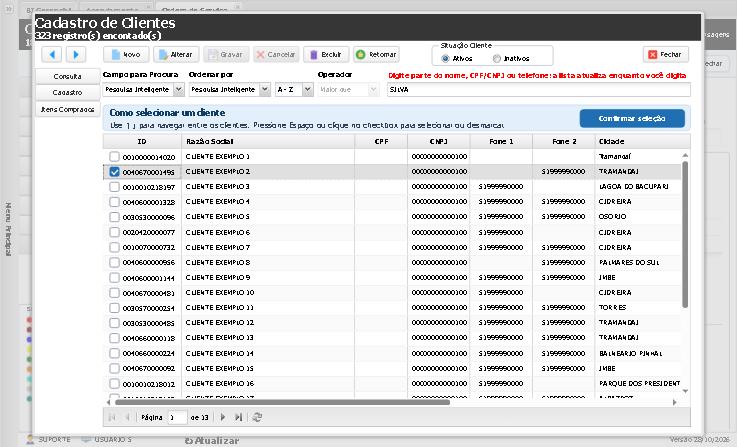
1. Escolher o cliente
Acima da lista aparece o quadro Como selecionar um cliente.
- Digitar parte do nome, CPF/CNPJ ou telefone. A lista atualiza enquanto digita.
- Usar as setas ↑ ↓ para andar pela lista. Do campo de procura, a seta ↓ já entra na lista.
- Pressionar Espaço ou clicar na caixa de seleção ao lado do código para marcar o cliente. A linha marcada fica destacada.
- Clicar em Confirmar seleção ou em Retornar.
Só um cliente fica marcado por vez: marcar outro desmarca o anterior. Marcar de novo o mesmo cliente desmarca.
2. Confirmar o nome
Abre a janela Confirmar cliente selecionado com o nome do cliente em destaque.
- Confirmar cliente: o cliente vai para a tela de origem, como antes.
- Cancelar (ou Esc): fecha a janela e volta para a lista, sem escolher.
| Botão | Cliente mostrado na confirmação |
|---|---|
| Confirmar seleção | O cliente marcado. O botão só fica liberado com um cliente marcado. |
| Retornar | O cliente marcado; sem marcação, o cliente da linha atual. |
3. Orientações ao cliente
Confira o nome: a janela existe para evitar a escolha do cliente errado em nomes parecidos. Ler o nome em destaque antes de clicar em Confirmar cliente.
- Cliente inativo continua não podendo ser escolhido: o aviso aparece depois da confirmação.
- O Enter na lista continua funcionando como antes.
- Um duplo clique em Confirmar cliente não escolhe duas vezes.
4. Informações para o suporte técnico
- O quadro e a caixa de seleção só aparecem quando a pesquisa é aberta para escolher um cliente (botão Retornar visível). No menu Cadastros a tela não muda.
- Na mesma atualização foi corrigido um travamento ao abrir telas quando o sistema está instalado numa pasta de caminho muito longo (mais de uns 100 caracteres). Instalações em
C:\Unit\Gestaonão eram afetadas.