1. Relógio e previsão do tempo
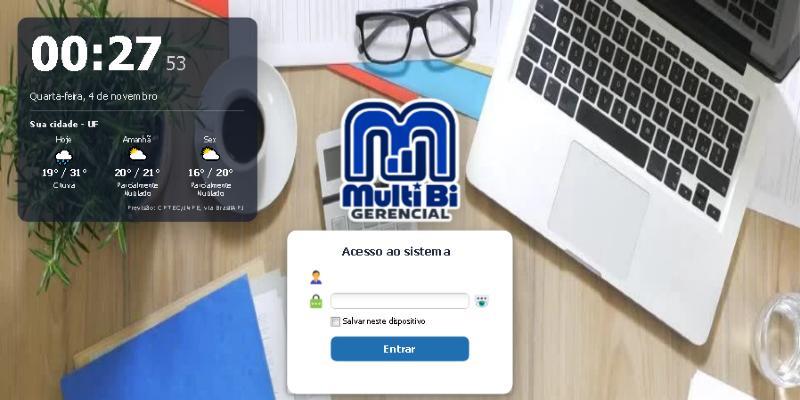
- Na tela de login: quadro no canto superior esquerdo, com a hora, a data e a previsão de 3 dias.
- No rodapé da tela principal: faixa entre o Atualizar e a versão, em todas as abas. Passe o mouse para ver a cidade e os outros dias. Quando a janela é estreita, a faixa encurta a data e, no limite, mostra só a hora.
- Na aba Início: faixa larga no alto da tela de boas-vindas. Enquanto ele está na tela, a faixa do rodapé não aparece, para não repetir a hora.

2. Painel Meu dia
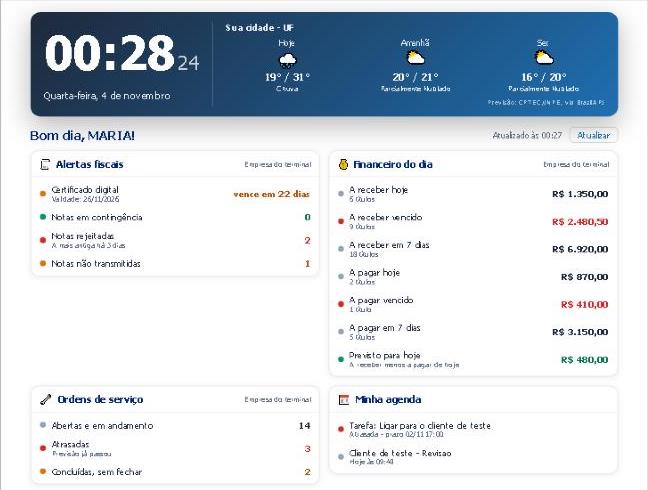
Reúne o que precisa de atenção ao chegar. O painel aparece na aba Início, abaixo da tela de boas-vindas. Quando a aba Início é o BI completo, use o menu Meu dia, em aba própria. Cada quadro carrega em separado, depois que a tela abriu, e o painel relê os dados a cada 5 minutos enquanto está na tela. O botão Atualizar do painel relê na hora.
Clique em uma linha para abrir a tela correspondente. No alto de cada quadro aparece o alcance dos números: Todas as empresas, para quem tem a permissão “Ver todas as empresas”, ou Empresa do terminal.
| Quadro | O que mostra | Também exige |
|---|---|---|
| Alertas fiscais | Certificado digital e pendências de notas (detalhes no item 3). | Central de DF-e |
| Financeiro do dia | A receber e a pagar: hoje, vencido e em 7 dias. Com as duas permissões, também o previsto para hoje (a receber menos a pagar de hoje). | Contas a Receber ou Contas a Pagar |
| Ordens de serviço | Abertas e em andamento, atrasadas (a previsão já passou) e concluídas sem fechar. | Ordem de Serviço |
| Minha agenda | Compromissos de hoje e tarefas pendentes do usuário. Clique para abrir o item. | Agendamento |
Na aba Início com o painel: o cartão de boas-vindas dá lugar aos quadros, e a saudação vai para o título. Manual, Novidades e Correções continuam no menu Manual e Novidades. O quadro flutuante “Minha agenda” não abre, porque a agenda já está no painel.
3. O que cada alerta fiscal quer dizer
| Alerta | Significado e o que fazer |
|---|---|
| Certificado digital | Em laranja a partir de 30 dias do vencimento e em vermelho a partir de 7 dias ou já vencido. Providencie a renovação antes de vencer. “De outra empresa” quer dizer que esta empresa não tem certificado válido próprio e o sistema usa o de outra. |
| Notas em contingência | Emitidas sem comunicação com o SEFAZ, aguardando transmissão. Em vermelho depois de 24 horas, o prazo recomendado. Transmita pela Central de DF-e. |
| Notas rejeitadas | O SEFAZ devolveu com erro. Veja o motivo na Central de DF-e, corrija e transmita de novo. |
| Notas não transmitidas | Ainda não foram enviadas ao SEFAZ. Transmita pela Central de DF-e. |
| Números de NFC-e sem venda | Números reservados que não viraram venda. Confira em Números sem venda (NFC-e), na Central de DF-e, e inutilize os que não serão usados. |
| Notas em Revisar Gestor | Marcadas para revisão do gestor na Central de DF-e. |
| Notas recebidas sem ciência | Emitidas contra a empresa nos últimos 90 dias, ainda sem ciência da operação. Abre o XML Importer. Só para quem tem acesso a ele. |
| Notas recebidas sem importar | XML já baixado, emissão nos últimos 90 dias, ainda sem entrada no sistema. Abre o XML Importer. Só para quem tem acesso a ele. |
Contingência e rejeitadas aparecem sempre. As demais linhas só aparecem quando há o que resolver.
4. Como ligar, desligar ou diminuir
- Abra Configurador > Usuários e permissões e clique no usuário.
- Na aba Configurador Web, vá ao grupo Tela inicial.
- Marque ou desmarque as opções e clique em Salvar permissões.
- Vale no próximo login do usuário ou quando ele clicar em Atualizar.
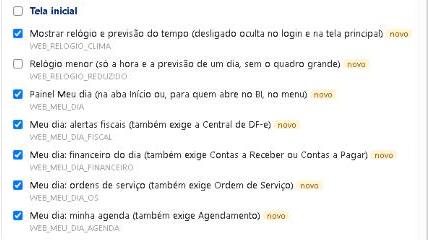
- Mostrar relógio e previsão do tempo: começa ligada. Desligada, oculta tudo no login e na tela principal.
- Relógio menor: começa desligada. Ligada, mostra só a hora e a previsão de um dia, sem o quadro grande.
- Painel Meu dia e um item para cada quadro: começam ligados.
Se algo não aparecer como esperado, veja o artigo Relógio e painel Meu dia: problemas e soluções, no grupo Problemas x Soluções.